🗊 Презентация Отчеты в Visual Studio

Категория: Образование
Нажмите для полного просмотра!
Отчеты в Visual Studio, слайд №1 Отчеты в Visual Studio, слайд №2 Отчеты в Visual Studio, слайд №3 Отчеты в Visual Studio, слайд №4 Отчеты в Visual Studio, слайд №5 Отчеты в Visual Studio, слайд №6 Отчеты в Visual Studio, слайд №7 Отчеты в Visual Studio, слайд №8 Отчеты в Visual Studio, слайд №9 Отчеты в Visual Studio, слайд №10 Отчеты в Visual Studio, слайд №11 Отчеты в Visual Studio, слайд №12 Отчеты в Visual Studio, слайд №13 Отчеты в Visual Studio, слайд №14 Отчеты в Visual Studio, слайд №15 Отчеты в Visual Studio, слайд №16 Отчеты в Visual Studio, слайд №17 Отчеты в Visual Studio, слайд №18 Отчеты в Visual Studio, слайд №19 Отчеты в Visual Studio, слайд №20 Отчеты в Visual Studio, слайд №21 Отчеты в Visual Studio, слайд №22 Отчеты в Visual Studio, слайд №23 Отчеты в Visual Studio, слайд №24 Отчеты в Visual Studio, слайд №25 Отчеты в Visual Studio, слайд №26 Отчеты в Visual Studio, слайд №27 Отчеты в Visual Studio, слайд №28 Отчеты в Visual Studio, слайд №29 Отчеты в Visual Studio, слайд №30 Отчеты в Visual Studio, слайд №31 Отчеты в Visual Studio, слайд №32 Отчеты в Visual Studio, слайд №33 Отчеты в Visual Studio, слайд №34 Отчеты в Visual Studio, слайд №35 Отчеты в Visual Studio, слайд №36 Отчеты в Visual Studio, слайд №37 Отчеты в Visual Studio, слайд №38 Отчеты в Visual Studio, слайд №39 Отчеты в Visual Studio, слайд №40 Отчеты в Visual Studio, слайд №41 Отчеты в Visual Studio, слайд №42 Отчеты в Visual Studio, слайд №43 Отчеты в Visual Studio, слайд №44 Отчеты в Visual Studio, слайд №45

Содержание
Вы можете ознакомиться и скачать презентацию на тему Отчеты в Visual Studio. Доклад-сообщение содержит 45 слайдов. Презентации для любого класса можно скачать бесплатно. Если материал и наш сайт презентаций Mypresentation Вам понравились – поделитесь им с друзьями с помощью социальных кнопок и добавьте в закладки в своем браузере.

Слайды и текст этой презентации


Слайд 1


Отчеты в Visual Studio
Описание слайда:
Отчеты в Visual Studio

Слайд 2


Средства создания отчетов Обычные офисные средства, такие, как Microsoft Office, с интегрированными возможностями для извлечения данных. (VSTO или...
Описание слайда:
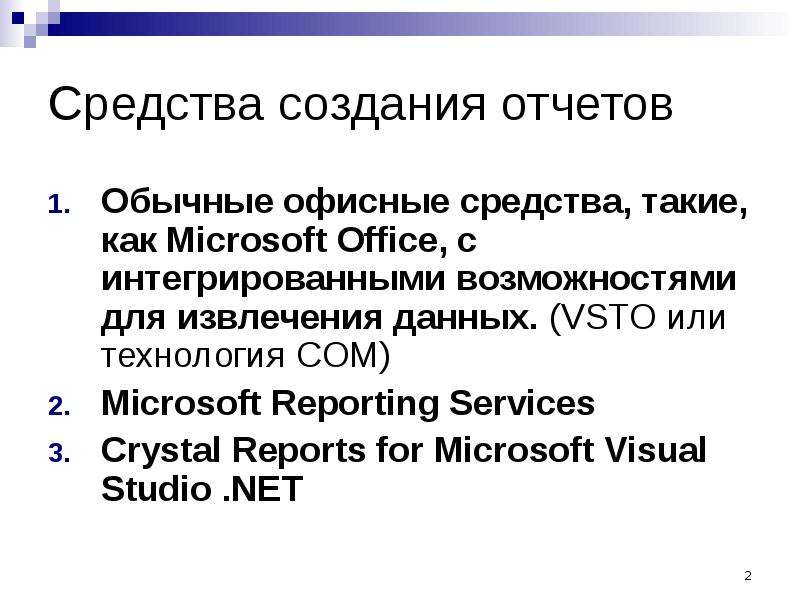
Средства создания отчетов Обычные офисные средства, такие, как Microsoft Office, с интегрированными возможностями для извлечения данных. (VSTO или технология COM) Microsoft Reporting Services Crystal Reports for Microsoft Visual Studio .NET

Слайд 3


Технология COM
Описание слайда:
Технология COM

Слайд 4


Технология COM (Component Object Model — компонентная объектная модель), разработанная компанией Microsoft и применяемая в Visual Basic, позволяет...
Описание слайда:
Технология COM (Component Object Model — компонентная объектная модель), разработанная компанией Microsoft и применяемая в Visual Basic, позволяет использовать в разработке приложений возможности других программ, поддерживающих данную модель, таких, например, как программы, входящие в пакет Microsoft Office. Из приложений, созданных в Visual Basic, можно передавать данные в Excel или Word для формирования документов и их печати, построения диаграмм и графиков, а также получать данные из этих программ.

Слайд 5


1. Подключение библиотек Project  Add Reference  закладка COM  выбрать необходимую библиотеку, например, Microsoft Excel 11.0 Objecl Library...
Описание слайда:
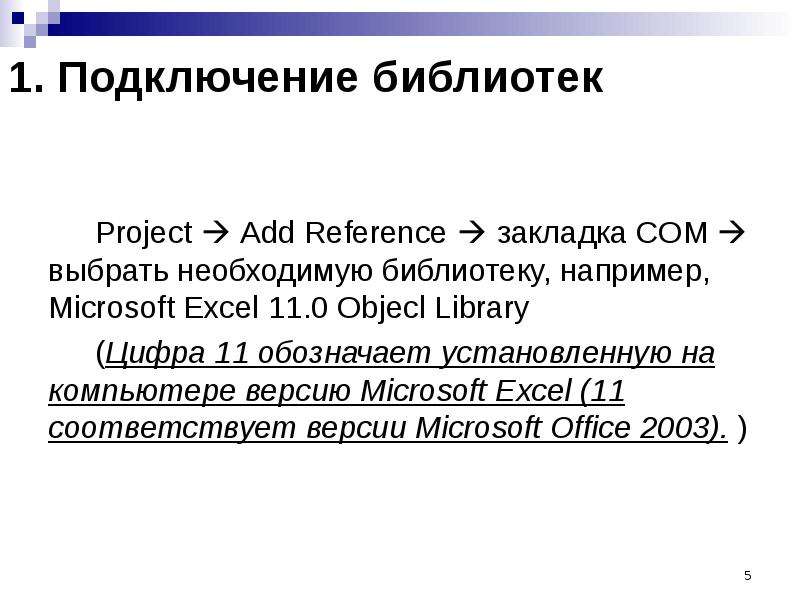
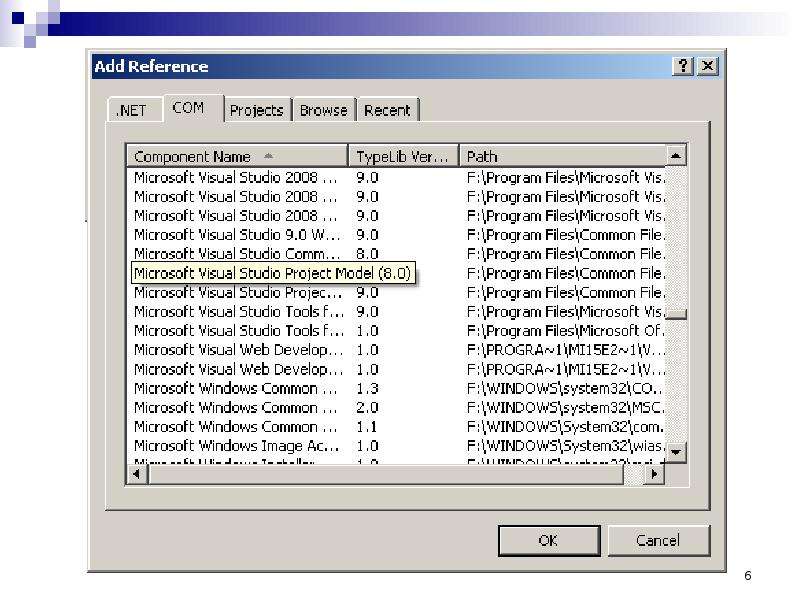
1. Подключение библиотек Project  Add Reference  закладка COM  выбрать необходимую библиотеку, например, Microsoft Excel 11.0 Objecl Library (Цифра 11 обозначает установленную на компьютере версию Microsoft Excel (11 соответствует версии Microsoft Office 2003). )

Слайд 6


Отчеты в Visual Studio, слайд №6
Описание слайда:

Слайд 7


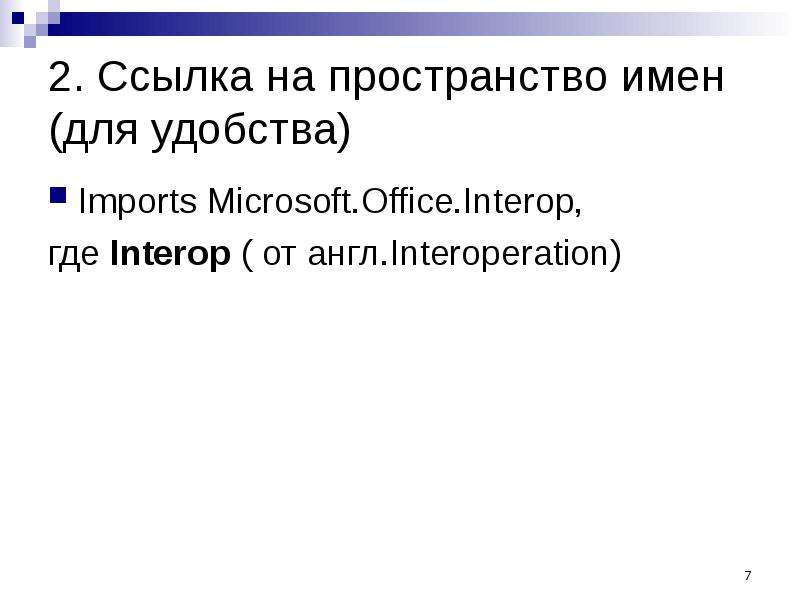
2. Ссылка на пространство имен (для удобства) Imports Microsoft.Office.Interop, где Interop ( от англ.Interoperation)
Описание слайда:
2. Ссылка на пространство имен (для удобства) Imports Microsoft.Office.Interop, где Interop ( от англ.Interoperation)

Слайд 8


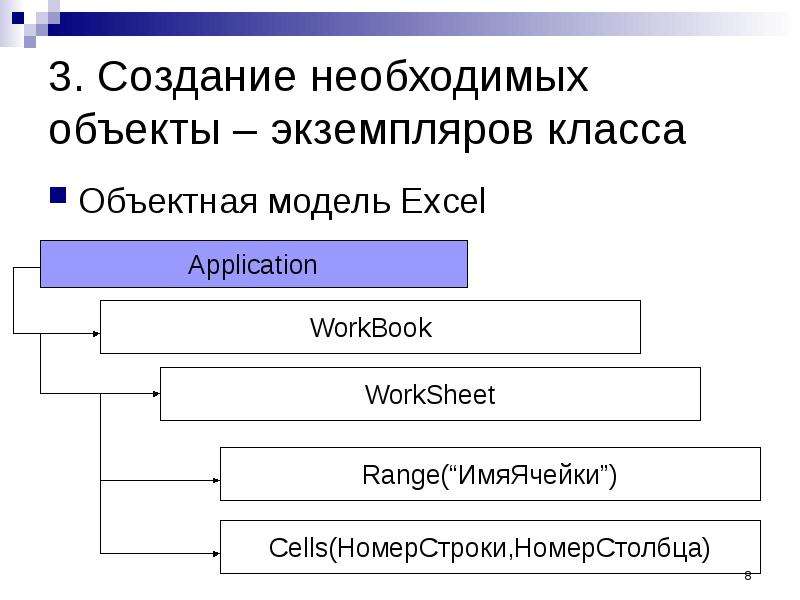
3. Создание необходимых объекты – экземпляров класса Объектная модель Excel
Описание слайда:
3. Создание необходимых объекты – экземпляров класса Объектная модель Excel

Слайд 9


Объект Application –приложение Excel
Описание слайда:
Объект Application –приложение Excel

Слайд 10


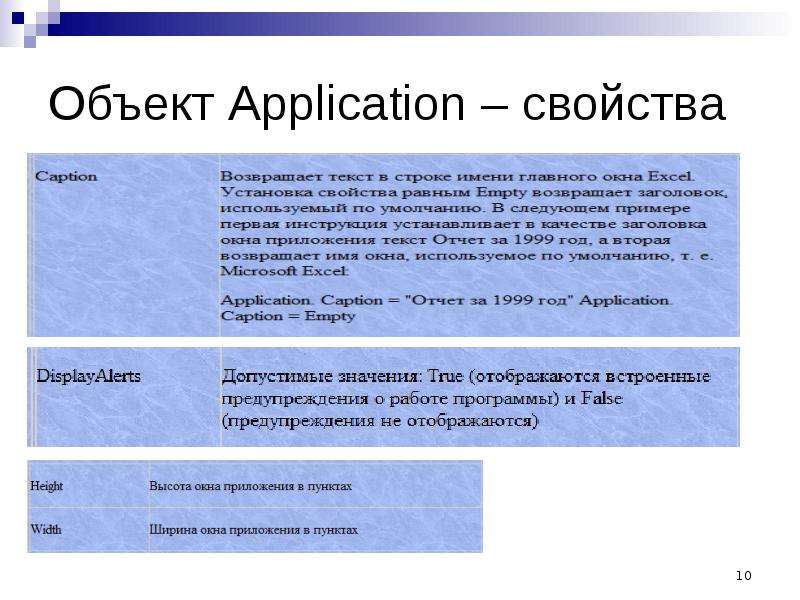
Объект Application – свойства
Описание слайда:
Объект Application – свойства

Слайд 11


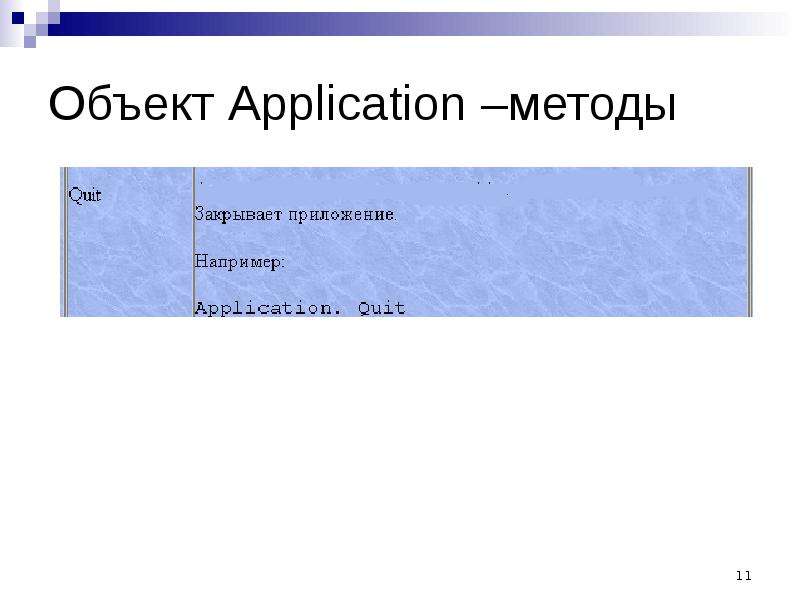
Объект Application –методы
Описание слайда:
Объект Application –методы

Слайд 12


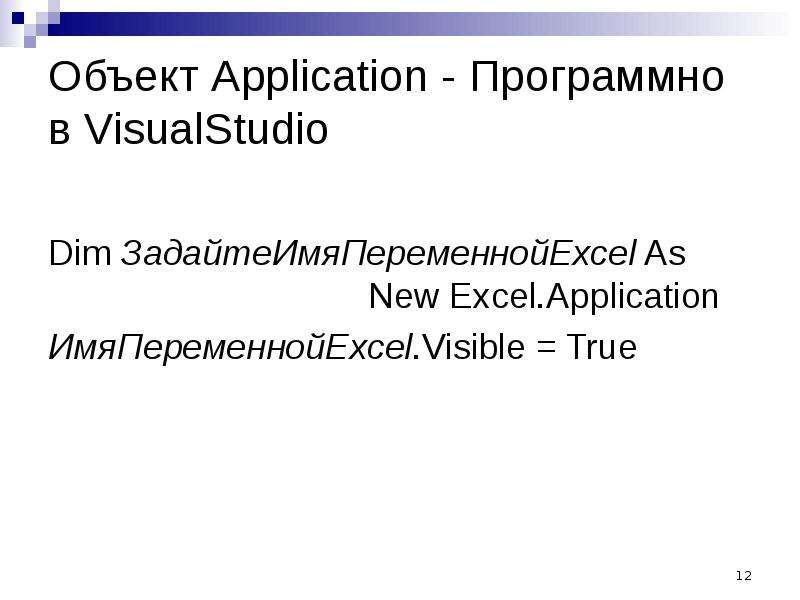
Объект Application - Программно в VisualStudio Dim ЗадайтеИмяПеременнойExcel As New Excel.Application ИмяПеременнойExcel.Visible = True
Описание слайда:
Объект Application - Программно в VisualStudio Dim ЗадайтеИмяПеременнойExcel As New Excel.Application ИмяПеременнойExcel.Visible = True

Слайд 13


Объект WorkBook – рабочая книга
Описание слайда:
Объект WorkBook – рабочая книга

Слайд 14


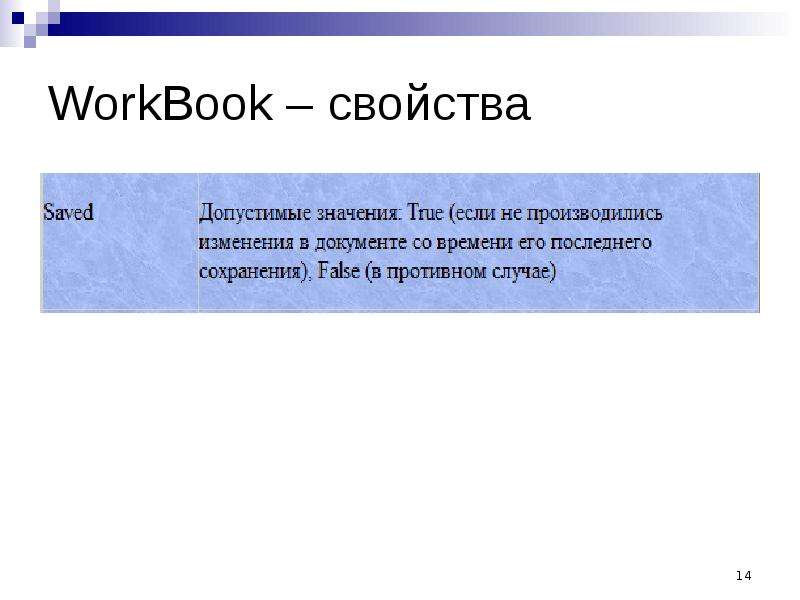
WorkBook – свойства
Описание слайда:
WorkBook – свойства

Слайд 15


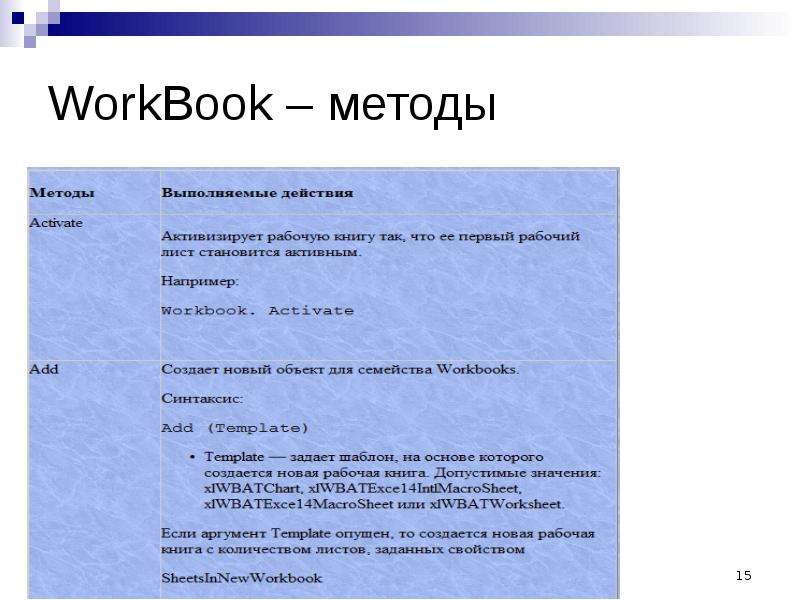
WorkBook – методы
Описание слайда:
WorkBook – методы

Слайд 16


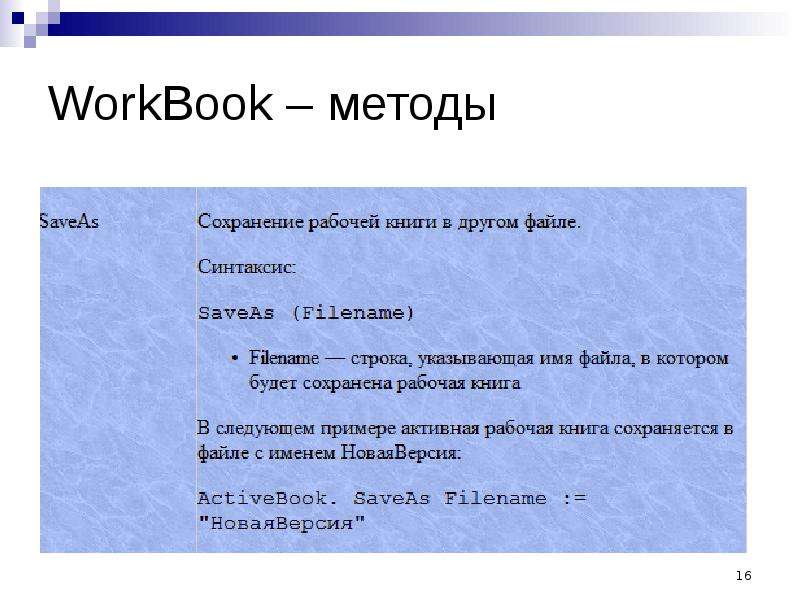
WorkBook – методы
Описание слайда:
WorkBook – методы

Слайд 17


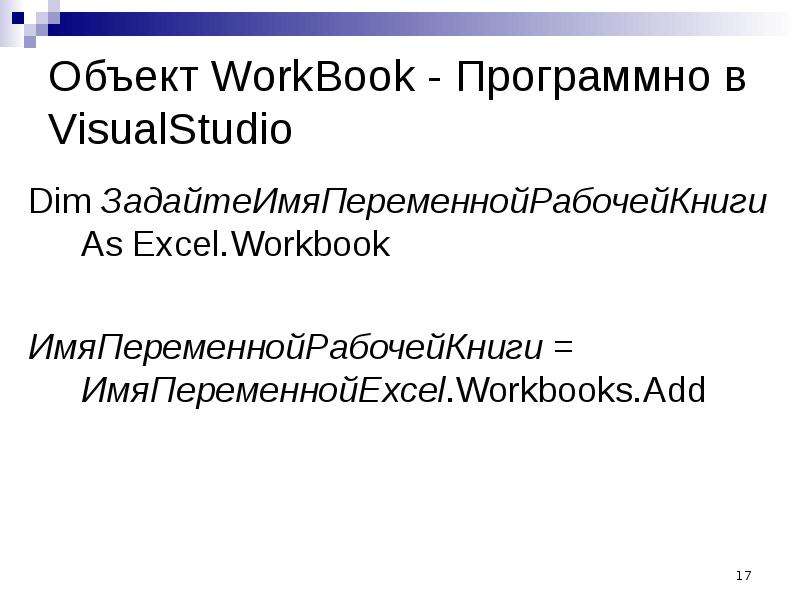
Объект WorkBook - Программно в VisualStudio Dim ЗадайтеИмяПеременнойРабочейКниги As Excel.Workbook ИмяПеременнойРабочейКниги =...
Описание слайда:
Объект WorkBook - Программно в VisualStudio Dim ЗадайтеИмяПеременнойРабочейКниги As Excel.Workbook ИмяПеременнойРабочейКниги = ИмяПеременнойExcel.Workbooks.Add

Слайд 18


Объект WorkSheet – рабочий лист
Описание слайда:
Объект WorkSheet – рабочий лист

Слайд 19


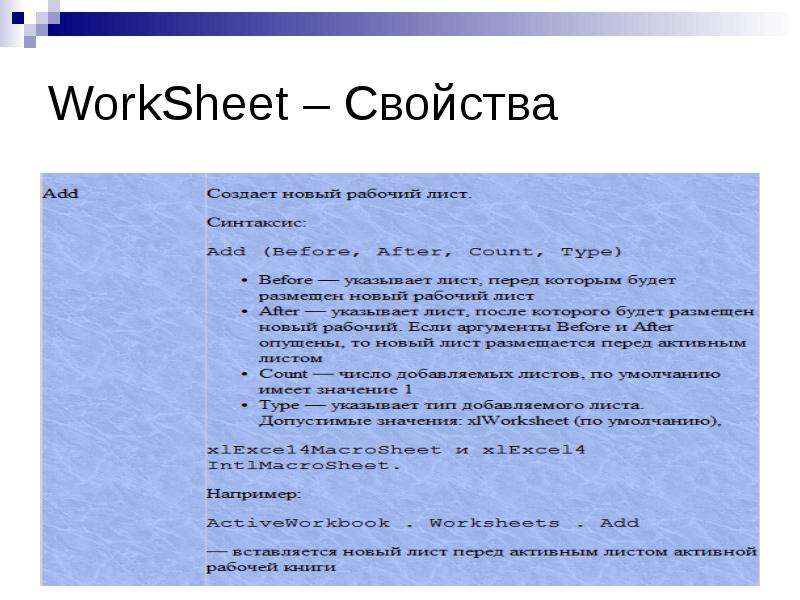
WorkSheet – Свойства
Описание слайда:
WorkSheet – Свойства

Слайд 20


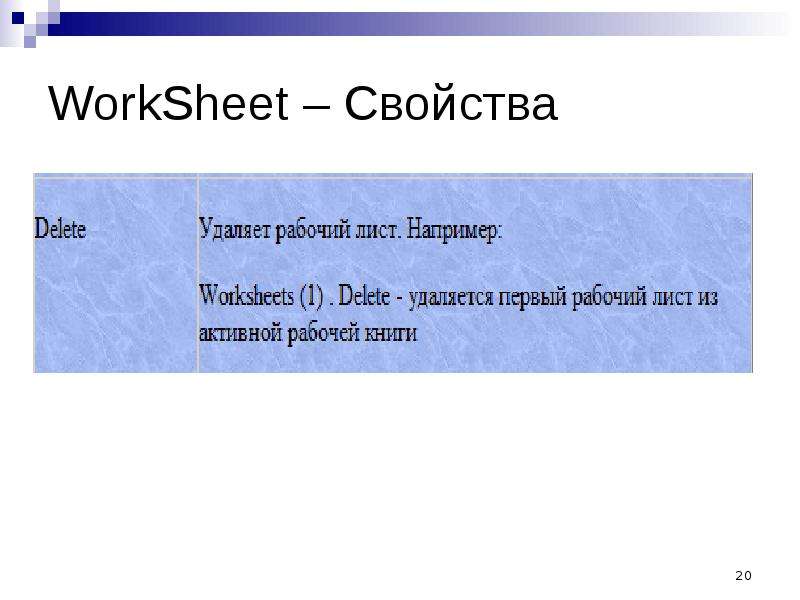
WorkSheet – Свойства
Описание слайда:
WorkSheet – Свойства

Слайд 21


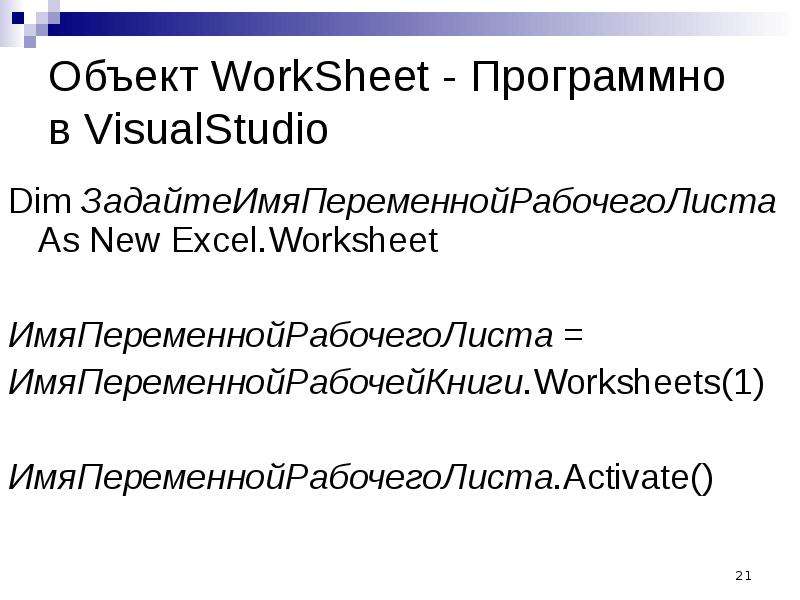
Объект WorkSheet - Программно в VisualStudio Dim ЗадайтеИмяПеременнойРабочегоЛиста As New Excel.Worksheet ИмяПеременнойРабочегоЛиста =...
Описание слайда:
Объект WorkSheet - Программно в VisualStudio Dim ЗадайтеИмяПеременнойРабочегоЛиста As New Excel.Worksheet ИмяПеременнойРабочегоЛиста = ИмяПеременнойРабочейКниги.Worksheets(1) ИмяПеременнойРабочегоЛиста.Activate()

Слайд 22


Объекты Range, Cell - диапазон ячеек и ячейка
Описание слайда:
Объекты Range, Cell - диапазон ячеек и ячейка

Слайд 23


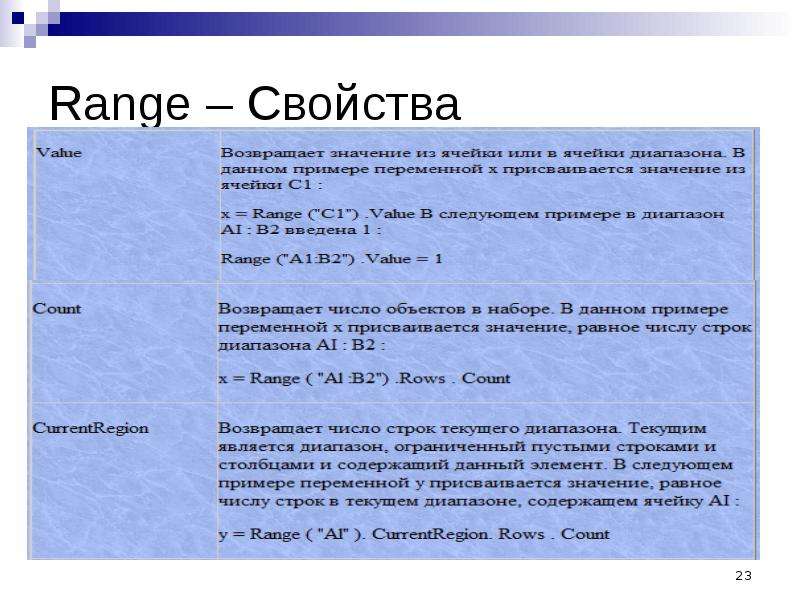
Range – Свойства
Описание слайда:
Range – Свойства

Слайд 24


Range – Свойства
Описание слайда:
Range – Свойства

Слайд 25


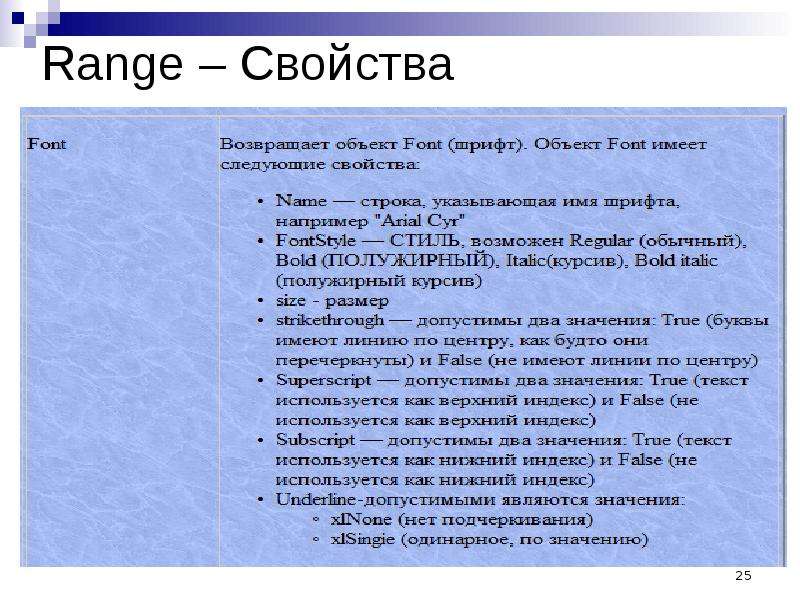
Range – Свойства
Описание слайда:
Range – Свойства

Слайд 26


Объекты Range, Cell - Программно в VisualStudio ИмяПеременнойРабочегоЛиста.Cells(1, 1) = "Заказы“...
Описание слайда:
Объекты Range, Cell - Программно в VisualStudio ИмяПеременнойРабочегоЛиста.Cells(1, 1) = "Заказы“ ИмяПеременнойРабочегоЛиста.Range("a1").Value = “Заказы" ИмяПеременнойРабочегоЛиста.Range("a1:c2").Font.Bold = True ИмяПеременнойРабочегоЛиста.Range("a1:c2").Font.Size = 16

Слайд 27


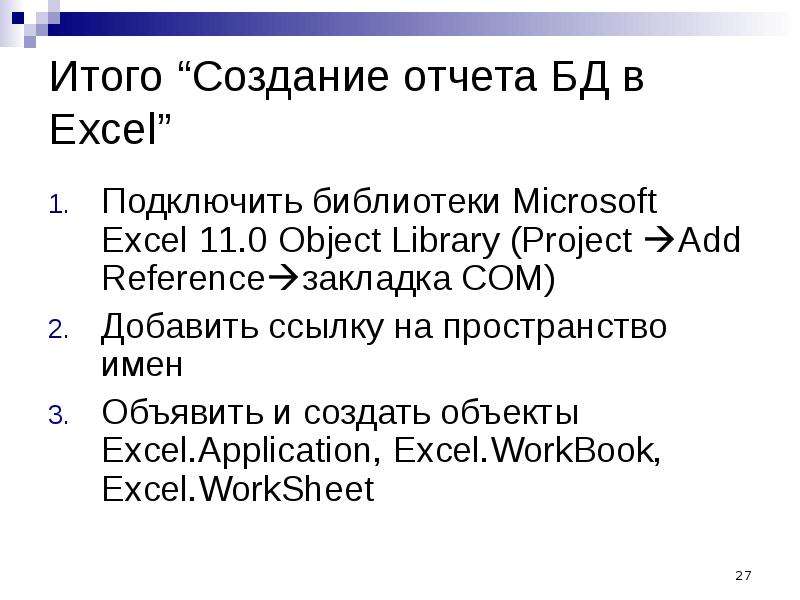
Итого “Cоздание отчета БД в Excel” Подключить библиотеки Microsoft Excel 11.0 Object Library (Project Add Referenceзакладка COM) Добавить ссылку на...
Описание слайда:
Итого “Cоздание отчета БД в Excel” Подключить библиотеки Microsoft Excel 11.0 Object Library (Project Add Referenceзакладка COM) Добавить ссылку на пространство имен Объявить и создать объекты Excel.Application, Excel.WorkBook, Excel.WorkSheet

Слайд 28


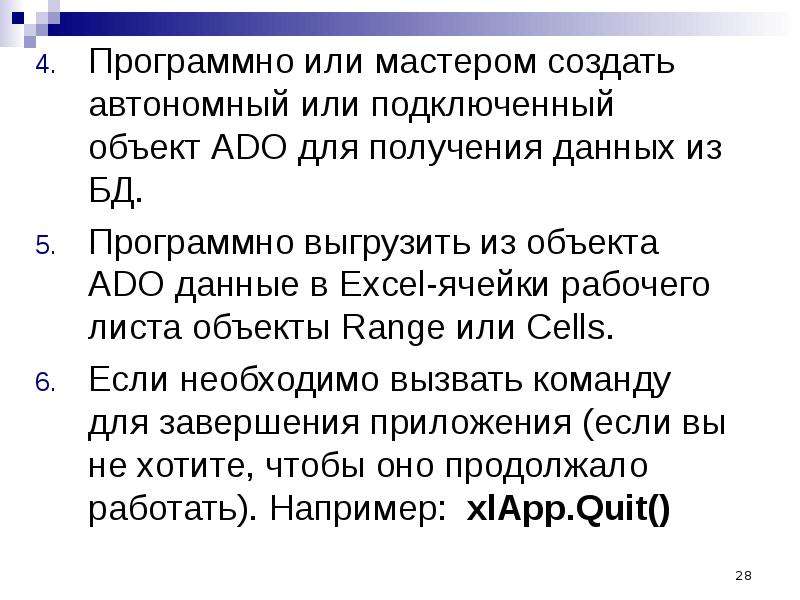
Программно или мастером создать автономный или подключенный объект ADO для получения данных из БД. Программно или мастером создать автономный или...
Описание слайда:
Программно или мастером создать автономный или подключенный объект ADO для получения данных из БД. Программно или мастером создать автономный или подключенный объект ADO для получения данных из БД. Программно выгрузить из объекта ADO данные в Excel-ячейки рабочего листа объекты Range или Cells. Если необходимо вызвать команду для завершения приложения (если вы не хотите, чтобы оно продолжало работать). Например: xlApp.Quit()

Слайд 29


Пример 1 - Использоване функцй Excel в приложении VS
Описание слайда:
Пример 1 - Использоване функцй Excel в приложении VS

Слайд 30


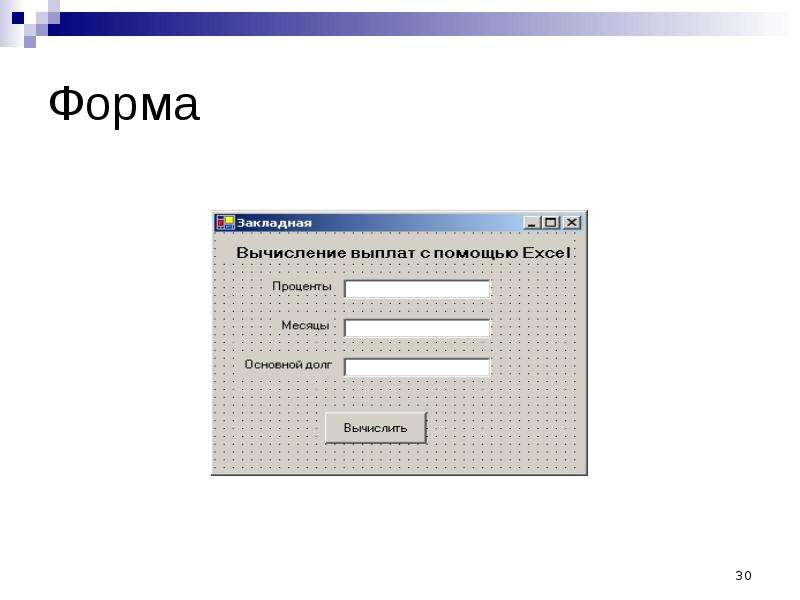
Форма
Описание слайда:
Форма

Слайд 31


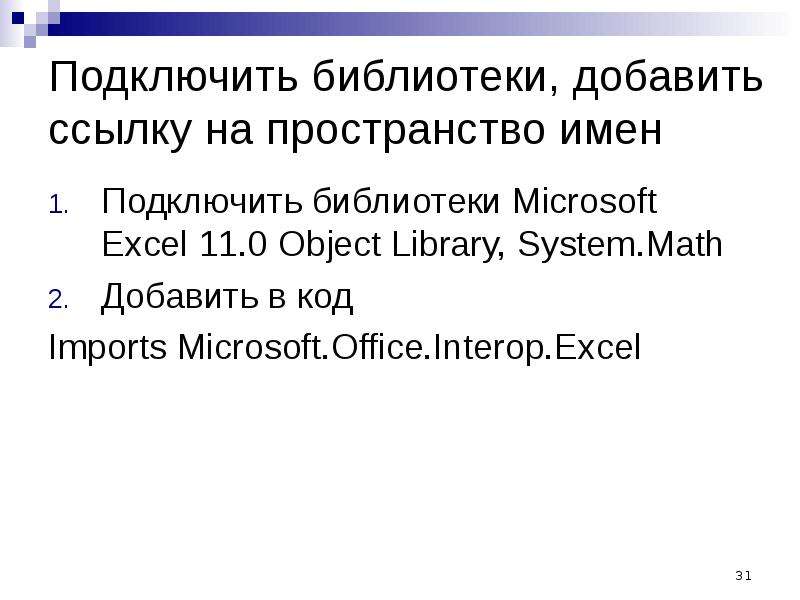
Подключить библиотеки, добавить ссылку на пространство имен Подключить библиотеки Microsoft Excel 11.0 Object Library, System.Math Добавить в код...
Описание слайда:
Подключить библиотеки, добавить ссылку на пространство имен Подключить библиотеки Microsoft Excel 11.0 Object Library, System.Math Добавить в код Imports Microsoft.Office.Interop.Excel

Слайд 32


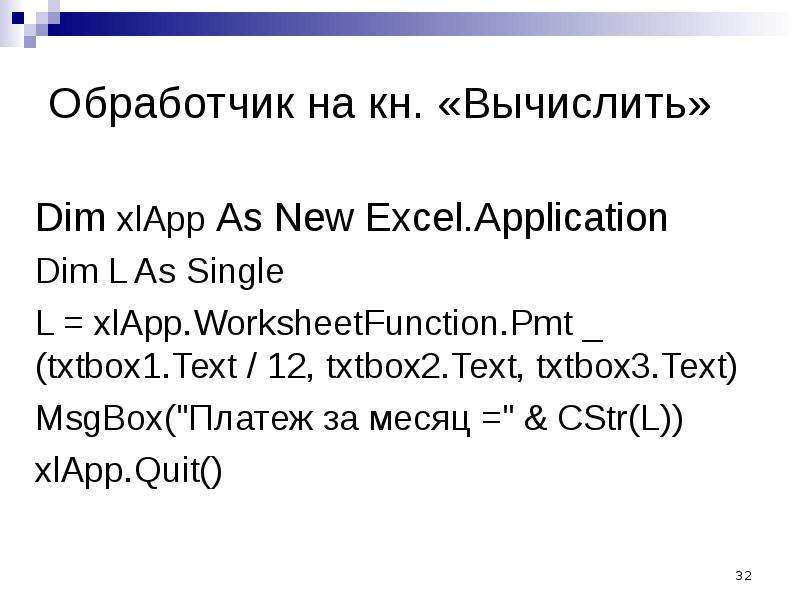
Обработчик на кн. «Вычислить» Dim xlApp As New Excel.Application Dim L As Single L = xlApp.WorksheetFunction.Pmt _ (txtbox1.Text / 12, txtbox2.Text,...
Описание слайда:
Обработчик на кн. «Вычислить» Dim xlApp As New Excel.Application Dim L As Single L = xlApp.WorksheetFunction.Pmt _ (txtbox1.Text / 12, txtbox2.Text, txtbox3.Text) MsgBox("Платеж за месяц =" & CStr(L)) xlApp.Quit()

Слайд 33


Пример 2 Работа с рабочими листами
Описание слайда:
Пример 2 Работа с рабочими листами

Слайд 34


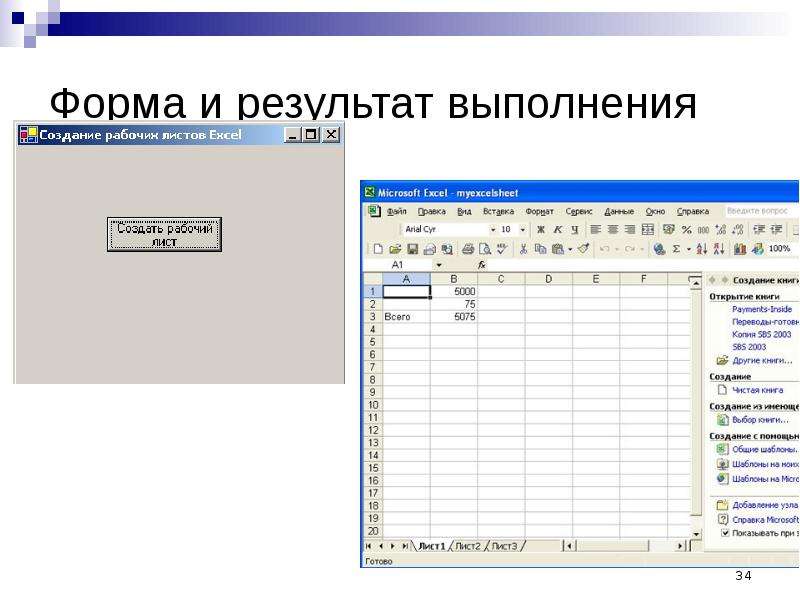
Форма и результат выполнения
Описание слайда:
Форма и результат выполнения

Слайд 35


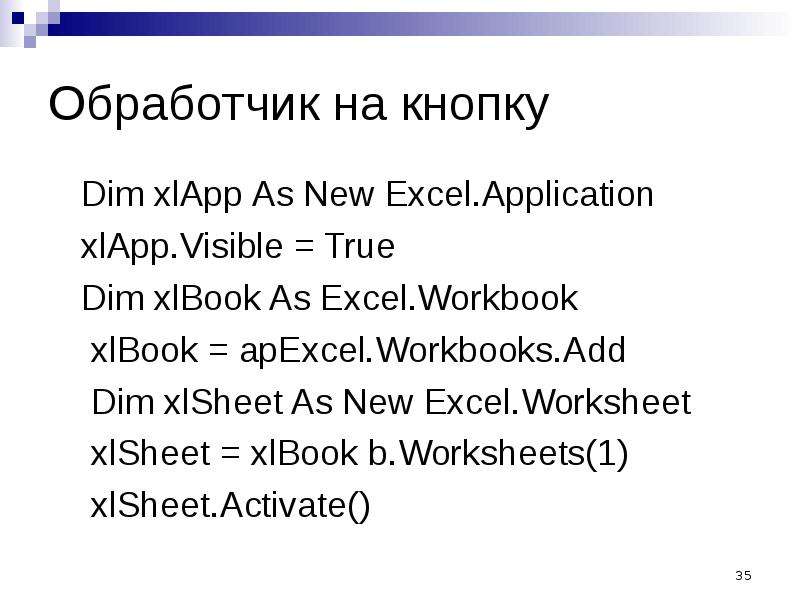
Обработчик на кнопку Dim xlApp As New Excel.Application xlApp.Visible = True Dim xlBook As Excel.Workbook xlBook = apExcel.Workbooks.Add Dim xlSheet...
Описание слайда:
Обработчик на кнопку Dim xlApp As New Excel.Application xlApp.Visible = True Dim xlBook As Excel.Workbook xlBook = apExcel.Workbooks.Add Dim xlSheet As New Excel.Worksheet xlSheet = xlBook b.Worksheets(1) xlSheet.Activate()

Слайд 36


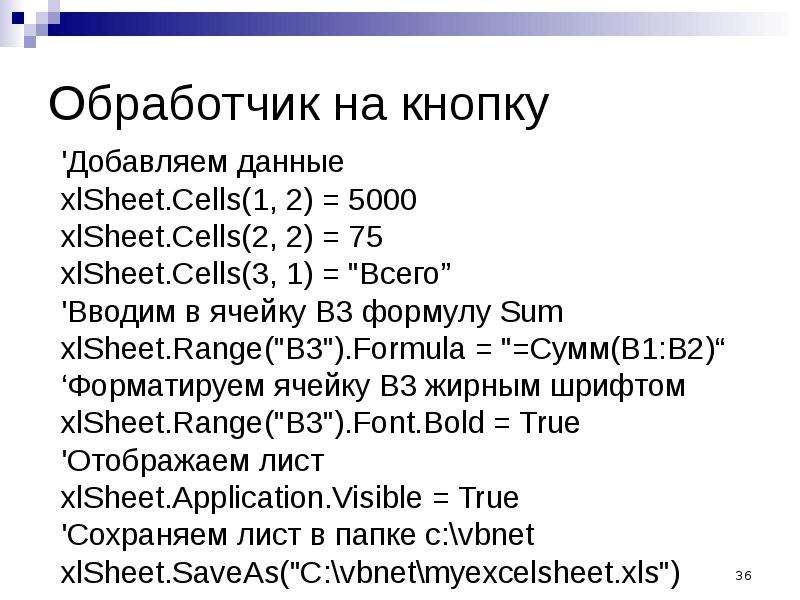
Обработчик на кнопку 'Добавляем данные xlSheet.Cells(1, 2) = 5000 xlSheet.Cells(2, 2) = 75 xlSheet.Cells(3, 1) = "Всего” 'Вводим в ячейку B3...
Описание слайда:
Обработчик на кнопку 'Добавляем данные xlSheet.Cells(1, 2) = 5000 xlSheet.Cells(2, 2) = 75 xlSheet.Cells(3, 1) = "Всего” 'Вводим в ячейку B3 формулу Sum xlSheet.Range("B3").Formula = "=Сумм(B1:B2)“ ‘Форматируем ячейку B3 жирным шрифтом xlSheet.Range("B3").Font.Bold = True 'Отображаем лист xlSheet.Application.Visible = True 'Сохраняем лист в папке c:\vbnet xlSheet.SaveAs("C:\vbnet\myexcelsheet.xls")

Слайд 37


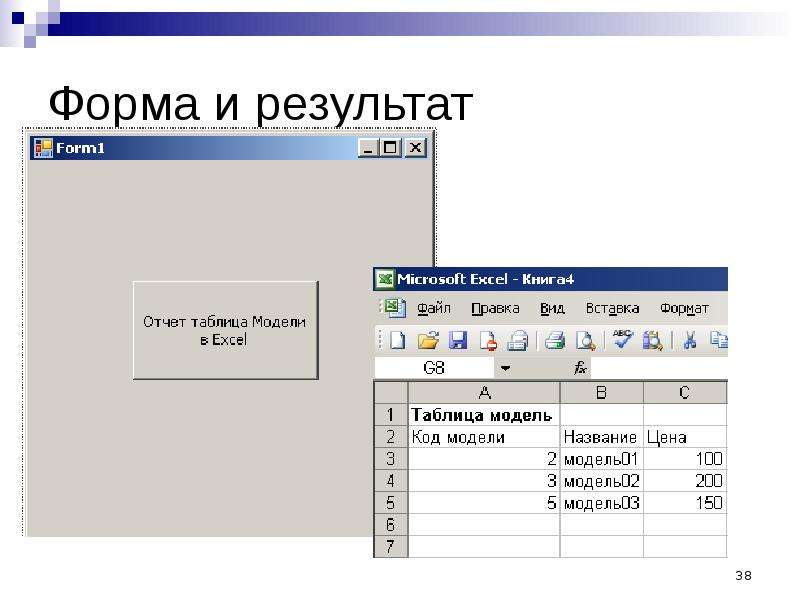
Пример 3 Создание отчета для таблицы Модели в Excel
Описание слайда:
Пример 3 Создание отчета для таблицы Модели в Excel

Слайд 38


Форма и результат
Описание слайда:
Форма и результат

Слайд 39


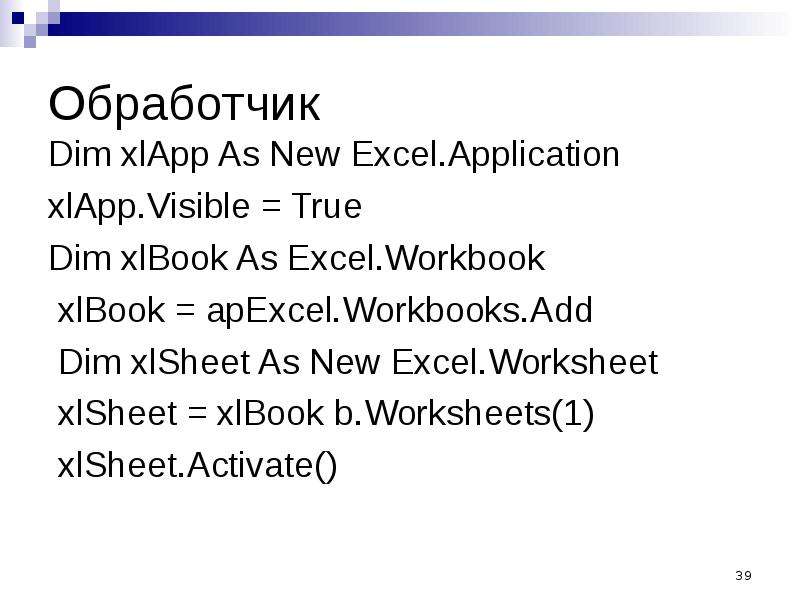
Обработчик Dim xlApp As New Excel.Application xlApp.Visible = True Dim xlBook As Excel.Workbook xlBook = apExcel.Workbooks.Add Dim xlSheet As New...
Описание слайда:
Обработчик Dim xlApp As New Excel.Application xlApp.Visible = True Dim xlBook As Excel.Workbook xlBook = apExcel.Workbooks.Add Dim xlSheet As New Excel.Worksheet xlSheet = xlBook b.Worksheets(1) xlSheet.Activate()

Слайд 40


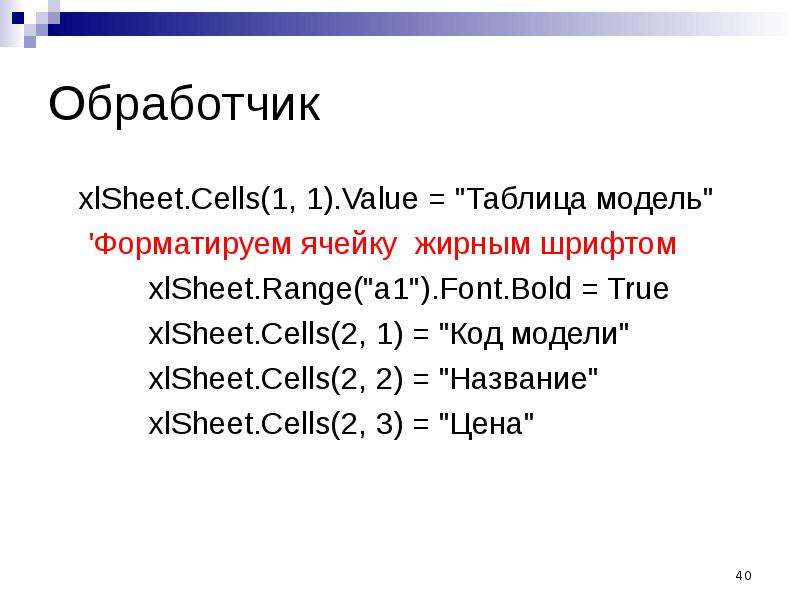
Обработчик xlSheet.Cells(1, 1).Value = "Таблица модель" 'Форматируем ячейку жирным шрифтом xlSheet.Range("a1").Font.Bold = True...
Описание слайда:
Обработчик xlSheet.Cells(1, 1).Value = "Таблица модель" 'Форматируем ячейку жирным шрифтом xlSheet.Range("a1").Font.Bold = True xlSheet.Cells(2, 1) = "Код модели" xlSheet.Cells(2, 2) = "Название" xlSheet.Cells(2, 3) = "Цена"

Слайд 41


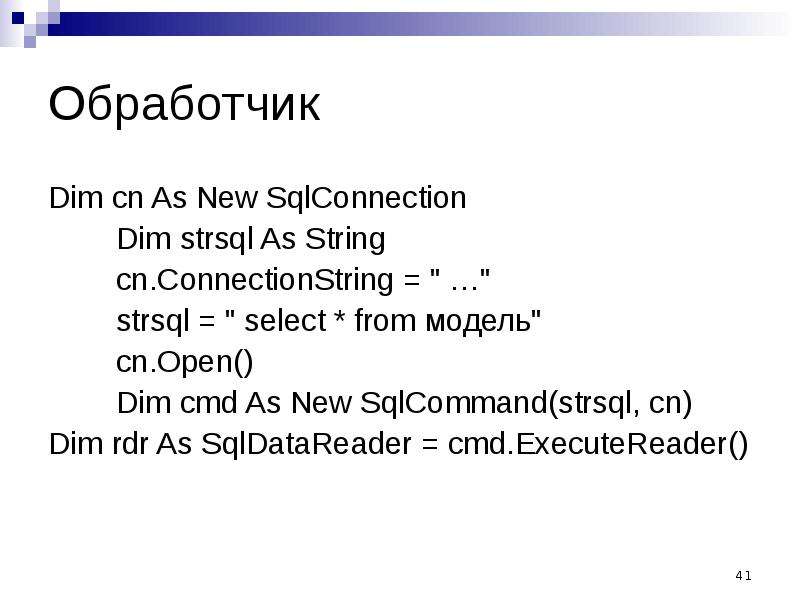
Обработчик Dim cn As New SqlConnection Dim strsql As String cn.ConnectionString = " …" strsql = " select * from модель" cn.Open()...
Описание слайда:
Обработчик Dim cn As New SqlConnection Dim strsql As String cn.ConnectionString = " …" strsql = " select * from модель" cn.Open() Dim cmd As New SqlCommand(strsql, cn) Dim rdr As SqlDataReader = cmd.ExecuteReader()

Слайд 42


Обработчик Dim i As Integer = 3 While rdr.Read 'Добавляем данные xlSheet.cells(i, 1) = rdr("код_модели") xlSheet.cells(i, 2) =...
Описание слайда:
Обработчик Dim i As Integer = 3 While rdr.Read 'Добавляем данные xlSheet.cells(i, 1) = rdr("код_модели") xlSheet.cells(i, 2) = rdr("название_модели") xlSheet.cells(i, 3) = rdr("цена") i = i + 1 End While

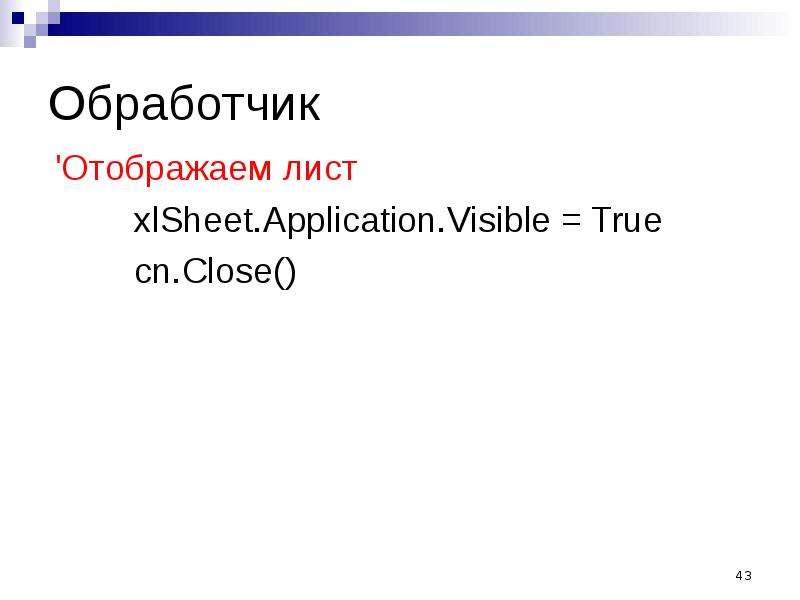
Слайд 43


Обработчик 'Отображаем лист xlSheet.Application.Visible = True cn.Close()
Описание слайда:
Обработчик 'Отображаем лист xlSheet.Application.Visible = True cn.Close()

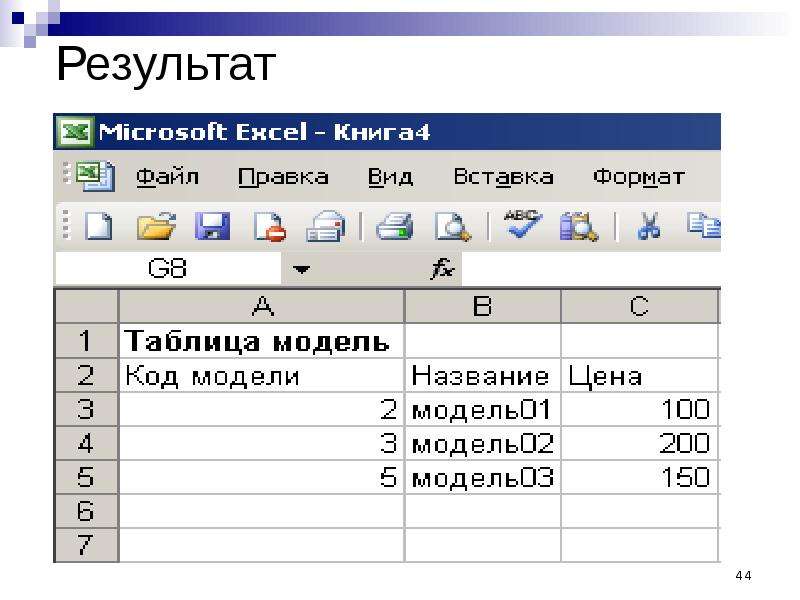
Слайд 44


Результат
Описание слайда:
Результат

Слайд 45


конец
Описание слайда:
конец


Похожие презентации
Mypresentation.ru
Загрузить презентацию