🗊 Презентация Портфолио работ. Информационные технологии в профессиональной деятельности

Категория: Образование
Нажмите для полного просмотра!
Портфолио работ. Информационные технологии в профессиональной деятельности, слайд №1 Портфолио работ. Информационные технологии в профессиональной деятельности, слайд №2 Портфолио работ. Информационные технологии в профессиональной деятельности, слайд №3 Портфолио работ. Информационные технологии в профессиональной деятельности, слайд №4 Портфолио работ. Информационные технологии в профессиональной деятельности, слайд №5 Портфолио работ. Информационные технологии в профессиональной деятельности, слайд №6 Портфолио работ. Информационные технологии в профессиональной деятельности, слайд №7 Портфолио работ. Информационные технологии в профессиональной деятельности, слайд №8 Портфолио работ. Информационные технологии в профессиональной деятельности, слайд №9 Портфолио работ. Информационные технологии в профессиональной деятельности, слайд №10 Портфолио работ. Информационные технологии в профессиональной деятельности, слайд №11 Портфолио работ. Информационные технологии в профессиональной деятельности, слайд №12 Портфолио работ. Информационные технологии в профессиональной деятельности, слайд №13 Портфолио работ. Информационные технологии в профессиональной деятельности, слайд №14 Портфолио работ. Информационные технологии в профессиональной деятельности, слайд №15 Портфолио работ. Информационные технологии в профессиональной деятельности, слайд №16 Портфолио работ. Информационные технологии в профессиональной деятельности, слайд №17 Портфолио работ. Информационные технологии в профессиональной деятельности, слайд №18 Портфолио работ. Информационные технологии в профессиональной деятельности, слайд №19 Портфолио работ. Информационные технологии в профессиональной деятельности, слайд №20 Портфолио работ. Информационные технологии в профессиональной деятельности, слайд №21 Портфолио работ. Информационные технологии в профессиональной деятельности, слайд №22 Портфолио работ. Информационные технологии в профессиональной деятельности, слайд №23 Портфолио работ. Информационные технологии в профессиональной деятельности, слайд №24 Портфолио работ. Информационные технологии в профессиональной деятельности, слайд №25 Портфолио работ. Информационные технологии в профессиональной деятельности, слайд №26 Портфолио работ. Информационные технологии в профессиональной деятельности, слайд №27 Портфолио работ. Информационные технологии в профессиональной деятельности, слайд №28 Портфолио работ. Информационные технологии в профессиональной деятельности, слайд №29 Портфолио работ. Информационные технологии в профессиональной деятельности, слайд №30 Портфолио работ. Информационные технологии в профессиональной деятельности, слайд №31 Портфолио работ. Информационные технологии в профессиональной деятельности, слайд №32 Портфолио работ. Информационные технологии в профессиональной деятельности, слайд №33 Портфолио работ. Информационные технологии в профессиональной деятельности, слайд №34 Портфолио работ. Информационные технологии в профессиональной деятельности, слайд №35 Портфолио работ. Информационные технологии в профессиональной деятельности, слайд №36 Портфолио работ. Информационные технологии в профессиональной деятельности, слайд №37 Портфолио работ. Информационные технологии в профессиональной деятельности, слайд №38 Портфолио работ. Информационные технологии в профессиональной деятельности, слайд №39

Содержание

Вы можете ознакомиться и скачать презентацию на тему Портфолио работ. Информационные технологии в профессиональной деятельности. Доклад-сообщение содержит 39 слайдов. Презентации для любого класса можно скачать бесплатно. Если материал и наш сайт презентаций Mypresentation Вам понравились – поделитесь им с друзьями с помощью социальных кнопок и добавьте в закладки в своем браузере.

Слайды и текст этой презентации


Слайд 1


Портфолио работ МДК 02.01 Составление картографических материалов и введение кадастров с использованием компьютерных технологий
Описание слайда:
Портфолио работ МДК 02.01 Составление картографических материалов и введение кадастров с использованием компьютерных технологий

Слайд 2


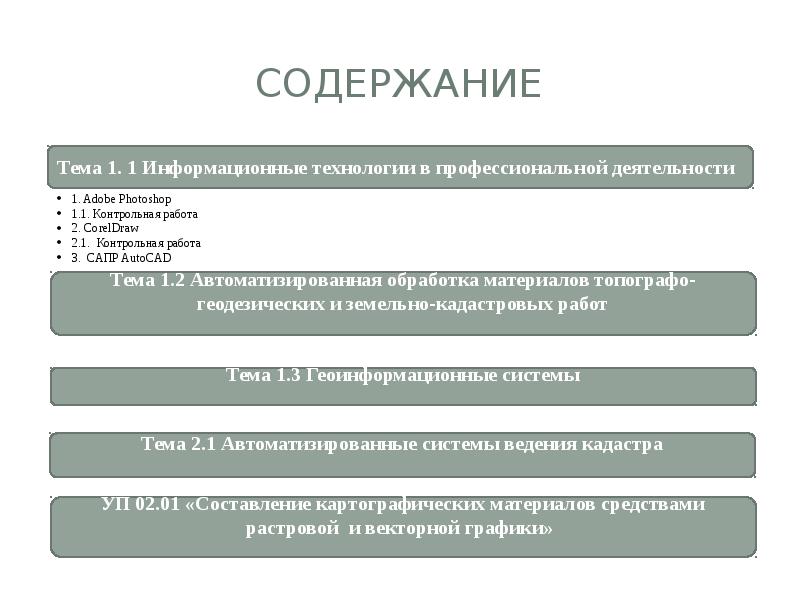
Содержание
Описание слайда:
Содержание

Слайд 3


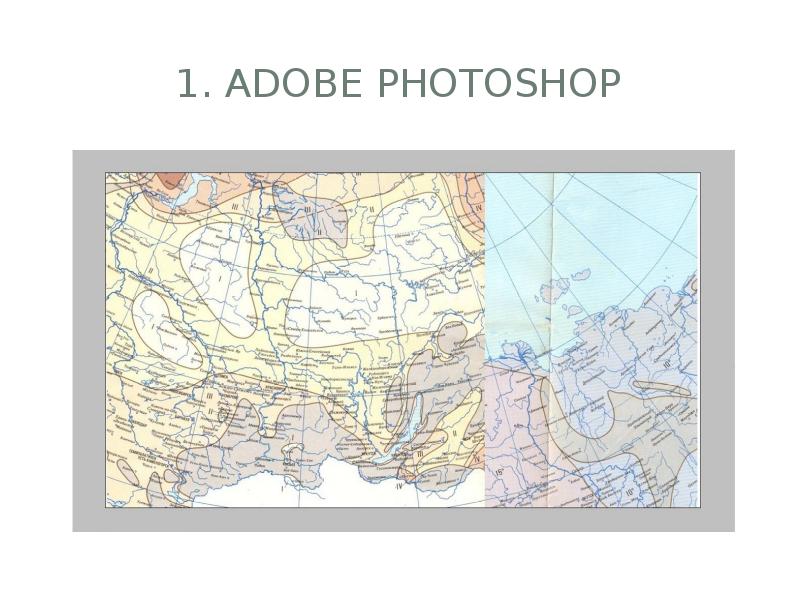
1. Adobe photoshop
Описание слайда:
1. Adobe photoshop

Слайд 4


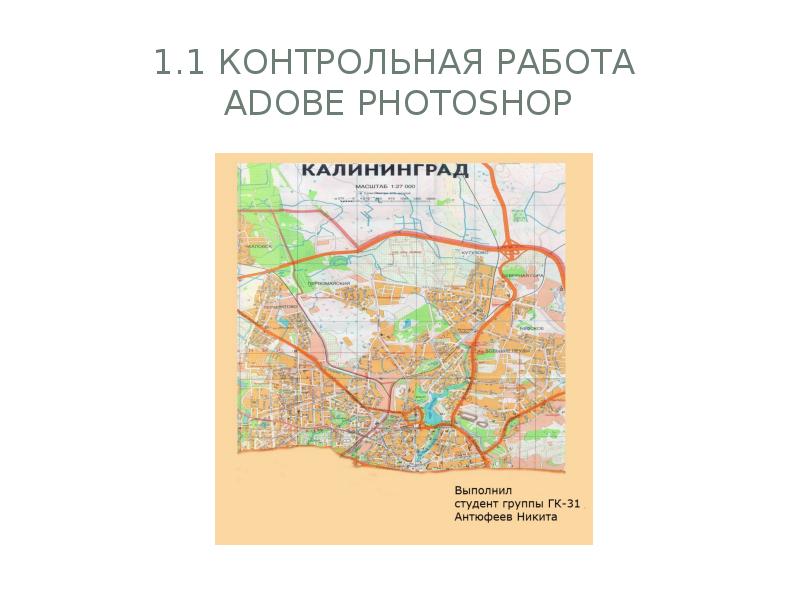
1.1 Контрольная работа Adobe photoshop
Описание слайда:
1.1 Контрольная работа Adobe photoshop

Слайд 5


2. Corel draw
Описание слайда:
2. Corel draw

Слайд 6


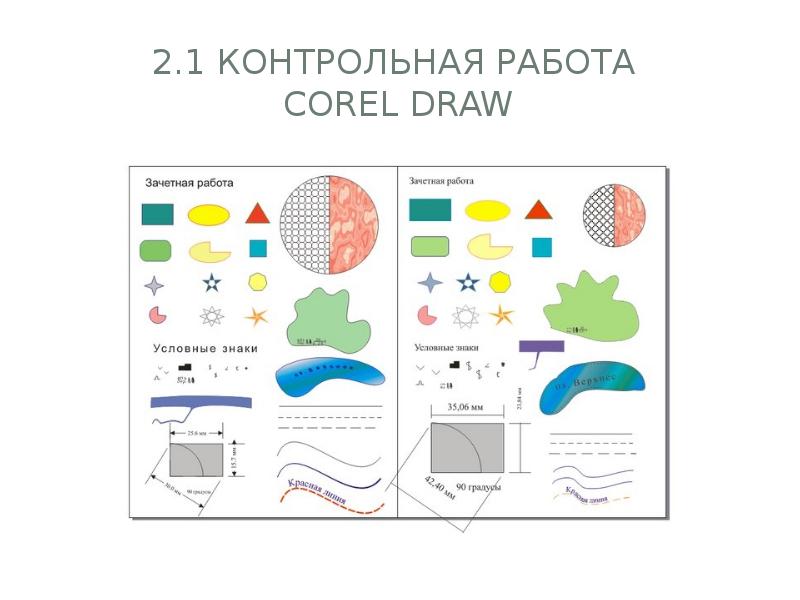
2.1 Контрольная работа corel draw
Описание слайда:
2.1 Контрольная работа corel draw

Слайд 7


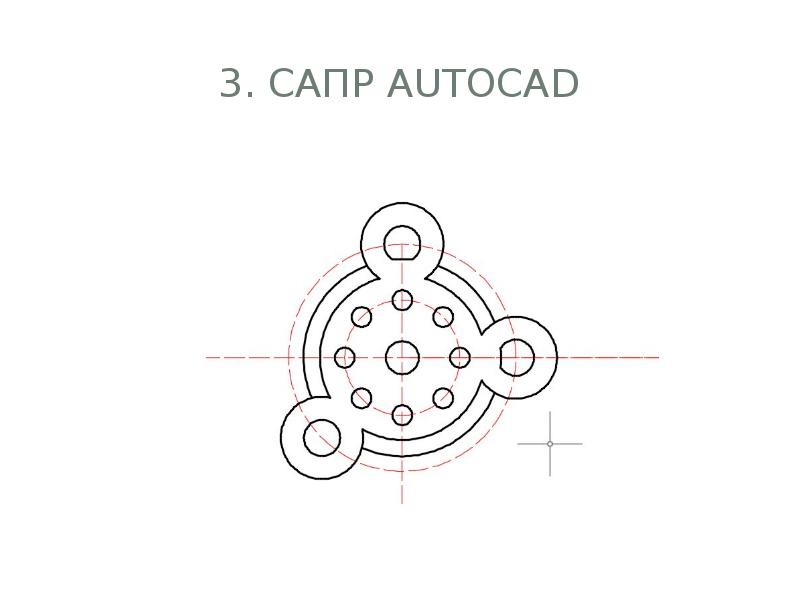
3. Сапр Autocad
Описание слайда:
3. Сапр Autocad

Слайд 8


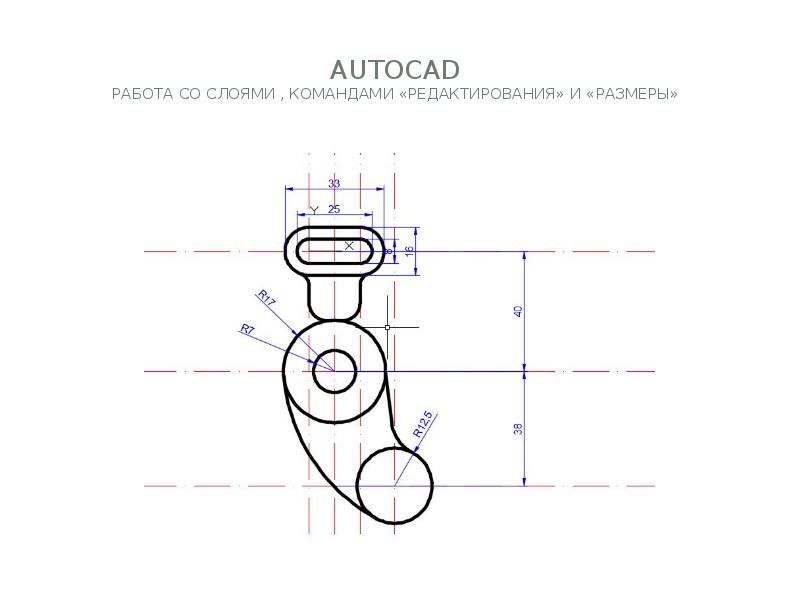
Autocad Работа со слоями , командами «Редактирования» и «Размеры»
Описание слайда:
Autocad Работа со слоями , командами «Редактирования» и «Размеры»

Слайд 9


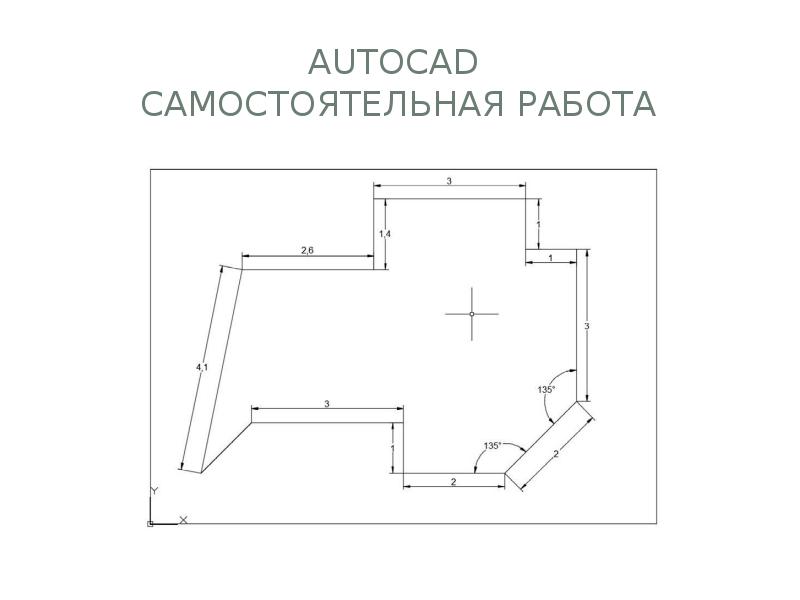
Autocad САМОСТОЯТЕЛЬНАЯ РАБОТА
Описание слайда:
Autocad САМОСТОЯТЕЛЬНАЯ РАБОТА

Слайд 10


1.3 Геоинформационные системы
Описание слайда:
1.3 Геоинформационные системы

Слайд 11


Контрольные вопросы запуск mapinfo Для запуска программы “MapInfo” нужно выбрать ее в Диспетчере Файлов и дважды кликнуть левой кнопкой мыши по...
Описание слайда:
Контрольные вопросы запуск mapinfo Для запуска программы “MapInfo” нужно выбрать ее в Диспетчере Файлов и дважды кликнуть левой кнопкой мыши по иконке. Запустится программа Вам предложат как начать сеанс работы с программой

Слайд 12


Контрольные вопросы общие настройки программы Основные действия и изменения в программе MapInfo выполняются посредством кнопок в панели инструментов...
Описание слайда:
Контрольные вопросы общие настройки программы Основные действия и изменения в программе MapInfo выполняются посредством кнопок в панели инструментов . Под строкой заголовка окна находится меню в котором можно вызвать любую команду программы В этом меню находятся основные команды программы для облегчения и ускорения работы в ней

Слайд 13


Контрольные вопросы значение и использование панели инструментов mapinfo Панель инструментов содержит часто выбираемые инструменты из разделов меню...
Описание слайда:
Контрольные вопросы значение и использование панели инструментов mapinfo Панель инструментов содержит часто выбираемые инструменты из разделов меню такие как: Файл, Правка, Окно, Районы, Справка. В панели Операции собраны средства выбора объектов на карте, изменение и получение информации с карты. Так же существуют кнопки позволяющие менять атрибуты слоев , открывать окно Легенды или статистики. Команда отвечающая за рисование на карте обозначается как команда Пенал
Слайд 14


Контрольные вопросы какие данные содержат в таблице selection и как они туда попадают? С помощью окна Списка, MapInfo выделяет записи удовлетворяющие...
Описание слайда:
Контрольные вопросы какие данные содержат в таблице selection и как они туда попадают? С помощью окна Списка, MapInfo выделяет записи удовлетворяющие запросу по критерию. С помощью окна карты выделяются графические объекты Во всех случаях , MapInfo, автоматически создает таблицу Выборка (Selection) которая и содержит результаты запроса

Слайд 15


Контрольные вопросы что такое выборка? Выборки в программе MapInfo представляют собой временные таблицы с выбранными в данный промежуток времени...
Описание слайда:
Контрольные вопросы что такое выборка? Выборки в программе MapInfo представляют собой временные таблицы с выбранными в данный промежуток времени записями Так же над этими таблицами можно осуществлять различные операции , применяющиеся к базовым таблицам

Слайд 16


Контрольные вопросы для чего служат рабочие наборы? Чтобы облегчить работу в программе, MapInfo позволяет создать рабочие наборы (расширение .wor)...
Описание слайда:
Контрольные вопросы для чего служат рабочие наборы? Чтобы облегчить работу в программе, MapInfo позволяет создать рабочие наборы (расширение .wor) Рабочий набор запоминает имена таблиц, окна , расположения слоев карты, стили оформления объектов. С помощью рабочих наборов можно сохранить рабочее состояние окна и вызвать его в следующем сеансе работы

Слайд 17


Контрольные вопросы С помощью какого инструмента можно получить информацию об объекте? Чтобы отобразить информацию о выбранном объекте, необходимо...
Описание слайда:
Контрольные вопросы С помощью какого инструмента можно получить информацию об объекте? Чтобы отобразить информацию о выбранном объекте, необходимо нажать на кнопку инструмента информация (i) на панели инструментов и выбрать необходимый объект В открывшемся окне можно редактировать информацию

Слайд 18


Контрольные вопросы Как можно точно измерить длину отрезка? Включив инструмент линейка, не закрывая ее окно, создать полилинию. В окне линейки будут...
Описание слайда:
Контрольные вопросы Как можно точно измерить длину отрезка? Включив инструмент линейка, не закрывая ее окно, создать полилинию. В окне линейки будут отображаться длина каждого отрезка и общая длина всего объекта

Слайд 19


Контрольные вопросы Каково назначение диалога управления слоями? Управление слоями позволяет управлять различными параметрами отображения слоев в...
Описание слайда:
Контрольные вопросы Каково назначение диалога управления слоями? Управление слоями позволяет управлять различными параметрами отображения слоев в карте. Нажав на карте правой кнопкой мыши , можно открыть диалоговое окно . Выбрав пункт “Управления слоями”. Он позволяет определять взаимное относительное расположение слоёв на карте. Можно изменять порядок слоёв выбирая один или несколько , зажав левую кнопку мыши и перенести их выше или ниже

Слайд 20


Практическая работа №2 “Создание и редактирование объектов”
Описание слайда:
Практическая работа №2 “Создание и редактирование объектов”

Слайд 21


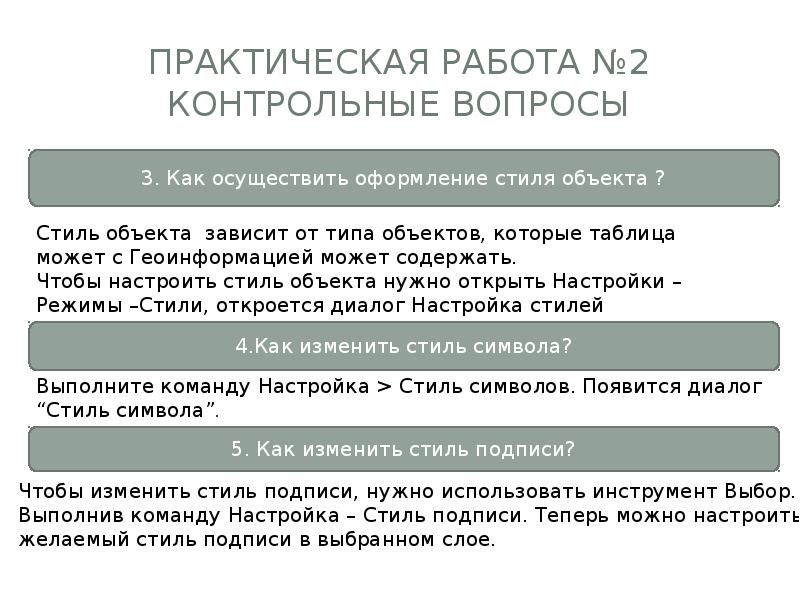
Практическая работа №2 контрольные вопросы
Описание слайда:
Практическая работа №2 контрольные вопросы

Слайд 22


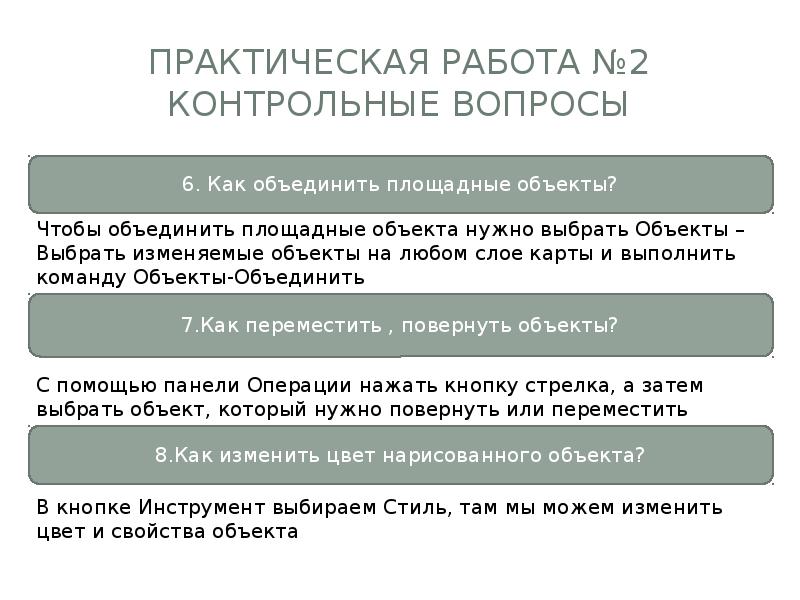
Практическая работа №2 контрольные вопросы
Описание слайда:
Практическая работа №2 контрольные вопросы

Слайд 23


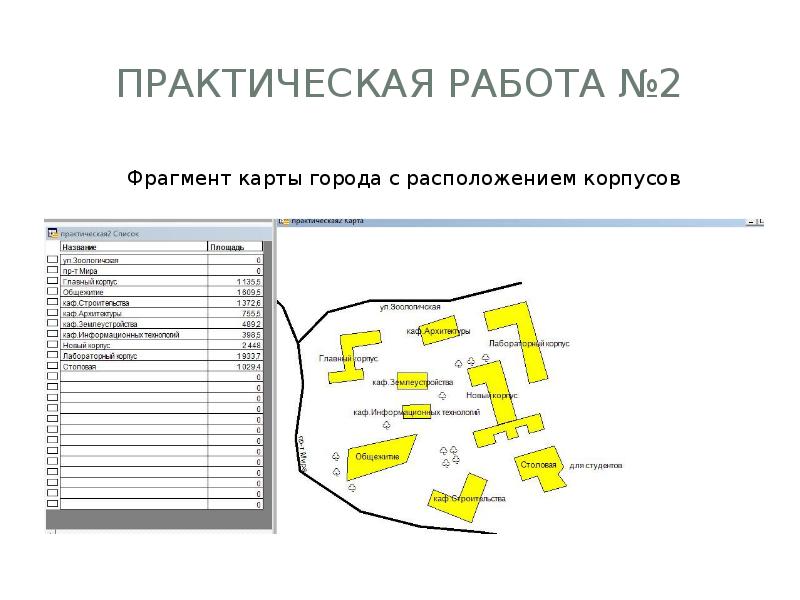
Практическая работа №2
Описание слайда:
Практическая работа №2

Слайд 24


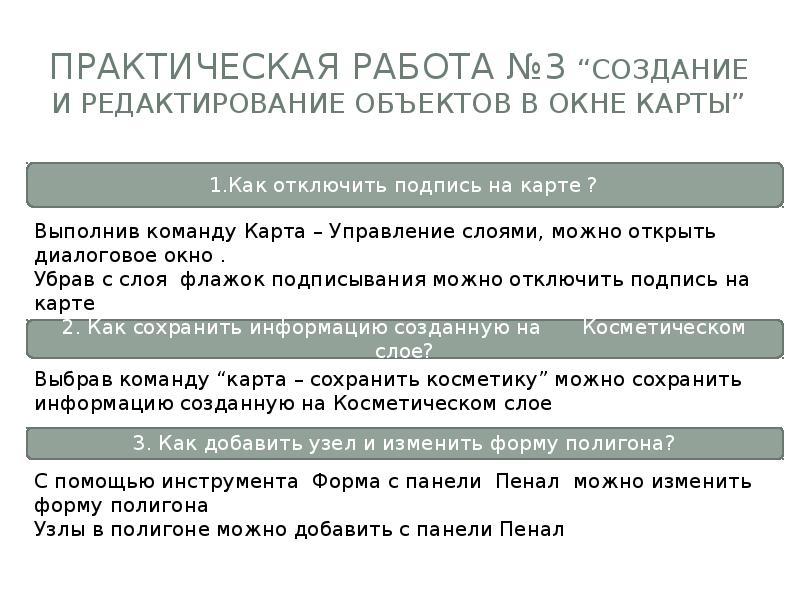
Практическая работа №3 “Создание и редактирование объектов в окне карты”
Описание слайда:
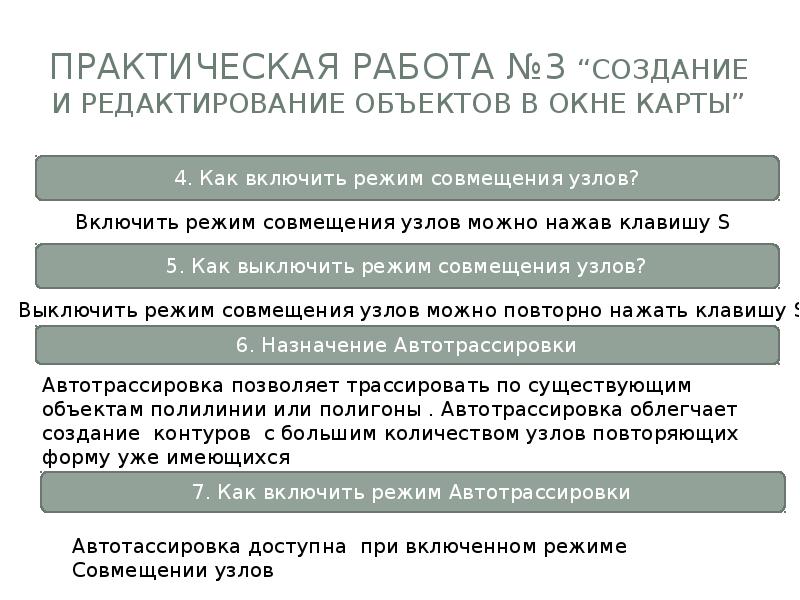
Практическая работа №3 “Создание и редактирование объектов в окне карты”

Слайд 25


Практическая работа №3 “Создание и редактирование объектов в окне карты”
Описание слайда:
Практическая работа №3 “Создание и редактирование объектов в окне карты”

Слайд 26


Практическая работа №3
Описание слайда:
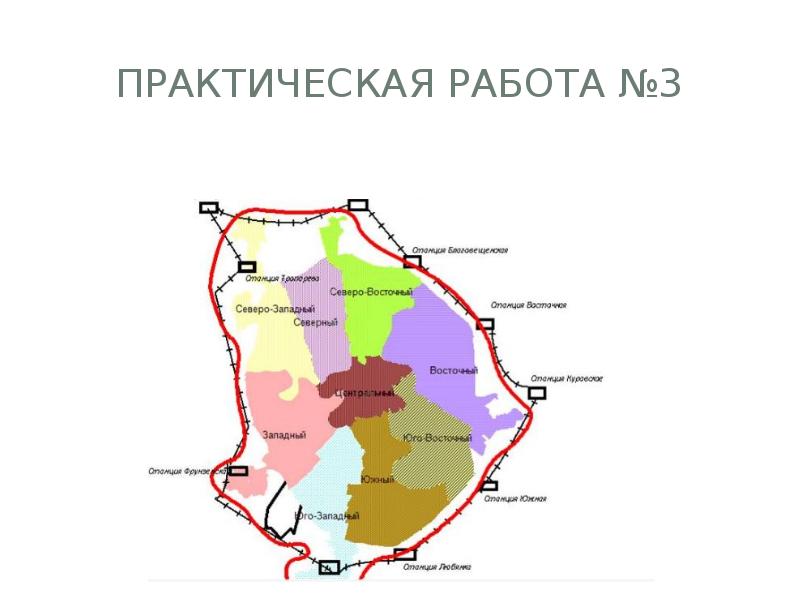
Практическая работа №3

Слайд 27


Практическая работа №5 “Инструменты выбора”
Описание слайда:
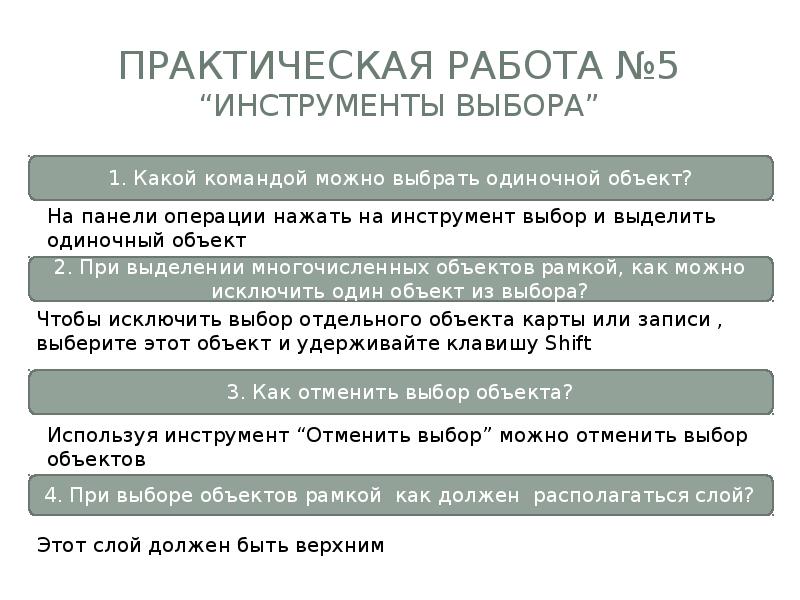
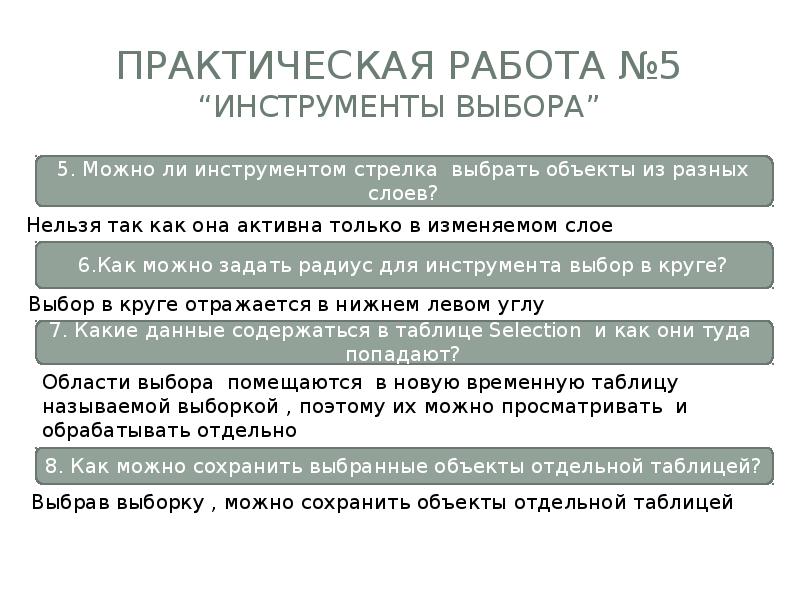
Практическая работа №5 “Инструменты выбора”

Слайд 28


Практическая работа №5 “Инструменты выбора”
Описание слайда:
Практическая работа №5 “Инструменты выбора”

Слайд 29


Практическая работа № 6 основные команды редактирования объектов
Описание слайда:
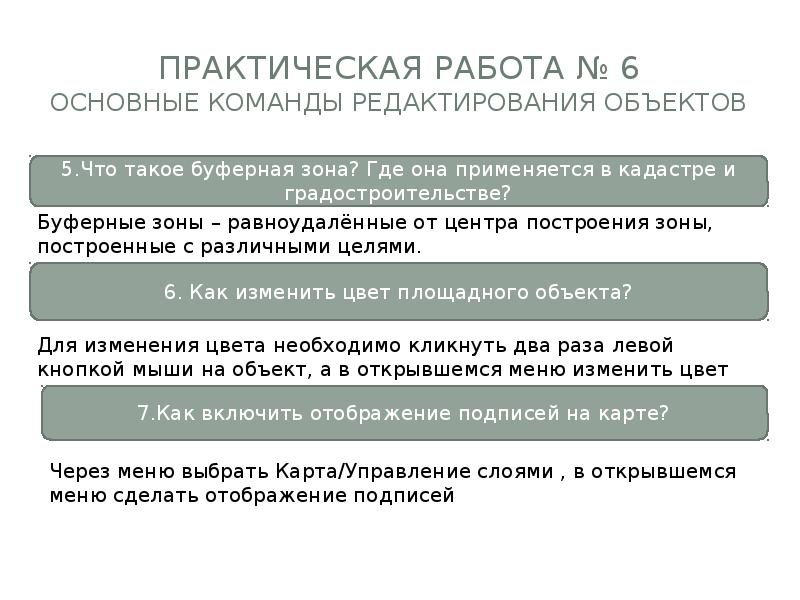
Практическая работа № 6 основные команды редактирования объектов

Слайд 30


Практическая работа № 6 основные команды редактирования объектов
Описание слайда:
Практическая работа № 6 основные команды редактирования объектов

Слайд 31


Практическая работа №7 Создание Буферной зоны
Описание слайда:
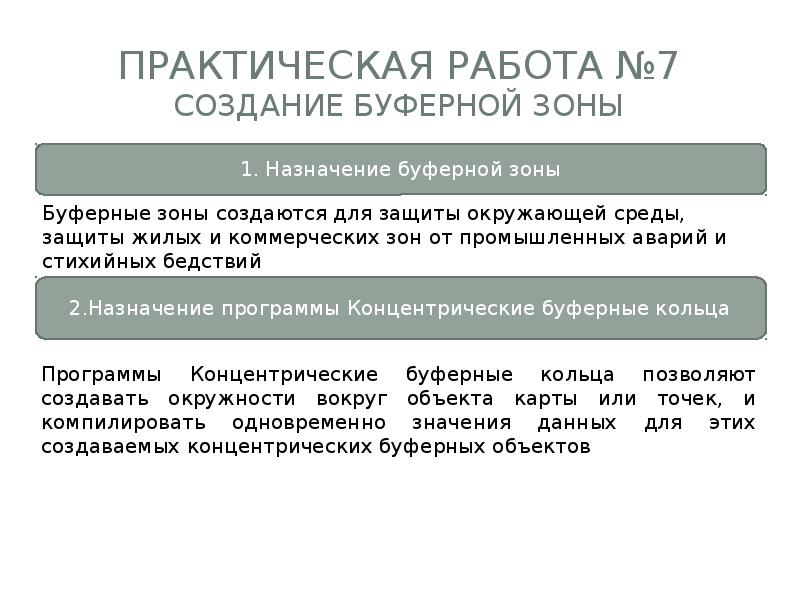
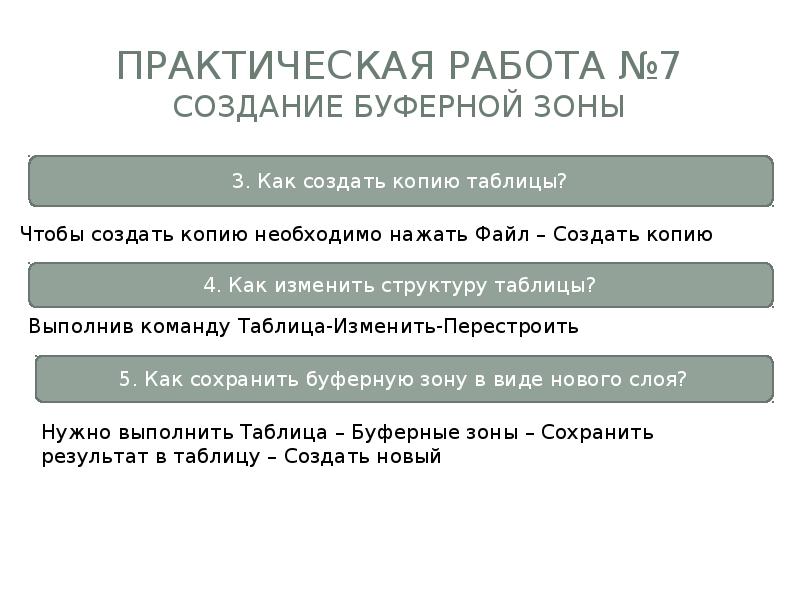
Практическая работа №7 Создание Буферной зоны

Слайд 32


Практическая работа №7 Создание Буферной зоны
Описание слайда:
Практическая работа №7 Создание Буферной зоны

Слайд 33


Практическая работа №9 открытие и регистрация растра
Описание слайда:
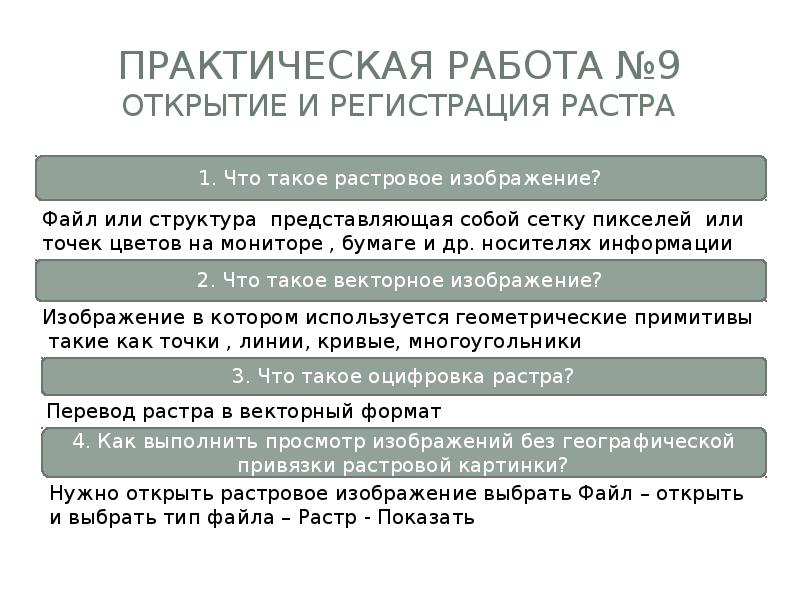
Практическая работа №9 открытие и регистрация растра

Слайд 34


Практическая работа №9 открытие и регистрация растра
Описание слайда:
Практическая работа №9 открытие и регистрация растра

Слайд 35


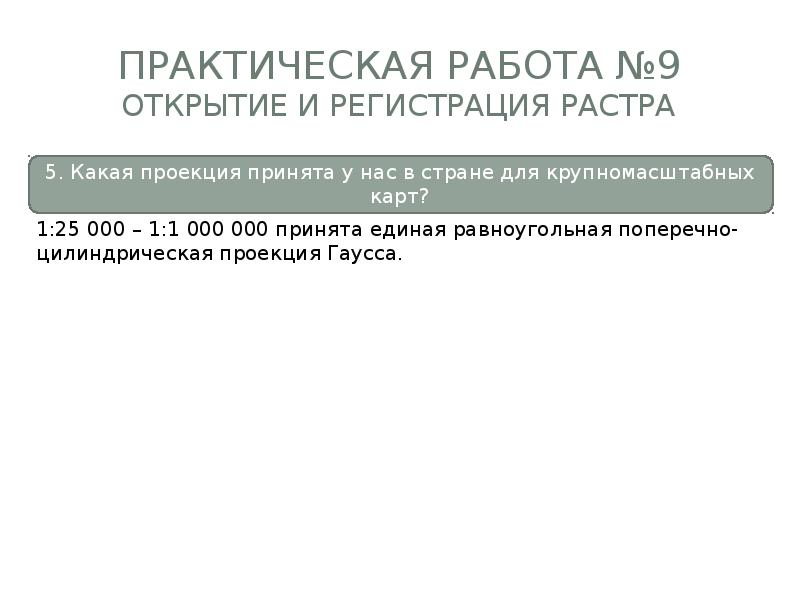
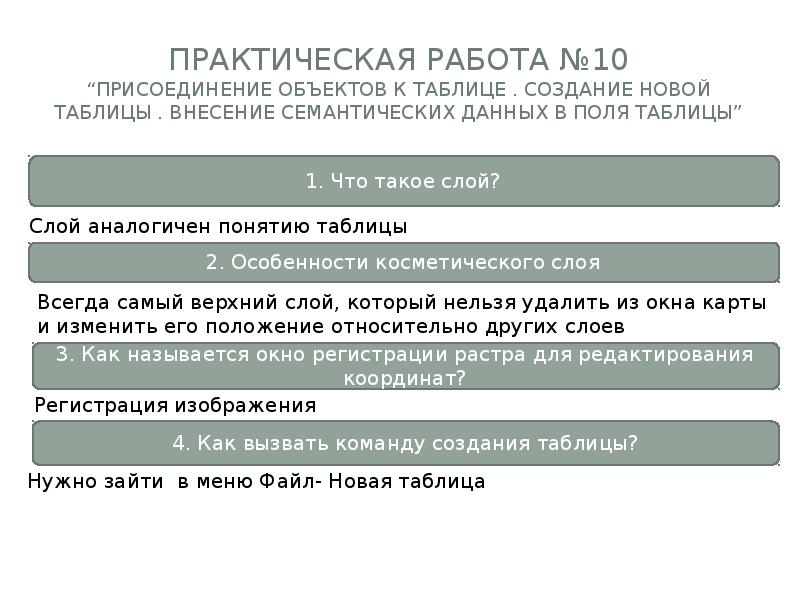
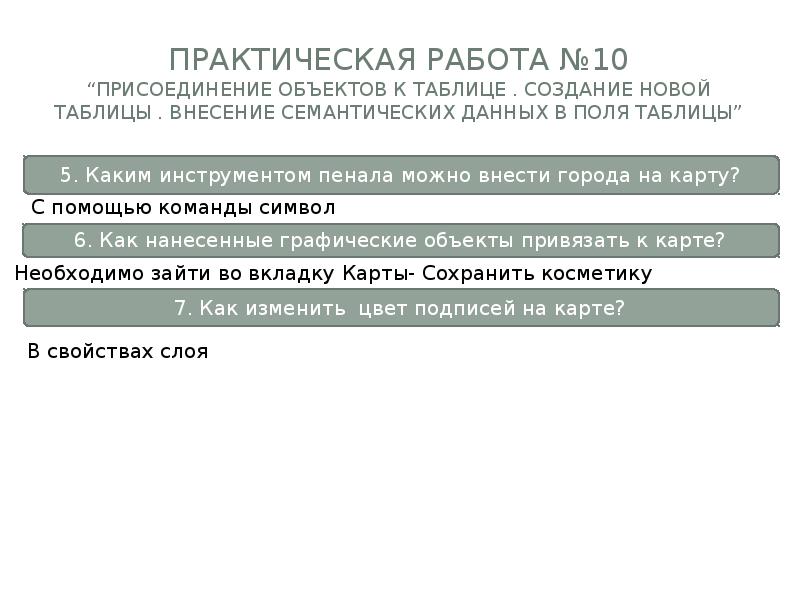
Практическая работа №10 “присоединение объектов к таблице . Создание новой таблицы . Внесение семантических данных в поля таблицы”
Описание слайда:
Практическая работа №10 “присоединение объектов к таблице . Создание новой таблицы . Внесение семантических данных в поля таблицы”

Слайд 36


Практическая работа №10 “присоединение объектов к таблице . Создание новой таблицы . Внесение семантических данных в поля таблицы”
Описание слайда:
Практическая работа №10 “присоединение объектов к таблице . Создание новой таблицы . Внесение семантических данных в поля таблицы”

Слайд 37


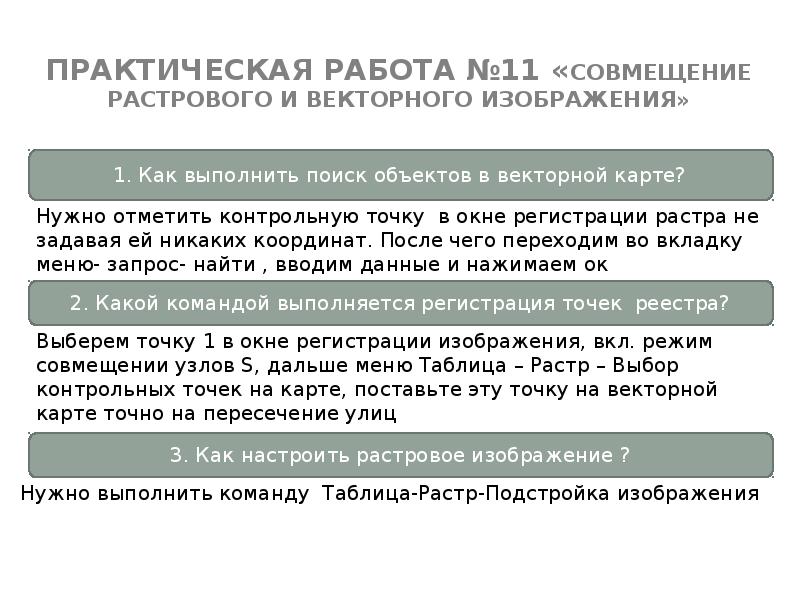
Практическая работа №11 «Совмещение растрового и векторного изображения»
Описание слайда:
Практическая работа №11 «Совмещение растрового и векторного изображения»

Слайд 38


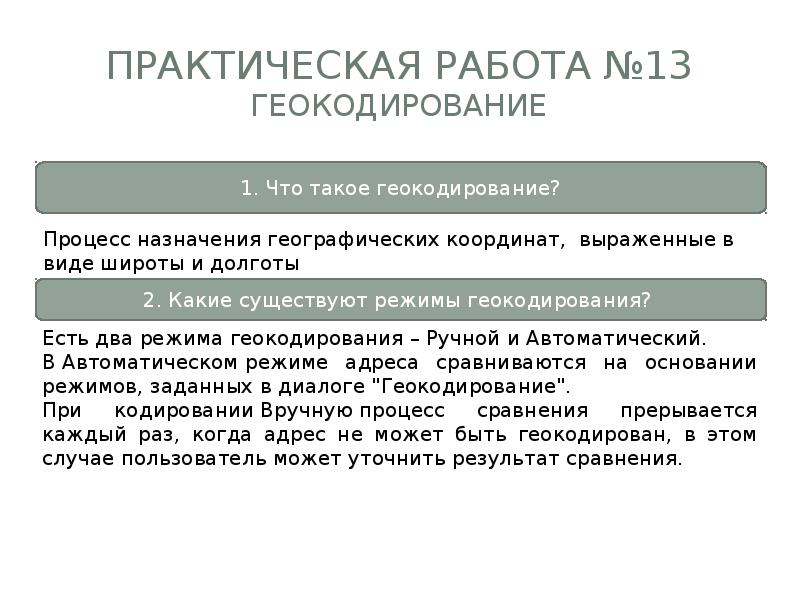
Практическая работа №13 Геокодирование
Описание слайда:
Практическая работа №13 Геокодирование

Слайд 39


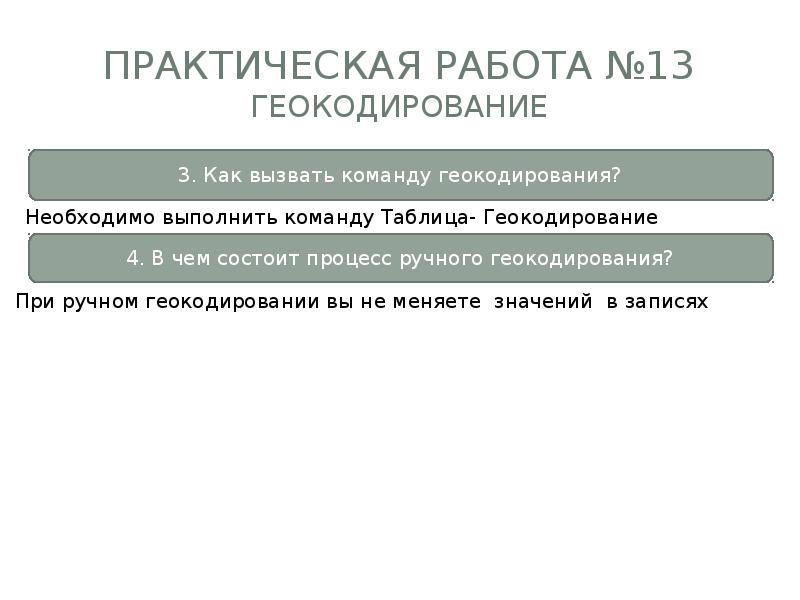
Практическая работа №13 Геокодирование
Описание слайда:
Практическая работа №13 Геокодирование


Похожие презентации
Mypresentation.ru
Загрузить презентацию