🗊 Презентация Работа с формами. Компоненты формы

Нажмите для полного просмотра!
Работа с формами. Компоненты формы, слайд №1 Работа с формами. Компоненты формы, слайд №2 Работа с формами. Компоненты формы, слайд №3 Работа с формами. Компоненты формы, слайд №4 Работа с формами. Компоненты формы, слайд №5 Работа с формами. Компоненты формы, слайд №6 Работа с формами. Компоненты формы, слайд №7 Работа с формами. Компоненты формы, слайд №8 Работа с формами. Компоненты формы, слайд №9 Работа с формами. Компоненты формы, слайд №10 Работа с формами. Компоненты формы, слайд №11 Работа с формами. Компоненты формы, слайд №12 Работа с формами. Компоненты формы, слайд №13 Работа с формами. Компоненты формы, слайд №14 Работа с формами. Компоненты формы, слайд №15 Работа с формами. Компоненты формы, слайд №16

Вы можете ознакомиться и скачать презентацию на тему Работа с формами. Компоненты формы. Доклад-сообщение содержит 16 слайдов. Презентации для любого класса можно скачать бесплатно. Если материал и наш сайт презентаций Mypresentation Вам понравились – поделитесь им с друзьями с помощью социальных кнопок и добавьте в закладки в своем браузере.

Слайды и текст этой презентации


Слайд 1


Работа с формами
Описание слайда:

Работа с формами

Слайд 2


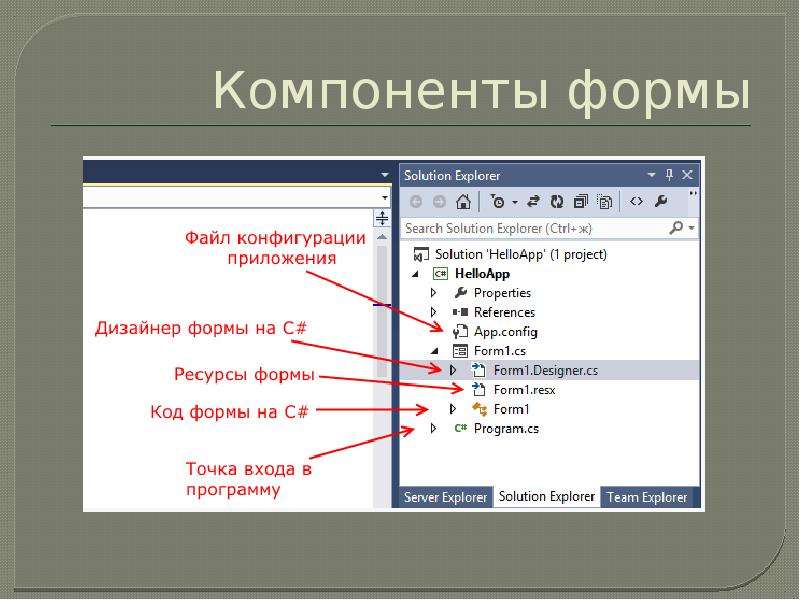
Компоненты формы
Описание слайда:
Компоненты формы

Слайд 3


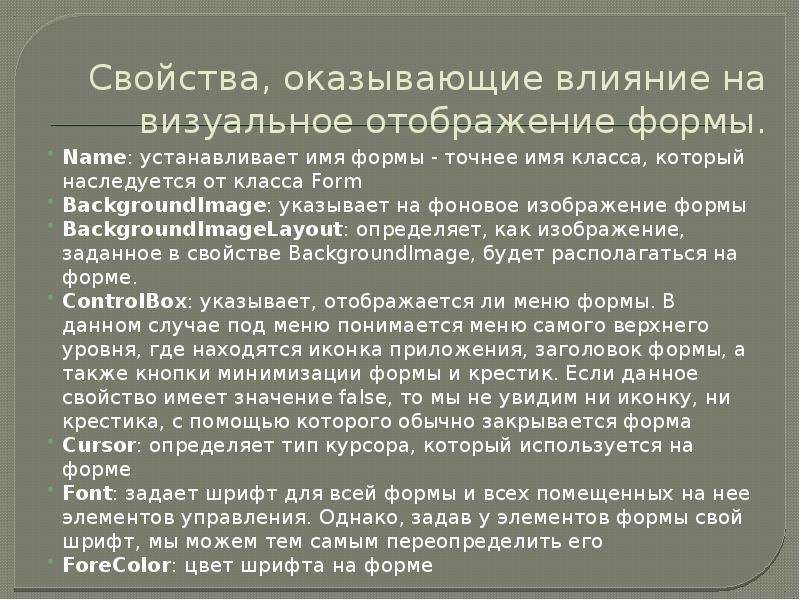
Свойства, оказывающие влияние на визуальное отображение формы. Name: устанавливает имя формы - точнее имя класса, который наследуется от класса Form...

Описание слайда:
Свойства, оказывающие влияние на визуальное отображение формы. Name: устанавливает имя формы - точнее имя класса, который наследуется от класса Form BackgroundImage: указывает на фоновое изображение формы BackgroundImageLayout: определяет, как изображение, заданное в свойстве BackgroundImage, будет располагаться на форме. ControlBox: указывает, отображается ли меню формы. В данном случае под меню понимается меню самого верхнего уровня, где находятся иконка приложения, заголовок формы, а также кнопки минимизации формы и крестик. Если данное свойство имеет значение false, то мы не увидим ни иконку, ни крестика, с помощью которого обычно закрывается форма Cursor: определяет тип курсора, который используется на форме Font: задает шрифт для всей формы и всех помещенных на нее элементов управления. Однако, задав у элементов формы свой шрифт, мы можем тем самым переопределить его ForeColor: цвет шрифта на форме

Слайд 4


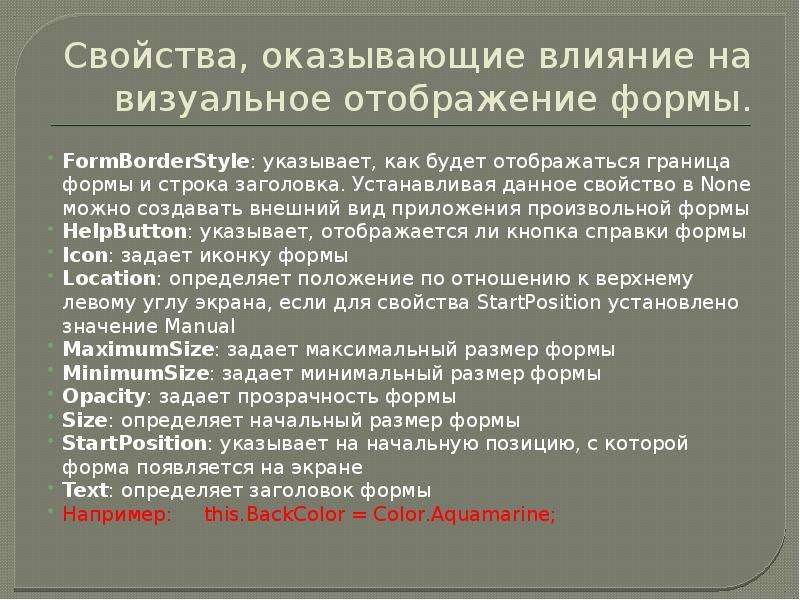
Свойства, оказывающие влияние на визуальное отображение формы. FormBorderStyle: указывает, как будет отображаться граница формы и строка заголовка....
Описание слайда:
Свойства, оказывающие влияние на визуальное отображение формы. FormBorderStyle: указывает, как будет отображаться граница формы и строка заголовка. Устанавливая данное свойство в None можно создавать внешний вид приложения произвольной формы HelpButton: указывает, отображается ли кнопка справки формы Icon: задает иконку формы Location: определяет положение по отношению к верхнему левому углу экрана, если для свойства StartPosition установлено значение Manual MaximumSize: задает максимальный размер формы MinimumSize: задает минимальный размер формы Opacity: задает прозрачность формы Size: определяет начальный размер формы StartPosition: указывает на начальную позицию, с которой форма появляется на экране Text: определяет заголовок формы Например: this.BackColor = Color.Aquamarine;

Слайд 5


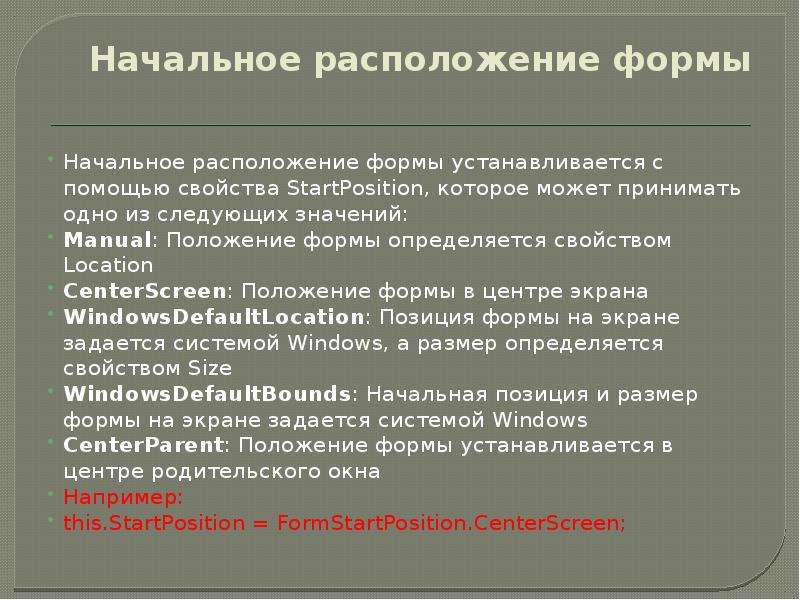
Начальное расположение формы Начальное расположение формы устанавливается с помощью свойства StartPosition, которое может принимать одно из следующих...
Описание слайда:
Начальное расположение формы Начальное расположение формы устанавливается с помощью свойства StartPosition, которое может принимать одно из следующих значений: Manual: Положение формы определяется свойством Location CenterScreen: Положение формы в центре экрана WindowsDefaultLocation: Позиция формы на экране задается системой Windows, а размер определяется свойством Size WindowsDefaultBounds: Начальная позиция и размер формы на экране задается системой Windows CenterParent: Положение формы устанавливается в центре родительского окна Например: this.StartPosition = FormStartPosition.CenterScreen;

Слайд 6


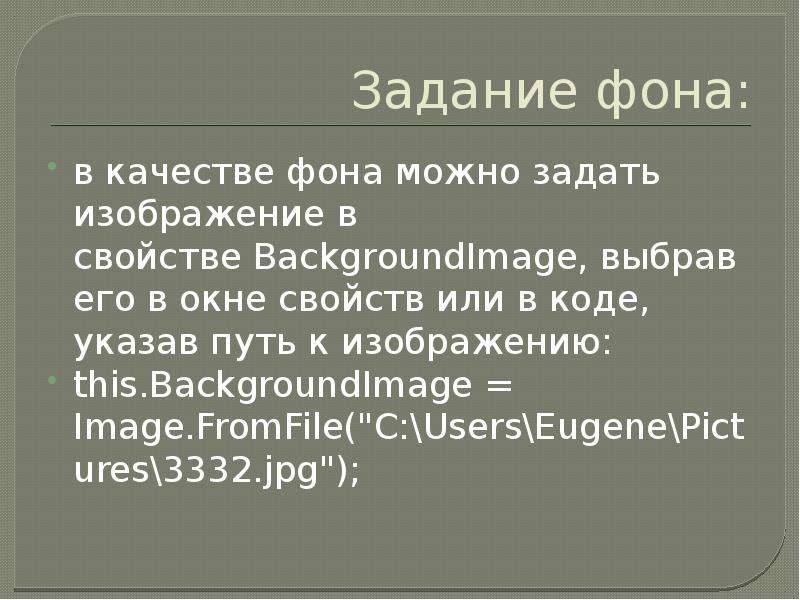
Задание фона: в качестве фона можно задать изображение в свойстве BackgroundImage, выбрав его в окне свойств или в коде, указав путь к изображению:...
Описание слайда:
Задание фона: в качестве фона можно задать изображение в свойстве BackgroundImage, выбрав его в окне свойств или в коде, указав путь к изображению: this.BackgroundImage = Image.FromFile("C:\Users\Eugene\Pictures\3332.jpg");

Слайд 7


свойство BackgroundImageLayout Позволяет настроить нужное отображение фоновой картинки, которое может принимать одно из следующих значений: None:...
Описание слайда:
свойство BackgroundImageLayout Позволяет настроить нужное отображение фоновой картинки, которое может принимать одно из следующих значений: None: Изображение помещается в верхнем левом углу формы и сохраняет свои первоначальные значения Tile: Изображение располагается на форме в виде мозаики Center: Изображение располагается по центру формы Stretch: Изображение растягивается до размеров формы без сохранения пропорций Zoom: Изображение растягивается до размеров формы с сохранением пропорций Например, расположим форму по центру экрана: this.StartPosition = FormStartPosition.CenterScreen;

Слайд 8


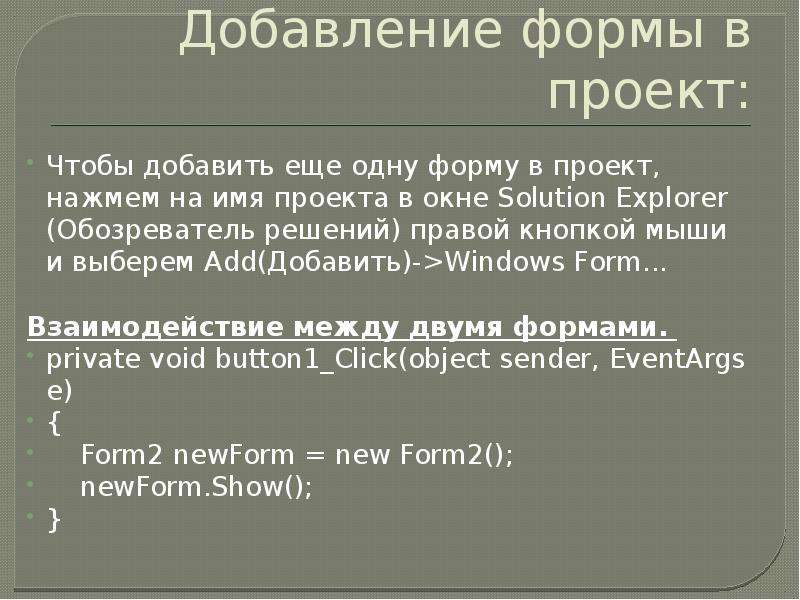
Добавление формы в проект: Чтобы добавить еще одну форму в проект, нажмем на имя проекта в окне Solution Explorer (Обозреватель решений) правой...
Описание слайда:
Добавление формы в проект: Чтобы добавить еще одну форму в проект, нажмем на имя проекта в окне Solution Explorer (Обозреватель решений) правой кнопкой мыши и выберем Add(Добавить)->Windows Form... Взаимодействие между двумя формами. private void button1_Click(object sender, EventArgs e) { Form2 newForm = new Form2(); newForm.Show(); }

Слайд 9


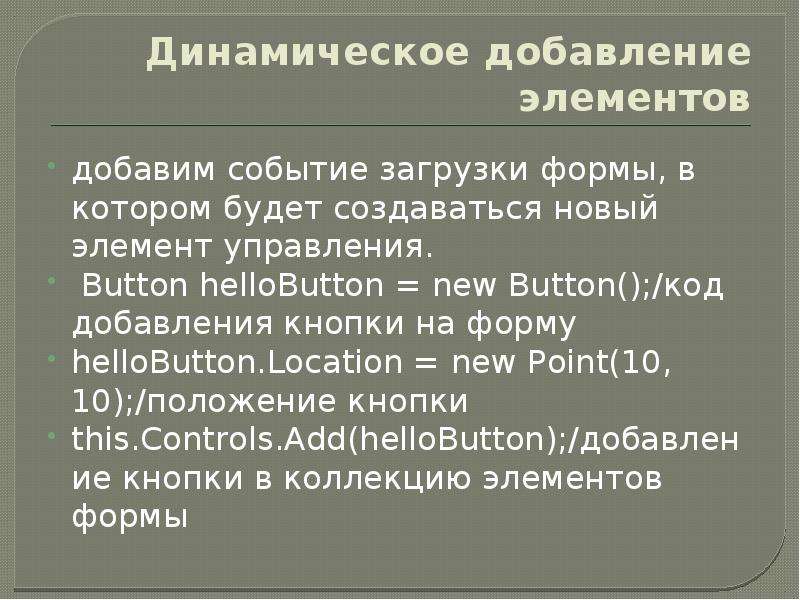
Динамическое добавление элементов добавим событие загрузки формы, в котором будет создаваться новый элемент управления. Button helloButton = new...
Описание слайда:
Динамическое добавление элементов добавим событие загрузки формы, в котором будет создаваться новый элемент управления. Button helloButton = new Button();/код добавления кнопки на форму helloButton.Location = new Point(10, 10);/положение кнопки this.Controls.Add(helloButton);/добавление кнопки в коллекцию элементов формы

Слайд 10


Кнопка Чтобы управлять внешним отображением кнопки, можно использовать свойство FlatStyle. Оно может принимать следующие значения: Flat - Кнопка...
Описание слайда:
Кнопка Чтобы управлять внешним отображением кнопки, можно использовать свойство FlatStyle. Оно может принимать следующие значения: Flat - Кнопка имеет плоский вид Popup - Кнопка приобретает объемный вид при наведении на нее указателя, в иных случаях она имеет плоский вид Standard - Кнопка имеет объемный вид (используется по умолчанию) System - Вид кнопки зависит от операционной системы

Слайд 11


Изображение на кнопке Для этого надо использовать свойство TextImageRelation. Оно приобретает следующие значения: Overlay: текст накладывается на...
Описание слайда:
Изображение на кнопке Для этого надо использовать свойство TextImageRelation. Оно приобретает следующие значения: Overlay: текст накладывается на изображение ImageAboveText: изображение располагается над текстом TextAboveImage: текст располагается над изображением ImageBeforeText: изображение располагается перед текстом TextBeforeImage: текст располагается перед изображением

Слайд 12


Автозаполнение текстового поля Элемент TextBox обладает достаточными возможностями для создания автозаполняемого поля. Для этого нам надо привязать...
Описание слайда:
Автозаполнение текстового поля Элемент TextBox обладает достаточными возможностями для создания автозаполняемого поля. Для этого нам надо привязать свойствоAutoCompleteCustomSource элемента TextBox к некоторой коллекции, из которой берутся данные для заполнения поля.

Слайд 13


public partial class Form1 : Form { public Form1() { InitializeComponent(); AutoCompleteStringCollection source = new AutoCompleteStringCollection()...
Описание слайда:
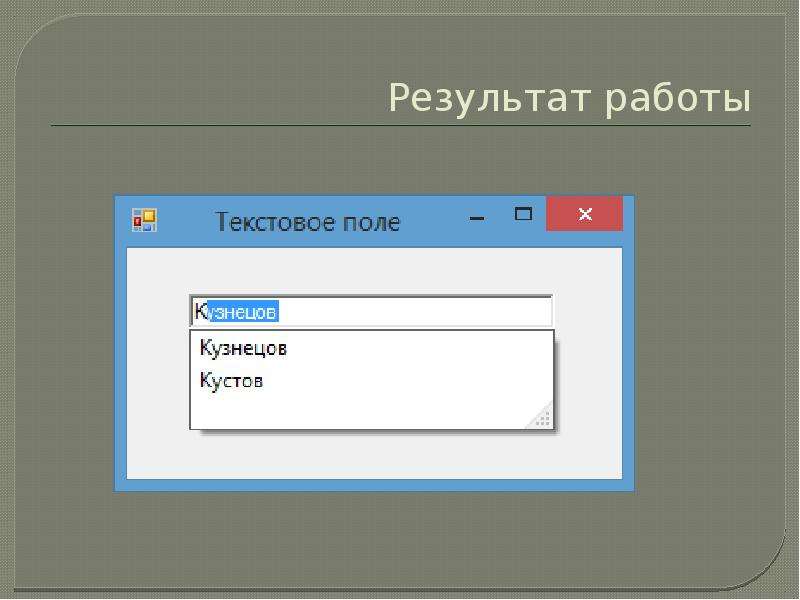
public partial class Form1 : Form { public Form1() { InitializeComponent(); AutoCompleteStringCollection source = new AutoCompleteStringCollection() { "Кузнецов", "Иванов", "Петров", "Кустов" }; textBox1.AutoCompleteCustomSource = source; textBox1.AutoCompleteMode = AutoCompleteMode.SuggestAppend; textBox1.AutoCompleteSource = AutoCompleteSource.CustomSource;

Слайд 14


Результат работы
Описание слайда:
Результат работы

Слайд 15


Задание. Создать проект из 5 форм, обеспечить возможность перехода с формы на форму; Изменить курсор мыши, задать для первых трех форм определенный...
Описание слайда:
Задание. Создать проект из 5 форм, обеспечить возможность перехода с формы на форму; Изменить курсор мыши, задать для первых трех форм определенный цвет На каждую кнопку добавить изображение, сделать кнопки объемными и плоскими

Слайд 16


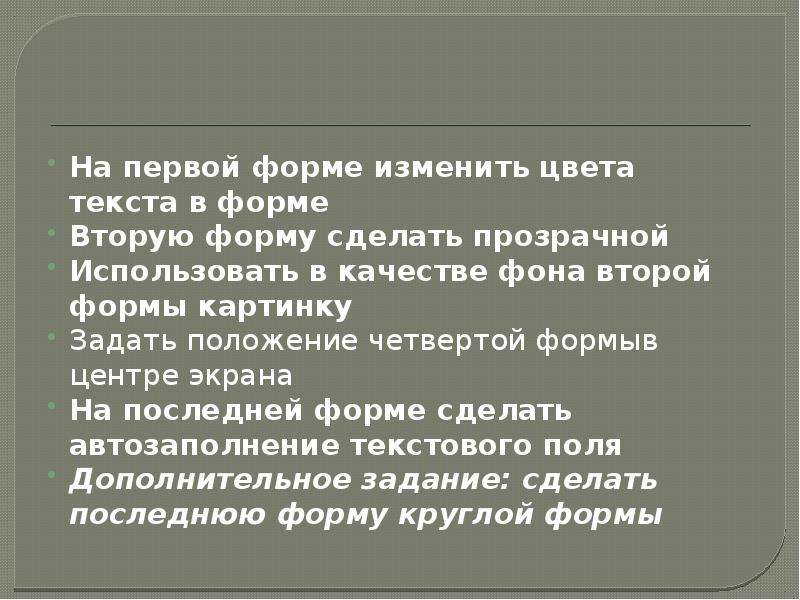
На первой форме изменить цвета текста в форме Вторую форму сделать прозрачной Использовать в качестве фона второй формы картинку Задать положение...
Описание слайда:
На первой форме изменить цвета текста в форме Вторую форму сделать прозрачной Использовать в качестве фона второй формы картинку Задать положение четвертой формыв центре экрана На последней форме сделать автозаполнение текстового поля Дополнительное задание: сделать последнюю форму круглой формы


Похожие презентации
Mypresentation.ru
Загрузить презентацию