🗊 Презентация Расчеты с использованием электронных таблиц

Категория: Образование
Нажмите для полного просмотра!
Расчеты с использованием электронных таблиц, слайд №1 Расчеты с использованием электронных таблиц, слайд №2 Расчеты с использованием электронных таблиц, слайд №3 Расчеты с использованием электронных таблиц, слайд №4 Расчеты с использованием электронных таблиц, слайд №5 Расчеты с использованием электронных таблиц, слайд №6 Расчеты с использованием электронных таблиц, слайд №7 Расчеты с использованием электронных таблиц, слайд №8 Расчеты с использованием электронных таблиц, слайд №9 Расчеты с использованием электронных таблиц, слайд №10 Расчеты с использованием электронных таблиц, слайд №11 Расчеты с использованием электронных таблиц, слайд №12

Вы можете ознакомиться и скачать презентацию на тему Расчеты с использованием электронных таблиц. Доклад-сообщение содержит 12 слайдов. Презентации для любого класса можно скачать бесплатно. Если материал и наш сайт презентаций Mypresentation Вам понравились – поделитесь им с друзьями с помощью социальных кнопок и добавьте в закладки в своем браузере.

Слайды и текст этой презентации


Слайд 1


Расчеты с использование электронных таблиц Обработка числовой информации
Описание слайда:
Расчеты с использование электронных таблиц Обработка числовой информации
Слайд 2


Excel располагает множеством специальных функций, которые можно использовать в вычислениях. Наличие большого количества стандартных функций позволяет...
Описание слайда:

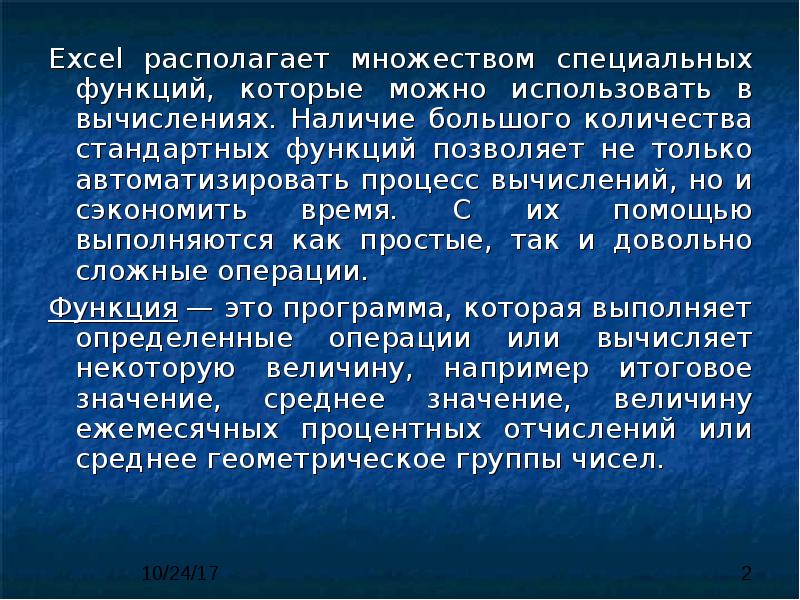
Excel располагает множеством специальных функций, которые можно использовать в вычислениях. Наличие большого количества стандартных функций позволяет не только автоматизировать процесс вычислений, но и сэкономить время. С их помощью выполняются как простые, так и довольно сложные операции. Excel располагает множеством специальных функций, которые можно использовать в вычислениях. Наличие большого количества стандартных функций позволяет не только автоматизировать процесс вычислений, но и сэкономить время. С их помощью выполняются как простые, так и довольно сложные операции. Функция — это программа, которая выполняет определенные операции или вычисляет некоторую величину, например итоговое значение, среднее значение, величину ежемесячных процентных отчислений или среднее геометрическое группы чисел.

Слайд 3


Все функции объединены в несколько категорий
Описание слайда:
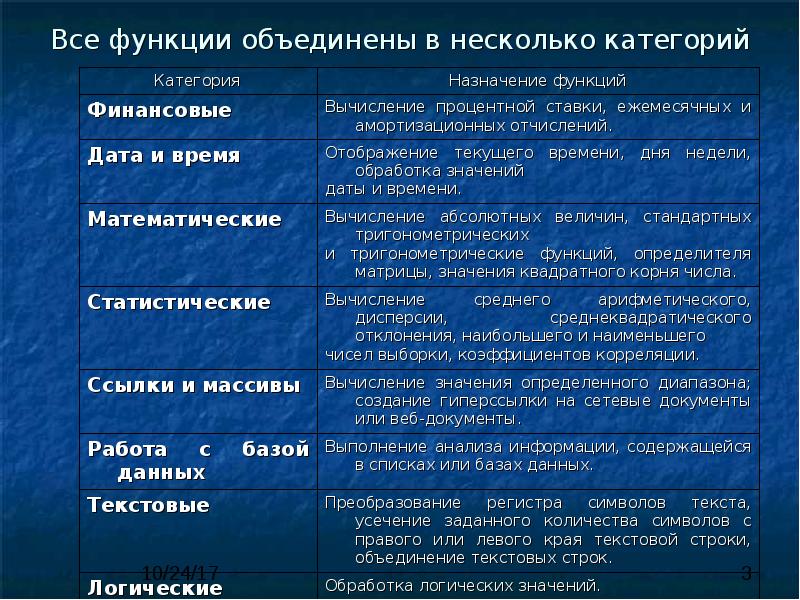
Все функции объединены в несколько категорий

Слайд 4


Ввод функций Перед вводом функции убедитесь, что ячейка для ее размещения является активной. Нажмите клавишу [=]. В левой части строки формул...
Описание слайда:
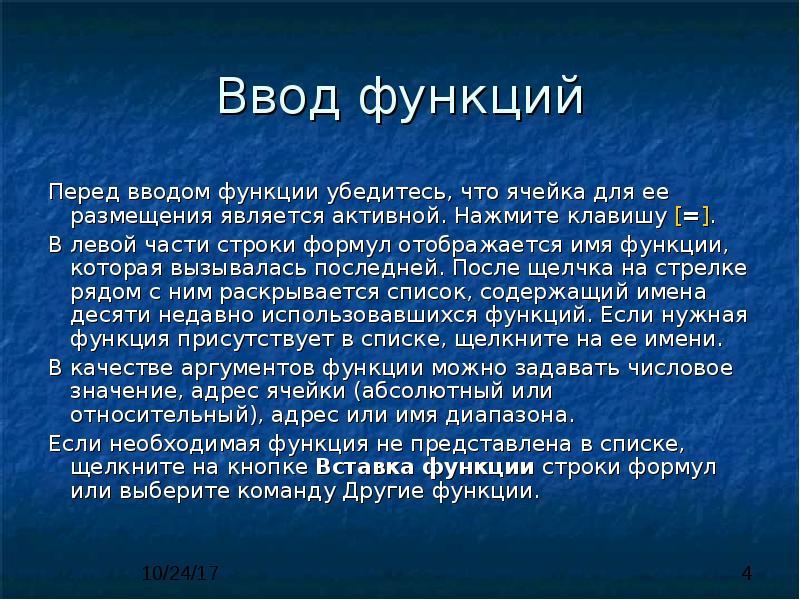
Ввод функций Перед вводом функции убедитесь, что ячейка для ее размещения является активной. Нажмите клавишу [=]. В левой части строки формул отображается имя функции, которая вызывалась последней. После щелчка на стрелке рядом с ним раскрывается список, содержащий имена десяти недавно использовавшихся функций. Если нужная функция присутствует в списке, щелкните на ее имени. В качестве аргументов функции можно задавать числовое значение, адрес ячейки (абсолютный или относительный), адрес или имя диапазона. Если необходимая функция не представлена в списке, щелкните на кнопке Вставка функции строки формул или выберите команду Другие функции.

Слайд 5


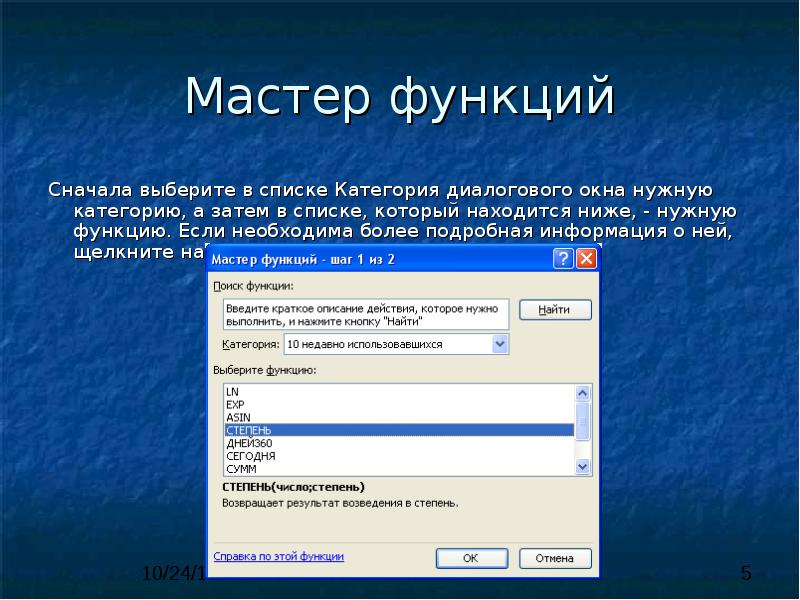
Мастер функций Сначала выберите в списке Категория диалогового окна нужную категорию, а затем в списке, который находится ниже, - нужную функцию....
Описание слайда:
Мастер функций Сначала выберите в списке Категория диалогового окна нужную категорию, а затем в списке, который находится ниже, - нужную функцию. Если необходима более подробная информация о ней, щелкните на ссылке Справка по этой функции.

Слайд 6


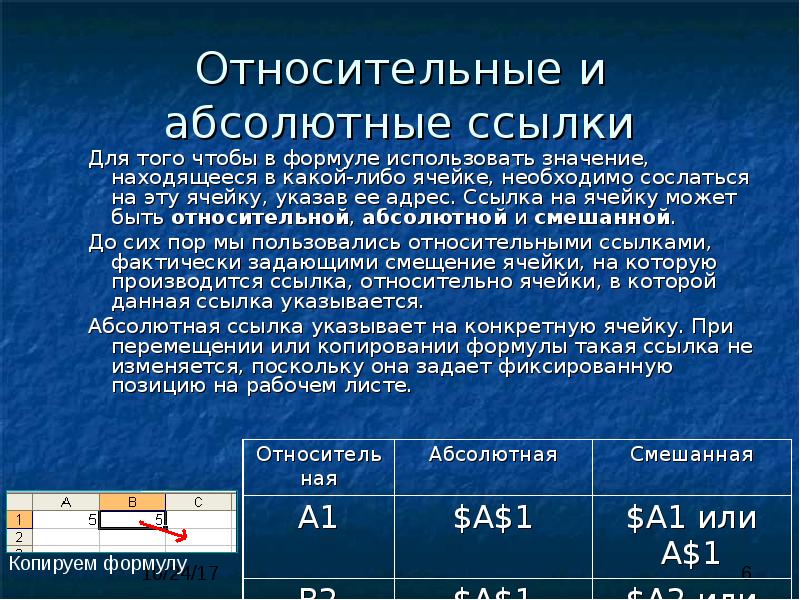
Относительные и абсолютные ссылки Для того чтобы в формуле использовать значение, находящееся в какой-либо ячейке, необходимо сослаться на эту...
Описание слайда:
Относительные и абсолютные ссылки Для того чтобы в формуле использовать значение, находящееся в какой-либо ячейке, необходимо сослаться на эту ячейку, указав ее адрес. Ссылка на ячейку может быть относительной, абсолютной и смешанной. До сих пор мы пользовались относительными ссылками, фактически задающими смещение ячейки, на которую производится ссылка, относительно ячейки, в которой данная ссылка указывается. Абсолютная ссылка указывает на конкретную ячейку. При перемещении или копировании формулы такая ссылка не изменяется, поскольку она задает фиксированную позицию на рабочем листе.

Слайд 7


Анализ данных с помощью диаграмм Значение диаграмм как графической формы представления числовых данных трудно переоценить. Они не только улучшают...
Описание слайда:
Анализ данных с помощью диаграмм Значение диаграмм как графической формы представления числовых данных трудно переоценить. Они не только улучшают наглядность излагаемого материала, но и позволяют отобразить соотношение различных значений или динамику изменения показателей. В зависимости от способа графического представления данных различают следующие основные типы диаграмм: линейчатая диаграмма, гистограмма, круговая диаграмма, график, диаграмма с областями, точечная диаграмма. Диаграммы создаются на основе содержимого столбцов и строк диапазона.

Слайд 8


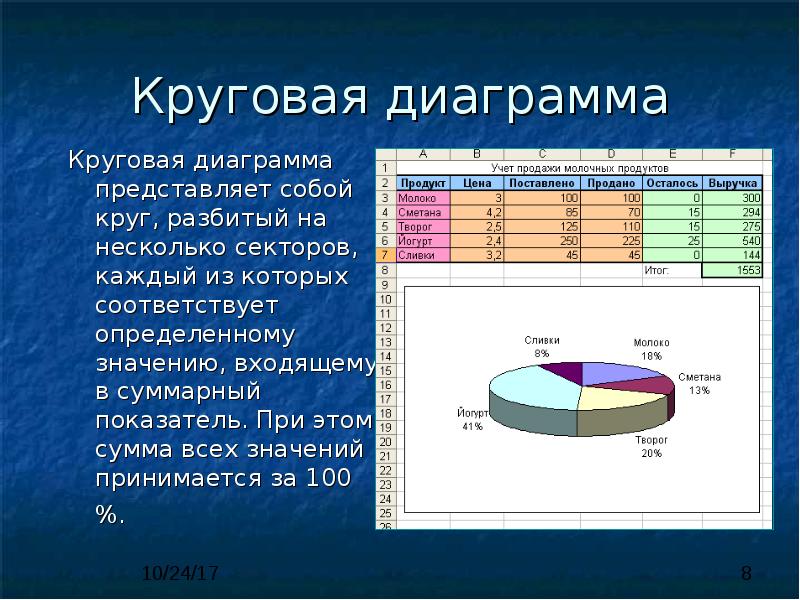
Круговая диаграмма Круговая диаграмма представляет собой круг, разбитый на несколько секторов, каждый из которых соответствует определенному...
Описание слайда:
Круговая диаграмма Круговая диаграмма представляет собой круг, разбитый на несколько секторов, каждый из которых соответствует определенному значению, входящему в суммарный показатель. При этом сумма всех значений принимается за 100 %.

Слайд 9


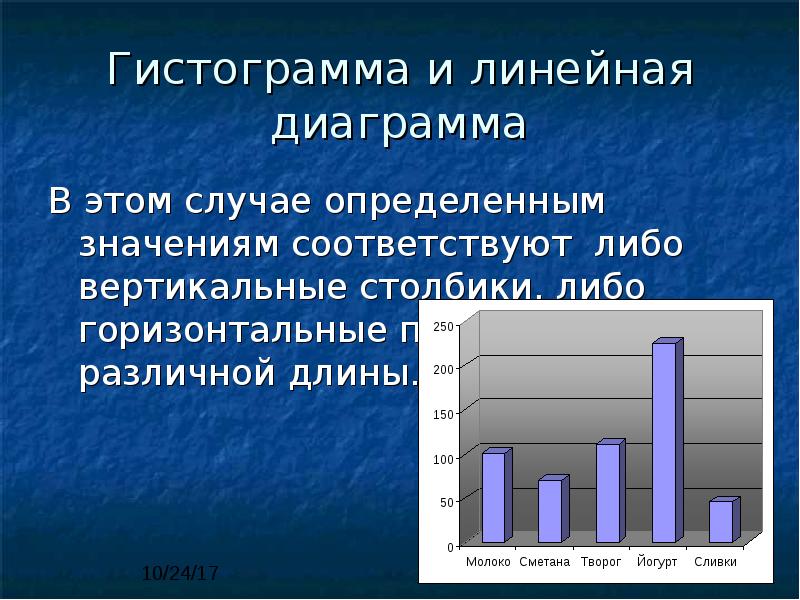
Гистограмма и линейная диаграмма В этом случае определенным значениям соответствуют либо вертикальные столбики, либо горизонтальные полоски различной...
Описание слайда:
Гистограмма и линейная диаграмма В этом случае определенным значениям соответствуют либо вертикальные столбики, либо горизонтальные полоски различной длины.

Слайд 10


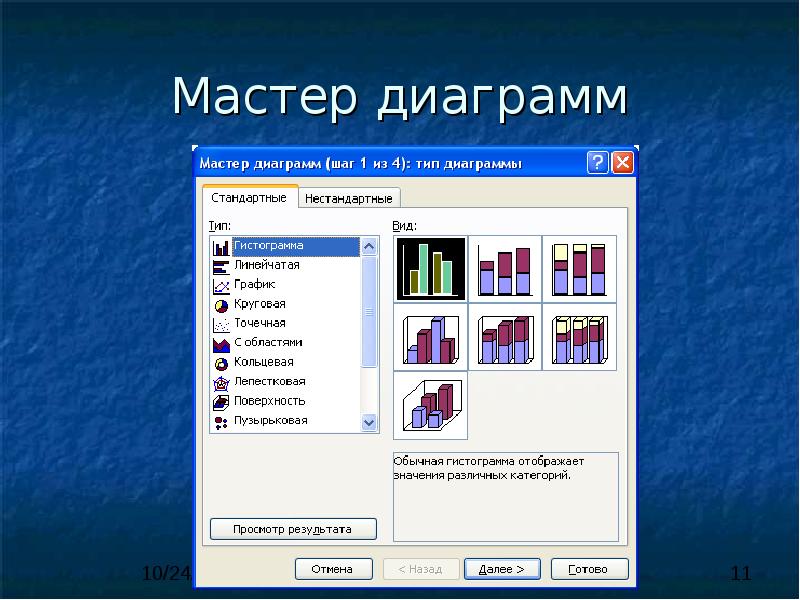
Вставка диаграммы Самый простой способ создания диаграммы состоит в использовании мастера диаграмм. Работу с мастером начните с выделения диапазона...
Описание слайда:
Вставка диаграммы Самый простой способ создания диаграммы состоит в использовании мастера диаграмм. Работу с мастером начните с выделения диапазона данных, на основе которых будет строиться диаграмма. За исключением названия диаграммы, которое можно добавить позже, все данные, включаемые в диаграмму, должны быть выделены.

Слайд 11


Мастер диаграмм
Описание слайда:
Мастер диаграмм

Слайд 12


Вопросы: Какие типы данных может храниться в ячейках? Как ввести формулу? Что такое функции? Как их вводить? Какая разница между относительными и...
Описание слайда:
Вопросы: Какие типы данных может храниться в ячейках? Как ввести формулу? Что такое функции? Как их вводить? Какая разница между относительными и абсолютными ссылками? Зачем нужны диаграммы? Как вставить диаграмму?


Похожие презентации
Mypresentation.ru
Загрузить презентацию