🗊 Презентация Создание проекта для графики
Нажмите для полного просмотра!
Создание проекта для графики, слайд №1 Создание проекта для графики, слайд №2 Создание проекта для графики, слайд №3 Создание проекта для графики, слайд №4 Создание проекта для графики, слайд №5 Создание проекта для графики, слайд №6 Создание проекта для графики, слайд №7 Создание проекта для графики, слайд №8 Создание проекта для графики, слайд №9 Создание проекта для графики, слайд №10 Создание проекта для графики, слайд №11 Создание проекта для графики, слайд №12 Создание проекта для графики, слайд №13 Создание проекта для графики, слайд №14 Создание проекта для графики, слайд №15 Создание проекта для графики, слайд №16 Создание проекта для графики, слайд №17 Создание проекта для графики, слайд №18 Создание проекта для графики, слайд №19 Создание проекта для графики, слайд №20 Создание проекта для графики, слайд №21
Вы можете ознакомиться и скачать презентацию на тему Создание проекта для графики. Доклад-сообщение содержит 21 слайдов. Презентации для любого класса можно скачать бесплатно. Если материал и наш сайт презентаций Mypresentation Вам понравились – поделитесь им с друзьями с помощью социальных кнопок и добавьте в закладки в своем браузере.

Слайды и текст этой презентации


Слайд 1


Создание проекта для графики
Описание слайда:
Создание проекта для графики

Слайд 2


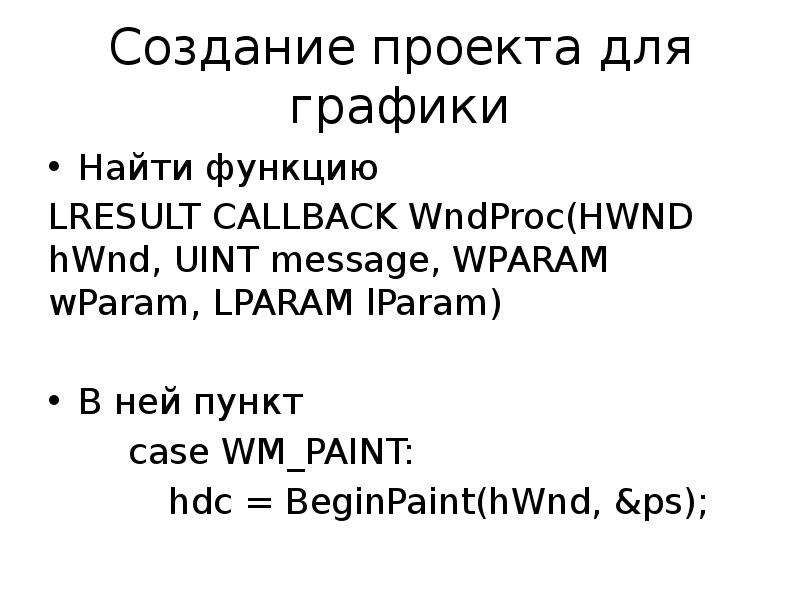
Создание проекта для графики Найти функцию LRESULT CALLBACK WndProc(HWND hWnd, UINT message, WPARAM wParam, LPARAM lParam) В ней пункт case WM_PAINT:...
Описание слайда:
Создание проекта для графики Найти функцию LRESULT CALLBACK WndProc(HWND hWnd, UINT message, WPARAM wParam, LPARAM lParam) В ней пункт case WM_PAINT: hdc = BeginPaint(hWnd, &ps);

Слайд 3


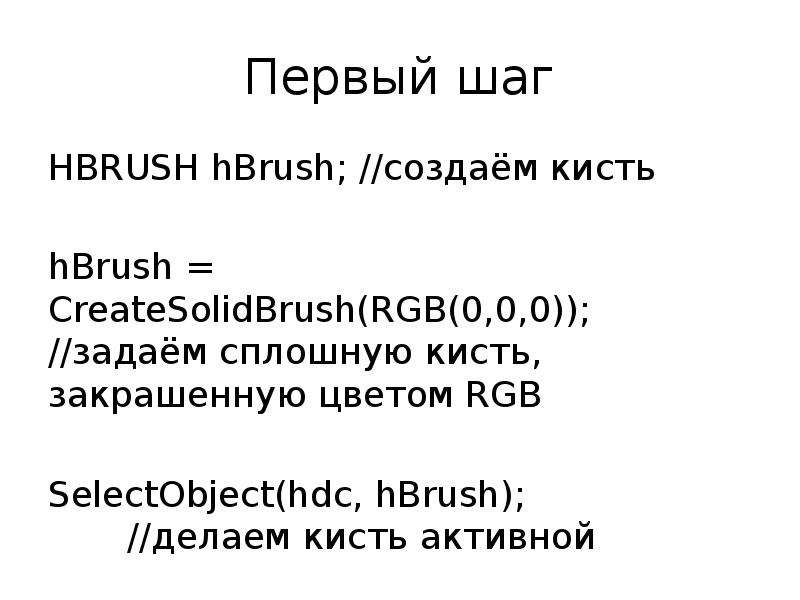
Первый шаг HBRUSH hBrush; //создаём кисть hBrush = CreateSolidBrush(RGB(0,0,0)); //задаём сплошную кисть, закрашенную цветом RGB SelectObject(hdc,...
Описание слайда:
Первый шаг HBRUSH hBrush; //создаём кисть hBrush = CreateSolidBrush(RGB(0,0,0)); //задаём сплошную кисть, закрашенную цветом RGB SelectObject(hdc, hBrush); //делаем кисть активной

Слайд 4


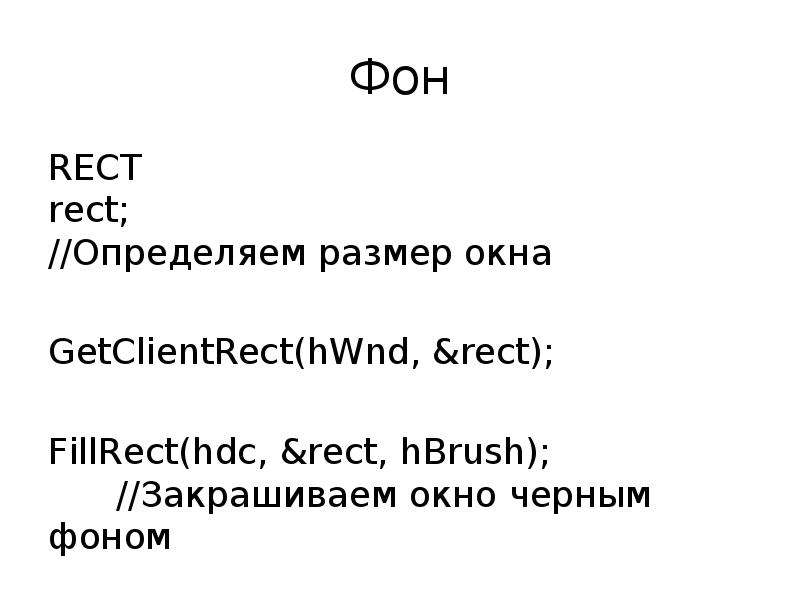
Фон RECT rect; //Определяем размер окна GetClientRect(hWnd, &rect); FillRect(hdc, &rect, hBrush); //Закрашиваем окно черным фоном
Описание слайда:
Фон RECT rect; //Определяем размер окна GetClientRect(hWnd, &rect); FillRect(hdc, &rect, hBrush); //Закрашиваем окно черным фоном

Слайд 5


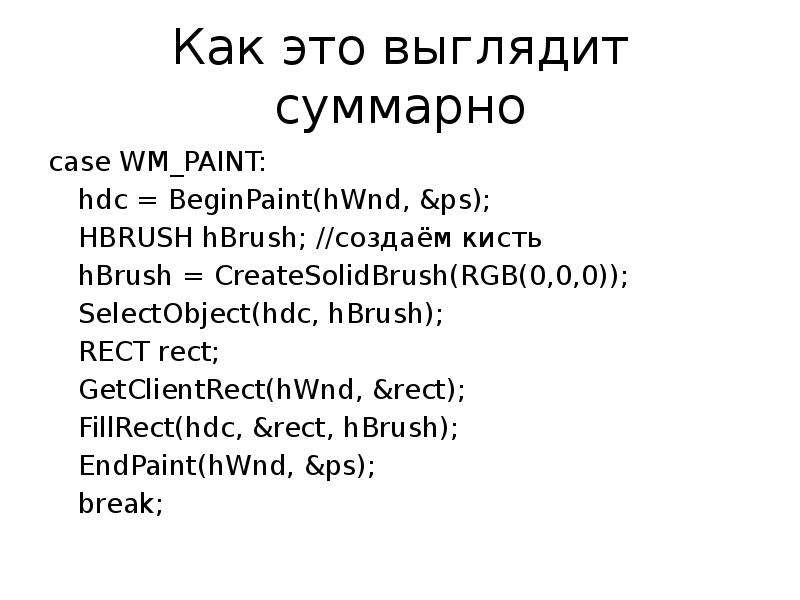
Как это выглядит суммарно case WM_PAINT: hdc = BeginPaint(hWnd, &ps); HBRUSH hBrush; //создаём кисть hBrush = CreateSolidBrush(RGB(0,0,0));...
Описание слайда:
Как это выглядит суммарно case WM_PAINT: hdc = BeginPaint(hWnd, &ps); HBRUSH hBrush; //создаём кисть hBrush = CreateSolidBrush(RGB(0,0,0)); SelectObject(hdc, hBrush); RECT rect; GetClientRect(hWnd, &rect); FillRect(hdc, &rect, hBrush); EndPaint(hWnd, &ps); break;

Слайд 6


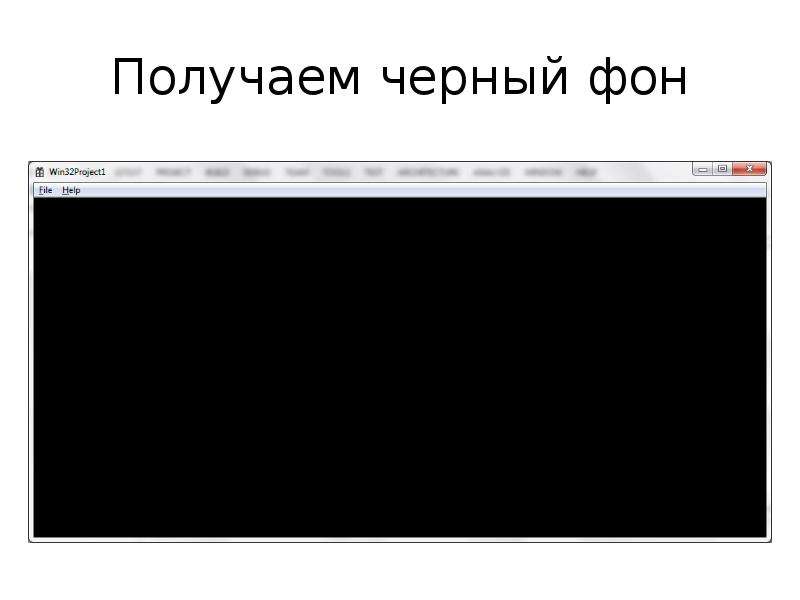
Получаем черный фон
Описание слайда:
Получаем черный фон

Слайд 7


Изменения Поиграясь со параметрами цветов в функции, задающей цвет кисти, получаем другую заливку case WM_PAINT: hdc = BeginPaint(hWnd, &ps); HBRUSH...
Описание слайда:
Изменения Поиграясь со параметрами цветов в функции, задающей цвет кисти, получаем другую заливку case WM_PAINT: hdc = BeginPaint(hWnd, &ps); HBRUSH hBrush; //создаём кисть hBrush = CreateSolidBrush(RGB(0,0,0)); SelectObject(hdc, hBrush); RECT rect; GetClientRect(hWnd, &rect); FillRect(hdc, &rect, hBrush); EndPaint(hWnd, &ps); break;

Слайд 8


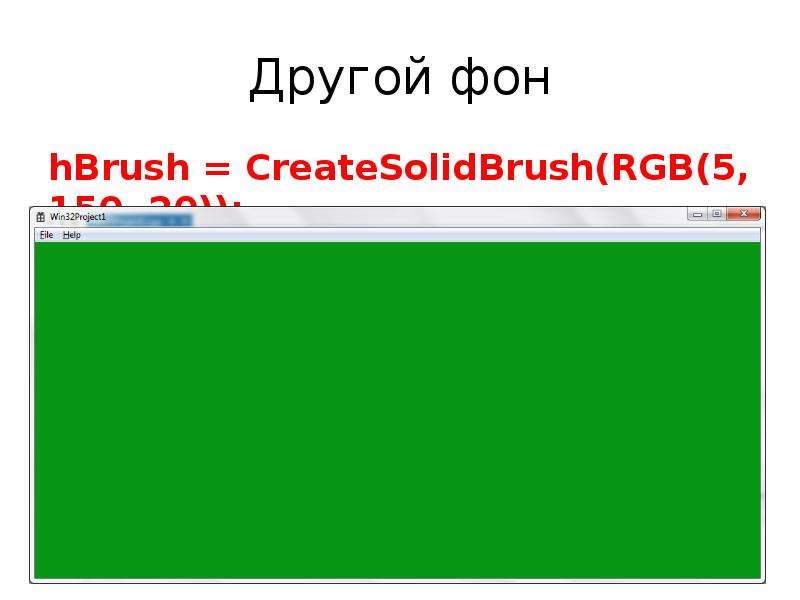
Другой фон hBrush = CreateSolidBrush(RGB(5, 150, 20));
Описание слайда:
Другой фон hBrush = CreateSolidBrush(RGB(5, 150, 20));

Слайд 9


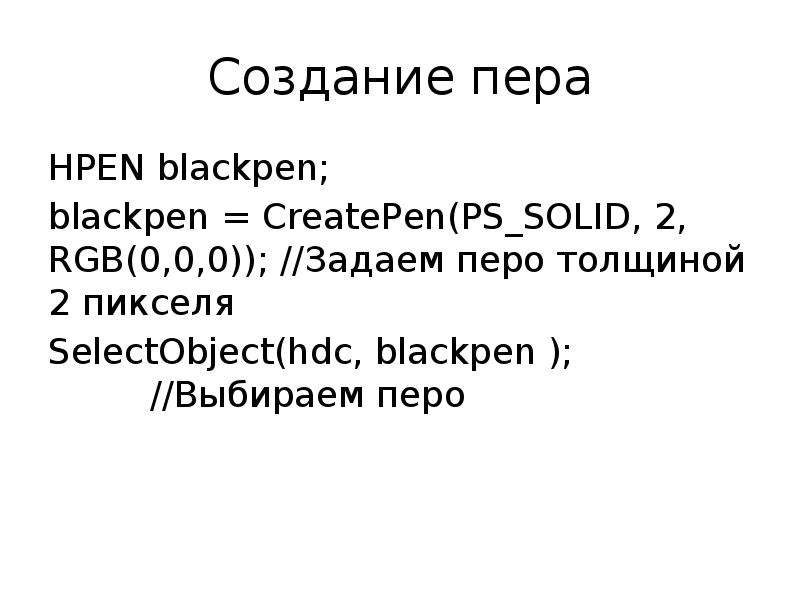
Создание пера HPEN blackpen; blackpen = CreatePen(PS_SOLID, 2, RGB(0,0,0)); //Задаем перо толщиной 2 пикселя SelectObject(hdc, blackpen ); //Выбираем...
Описание слайда:
Создание пера HPEN blackpen; blackpen = CreatePen(PS_SOLID, 2, RGB(0,0,0)); //Задаем перо толщиной 2 пикселя SelectObject(hdc, blackpen ); //Выбираем перо

Слайд 10


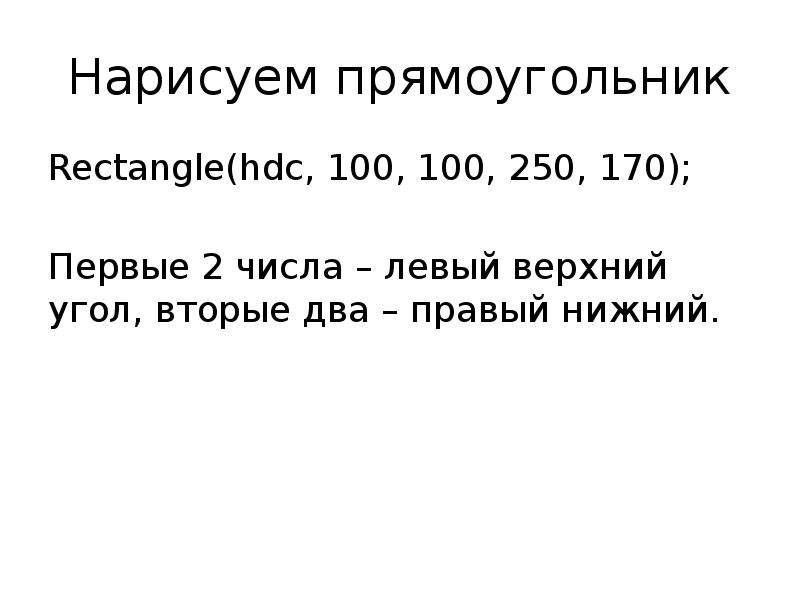
Нарисуем прямоугольник Rectangle(hdc, 100, 100, 250, 170); Первые 2 числа – левый верхний угол, вторые два – правый нижний.
Описание слайда:
Нарисуем прямоугольник Rectangle(hdc, 100, 100, 250, 170); Первые 2 числа – левый верхний угол, вторые два – правый нижний.

Слайд 11


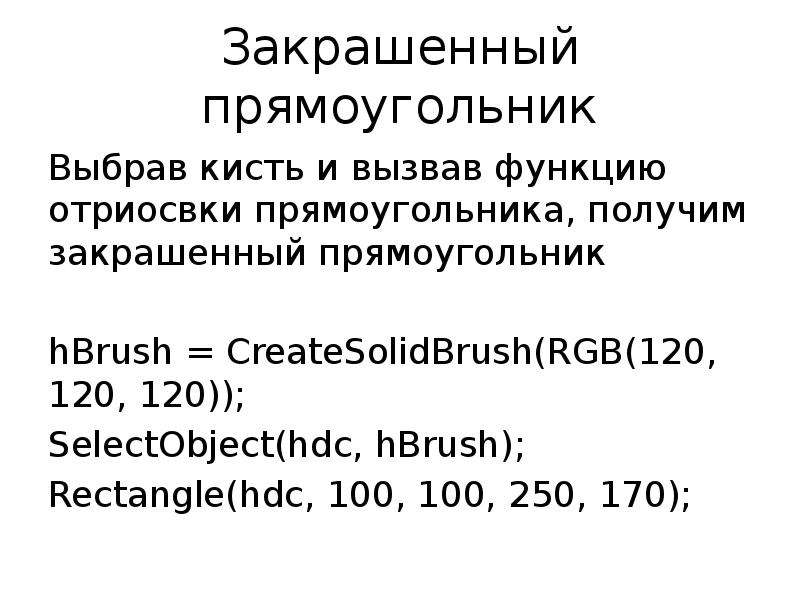
Закрашенный прямоугольник Выбрав кисть и вызвав функцию отриосвки прямоугольника, получим закрашенный прямоугольник hBrush =...
Описание слайда:
Закрашенный прямоугольник Выбрав кисть и вызвав функцию отриосвки прямоугольника, получим закрашенный прямоугольник hBrush = CreateSolidBrush(RGB(120, 120, 120)); SelectObject(hdc, hBrush); Rectangle(hdc, 100, 100, 250, 170);

Слайд 12


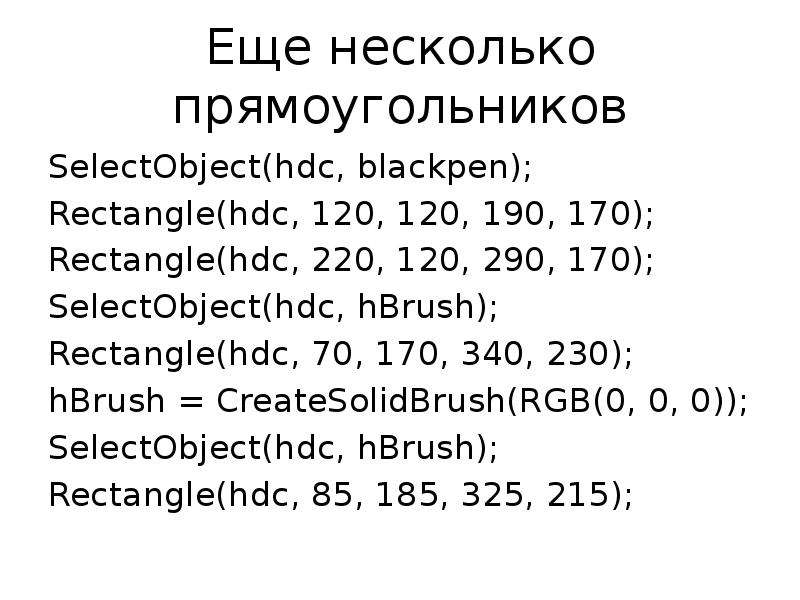
Еще несколько прямоугольников SelectObject(hdc, blackpen); Rectangle(hdc, 120, 120, 190, 170); Rectangle(hdc, 220, 120, 290, 170); SelectObject(hdc,...
Описание слайда:
Еще несколько прямоугольников SelectObject(hdc, blackpen); Rectangle(hdc, 120, 120, 190, 170); Rectangle(hdc, 220, 120, 290, 170); SelectObject(hdc, hBrush); Rectangle(hdc, 70, 170, 340, 230); hBrush = CreateSolidBrush(RGB(0, 0, 0)); SelectObject(hdc, hBrush); Rectangle(hdc, 85, 185, 325, 215);

Слайд 13


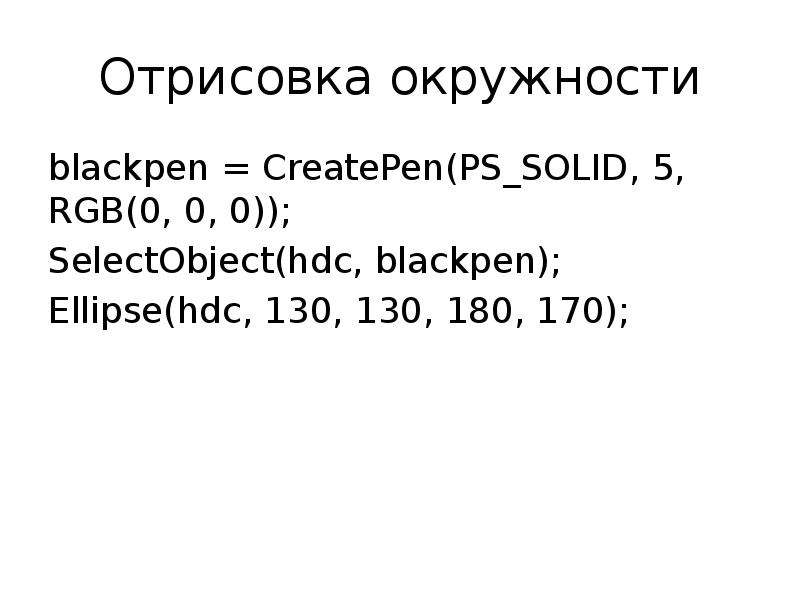
Отрисовка окружности blackpen = CreatePen(PS_SOLID, 5, RGB(0, 0, 0)); SelectObject(hdc, blackpen); Ellipse(hdc, 130, 130, 180, 170);
Описание слайда:
Отрисовка окружности blackpen = CreatePen(PS_SOLID, 5, RGB(0, 0, 0)); SelectObject(hdc, blackpen); Ellipse(hdc, 130, 130, 180, 170);

Слайд 14


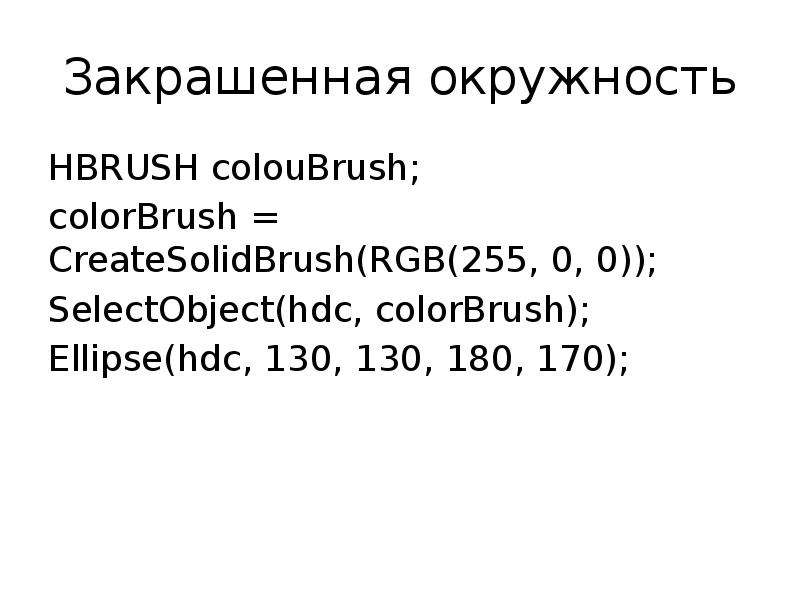
Закрашенная окружность HBRUSH colouBrush; colorBrush = CreateSolidBrush(RGB(255, 0, 0)); SelectObject(hdc, colorBrush); Ellipse(hdc, 130, 130, 180,...
Описание слайда:
Закрашенная окружность HBRUSH colouBrush; colorBrush = CreateSolidBrush(RGB(255, 0, 0)); SelectObject(hdc, colorBrush); Ellipse(hdc, 130, 130, 180, 170);

Слайд 15


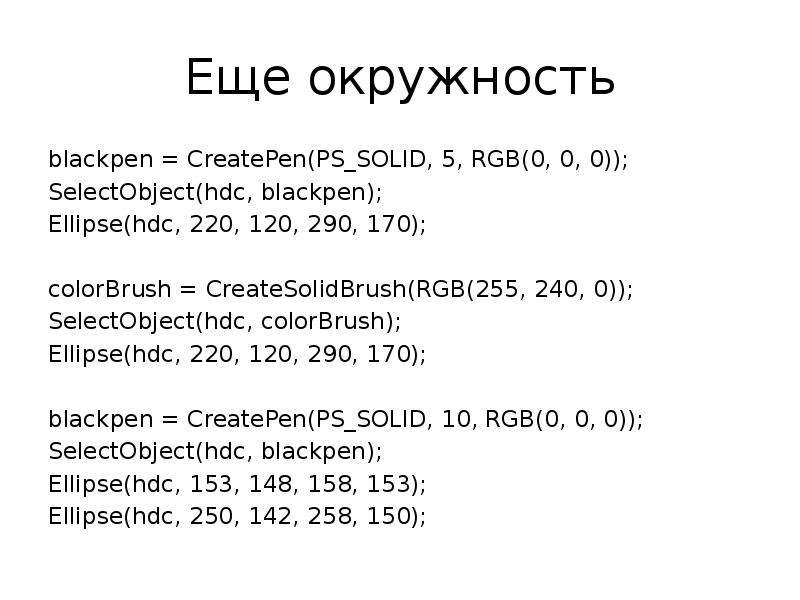
Еще окружность blackpen = CreatePen(PS_SOLID, 5, RGB(0, 0, 0)); SelectObject(hdc, blackpen); Ellipse(hdc, 220, 120, 290, 170); colorBrush =...
Описание слайда:
Еще окружность blackpen = CreatePen(PS_SOLID, 5, RGB(0, 0, 0)); SelectObject(hdc, blackpen); Ellipse(hdc, 220, 120, 290, 170); colorBrush = CreateSolidBrush(RGB(255, 240, 0)); SelectObject(hdc, colorBrush); Ellipse(hdc, 220, 120, 290, 170); blackpen = CreatePen(PS_SOLID, 10, RGB(0, 0, 0)); SelectObject(hdc, blackpen); Ellipse(hdc, 153, 148, 158, 153); Ellipse(hdc, 250, 142, 258, 150);

Слайд 16


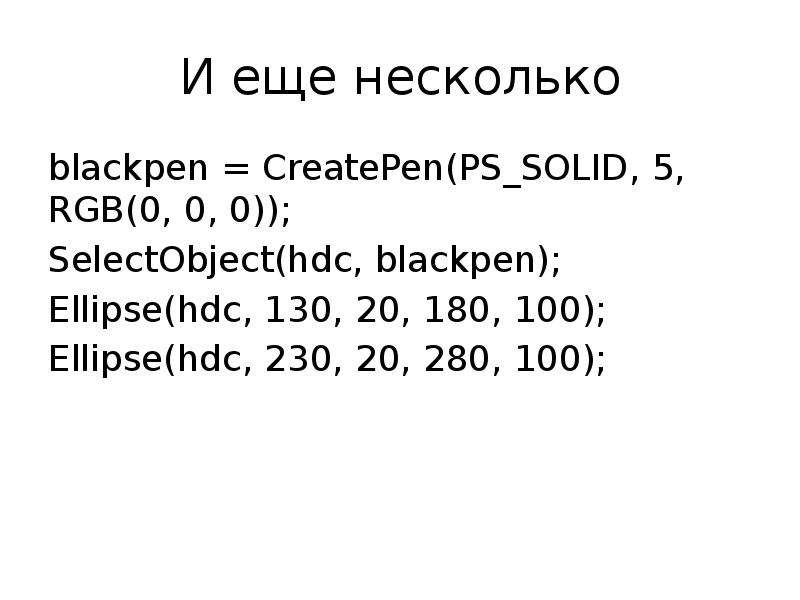
И еще несколько blackpen = CreatePen(PS_SOLID, 5, RGB(0, 0, 0)); SelectObject(hdc, blackpen); Ellipse(hdc, 130, 20, 180, 100); Ellipse(hdc, 230, 20,...
Описание слайда:
И еще несколько blackpen = CreatePen(PS_SOLID, 5, RGB(0, 0, 0)); SelectObject(hdc, blackpen); Ellipse(hdc, 130, 20, 180, 100); Ellipse(hdc, 230, 20, 280, 100);

Слайд 17


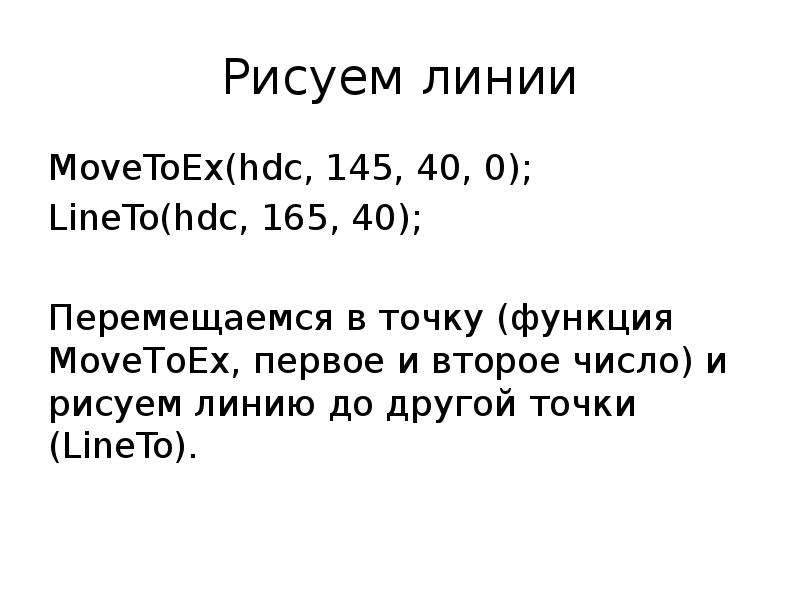
Рисуем линии MoveToEx(hdc, 145, 40, 0); LineTo(hdc, 165, 40); Перемещаемся в точку (функция MoveToEx, первое и второе число) и рисуем линию до другой...
Описание слайда:
Рисуем линии MoveToEx(hdc, 145, 40, 0); LineTo(hdc, 165, 40); Перемещаемся в точку (функция MoveToEx, первое и второе число) и рисуем линию до другой точки (LineTo).

Слайд 18


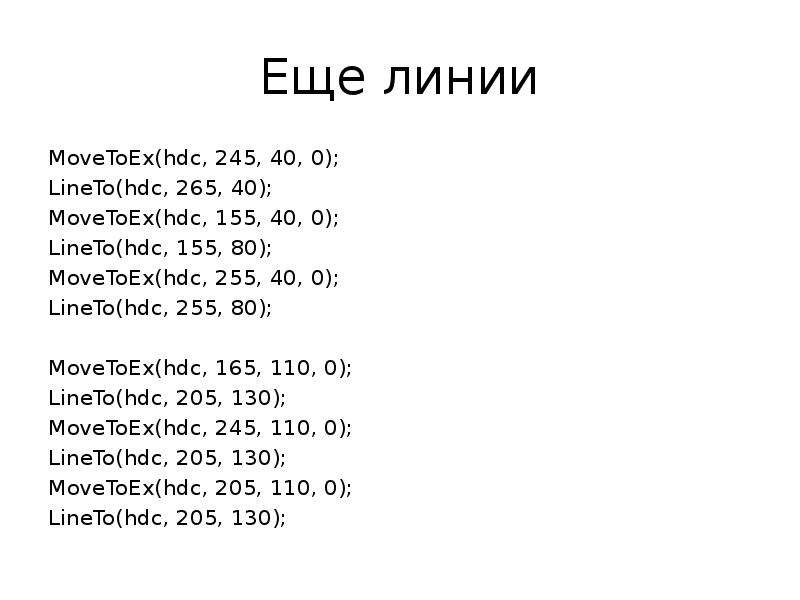
Еще линии MoveToEx(hdc, 245, 40, 0); LineTo(hdc, 265, 40); MoveToEx(hdc, 155, 40, 0); LineTo(hdc, 155, 80); MoveToEx(hdc, 255, 40, 0); LineTo(hdc,...
Описание слайда:
Еще линии MoveToEx(hdc, 245, 40, 0); LineTo(hdc, 265, 40); MoveToEx(hdc, 155, 40, 0); LineTo(hdc, 155, 80); MoveToEx(hdc, 255, 40, 0); LineTo(hdc, 255, 80); MoveToEx(hdc, 165, 110, 0); LineTo(hdc, 205, 130); MoveToEx(hdc, 245, 110, 0); LineTo(hdc, 205, 130); MoveToEx(hdc, 205, 110, 0); LineTo(hdc, 205, 130);

Слайд 19


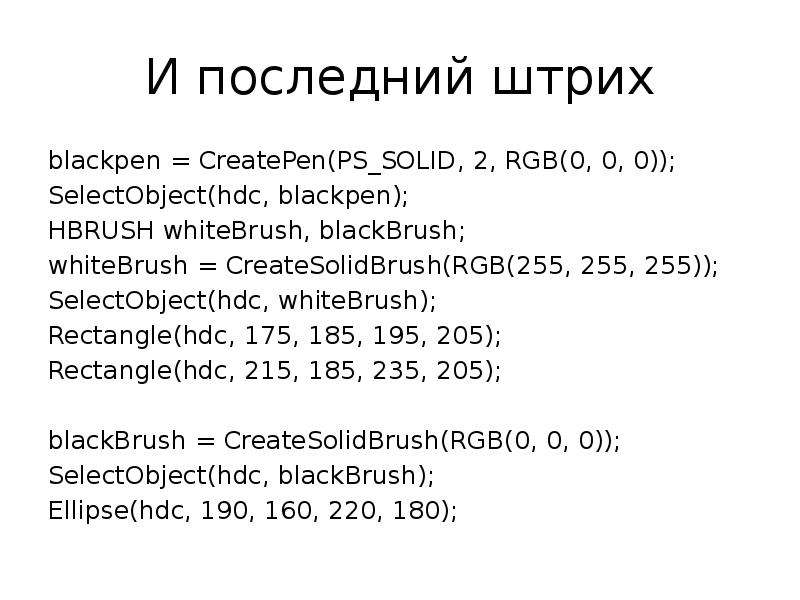
И последний штрих blackpen = CreatePen(PS_SOLID, 2, RGB(0, 0, 0)); SelectObject(hdc, blackpen); HBRUSH whiteBrush, blackBrush; whiteBrush =...
Описание слайда:
И последний штрих blackpen = CreatePen(PS_SOLID, 2, RGB(0, 0, 0)); SelectObject(hdc, blackpen); HBRUSH whiteBrush, blackBrush; whiteBrush = CreateSolidBrush(RGB(255, 255, 255)); SelectObject(hdc, whiteBrush); Rectangle(hdc, 175, 185, 195, 205); Rectangle(hdc, 215, 185, 235, 205); blackBrush = CreateSolidBrush(RGB(0, 0, 0)); SelectObject(hdc, blackBrush); Ellipse(hdc, 190, 160, 220, 180);

Слайд 20


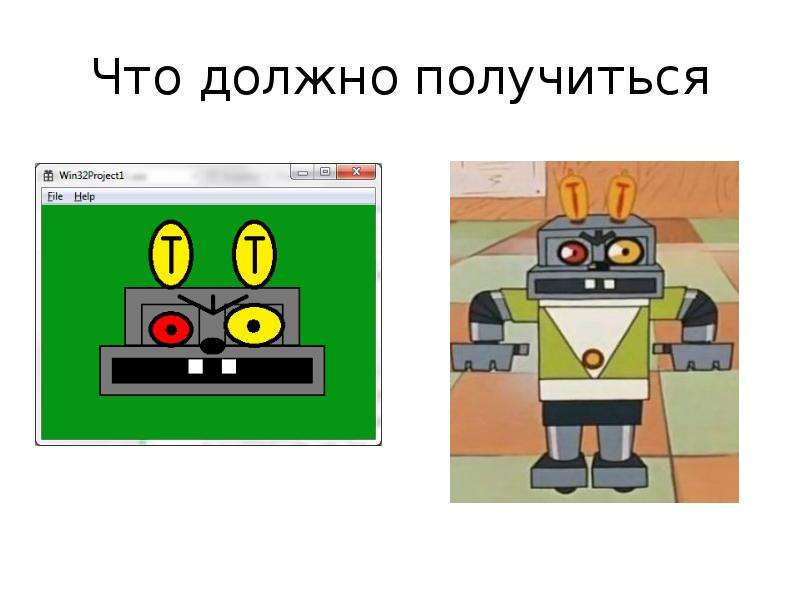
Что должно получиться
Описание слайда:
Что должно получиться

Слайд 21


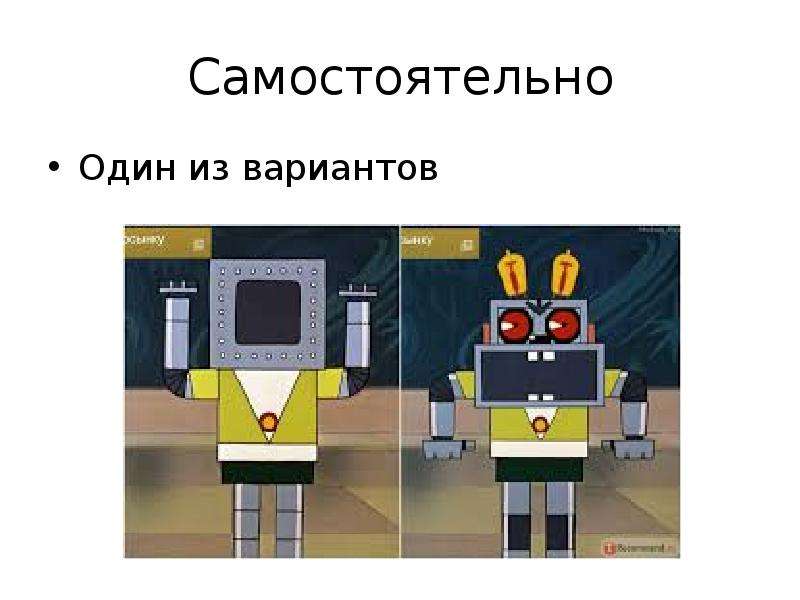
Самостоятельно Один из вариантов
Описание слайда:
Самостоятельно Один из вариантов


Похожие презентации
Mypresentation.ru
Загрузить презентацию