🗊 Презентация Создание простейшего приложения для работы с БД Access

Категория: Образование

Нажмите для полного просмотра!
Создание простейшего приложения для работы с БД Access, слайд №1 Создание простейшего приложения для работы с БД Access, слайд №2 Создание простейшего приложения для работы с БД Access, слайд №3 Создание простейшего приложения для работы с БД Access, слайд №4 Создание простейшего приложения для работы с БД Access, слайд №5 Создание простейшего приложения для работы с БД Access, слайд №6 Создание простейшего приложения для работы с БД Access, слайд №7 Создание простейшего приложения для работы с БД Access, слайд №8 Создание простейшего приложения для работы с БД Access, слайд №9 Создание простейшего приложения для работы с БД Access, слайд №10 Создание простейшего приложения для работы с БД Access, слайд №11 Создание простейшего приложения для работы с БД Access, слайд №12 Создание простейшего приложения для работы с БД Access, слайд №13 Создание простейшего приложения для работы с БД Access, слайд №14




Вы можете ознакомиться и скачать презентацию на тему Создание простейшего приложения для работы с БД Access. Доклад-сообщение содержит 14 слайдов. Презентации для любого класса можно скачать бесплатно. Если материал и наш сайт презентаций Mypresentation Вам понравились – поделитесь им с друзьями с помощью социальных кнопок и добавьте в закладки в своем браузере.

Слайды и текст этой презентации


Слайд 1


Создание простейшего приложения для работы с БД Access ПРИМЕР
Описание слайда:
Создание простейшего приложения для работы с БД Access ПРИМЕР

Слайд 2


Шаг 1. Создаем в MS Visual Studio новый проект Windows Form Application
Описание слайда:
Шаг 1. Создаем в MS Visual Studio новый проект Windows Form Application

Слайд 3


В главную форму добавьте меню, изображенное на рисунке : В главную форму добавьте меню, изображенное на рисунке : Рисунок 9 – Главное меню проекта...
Описание слайда:
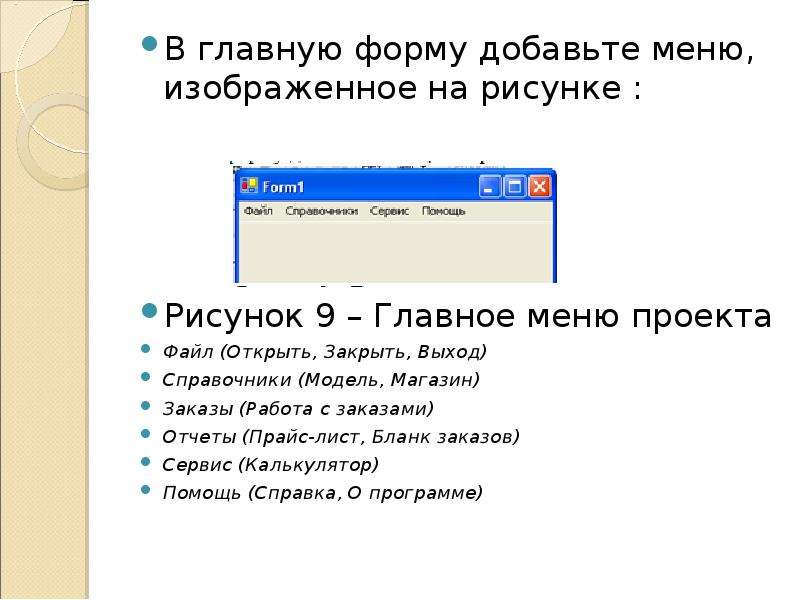
В главную форму добавьте меню, изображенное на рисунке : В главную форму добавьте меню, изображенное на рисунке : Рисунок 9 – Главное меню проекта Файл (Открыть, Закрыть, Выход) Справочники (Модель, Магазин) Заказы (Работа с заказами) Отчеты (Прайс-лист, Бланк заказов) Сервис (Калькулятор) Помощь (Справка, О программе)

Слайд 4


Шаг 3. Добавляем в проект новый «источник данных» Источник данных в ЭТОМ ПРИМЕРЕ создаем с помощью мастера. Он включает в себя все столбцы таблицы...
Описание слайда:
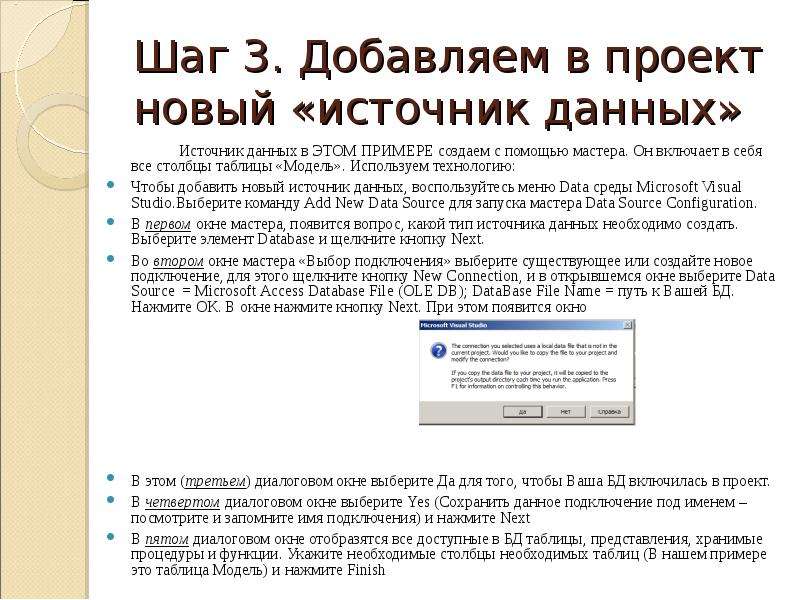
Шаг 3. Добавляем в проект новый «источник данных» Источник данных в ЭТОМ ПРИМЕРЕ создаем с помощью мастера. Он включает в себя все столбцы таблицы «Модель». Используем технологию: Чтобы добавить новый источник данных, воспользуйтесь меню Data среды Microsoft Visual Studio.Выберите команду Add New Data Source для запуска мастера Data Source Configuration. В первом окне мастера, появится вопрос, какой тип источника данных необходимо создать. Выберите элемент Database и щелкните кнопку Next. Во втором окне мастера «Выбор подключения» выберите существующее или создайте новое подключение, для этого щелкните кнопку New Connection, и в открывшемся окне выберите Data Source = Microsoft Access Database File (OLE DB); DataBase File Name = путь к Вашей БД. Нажмите ОК. В окне нажмите кнопку Next. При этом появится окно В этом (третьем) диалоговом окне выберите Да для того, чтобы Ваша БД включилась в проект. В четвертом диалоговом окне выберите Yes (Сохранить данное подключение под именем – посмотрите и запомните имя подключения) и нажмите Next В пятом диалоговом окне отобразятся все доступные в БД таблицы, представления, хранимые процедуры и функции. Укажите необходимые столбцы необходимых таблиц (В нашем примере это таблица Модель) и нажмите Finish

Слайд 5


Шаг 4. Дальнейшая работа с созданным подключением Обратите внимание, что после создания мастером подключения к Вашей БД в окне Solution Explorer...
Описание слайда:
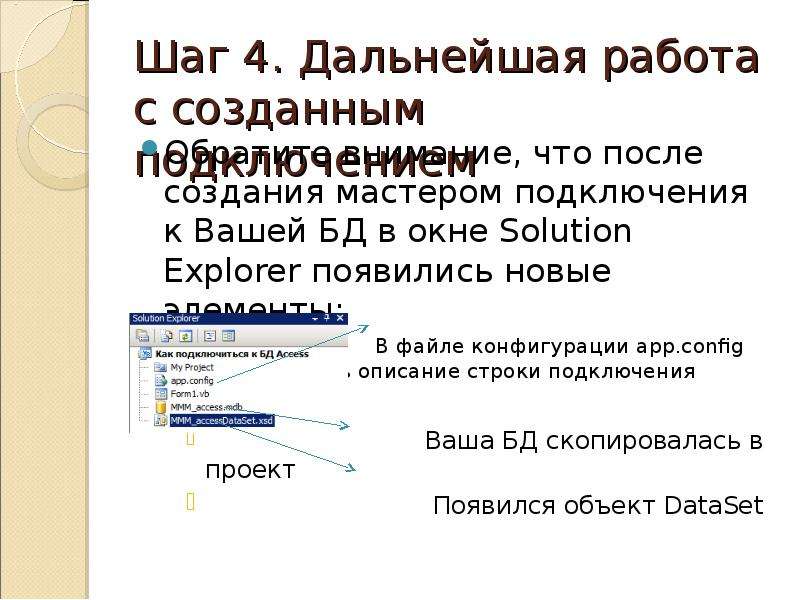
Шаг 4. Дальнейшая работа с созданным подключением Обратите внимание, что после создания мастером подключения к Вашей БД в окне Solution Explorer появились новые элементы: В файле конфигурации app.config появилось описание строки подключения Ваша БД скопировалась в проект Появился объект DataSet

Слайд 6


Добавьте новую форму в проект Добавьте возможность открытия данной формы при выборе в главной форме пункта меню Справочники  Модель
Описание слайда:
Добавьте новую форму в проект Добавьте возможность открытия данной формы при выборе в главной форме пункта меню Справочники  Модель

Слайд 7


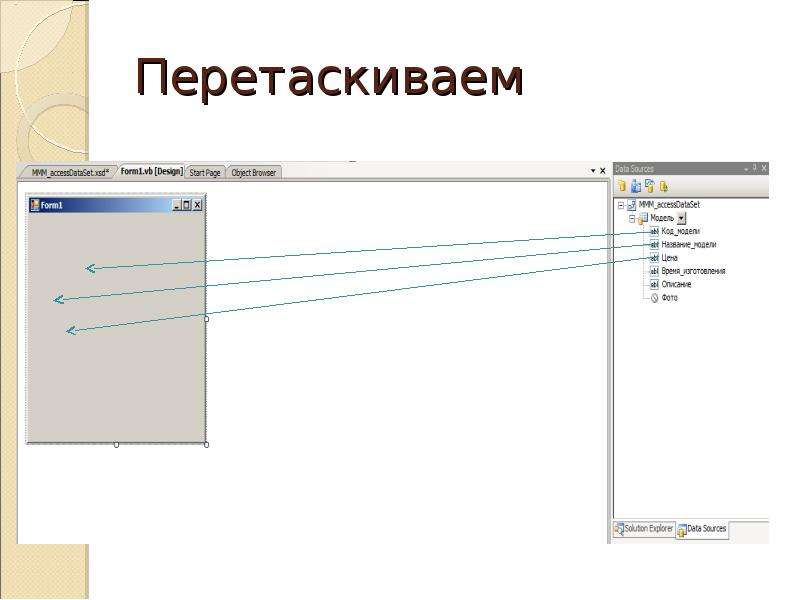
Шаг 5. ---Здесь уже все зависит от задач курсовой --- Например, Мы создадим форму для просмотра и редактирования БД, с использованием объекта DataSet...
Описание слайда:
Шаг 5. ---Здесь уже все зависит от задач курсовой --- Например, Мы создадим форму для просмотра и редактирования БД, с использованием объекта DataSet (в курсовой надо будет использовать все объекты ADO, dataSet тоже к ним относится !!!!) Откроем в Visual Studio окно DataSource (ИСТОЧНИКИ ДАННЫХ) (меню Data DataSource (ИСТОЧНИКИ ДАННЫХ) ) и перетащим на форму по очереди все столбцы таблицы Модель (см. картинку на след слайде !!!!!)

Слайд 8


Перетаскиваем
Описание слайда:
Перетаскиваем

Слайд 9


Шаг 6 – Доп. работа с БД Запустите проект, откройте только что созданную форму для работы с таблицей Модель, убедитесь, что в форме можно...
Описание слайда:
Шаг 6 – Доп. работа с БД Запустите проект, откройте только что созданную форму для работы с таблицей Модель, убедитесь, что в форме можно просматривать данные Добавьте одну запись в таблицу Модель (кнопка , заполняем поля, кнопка ) Выйдите из режима выполнения (закройте форму) Запустите форму еще раз и убедитесь, что добавленная ранее запись в БД не сохранилась.

Слайд 10


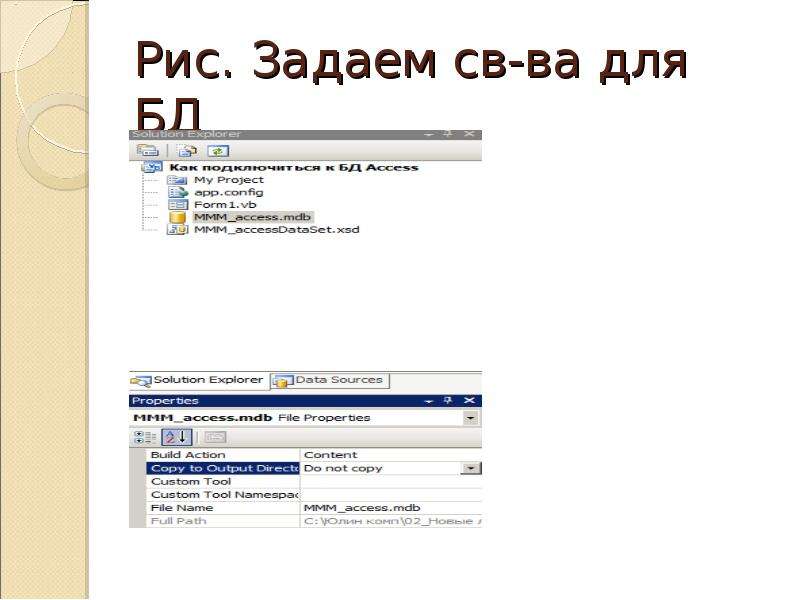
Шаг 6 - продолжение Чтобы в БД сохранялись все изменения необходимо сделать следующее: В VisualStudio в окне Solution Explorer выделите вашу БД, и в...
Описание слайда:
Шаг 6 - продолжение Чтобы в БД сохранялись все изменения необходимо сделать следующее: В VisualStudio в окне Solution Explorer выделите вашу БД, и в окне свойств Properties для этой БД установите свойство Copy to Output Directory = Do not copy (см. рисунок на след слайде)

Слайд 11


Рис. Задаем св-ва для БД
Описание слайда:
Рис. Задаем св-ва для БД

Слайд 12


Шаг 6 - продолжение Вручную (с помощью Проводника Windows) скопируйте вашу БД из папки Вашего Проекта в папку \bin\debug вашего проекта Запустите...
Описание слайда:
Шаг 6 - продолжение Вручную (с помощью Проводника Windows) скопируйте вашу БД из папки Вашего Проекта в папку \bin\debug вашего проекта Запустите проект, Добавьте одну запись в таблицу Модель Выйдите из режима выполнения (закройте форму) Запустите форму еще раз и убедитесь, что добавленная ранее запись в БД сохранилась.

Слайд 13


Далее вы можете продолжать работать со своим проектом и добавлять новые формы для работы с БД, использующие другие объекты ADO (такие как Connection,...
Описание слайда:
Далее вы можете продолжать работать со своим проектом и добавлять новые формы для работы с БД, использующие другие объекты ADO (такие как Connection, Command, DataTable, BindingSource и пр.). Далее вы можете продолжать работать со своим проектом и добавлять новые формы для работы с БД, использующие другие объекты ADO (такие как Connection, Command, DataTable, BindingSource и пр.). Обратите внимание, что на первом шаге мастер создал вам строку подключения и сохранил ее в файле app.config и вы можете использовать эту строку подключения в своей работе далее (Открыть можно даблкликом в окне Solution Explorer )

Слайд 14


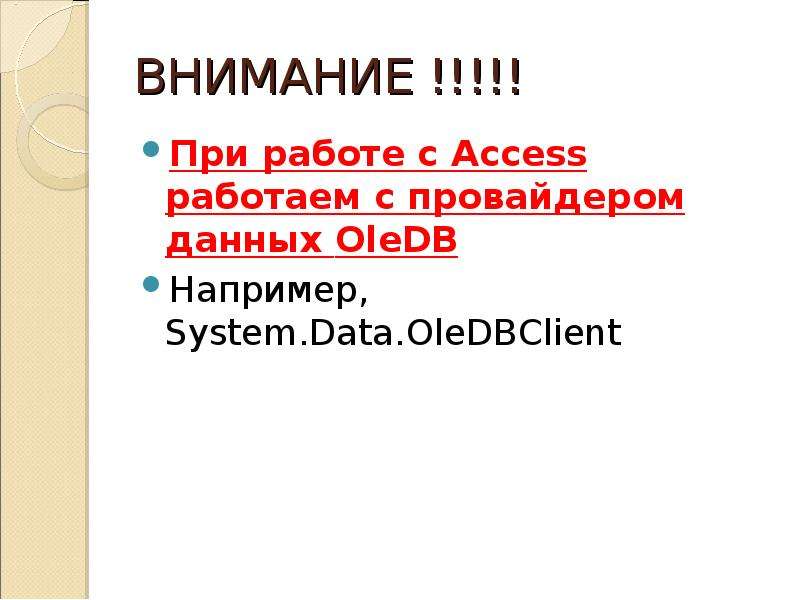
ВНИМАНИЕ !!!!! При работе с Access работаем с провайдером данных OleDB Например, System.Data.OleDBClient
Описание слайда:
ВНИМАНИЕ !!!!! При работе с Access работаем с провайдером данных OleDB Например, System.Data.OleDBClient


Похожие презентации
Mypresentation.ru
Загрузить презентацию