🗊 Презентация Создание сайта. Сервисы Google

Категория: Образование
Нажмите для полного просмотра!
Создание сайта. Сервисы Google, слайд №1 Создание сайта. Сервисы Google, слайд №2 Создание сайта. Сервисы Google, слайд №3 Создание сайта. Сервисы Google, слайд №4 Создание сайта. Сервисы Google, слайд №5 Создание сайта. Сервисы Google, слайд №6 Создание сайта. Сервисы Google, слайд №7 Создание сайта. Сервисы Google, слайд №8 Создание сайта. Сервисы Google, слайд №9 Создание сайта. Сервисы Google, слайд №10

Вы можете ознакомиться и скачать презентацию на тему Создание сайта. Сервисы Google. Доклад-сообщение содержит 10 слайдов. Презентации для любого класса можно скачать бесплатно. Если материал и наш сайт презентаций Mypresentation Вам понравились – поделитесь им с друзьями с помощью социальных кнопок и добавьте в закладки в своем браузере.

Слайды и текст этой презентации


Слайд 1


Создание сайта Сервисы Google
Описание слайда:
Создание сайта Сервисы Google

Слайд 2


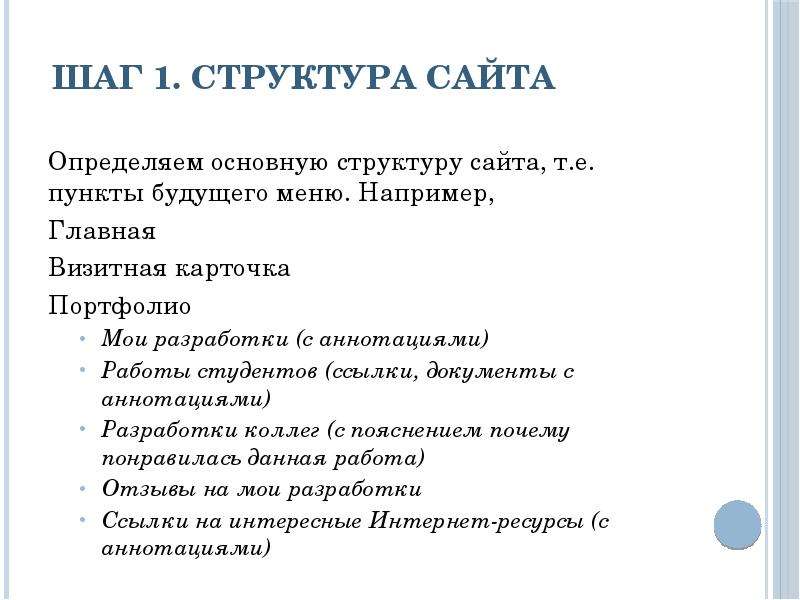
Шаг 1. Структура сайта Определяем основную структуру сайта, т.е. пункты будущего меню. Например, Главная Визитная карточка Портфолио Мои разработки...
Описание слайда:
Шаг 1. Структура сайта Определяем основную структуру сайта, т.е. пункты будущего меню. Например, Главная Визитная карточка Портфолио Мои разработки (с аннотациями) Работы студентов (ссылки, документы с аннотациями) Разработки коллег (с пояснением почему понравилась данная работа) Отзывы на мои разработки Ссылки на интересные Интернет-ресурсы (с аннотациями)

Слайд 3


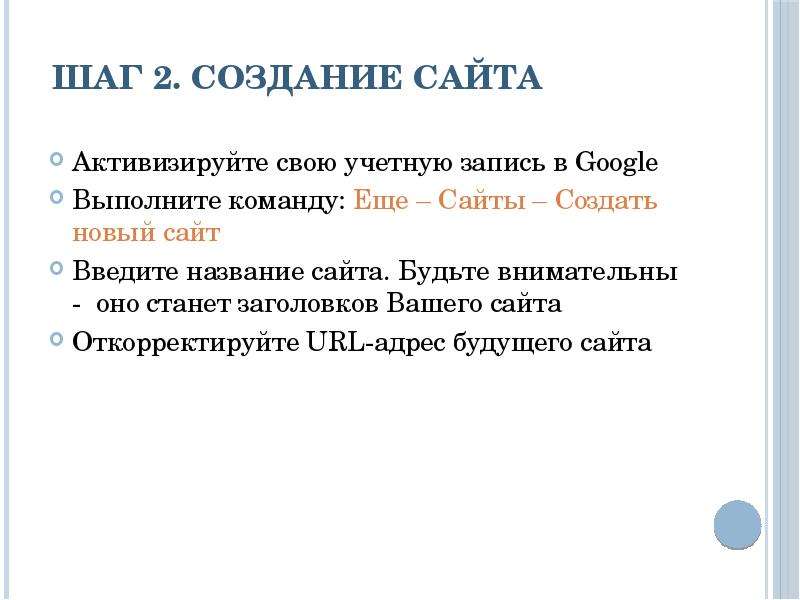
Шаг 2. Создание сайта Активизируйте свою учетную запись в Google Выполните команду: Еще – Сайты – Создать новый сайт Введите название сайта. Будьте...
Описание слайда:
Шаг 2. Создание сайта Активизируйте свою учетную запись в Google Выполните команду: Еще – Сайты – Создать новый сайт Введите название сайта. Будьте внимательны - оно станет заголовков Вашего сайта Откорректируйте URL-адрес будущего сайта


Слайд 4


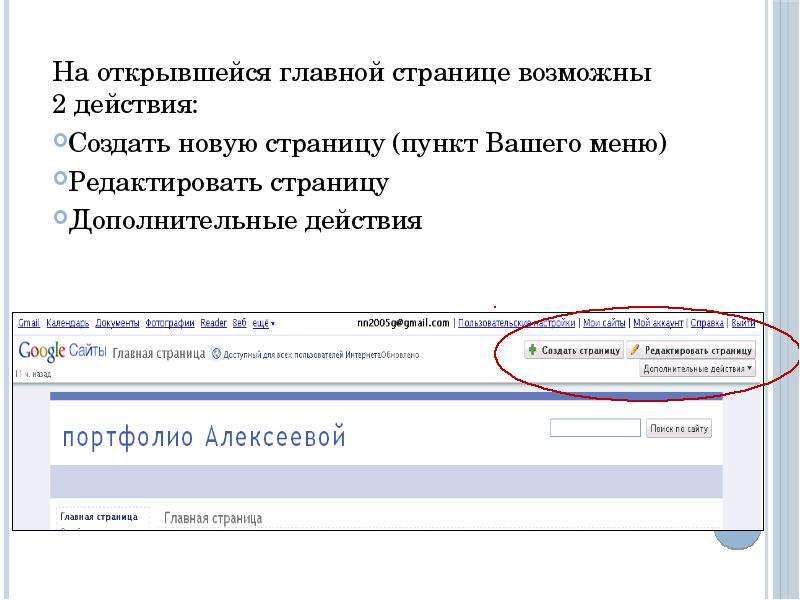
На открывшейся главной странице возможны 2 действия: На открывшейся главной странице возможны 2 действия: Создать новую страницу (пункт Вашего меню)...
Описание слайда:
На открывшейся главной странице возможны 2 действия: На открывшейся главной странице возможны 2 действия: Создать новую страницу (пункт Вашего меню) Редактировать страницу Дополнительные действия

Слайд 5


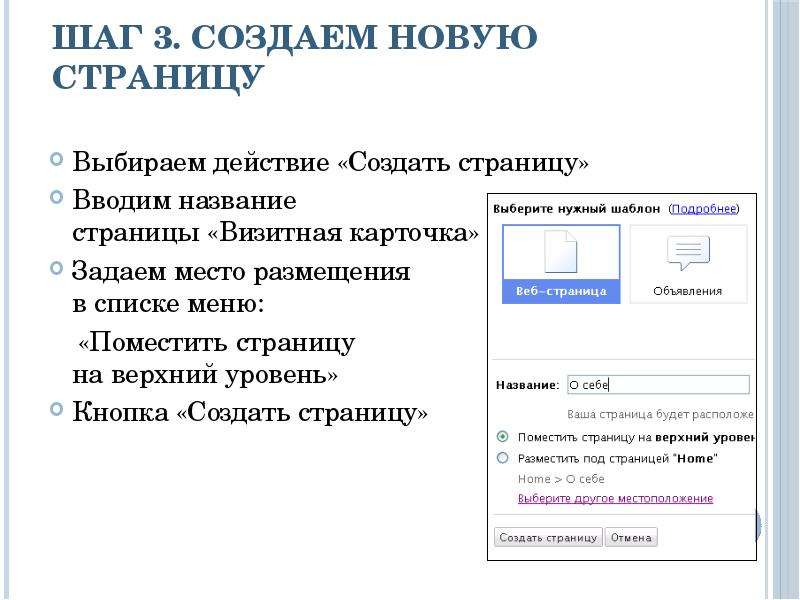
Шаг 3. Создаем новую страницу Выбираем действие «Создать страницу» Вводим название страницы «Визитная карточка» Задаем место размещения в списке...
Описание слайда:
Шаг 3. Создаем новую страницу Выбираем действие «Создать страницу» Вводим название страницы «Визитная карточка» Задаем место размещения в списке меню: «Поместить страницу на верхний уровень» Кнопка «Создать страницу»

Слайд 6


Шаг 4. Заполнение страницы Новая страница открылась в режиме редактирования: вводим нужный текст и размещаем изображения. Затем по описанию шага3...
Описание слайда:
Шаг 4. Заполнение страницы Новая страница открылась в режиме редактирования: вводим нужный текст и размещаем изображения. Затем по описанию шага3 создаем страницу Портфолио, в котором даем описание представленному материалу.

Слайд 7


Размещение изображений Чтобы добавить изображение необходимо выполнить команду верхнего меню Вставить – Изображение – Обзор – Выберите папку, в...
Описание слайда:
Размещение изображений Чтобы добавить изображение необходимо выполнить команду верхнего меню Вставить – Изображение – Обзор – Выберите папку, в которой находится рисунок – нажмите Ок (предварительно уменьшите размер фотографии до 600 пикселей в любом графическом редакторе).

Слайд 8


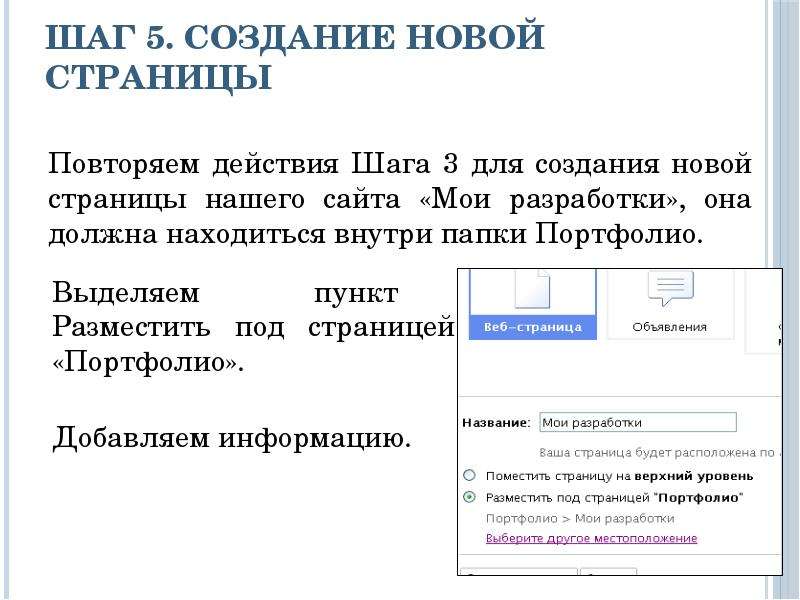
Шаг 5. Создание новой страницы Повторяем действия Шага 3 для создания новой страницы нашего сайта «Мои разработки», она должна находиться внутри...
Описание слайда:
Шаг 5. Создание новой страницы Повторяем действия Шага 3 для создания новой страницы нашего сайта «Мои разработки», она должна находиться внутри папки Портфолио.

Слайд 9


Удаление сайта Выбрать команду Дополнительные действия – Управление сайтом. В разделе Настройка сайта – Общие выбрать команду Удалить сайт. В этом же...
Описание слайда:
Удаление сайта Выбрать команду Дополнительные действия – Управление сайтом. В разделе Настройка сайта – Общие выбрать команду Удалить сайт. В этом же разделе можно изменить заголовок сайта.

Слайд 10


Управление панелью навигации Выберите команду Изменить боковую панель, которая находится под основным содержанием сайта. Затем команды Навигация –...
Описание слайда:
Управление панелью навигации Выберите команду Изменить боковую панель, которая находится под основным содержанием сайта. Затем команды Навигация – Изменить. Снимите флажок Автоматически генерировать дерево навигации и управляя стрелками задайте нужный порядок размещения страниц.


Похожие презентации
Mypresentation.ru
Загрузить презентацию