🗊 Презентация Создание почтового ящика на Google.com Информационный практикум, 28.10.2010г. Харцызск

Категория: Образование
Нажмите для полного просмотра!
Создание почтового ящика на Google.com Информационный практикум, 28.10.2010г. Харцызск, слайд №1 Создание почтового ящика на Google.com Информационный практикум, 28.10.2010г. Харцызск, слайд №2 Создание почтового ящика на Google.com Информационный практикум, 28.10.2010г. Харцызск, слайд №3 Создание почтового ящика на Google.com Информационный практикум, 28.10.2010г. Харцызск, слайд №4 Создание почтового ящика на Google.com Информационный практикум, 28.10.2010г. Харцызск, слайд №5 Создание почтового ящика на Google.com Информационный практикум, 28.10.2010г. Харцызск, слайд №6 Создание почтового ящика на Google.com Информационный практикум, 28.10.2010г. Харцызск, слайд №7 Создание почтового ящика на Google.com Информационный практикум, 28.10.2010г. Харцызск, слайд №8 Создание почтового ящика на Google.com Информационный практикум, 28.10.2010г. Харцызск, слайд №9 Создание почтового ящика на Google.com Информационный практикум, 28.10.2010г. Харцызск, слайд №10 Создание почтового ящика на Google.com Информационный практикум, 28.10.2010г. Харцызск, слайд №11

Вы можете ознакомиться и скачать презентацию на тему Создание почтового ящика на Google.com Информационный практикум, 28.10.2010г. Харцызск. Доклад-сообщение содержит 11 слайдов. Презентации для любого класса можно скачать бесплатно. Если материал и наш сайт презентаций Mypresentation Вам понравились – поделитесь им с друзьями с помощью социальных кнопок и добавьте в закладки в своем браузере.

Слайды и текст этой презентации


Слайд 1


Создание почтового ящика на Google.com Информационный практикум, 28.10.2010г. Харцызск
Описание слайда:
Создание почтового ящика на Google.com Информационный практикум, 28.10.2010г. Харцызск

Слайд 2


Создание почтового ящика на Google.com Информационный практикум, 28.10.2010г. Харцызск, слайд №2
Описание слайда:

Слайд 3


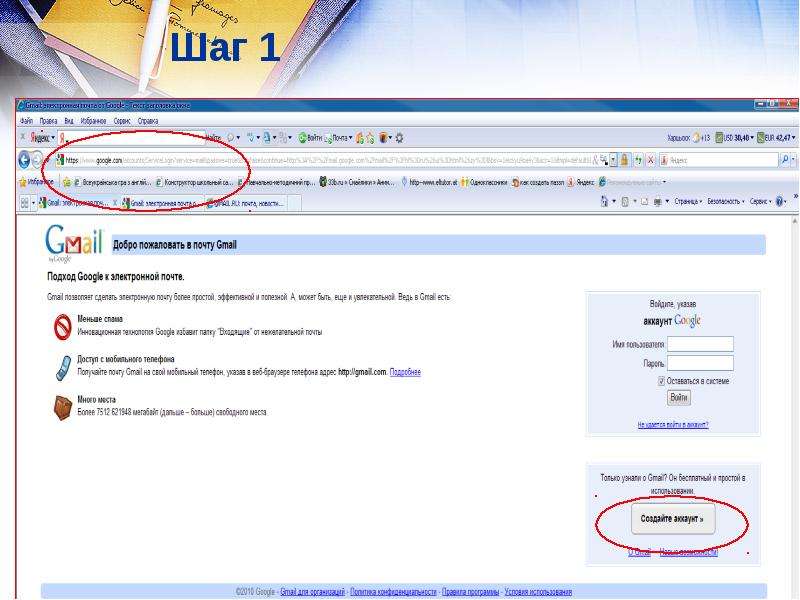
Шаг 1
Описание слайда:
Шаг 1

Слайд 4


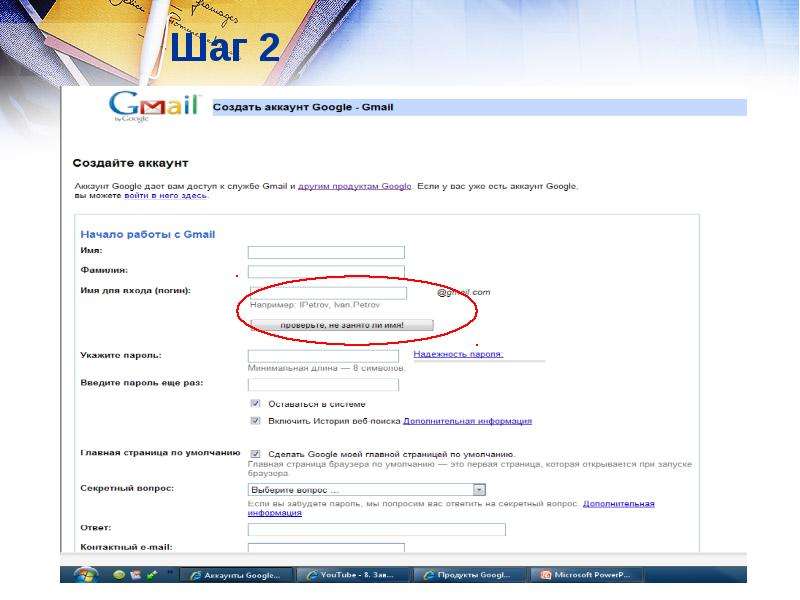
Шаг 2
Описание слайда:
Шаг 2

Слайд 5


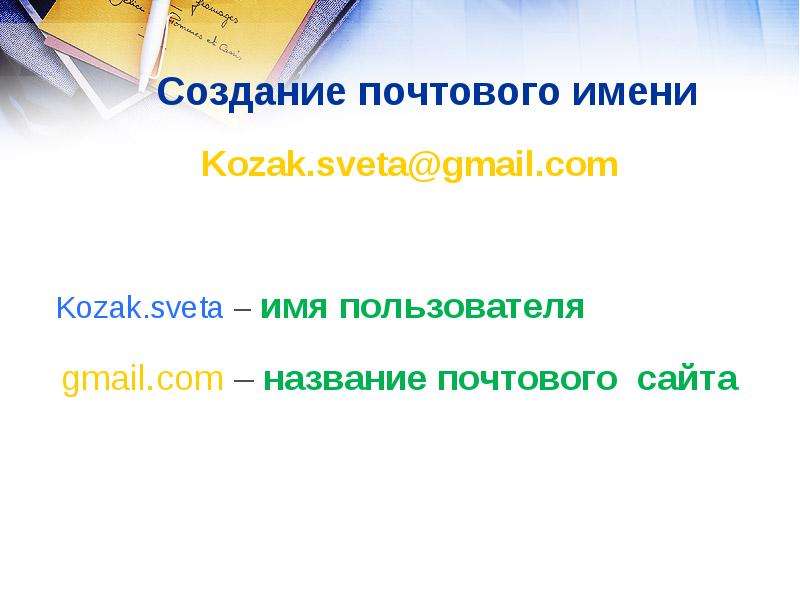
Создание почтового имени Kozak.sveta@gmail.com Kozak.sveta – имя пользователя
Описание слайда:
Создание почтового имени Kozak.sveta@gmail.com Kozak.sveta – имя пользователя

Слайд 6


Пароль Длина пароля обязательно не менее 6-8 символов. Пароль может содержать цифры, латинские буквы Пароль НЕ ДОЛЖЕН СОДЕРЖАТЬ имя, фамилию,...
Описание слайда:
Пароль Длина пароля обязательно не менее 6-8 символов. Пароль может содержать цифры, латинские буквы Пароль НЕ ДОЛЖЕН СОДЕРЖАТЬ имя, фамилию, домашний телефон, дату рождения ваших близких или вас, а также любое другое слово, связанное с вами, в том числе такое слово, записанное в обратном порядке

Слайд 7


Пароль Этот пароль не может быть тем, что вы использовали на предыдущих работах, дома, где-либо в интернет и т.д. Пароль нельзя записывать, в том...
Описание слайда:
Пароль Этот пароль не может быть тем, что вы использовали на предыдущих работах, дома, где-либо в интернет и т.д. Пароль нельзя записывать, в том числе и временно, только запоминать, нельзя сообщать кому-либо, включая IT отдел и собственное руководство, даже временно. Если кто-либо узнал ваш пароль, то вы должны немедленно сменить пароль!!!

Слайд 8


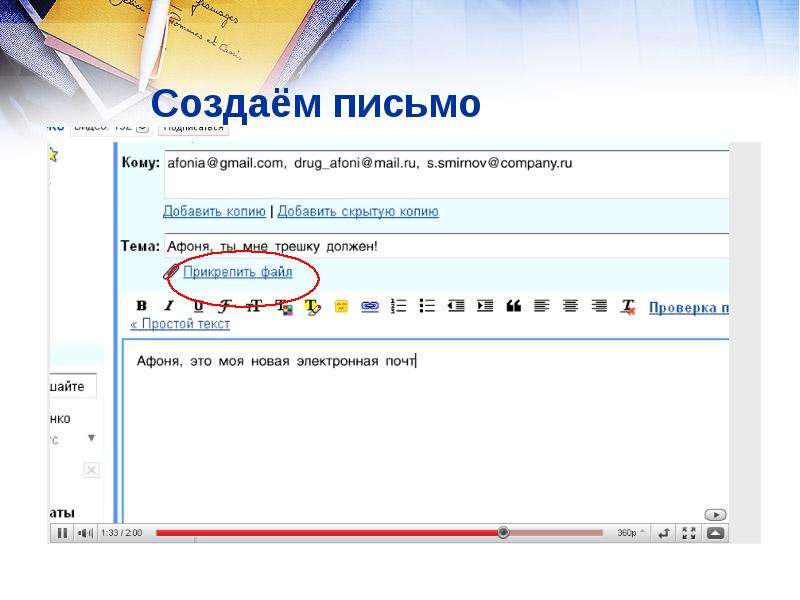
Создаём письмо
Описание слайда:
Создаём письмо

Слайд 9


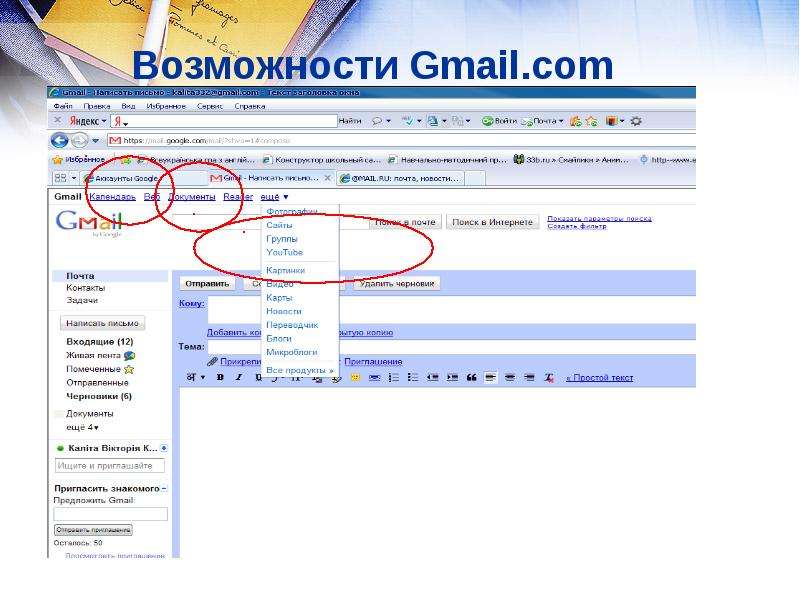
Возможности Gmail.com
Описание слайда:
Возможности Gmail.com

Слайд 10


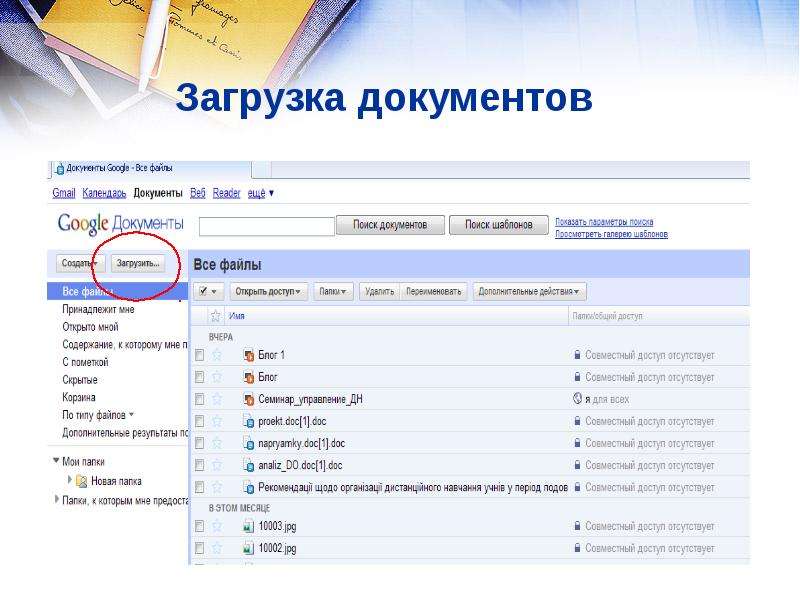
Загрузка документов
Описание слайда:
Загрузка документов

Слайд 11


Удачи! Удачи!
Описание слайда:
Удачи! Удачи!


Похожие презентации
Mypresentation.ru
Загрузить презентацию