🗊 Презентация Язык программируемой графики ActionScript

Категория: Образование

Нажмите для полного просмотра!
Язык программируемой графики ActionScript, слайд №1 Язык программируемой графики ActionScript, слайд №2 Язык программируемой графики ActionScript, слайд №3 Язык программируемой графики ActionScript, слайд №4 Язык программируемой графики ActionScript, слайд №5 Язык программируемой графики ActionScript, слайд №6 Язык программируемой графики ActionScript, слайд №7 Язык программируемой графики ActionScript, слайд №8 Язык программируемой графики ActionScript, слайд №9 Язык программируемой графики ActionScript, слайд №10 Язык программируемой графики ActionScript, слайд №11 Язык программируемой графики ActionScript, слайд №12 Язык программируемой графики ActionScript, слайд №13 Язык программируемой графики ActionScript, слайд №14 Язык программируемой графики ActionScript, слайд №15 Язык программируемой графики ActionScript, слайд №16 Язык программируемой графики ActionScript, слайд №17 Язык программируемой графики ActionScript, слайд №18 Язык программируемой графики ActionScript, слайд №19

Вы можете ознакомиться и скачать презентацию на тему Язык программируемой графики ActionScript. Доклад-сообщение содержит 19 слайдов. Презентации для любого класса можно скачать бесплатно. Если материал и наш сайт презентаций Mypresentation Вам понравились – поделитесь им с друзьями с помощью социальных кнопок и добавьте в закладки в своем браузере.

Слайды и текст этой презентации


Слайд 1


ЯЗЫК ПРОГРАММИРУЕМОЙ ГРАФИКИ ACTIONSCRIPT
Описание слайда:
ЯЗЫК ПРОГРАММИРУЕМОЙ ГРАФИКИ ACTIONSCRIPT

Слайд 2


Понятие о сценарии ActionScript Набор инструкций (actions), которые осуществляют программное управление элементами фильма Обрабатываются...
Описание слайда:
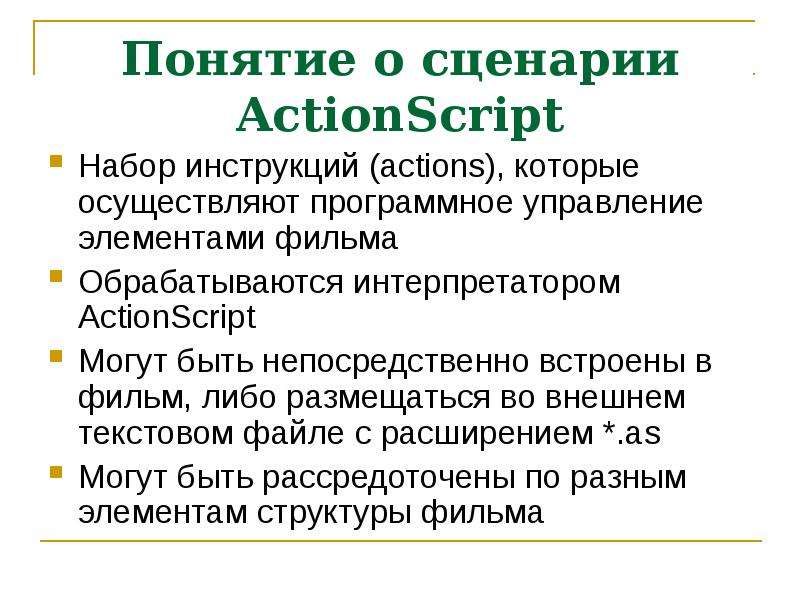
Понятие о сценарии ActionScript Набор инструкций (actions), которые осуществляют программное управление элементами фильма Обрабатываются интерпретатором ActionScript Могут быть непосредственно встроены в фильм, либо размещаться во внешнем текстовом файле с расширением *.as Могут быть рассредоточены по разным элементам структуры фильма

Слайд 3


Запись сценариев ActionScript 3 объекта рабочей среды документа Flash могут содержать сценарий AS: * ключевой кадр основной монтажной линейки или...
Описание слайда:
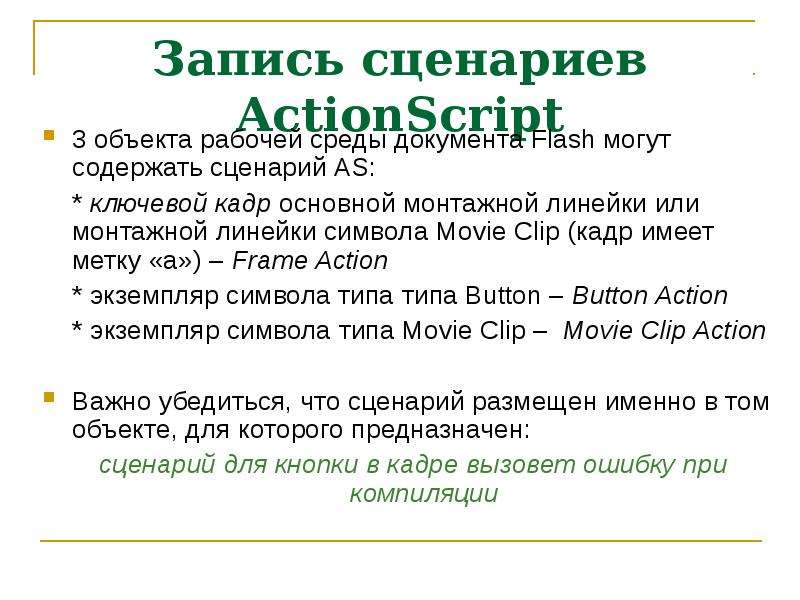
Запись сценариев ActionScript 3 объекта рабочей среды документа Flash могут содержать сценарий AS: * ключевой кадр основной монтажной линейки или монтажной линейки символа Movie Clip (кадр имеет метку «а») – Frame Action * экземпляр символа типа типа Button – Button Action * экземпляр символа типа Movie Clip – Movie Clip Action Важно убедиться, что сценарий размещен именно в том объекте, для которого предназначен: сценарий для кнопки в кадре вызовет ошибку при компиляции

Слайд 4


Воспроизведение сценариев AS Сценарии выполняются только при наступлении 2 категорий событий: * системные события System events – генерируются...
Описание слайда:
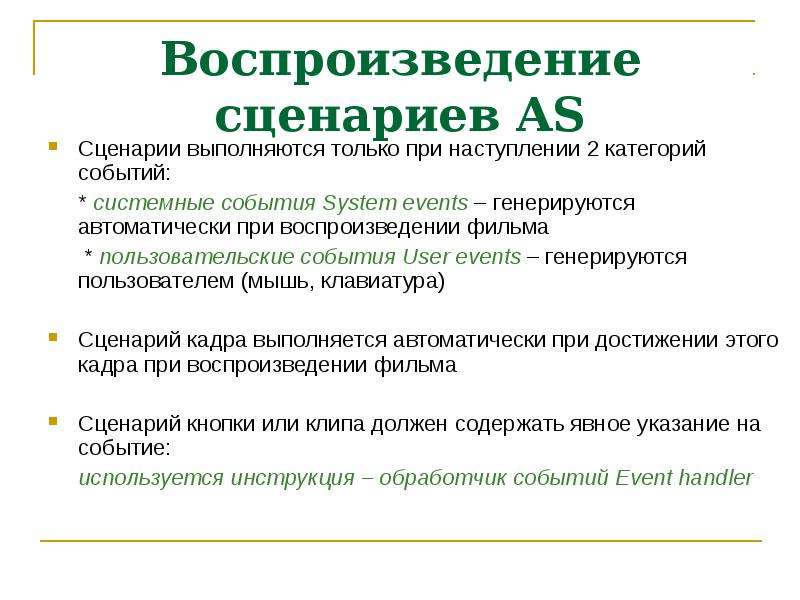
Воспроизведение сценариев AS Сценарии выполняются только при наступлении 2 категорий событий: * системные события System events – генерируются автоматически при воспроизведении фильма * пользовательские события User events – генерируются пользователем (мышь, клавиатура) Сценарий кадра выполняется автоматически при достижении этого кадра при воспроизведении фильма Сценарий кнопки или клипа должен содержать явное указание на событие: используется инструкция – обработчик событий Event handler

Слайд 5


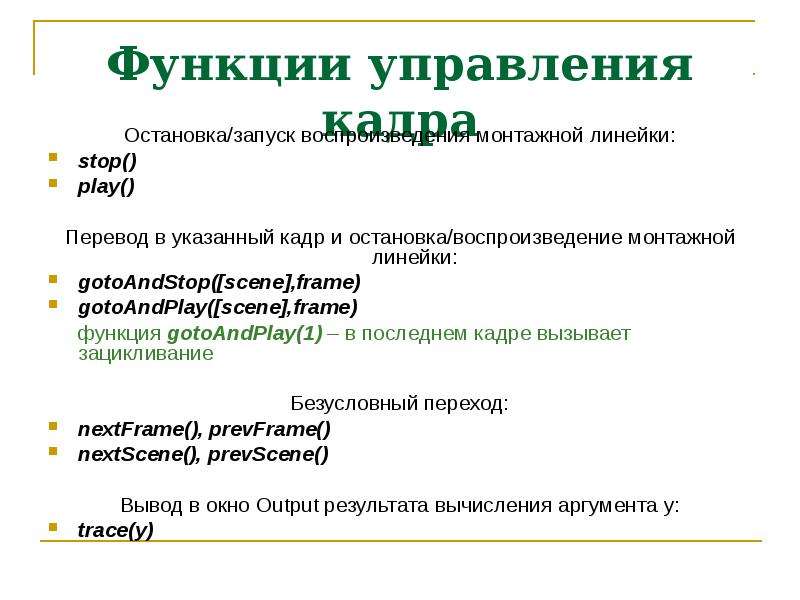
Функции управления кадра Остановка/запуск воспроизведения монтажной линейки: stop() play() Перевод в указанный кадр и остановка/воспроизведение...
Описание слайда:
Функции управления кадра Остановка/запуск воспроизведения монтажной линейки: stop() play() Перевод в указанный кадр и остановка/воспроизведение монтажной линейки: gotoAndStop([scene],frame) gotoAndPlay([scene],frame) функция gotoAndPlay(1) – в последнем кадре вызывает зацикливание Безусловный переход: nextFrame(), prevFrame() nextScene(), prevScene() Вывод в окно Output результата вычисления аргумента у: trace(y)
Слайд 6


Программирование кнопок Сценарий кнопки всегда размещается внутри обработчика события on(): on(событие) { текст сценария; } Обработчик on() может...
Описание слайда:
Программирование кнопок Сценарий кнопки всегда размещается внутри обработчика события on(): on(событие) { текст сценария; } Обработчик on() может одновременно перехватывать несколько различных событий: on(press, keyPress “a”) { текст сценария; } Сценарий кнопки может содержать несколько обработчиков событий on(press) { текст сценария1; } on(keyPress “a”) { текст сценария2; } Областью видимости обработчика событий on() является монтажная линейка, содержащая экземпляр кнопки со сценарием
Слайд 7


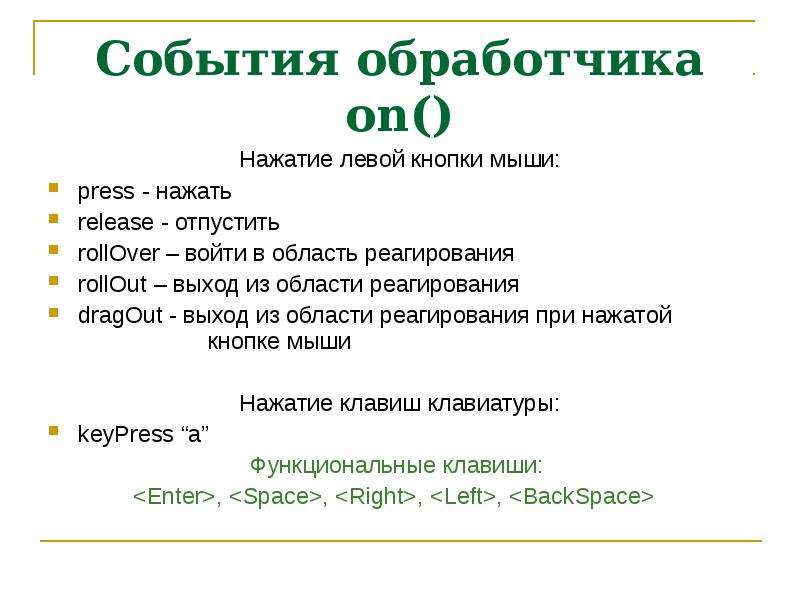
События обработчика on() Нажатие левой кнопки мыши: press - нажать release - отпустить rollOver – войти в область реагирования rollOut – выход из...
Описание слайда:
События обработчика on() Нажатие левой кнопки мыши: press - нажать release - отпустить rollOver – войти в область реагирования rollOut – выход из области реагирования dragOut - выход из области реагирования при нажатой кнопке мыши Нажатие клавиш клавиатуры: keyPress “a” Функциональные клавиши: , , , ,

Слайд 8


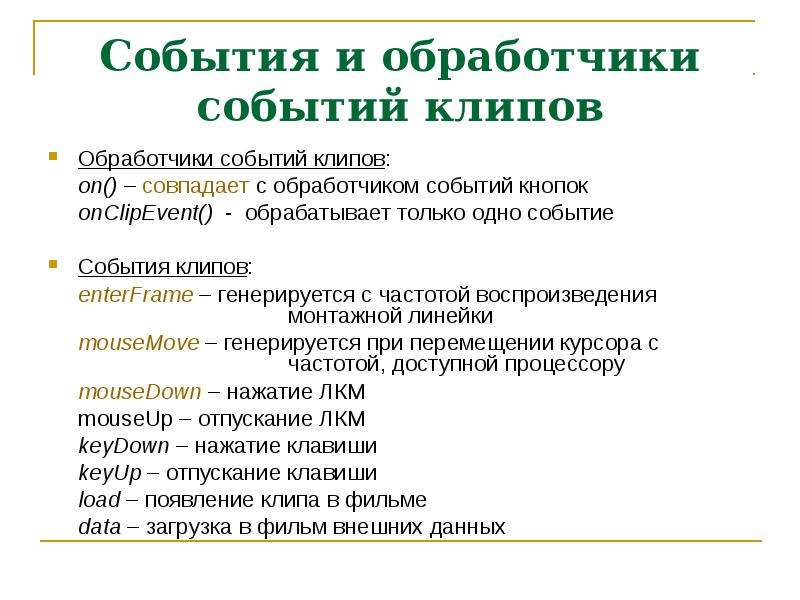
События и обработчики событий клипов Обработчики событий клипов: on() – совпадает с обработчиком событий кнопок onClipEvent() - обрабатывает только...
Описание слайда:
События и обработчики событий клипов Обработчики событий клипов: on() – совпадает с обработчиком событий кнопок onClipEvent() - обрабатывает только одно событие События клипов: enterFrame – генерируется с частотой воспроизведения монтажной линейки mouseMove – генерируется при перемещении курсора с частотой, доступной процессору mouseDown – нажатие ЛКМ mouseUp – отпускание ЛКМ keyDown – нажатие клавиши keyUp – отпускание клавиши load – появление клипа в фильме data – загрузка в фильм внешних данных

Слайд 9


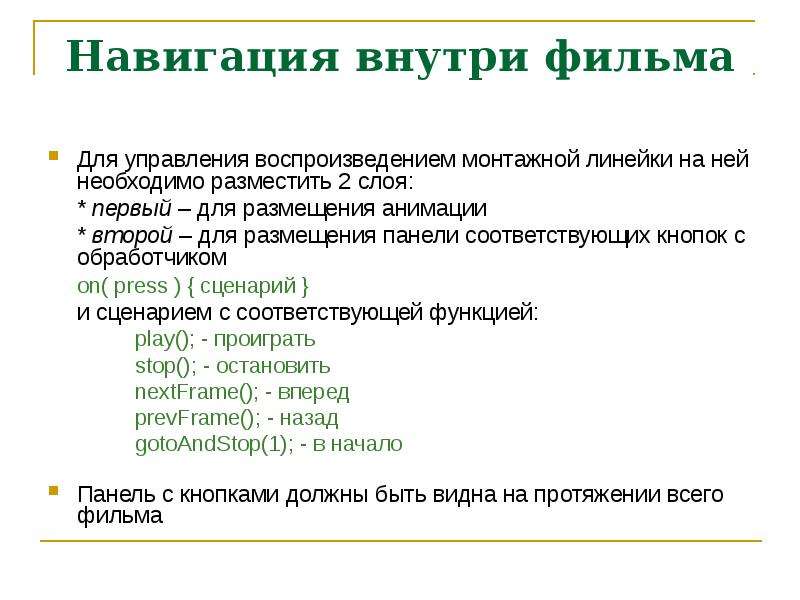
Навигация внутри фильма Для управления воспроизведением монтажной линейки на ней необходимо разместить 2 слоя: * первый – для размещения анимации *...
Описание слайда:
Навигация внутри фильма Для управления воспроизведением монтажной линейки на ней необходимо разместить 2 слоя: * первый – для размещения анимации * второй – для размещения панели соответствующих кнопок с обработчиком on( press ) { сценарий } и сценарием с соответствующей функцией: play(); - проиграть stop(); - остановить nextFrame(); - вперед prevFrame(); - назад gotoAndStop(1); - в начало Панель с кнопками должны быть видна на протяжении всего фильма

Слайд 10


Управление окном фильма Для управления используется глобальная функция: FSCommand(«команда», «параметры») Команды: fullscreen allowscale trapallkeys...
Описание слайда:
Управление окном фильма Для управления используется глобальная функция: FSCommand(«команда», «параметры») Команды: fullscreen allowscale trapallkeys showmenu quit exec

Слайд 11


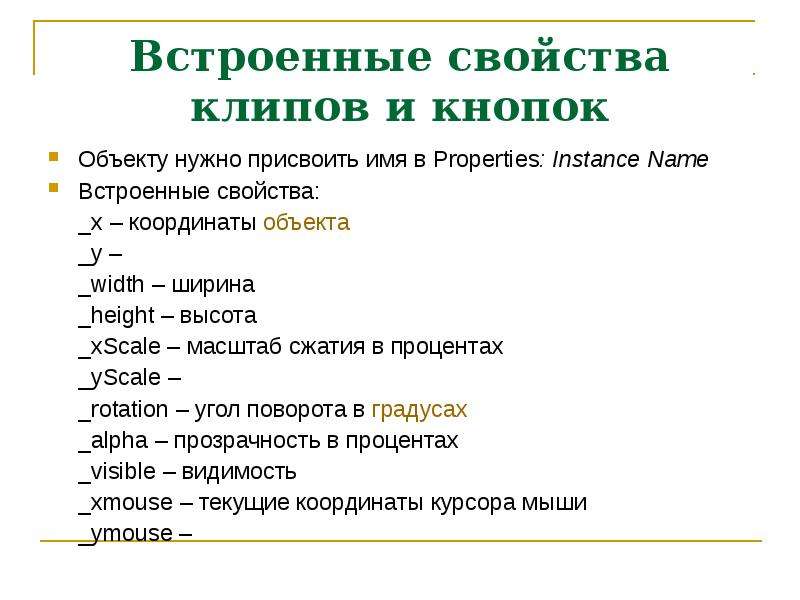
Встроенные свойства клипов и кнопок Объекту нужно присвоить имя в Properties: Instance Name Встроенные свойства: _x – координаты объекта _y – _width...
Описание слайда:
Встроенные свойства клипов и кнопок Объекту нужно присвоить имя в Properties: Instance Name Встроенные свойства: _x – координаты объекта _y – _width – ширина _height – высота _xScale – масштаб сжатия в процентах _yScale – _rotation – угол поворота в градусах _alpha – прозрачность в процентах _visible – видимость _xmouse – текущие координаты курсора мыши _ymouse –

Слайд 12


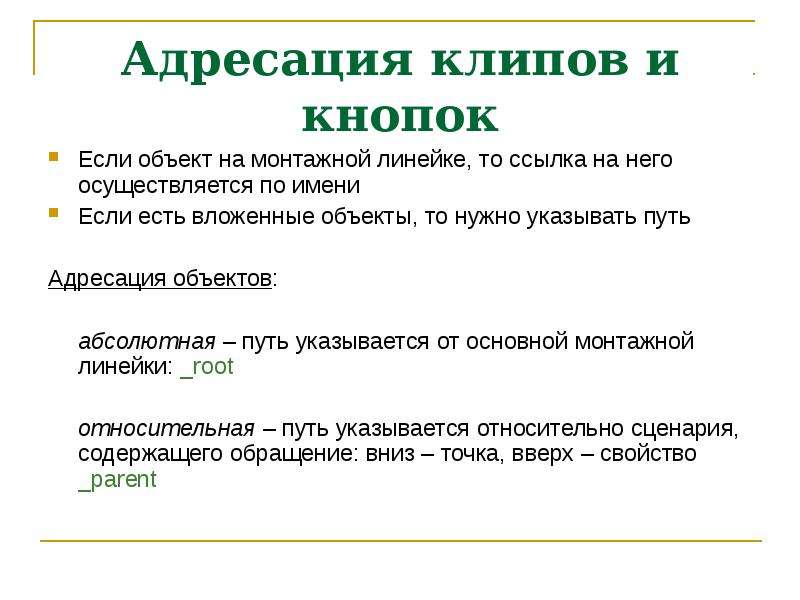
Адресация клипов и кнопок Если объект на монтажной линейке, то ссылка на него осуществляется по имени Если есть вложенные объекты, то нужно указывать...
Описание слайда:
Адресация клипов и кнопок Если объект на монтажной линейке, то ссылка на него осуществляется по имени Если есть вложенные объекты, то нужно указывать путь Адресация объектов: абсолютная – путь указывается от основной монтажной линейки: _root относительная – путь указывается относительно сценария, содержащего обращение: вниз – точка, вверх – свойство _parent

Слайд 13


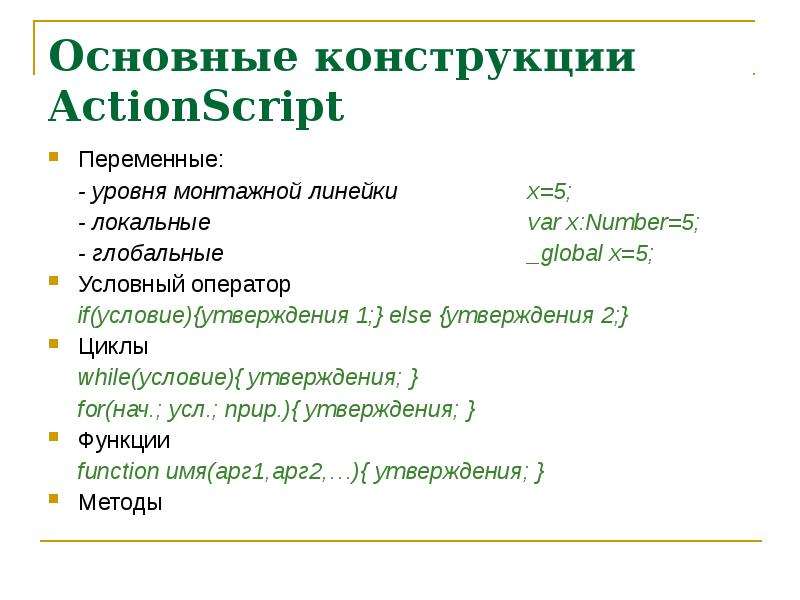
Основные конструкции ActionScript Переменные: - уровня монтажной линейки x=5; - локальные var x:Number=5; - глобальные _global x=5; Условный оператор...
Описание слайда:
Основные конструкции ActionScript Переменные: - уровня монтажной линейки x=5; - локальные var x:Number=5; - глобальные _global x=5; Условный оператор if(условие){утверждения 1;} else {утверждения 2;} Циклы while(условие){ утверждения; } for(нач.; усл.; прир.){ утверждения; } Функции function имя(арг1,арг2,…){ утверждения; } Методы

Слайд 14


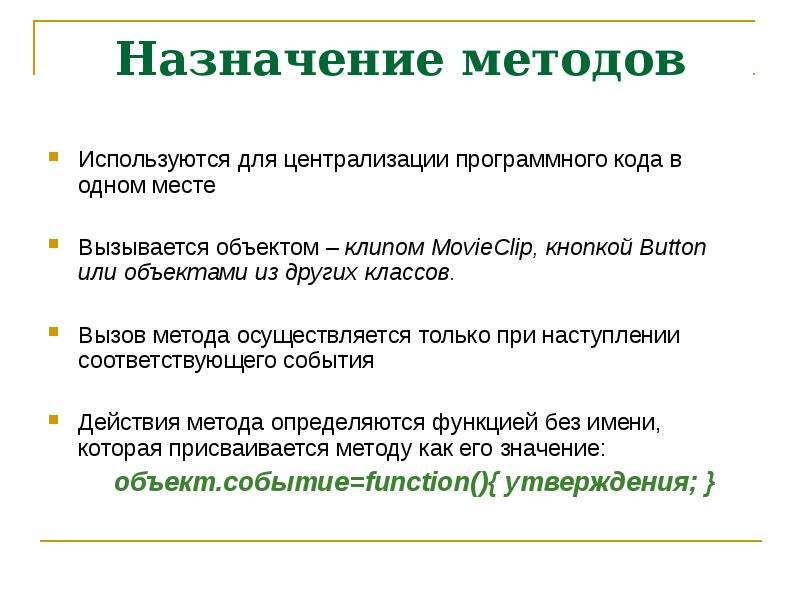
Назначение методов Используются для централизации программного кода в одном месте Вызывается объектом – клипом MovieClip, кнопкой Button или...
Описание слайда:
Назначение методов Используются для централизации программного кода в одном месте Вызывается объектом – клипом MovieClip, кнопкой Button или объектами из других классов. Вызов метода осуществляется только при наступлении соответствующего события Действия метода определяются функцией без имени, которая присваивается методу как его значение: объект.событие=function(){ утверждения; }

Слайд 15


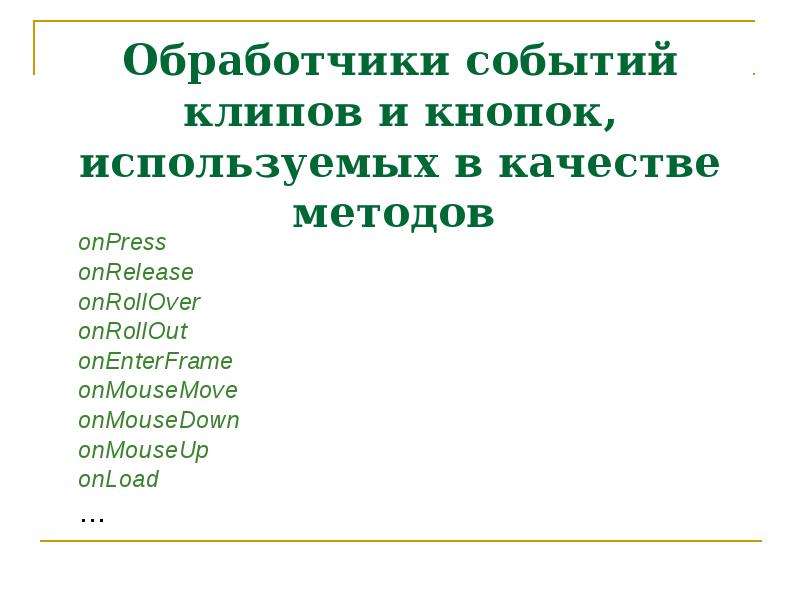
Обработчики событий клипов и кнопок, используемых в качестве методов onPress onRelease onRollOver onRollOut onEnterFrame onMouseMove onMouseDown...
Описание слайда:
Обработчики событий клипов и кнопок, используемых в качестве методов onPress onRelease onRollOver onRollOut onEnterFrame onMouseMove onMouseDown onMouseUp onLoad …

Слайд 16


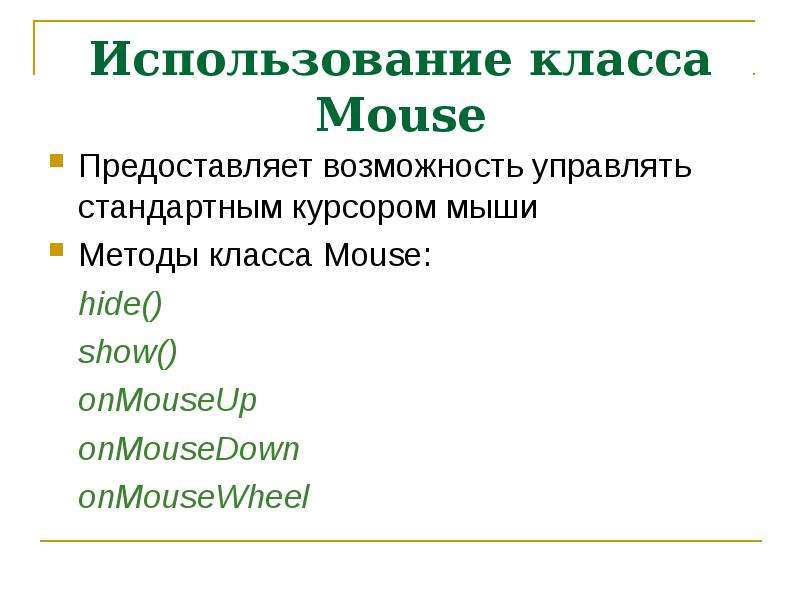
Использование класса Mouse Предоставляет возможность управлять стандартным курсором мыши Методы класса Mouse: hide() show() onMouseUp onMouseDown...
Описание слайда:
Использование класса Mouse Предоставляет возможность управлять стандартным курсором мыши Методы класса Mouse: hide() show() onMouseUp onMouseDown onMouseWheel

Слайд 17


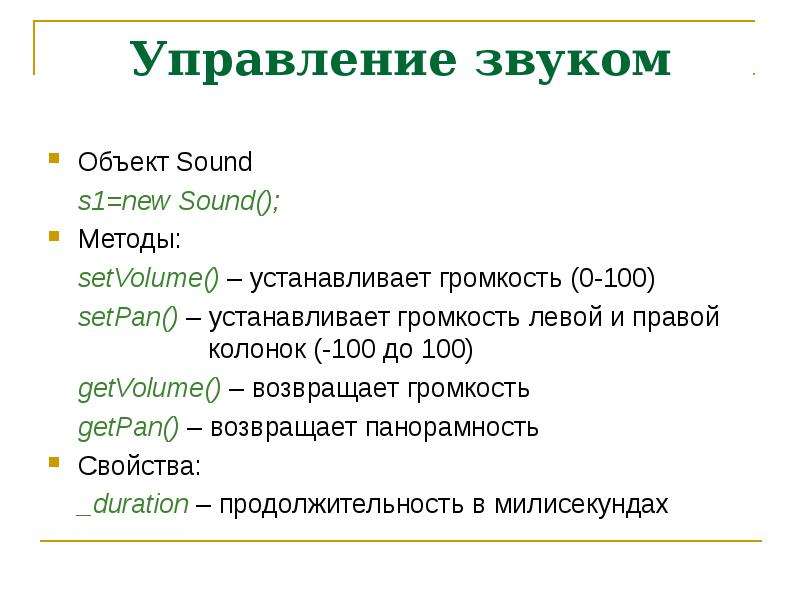
Управление звуком Объект Sound s1=new Sound(); Методы: setVolume() – устанавливает громкость (0-100) setPan() – устанавливает громкость левой и...
Описание слайда:
Управление звуком Объект Sound s1=new Sound(); Методы: setVolume() – устанавливает громкость (0-100) setPan() – устанавливает громкость левой и правой колонок (-100 до 100) getVolume() – возвращает громкость getPan() – возвращает панорамность Свойства: _duration – продолжительность в милисекундах

Слайд 18


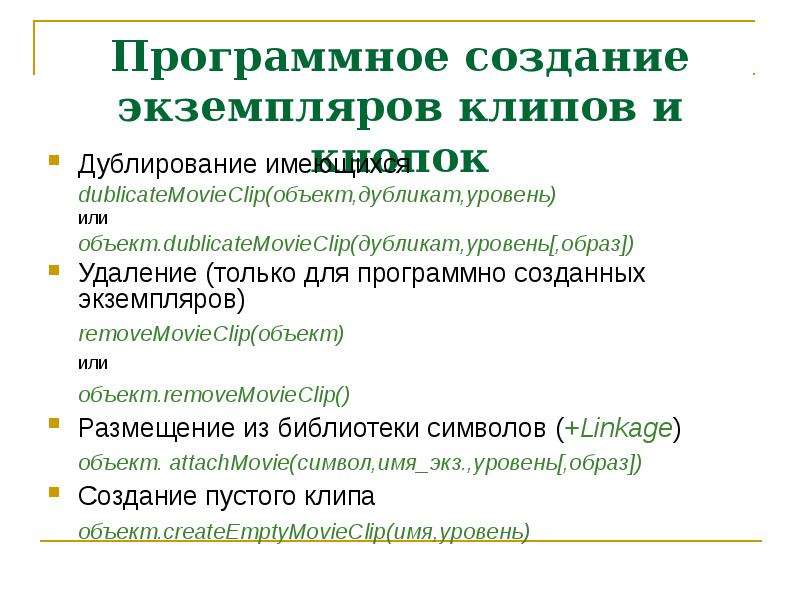
Программное создание экземпляров клипов и кнопок Дублирование имеющихся dublicateMovieClip(объект,дубликат,уровень) или...
Описание слайда:
Программное создание экземпляров клипов и кнопок Дублирование имеющихся dublicateMovieClip(объект,дубликат,уровень) или объект.dublicateMovieClip(дубликат,уровень[,образ]) Удаление (только для программно созданных экземпляров) removeMovieClip(объект) или объект.removeMovieClip() Размещение из библиотеки символов (+Linkage) объект. attachMovie(символ,имя_экз.,уровень[,образ]) Создание пустого клипа объект.createEmptyMovieClip(имя,уровень)

Слайд 19


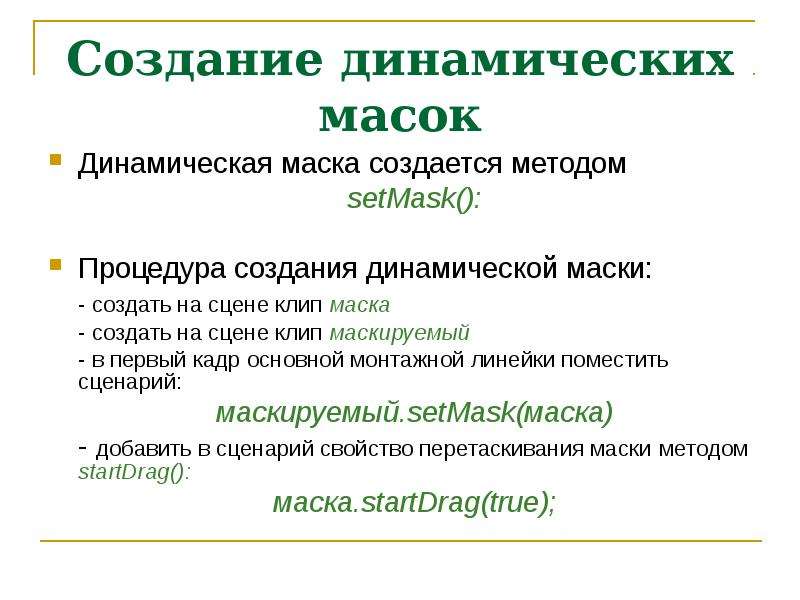
Создание динамических масок Динамическая маска создается методом setMask(): Процедура создания динамической маски: - создать на сцене клип маска -...
Описание слайда:
Создание динамических масок Динамическая маска создается методом setMask(): Процедура создания динамической маски: - создать на сцене клип маска - создать на сцене клип маскируемый - в первый кадр основной монтажной линейки поместить сценарий: маскируемый.setMask(маска) - добавить в сценарий свойство перетаскивания маски методом startDrag(): маска.startDrag(true);


Похожие презентации
Mypresentation.ru
Загрузить презентацию