🗊 Презентация Prezentacja z technologii informacyjnej na temat ćwiczeń w programie Microsoft Excel

Категория: Образование

Нажмите для полного просмотра!
Prezentacja z technologii informacyjnej na temat ćwiczeń w programie Microsoft Excel, слайд №1 Prezentacja z technologii informacyjnej na temat ćwiczeń w programie Microsoft Excel, слайд №2 Prezentacja z technologii informacyjnej na temat ćwiczeń w programie Microsoft Excel, слайд №3 Prezentacja z technologii informacyjnej na temat ćwiczeń w programie Microsoft Excel, слайд №4 Prezentacja z technologii informacyjnej na temat ćwiczeń w programie Microsoft Excel, слайд №5 Prezentacja z technologii informacyjnej na temat ćwiczeń w programie Microsoft Excel, слайд №6 Prezentacja z technologii informacyjnej na temat ćwiczeń w programie Microsoft Excel, слайд №7 Prezentacja z technologii informacyjnej na temat ćwiczeń w programie Microsoft Excel, слайд №8 Prezentacja z technologii informacyjnej na temat ćwiczeń w programie Microsoft Excel, слайд №9 Prezentacja z technologii informacyjnej na temat ćwiczeń w programie Microsoft Excel, слайд №10 Prezentacja z technologii informacyjnej na temat ćwiczeń w programie Microsoft Excel, слайд №11 Prezentacja z technologii informacyjnej na temat ćwiczeń w programie Microsoft Excel, слайд №12 Prezentacja z technologii informacyjnej na temat ćwiczeń w programie Microsoft Excel, слайд №13 Prezentacja z technologii informacyjnej na temat ćwiczeń w programie Microsoft Excel, слайд №14 Prezentacja z technologii informacyjnej na temat ćwiczeń w programie Microsoft Excel, слайд №15 Prezentacja z technologii informacyjnej na temat ćwiczeń w programie Microsoft Excel, слайд №16 Prezentacja z technologii informacyjnej na temat ćwiczeń w programie Microsoft Excel, слайд №17 Prezentacja z technologii informacyjnej na temat ćwiczeń w programie Microsoft Excel, слайд №18 Prezentacja z technologii informacyjnej na temat ćwiczeń w programie Microsoft Excel, слайд №19 Prezentacja z technologii informacyjnej na temat ćwiczeń w programie Microsoft Excel, слайд №20 Prezentacja z technologii informacyjnej na temat ćwiczeń w programie Microsoft Excel, слайд №21 Prezentacja z technologii informacyjnej na temat ćwiczeń w programie Microsoft Excel, слайд №22 Prezentacja z technologii informacyjnej na temat ćwiczeń w programie Microsoft Excel, слайд №23 Prezentacja z technologii informacyjnej na temat ćwiczeń w programie Microsoft Excel, слайд №24 Prezentacja z technologii informacyjnej na temat ćwiczeń w programie Microsoft Excel, слайд №25

Вы можете ознакомиться и скачать презентацию на тему Prezentacja z technologii informacyjnej na temat ćwiczeń w programie Microsoft Excel. Доклад-сообщение содержит 25 слайдов. Презентации для любого класса можно скачать бесплатно. Если материал и наш сайт презентаций Mypresentation Вам понравились – поделитесь им с друзьями с помощью социальных кнопок и добавьте в закладки в своем браузере.

Слайды и текст этой презентации


Слайд 1


Akademia Górniczo- Hutnicza im Stanisława Staszica Wydział zarządzania Kierunek: informatyka i ekonometria Rok I, studia stacjonarne
Описание слайда:
Akademia Górniczo- Hutnicza im Stanisława Staszica Wydział zarządzania Kierunek: informatyka i ekonometria Rok I, studia stacjonarne

Слайд 2


Prezentacja z technologii informacyjnej na temat ćwiczeń w programie Microsoft Excel. Autor: Paulina Królczyk
Описание слайда:
Prezentacja z technologii informacyjnej na temat ćwiczeń w programie Microsoft Excel. Autor: Paulina Królczyk

Слайд 3


CELE PREZENTACJI: Poznanie podstawowych funkcji Excela. Nauczenie się tworzenia arkuszy kalkulacyjnych. Opanowanie umiejętności tworzenia wykresów....
Описание слайда:
CELE PREZENTACJI: Poznanie podstawowych funkcji Excela. Nauczenie się tworzenia arkuszy kalkulacyjnych. Opanowanie umiejętności tworzenia wykresów. Wykorzystywanie funkcji, ułatwiających pracę.

Слайд 4


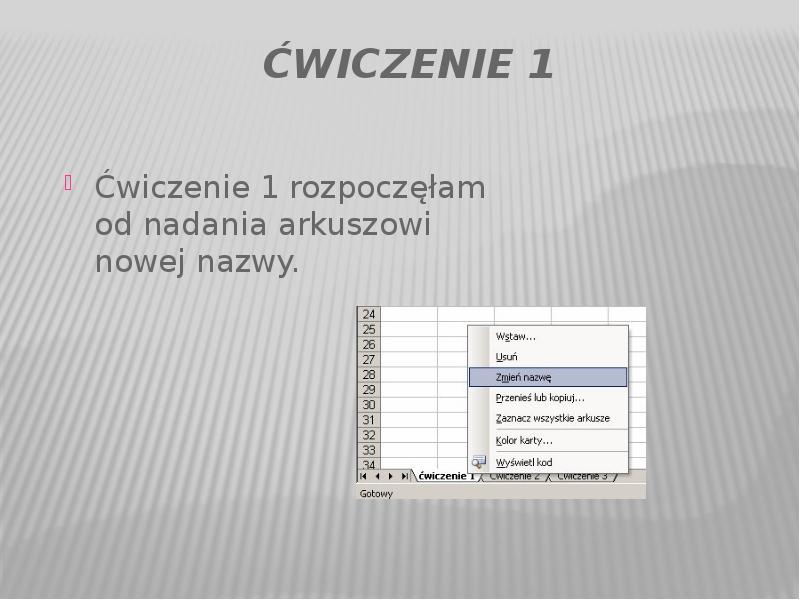
Ćwiczenie 1 Ćwiczenie 1 rozpoczęłam od nadania arkuszowi nowej nazwy.
Описание слайда:

Ćwiczenie 1 Ćwiczenie 1 rozpoczęłam od nadania arkuszowi nowej nazwy.

Слайд 5


Krok 2: stworzenie ciągu liczb od 1 do 10 w jednej z kolumn. Aby tego dokonać przesunęłam kursor myszy na kolumnę B4 kliknęłam lewą stroną i...
Описание слайда:
Krok 2: stworzenie ciągu liczb od 1 do 10 w jednej z kolumn. Aby tego dokonać przesunęłam kursor myszy na kolumnę B4 kliknęłam lewą stroną i wprowadziłam wartość 1, poniżej podałam wartośc 2, a następnie zaznaczyłam trzymając wciśnięty przycisk myszy obszar tych dwóch komórek . Trzymając kliknięty prawy narożnik prostokąta przeciągnęłam osiem pól poniżej,

Слайд 6


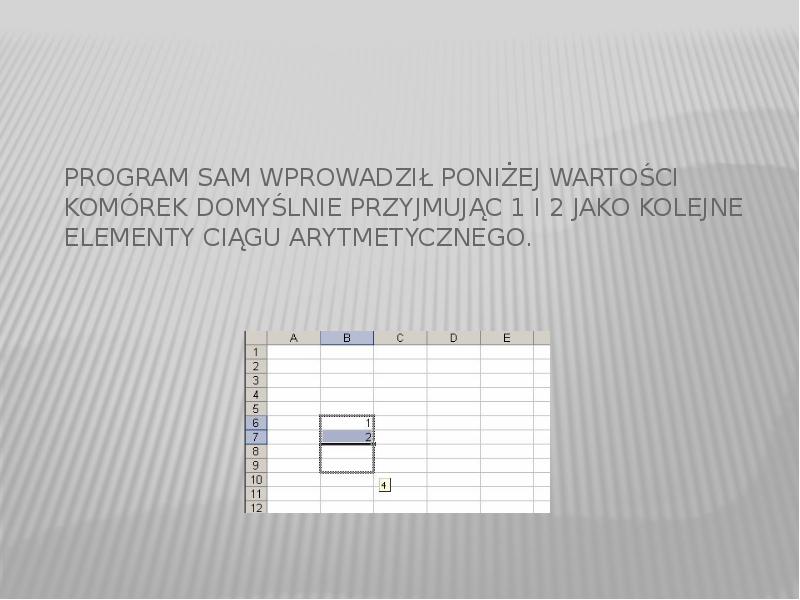
Program sam wprowadził poniżej wartości komórek domyślnie przyjmując 1 i 2 jako kolejne elementy ciągu arytmetycznego.
Описание слайда:
Program sam wprowadził poniżej wartości komórek domyślnie przyjmując 1 i 2 jako kolejne elementy ciągu arytmetycznego.

Слайд 7


W kolejnej kolumnie stworzyłam listę miesięcy (od stycznia do października). W komórce pierwszej wpisałam „styczeń” a następnie przeciągnęłam jej...
Описание слайда:
W kolejnej kolumnie stworzyłam listę miesięcy (od stycznia do października). W komórce pierwszej wpisałam „styczeń” a następnie przeciągnęłam jej zawartość dziewięć komórek poniżej uzyskując w ostatniej „październik”. W kolejnej kolumnie stworzyłam listę miesięcy (od stycznia do października). W komórce pierwszej wpisałam „styczeń” a następnie przeciągnęłam jej zawartość dziewięć komórek poniżej uzyskując w ostatniej „październik”.

Слайд 8


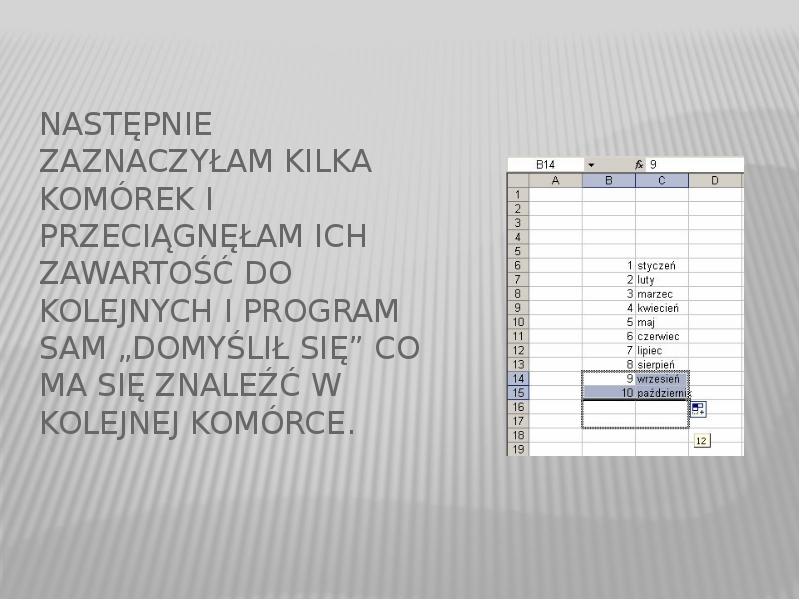
Następnie zaznaczyłam kilka komórek i przeciągnęłam ich zawartość do kolejnych i program sam „domyślił się” co ma się znaleźć w kolejnej komórce.
Описание слайда:
Następnie zaznaczyłam kilka komórek i przeciągnęłam ich zawartość do kolejnych i program sam „domyślił się” co ma się znaleźć w kolejnej komórce.

Слайд 9


Krok 3 to wpisywanie wartości w komórce W tym celu wskazałam komórkę E4 kursorem myszy, a następnie wcisnęłam klawisz „=” z klawiatury, co pozwoliło...
Описание слайда:
Krok 3 to wpisywanie wartości w komórce W tym celu wskazałam komórkę E4 kursorem myszy, a następnie wcisnęłam klawisz „=” z klawiatury, co pozwoliło mi na podanie konkretnej wartości liczbowej,.

Слайд 10


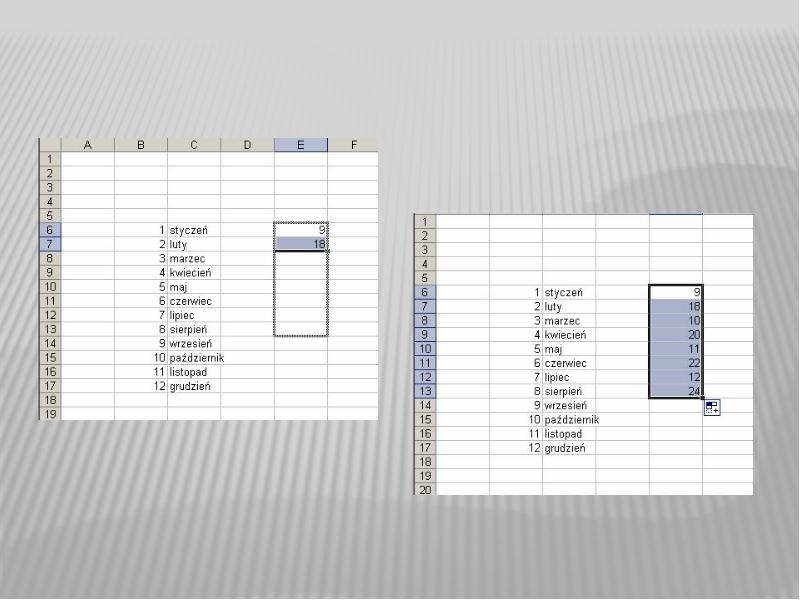
W komórce poniżej wpisałam formułę: =2*E4 i stworzyłam ciąg elementów przeciągając komórkę z formułą, a następnie zaznaczyłam te dwie komórki (jak w...
Описание слайда:
W komórce poniżej wpisałam formułę: =2*E4 i stworzyłam ciąg elementów przeciągając komórkę z formułą, a następnie zaznaczyłam te dwie komórki (jak w przykładzie wcześniej),a program zinterpretował to jako podanie dwóch pierwszych wyrazów ciągu arytmetycznego.

Слайд 11


Prezentacja z technologii informacyjnej na temat ćwiczeń w programie Microsoft Excel, слайд №11
Описание слайда:

Слайд 12


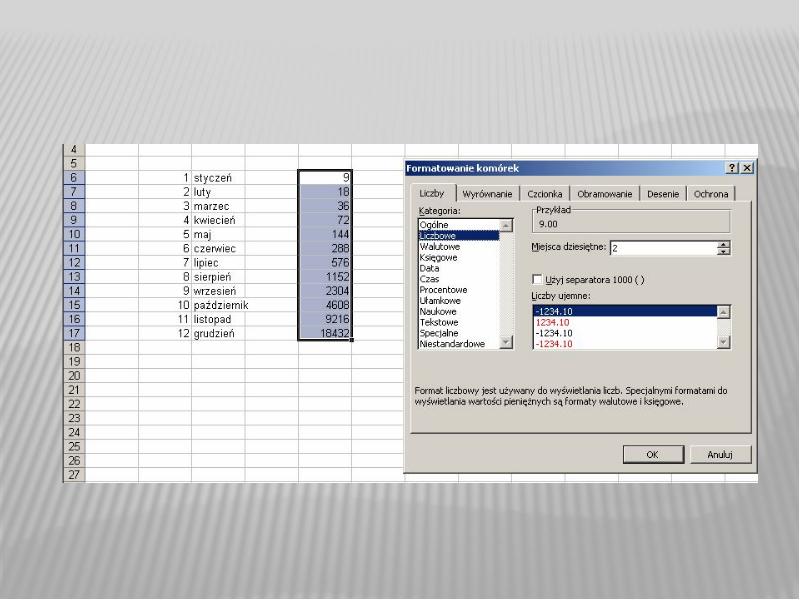
Następnie sformatowałam elementy otrzymanego przez nas ciągu zaznaczając myszą obszar do sformatowania a następnie klikając prawym przyciskiem na nim...
Описание слайда:
Następnie sformatowałam elementy otrzymanego przez nas ciągu zaznaczając myszą obszar do sformatowania a następnie klikając prawym przyciskiem na nim i wybierając pole „formatuj komórki”. Kolejno określiłam jakiego rodzaju dane są w nich zawarte (liczbowe zaokrąglone do dwóch miejsc po przecinku). Wybór zatwierdziłam przyciskiem OK. Następnie sformatowałam elementy otrzymanego przez nas ciągu zaznaczając myszą obszar do sformatowania a następnie klikając prawym przyciskiem na nim i wybierając pole „formatuj komórki”. Kolejno określiłam jakiego rodzaju dane są w nich zawarte (liczbowe zaokrąglone do dwóch miejsc po przecinku). Wybór zatwierdziłam przyciskiem OK.

Слайд 13


Prezentacja z technologii informacyjnej na temat ćwiczeń w programie Microsoft Excel, слайд №13
Описание слайда:

Слайд 14


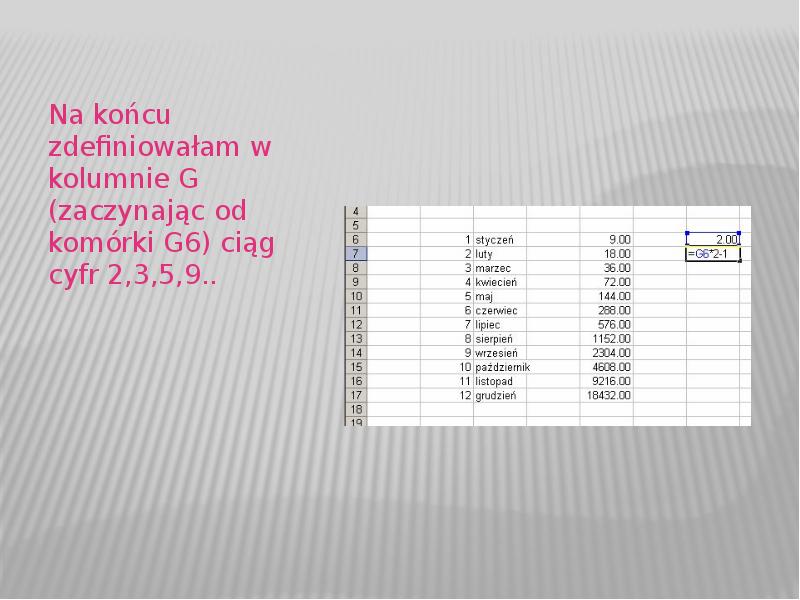
Na końcu zdefiniowałam w kolumnie G (zaczynając od komórki G6) ciąg cyfr 2,3,5,9.. Na końcu zdefiniowałam w kolumnie G (zaczynając od komórki G6)...
Описание слайда:
Na końcu zdefiniowałam w kolumnie G (zaczynając od komórki G6) ciąg cyfr 2,3,5,9.. Na końcu zdefiniowałam w kolumnie G (zaczynając od komórki G6) ciąg cyfr 2,3,5,9..

Слайд 15


Ćwiczenie 2: W tym ćwiczeniu wykonałam prostą tabliczkę mnożenia o wymiarze 24x13 komórek (liczb).
Описание слайда:
Ćwiczenie 2: W tym ćwiczeniu wykonałam prostą tabliczkę mnożenia o wymiarze 24x13 komórek (liczb).

Слайд 16


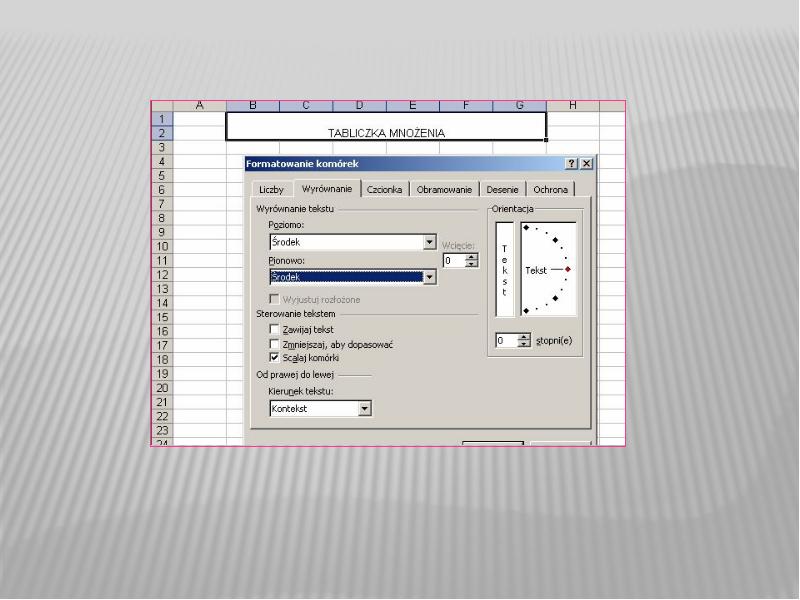
Stworzyłam jedną „dużą komórkę” składającą się z 12 komórek standardowego rozmiaru, po czym zaznaczyłam obszar 2x6 komórek i kliknęłam przycisk „scal...
Описание слайда:
Stworzyłam jedną „dużą komórkę” składającą się z 12 komórek standardowego rozmiaru, po czym zaznaczyłam obszar 2x6 komórek i kliknęłam przycisk „scal i wyśrodkuj” na pasku formatowanie. Następnie wpisałam tekst „TABLICZKA MNOŻENIA”. Stworzyłam jedną „dużą komórkę” składającą się z 12 komórek standardowego rozmiaru, po czym zaznaczyłam obszar 2x6 komórek i kliknęłam przycisk „scal i wyśrodkuj” na pasku formatowanie. Następnie wpisałam tekst „TABLICZKA MNOŻENIA”. W celu wyśrodkowania tekstu w dwóch kierunkach kliknęłam na stworzonej komórce prawym przyciskiem i z zakładki FORMATOWANIE wybrałam położenie tekstu.

Слайд 17


Prezentacja z technologii informacyjnej na temat ćwiczeń w programie Microsoft Excel, слайд №17
Описание слайда:

Слайд 18


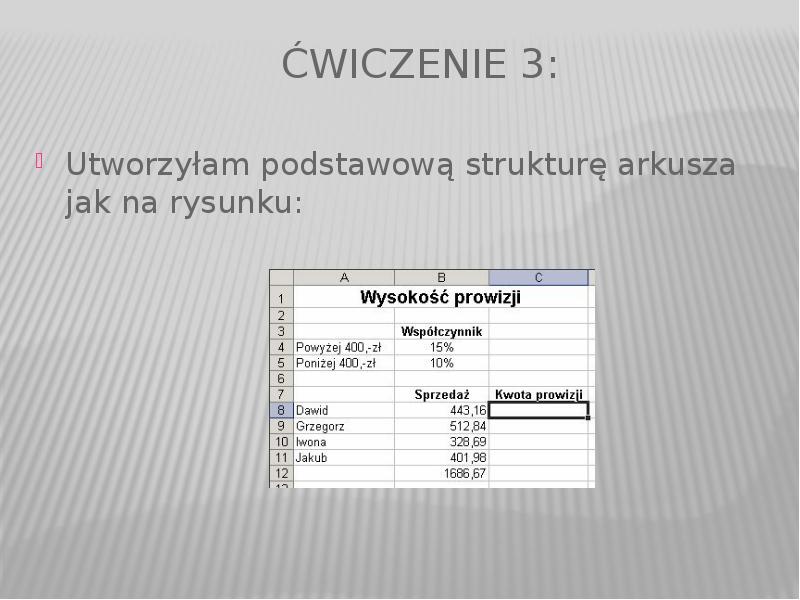
Ćwiczenie 3: Utworzyłam podstawową strukturę arkusza jak na rysunku:
Описание слайда:
Ćwiczenie 3: Utworzyłam podstawową strukturę arkusza jak na rysunku:

Слайд 19


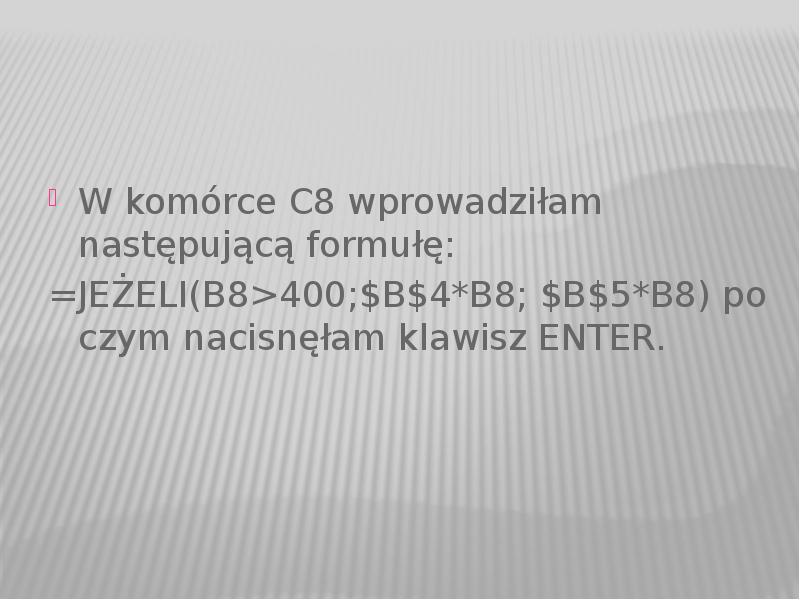
W komórce C8 wprowadziłam następującą formułę: W komórce C8 wprowadziłam następującą formułę: =JEŻELI(B8>400;$B$4*B8; $B$5*B8) po czym nacisnęłam...
Описание слайда:
W komórce C8 wprowadziłam następującą formułę: W komórce C8 wprowadziłam następującą formułę: =JEŻELI(B8>400;$B$4*B8; $B$5*B8) po czym nacisnęłam klawisz ENTER.

Слайд 20


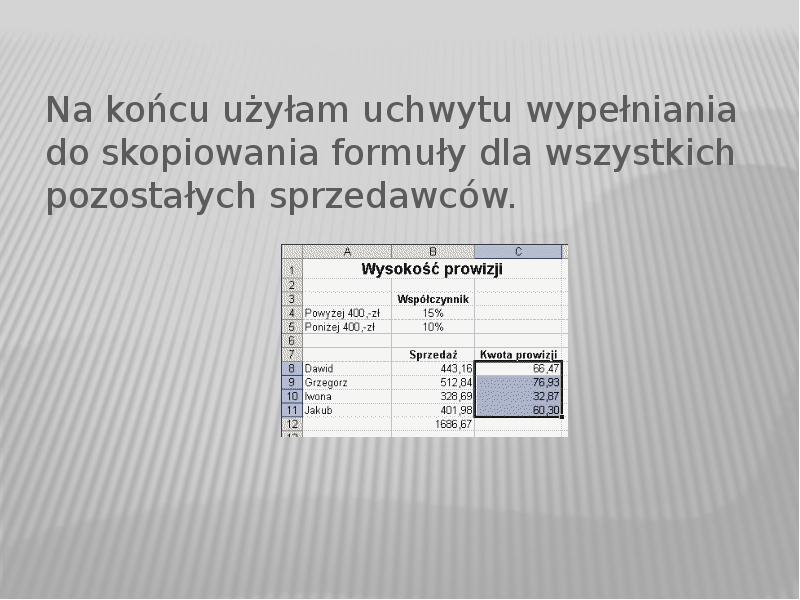
Na końcu użyłam uchwytu wypełniania do skopiowania formuły dla wszystkich pozostałych sprzedawców.
Описание слайда:
Na końcu użyłam uchwytu wypełniania do skopiowania formuły dla wszystkich pozostałych sprzedawców.

Слайд 21


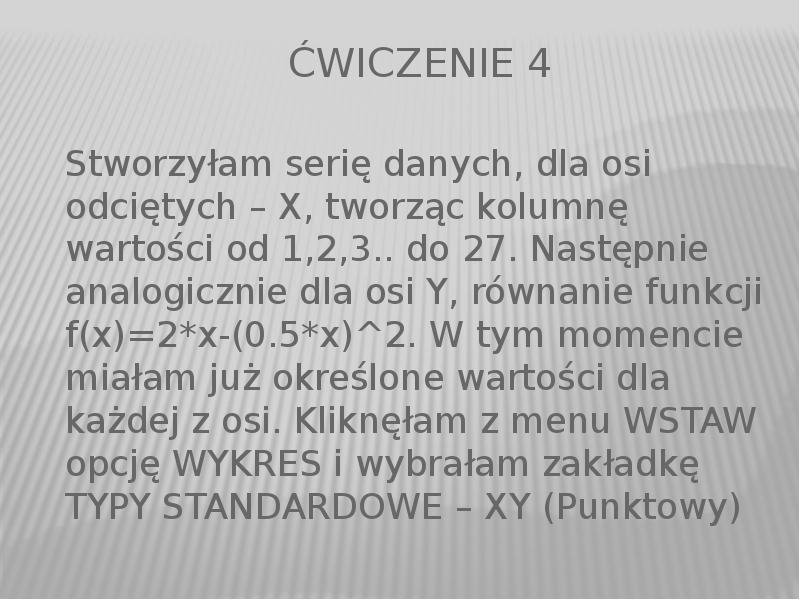
Ćwiczenie 4 Stworzyłam serię danych, dla osi odciętych – X, tworząc kolumnę wartości od 1,2,3.. do 27. Następnie analogicznie dla osi Y, równanie...
Описание слайда:
Ćwiczenie 4 Stworzyłam serię danych, dla osi odciętych – X, tworząc kolumnę wartości od 1,2,3.. do 27. Następnie analogicznie dla osi Y, równanie funkcji f(x)=2*x-(0.5*x)^2. W tym momencie miałam już określone wartości dla każdej z osi. Kliknęłam z menu WSTAW opcję WYKRES i wybrałam zakładkę TYPY STANDARDOWE – XY (Punktowy)

Слайд 22


Zatwierdziłam wybór przyciskiem DALEJ. Kolejno w zakładce serie kliknęłam DODAJ, wpisałam nazwę pierwszej z serii „funkcja 1” w polu WARTOŚĆ X...
Описание слайда:
Zatwierdziłam wybór przyciskiem DALEJ. Kolejno w zakładce serie kliknęłam DODAJ, wpisałam nazwę pierwszej z serii „funkcja 1” w polu WARTOŚĆ X (klikając na nie uprzednio) i zaznaczyłam w arkuszu żądany zakres argumentów funkcji. Zatwierdziłam wybór przyciskiem DALEJ. Kolejno w zakładce serie kliknęłam DODAJ, wpisałam nazwę pierwszej z serii „funkcja 1” w polu WARTOŚĆ X (klikając na nie uprzednio) i zaznaczyłam w arkuszu żądany zakres argumentów funkcji. Następnie analogicznie WARTOŚĆ Y.

Слайд 23


Zatwierdziłam wybór. Dostęp do menu formatowania wykresu w celu uzyskania przeźroczystego obrazu wyników otrzymałam po kliknięciu prawym przyciskiem...
Описание слайда:
Zatwierdziłam wybór. Dostęp do menu formatowania wykresu w celu uzyskania przeźroczystego obrazu wyników otrzymałam po kliknięciu prawym przyciskiem myszy na nim (FORMATUJ OBSZAR WYKRESU). Chcąc dodać kolejną serię danych – kolejną linię wykresu, utworzyłam (tym razem w poziomie) nową funkcję f2(x)=”a”*F24^3+0.75*-F24^2, której argument będzie identyczny jako poprzednio (tym razem od 1..10). Wartość a=0,1 zapisałam w osobnej komórce a wartości funkcji f2(x) zapisałam tak, by zawsze brały „a” z tej samej, jednej komórki. Zatwierdziłam wybór. Dostęp do menu formatowania wykresu w celu uzyskania przeźroczystego obrazu wyników otrzymałam po kliknięciu prawym przyciskiem myszy na nim (FORMATUJ OBSZAR WYKRESU). Chcąc dodać kolejną serię danych – kolejną linię wykresu, utworzyłam (tym razem w poziomie) nową funkcję f2(x)=”a”*F24^3+0.75*-F24^2, której argument będzie identyczny jako poprzednio (tym razem od 1..10). Wartość a=0,1 zapisałam w osobnej komórce a wartości funkcji f2(x) zapisałam tak, by zawsze brały „a” z tej samej, jednej komórki.

Слайд 24


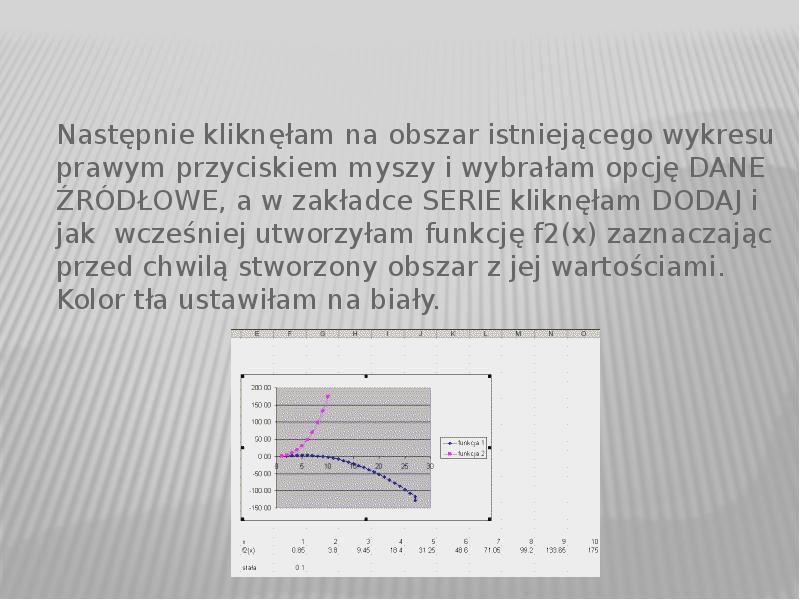
Następnie kliknęłam na obszar istniejącego wykresu prawym przyciskiem myszy i wybrałam opcję DANE ŹRÓDŁOWE, a w zakładce SERIE kliknęłam DODAJ i jak...
Описание слайда:
Następnie kliknęłam na obszar istniejącego wykresu prawym przyciskiem myszy i wybrałam opcję DANE ŹRÓDŁOWE, a w zakładce SERIE kliknęłam DODAJ i jak wcześniej utworzyłam funkcję f2(x) zaznaczając przed chwilą stworzony obszar z jej wartościami. Kolor tła ustawiłam na biały. Następnie kliknęłam na obszar istniejącego wykresu prawym przyciskiem myszy i wybrałam opcję DANE ŹRÓDŁOWE, a w zakładce SERIE kliknęłam DODAJ i jak wcześniej utworzyłam funkcję f2(x) zaznaczając przed chwilą stworzony obszar z jej wartościami. Kolor tła ustawiłam na biały.

Слайд 25


Wykresy 3d Stworzyłam nowy arkusz o nazwie „Ćwiczenie 4 –3D”. W celu utworzenia wykresu powierzchni 3D w programie stworzyłam serię danych X (0.. 23)...
Описание слайда:
Wykresy 3d Stworzyłam nowy arkusz o nazwie „Ćwiczenie 4 –3D”. W celu utworzenia wykresu powierzchni 3D w programie stworzyłam serię danych X (0.. 23) i Y (0.. 29) oraz tablicę wyników Z=f(X,Y). Narysowałam funkcje Z=SIN(Y)*X^2, i sformatowałam wykres Z przy następującym ustawieniu widoku (WIDOK 3-W): Wyniesienie: 40 Obrót: 150 Perspektywa: 40 Wysokość: 50%


Похожие презентации
Mypresentation.ru
Загрузить презентацию