🗊 Презентация Prezentacja z technologii informacyjnej na temat ćwiczeń w programie Microsoft word

Категория: Образование
Нажмите для полного просмотра!
Prezentacja z technologii informacyjnej na temat ćwiczeń w programie Microsoft word, слайд №1 Prezentacja z technologii informacyjnej na temat ćwiczeń w programie Microsoft word, слайд №2 Prezentacja z technologii informacyjnej na temat ćwiczeń w programie Microsoft word, слайд №3 Prezentacja z technologii informacyjnej na temat ćwiczeń w programie Microsoft word, слайд №4 Prezentacja z technologii informacyjnej na temat ćwiczeń w programie Microsoft word, слайд №5 Prezentacja z technologii informacyjnej na temat ćwiczeń w programie Microsoft word, слайд №6 Prezentacja z technologii informacyjnej na temat ćwiczeń w programie Microsoft word, слайд №7 Prezentacja z technologii informacyjnej na temat ćwiczeń w programie Microsoft word, слайд №8 Prezentacja z technologii informacyjnej na temat ćwiczeń w programie Microsoft word, слайд №9 Prezentacja z technologii informacyjnej na temat ćwiczeń w programie Microsoft word, слайд №10 Prezentacja z technologii informacyjnej na temat ćwiczeń w programie Microsoft word, слайд №11 Prezentacja z technologii informacyjnej na temat ćwiczeń w programie Microsoft word, слайд №12 Prezentacja z technologii informacyjnej na temat ćwiczeń w programie Microsoft word, слайд №13 Prezentacja z technologii informacyjnej na temat ćwiczeń w programie Microsoft word, слайд №14 Prezentacja z technologii informacyjnej na temat ćwiczeń w programie Microsoft word, слайд №15 Prezentacja z technologii informacyjnej na temat ćwiczeń w programie Microsoft word, слайд №16 Prezentacja z technologii informacyjnej na temat ćwiczeń w programie Microsoft word, слайд №17 Prezentacja z technologii informacyjnej na temat ćwiczeń w programie Microsoft word, слайд №18 Prezentacja z technologii informacyjnej na temat ćwiczeń w programie Microsoft word, слайд №19 Prezentacja z technologii informacyjnej na temat ćwiczeń w programie Microsoft word, слайд №20

Вы можете ознакомиться и скачать презентацию на тему Prezentacja z technologii informacyjnej na temat ćwiczeń w programie Microsoft word. Доклад-сообщение содержит 20 слайдов. Презентации для любого класса можно скачать бесплатно. Если материал и наш сайт презентаций Mypresentation Вам понравились – поделитесь им с друзьями с помощью социальных кнопок и добавьте в закладки в своем браузере.

Слайды и текст этой презентации


Слайд 1


Akademia górniczo- hutnicza im. Stanisława staszica Wydział zarządzania Kierunek: informatyka i ekonometria Rok I, studia stacjonarne
Описание слайда:
Akademia górniczo- hutnicza im. Stanisława staszica Wydział zarządzania Kierunek: informatyka i ekonometria Rok I, studia stacjonarne

Слайд 2


Prezentacja z technologii informacyjnej na temat ćwiczeń w programie Microsoft word. Autor: Paulina Królczyk
Описание слайда:
Prezentacja z technologii informacyjnej na temat ćwiczeń w programie Microsoft word. Autor: Paulina Królczyk

Слайд 3


Moim celem było takie sformatowanie treści dokumentu, aby nabrał on charakter konspektu, pewnej hierarchii treści. W celu osiągnięcia celu ćwiczenia...
Описание слайда:

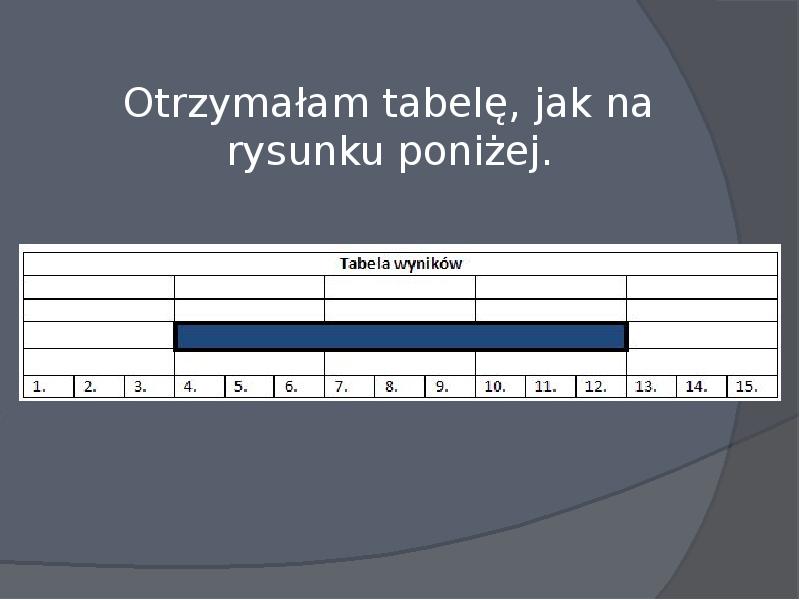
Moim celem było takie sformatowanie treści dokumentu, aby nabrał on charakter konspektu, pewnej hierarchii treści. W celu osiągnięcia celu ćwiczenia wykonałam następujące polecenia:

Слайд 4


1. Otworzyłam wcześniej pobrany tekst w aplikacji Microsoft Word.
Описание слайда:

1. Otworzyłam wcześniej pobrany tekst w aplikacji Microsoft Word.

Слайд 5


2. Korzystając ze skrótu: Alt + Ctrl + s umieściłam przybornik ze stylami przy prawej krawędzi okna edytora, aż rozciągnął się na pełną wysokość.
Описание слайда:
2. Korzystając ze skrótu: Alt + Ctrl + s umieściłam przybornik ze stylami przy prawej krawędzi okna edytora, aż rozciągnął się na pełną wysokość.

Слайд 6


3. W opcjach przybornika ze stylami włączyłam pokazywanie wszystkich stylów [Opcje  Wybierz style do pokazania: Wszystkie style].
Описание слайда:
3. W opcjach przybornika ze stylami włączyłam pokazywanie wszystkich stylów [Opcje  Wybierz style do pokazania: Wszystkie style].

Слайд 7


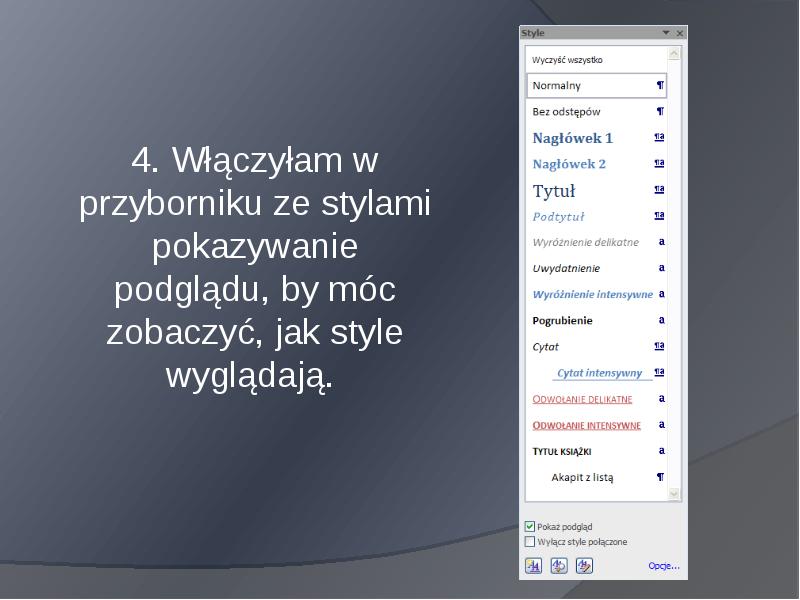
4. Włączyłam w przyborniku ze stylami pokazywanie podglądu, by móc zobaczyć, jak style wyglądają.
Описание слайда:
4. Włączyłam w przyborniku ze stylami pokazywanie podglądu, by móc zobaczyć, jak style wyglądają.

Слайд 8


5. Przy użyciu skrótu: Ctr + A zaznaczyłam całą treść dokumentu i wybrałam dla niej z listy stylów „Wyczyść wszystko”, by pozbyć się niepotrzebnego...
Описание слайда:
5. Przy użyciu skrótu: Ctr + A zaznaczyłam całą treść dokumentu i wybrałam dla niej z listy stylów „Wyczyść wszystko”, by pozbyć się niepotrzebnego formatowania

Слайд 9


6. Włączyłam widok Planu dokumentu [Widok  Pokazywanie/ukrywanie  Plan dokumentu].
Описание слайда:
6. Włączyłam widok Planu dokumentu [Widok  Pokazywanie/ukrywanie  Plan dokumentu].

Слайд 10


7. Pierwszy akapit sformatowałam jako Tytuł (korzystając z odpowiedniego stylu).
Описание слайда:
7. Pierwszy akapit sformatowałam jako Tytuł (korzystając z odpowiedniego stylu).

Слайд 11


8. Styl drugiego akapitu ustawiłam na Podtytuł
Описание слайда:
8. Styl drugiego akapitu ustawiłam na Podtytuł

Слайд 12


9. Użyj stylu Nagłówek 1 do następujących akapitów: Internet, Prasa, Telewizja (skrót klawiszowy: Ctrl + Alt + 1 ).
Описание слайда:
9. Użyj stylu Nagłówek 1 do następujących akapitów: Internet, Prasa, Telewizja (skrót klawiszowy: Ctrl + Alt + 1 ).

Слайд 13


10. Użyłam stylu Nagłówek 2 (skrót klawiszowy: Ctrl + Alt + 2 ) do następujących akapitów składających się z tekstów: Portale, Codzienna, Tygodniki,...
Описание слайда:
10. Użyłam stylu Nagłówek 2 (skrót klawiszowy: Ctrl + Alt + 2 ) do następujących akapitów składających się z tekstów: Portale, Codzienna, Tygodniki, Grupa ITI, Telewizja Polska, Polsat Grupa.

Слайд 14


11. Użyłam stylu Nagłówek 3 (skrót klawiszowy: Ctrl + Alt + 3 ) do następujących akapitów: Interia, Onet, Wirtualna Polska, Fakt, Rzeczpospolita,...
Описание слайда:
11. Użyłam stylu Nagłówek 3 (skrót klawiszowy: Ctrl + Alt + 3 ) do następujących akapitów: Interia, Onet, Wirtualna Polska, Fakt, Rzeczpospolita, Gazeta Wyborcza, Przekrój, Wprost, Newsweek, Polityka, TVN, TVN 7, TVN 24, TVN Style, TVN Turbo, TVP 1, TVP 2, TVP 3, TV Polonia, TVP Kultura, Polsat, Polsat 2, TV 4, Polsat Sport

Слайд 15


12. Pod tekstem „Spis treści” wstawiłam spis treści oparty na nagłówkach poziomu 1, 2 i 3 jako trzech poziomach konspektu [Odwołania  Spis treści ...
Описание слайда:
12. Pod tekstem „Spis treści” wstawiłam spis treści oparty na nagłówkach poziomu 1, 2 i 3 jako trzech poziomach konspektu [Odwołania  Spis treści  Wstaw spis treści…]. Jeśli w spisie treści pojawi się też styl Tytuł i/lub Podtytuł, należy nacisnąć przycisk Opcje… i usunąć liczby oznaczające poziomy konspektu z ww. stylów

Слайд 16


Ćwiczenie 2- tworzenie tabel. Zbudowałam tabelę zawierającą 5 kolumn i 6 wierszy, stosując opcję stałej szerokości kolumn. [Wstawianie -> Tabela ->...
Описание слайда:
Ćwiczenie 2- tworzenie tabel. Zbudowałam tabelę zawierającą 5 kolumn i 6 wierszy, stosując opcję stałej szerokości kolumn. [Wstawianie -> Tabela -> Wstaw tabelę…]

Слайд 17


W pierwszej komórce pierwszej kolumny wpisałam tekst: Tabela wyników. Scaliłam wszystkie komórki pierwszego wiersza, po czym wyśrodkowałam ten tekst...
Описание слайда:
W pierwszej komórce pierwszej kolumny wpisałam tekst: Tabela wyników. Scaliłam wszystkie komórki pierwszego wiersza, po czym wyśrodkowałam ten tekst i pogrubiłam.

Слайд 18


Scaliłam trzy środkowe komórki czwartego wiersza, a następnie obramowałam scalone komórki ramką o grubości 3 pt. Zastosowałam również wypełnienie...
Описание слайда:
Scaliłam trzy środkowe komórki czwartego wiersza, a następnie obramowałam scalone komórki ramką o grubości 3 pt. Zastosowałam również wypełnienie scalonych komórek kolorem ciemnoniebieskim

Слайд 19


Podzieliłam każdą komórkę ostatniego wiersza na 3 równe części tak, aby w ostatnim wierszu uzyskać 15 komórek [Narzędzia tabel -> Układ -> Scalanie...
Описание слайда:
Podzieliłam każdą komórkę ostatniego wiersza na 3 równe części tak, aby w ostatnim wierszu uzyskać 15 komórek [Narzędzia tabel -> Układ -> Scalanie -> Podziel komórki]. Później ponumerowałam automatycznie wszystkie komórki ostatniego wiersza, a na końcu użyłam formatowania dla całego ostatniego wiersza akapitu i zmniejszyłam wcięcie z lewej do zera, by numerowanie było lepiej widoczne

Слайд 20


Otrzymałam tabelę, jak na rysunku poniżej.
Описание слайда:
Otrzymałam tabelę, jak na rysunku poniżej.


Похожие презентации
Mypresentation.ru
Загрузить презентацию