🗊 Презентация АНИМАЦИЯ СИМВОЛОВ в среде Flash

Категория: Образование
Нажмите для полного просмотра!
АНИМАЦИЯ СИМВОЛОВ в среде Flash, слайд №1 АНИМАЦИЯ СИМВОЛОВ в среде Flash, слайд №2 АНИМАЦИЯ СИМВОЛОВ в среде Flash, слайд №3 АНИМАЦИЯ СИМВОЛОВ в среде Flash, слайд №4 АНИМАЦИЯ СИМВОЛОВ в среде Flash, слайд №5 АНИМАЦИЯ СИМВОЛОВ в среде Flash, слайд №6 АНИМАЦИЯ СИМВОЛОВ в среде Flash, слайд №7 АНИМАЦИЯ СИМВОЛОВ в среде Flash, слайд №8 АНИМАЦИЯ СИМВОЛОВ в среде Flash, слайд №9 АНИМАЦИЯ СИМВОЛОВ в среде Flash, слайд №10 АНИМАЦИЯ СИМВОЛОВ в среде Flash, слайд №11 АНИМАЦИЯ СИМВОЛОВ в среде Flash, слайд №12 АНИМАЦИЯ СИМВОЛОВ в среде Flash, слайд №13 АНИМАЦИЯ СИМВОЛОВ в среде Flash, слайд №14 АНИМАЦИЯ СИМВОЛОВ в среде Flash, слайд №15

Вы можете ознакомиться и скачать презентацию на тему АНИМАЦИЯ СИМВОЛОВ в среде Flash. Доклад-сообщение содержит 15 слайдов. Презентации для любого класса можно скачать бесплатно. Если материал и наш сайт презентаций Mypresentation Вам понравились – поделитесь им с друзьями с помощью социальных кнопок и добавьте в закладки в своем браузере.

Слайды и текст этой презентации


Слайд 1


АНИМАЦИЯ СИМВОЛОВ в среде Flash
Описание слайда:
АНИМАЦИЯ СИМВОЛОВ в среде Flash

Слайд 2


Покадровая анимация «ручная» Использует последовательность ключевых кадров Необходимо учитывать: Разделить статику и динамику Разделить одновременные...
Описание слайда:
Покадровая анимация «ручная» Использует последовательность ключевых кадров Необходимо учитывать: Разделить статику и динамику Разделить одновременные анимационные объекты по своим слоям

Слайд 3


Режимы калькирования (Onion Skin) Onion Skin – активизация режима калькирования Onion Skin Outlines – калькирование в контурах Edit Multiple Frames –...
Описание слайда:
Режимы калькирования (Onion Skin) Onion Skin – активизация режима калькирования Onion Skin Outlines – калькирование в контурах Edit Multiple Frames – режим множественного калькирования Modify Onion Markers – редактирование маркеров калькирования
Слайд 4


Анимация экземпляров символов Анимация символов Анимация множества экземпляров Анимация экземляров символов с трансформацией
Описание слайда:

Анимация экземпляров символов Анимация символов Анимация множества экземпляров Анимация экземляров символов с трансформацией

Слайд 5


Анимация с вложенными символами Создание анимированных символов Сборка объекта из символов Анимация клипа Использование окна просмотра анимации клипа
Описание слайда:
Анимация с вложенными символами Создание анимированных символов Сборка объекта из символов Анимация клипа Использование окна просмотра анимации клипа

Слайд 6


Редактирование автоматической анимации Вставка ключевых кадров Редактирование промежуточных ключевых кадров
Описание слайда:
Редактирование автоматической анимации Вставка ключевых кадров Редактирование промежуточных ключевых кадров

Слайд 7


Символы в среде Flash Символы могут содержать: - графику - анимацию - звук - интерактивность Типы символов: * Graphic - содержит статичную графику и...
Описание слайда:
Символы в среде Flash Символы могут содержать: - графику - анимацию - звук - интерактивность Типы символов: * Graphic - содержит статичную графику и анимацию * Movie clip – любая графика и анимация, звук, экземпляры других символов, сценарии * Button – интерактивный элемент, может содержать любые объекты кроме кнопок Любой символ имеет собственную монтажную линейку

Слайд 8


Импорт символов из других документов Flash Команда: File/Import/Open External Library… При создании нового символа команда: Insert/New...
Описание слайда:
Импорт символов из других документов Flash Команда: File/Import/Open External Library… При создании нового символа команда: Insert/New Symbol/Advanced/Browse… При замене символа в библиотеке: - выделить символ - в контекстном меню команда Properties

Слайд 9


Символы типа Graphic и Movie clip Символ Graphic: - монтажная линейка символа зависит от общей монтажной линейки фильма - анимацию символа можно...
Описание слайда:
Символы типа Graphic и Movie clip Символ Graphic: - монтажная линейка символа зависит от общей монтажной линейки фильма - анимацию символа можно видеть в рабочей среде (после нажатия Enter) Символ Movie clip: - монтажная линейка символа не зависит от общей монтажной линейки фильма - анимацию символа можно видеть только в окне тестирования (после нажатия Ctrl/Enter)

Слайд 10


Создание и использование символов Button Имеет 4 кадра с изображениями: Up – неактивное состояние Over – при наведении курсора мыши Down – в момент...
Описание слайда:
Создание и использование символов Button Имеет 4 кадра с изображениями: Up – неактивное состояние Over – при наведении курсора мыши Down – в момент нажатия левой кнопки мыши Hit – определяет область реагирования кнопки (невидима при работе кнопки)

Слайд 11


Процедура создания символа кнопки Создать символ командой: Insert/New symbol/Button Создать необходимое число слоев для размещения графики и звуков,...
Описание слайда:
Процедура создания символа кнопки Создать символ командой: Insert/New symbol/Button Создать необходимое число слоев для размещения графики и звуков, связываемых с работой кнопки Создать на каждом слое по 4 пустых ключевых кадра Разместить в каждом ключевом кадре соответствующее графическое изображение или звук Действия кнопки просмотреть в окне тестирования (Ctrl/Enter)

Слайд 12


Рекомендации по созданию кнопок Может содержать неограниченное число слоев Область реагирования Hit может: - совпадать - охватывать - быть вне кнопки...
Описание слайда:
Рекомендации по созданию кнопок Может содержать неограниченное число слоев Область реагирования Hit может: - совпадать - охватывать - быть вне кнопки - быть несвязной Звуки для кнопок можно использовать только типа Event или Start Можно создать «пустую кнопку» (без ее изображения), если задать только область ее реагирования

Слайд 13


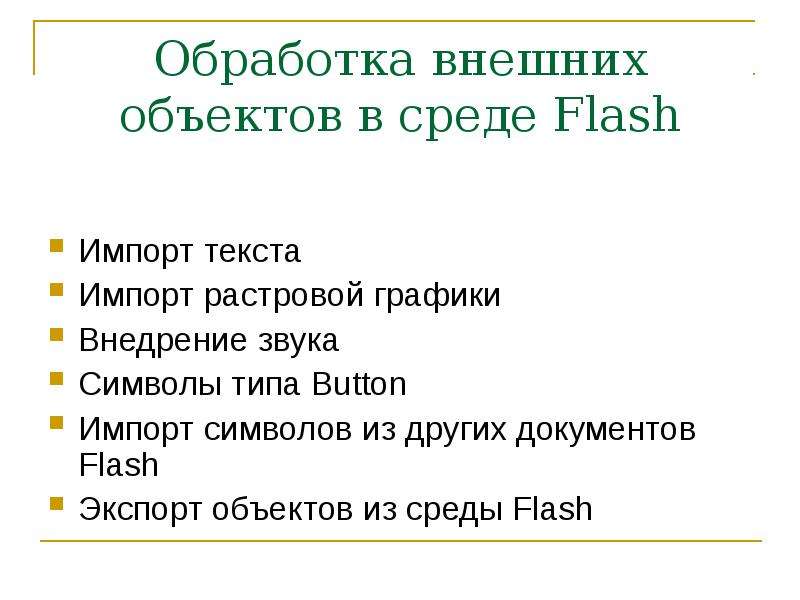
Обработка внешних объектов в среде Flash Импорт текста Импорт растровой графики Внедрение звука Cимволы типа Button Импорт символов из других...
Описание слайда:
Обработка внешних объектов в среде Flash Импорт текста Импорт растровой графики Внедрение звука Cимволы типа Button Импорт символов из других документов Flash Экспорт объектов из среды Flash

Слайд 14


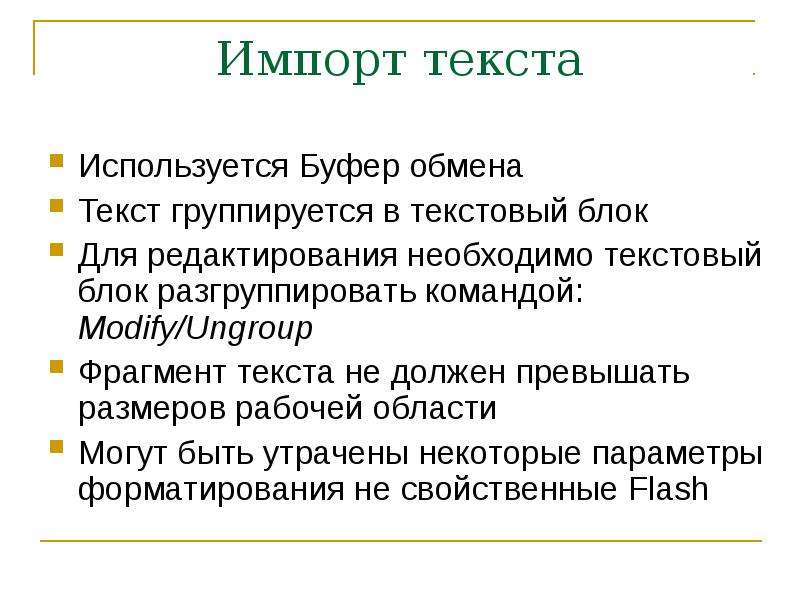
Импорт текста Используется Буфер обмена Текст группируется в текстовый блок Для редактирования необходимо текстовый блок разгруппировать командой:...
Описание слайда:
Импорт текста Используется Буфер обмена Текст группируется в текстовый блок Для редактирования необходимо текстовый блок разгруппировать командой: Modify/Ungroup Фрагмент текста не должен превышать размеров рабочей области Могут быть утрачены некоторые параметры форматирования не свойственные Flash

Слайд 15


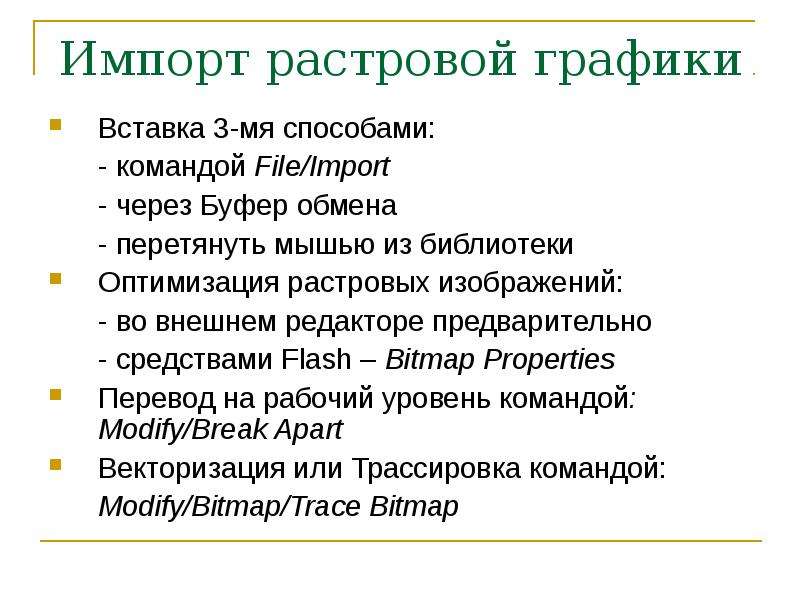
Импорт растровой графики Вставка 3-мя способами: - командой File/Import - через Буфер обмена - перетянуть мышью из библиотеки Оптимизация растровых...
Описание слайда:
Импорт растровой графики Вставка 3-мя способами: - командой File/Import - через Буфер обмена - перетянуть мышью из библиотеки Оптимизация растровых изображений: - во внешнем редакторе предварительно - средствами Flash – Bitmap Properties Перевод на рабочий уровень командой: Modify/Break Apart Векторизация или Трассировка командой: Modify/Bitmap/Trace Bitmap


Похожие презентации
Mypresentation.ru
Загрузить презентацию