🗊 Презентация ИСПОЛЬЗОВАНИЕ ВНЕШНИХ ОБЪЕКТОВ в среде Flash

Категория: Образование
Нажмите для полного просмотра!
ИСПОЛЬЗОВАНИЕ ВНЕШНИХ ОБЪЕКТОВ в среде Flash, слайд №1 ИСПОЛЬЗОВАНИЕ ВНЕШНИХ ОБЪЕКТОВ в среде Flash, слайд №2 ИСПОЛЬЗОВАНИЕ ВНЕШНИХ ОБЪЕКТОВ в среде Flash, слайд №3 ИСПОЛЬЗОВАНИЕ ВНЕШНИХ ОБЪЕКТОВ в среде Flash, слайд №4 ИСПОЛЬЗОВАНИЕ ВНЕШНИХ ОБЪЕКТОВ в среде Flash, слайд №5 ИСПОЛЬЗОВАНИЕ ВНЕШНИХ ОБЪЕКТОВ в среде Flash, слайд №6 ИСПОЛЬЗОВАНИЕ ВНЕШНИХ ОБЪЕКТОВ в среде Flash, слайд №7 ИСПОЛЬЗОВАНИЕ ВНЕШНИХ ОБЪЕКТОВ в среде Flash, слайд №8 ИСПОЛЬЗОВАНИЕ ВНЕШНИХ ОБЪЕКТОВ в среде Flash, слайд №9 ИСПОЛЬЗОВАНИЕ ВНЕШНИХ ОБЪЕКТОВ в среде Flash, слайд №10 ИСПОЛЬЗОВАНИЕ ВНЕШНИХ ОБЪЕКТОВ в среде Flash, слайд №11 ИСПОЛЬЗОВАНИЕ ВНЕШНИХ ОБЪЕКТОВ в среде Flash, слайд №12 ИСПОЛЬЗОВАНИЕ ВНЕШНИХ ОБЪЕКТОВ в среде Flash, слайд №13 ИСПОЛЬЗОВАНИЕ ВНЕШНИХ ОБЪЕКТОВ в среде Flash, слайд №14 ИСПОЛЬЗОВАНИЕ ВНЕШНИХ ОБЪЕКТОВ в среде Flash, слайд №15

Вы можете ознакомиться и скачать презентацию на тему ИСПОЛЬЗОВАНИЕ ВНЕШНИХ ОБЪЕКТОВ в среде Flash. Доклад-сообщение содержит 15 слайдов. Презентации для любого класса можно скачать бесплатно. Если материал и наш сайт презентаций Mypresentation Вам понравились – поделитесь им с друзьями с помощью социальных кнопок и добавьте в закладки в своем браузере.

Слайды и текст этой презентации


Слайд 1


ИСПОЛЬЗОВАНИЕ ВНЕШНИХ ОБЪЕКТОВ в среде Flash
Описание слайда:
ИСПОЛЬЗОВАНИЕ ВНЕШНИХ ОБЪЕКТОВ в среде Flash

Слайд 2


Импорт текста Используется Буфер обмена Текст группируется в текстовый блок Для редактирования необходимо текстовый блок разгруппировать командой:...
Описание слайда:
Импорт текста Используется Буфер обмена Текст группируется в текстовый блок Для редактирования необходимо текстовый блок разгруппировать командой: Modify/Ungroup Фрагмент текста не должен превышать размеров рабочей области Могут быть утрачены некоторые параметры форматирования не свойственные Flash

Слайд 3


Импорт растровой графики Вставка 3-мя способами: - командой File/Import - через Буфер обмена - перетянуть мышью из библиотеки Оптимизация растровых...
Описание слайда:
Импорт растровой графики Вставка 3-мя способами: - командой File/Import - через Буфер обмена - перетянуть мышью из библиотеки Оптимизация растровых изображений: - во внешнем редакторе предварительно - средствами Flash – Bitmap Properties Перевод на рабочий уровень командой: Modify/Break Apart Векторизация или Трассировка командой: Modify/Bitmap/Trace Bitmap

Слайд 4


Внедрение звука Оцифровка звука Внедрение звука Типы синхронизации звука Редактирование звука
Описание слайда:
Внедрение звука Оцифровка звука Внедрение звука Типы синхронизации звука Редактирование звука
Слайд 5


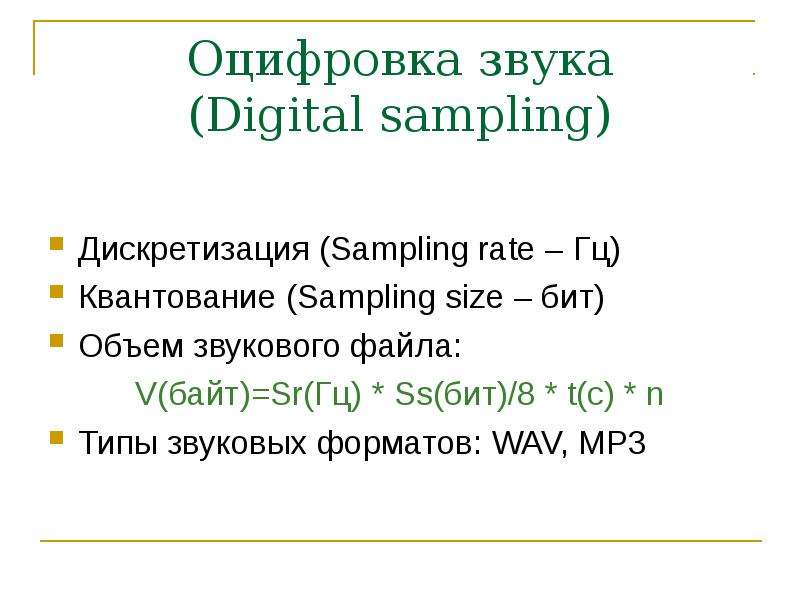
Оцифровка звука (Digital sampling) Дискретизация (Sampling rate – Гц) Квантование (Sampling size – бит) Объем звукового файла: V(байт)=Sr(Гц) *...
Описание слайда:
Оцифровка звука (Digital sampling) Дискретизация (Sampling rate – Гц) Квантование (Sampling size – бит) Объем звукового файла: V(байт)=Sr(Гц) * Ss(бит)/8 * t(с) * n Типы звуковых форматов: WAV, MP3

Слайд 6


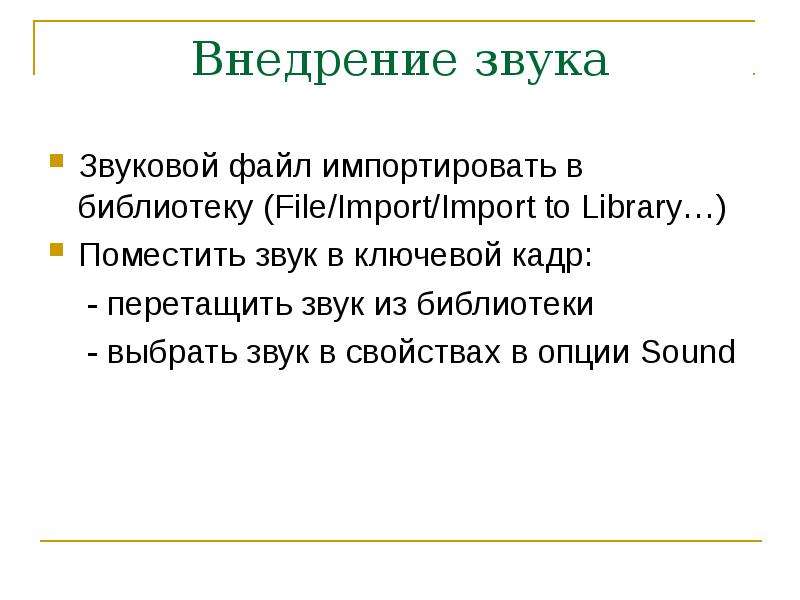
Внедрение звука Звуковой файл импортировать в библиотеку (File/Import/Import to Library…) Поместить звук в ключевой кадр: - перетащить звук из...
Описание слайда:
Внедрение звука Звуковой файл импортировать в библиотеку (File/Import/Import to Library…) Поместить звук в ключевой кадр: - перетащить звук из библиотеки - выбрать звук в свойствах в опции Sound

Слайд 7


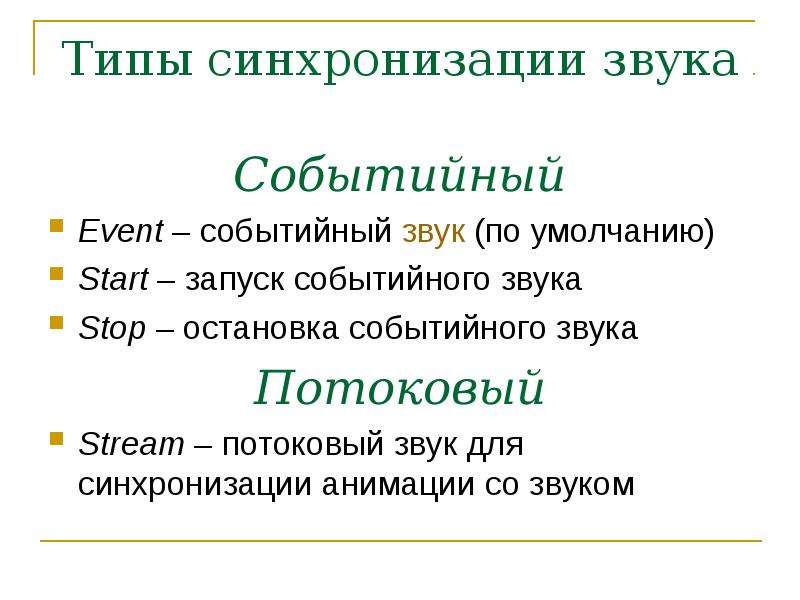
Типы синхронизации звука Событийный Event – событийный звук (по умолчанию) Start – запуск событийного звука Stop – остановка событийного звука...
Описание слайда:
Типы синхронизации звука Событийный Event – событийный звук (по умолчанию) Start – запуск событийного звука Stop – остановка событийного звука Потоковый Stream – потоковый звук для синхронизации анимации со звуком

Слайд 8


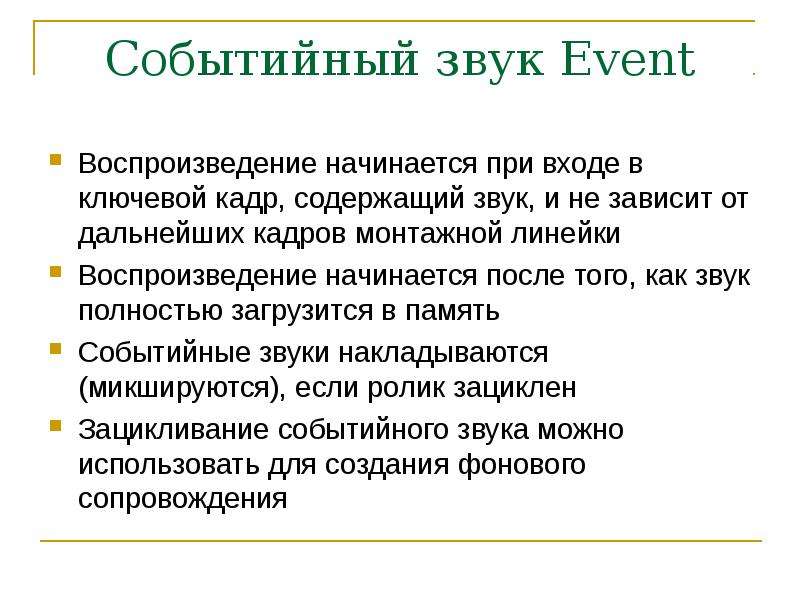
Событийный звук Event Воспроизведение начинается при входе в ключевой кадр, содержащий звук, и не зависит от дальнейших кадров монтажной линейки...
Описание слайда:
Событийный звук Event Воспроизведение начинается при входе в ключевой кадр, содержащий звук, и не зависит от дальнейших кадров монтажной линейки Воспроизведение начинается после того, как звук полностью загрузится в память Событийные звуки накладываются (микшируются), если ролик зациклен Зацикливание событийного звука можно использовать для создания фонового сопровождения

Слайд 9


Синхронизация звука типа Start Применяется для исключения возможности наложения событийных звуков самих на себя Воспроизводится только, если другой...
Описание слайда:
Синхронизация звука типа Start Применяется для исключения возможности наложения событийных звуков самих на себя Воспроизводится только, если другой экземпляр того же звука не воспроизводится в данный момент

Слайд 10


Синхронизация звука типа Stop Используется для остановки воспроизведения событийных звуков типа Event и Start (экземпляров этого звука) При входе в...
Описание слайда:
Синхронизация звука типа Stop Используется для остановки воспроизведения событийных звуков типа Event и Start (экземпляров этого звука) При входе в ключевой кадр со звуком типа Stop все экземпляры этого звука будут остановлены Звук типа Stop сам не звучит

Слайд 11


Синхронизация звука типа Stream Звук воспроизводится только в содержащих его кадрах – зависит от содержащей его монтажной линейки Звук имеет...
Описание слайда:
Синхронизация звука типа Stream Звук воспроизводится только в содержащих его кадрах – зависит от содержащей его монтажной линейки Звук имеет приоритет над визуальным содержимым кадров монтажной линейки Звук разбивается на отдельные фрагменты, которые жестко привязываются к кадрам монтажной линейки Звук типа Stream не рекомендуется зацикливать

Слайд 12


Редактирование звука Звуковые эффекты – в списке Effect Структура редактора (для активизации команды: Effect/Custom или Edit…): - огибающая с...
Описание слайда:
Редактирование звука Звуковые эффекты – в списке Effect Структура редактора (для активизации команды: Effect/Custom или Edit…): - огибающая с маркерами редактирования - шкала с маркерами начала и конца - кнопки масштабирования шкалы - кнопки-переключатели: секунды-кадры - кнопки воспроизведения-остановки

Слайд 13


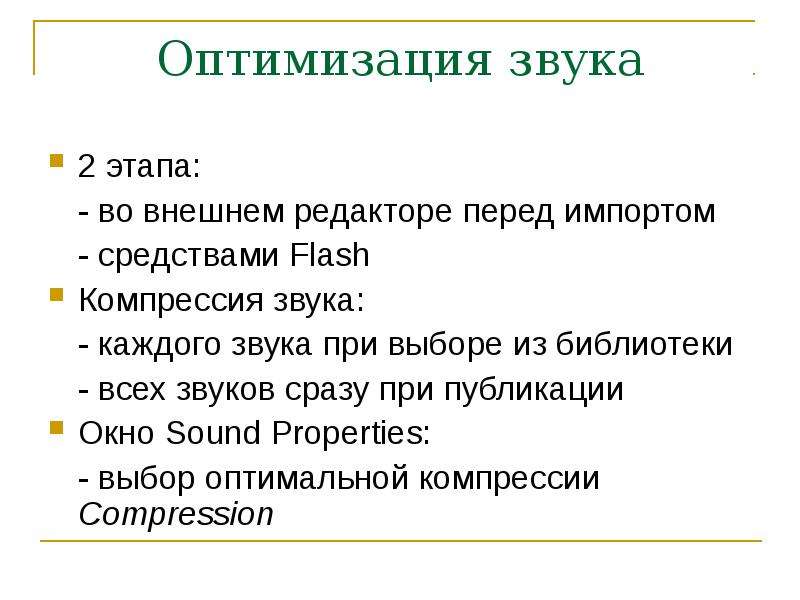
Оптимизация звука 2 этапа: - во внешнем редакторе перед импортом - средствами Flash Компрессия звука: - каждого звука при выборе из библиотеки - всех...
Описание слайда:
Оптимизация звука 2 этапа: - во внешнем редакторе перед импортом - средствами Flash Компрессия звука: - каждого звука при выборе из библиотеки - всех звуков сразу при публикации Окно Sound Properties: - выбор оптимальной компрессии Compression

Слайд 14


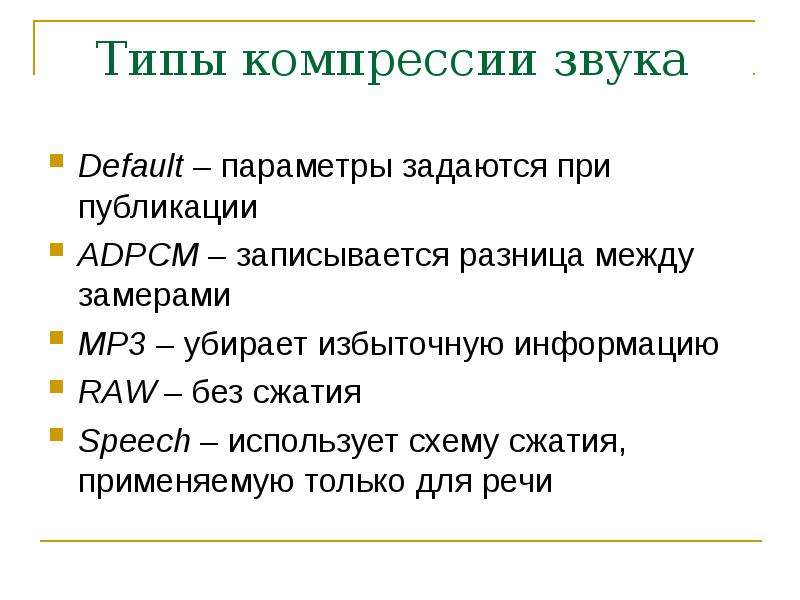
Типы компрессии звука Default – параметры задаются при публикации ADPCM – записывается разница между замерами MP3 – убирает избыточную информацию RAW...
Описание слайда:
Типы компрессии звука Default – параметры задаются при публикации ADPCM – записывается разница между замерами MP3 – убирает избыточную информацию RAW – без сжатия Speech – использует схему сжатия, применяемую только для речи

Слайд 15


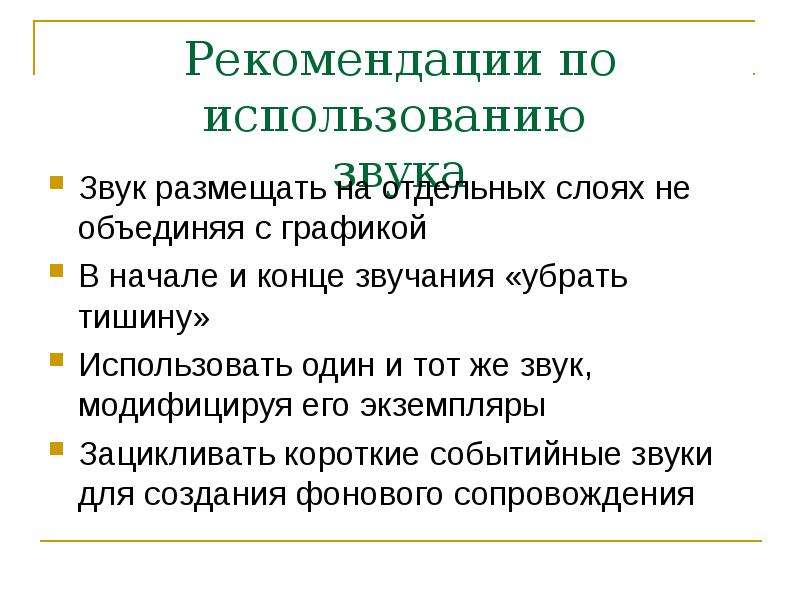
Рекомендации по использованию звука Звук размещать на отдельных слоях не объединяя с графикой В начале и конце звучания «убрать тишину» Использовать...
Описание слайда:
Рекомендации по использованию звука Звук размещать на отдельных слоях не объединяя с графикой В начале и конце звучания «убрать тишину» Использовать один и тот же звук, модифицируя его экземпляры Зацикливать короткие событийные звуки для создания фонового сопровождения


Похожие презентации
Mypresentation.ru
Загрузить презентацию