🗊 Презентация Автопортрет по фотографии» в программе Adobe Photoshop

Категория: Образование
Нажмите для полного просмотра!
Автопортрет по фотографии» в программе Adobe Photoshop, слайд №1 Автопортрет по фотографии» в программе Adobe Photoshop, слайд №2 Автопортрет по фотографии» в программе Adobe Photoshop, слайд №3 Автопортрет по фотографии» в программе Adobe Photoshop, слайд №4 Автопортрет по фотографии» в программе Adobe Photoshop, слайд №5 Автопортрет по фотографии» в программе Adobe Photoshop, слайд №6 Автопортрет по фотографии» в программе Adobe Photoshop, слайд №7 Автопортрет по фотографии» в программе Adobe Photoshop, слайд №8 Автопортрет по фотографии» в программе Adobe Photoshop, слайд №9 Автопортрет по фотографии» в программе Adobe Photoshop, слайд №10 Автопортрет по фотографии» в программе Adobe Photoshop, слайд №11 Автопортрет по фотографии» в программе Adobe Photoshop, слайд №12

Вы можете ознакомиться и скачать презентацию на тему Автопортрет по фотографии» в программе Adobe Photoshop. Доклад-сообщение содержит 12 слайдов. Презентации для любого класса можно скачать бесплатно. Если материал и наш сайт презентаций Mypresentation Вам понравились – поделитесь им с друзьями с помощью социальных кнопок и добавьте в закладки в своем браузере.

Слайды и текст этой презентации


Слайд 1


«Автопортрет по фотографии» в программе Adobe Photoshop
Описание слайда:

«Автопортрет по фотографии» в программе Adobe Photoshop

Слайд 2


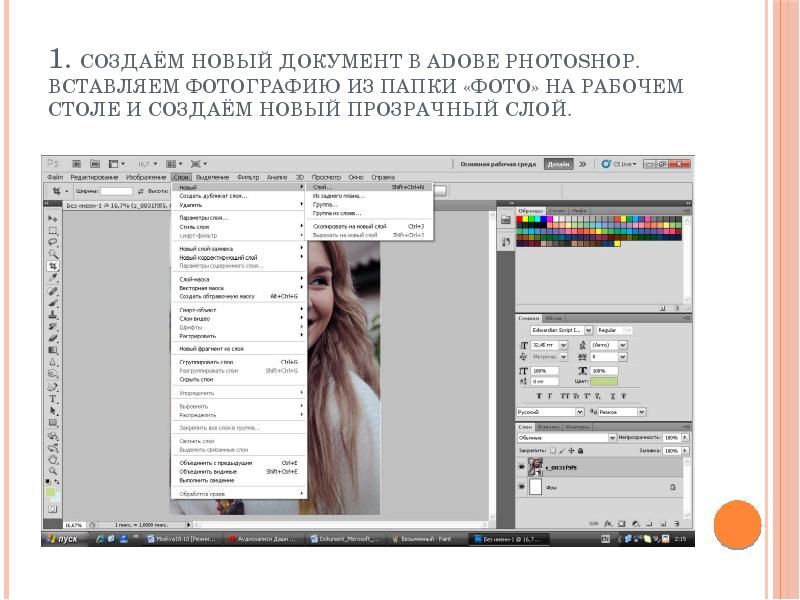
1. Создаём новый документ в Adobe Photoshop. Вставляем фотографию из папки «Фото» на рабочем столе и создаём новый прозрачный слой.
Описание слайда:

1. Создаём новый документ в Adobe Photoshop. Вставляем фотографию из папки «Фото» на рабочем столе и создаём новый прозрачный слой.

Слайд 3


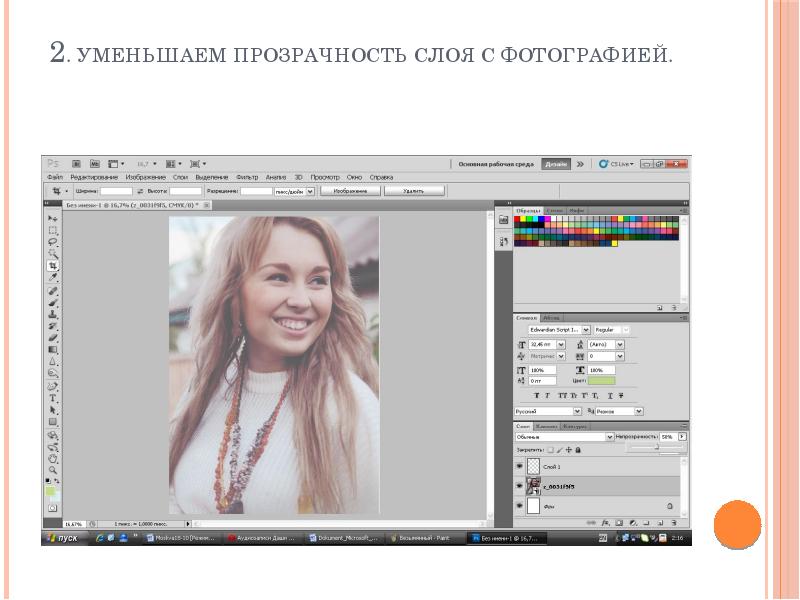
2. Уменьшаем прозрачность слоя с фотографией.
Описание слайда:
2. Уменьшаем прозрачность слоя с фотографией.

Слайд 4


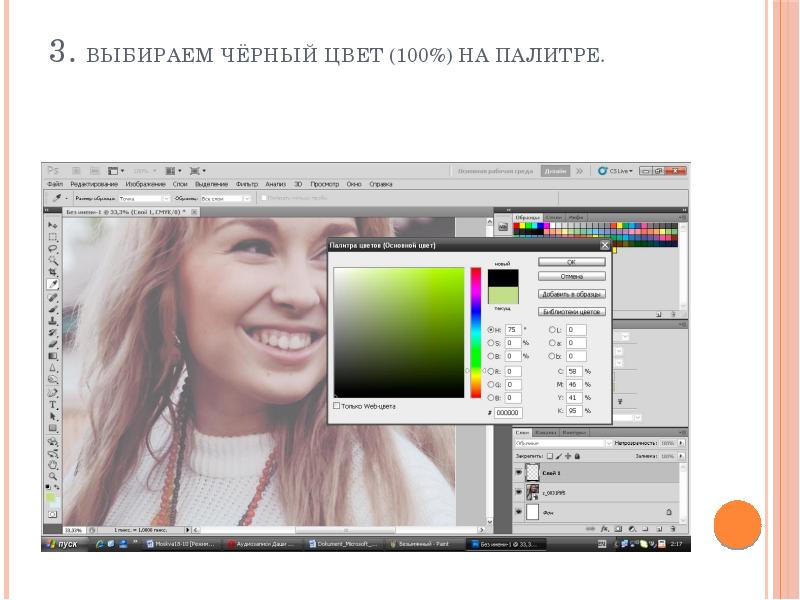
3. Выбираем чёрный цвет (100%) на палитре.
Описание слайда:
3. Выбираем чёрный цвет (100%) на палитре.

Слайд 5


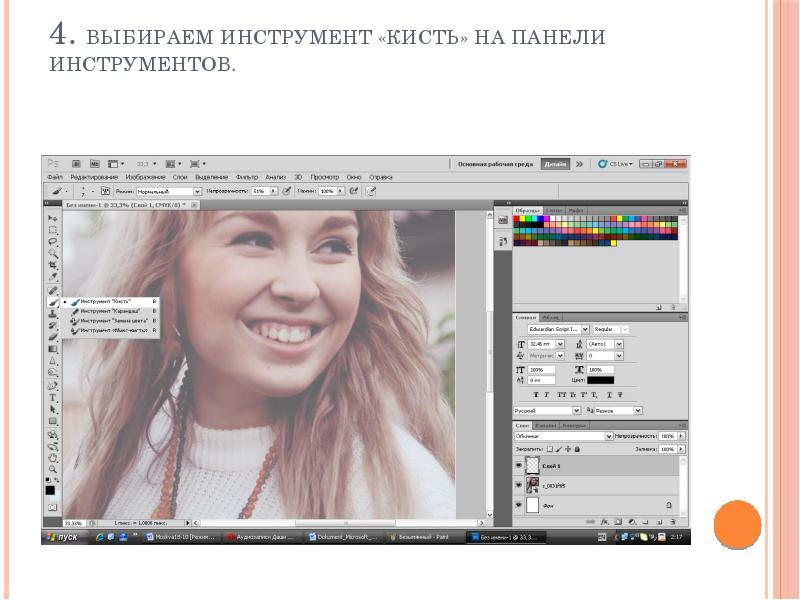
4. Выбираем инструмент «Кисть» на панели инструментов.
Описание слайда:
4. Выбираем инструмент «Кисть» на панели инструментов.

Слайд 6


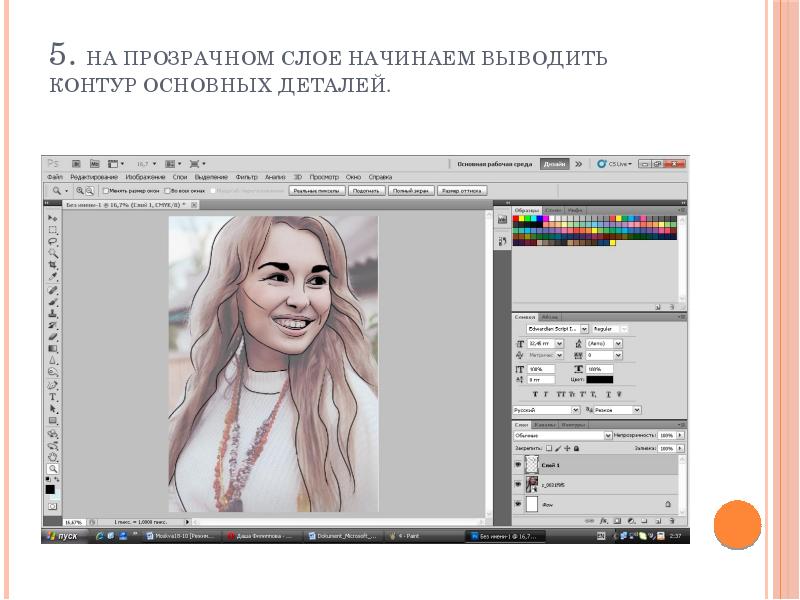
5. На прозрачном слое начинаем выводить контур основных деталей.
Описание слайда:
5. На прозрачном слое начинаем выводить контур основных деталей.

Слайд 7


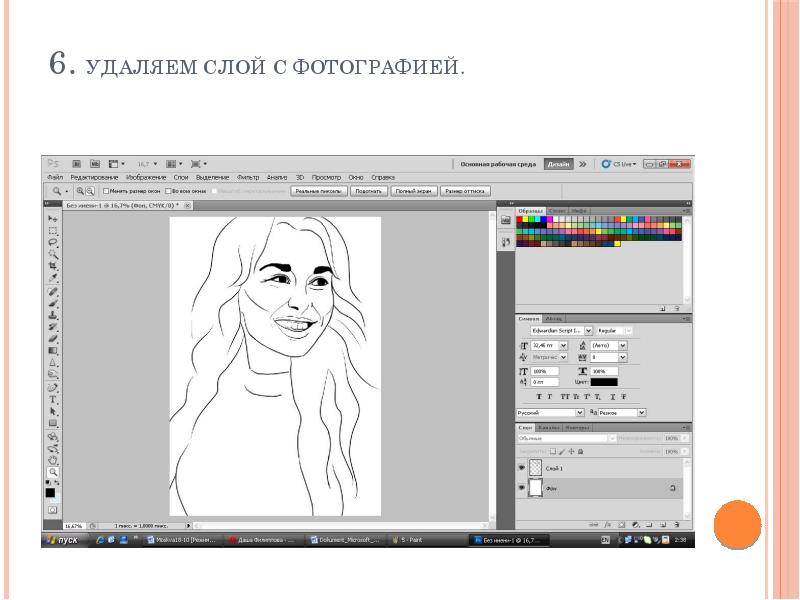
6. Удаляем слой с фотографией.
Описание слайда:
6. Удаляем слой с фотографией.

Слайд 8


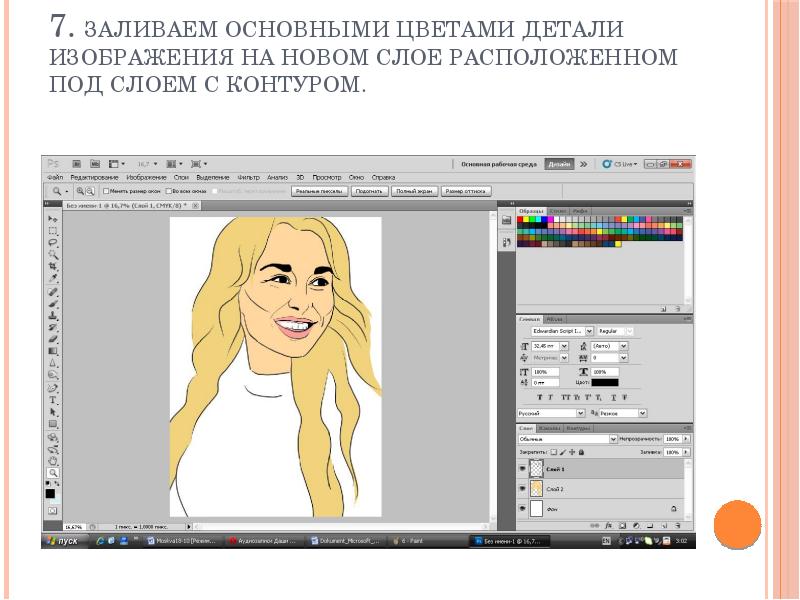
7. Заливаем основными цветами детали изображения на новом слое расположенном под слоем с контуром.
Описание слайда:
7. Заливаем основными цветами детали изображения на новом слое расположенном под слоем с контуром.

Слайд 9


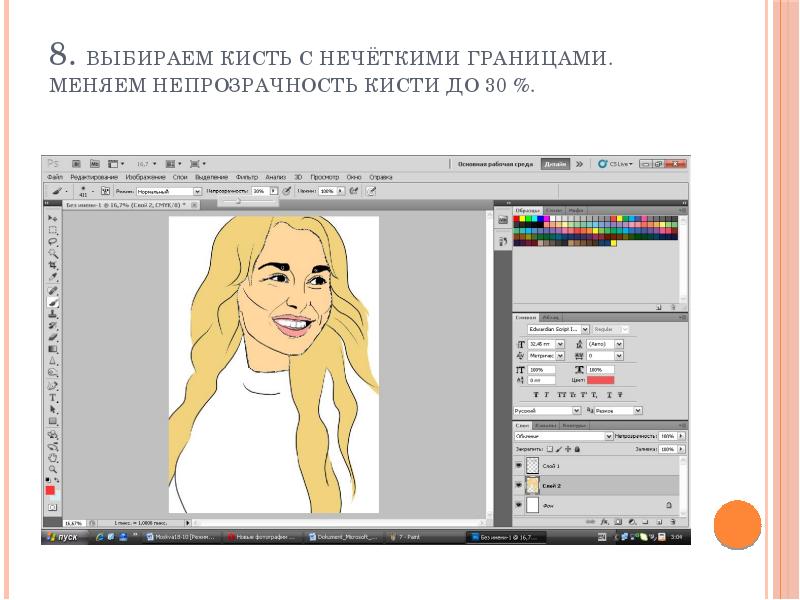
8. Выбираем кисть с нечёткими границами. Меняем непрозрачность кисти до 30 %.
Описание слайда:
8. Выбираем кисть с нечёткими границами. Меняем непрозрачность кисти до 30 %.

Слайд 10


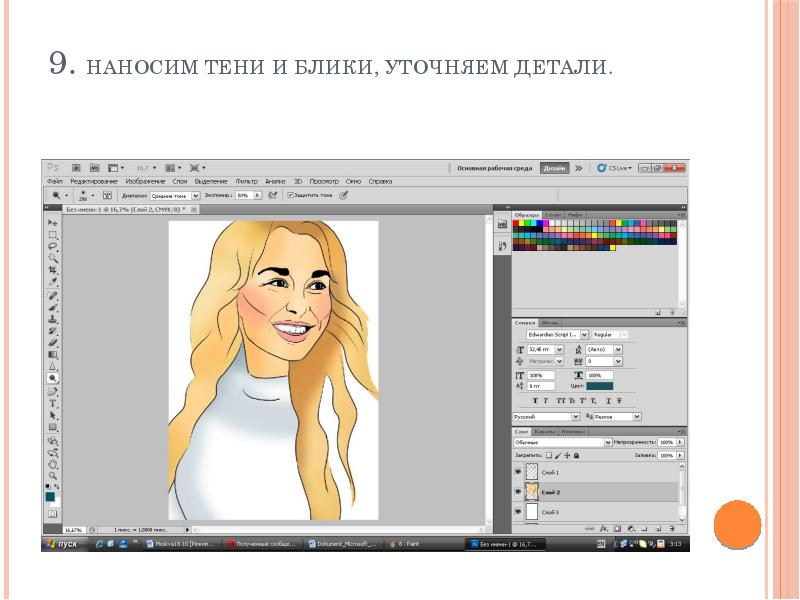
9. Наносим тени и блики, уточняем детали.
Описание слайда:
9. Наносим тени и блики, уточняем детали.

Слайд 11


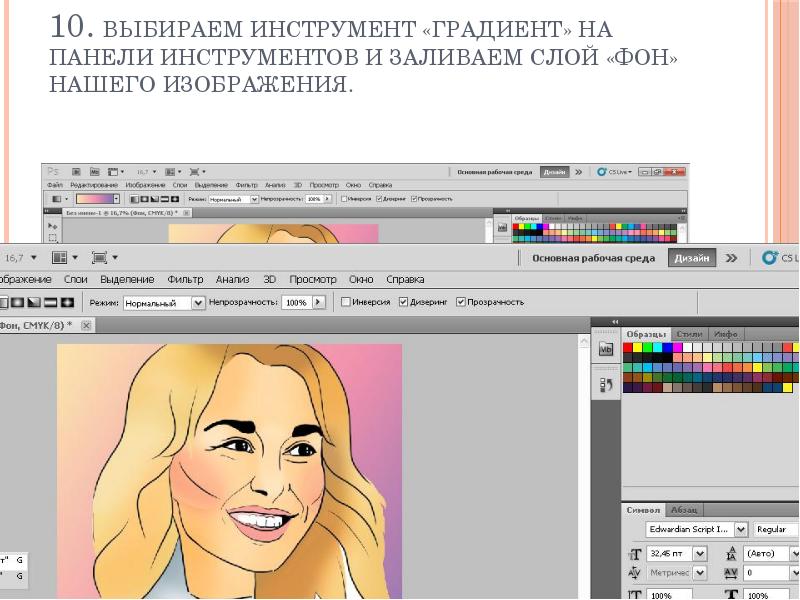
10. Выбираем инструмент «Градиент» на панели инструментов и заливаем слой «Фон» нашего изображения.
Описание слайда:
10. Выбираем инструмент «Градиент» на панели инструментов и заливаем слой «Фон» нашего изображения.

Слайд 12


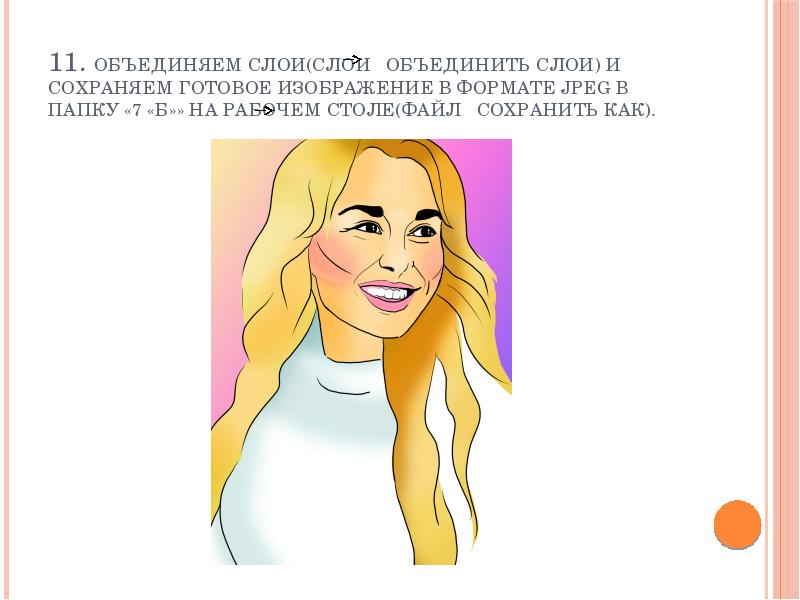
11. Объединяем слои(слои объединить слои) и сохраняем готовое изображение в формате JPEG в папку «7 «Б»» на рабочем столе(файл сохранить как).
Описание слайда:
11. Объединяем слои(слои объединить слои) и сохраняем готовое изображение в формате JPEG в папку «7 «Б»» на рабочем столе(файл сохранить как).


Похожие презентации
Mypresentation.ru
Загрузить презентацию