🗊 Презентация Добавление в программу новых форм

Категория: Образование
Нажмите для полного просмотра!
Добавление в программу новых форм, слайд №1 Добавление в программу новых форм, слайд №2 Добавление в программу новых форм, слайд №3 Добавление в программу новых форм, слайд №4 Добавление в программу новых форм, слайд №5 Добавление в программу новых форм, слайд №6 Добавление в программу новых форм, слайд №7 Добавление в программу новых форм, слайд №8 Добавление в программу новых форм, слайд №9 Добавление в программу новых форм, слайд №10 Добавление в программу новых форм, слайд №11 Добавление в программу новых форм, слайд №12 Добавление в программу новых форм, слайд №13 Добавление в программу новых форм, слайд №14 Добавление в программу новых форм, слайд №15 Добавление в программу новых форм, слайд №16 Добавление в программу новых форм, слайд №17 Добавление в программу новых форм, слайд №18 Добавление в программу новых форм, слайд №19 Добавление в программу новых форм, слайд №20 Добавление в программу новых форм, слайд №21 Добавление в программу новых форм, слайд №22 Добавление в программу новых форм, слайд №23

Содержание

Вы можете ознакомиться и скачать презентацию на тему Добавление в программу новых форм. Доклад-сообщение содержит 23 слайдов. Презентации для любого класса можно скачать бесплатно. Если материал и наш сайт презентаций Mypresentation Вам понравились – поделитесь им с друзьями с помощью социальных кнопок и добавьте в закладки в своем браузере.

Слайды и текст этой презентации


Слайд 1


Добавление в программу новых форм Лекция 5
Описание слайда:
Добавление в программу новых форм Лекция 5

Слайд 2


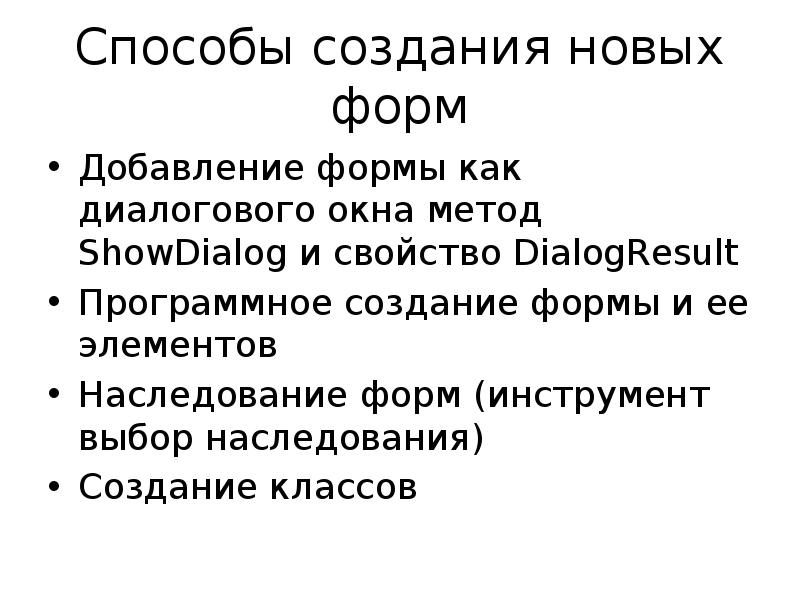
Способы создания новых форм Добавление формы как диалогового окна метод ShowDialog и свойство DialogResult Программное создание формы и ее элементов...
Описание слайда:
Способы создания новых форм Добавление формы как диалогового окна метод ShowDialog и свойство DialogResult Программное создание формы и ее элементов Наследование форм (инструмент выбор наследования) Создание классов
Слайд 3


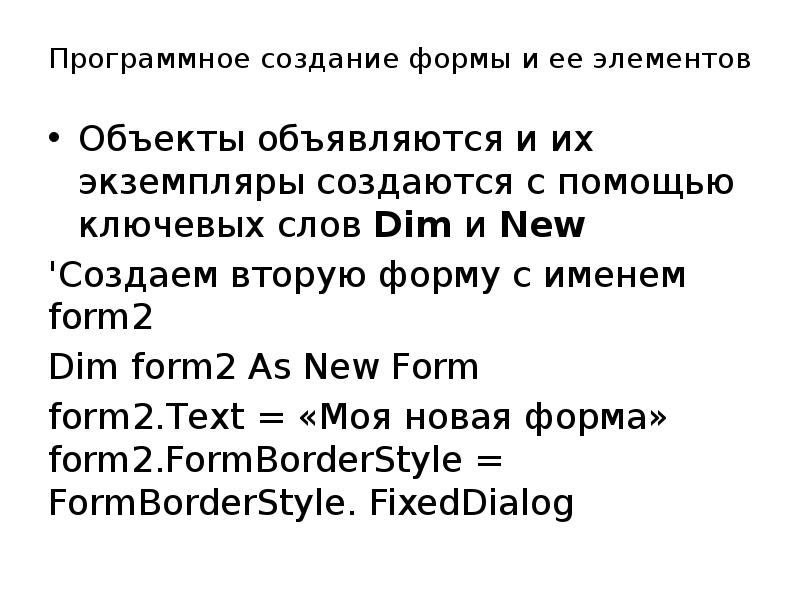
Программное создание формы и ее элементов Объекты объявляются и их экземпляры создаются с помощью ключевых слов Dim и New 'Создаем вторую форму с...
Описание слайда:
Программное создание формы и ее элементов Объекты объявляются и их экземпляры создаются с помощью ключевых слов Dim и New 'Создаем вторую форму с именем form2 Dim form2 As New Form form2.Text = «Моя новая форма» form2.FormBorderStyle = FormBorderStyle. FixedDialog
Слайд 4


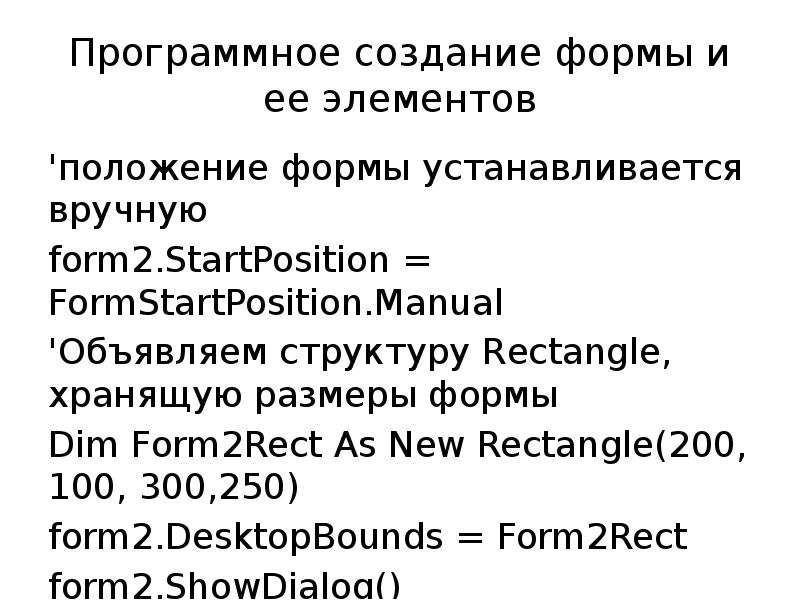
Программное создание формы и ее элементов 'положение формы устанавливается вручную form2.StartPosition = FormStartPosition.Manual 'Объявляем...
Описание слайда:
Программное создание формы и ее элементов 'положение формы устанавливается вручную form2.StartPosition = FormStartPosition.Manual 'Объявляем структуру Rectangle, хранящую размеры формы Dim Form2Rect As New Rectangle(200, 100, 300,250) form2.DesktopBounds = Form2Rect form2.ShowDialog()

Слайд 5


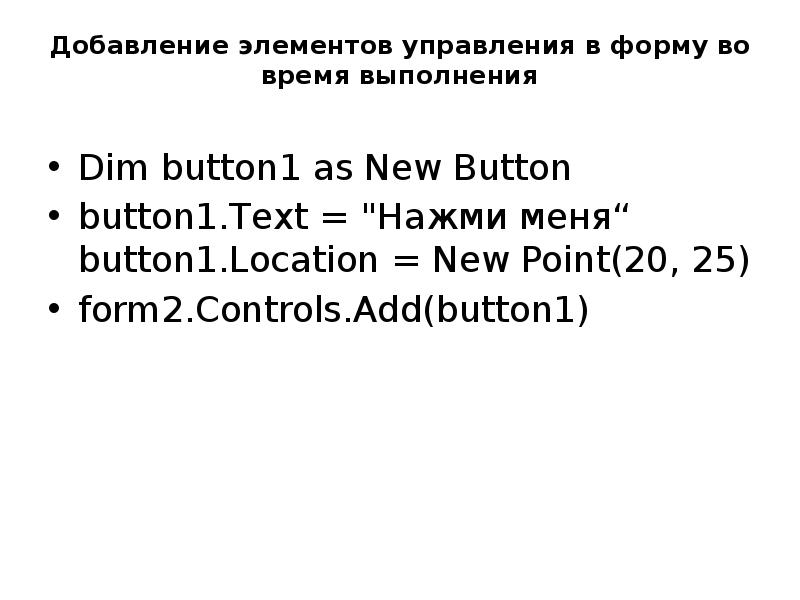
Добавление элементов управления в форму во время выполнения Dim button1 as New Button button1.Text = "Нажми меня“ button1.Location = New...
Описание слайда:
Добавление элементов управления в форму во время выполнения Dim button1 as New Button button1.Text = "Нажми меня“ button1.Location = New Point(20, 25) form2.Controls.Add(button1)

Слайд 6


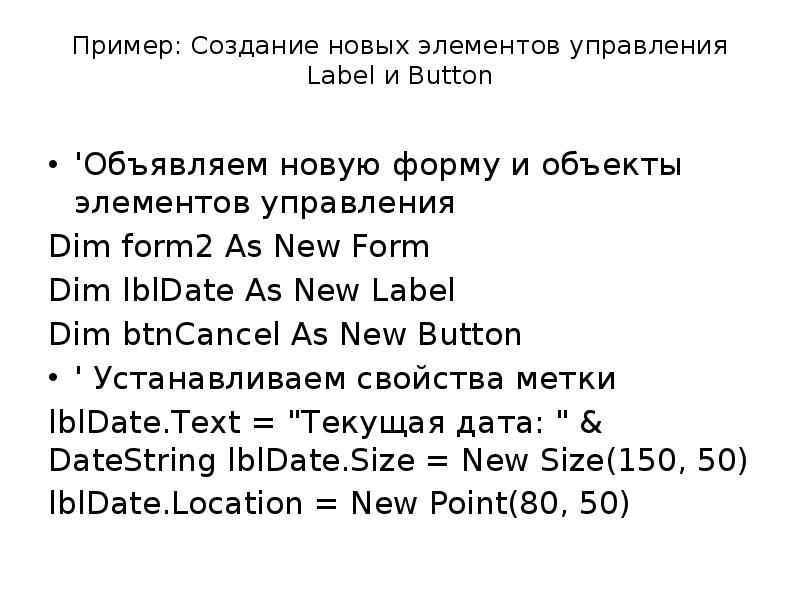
Пример: Создание новых элементов управления Label и Button 'Объявляем новую форму и объекты элементов управления Dim form2 As New Form Dim lblDate As...
Описание слайда:
Пример: Создание новых элементов управления Label и Button 'Объявляем новую форму и объекты элементов управления Dim form2 As New Form Dim lblDate As New Label Dim btnCancel As New Button ' Устанавливаем свойства метки lblDate.Text = "Текущая дата: " & DateString lblDate.Size = New Size(150, 50) lblDate.Location = New Point(80, 50)

Слайд 7


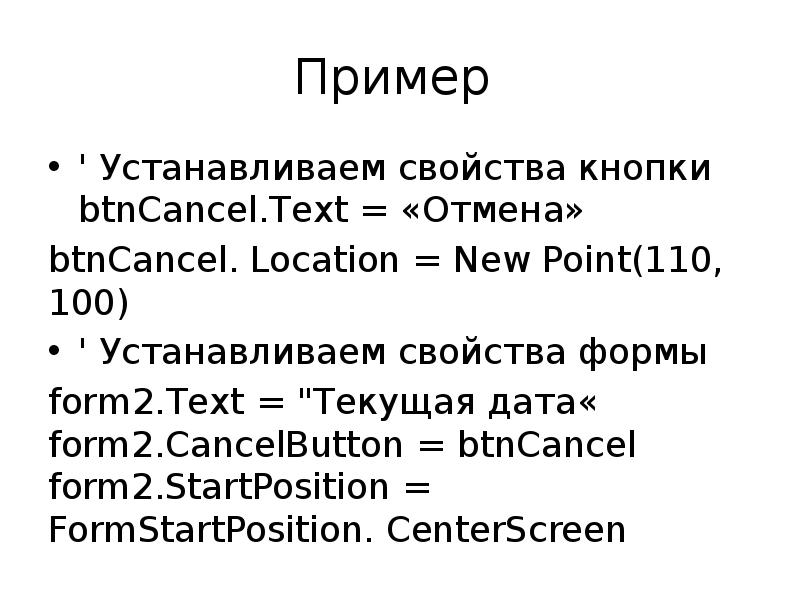
Пример ' Устанавливаем свойства кнопки btnCancel.Text = «Отмена» btnCancel. Location = New Point(110, 100) ' Устанавливаем свойства формы form2.Text...
Описание слайда:
Пример ' Устанавливаем свойства кнопки btnCancel.Text = «Отмена» btnCancel. Location = New Point(110, 100) ' Устанавливаем свойства формы form2.Text = "Текущая дата« form2.CancelButton = btnCancel form2.StartPosition = FormStartPosition. CenterScreen

Слайд 8


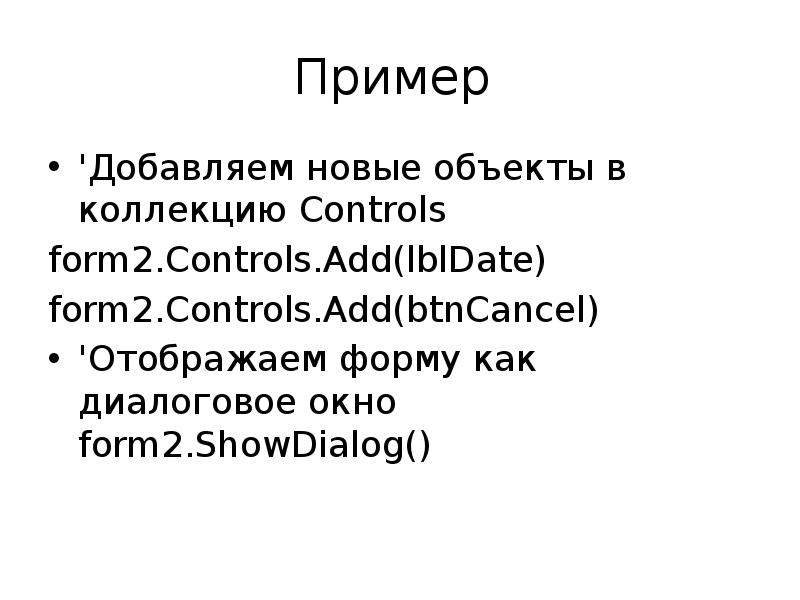
Пример 'Добавляем новые объекты в коллекцию Controls form2.Controls.Add(lblDate) form2.Controls.Add(btnCancel) 'Отображаем форму как диалоговое окно...
Описание слайда:
Пример 'Добавляем новые объекты в коллекцию Controls form2.Controls.Add(lblDate) form2.Controls.Add(btnCancel) 'Отображаем форму как диалоговое окно form2.ShowDialog()

Слайд 9


Наследование форм Inherits System.Windows.Forms.Form
Описание слайда:
Наследование форм Inherits System.Windows.Forms.Form

Слайд 10


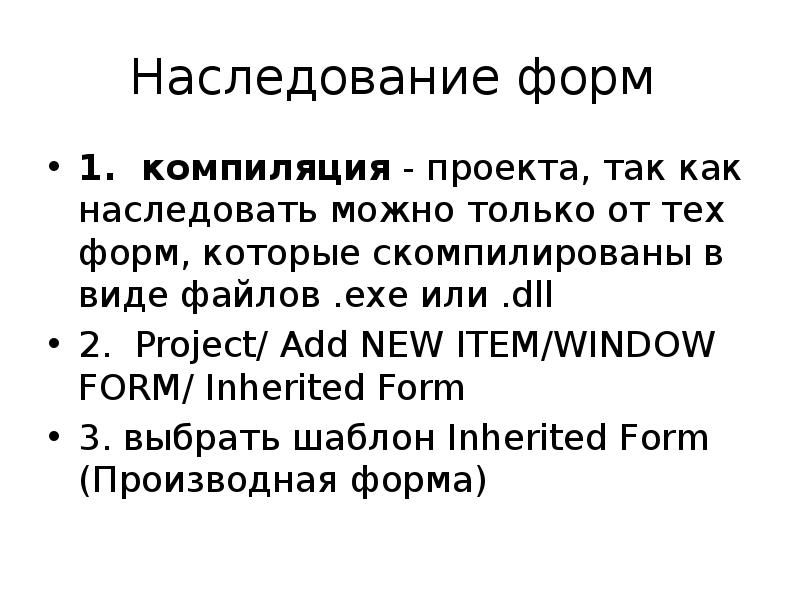
Наследование форм 1. компиляция - проекта, так как наследовать можно только от тех форм, которые скомпилированы в виде файлов .exe или .dll 2....
Описание слайда:
Наследование форм 1. компиляция - проекта, так как наследовать можно только от тех форм, которые скомпилированы в виде файлов .exe или .dll 2. Project/ Add NEW ITEM/WINDOW FORM/ Inherited Form 3. выбрать шаблон Inherited Form (Производная форма)

Слайд 11


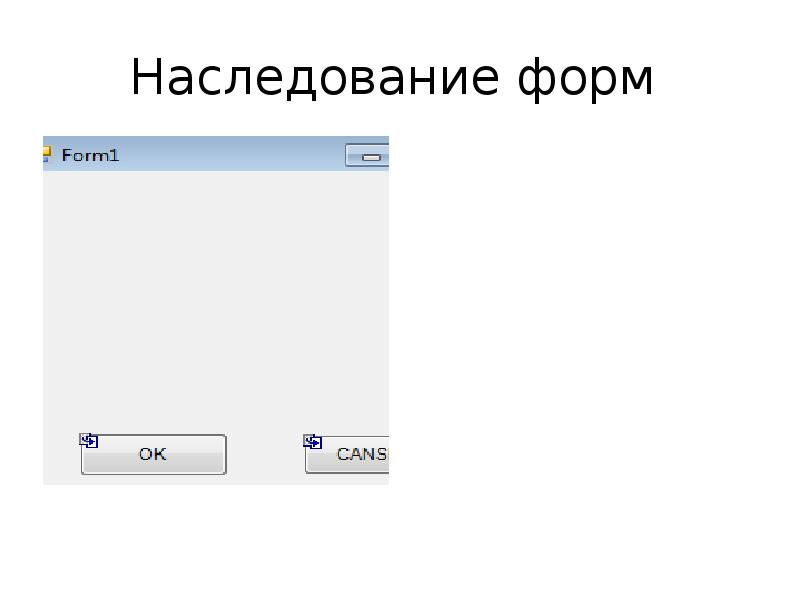
Наследование форм
Описание слайда:
Наследование форм

Слайд 12


Создание класса объект состоит из данных и методов, которые он использует для работы с ними Внедрение (инкапсуляция) представляет собой процесс...
Описание слайда:
Создание класса объект состоит из данных и методов, которые он использует для работы с ними Внедрение (инкапсуляция) представляет собой процесс интеграции программной оболочки и данных в единое целое — объект. Для создания объекта из класса, класс должен иметь интерфейс (свойства, методы, события)

Слайд 13


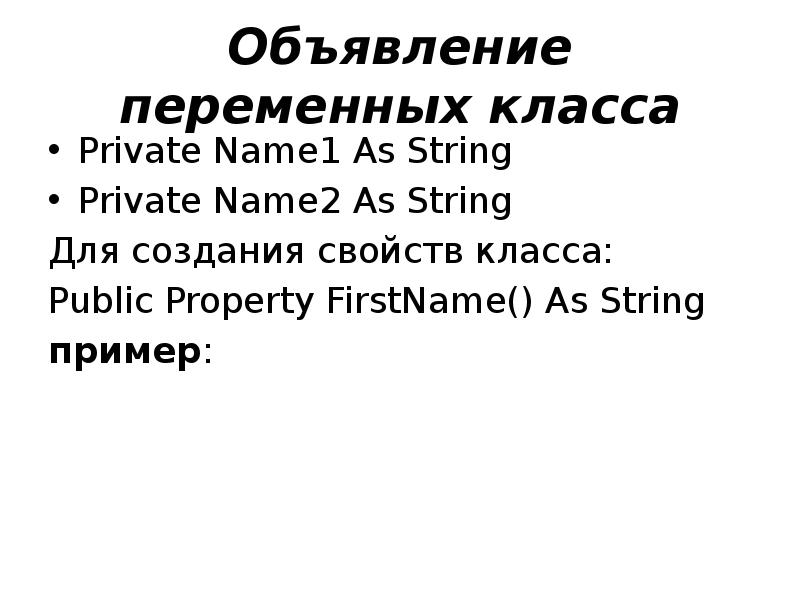
Объявление переменных класса Private Name1 As String Private Name2 As String Для создания свойств класса: Public Property FirstName() As String...
Описание слайда:
Объявление переменных класса Private Name1 As String Private Name2 As String Для создания свойств класса: Public Property FirstName() As String пример:

Слайд 14


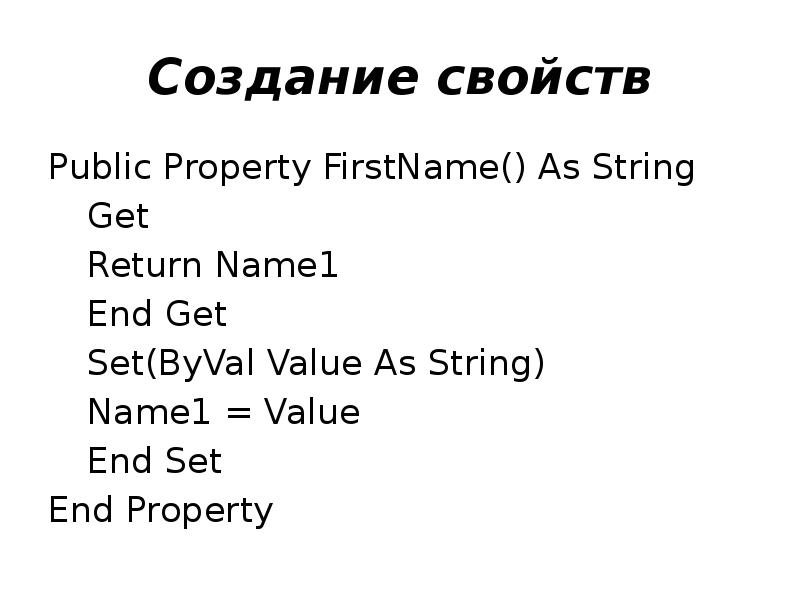
Создание свойств Public Property FirstName() As String Get Return Name1 End Get Set(ByVal Value As String) Name1 = Value End Set End Property
Описание слайда:
Создание свойств Public Property FirstName() As String Get Return Name1 End Get Set(ByVal Value As String) Name1 = Value End Set End Property

Слайд 15


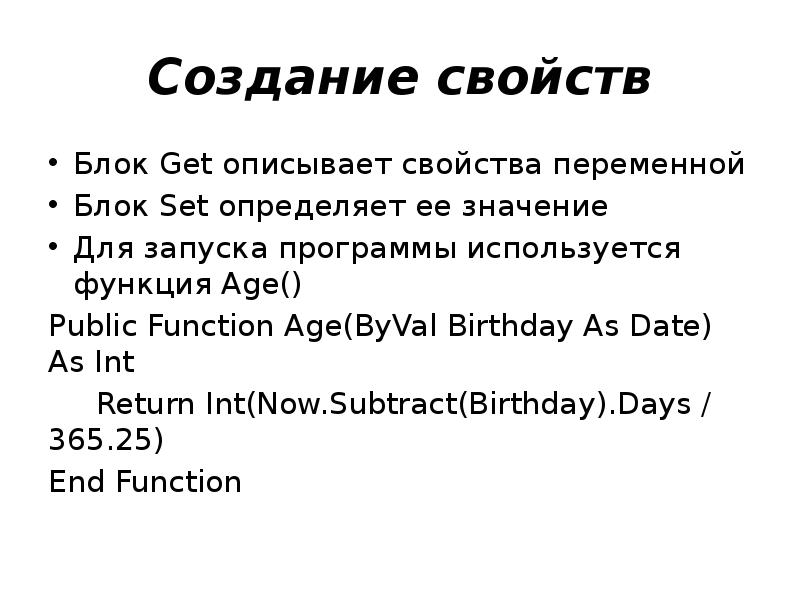
Создание свойств Блок Get описывает свойства переменной Блок Set определяет ее значение Для запуска программы используется функция Age() Public...
Описание слайда:
Создание свойств Блок Get описывает свойства переменной Блок Set определяет ее значение Для запуска программы используется функция Age() Public Function Age(ByVal Birthday As Date) As Int Return Int(Now.Subtract(Birthday).Days / 365.25) End Function

Слайд 16


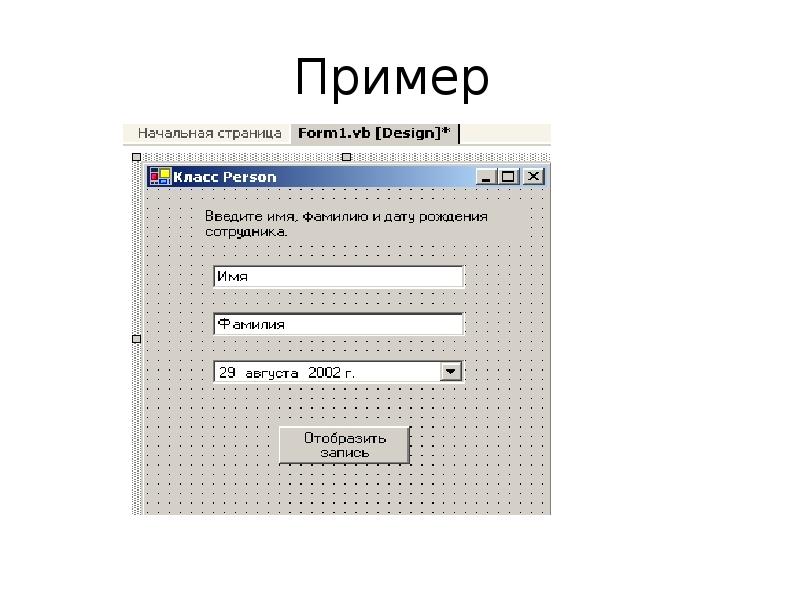
Пример
Описание слайда:
Пример

Слайд 17


Пример Pablic Class Person Private Name1 As String Private Name2 As String Public Property FirstName() As String Get Return Name1 End Get Set(ByVal...
Описание слайда:
Пример Pablic Class Person Private Name1 As String Private Name2 As String Public Property FirstName() As String Get Return Name1 End Get Set(ByVal Value As String) Name1 = Value End Set End Property

Слайд 18


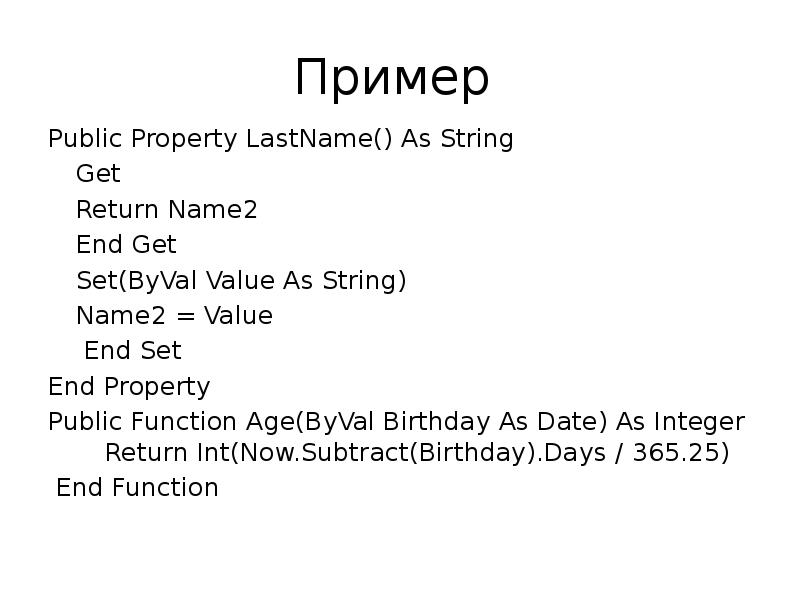
Пример Public Property LastName() As String Get Return Name2 End Get Set(ByVal Value As String) Name2 = Value End Set End Property Public Function...
Описание слайда:
Пример Public Property LastName() As String Get Return Name2 End Get Set(ByVal Value As String) Name2 = Value End Set End Property Public Function Age(ByVal Birthday As Date) As Integer Return Int(Now.Subtract(Birthday).Days / 365.25) End Function

Слайд 19


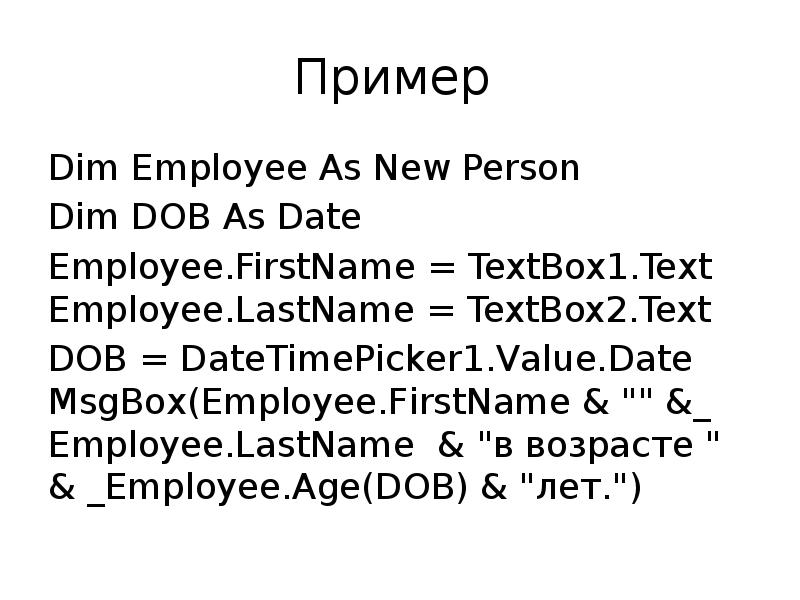
Пример Dim Employee As New Person Dim DOB As Date Employee.FirstName = TextBox1.Text Employee.LastName = TextBox2.Text DOB =...
Описание слайда:
Пример Dim Employee As New Person Dim DOB As Date Employee.FirstName = TextBox1.Text Employee.LastName = TextBox2.Text DOB = DateTimePicker1.Value.Date MsgBox(Employee.FirstName & "" &_ Employee.LastName & "в возрасте " & _Employee.Age(DOB) & "лет.")

Слайд 20


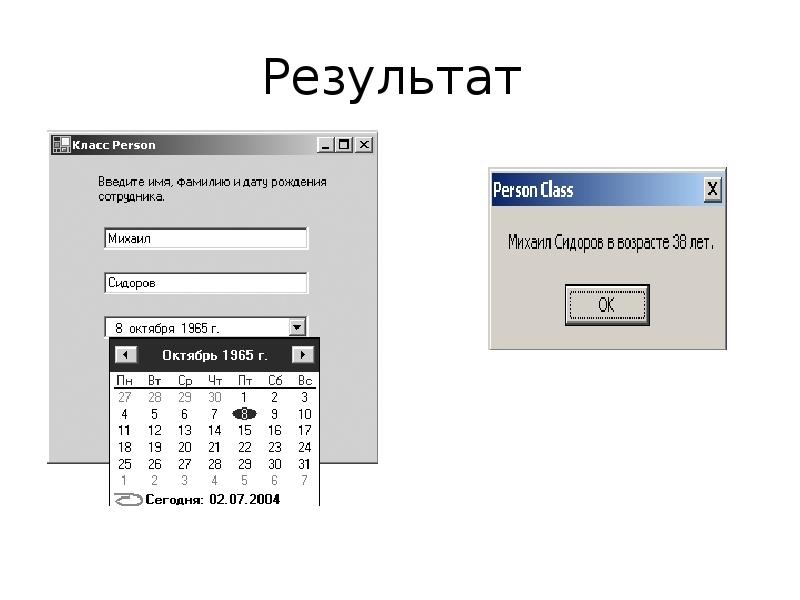
Результат
Описание слайда:
Результат

Слайд 21


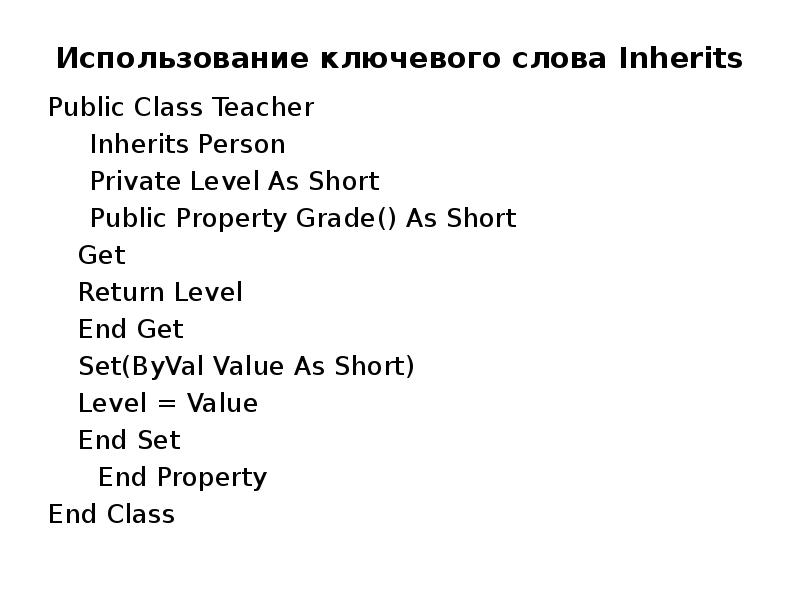
Использование ключевого слова Inherits Public Class Teacher Inherits Person Private Level As Short Public Property Grade() As Short Get Return Level...
Описание слайда:
Использование ключевого слова Inherits Public Class Teacher Inherits Person Private Level As Short Public Property Grade() As Short Get Return Level End Get Set(ByVal Value As Short) Level = Value End Set End Property End Class

Слайд 22


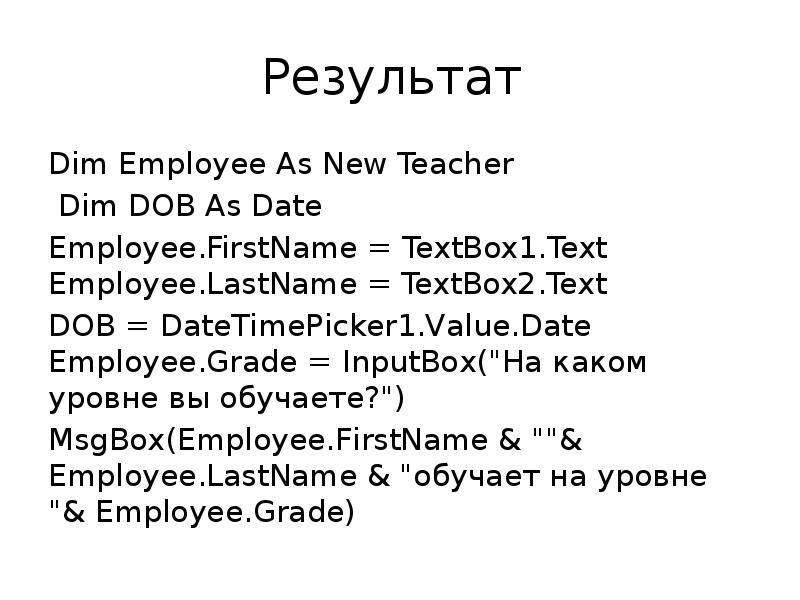
Результат Dim Employee As New Teacher Dim DOB As Date Employee.FirstName = TextBox1.Text Employee.LastName = TextBox2.Text DOB =...
Описание слайда:
Результат Dim Employee As New Teacher Dim DOB As Date Employee.FirstName = TextBox1.Text Employee.LastName = TextBox2.Text DOB = DateTimePicker1.Value.Date Employee.Grade = InputBox("На каком уровне вы обучаете?") MsgBox(Employee.FirstName & ""& Employee.LastName & "обучает на уровне "& Employee.Grade)

Слайд 23


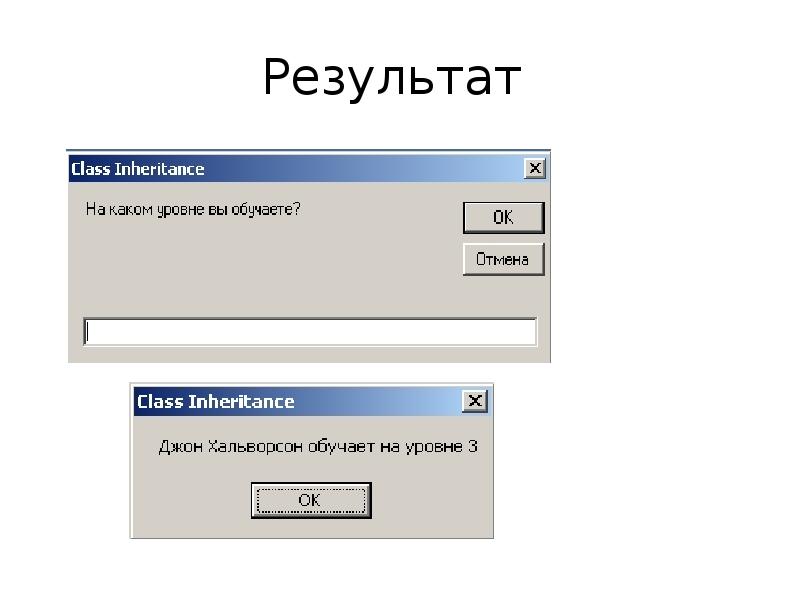
Результат
Описание слайда:
Результат


Похожие презентации
Mypresentation.ru
Загрузить презентацию