🗊 Презентация Класс Graphics

Нажмите для полного просмотра!
Класс Graphics, слайд №1 Класс Graphics, слайд №2 Класс Graphics, слайд №3 Класс Graphics, слайд №4 Класс Graphics, слайд №5 Класс Graphics, слайд №6 Класс Graphics, слайд №7 Класс Graphics, слайд №8 Класс Graphics, слайд №9 Класс Graphics, слайд №10 Класс Graphics, слайд №11 Класс Graphics, слайд №12 Класс Graphics, слайд №13 Класс Graphics, слайд №14 Класс Graphics, слайд №15 Класс Graphics, слайд №16 Класс Graphics, слайд №17

Вы можете ознакомиться и скачать презентацию на тему Класс Graphics. Доклад-сообщение содержит 17 слайдов. Презентации для любого класса можно скачать бесплатно. Если материал и наш сайт презентаций Mypresentation Вам понравились – поделитесь им с друзьями с помощью социальных кнопок и добавьте в закладки в своем браузере.

Слайды и текст этой презентации


Слайд 1


Класс Graphics System.Drawing System.Drawing.Drawing2D System.Drawing.Imaging System.Drawing.Text System.Drawing.Printing
Описание слайда:

Класс Graphics System.Drawing System.Drawing.Drawing2D System.Drawing.Imaging System.Drawing.Text System.Drawing.Printing

Слайд 2


Работа с графикой: Работа с графикой: 1. Создание объект Graphics. 2. Установка перо и кисть. 3. Отрисовка линий и фигур.

Описание слайда:
Работа с графикой: Работа с графикой: 1. Создание объект Graphics. 2. Установка перо и кисть. 3. Отрисовка линий и фигур.
Слайд 3


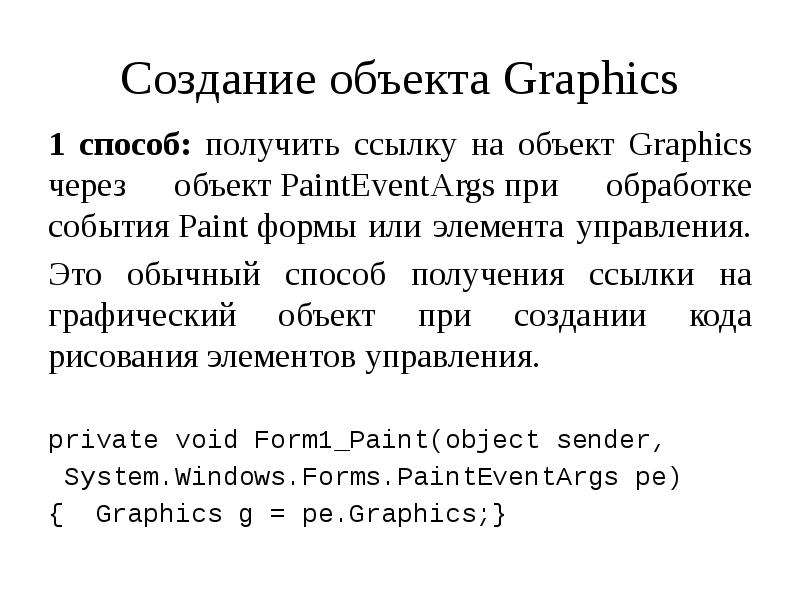
Создание объекта Graphics 1 способ: получить ссылку на объект Graphics через объект PaintEventArgs при обработке события Paint формы или элемента...
Описание слайда:
Создание объекта Graphics 1 способ: получить ссылку на объект Graphics через объект PaintEventArgs при обработке события Paint формы или элемента управления. Это обычный способ получения ссылки на графический объект при создании кода рисования элементов управления. private void Form1_Paint(object sender, System.Windows.Forms.PaintEventArgs pe) { Graphics g = pe.Graphics;}

Слайд 4


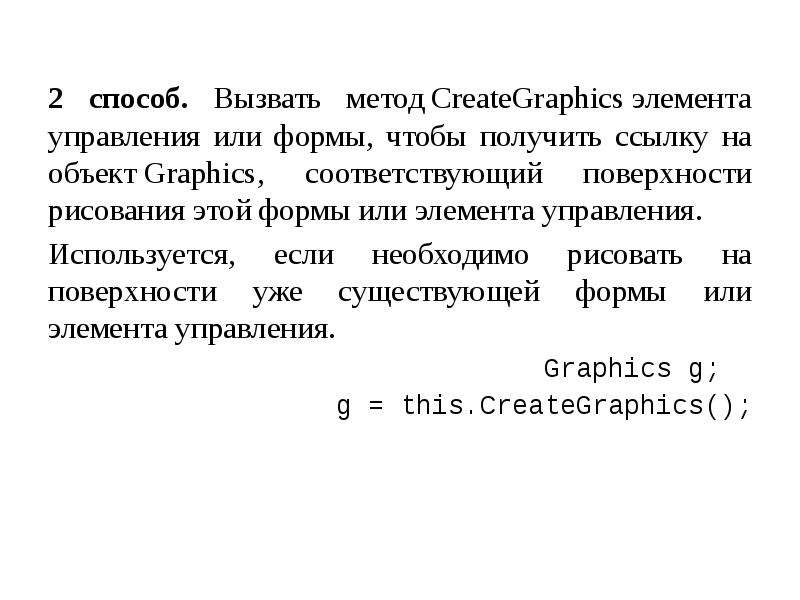
2 способ. Вызвать метод CreateGraphics элемента управления или формы, чтобы получить ссылку на объект Graphics, соответствующий поверхности рисования...
Описание слайда:
2 способ. Вызвать метод CreateGraphics элемента управления или формы, чтобы получить ссылку на объект Graphics, соответствующий поверхности рисования этой формы или элемента управления. 2 способ. Вызвать метод CreateGraphics элемента управления или формы, чтобы получить ссылку на объект Graphics, соответствующий поверхности рисования этой формы или элемента управления. Используется, если необходимо рисовать на поверхности уже существующей формы или элемента управления. Graphics g; g = this.CreateGraphics();

Слайд 5


3 способ. Создайте объект Graphics из любого объекта, унаследованного от класса Image. 3 способ. Создайте объект Graphics из любого объекта,...
Описание слайда:
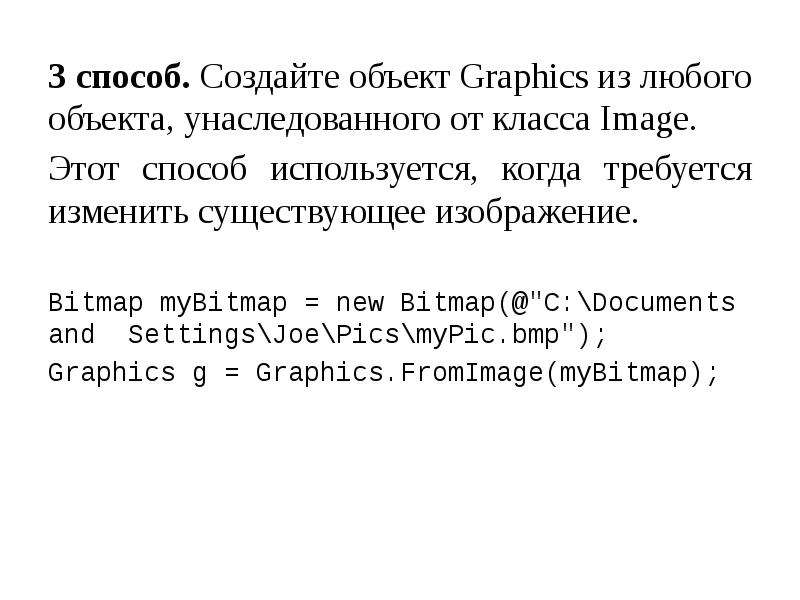
3 способ. Создайте объект Graphics из любого объекта, унаследованного от класса Image. 3 способ. Создайте объект Graphics из любого объекта, унаследованного от класса Image. Этот способ используется, когда требуется изменить существующее изображение. Bitmap myBitmap = new Bitmap(@"C:\Documents and Settings\Joe\Pics\myPic.bmp"); Graphics g = Graphics.FromImage(myBitmap);

Слайд 6


Класс Pen — служит для рисования линий, контуров и других геометрических объектов.
Описание слайда:
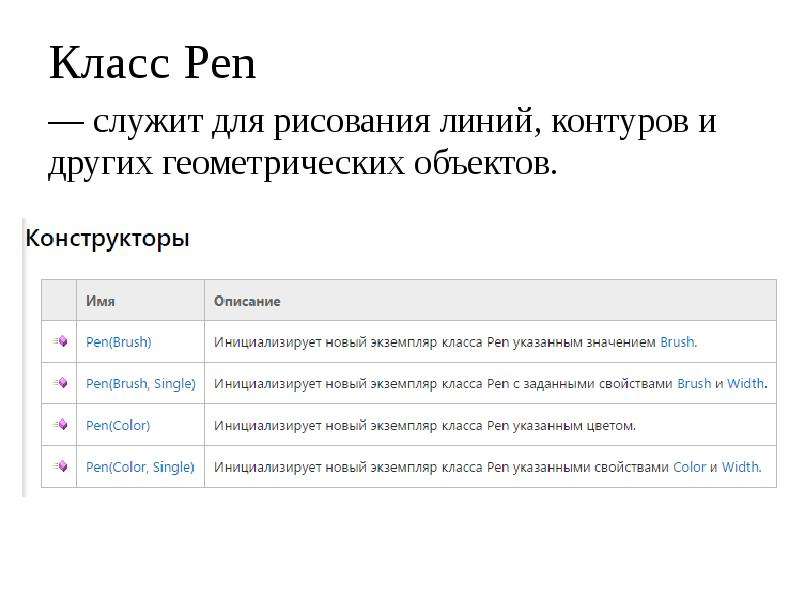
Класс Pen — служит для рисования линий, контуров и других геометрических объектов.

Слайд 7


Свойства и методы класса Pen Color DashStyle StartCap и EndCap Width Clone()
Описание слайда:
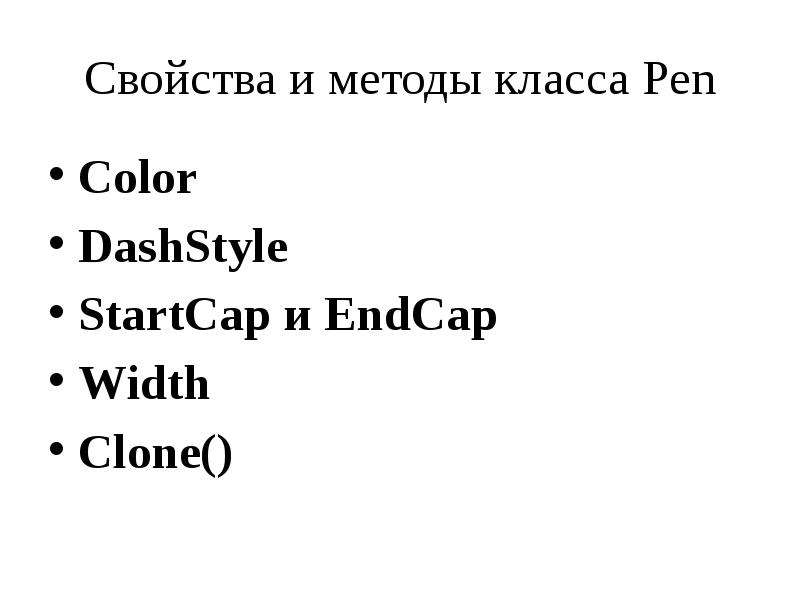
Свойства и методы класса Pen Color DashStyle StartCap и EndCap Width Clone()

Слайд 8


mypen.StartCap = LineCap.RoundAnchor; mypen.StartCap = LineCap.RoundAnchor; g.DrawLine(mypen, 10,10,100,10); mypen.StartCap = LineCap.ArrowAnchor;...
Описание слайда:
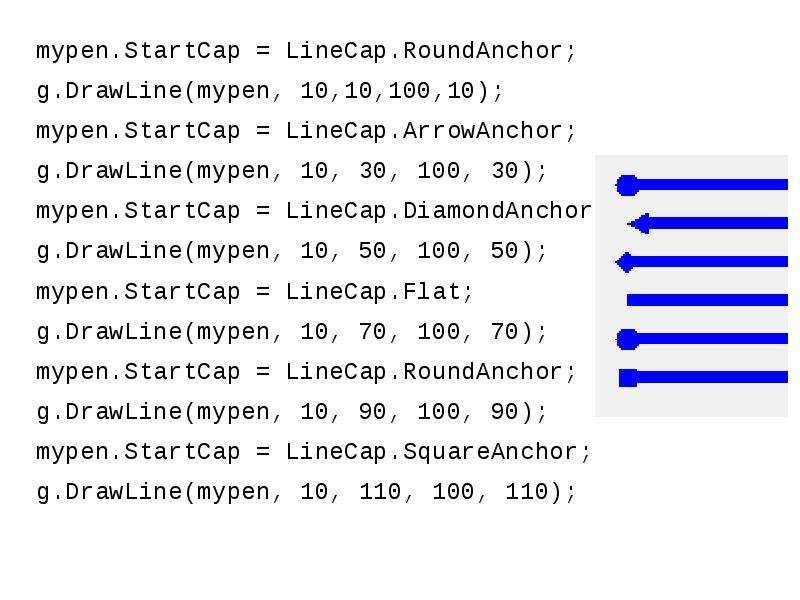
mypen.StartCap = LineCap.RoundAnchor; mypen.StartCap = LineCap.RoundAnchor; g.DrawLine(mypen, 10,10,100,10); mypen.StartCap = LineCap.ArrowAnchor; g.DrawLine(mypen, 10, 30, 100, 30); mypen.StartCap = LineCap.DiamondAnchor; g.DrawLine(mypen, 10, 50, 100, 50); mypen.StartCap = LineCap.Flat; g.DrawLine(mypen, 10, 70, 100, 70); mypen.StartCap = LineCap.RoundAnchor; g.DrawLine(mypen, 10, 90, 100, 90); mypen.StartCap = LineCap.SquareAnchor; g.DrawLine(mypen, 10, 110, 100, 110);

Слайд 9


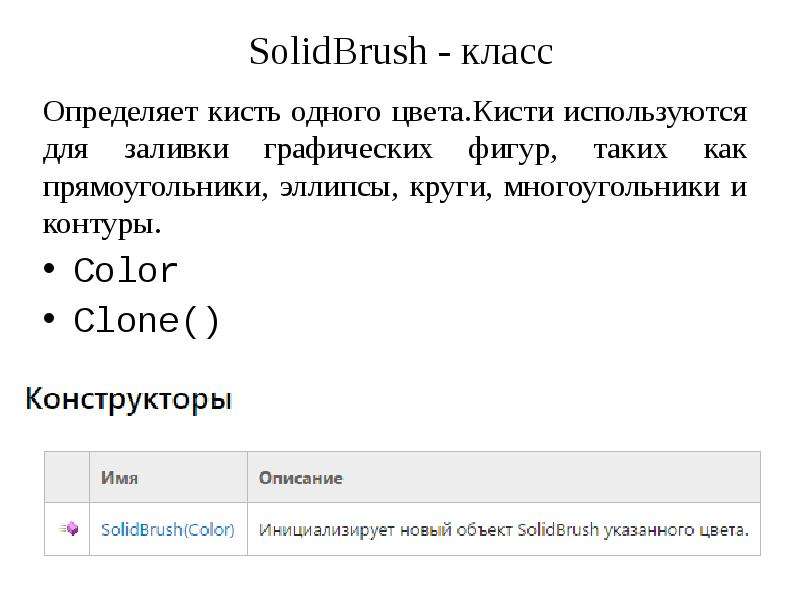
SolidBrush - класс Определяет кисть одного цвета.Кисти используются для заливки графических фигур, таких как прямоугольники, эллипсы, круги,...
Описание слайда:
SolidBrush - класс Определяет кисть одного цвета.Кисти используются для заливки графических фигур, таких как прямоугольники, эллипсы, круги, многоугольники и контуры. Color Clone()

Слайд 10


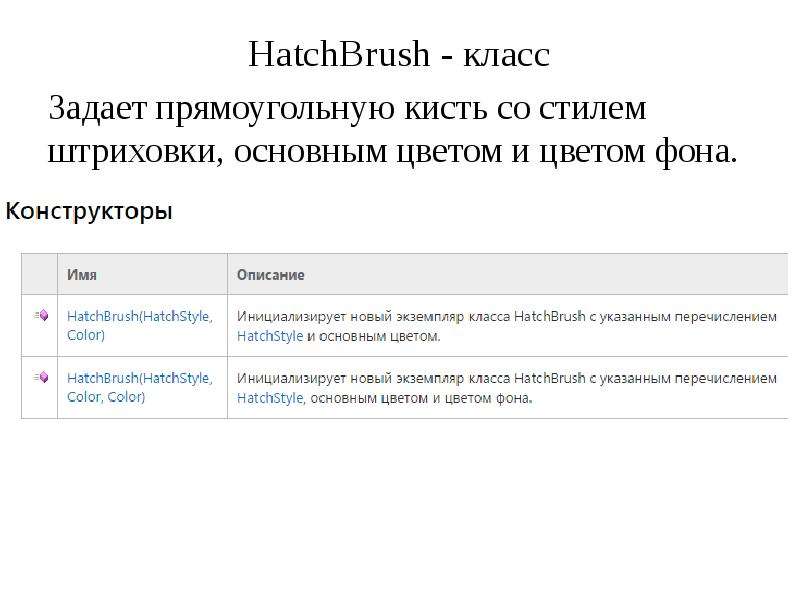
HatchBrush - класс Задает прямоугольную кисть со стилем штриховки, основным цветом и цветом фона.
Описание слайда:
HatchBrush - класс Задает прямоугольную кисть со стилем штриховки, основным цветом и цветом фона.

Слайд 11


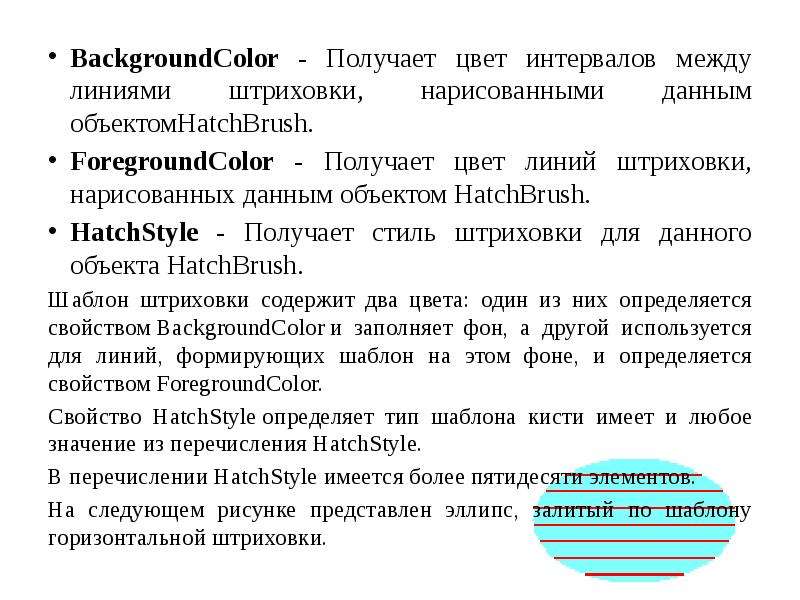
BackgroundColor - Получает цвет интервалов между линиями штриховки, нарисованными данным объектомHatchBrush. BackgroundColor - Получает цвет...
Описание слайда:
BackgroundColor - Получает цвет интервалов между линиями штриховки, нарисованными данным объектомHatchBrush. BackgroundColor - Получает цвет интервалов между линиями штриховки, нарисованными данным объектомHatchBrush. ForegroundColor - Получает цвет линий штриховки, нарисованных данным объектом HatchBrush. HatchStyle - Получает стиль штриховки для данного объекта HatchBrush. Шаблон штриховки содержит два цвета: один из них определяется свойством BackgroundColor и заполняет фон, а другой используется для линий, формирующих шаблон на этом фоне, и определяется свойством ForegroundColor. Свойство HatchStyle определяет тип шаблона кисти имеет и любое значение из перечисления HatchStyle. В перечислении HatchStyle имеется более пятидесяти элементов. На следующем рисунке представлен эллипс, залитый по шаблону горизонтальной штриховки.

Слайд 12


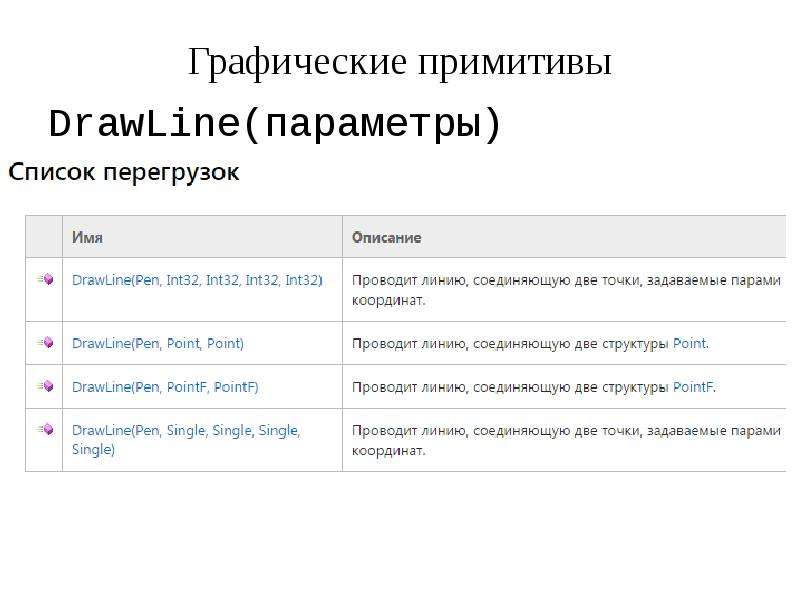
Графические примитивы DrawLine(параметры)
Описание слайда:
Графические примитивы DrawLine(параметры)

Слайд 13


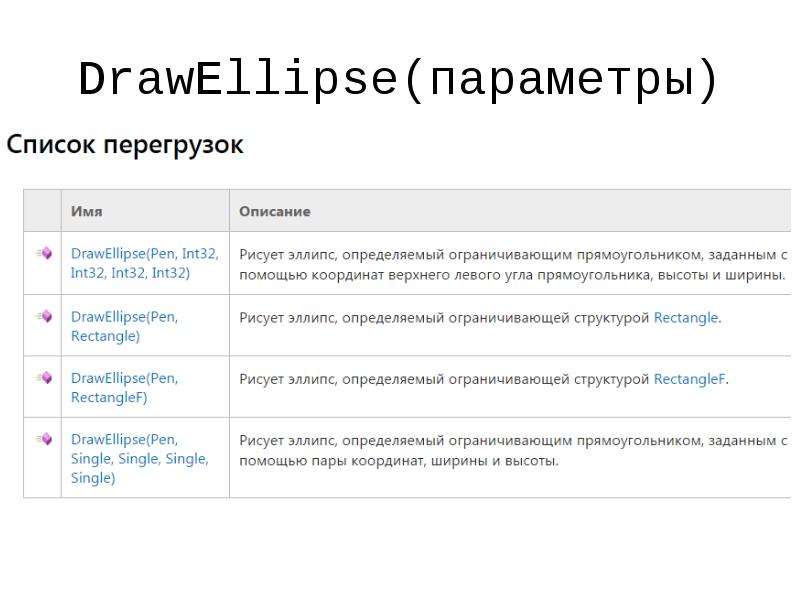
DrawEllipse(параметры)
Описание слайда:
DrawEllipse(параметры)

Слайд 14


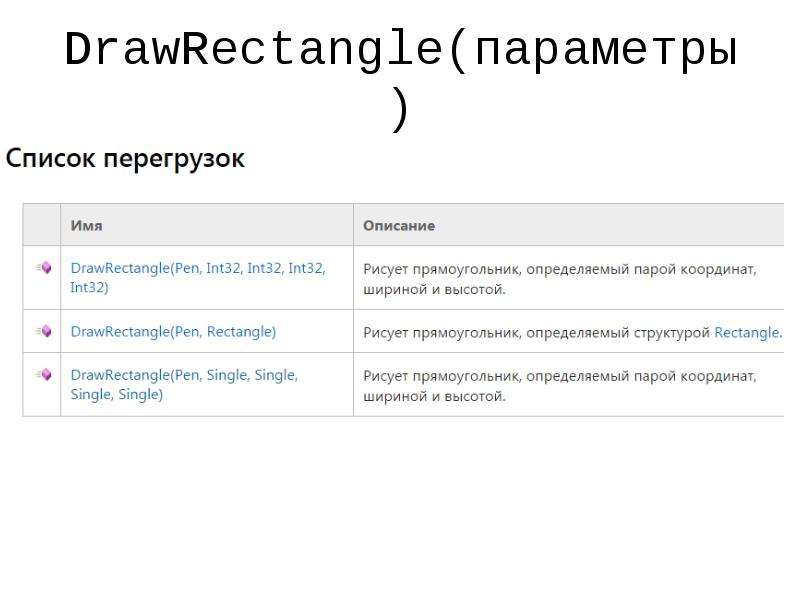
DrawRectangle(параметры)
Описание слайда:
DrawRectangle(параметры)

Слайд 15


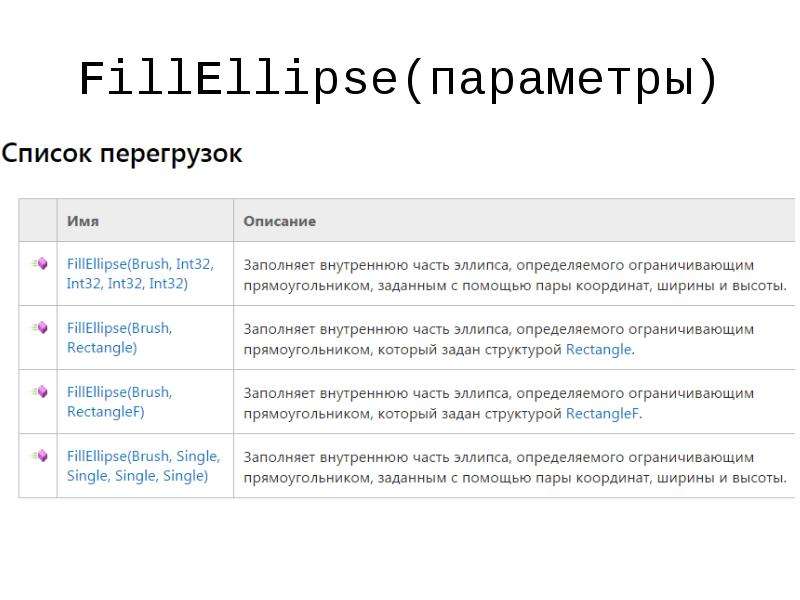
FillEllipse(параметры)
Описание слайда:
FillEllipse(параметры)

Слайд 16


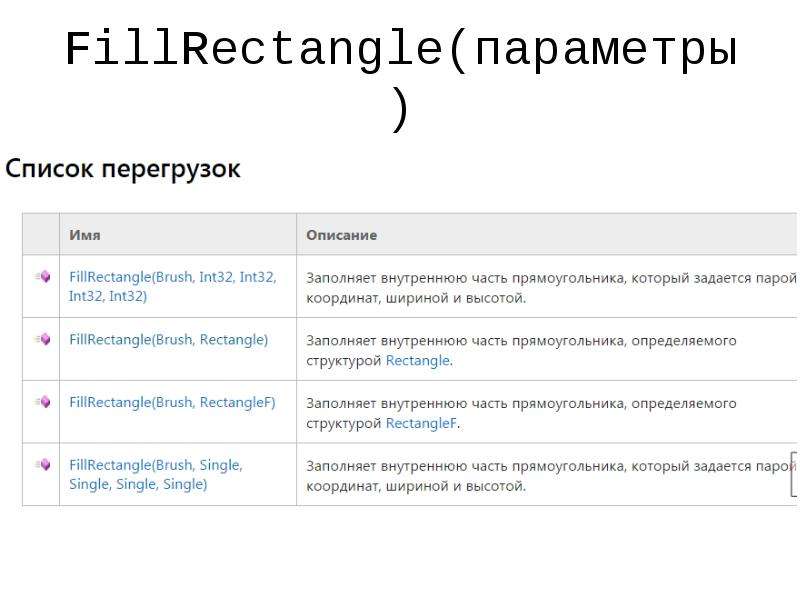
FillRectangle(параметры)
Описание слайда:
FillRectangle(параметры)

Слайд 17


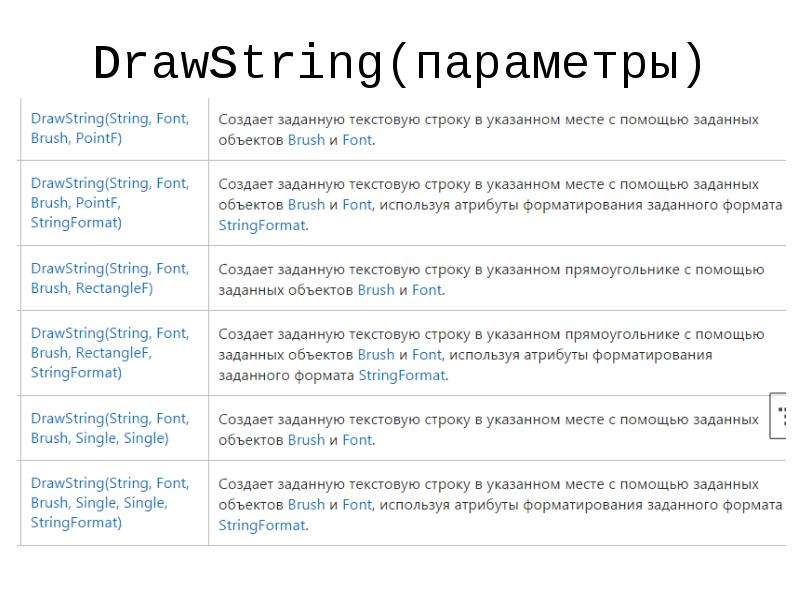
DrawString(параметры)
Описание слайда:
DrawString(параметры)


Теги Класс Graphics
Похожие презентации
Mypresentation.ru
Загрузить презентацию