🗊 Презентация Работа с Microsoft Office Excel 2007

Категория: Образование
Нажмите для полного просмотра!
Работа с Microsoft Office Excel 2007, слайд №1 Работа с Microsoft Office Excel 2007, слайд №2 Работа с Microsoft Office Excel 2007, слайд №3 Работа с Microsoft Office Excel 2007, слайд №4 Работа с Microsoft Office Excel 2007, слайд №5 Работа с Microsoft Office Excel 2007, слайд №6 Работа с Microsoft Office Excel 2007, слайд №7 Работа с Microsoft Office Excel 2007, слайд №8 Работа с Microsoft Office Excel 2007, слайд №9 Работа с Microsoft Office Excel 2007, слайд №10 Работа с Microsoft Office Excel 2007, слайд №11 Работа с Microsoft Office Excel 2007, слайд №12 Работа с Microsoft Office Excel 2007, слайд №13 Работа с Microsoft Office Excel 2007, слайд №14 Работа с Microsoft Office Excel 2007, слайд №15 Работа с Microsoft Office Excel 2007, слайд №16 Работа с Microsoft Office Excel 2007, слайд №17 Работа с Microsoft Office Excel 2007, слайд №18 Работа с Microsoft Office Excel 2007, слайд №19 Работа с Microsoft Office Excel 2007, слайд №20 Работа с Microsoft Office Excel 2007, слайд №21 Работа с Microsoft Office Excel 2007, слайд №22 Работа с Microsoft Office Excel 2007, слайд №23 Работа с Microsoft Office Excel 2007, слайд №24 Работа с Microsoft Office Excel 2007, слайд №25 Работа с Microsoft Office Excel 2007, слайд №26 Работа с Microsoft Office Excel 2007, слайд №27 Работа с Microsoft Office Excel 2007, слайд №28 Работа с Microsoft Office Excel 2007, слайд №29 Работа с Microsoft Office Excel 2007, слайд №30 Работа с Microsoft Office Excel 2007, слайд №31 Работа с Microsoft Office Excel 2007, слайд №32 Работа с Microsoft Office Excel 2007, слайд №33 Работа с Microsoft Office Excel 2007, слайд №34 Работа с Microsoft Office Excel 2007, слайд №35 Работа с Microsoft Office Excel 2007, слайд №36 Работа с Microsoft Office Excel 2007, слайд №37 Работа с Microsoft Office Excel 2007, слайд №38 Работа с Microsoft Office Excel 2007, слайд №39 Работа с Microsoft Office Excel 2007, слайд №40 Работа с Microsoft Office Excel 2007, слайд №41 Работа с Microsoft Office Excel 2007, слайд №42 Работа с Microsoft Office Excel 2007, слайд №43 Работа с Microsoft Office Excel 2007, слайд №44 Работа с Microsoft Office Excel 2007, слайд №45 Работа с Microsoft Office Excel 2007, слайд №46 Работа с Microsoft Office Excel 2007, слайд №47 Работа с Microsoft Office Excel 2007, слайд №48 Работа с Microsoft Office Excel 2007, слайд №49 Работа с Microsoft Office Excel 2007, слайд №50 Работа с Microsoft Office Excel 2007, слайд №51 Работа с Microsoft Office Excel 2007, слайд №52 Работа с Microsoft Office Excel 2007, слайд №53 Работа с Microsoft Office Excel 2007, слайд №54 Работа с Microsoft Office Excel 2007, слайд №55 Работа с Microsoft Office Excel 2007, слайд №56 Работа с Microsoft Office Excel 2007, слайд №57 Работа с Microsoft Office Excel 2007, слайд №58 Работа с Microsoft Office Excel 2007, слайд №59 Работа с Microsoft Office Excel 2007, слайд №60 Работа с Microsoft Office Excel 2007, слайд №61 Работа с Microsoft Office Excel 2007, слайд №62 Работа с Microsoft Office Excel 2007, слайд №63 Работа с Microsoft Office Excel 2007, слайд №64

Содержание

Вы можете ознакомиться и скачать презентацию на тему Работа с Microsoft Office Excel 2007. Доклад-сообщение содержит 64 слайдов. Презентации для любого класса можно скачать бесплатно. Если материал и наш сайт презентаций Mypresentation Вам понравились – поделитесь им с друзьями с помощью социальных кнопок и добавьте в закладки в своем браузере.

Слайды и текст этой презентации


Слайд 1


Обучение работе с Microsoft® Office Excel® 2007 Быстрое освоение программы
Описание слайда:
Обучение работе с Microsoft® Office Excel® 2007 Быстрое освоение программы

Слайд 2


Содержание курса Обзор. Непосредственное представление Урок 1. Что изменилось и почему Урок 2. Начало работы в Excel Урок 3. Новый формат файлов
Описание слайда:
Содержание курса Обзор. Непосредственное представление Урок 1. Что изменилось и почему Урок 2. Начало работы в Excel Урок 3. Новый формат файлов

Слайд 3


Обзор. Непосредственное представление
Описание слайда:
Обзор. Непосредственное представление

Слайд 4


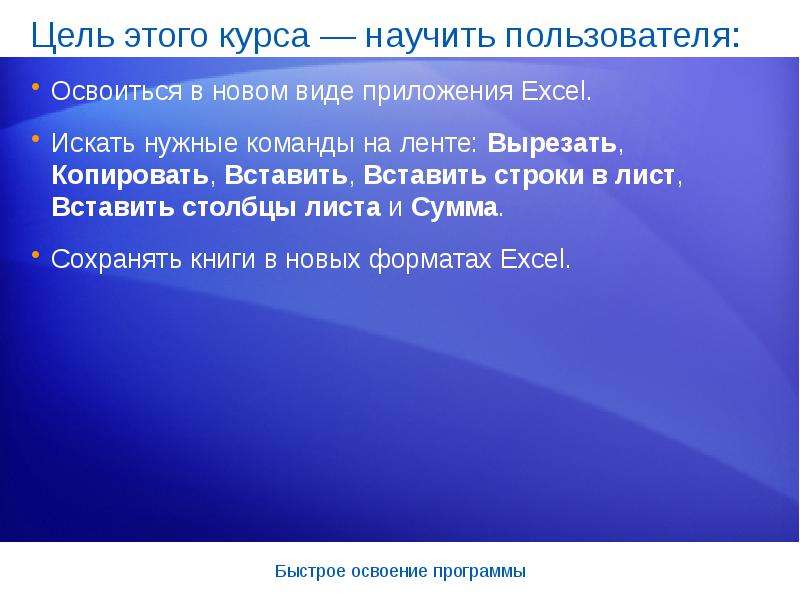
Цель этого курса — научить пользователя: Освоиться в новом виде приложения Excel. Искать нужные команды на ленте: Вырезать, Копировать, Вставить,...
Описание слайда:
Цель этого курса — научить пользователя: Освоиться в новом виде приложения Excel. Искать нужные команды на ленте: Вырезать, Копировать, Вставить, Вставить строки в лист, Вставить столбцы листа и Сумма. Сохранять книги в новых форматах Excel.

Слайд 5


Урок 1 Что изменилось и почему
Описание слайда:
Урок 1 Что изменилось и почему

Слайд 6


Что изменилось и почему
Описание слайда:
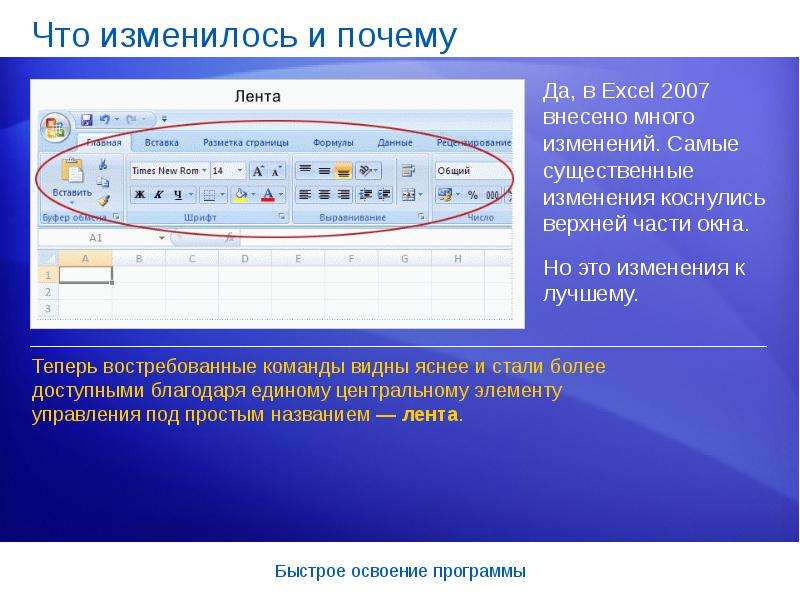
Что изменилось и почему

Слайд 7


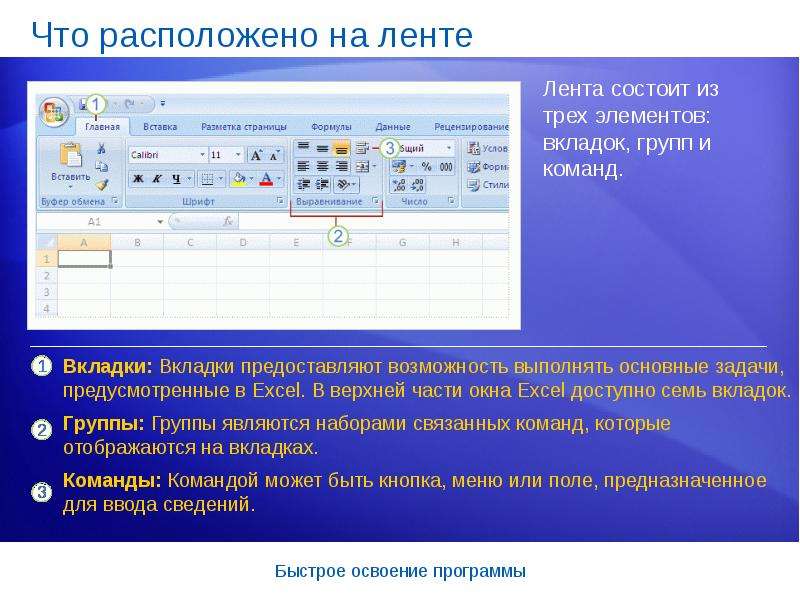
Что расположено на ленте
Описание слайда:
Что расположено на ленте

Слайд 8


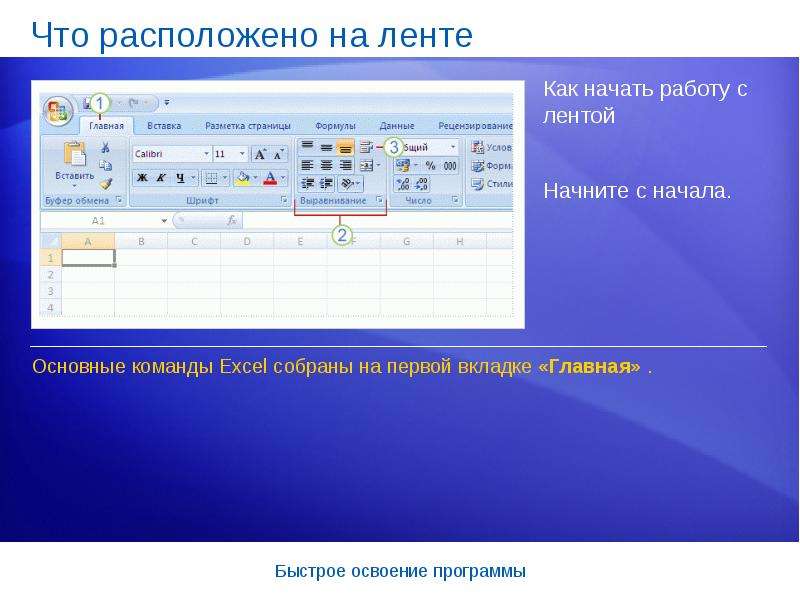
Что расположено на ленте
Описание слайда:
Что расположено на ленте

Слайд 9


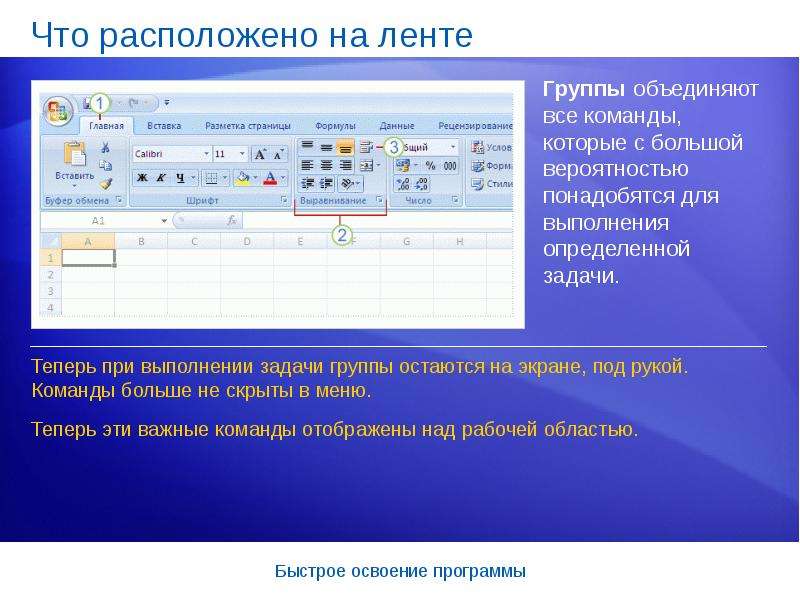
Что расположено на ленте
Описание слайда:
Что расположено на ленте

Слайд 10


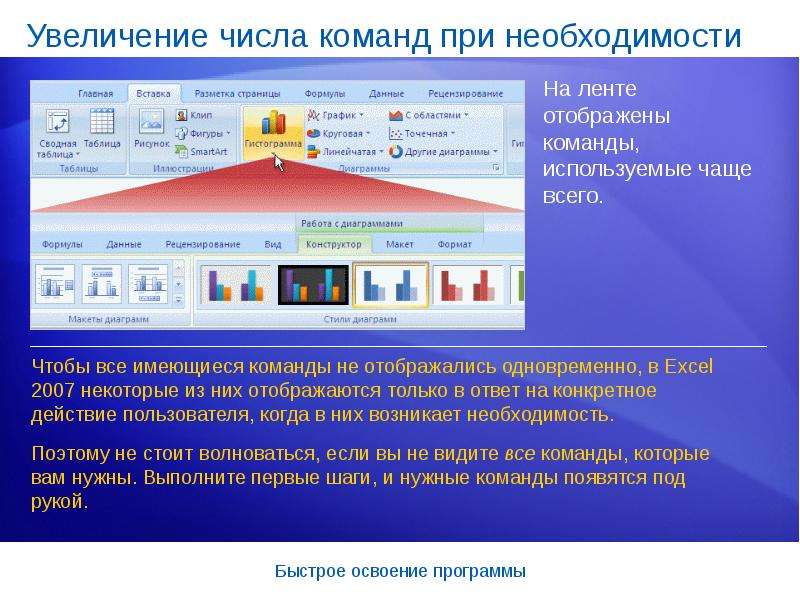
Увеличение числа команд при необходимости
Описание слайда:
Увеличение числа команд при необходимости

Слайд 11


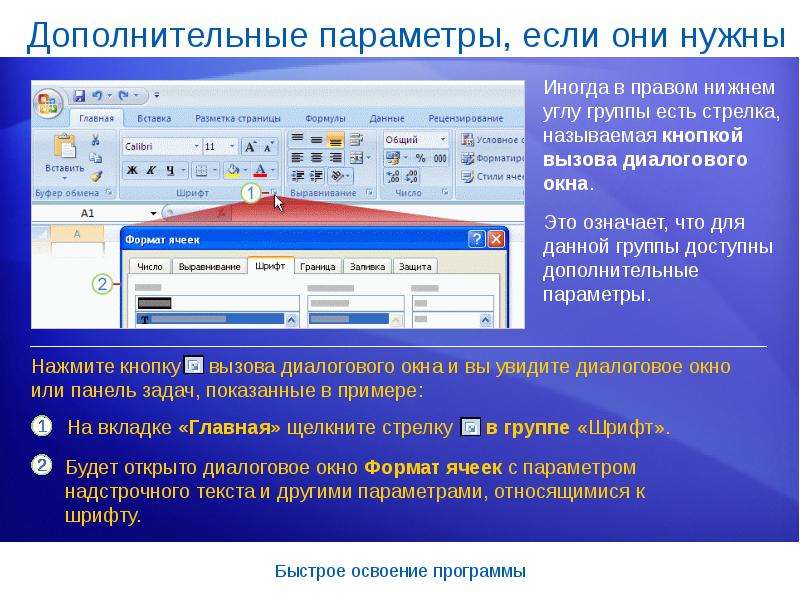
Дополнительные параметры, если они нужны
Описание слайда:
Дополнительные параметры, если они нужны

Слайд 12


Поместите команды на собственную панель инструментов
Описание слайда:
Поместите команды на собственную панель инструментов

Слайд 13


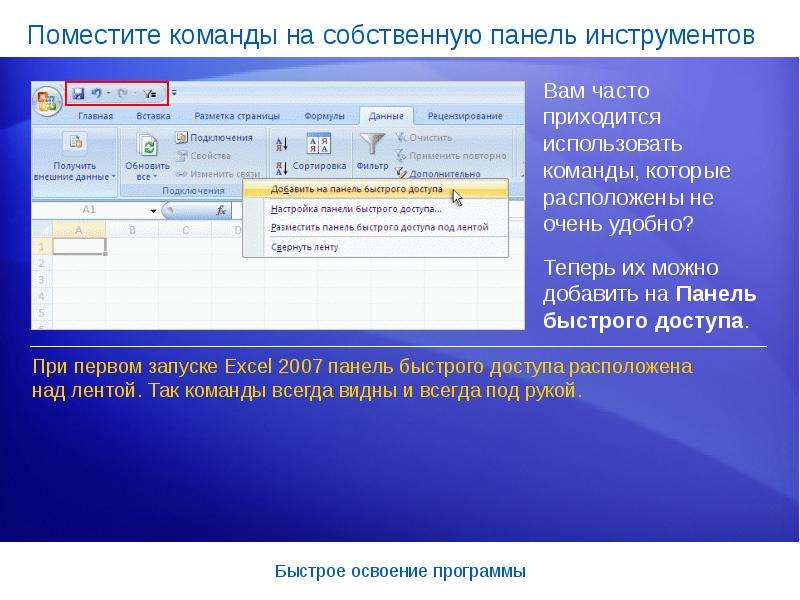
Поместите команды на собственную панель инструментов
Описание слайда:
Поместите команды на собственную панель инструментов

Слайд 14


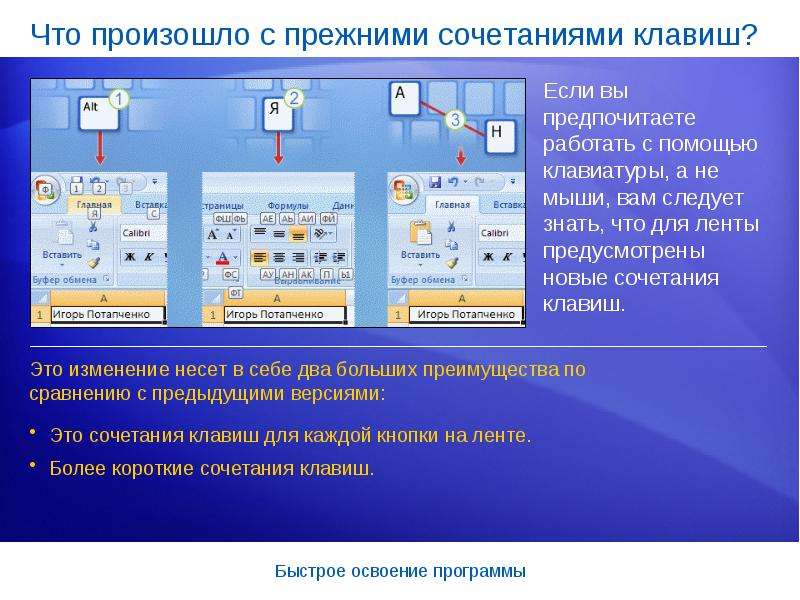
Что произошло с прежними сочетаниями клавиш?
Описание слайда:
Что произошло с прежними сочетаниями клавиш?

Слайд 15


Что произошло с прежними сочетаниями клавиш?
Описание слайда:
Что произошло с прежними сочетаниями клавиш?

Слайд 16


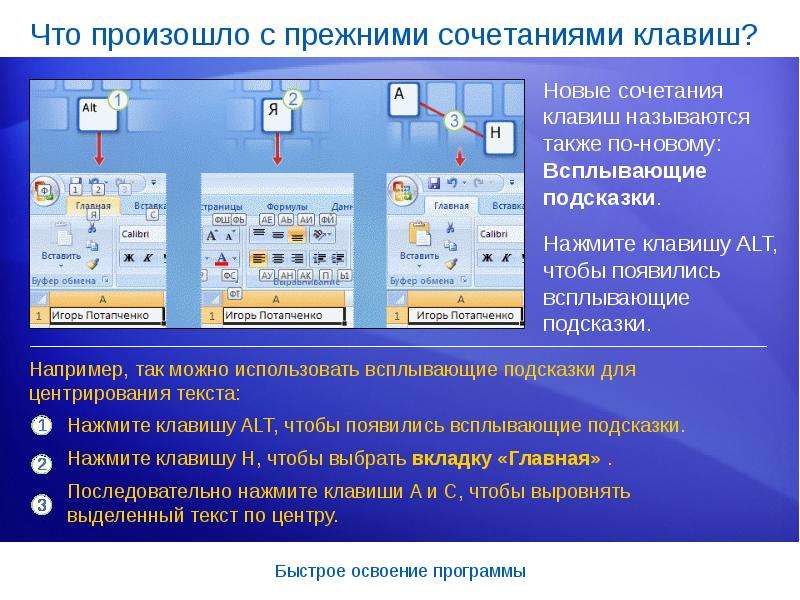
Что произошло с прежними сочетаниями клавиш? Старые сочетания клавиш, начинавшиеся с CTRL, по-прежнему работают, и их можно использовать как раньше....
Описание слайда:
Что произошло с прежними сочетаниями клавиш? Старые сочетания клавиш, начинавшиеся с CTRL, по-прежнему работают, и их можно использовать как раньше. Например, CTRL+C так же копирует что-то в буфер, а CTRL+V так же что-то вставляет из буфера.

Слайд 17


Новый вид режима просмотра
Описание слайда:
Новый вид режима просмотра

Слайд 18


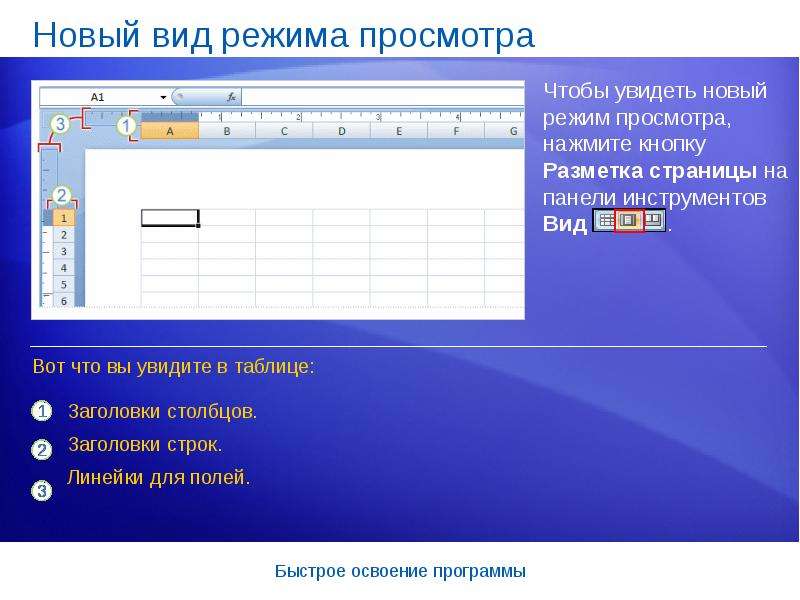
Новый вид режима просмотра
Описание слайда:
Новый вид режима просмотра

Слайд 19


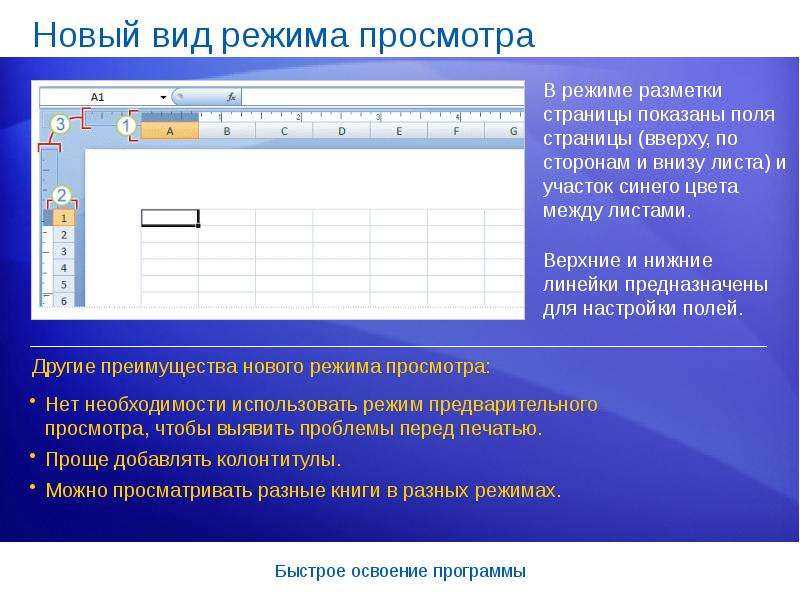
Новый вид режима просмотра
Описание слайда:
Новый вид режима просмотра

Слайд 20


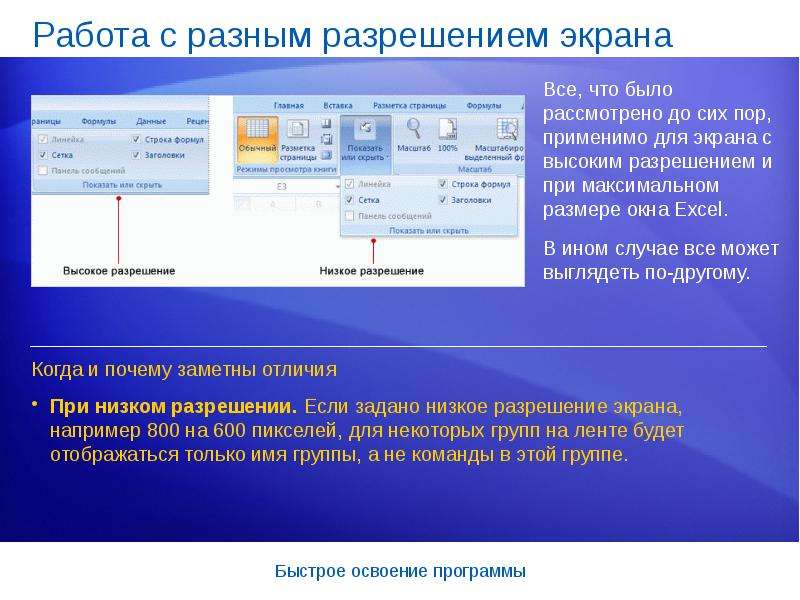
Работа с разным разрешением экрана
Описание слайда:
Работа с разным разрешением экрана

Слайд 21


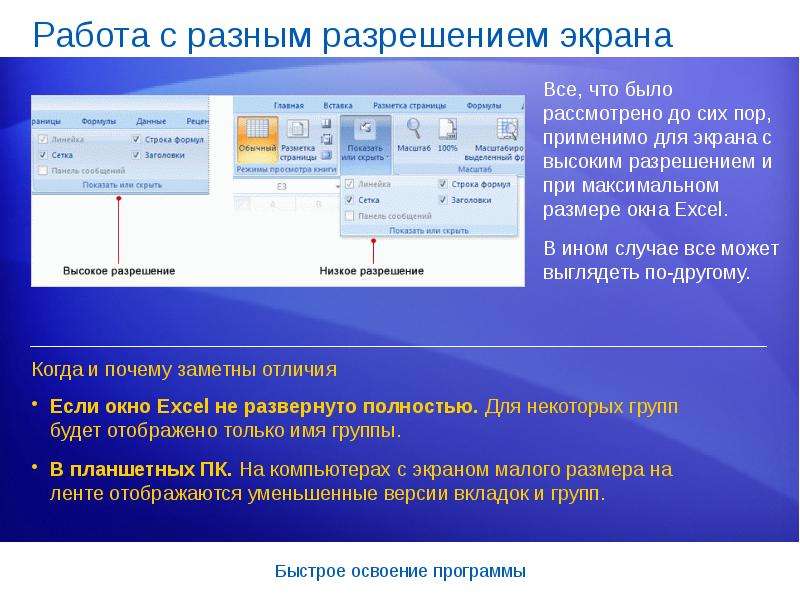
Работа с разным разрешением экрана
Описание слайда:
Работа с разным разрешением экрана

Слайд 22


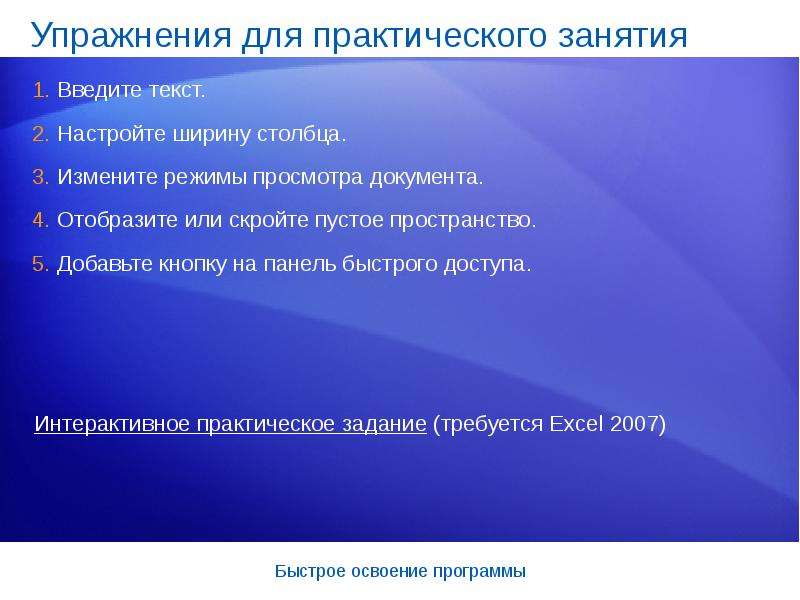
Упражнения для практического занятия Введите текст. Настройте ширину столбца. Измените режимы просмотра документа. Отобразите или скройте пустое...
Описание слайда:
Упражнения для практического занятия Введите текст. Настройте ширину столбца. Измените режимы просмотра документа. Отобразите или скройте пустое пространство. Добавьте кнопку на панель быстрого доступа.

Слайд 23


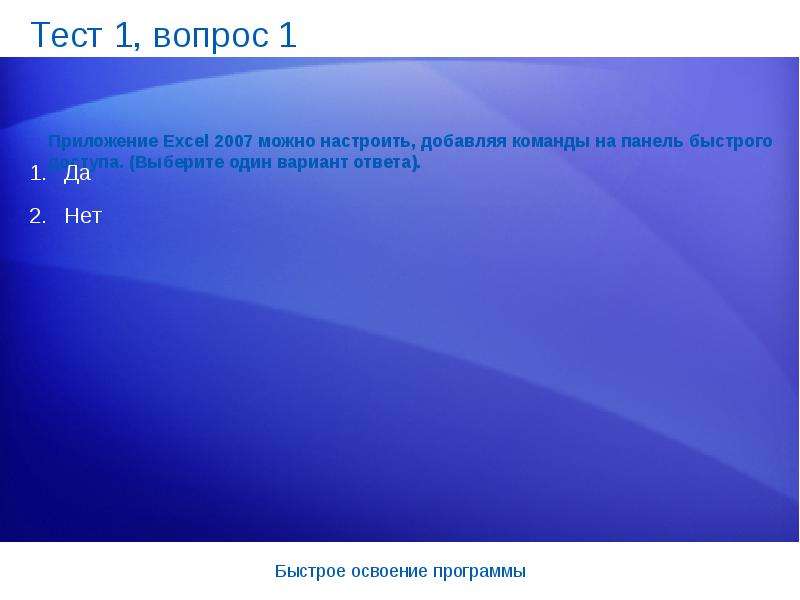
Тест 1, вопрос 1 Приложение Excel 2007 можно настроить, добавляя команды на панель быстрого доступа. (Выберите один вариант ответа).
Описание слайда:
Тест 1, вопрос 1 Приложение Excel 2007 можно настроить, добавляя команды на панель быстрого доступа. (Выберите один вариант ответа).

Слайд 24


Тест 1, вопрос 1, ответ: Да
Описание слайда:
Тест 1, вопрос 1, ответ: Да

Слайд 25


Тест 1, вопрос 2 Некоторые команды отображаются, только когда они нужны. (Выберите один вариант ответа).
Описание слайда:
Тест 1, вопрос 2 Некоторые команды отображаются, только когда они нужны. (Выберите один вариант ответа).

Слайд 26


Тест 1, вопрос 2, ответ: Да
Описание слайда:
Тест 1, вопрос 2, ответ: Да

Слайд 27


Урок 2 Начало работы в Excel
Описание слайда:
Урок 2 Начало работы в Excel

Слайд 28


Начало работы в Excel
Описание слайда:
Начало работы в Excel

Слайд 29


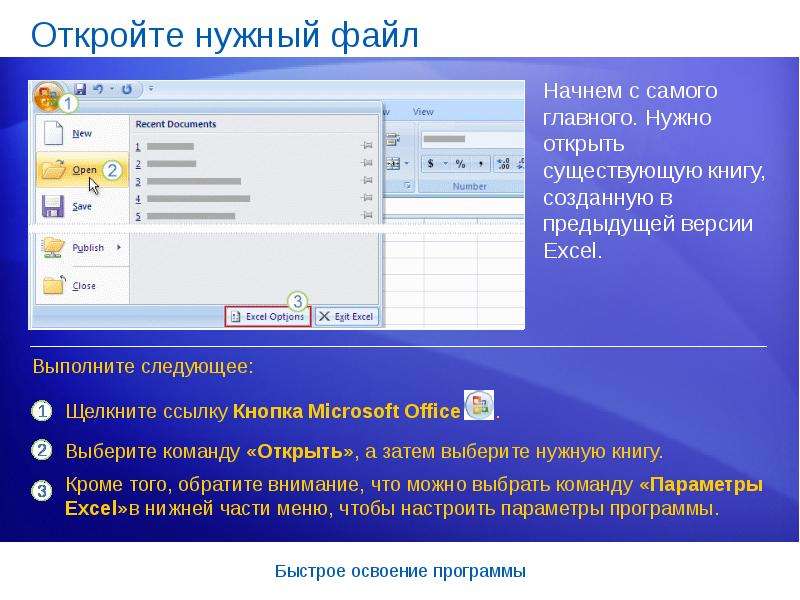
Откройте нужный файл
Описание слайда:
Откройте нужный файл

Слайд 30


Вставка столбца
Описание слайда:
Вставка столбца

Слайд 31


Вставка столбца
Описание слайда:
Вставка столбца

Слайд 32


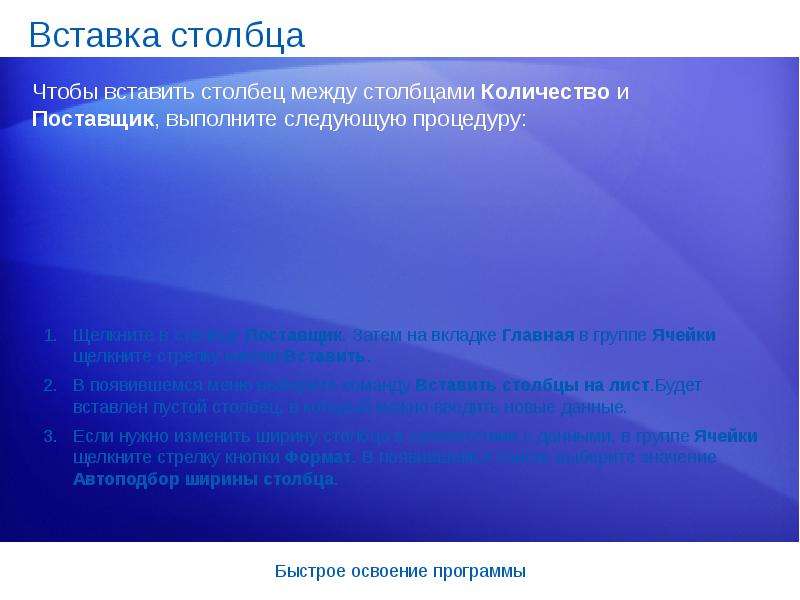
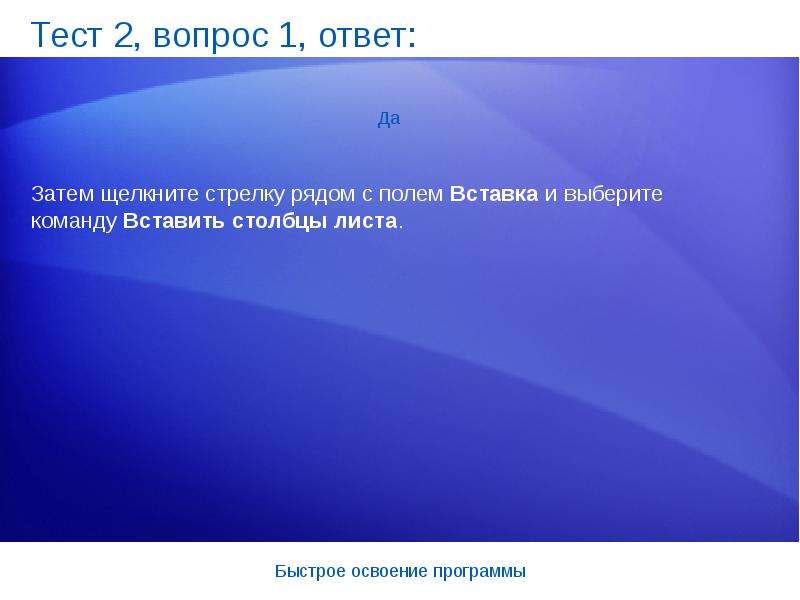
Вставка столбца Щелкните в столбце Поставщик. Затем на вкладке Главная в группе Ячейки щелкните стрелку кнопки Вставить. В появившемся меню выберите...
Описание слайда:
Вставка столбца Щелкните в столбце Поставщик. Затем на вкладке Главная в группе Ячейки щелкните стрелку кнопки Вставить. В появившемся меню выберите команду Вставить столбцы на лист.Будет вставлен пустой столбец, в который можно вводить новые данные. Если нужно изменить ширину столбца в соответствии с данными, в группе Ячейки щелкните стрелку кнопки Формат. В появившемся списке выберите значение Автоподбор ширины столбца.

Слайд 33


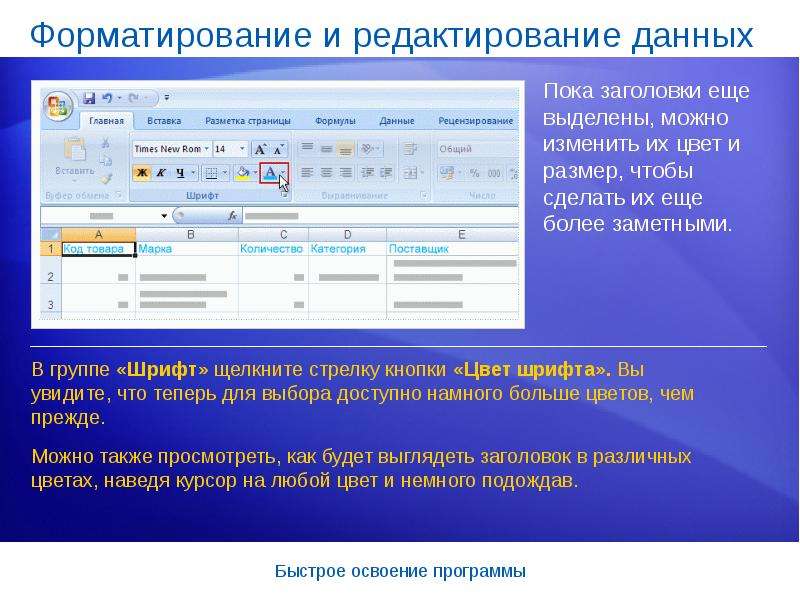
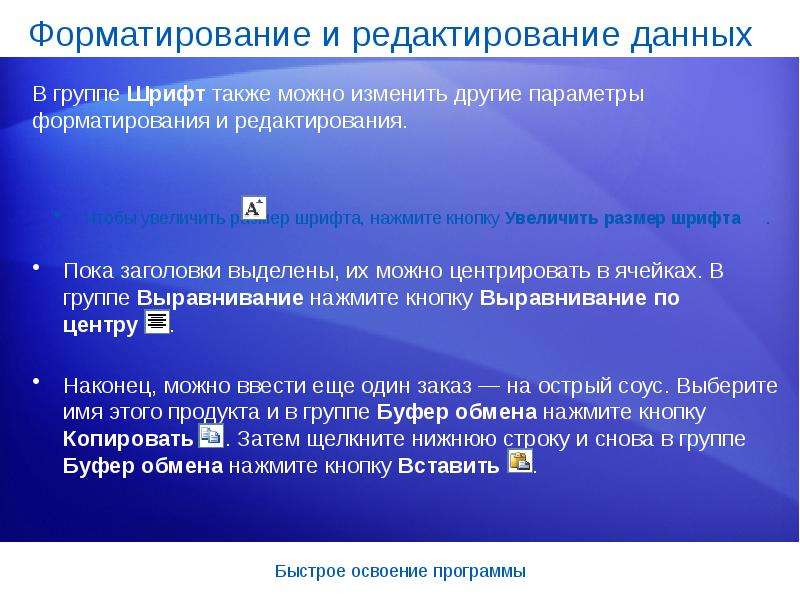
Форматирование и редактирование данных
Описание слайда:
Форматирование и редактирование данных
Слайд 34


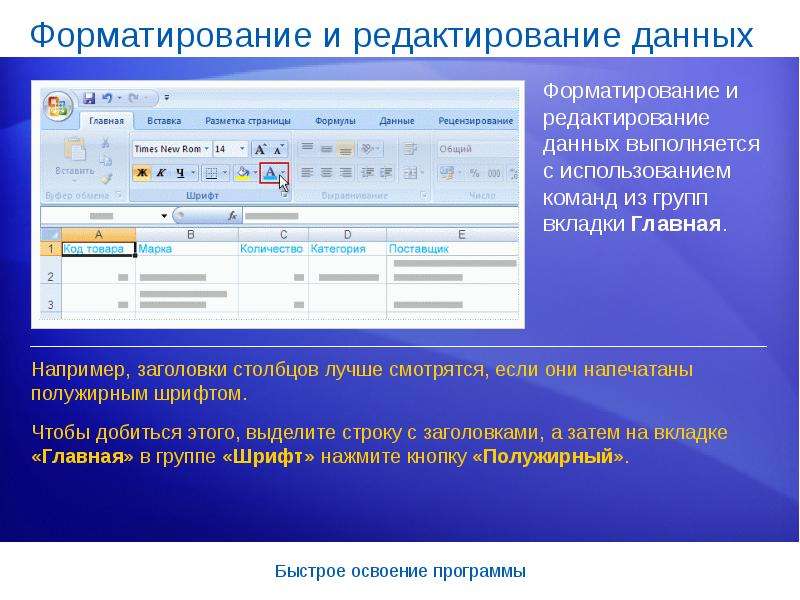
Форматирование и редактирование данных
Описание слайда:
Форматирование и редактирование данных

Слайд 35


Форматирование и редактирование данных Чтобы увеличить размер шрифта, нажмите кнопку Увеличить размер шрифта .
Описание слайда:
Форматирование и редактирование данных Чтобы увеличить размер шрифта, нажмите кнопку Увеличить размер шрифта .

Слайд 36


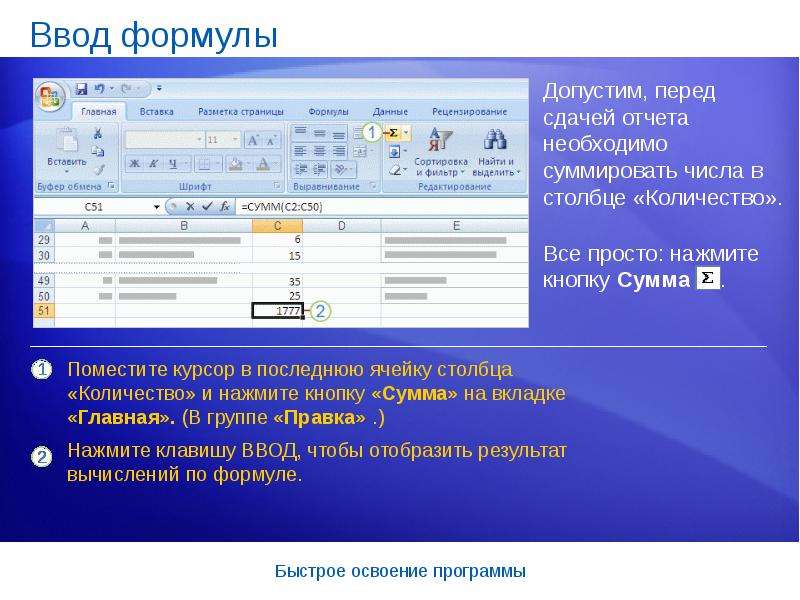
Ввод формулы
Описание слайда:
Ввод формулы

Слайд 37


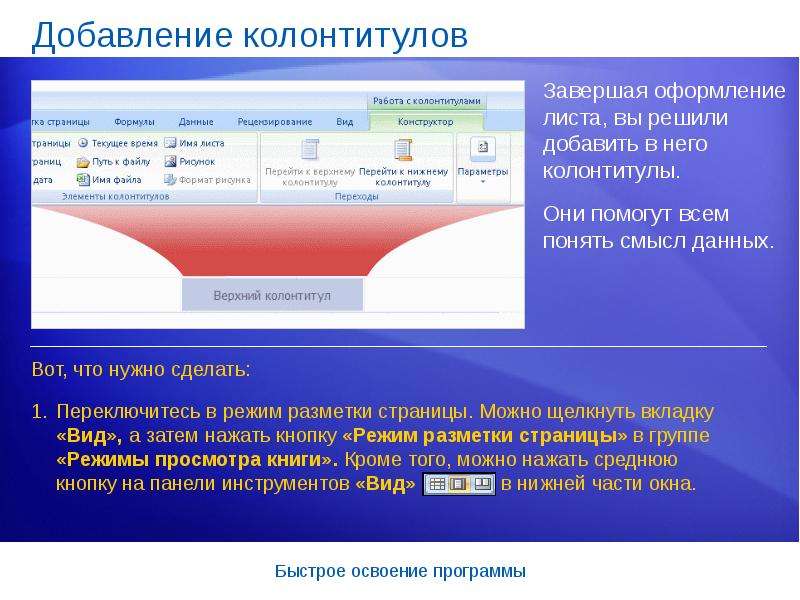
Добавление колонтитулов
Описание слайда:
Добавление колонтитулов

Слайд 38


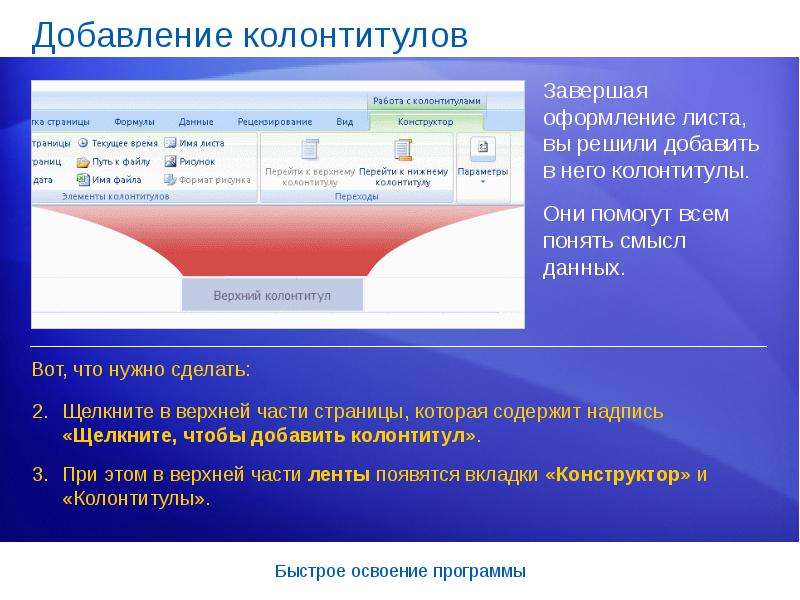
Добавление колонтитулов
Описание слайда:
Добавление колонтитулов

Слайд 39


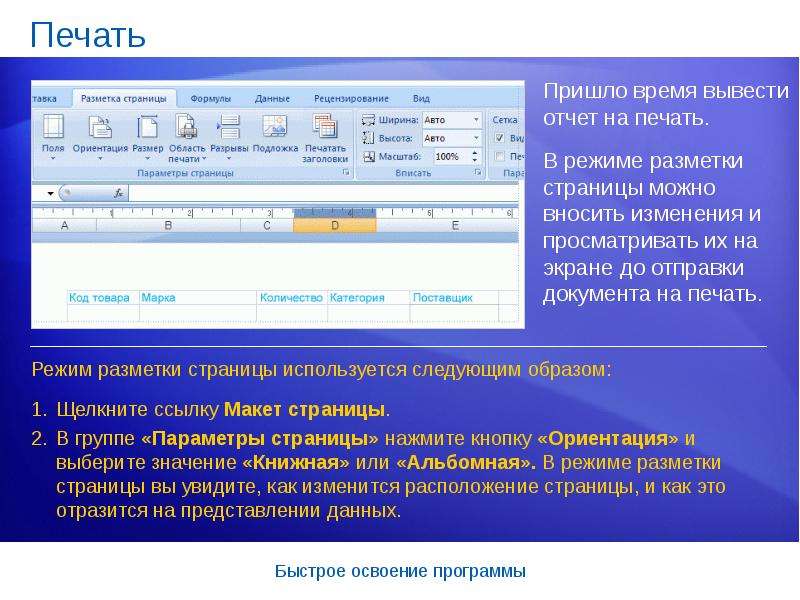
Печать
Описание слайда:
Печать

Слайд 40


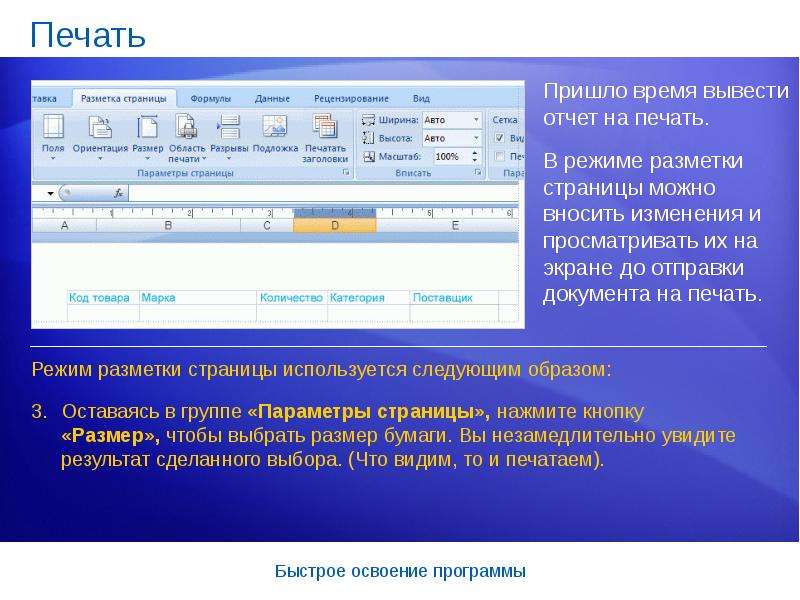
Печать
Описание слайда:
Печать

Слайд 41


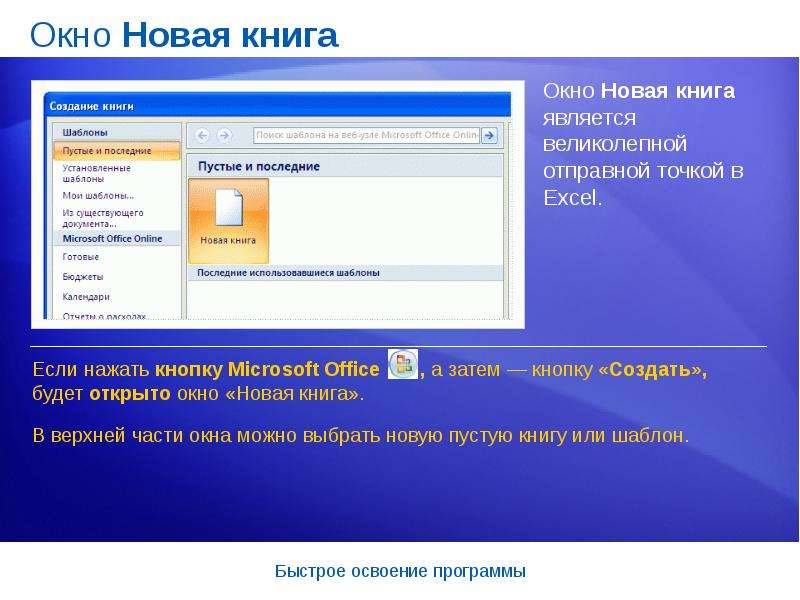
Окно Новая книга
Описание слайда:
Окно Новая книга

Слайд 42


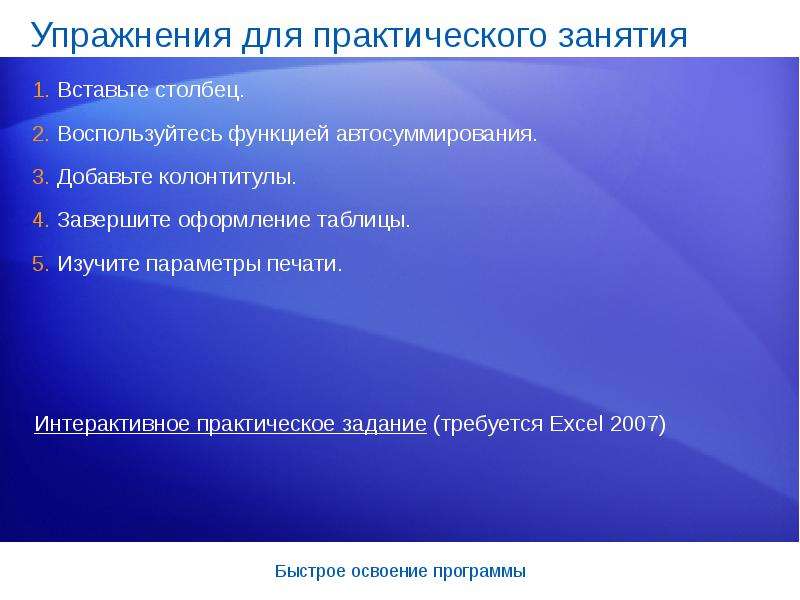
Упражнения для практического занятия Вставьте столбец. Воспользуйтесь функцией автосуммирования. Добавьте колонтитулы. Завершите оформление таблицы....
Описание слайда:
Упражнения для практического занятия Вставьте столбец. Воспользуйтесь функцией автосуммирования. Добавьте колонтитулы. Завершите оформление таблицы. Изучите параметры печати.

Слайд 43


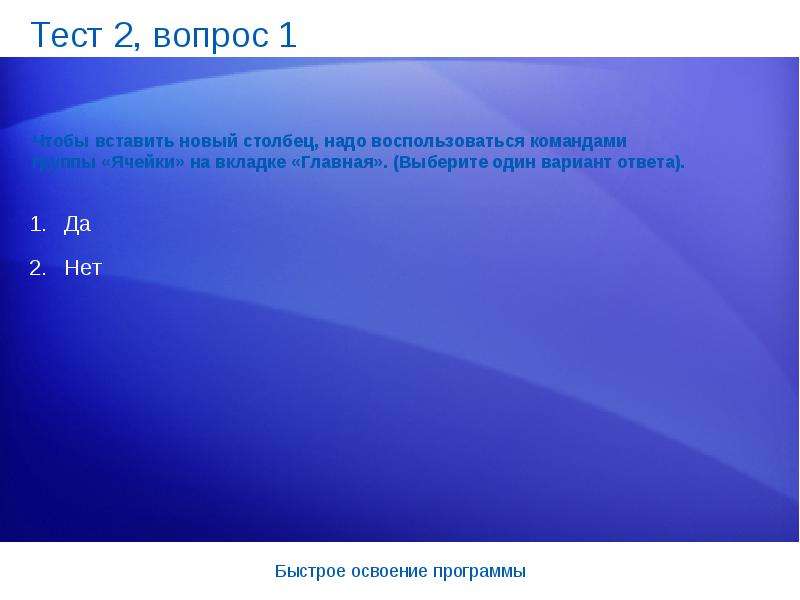
Тест 2, вопрос 1 Чтобы вставить новый столбец, надо воспользоваться командами группы «Ячейки» на вкладке «Главная». (Выберите один вариант ответа).
Описание слайда:
Тест 2, вопрос 1 Чтобы вставить новый столбец, надо воспользоваться командами группы «Ячейки» на вкладке «Главная». (Выберите один вариант ответа).

Слайд 44


Тест 2, вопрос 1, ответ: Да
Описание слайда:
Тест 2, вопрос 1, ответ: Да

Слайд 45


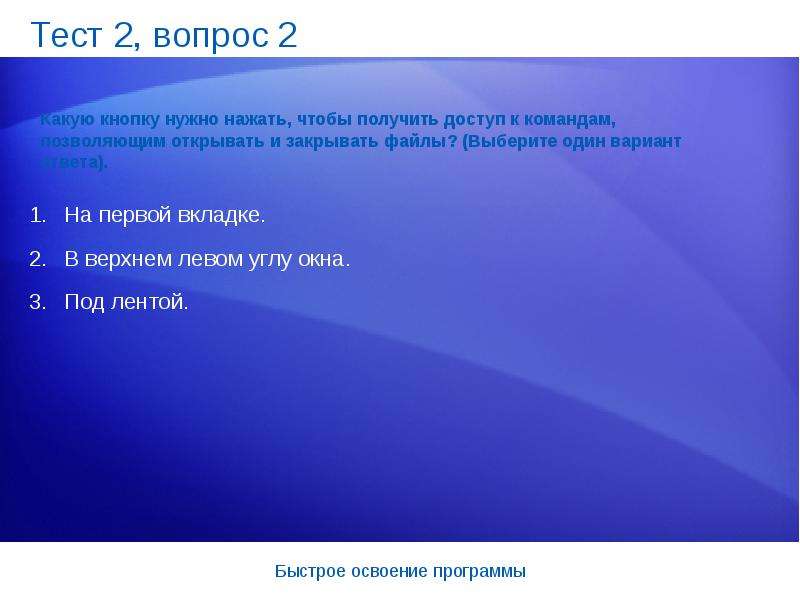
Тест 2, вопрос 2 Какую кнопку нужно нажать, чтобы получить доступ к командам, позволяющим открывать и закрывать файлы? (Выберите один вариант ответа).
Описание слайда:
Тест 2, вопрос 2 Какую кнопку нужно нажать, чтобы получить доступ к командам, позволяющим открывать и закрывать файлы? (Выберите один вариант ответа).

Слайд 46


Тест 2, вопрос 2, ответ: В верхнем левом углу окна.
Описание слайда:
Тест 2, вопрос 2, ответ: В верхнем левом углу окна.

Слайд 47


Тест 2, вопрос 3 Требуется добавить верхний колонтитул в лист в режиме разметки страницы, но нужные команды не видны. Чтобы их увидеть, следует...
Описание слайда:
Тест 2, вопрос 3 Требуется добавить верхний колонтитул в лист в режиме разметки страницы, но нужные команды не видны. Чтобы их увидеть, следует щелкнуть область с надписью «Верхний колонтитул» или «Нижний колонтитул».(Выберите один вариант ответа).

Слайд 48


Тест 2, вопрос 3, ответ: Да
Описание слайда:
Тест 2, вопрос 3, ответ: Да

Слайд 49


Урок 3 Новый формат файлов
Описание слайда:
Урок 3 Новый формат файлов

Слайд 50


Новый формат файлов
Описание слайда:
Новый формат файлов

Слайд 51


Работа с файлами предыдущих версий
Описание слайда:
Работа с файлами предыдущих версий

Слайд 52


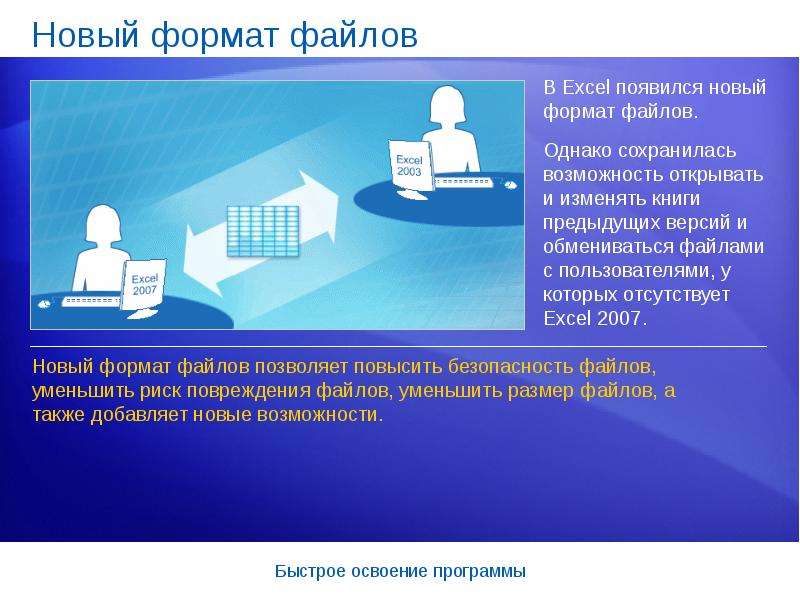
Работа с файлами предыдущих версий Старые файлы останутся старыми, пока не выбран другой вариант. Excel будет сохранять старый файл в его исходном...
Описание слайда:
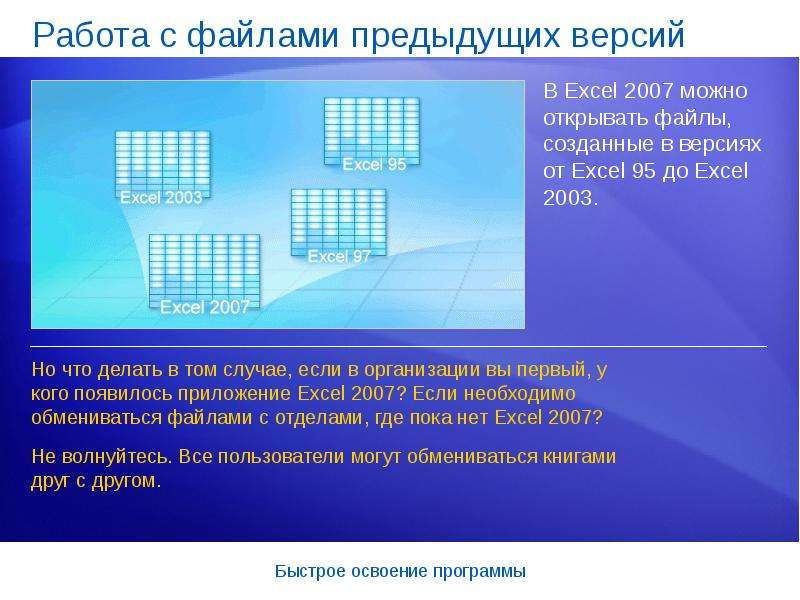
Работа с файлами предыдущих версий Старые файлы останутся старыми, пока не выбран другой вариант. Excel будет сохранять старый файл в его исходном формате, если не выбран другой параметр. Например, если файл создан в Excel 2003, Excel 2007 по умолчанию сохраняет его в формате Excel 2003. Использование новых возможностей приведет к выдаче предупреждения при сохранении файла в более ранней версии. Если файл содержит какие-либо возможности Excel 2007, не совместимые со старой версией, при сохранении файла в формате предыдущей версии Excel средство проверки совместимости предупредит об этом.

Слайд 53


Работа с файлами предыдущих версий Всегда можно сначала создать копию новых файлов в новом формате.
Описание слайда:
Работа с файлами предыдущих версий Всегда можно сначала создать копию новых файлов в новом формате.

Слайд 54


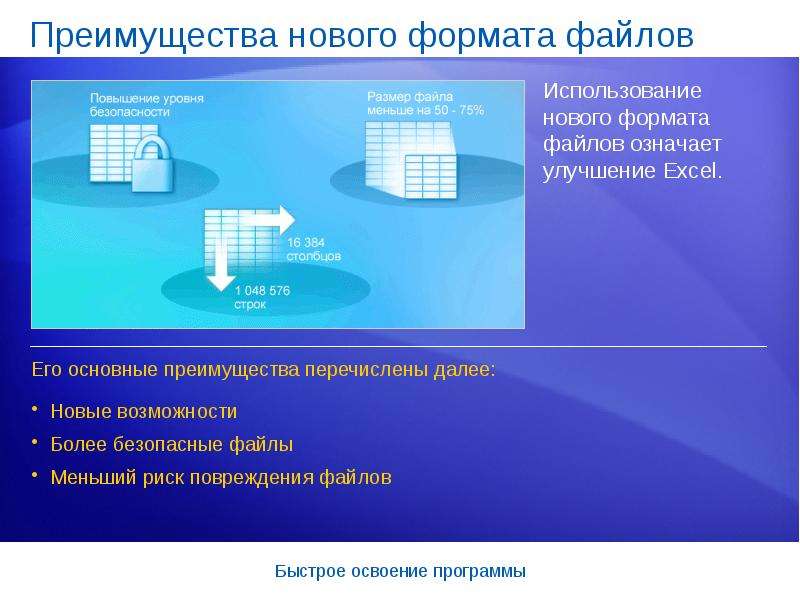
Преимущества нового формата файлов
Описание слайда:
Преимущества нового формата файлов

Слайд 55


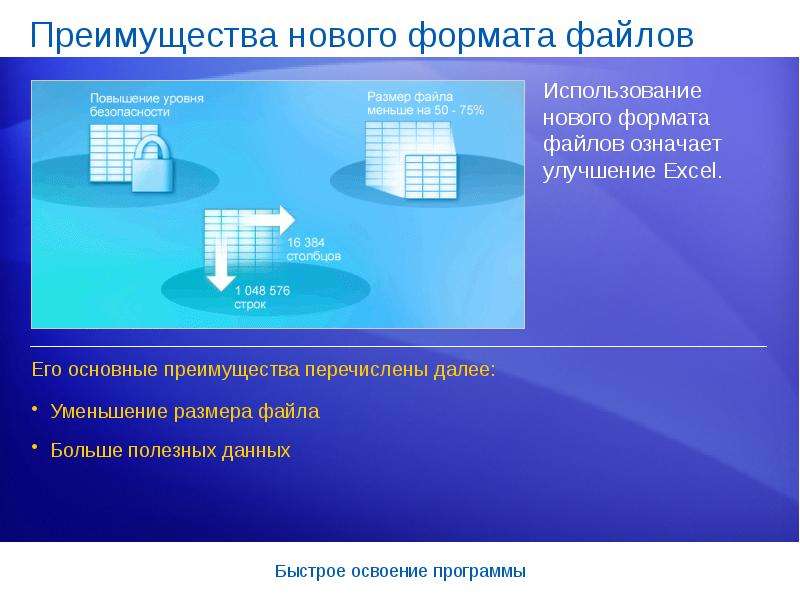
Преимущества нового формата файлов
Описание слайда:
Преимущества нового формата файлов

Слайд 56


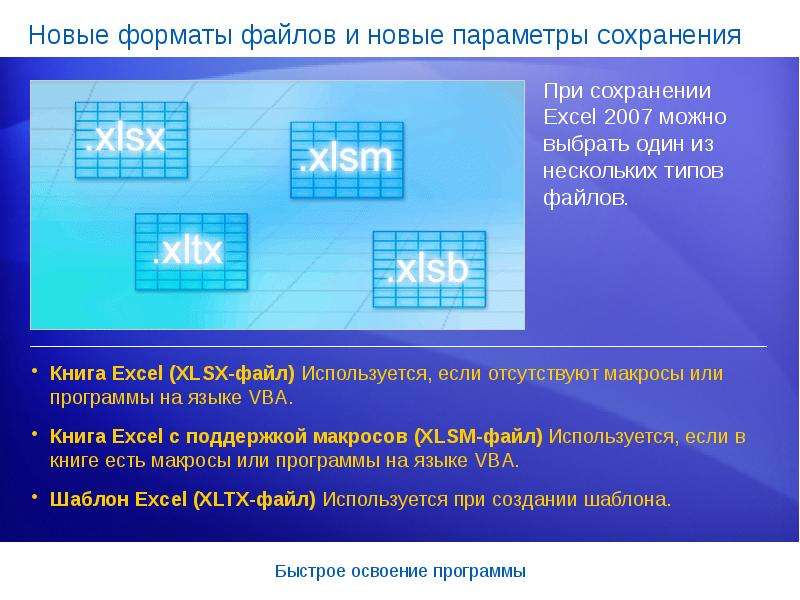
Новые форматы файлов и новые параметры сохранения
Описание слайда:
Новые форматы файлов и новые параметры сохранения

Слайд 57


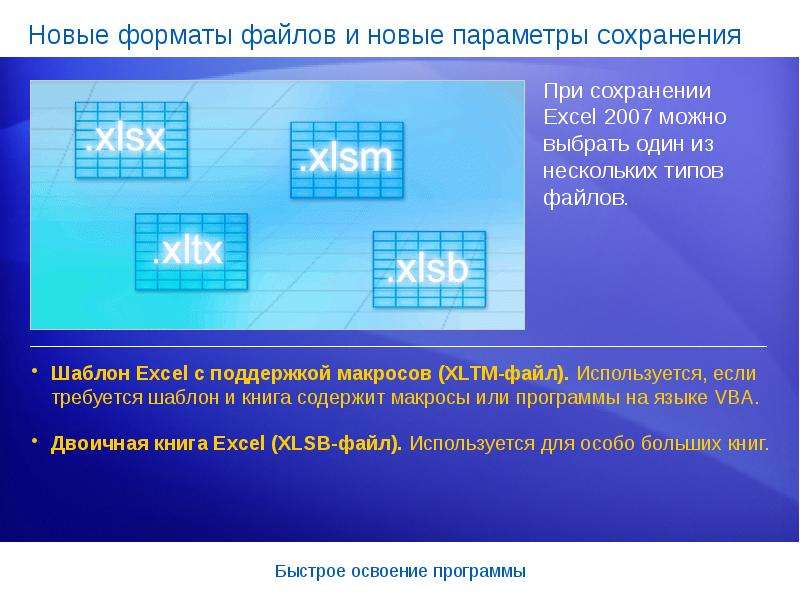
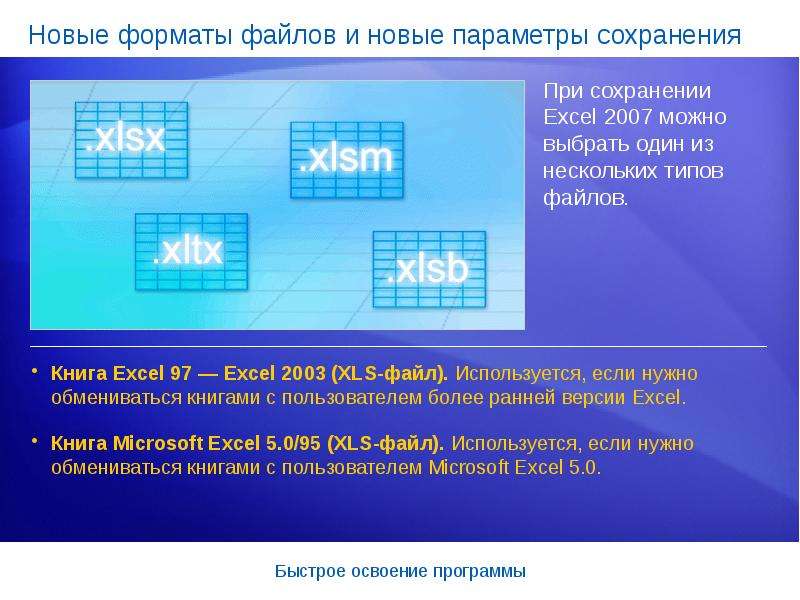
Новые форматы файлов и новые параметры сохранения
Описание слайда:
Новые форматы файлов и новые параметры сохранения

Слайд 58


Новые форматы файлов и новые параметры сохранения
Описание слайда:
Новые форматы файлов и новые параметры сохранения

Слайд 59


Тест 3, вопрос 1 При сохранении файла, созданного в предыдущей версии Excel, как файла Excel 2007, этот файл будет иметь все новые свойства Excel....
Описание слайда:
Тест 3, вопрос 1 При сохранении файла, созданного в предыдущей версии Excel, как файла Excel 2007, этот файл будет иметь все новые свойства Excel. (Выберите один вариант ответа).

Слайд 60


Тест 3, вопрос 1, ответ: Да
Описание слайда:
Тест 3, вопрос 1, ответ: Да

Слайд 61


Тест 3, вопрос 2 Почему формат файлов Excel 2007 изменился и стал основываться на XML? (Выберите один ответ)
Описание слайда:
Тест 3, вопрос 2 Почему формат файлов Excel 2007 изменился и стал основываться на XML? (Выберите один ответ)

Слайд 62


Тест 3, вопрос 2, ответ: Все варианты, приведенные выше.
Описание слайда:
Тест 3, вопрос 2, ответ: Все варианты, приведенные выше.

Слайд 63


Тест 3, вопрос 3 Присланный файл Excel 2003 был открыт в Excel 2007. По окончании работы в Excel 2007 файл автоматически будет сохранен как Excel...
Описание слайда:
Тест 3, вопрос 3 Присланный файл Excel 2003 был открыт в Excel 2007. По окончании работы в Excel 2007 файл автоматически будет сохранен как Excel 2007, если вариант сохранения не будет изменен.

Слайд 64


Тест 3, вопрос 3, ответ: Нет
Описание слайда:
Тест 3, вопрос 3, ответ: Нет


Похожие презентации
Mypresentation.ru
Загрузить презентацию