🗊 Презентация Работа с Word

Категория: Образование
Нажмите для полного просмотра!
Работа с Word, слайд №1 Работа с Word, слайд №2 Работа с Word, слайд №3 Работа с Word, слайд №4 Работа с Word, слайд №5 Работа с Word, слайд №6 Работа с Word, слайд №7 Работа с Word, слайд №8 Работа с Word, слайд №9 Работа с Word, слайд №10 Работа с Word, слайд №11 Работа с Word, слайд №12 Работа с Word, слайд №13 Работа с Word, слайд №14 Работа с Word, слайд №15 Работа с Word, слайд №16 Работа с Word, слайд №17 Работа с Word, слайд №18 Работа с Word, слайд №19 Работа с Word, слайд №20 Работа с Word, слайд №21 Работа с Word, слайд №22 Работа с Word, слайд №23 Работа с Word, слайд №24 Работа с Word, слайд №25 Работа с Word, слайд №26 Работа с Word, слайд №27 Работа с Word, слайд №28 Работа с Word, слайд №29 Работа с Word, слайд №30 Работа с Word, слайд №31 Работа с Word, слайд №32 Работа с Word, слайд №33 Работа с Word, слайд №34 Работа с Word, слайд №35 Работа с Word, слайд №36 Работа с Word, слайд №37 Работа с Word, слайд №38 Работа с Word, слайд №39 Работа с Word, слайд №40 Работа с Word, слайд №41 Работа с Word, слайд №42 Работа с Word, слайд №43 Работа с Word, слайд №44 Работа с Word, слайд №45 Работа с Word, слайд №46 Работа с Word, слайд №47

Содержание

Вы можете ознакомиться и скачать презентацию на тему Работа с Word. Доклад-сообщение содержит 47 слайдов. Презентации для любого класса можно скачать бесплатно. Если материал и наш сайт презентаций Mypresentation Вам понравились – поделитесь им с друзьями с помощью социальных кнопок и добавьте в закладки в своем браузере.

Слайды и текст этой презентации


Слайд 1


Работа с текстовым процессором MS Word
Описание слайда:
Работа с текстовым процессором MS Word

Слайд 2


Цель работы Научиться основам работы с MS Word
Описание слайда:
Цель работы Научиться основам работы с MS Word

Слайд 3


Основные понятия технологии обработки текстовой информации Текстовые редакторы — это программы для создания, редактирования, форматирования...
Описание слайда:
Основные понятия технологии обработки текстовой информации Текстовые редакторы — это программы для создания, редактирования, форматирования сохранения и печати документов. Современный документ может содержать, кроме текста, и другие объекты (таблицы, диаграммы, рисунки и т. д.).

Слайд 4


Более совершенные текстовые редакторы, имеющие целый спектр возможностей по созданию документов (например, поиск и символов, средства проверки...
Описание слайда:
Более совершенные текстовые редакторы, имеющие целый спектр возможностей по созданию документов (например, поиск и символов, средства проверки орфографии, вставка таблиц и др.), называют иногда текстовыми процессорами. Более совершенные текстовые редакторы, имеющие целый спектр возможностей по созданию документов (например, поиск и символов, средства проверки орфографии, вставка таблиц и др.), называют иногда текстовыми процессорами. Примером такой программы является Word из офисного пакета Microsoft Office.

Слайд 5


Мощные программы обработки текста — настольные издательские системы — предназначены для подготовки документов к публикации. Мощные программы...
Описание слайда:
Мощные программы обработки текста — настольные издательские системы — предназначены для подготовки документов к публикации. Мощные программы обработки текста — настольные издательские системы — предназначены для подготовки документов к публикации. Пример подобной системы — Adobe PageMaker.

Слайд 6


Редактирование Редактирование – преобразование, обеспечивающее добавление, удаление, перемещение или исправление содержания документа. Редактирование...
Описание слайда:
Редактирование Редактирование – преобразование, обеспечивающее добавление, удаление, перемещение или исправление содержания документа. Редактирование документа обычно производится путем добавления, удаления или перемещения символов или фрагментов текста.

Слайд 7


Объектно-ориентированный подход дает возможность реализовывать механизм встраивания и внедрения объектов (OLE — Object Linking Embedding). Этот...
Описание слайда:
Объектно-ориентированный подход дает возможность реализовывать механизм встраивания и внедрения объектов (OLE — Object Linking Embedding). Этот механизм позволяет копировать и вставлять объекты из одного приложения в другое. Объектно-ориентированный подход дает возможность реализовывать механизм встраивания и внедрения объектов (OLE — Object Linking Embedding). Этот механизм позволяет копировать и вставлять объекты из одного приложения в другое.

Слайд 8


Например, работая с документом в текстовом редакторе Word, в него можно встроить изображения, анимацию, звук и даже видеофрагменты и таким образом из...
Описание слайда:
Например, работая с документом в текстовом редакторе Word, в него можно встроить изображения, анимацию, звук и даже видеофрагменты и таким образом из обычного текстового документа получить мультимедиа-документ. Например, работая с документом в текстовом редакторе Word, в него можно встроить изображения, анимацию, звук и даже видеофрагменты и таким образом из обычного текстового документа получить мультимедиа-документ.

Слайд 9


Форматирование Форматирование — преобразование, изменяющее форму представления документа. В начале работы над документом целесообразно задать...
Описание слайда:
Форматирование Форматирование — преобразование, изменяющее форму представления документа. В начале работы над документом целесообразно задать параметры страницы: ее формат (размер), ориентацию, размер полей и др.

Слайд 10


Форматирование абзаца Абзац является одним из основных объектов текстового документа. В компьютерных документах абзацем считается любой текст,...
Описание слайда:
Форматирование абзаца Абзац является одним из основных объектов текстового документа. В компьютерных документах абзацем считается любой текст, заканчивающийся управляющим символом (маркером) конца абзаца. Ввод конца абзаца обеспечивается нажатием клавиши {Enter} и отображается символом ¶.

Слайд 11


В процессе форматирования абзаца задаются параметры его выравнивания (выравнивание отражает рас­положение текста относительно границ полей страницы),...
Описание слайда:
В процессе форматирования абзаца задаются параметры его выравнивания (выравнивание отражает рас­положение текста относительно границ полей страницы), отступы (абзац целиком может иметь отступы слева и справа) и интервалы (расстояние между строк абзаца), отступ красной строки и др. В процессе форматирования абзаца задаются параметры его выравнивания (выравнивание отражает рас­положение текста относительно границ полей страницы), отступы (абзац целиком может иметь отступы слева и справа) и интервалы (расстояние между строк абзаца), отступ красной строки и др.

Слайд 12


Форматирование символов Символы - это буквы, цифры, пробелы, знаки пунктуации, специальные символы, такие как @, *, &. Символы можно форматировать...
Описание слайда:
Форматирование символов Символы - это буквы, цифры, пробелы, знаки пунктуации, специальные символы, такие как @, *, &. Символы можно форматировать (изменять их вид), задавая шрифт, размер и начертание.

Слайд 13


Шрифт - полный набор символов определенного начертания, включая прописные и строчные буквы, знаки препинания, специальные символы, цифры и знаки...
Описание слайда:
Шрифт - полный набор символов определенного начертания, включая прописные и строчные буквы, знаки препинания, специальные символы, цифры и знаки арифметических действий. Для каждого исторического периода и разных стран характерен шрифт оп­ределенного рисунка. Каждый шрифт имеет свое название, например Times New Roman, Arial, Courier и др. Шрифт - полный набор символов определенного начертания, включая прописные и строчные буквы, знаки препинания, специальные символы, цифры и знаки арифметических действий. Для каждого исторического периода и разных стран характерен шрифт оп­ределенного рисунка. Каждый шрифт имеет свое название, например Times New Roman, Arial, Courier и др.

Слайд 14


Способ представления шрифтов в компьютере По способу представления в компьютере различаются шрифты растровые и векторные. Для представления растровых...
Описание слайда:
Способ представления шрифтов в компьютере По способу представления в компьютере различаются шрифты растровые и векторные. Для представления растровых шрифтов служат методы растровой графики, символы шрифта - это группы пикселей. Растровые шрифты допускают масштабирование только с определенными коэффициентами.

Слайд 15


В векторных шрифтах символы описываются математическими формулами и возможно произвольное их масштабирование. В векторных шрифтах символы описываются...
Описание слайда:
В векторных шрифтах символы описываются математическими формулами и возможно произвольное их масштабирование. В векторных шрифтах символы описываются математическими формулами и возможно произвольное их масштабирование. Среди векторных шрифтов наибольшее распространение получили шрифты типа True Type.

Слайд 16


Размер шрифта Единицей измерения размера шрифта является пункт (1 пт = 0,376 мм). В текстовом редакторе Word по умолчанию используется шрифт Times...
Описание слайда:
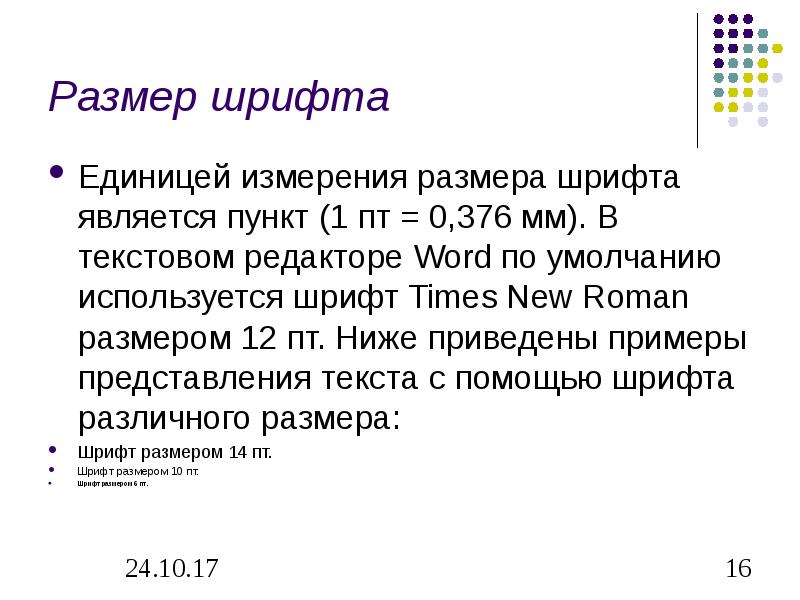
Размер шрифта Единицей измерения размера шрифта является пункт (1 пт = 0,376 мм). В текстовом редакторе Word по умолчанию используется шрифт Times New Roman размером 12 пт. Ниже приведены примеры представления текста с помощью шрифта различного размера: Шрифт размером 14 пт. Шрифт размером 10 пт. Шрифт размером 6 пт.

Слайд 17


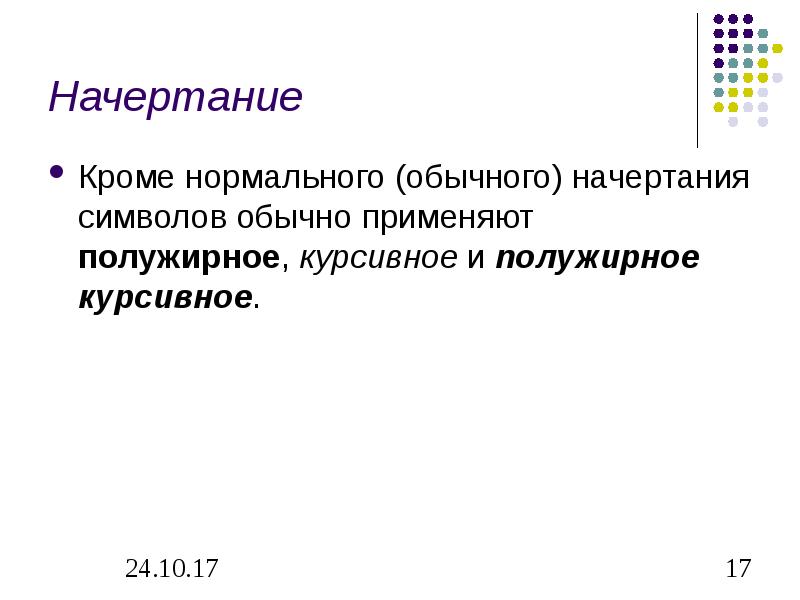
Начертание Кроме нормального (обычного) начертания символов обычно применяют полужирное, курсивное и полужирное курсивное.
Описание слайда:
Начертание Кроме нормального (обычного) начертания символов обычно применяют полужирное, курсивное и полужирное курсивное.

Слайд 18


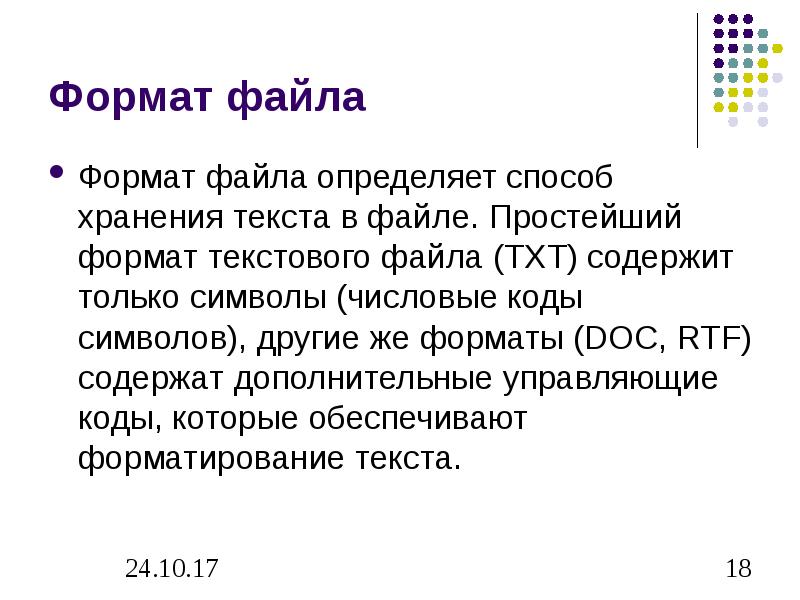
Формат файла Формат файла определяет способ хранения текста в файле. Простейший формат текстового файла (ТХТ) содержит только символы (числовые коды...
Описание слайда:
Формат файла Формат файла определяет способ хранения текста в файле. Простейший формат текстового файла (ТХТ) содержит только символы (числовые коды символов), другие же форматы (DOC, RTF) содержат дополнительные управляющие коды, которые обеспечивают форматирование текста.

Слайд 19


Основы работы в текстовом процессоре Microsoft Word Рассмотрим основные приемы работы с замечательным текстовым редактором (процессором) Microsoft...
Описание слайда:
Основы работы в текстовом процессоре Microsoft Word Рассмотрим основные приемы работы с замечательным текстовым редактором (процессором) Microsoft Word.

Слайд 20


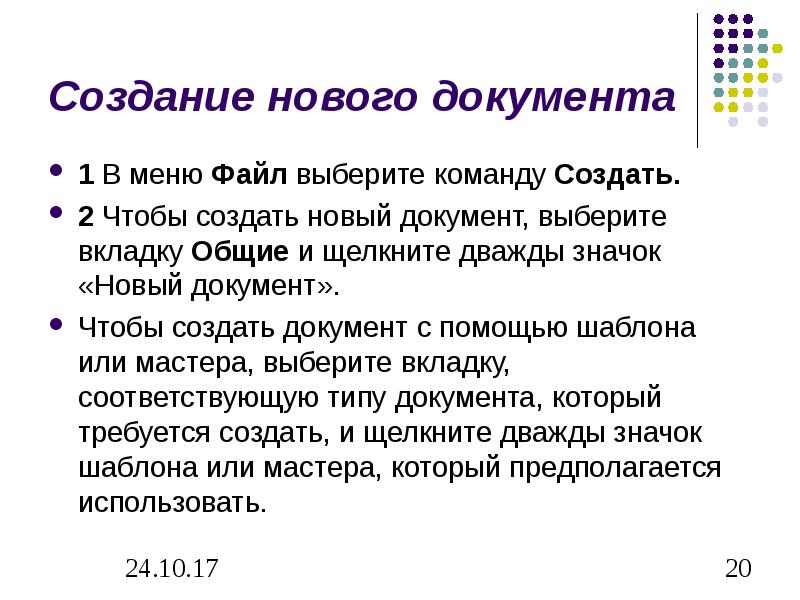
Создание нового документа 1 В меню Файл выберите команду Создать. 2 Чтобы создать новый документ, выберите вкладку Общие и щелкните дважды значок...
Описание слайда:
Создание нового документа 1 В меню Файл выберите команду Создать. 2 Чтобы создать новый документ, выберите вкладку Общие и щелкните дважды значок «Новый документ». Чтобы создать документ с помощью шаблона или мастера, выберите вкладку, соответствующую типу документа, который требуется создать, и щелкните дважды значок шаблона или мастера, который предполагается использовать.

Слайд 21


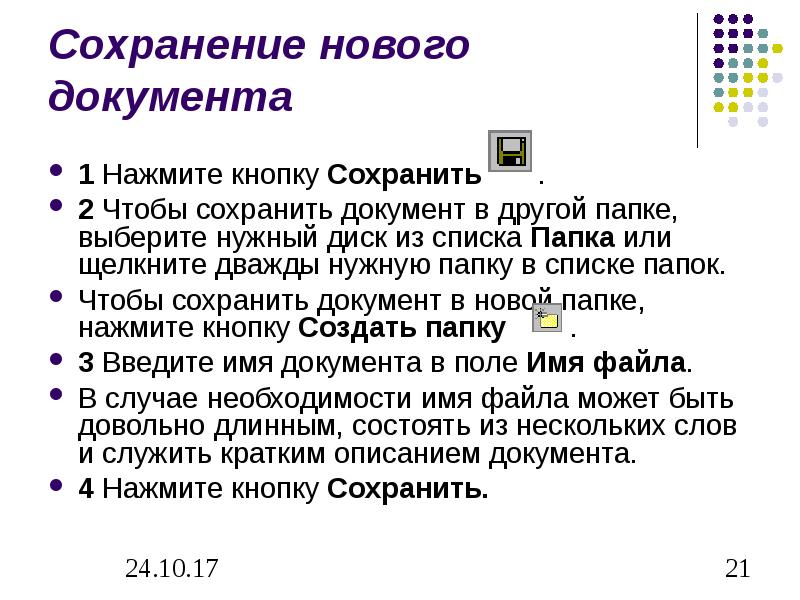
Сохранение нового документа 1 Нажмите кнопку Сохранить . 2 Чтобы сохранить документ в другой папке, выберите нужный диск из списка Папка или щелкните...
Описание слайда:
Сохранение нового документа 1 Нажмите кнопку Сохранить . 2 Чтобы сохранить документ в другой папке, выберите нужный диск из списка Папка или щелкните дважды нужную папку в списке папок. Чтобы сохранить документ в новой папке, нажмите кнопку Создать папку . 3 Введите имя документа в поле Имя файла. В случае необходимости имя файла может быть довольно длинным, состоять из нескольких слов и служить кратким описанием документа. 4 Нажмите кнопку Сохранить.

Слайд 22


Сохранение существующего документа Нажмите кнопку Сохранить .
Описание слайда:
Сохранение существующего документа Нажмите кнопку Сохранить .

Слайд 23


Закрытие документа Выберите команду Закрыть в меню Файл.
Описание слайда:
Закрытие документа Выберите команду Закрыть в меню Файл.

Слайд 24


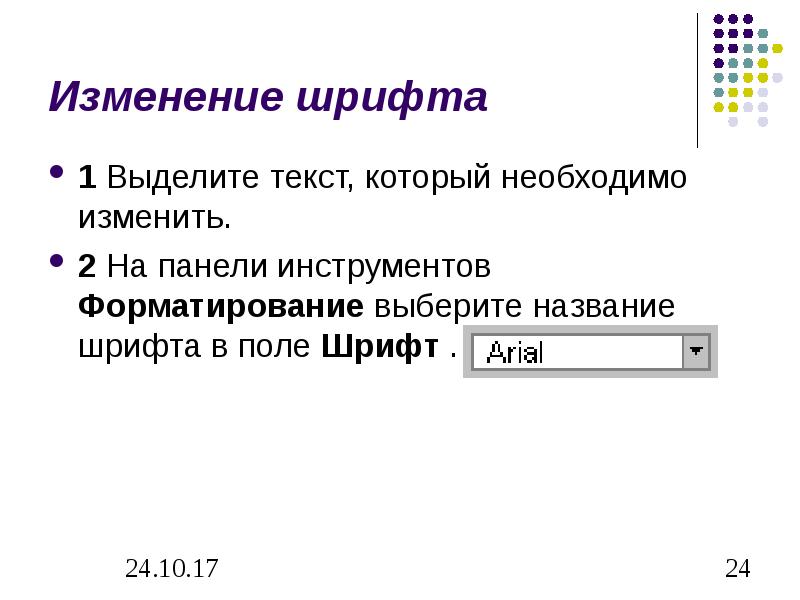
Изменение шрифта 1 Выделите текст, который необходимо изменить. 2 На панели инструментов Форматирование выберите название шрифта в поле Шрифт .
Описание слайда:
Изменение шрифта 1 Выделите текст, который необходимо изменить. 2 На панели инструментов Форматирование выберите название шрифта в поле Шрифт .

Слайд 25


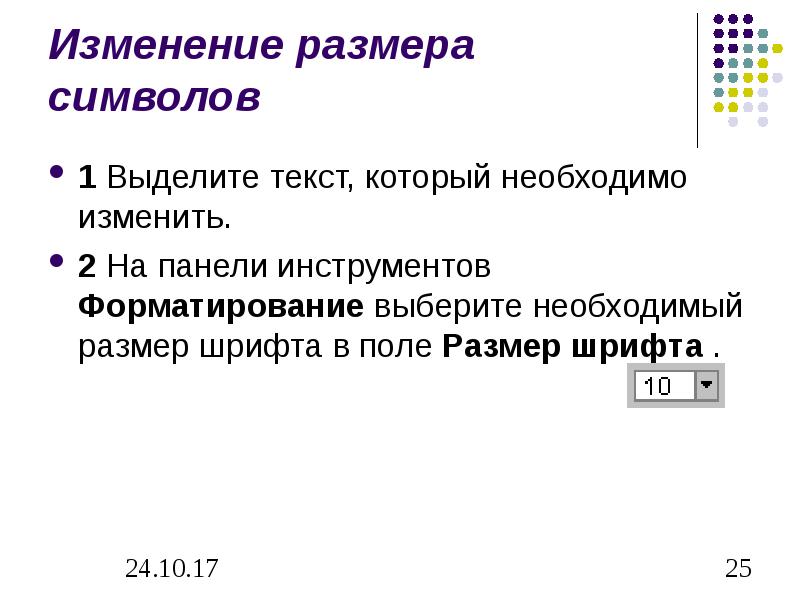
Изменение размера символов 1 Выделите текст, который необходимо изменить. 2 На панели инструментов Форматирование выберите необходимый размер шрифта...
Описание слайда:
Изменение размера символов 1 Выделите текст, который необходимо изменить. 2 На панели инструментов Форматирование выберите необходимый размер шрифта в поле Размер шрифта .

Слайд 26


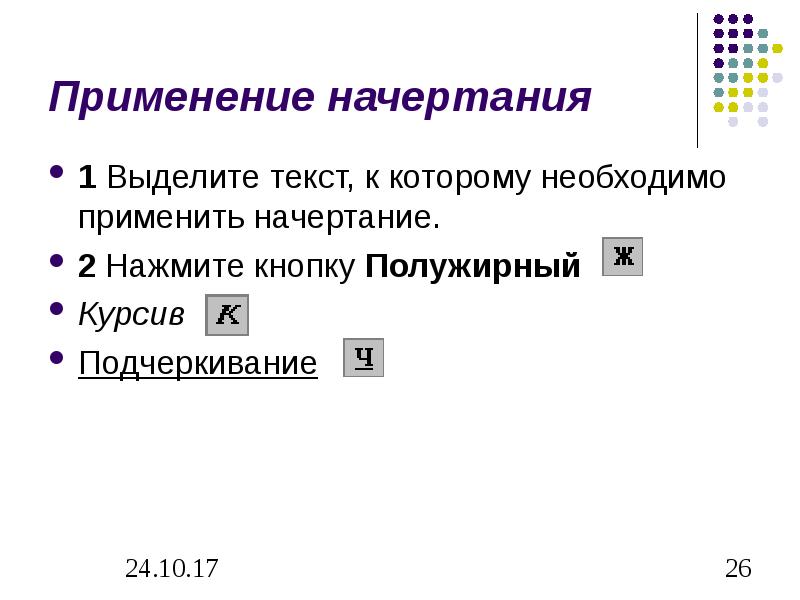
Применение начертания 1 Выделите текст, к которому необходимо применить начертание. 2 Нажмите кнопку Полужирный Курсив Подчеркивание
Описание слайда:
Применение начертания 1 Выделите текст, к которому необходимо применить начертание. 2 Нажмите кнопку Полужирный Курсив Подчеркивание

Слайд 27


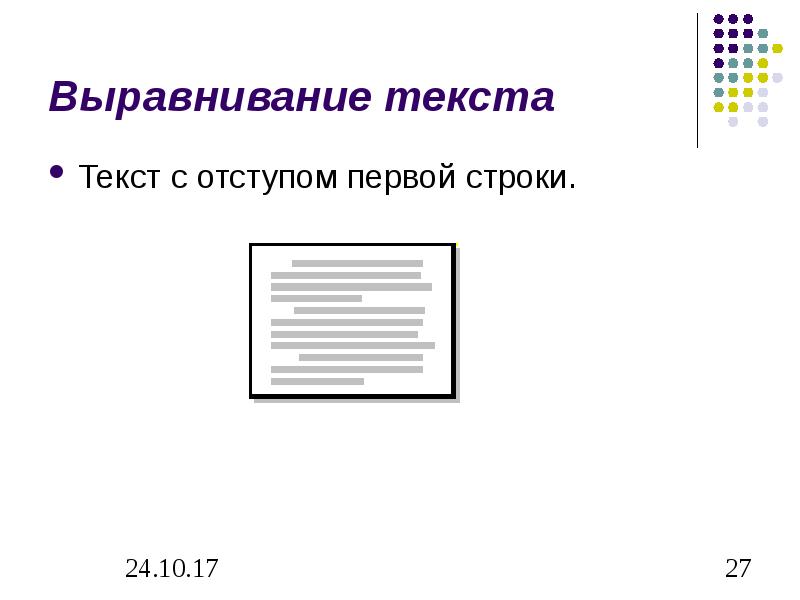
Выравнивание текста Текст с отступом первой строки.
Описание слайда:
Выравнивание текста Текст с отступом первой строки.

Слайд 28


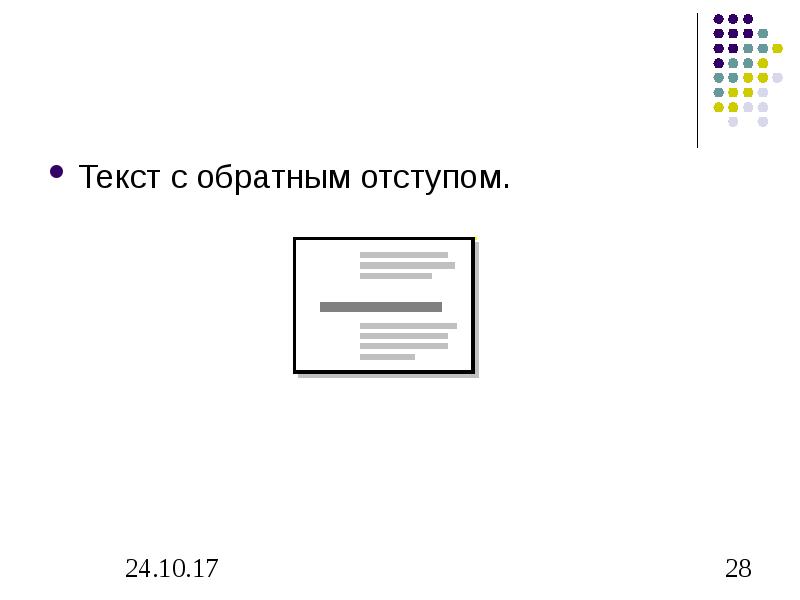
Текст с обратным отступом. Текст с обратным отступом.
Описание слайда:
Текст с обратным отступом. Текст с обратным отступом.

Слайд 29


Существует возможность уменьшения отступа или ввода отрицательного значения отступа в группу Отступ в диалоговом окне Абзац (меню Формат). Существует...
Описание слайда:
Существует возможность уменьшения отступа или ввода отрицательного значения отступа в группу Отступ в диалоговом окне Абзац (меню Формат). Существует возможность уменьшения отступа или ввода отрицательного значения отступа в группу Отступ в диалоговом окне Абзац (меню Формат).

Слайд 30


Текст с выступом. Выступы часто используются для библиографических справок, словарных терминов, выводов, а также маркированных и пронумерованных...
Описание слайда:
Текст с выступом. Выступы часто используются для библиографических справок, словарных терминов, выводов, а также маркированных и пронумерованных списков. Текст с выступом. Выступы часто используются для библиографических справок, словарных терминов, выводов, а также маркированных и пронумерованных списков.

Слайд 31


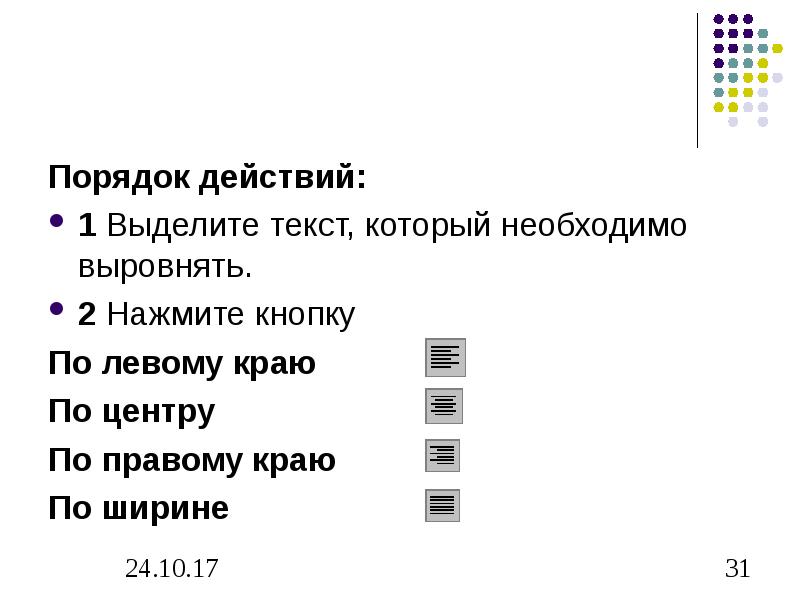
Порядок действий: Порядок действий: 1 Выделите текст, который необходимо выровнять. 2 Нажмите кнопку По левому краю По центру По правому краю По...
Описание слайда:
Порядок действий: Порядок действий: 1 Выделите текст, который необходимо выровнять. 2 Нажмите кнопку По левому краю По центру По правому краю По ширине

Слайд 32


Междустрочный интервал Междустрочный интервал определяет размер вертикального расстояния между строк ми текста. По умолчанию используется одинарный...
Описание слайда:
Междустрочный интервал Междустрочный интервал определяет размер вертикального расстояния между строк ми текста. По умолчанию используется одинарный междустрочный интервал. Выбранный междустрочный интервал появится между всеми строками текста в выделенном абзаце или в абзаце, содержащем место вставки.

Слайд 33


Одинарный Междустрочный интервал, соответствующий шрифту наибольшего размера, используемому в строке, плюс некоторое дополнительное пространство,...
Описание слайда:
Одинарный Междустрочный интервал, соответствующий шрифту наибольшего размера, используемому в строке, плюс некоторое дополнительное пространство, величина которого также зависит от используемого шрифта.

Слайд 34


Полуторный Междустрочный интервал, превышающий одинарный в полтора раза. Например, для шрифта размером в 10 пунктов полуторный интервал составляет...
Описание слайда:
Полуторный Междустрочный интервал, превышающий одинарный в полтора раза. Например, для шрифта размером в 10 пунктов полуторный интервал составляет приблизительно 15 пунктов.

Слайд 35


Двойной Междустрочный интервал, превышающий одинарный в два раза. Например, для шрифта размером 10 пунктов двойной интервал составляет приблизительно...
Описание слайда:
Двойной Междустрочный интервал, превышающий одинарный в два раза. Например, для шрифта размером 10 пунктов двойной интервал составляет приблизительно 20 пунктов.

Слайд 36


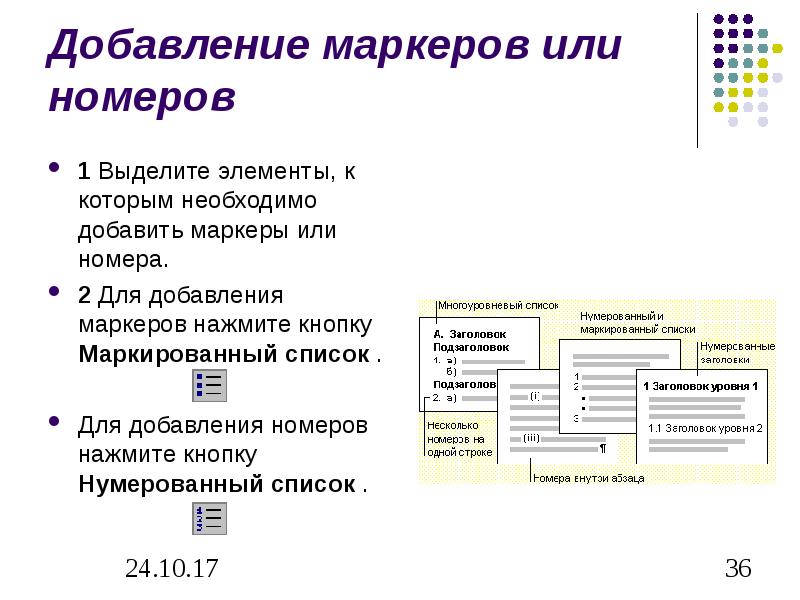
Добавление маркеров или номеров 1 Выделите элементы, к которым необходимо добавить маркеры или номера. 2 Для добавления маркеров нажмите кнопку...
Описание слайда:
Добавление маркеров или номеров 1 Выделите элементы, к которым необходимо добавить маркеры или номера. 2 Для добавления маркеров нажмите кнопку Маркированный список . Для добавления номеров нажмите кнопку Нумерованный список .

Слайд 37


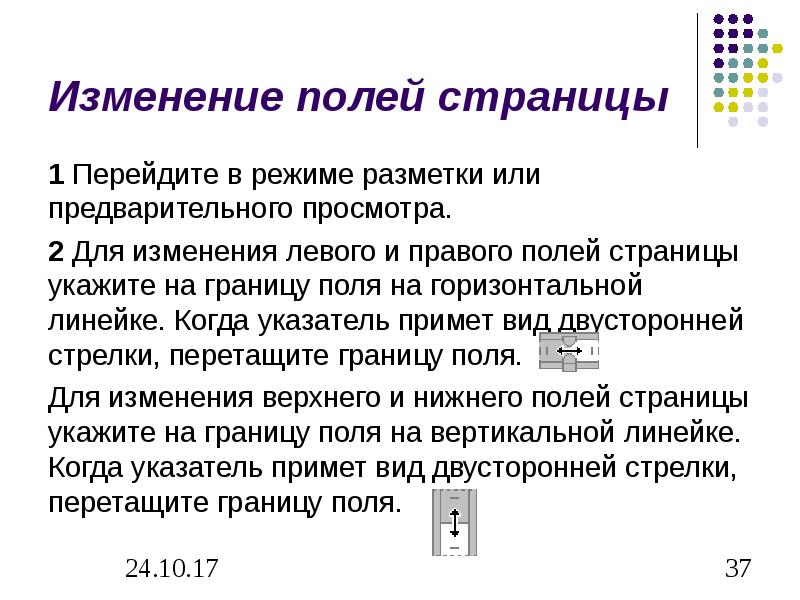
Изменение полей страницы 1 Перейдите в режиме разметки или предварительного просмотра. 2 Для изменения левого и правого полей страницы укажите на...
Описание слайда:
Изменение полей страницы 1 Перейдите в режиме разметки или предварительного просмотра. 2 Для изменения левого и правого полей страницы укажите на границу поля на горизонтальной линейке. Когда указатель примет вид двусторонней стрелки, перетащите границу поля. Для изменения верхнего и нижнего полей страницы укажите на границу поля на вертикальной линейке. Когда указатель примет вид двусторонней стрелки, перетащите границу поля.

Слайд 38


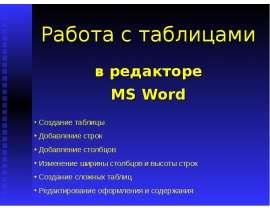
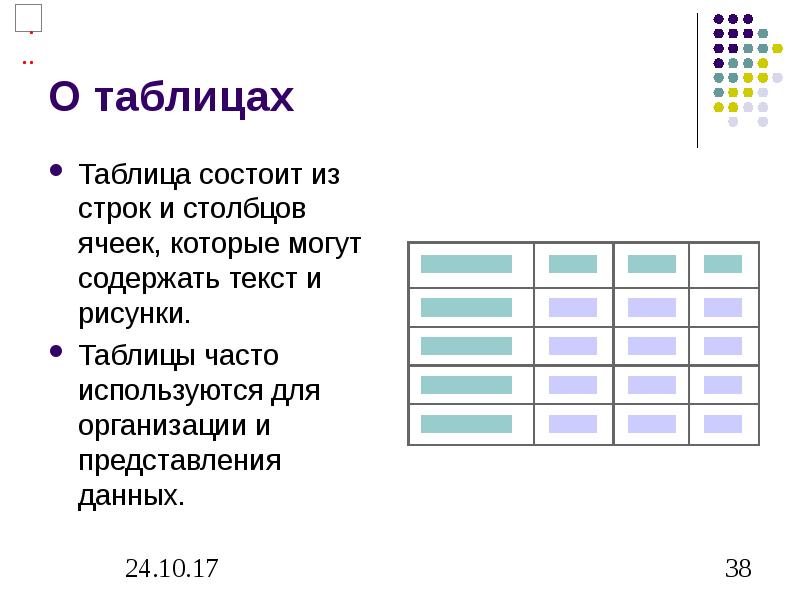
О таблицах Таблица состоит из строк и столбцов ячеек, которые могут содержать текст и рисунки. Таблицы часто используются для организации и...
Описание слайда:
О таблицах Таблица состоит из строк и столбцов ячеек, которые могут содержать текст и рисунки. Таблицы часто используются для организации и представления данных.

Слайд 39


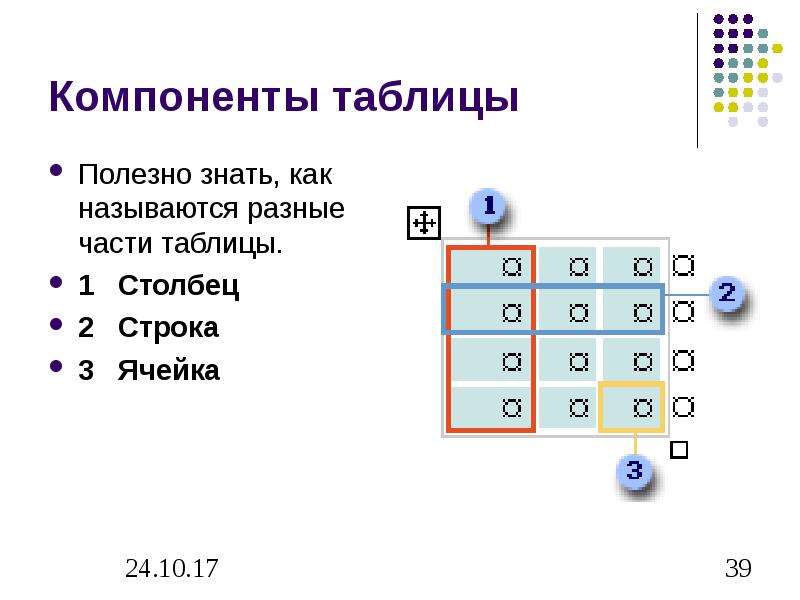
Компоненты таблицы Полезно знать, как называются разные части таблицы. 1 Столбец 2 Строка 3 Ячейка
Описание слайда:
Компоненты таблицы Полезно знать, как называются разные части таблицы. 1 Столбец 2 Строка 3 Ячейка

Слайд 40


Способы работы с таблицами Быстрое изменение формата таблицы с помощью команды Автоформат таблицы. Перемещение и копирование таблицы, изменение...
Описание слайда:
Способы работы с таблицами Быстрое изменение формата таблицы с помощью команды Автоформат таблицы. Перемещение и копирование таблицы, изменение размера таблицы. Работа с таблицами, занимающими несколько страниц. Изменение ширины столбцов (фиксированная ширина, подгонка ширины по содержимому). Изменение направления текста. Вставка интервала между ячейками таблицы, изменение полей ячейки. Добавление вложенных таблиц и создание разметки страницы. Сортировка содержимого таблицы. Использование и модификация встроенных стилей таблиц, предлагаемых Microsoft Word, создание собственных стилей.

Слайд 41


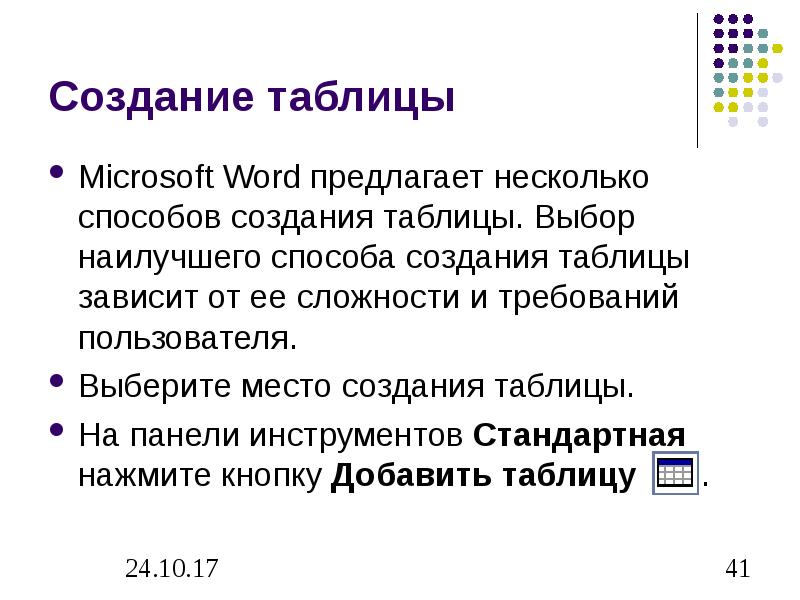
Создание таблицы Microsoft Word предлагает несколько способов создания таблицы. Выбор наилучшего способа создания таблицы зависит от ее сложности и...
Описание слайда:
Создание таблицы Microsoft Word предлагает несколько способов создания таблицы. Выбор наилучшего способа создания таблицы зависит от ее сложности и требований пользователя. Выберите место создания таблицы. На панели инструментов Стандартная нажмите кнопку Добавить таблицу .

Слайд 42


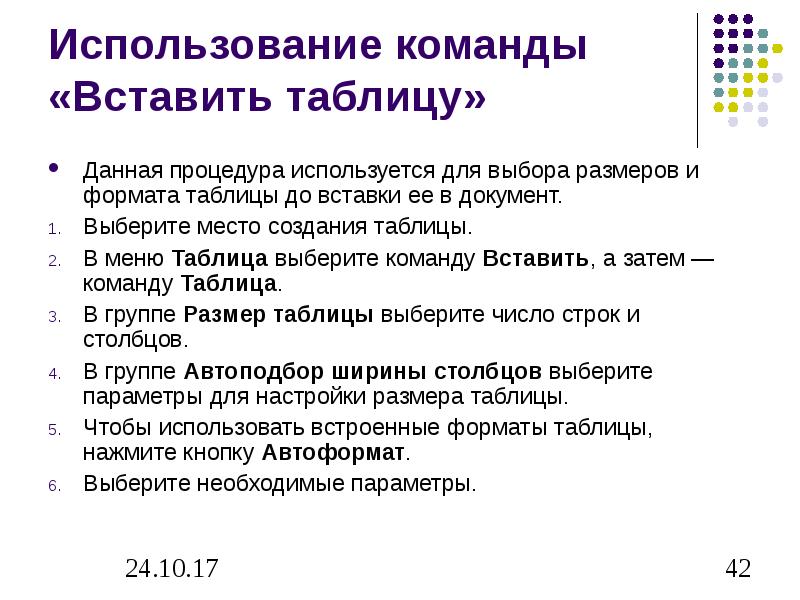
Использование команды «Вставить таблицу» Данная процедура используется для выбора размеров и формата таблицы до вставки ее в документ. Выберите место...
Описание слайда:
Использование команды «Вставить таблицу» Данная процедура используется для выбора размеров и формата таблицы до вставки ее в документ. Выберите место создания таблицы. В меню Таблица выберите команду Вставить, а затем — команду Таблица. В группе Размер таблицы выберите число строк и столбцов. В группе Автоподбор ширины столбцов выберите параметры для настройки размера таблицы. Чтобы использовать встроенные форматы таблицы, нажмите кнопку Автоформат. Выберите необходимые параметры.

Слайд 43


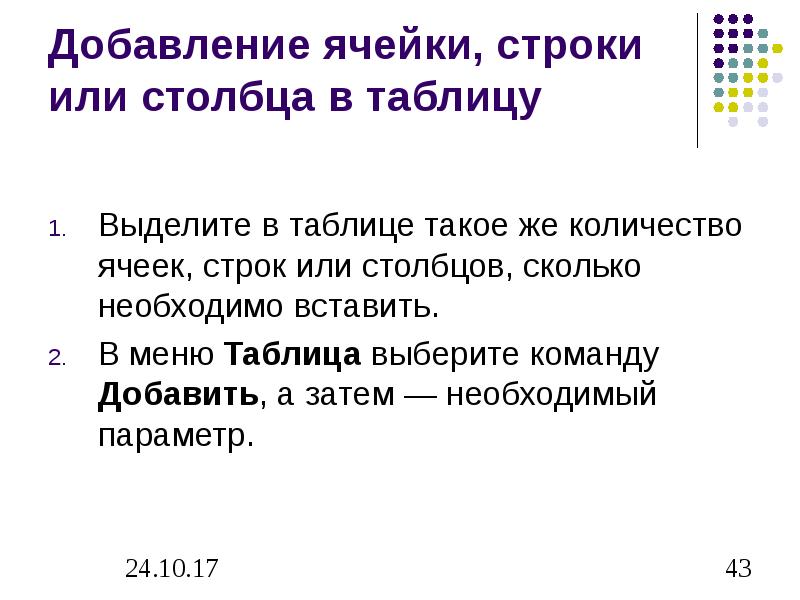
Добавление ячейки, строки или столбца в таблицу Выделите в таблице такое же количество ячеек, строк или столбцов, сколько необходимо вставить. В меню...
Описание слайда:
Добавление ячейки, строки или столбца в таблицу Выделите в таблице такое же количество ячеек, строк или столбцов, сколько необходимо вставить. В меню Таблица выберите команду Добавить, а затем — необходимый параметр.

Слайд 44


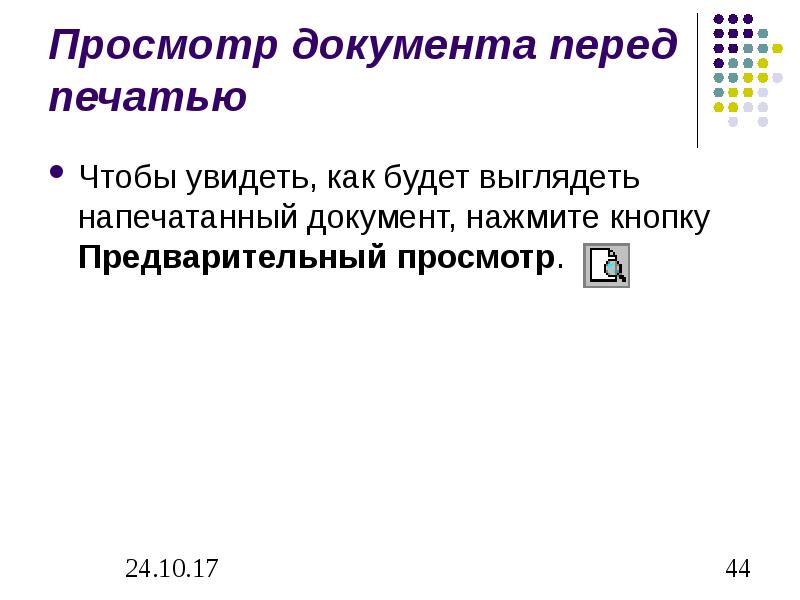
Просмотр документа перед печатью Чтобы увидеть, как будет выглядеть напечатанный документ, нажмите кнопку Предварительный просмотр.
Описание слайда:
Просмотр документа перед печатью Чтобы увидеть, как будет выглядеть напечатанный документ, нажмите кнопку Предварительный просмотр.

Слайд 45


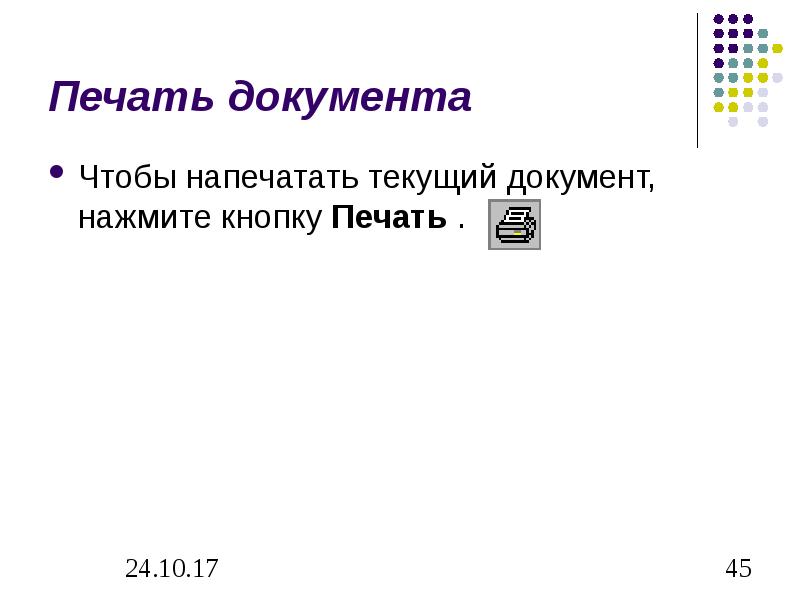
Печать документа Чтобы напечатать текущий документ, нажмите кнопку Печать .
Описание слайда:
Печать документа Чтобы напечатать текущий документ, нажмите кнопку Печать .

Слайд 46


Печать диапазона страниц 1 Выберите команду Печать в меню Файл. 2 Укажите часть документа, которую требуется напечатать, в поле Страницы. При выборе...
Описание слайда:
Печать диапазона страниц 1 Выберите команду Печать в меню Файл. 2 Укажите часть документа, которую требуется напечатать, в поле Страницы. При выборе значения Номера необходимо также указать номера или диапазоны страниц, которые необходимо напечатать.

Слайд 47


Печать нескольких копий 1 Выберите команду Печать в меню Файл. 2 В поле Число копий введите нужное число копий.
Описание слайда:
Печать нескольких копий 1 Выберите команду Печать в меню Файл. 2 В поле Число копий введите нужное число копий.


Теги Работа Word
Похожие презентации
Mypresentation.ru
Загрузить презентацию