🗊 Презентация Создание графических обьектов в Word

Категория: Образование
Нажмите для полного просмотра!
Создание графических обьектов в Word, слайд №1 Создание графических обьектов в Word, слайд №2 Создание графических обьектов в Word, слайд №3 Создание графических обьектов в Word, слайд №4 Создание графических обьектов в Word, слайд №5 Создание графических обьектов в Word, слайд №6 Создание графических обьектов в Word, слайд №7 Создание графических обьектов в Word, слайд №8 Создание графических обьектов в Word, слайд №9 Создание графических обьектов в Word, слайд №10 Создание графических обьектов в Word, слайд №11 Создание графических обьектов в Word, слайд №12 Создание графических обьектов в Word, слайд №13 Создание графических обьектов в Word, слайд №14 Создание графических обьектов в Word, слайд №15 Создание графических обьектов в Word, слайд №16 Создание графических обьектов в Word, слайд №17 Создание графических обьектов в Word, слайд №18

Вы можете ознакомиться и скачать презентацию на тему Создание графических обьектов в Word. Доклад-сообщение содержит 18 слайдов. Презентации для любого класса можно скачать бесплатно. Если материал и наш сайт презентаций Mypresentation Вам понравились – поделитесь им с друзьями с помощью социальных кнопок и добавьте в закладки в своем браузере.

Слайды и текст этой презентации


Слайд 1


Создание графических объектов в текстовом редакторе MS Word
Описание слайда:
Создание графических объектов в текстовом редакторе MS Word

Слайд 2


В документах MS Word можно использовать два типа графических объектов: рисунки и изображения. В документах MS Word можно использовать два типа...
Описание слайда:
В документах MS Word можно использовать два типа графических объектов: рисунки и изображения. В документах MS Word можно использовать два типа графических объектов: рисунки и изображения. Рисунки-объекты векторной природы (линии, прямые, кривые, геометрические фигуры, стандартные и нестандартные). Простейшие средства для их создания есть в самом текстовом редакторе. Изображения -растровые объекты. Текстовый процессор не имеет средств для их создания, поэтому они вставляются как внешние объекты из файла, подготовленного другими средствами (графическим редактором, с помощью сканера и т.д.)

Слайд 3


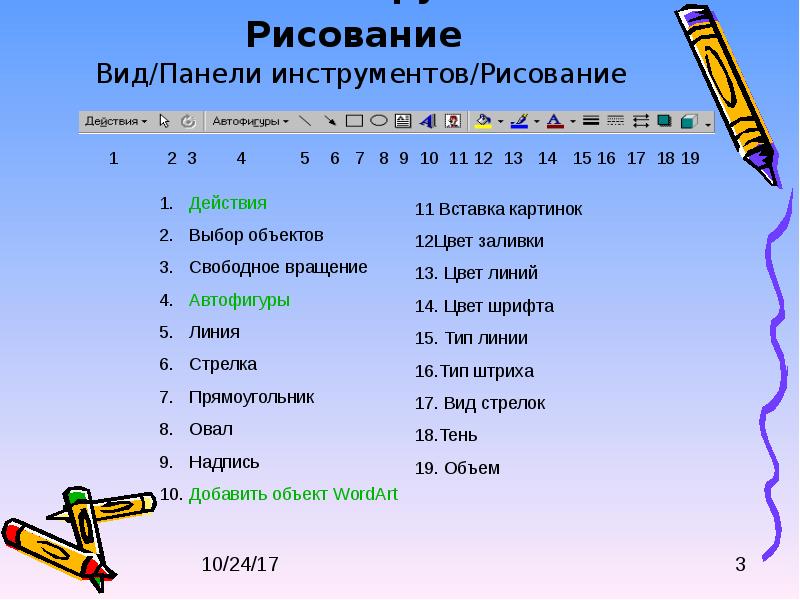
Панель инструментов Рисование Вид/Панели инструментов/Рисование
Описание слайда:

Панель инструментов Рисование Вид/Панели инструментов/Рисование
Слайд 4


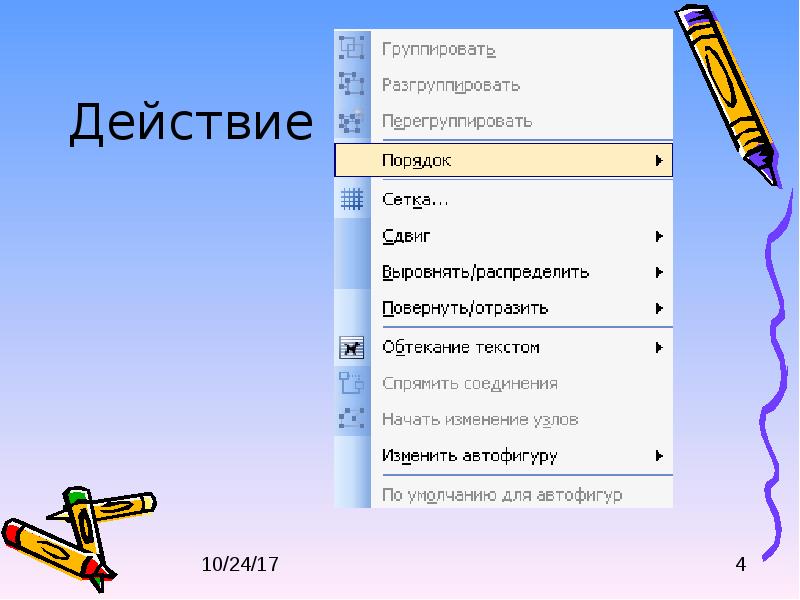
Действие
Описание слайда:
Действие

Слайд 5


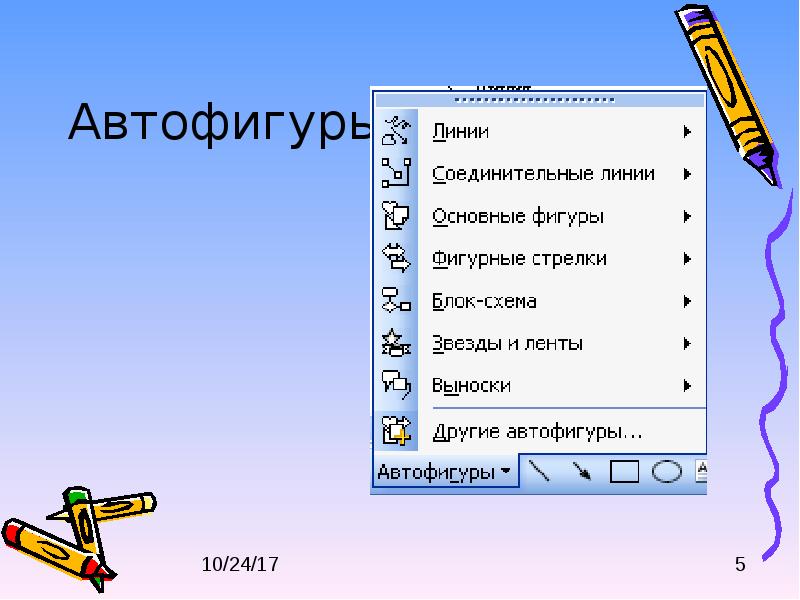
Автофигуры
Описание слайда:
Автофигуры

Слайд 6


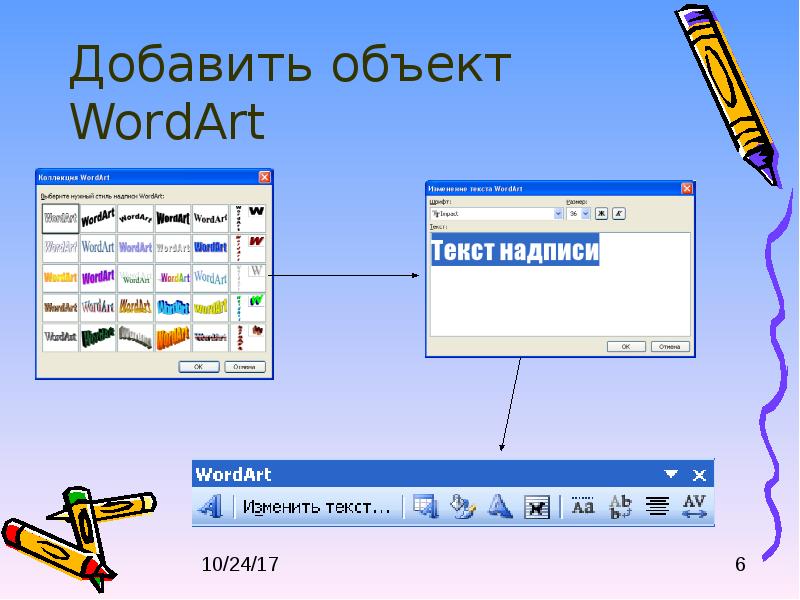
Добавить объект WordArt
Описание слайда:
Добавить объект WordArt

Слайд 7


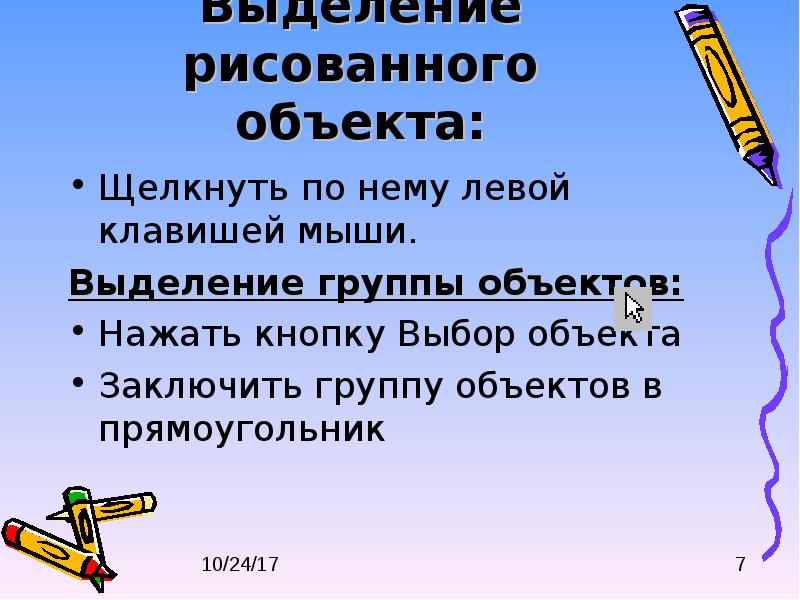
Выделение рисованного объекта: Щелкнуть по нему левой клавишей мыши. Выделение группы объектов: Нажать кнопку Выбор объекта Заключить группу объектов...
Описание слайда:
Выделение рисованного объекта: Щелкнуть по нему левой клавишей мыши. Выделение группы объектов: Нажать кнопку Выбор объекта Заключить группу объектов в прямоугольник

Слайд 8


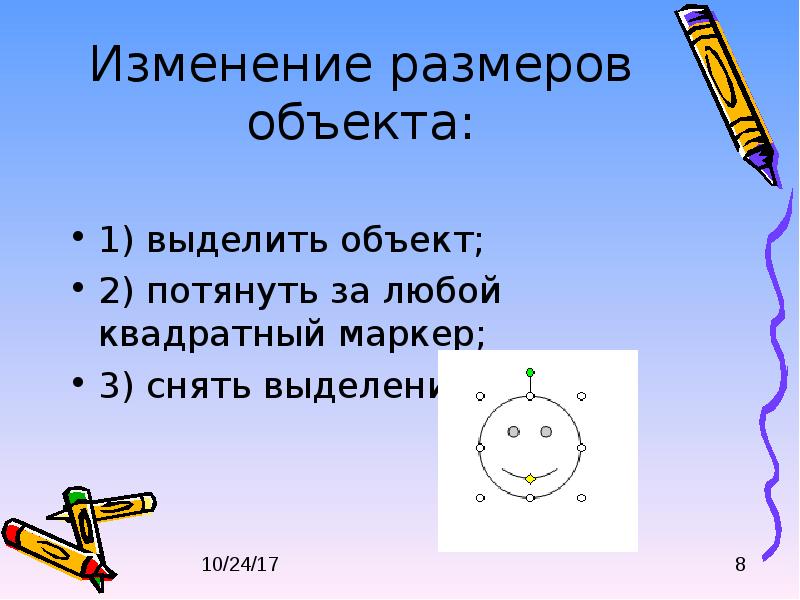
Изменение размеров объекта: 1) выделить объект; 2) потянуть за любой квадратный маркер; 3) снять выделение.
Описание слайда:
Изменение размеров объекта: 1) выделить объект; 2) потянуть за любой квадратный маркер; 3) снять выделение.

Слайд 9


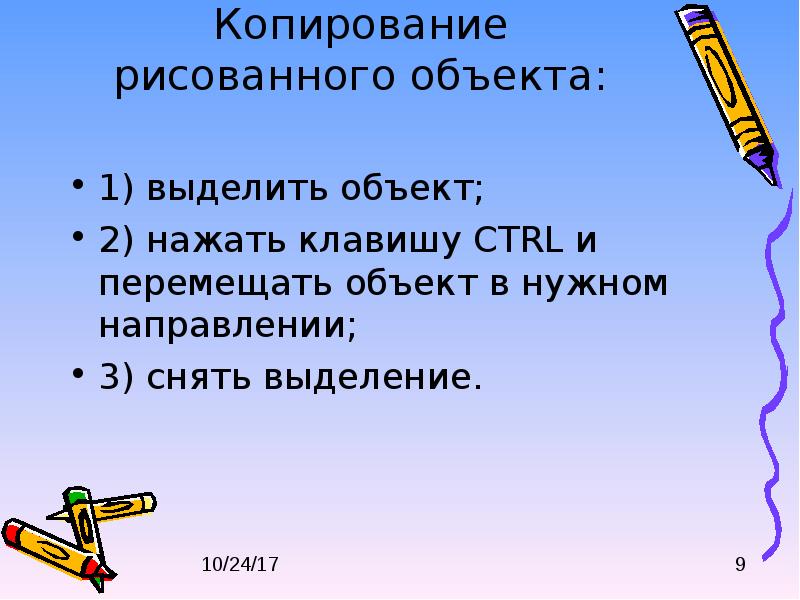
Копирование рисованного объекта: 1) выделить объект; 2) нажать клавишу CTRL и перемещать объект в нужном направлении; 3) снять выделение.
Описание слайда:
Копирование рисованного объекта: 1) выделить объект; 2) нажать клавишу CTRL и перемещать объект в нужном направлении; 3) снять выделение.

Слайд 10


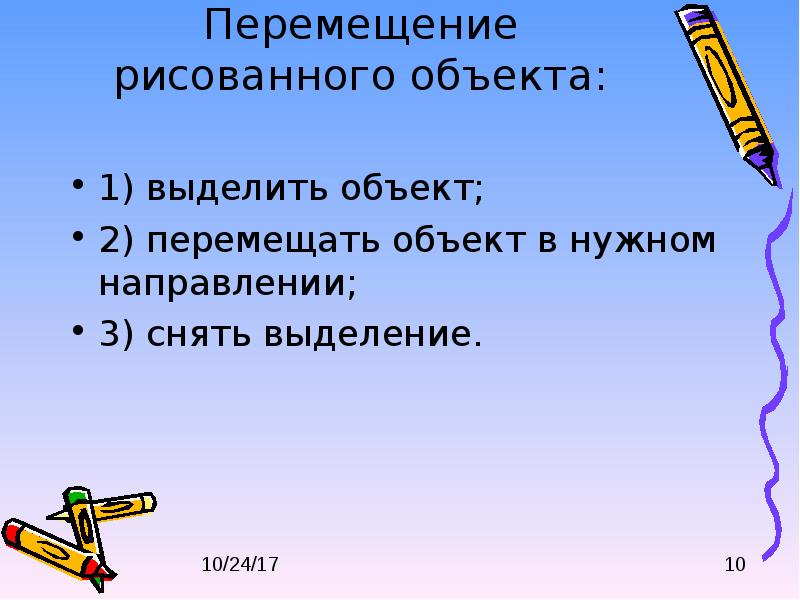
Перемещение рисованного объекта: 1) выделить объект; 2) перемещать объект в нужном направлении; 3) снять выделение.
Описание слайда:
Перемещение рисованного объекта: 1) выделить объект; 2) перемещать объект в нужном направлении; 3) снять выделение.

Слайд 11


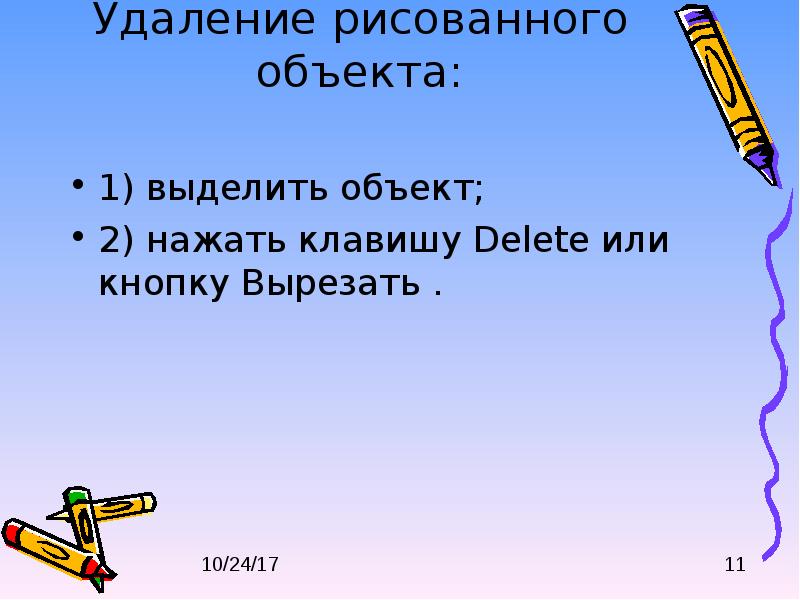
Удаление рисованного объекта: 1) выделить объект; 2) нажать клавишу Delete или кнопку Вырезать .
Описание слайда:
Удаление рисованного объекта: 1) выделить объект; 2) нажать клавишу Delete или кнопку Вырезать .

Слайд 12


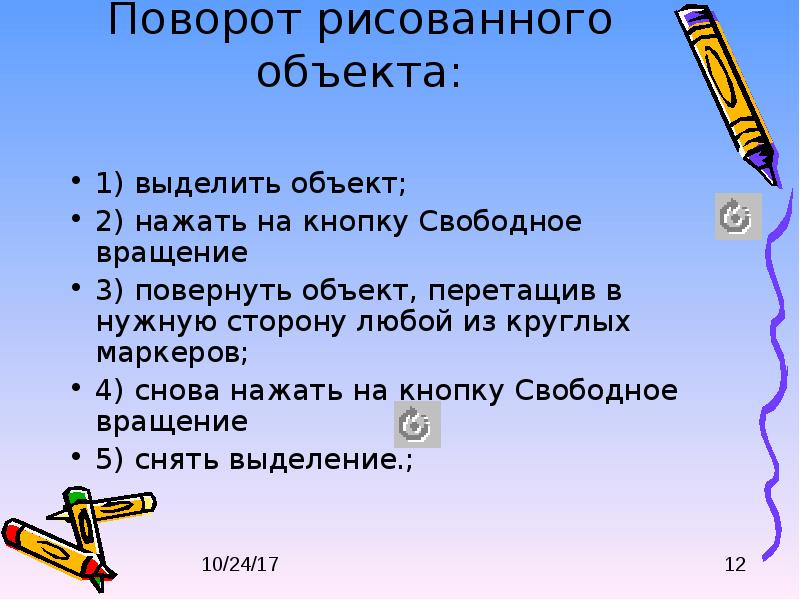
Поворот рисованного объекта: 1) выделить объект; 2) нажать на кнопку Свободное вращение 3) повернуть объект, перетащив в нужную сторону любой из...
Описание слайда:
Поворот рисованного объекта: 1) выделить объект; 2) нажать на кнопку Свободное вращение 3) повернуть объект, перетащив в нужную сторону любой из круглых маркеров; 4) снова нажать на кнопку Свободное вращение 5) снять выделение.;

Слайд 13


Вставка текста в автофигуру: 1) выделить автофигуру правой кнопкой мыши, выбрать команду Добавить текст; 2) ввести необходимый текст.
Описание слайда:
Вставка текста в автофигуру: 1) выделить автофигуру правой кнопкой мыши, выбрать команду Добавить текст; 2) ввести необходимый текст.

Слайд 14


Правила
Описание слайда:
Правила

Слайд 15


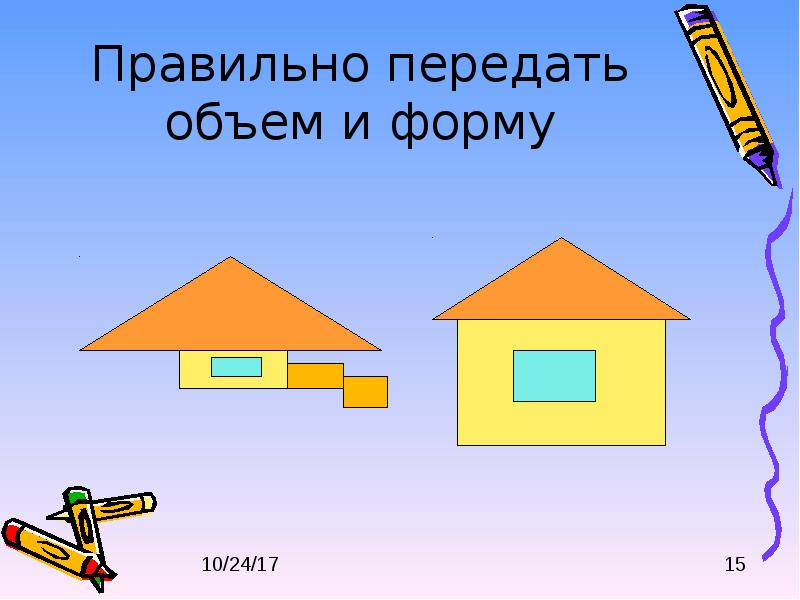
Правильно передать объем и форму
Описание слайда:
Правильно передать объем и форму

Слайд 16


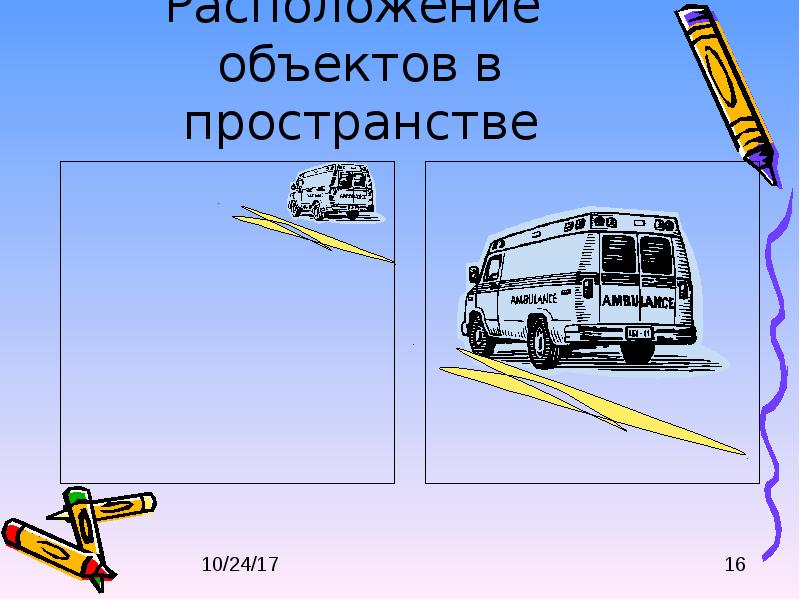
Расположение объектов в пространстве
Описание слайда:
Расположение объектов в пространстве

Слайд 17


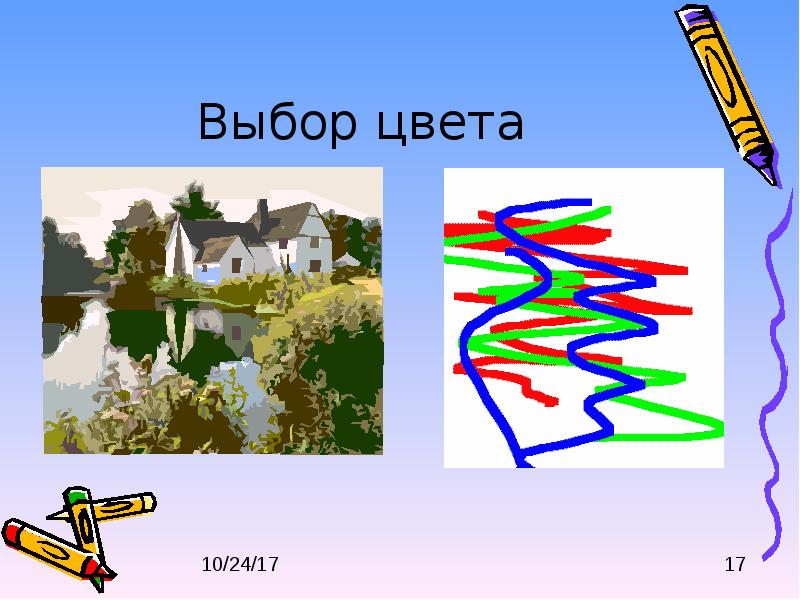
Выбор цвета
Описание слайда:
Выбор цвета

Слайд 18


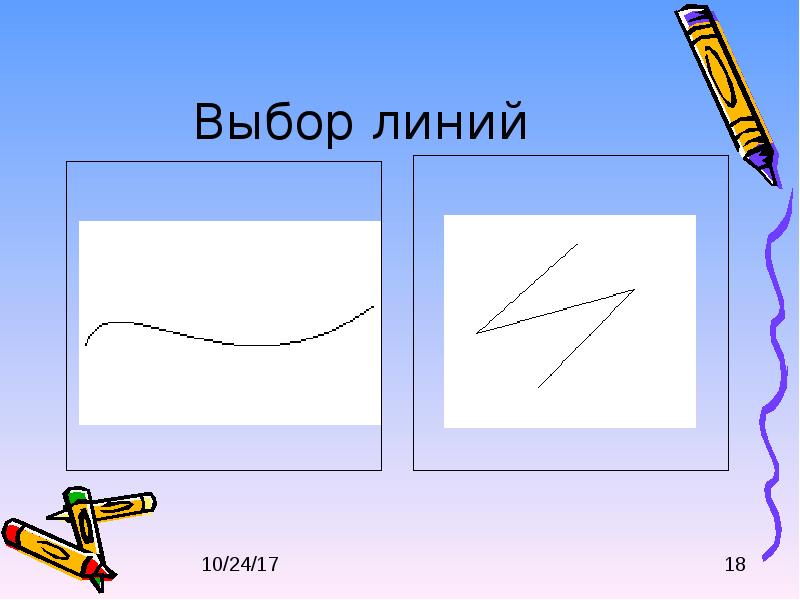
Выбор линий
Описание слайда:
Выбор линий


Похожие презентации
Mypresentation.ru
Загрузить презентацию