🗊 Презентация Урок В программе Photoshop по заполнению шрифта изображением

Категория: Образование
Нажмите для полного просмотра!
Урок В программе Photoshop по заполнению шрифта изображением, слайд №1 Урок В программе Photoshop по заполнению шрифта изображением, слайд №2 Урок В программе Photoshop по заполнению шрифта изображением, слайд №3 Урок В программе Photoshop по заполнению шрифта изображением, слайд №4 Урок В программе Photoshop по заполнению шрифта изображением, слайд №5 Урок В программе Photoshop по заполнению шрифта изображением, слайд №6 Урок В программе Photoshop по заполнению шрифта изображением, слайд №7 Урок В программе Photoshop по заполнению шрифта изображением, слайд №8 Урок В программе Photoshop по заполнению шрифта изображением, слайд №9

Вы можете ознакомиться и скачать презентацию на тему Урок В программе Photoshop по заполнению шрифта изображением. Доклад-сообщение содержит 9 слайдов. Презентации для любого класса можно скачать бесплатно. Если материал и наш сайт презентаций Mypresentation Вам понравились – поделитесь им с друзьями с помощью социальных кнопок и добавьте в закладки в своем браузере.

Слайды и текст этой презентации


Слайд 1


Урок В программе Photoshop по заполнению шрифта изображением.
Описание слайда:
Урок В программе Photoshop по заполнению шрифта изображением.

Слайд 2


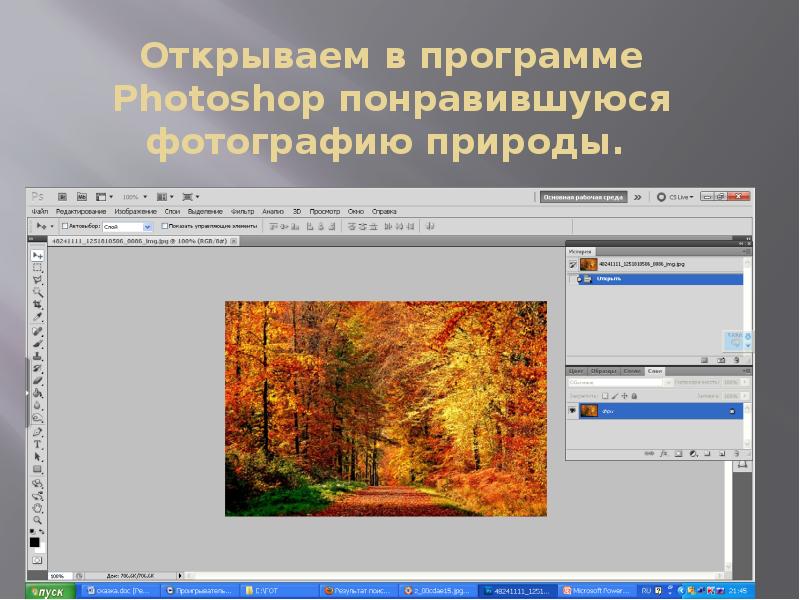
Открываем в программе Photoshop понравившуюся фотографию природы.
Описание слайда:
Открываем в программе Photoshop понравившуюся фотографию природы.

Слайд 3


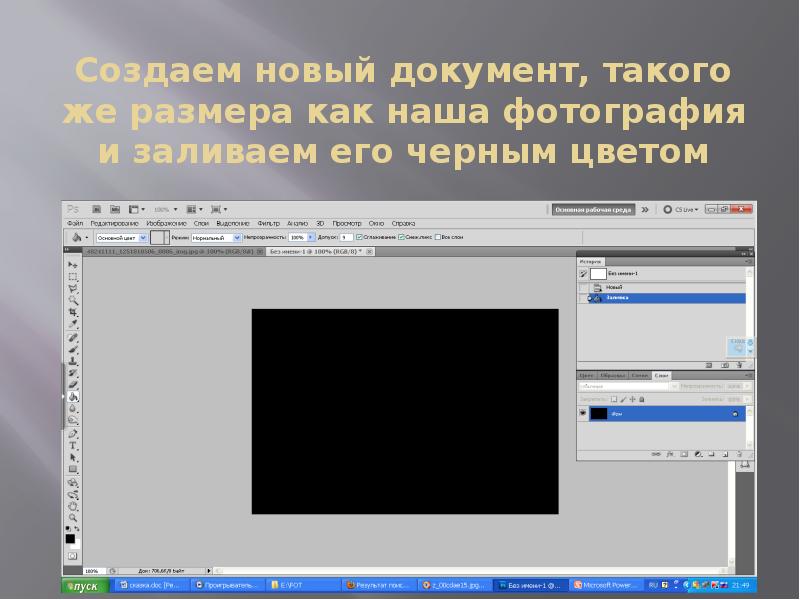
Создаем новый документ, такого же размера как наша фотография и заливаем его черным цветом
Описание слайда:
Создаем новый документ, такого же размера как наша фотография и заливаем его черным цветом
Слайд 4


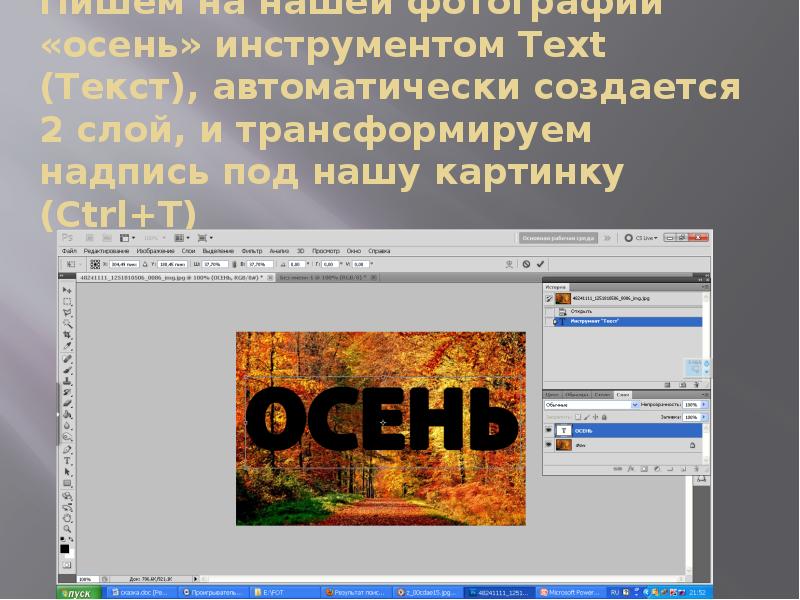
Пишем на нашей фотографии «осень» инструментом Text (Текст), автоматически создается 2 слой, и трансформируем надпись под нашу картинку (Ctrl+T)
Описание слайда:
Пишем на нашей фотографии «осень» инструментом Text (Текст), автоматически создается 2 слой, и трансформируем надпись под нашу картинку (Ctrl+T)

Слайд 5


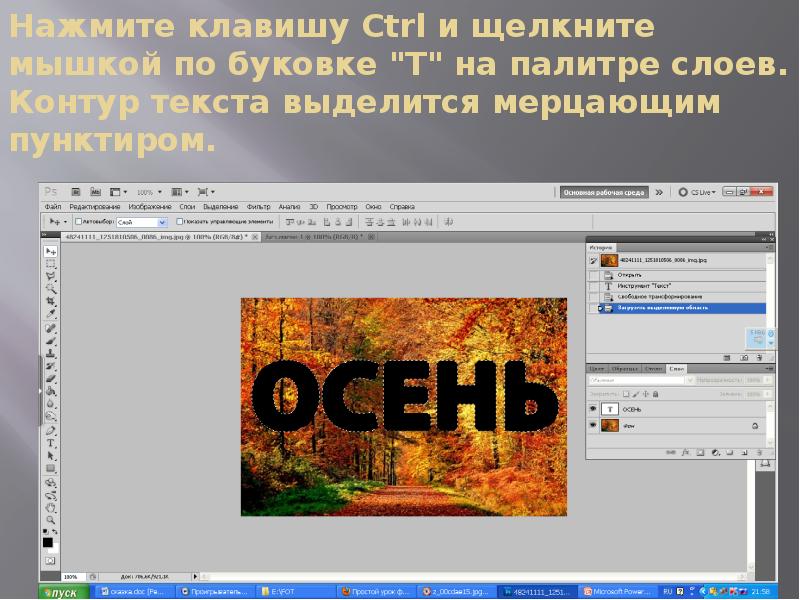
Нажмите клавишу Ctrl и щелкните мышкой по буковке "Т" на палитре слоев. Контур текста выделится мерцающим пунктиром.
Описание слайда:
Нажмите клавишу Ctrl и щелкните мышкой по буковке "Т" на палитре слоев. Контур текста выделится мерцающим пунктиром.

Слайд 6


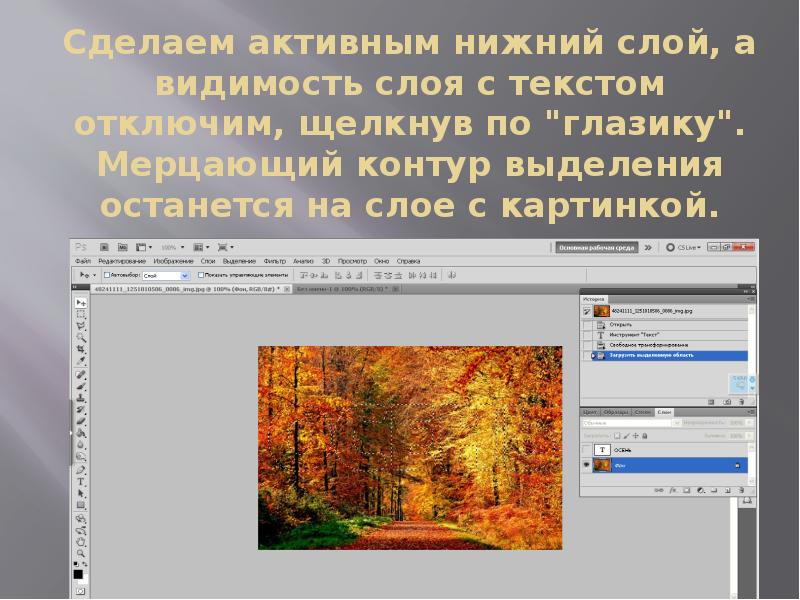
Сделаем активным нижний слой, а видимость слоя с текстом отключим, щелкнув по "глазику". Мерцающий контур выделения останется на слое с...
Описание слайда:
Сделаем активным нижний слой, а видимость слоя с текстом отключим, щелкнув по "глазику". Мерцающий контур выделения останется на слое с картинкой.

Слайд 7


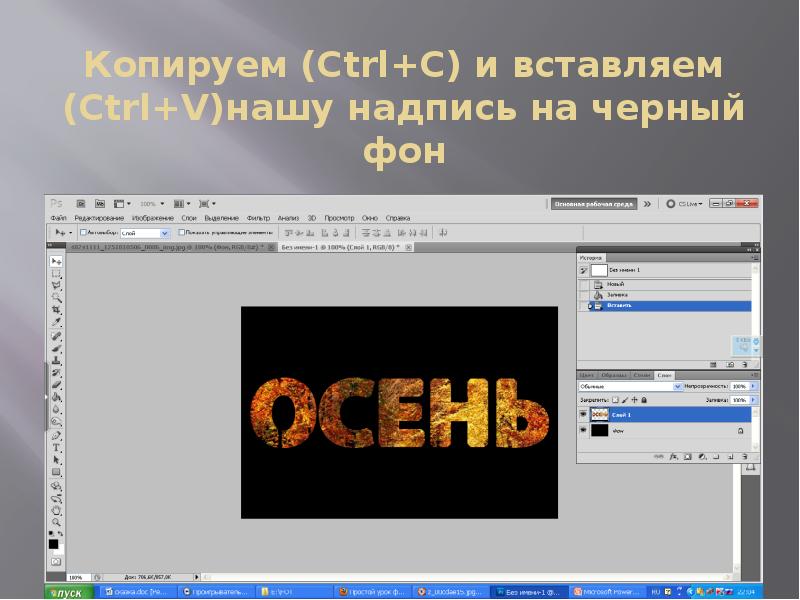
Копируем (Ctrl+C) и вставляем (Ctrl+V)нашу надпись на черный фон
Описание слайда:
Копируем (Ctrl+C) и вставляем (Ctrl+V)нашу надпись на черный фон

Слайд 8


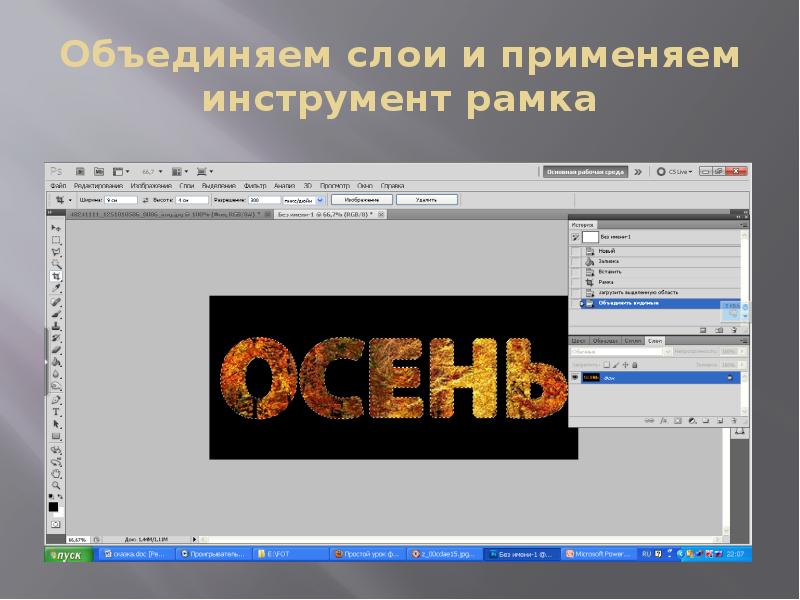
Объединяем слои и применяем инструмент рамка
Описание слайда:
Объединяем слои и применяем инструмент рамка

Слайд 9


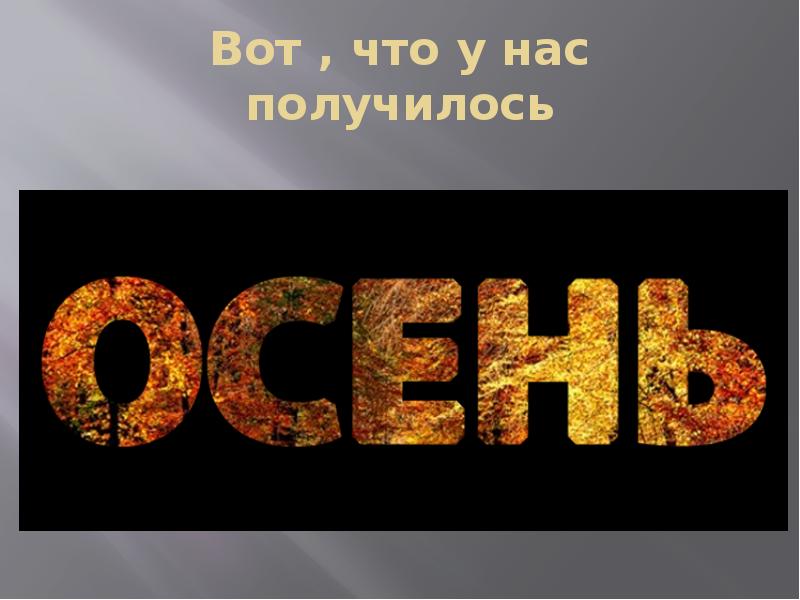
Вот , что у нас получилось
Описание слайда:
Вот , что у нас получилось


Похожие презентации
Mypresentation.ru
Загрузить презентацию