🗊 Презентация Вставка объектов

Категория: Образование

Нажмите для полного просмотра!
Вставка объектов, слайд №1 Вставка объектов, слайд №2 Вставка объектов, слайд №3 Вставка объектов, слайд №4 Вставка объектов, слайд №5 Вставка объектов, слайд №6 Вставка объектов, слайд №7 Вставка объектов, слайд №8 Вставка объектов, слайд №9 Вставка объектов, слайд №10 Вставка объектов, слайд №11 Вставка объектов, слайд №12 Вставка объектов, слайд №13 Вставка объектов, слайд №14 Вставка объектов, слайд №15 Вставка объектов, слайд №16

Вы можете ознакомиться и скачать презентацию на тему Вставка объектов. Доклад-сообщение содержит 16 слайдов. Презентации для любого класса можно скачать бесплатно. Если материал и наш сайт презентаций Mypresentation Вам понравились – поделитесь им с друзьями с помощью социальных кнопок и добавьте в закладки в своем браузере.

Слайды и текст этой презентации


Слайд 1


Вставка объектов, слайд №1
Описание слайда:
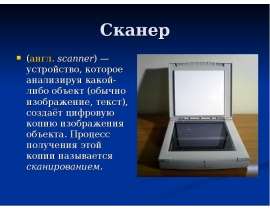
Слайд 2


Вставка рисунков Для того, чтобы вставить рисунок на слайд, вы можете воспользоваться 2-мя способами. Способ 1. Выбрать разметку слайда, содержащую...
Описание слайда:

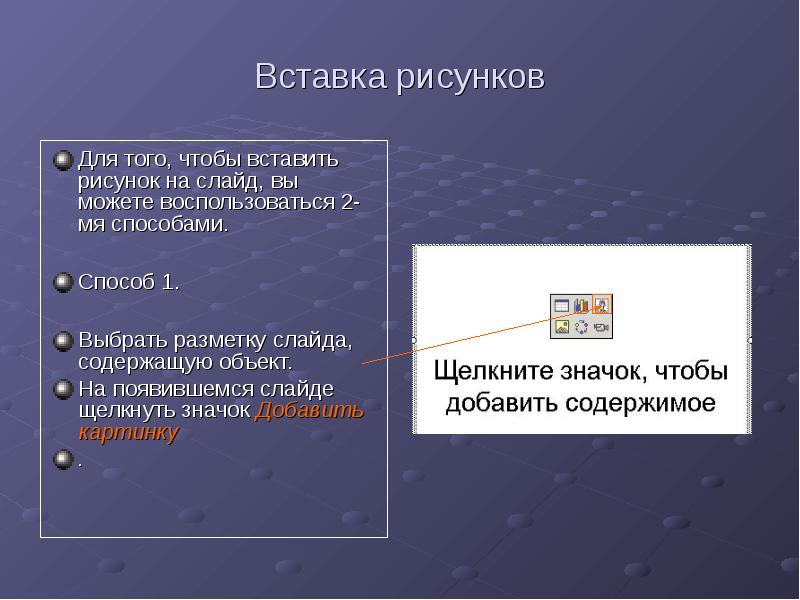
Вставка рисунков Для того, чтобы вставить рисунок на слайд, вы можете воспользоваться 2-мя способами. Способ 1. Выбрать разметку слайда, содержащую объект. На появившемся слайде щелкнуть значок Добавить картинку .

Слайд 3


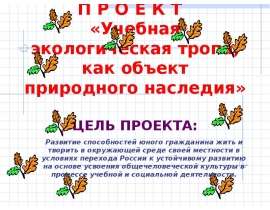
Вставка рисунков
Описание слайда:
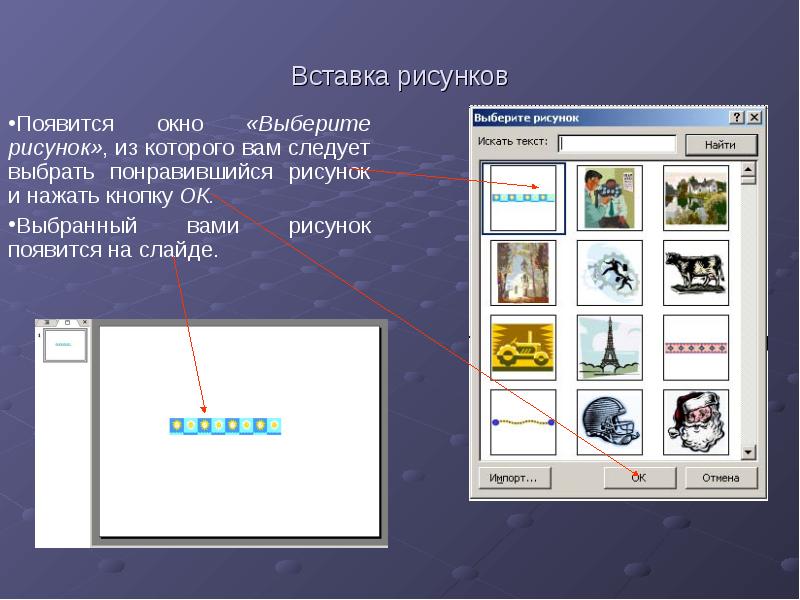
Вставка рисунков

Слайд 4


Вставка рисунков Способ 2. Выбрать меню Вставка – Рисунок – Из файла… Появится окно Добавление рисунка В этом окне указать папку, в которой находится...
Описание слайда:
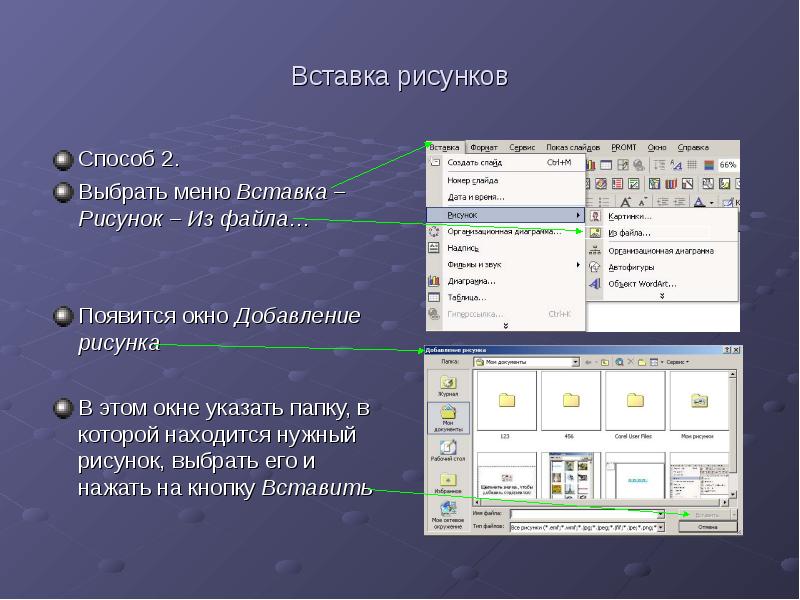
Вставка рисунков Способ 2. Выбрать меню Вставка – Рисунок – Из файла… Появится окно Добавление рисунка В этом окне указать папку, в которой находится нужный рисунок, выбрать его и нажать на кнопку Вставить

Слайд 5


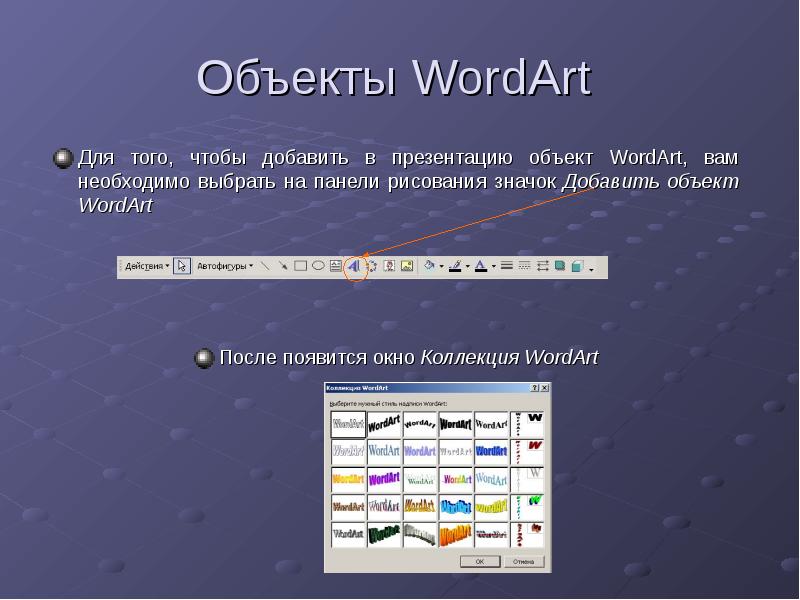
Объекты WordArt Для того, чтобы добавить в презентацию объект WordArt, вам необходимо выбрать на панели рисования значок Добавить объект WordArt...
Описание слайда:
Объекты WordArt Для того, чтобы добавить в презентацию объект WordArt, вам необходимо выбрать на панели рисования значок Добавить объект WordArt После появится окно Коллекция WordArt

Слайд 6


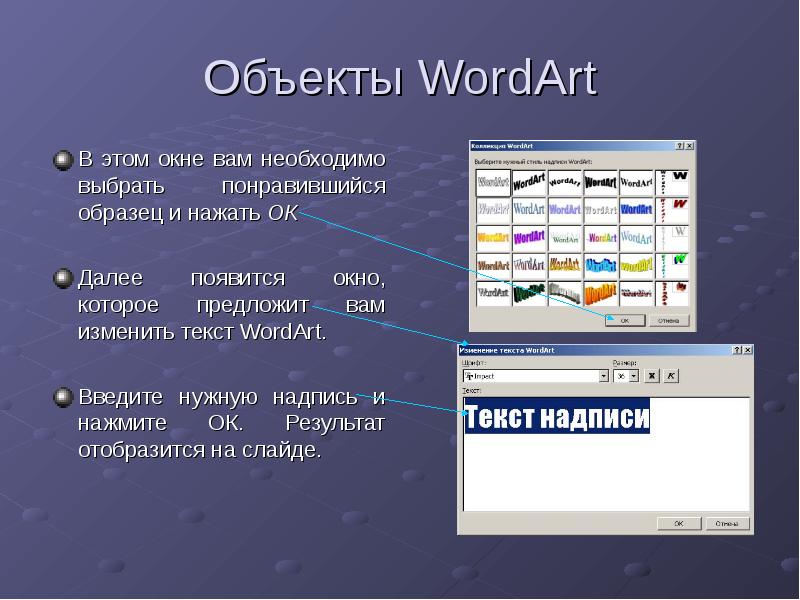
Объекты WordArt В этом окне вам необходимо выбрать понравившийся образец и нажать ОК Далее появится окно, которое предложит вам изменить текст...
Описание слайда:
Объекты WordArt В этом окне вам необходимо выбрать понравившийся образец и нажать ОК Далее появится окно, которое предложит вам изменить текст WordArt. Введите нужную надпись и нажмите ОК. Результат отобразится на слайде.

Слайд 7


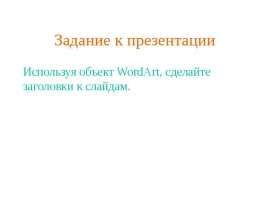
Объекты WordArt
Описание слайда:
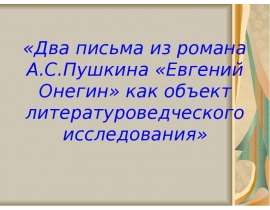
Объекты WordArt

Слайд 8


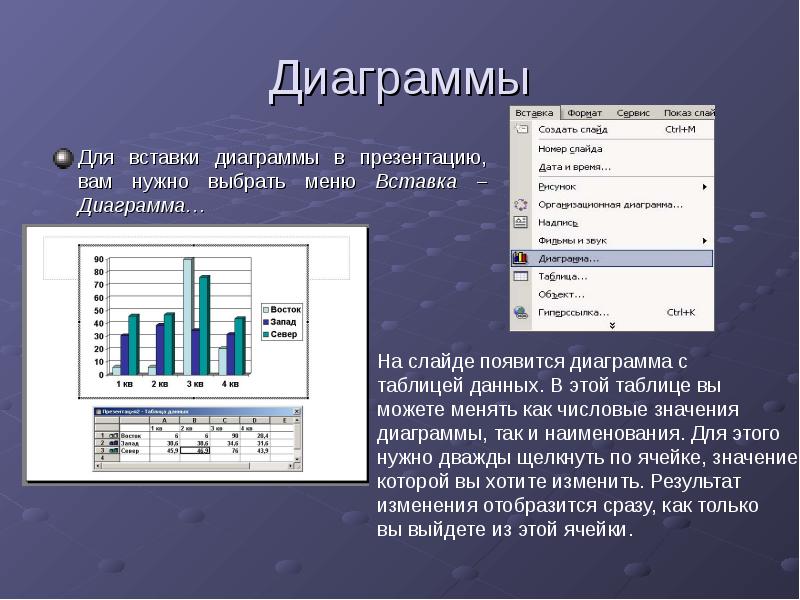
Диаграммы Для вставки диаграммы в презентацию, вам нужно выбрать меню Вставка – Диаграмма…
Описание слайда:
Диаграммы Для вставки диаграммы в презентацию, вам нужно выбрать меню Вставка – Диаграмма…

Слайд 9


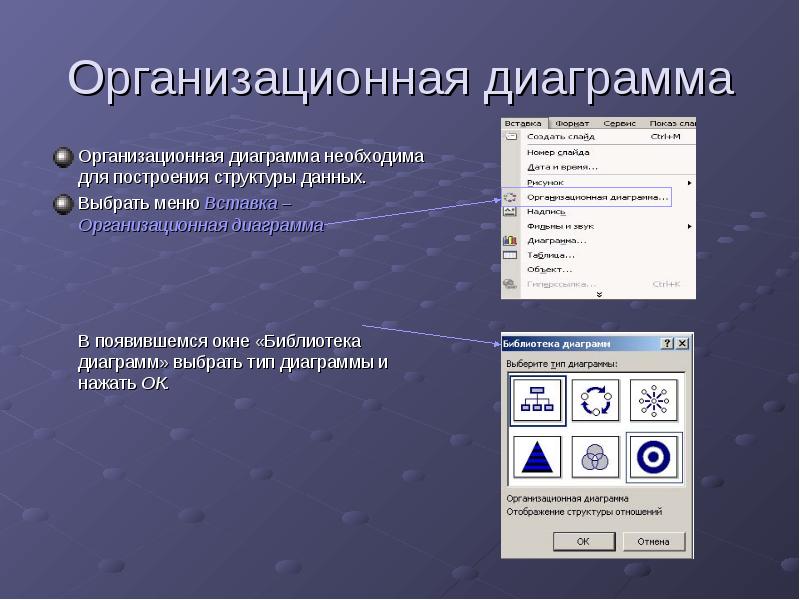
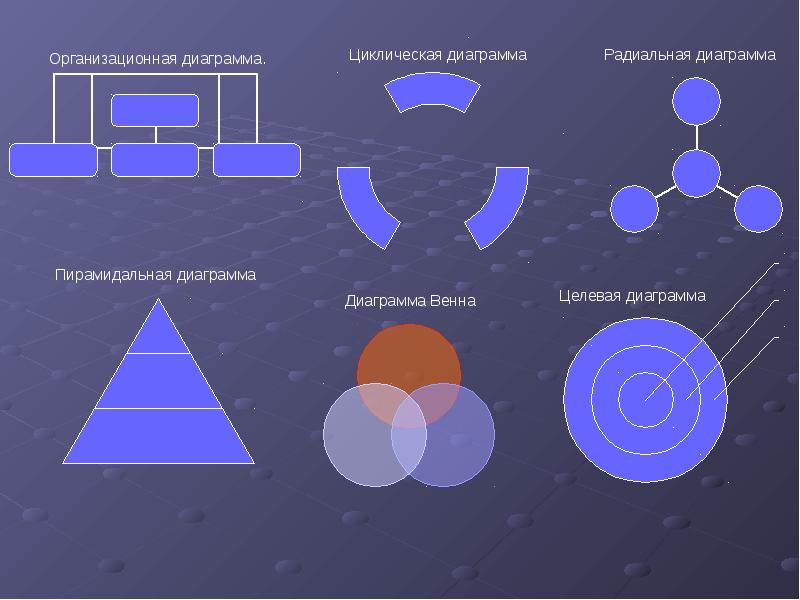
Организационная диаграмма Организационная диаграмма необходима для построения структуры данных. Выбрать меню Вставка – Организационная диаграмма В...
Описание слайда:
Организационная диаграмма Организационная диаграмма необходима для построения структуры данных. Выбрать меню Вставка – Организационная диаграмма В появившемся окне «Библиотека диаграмм» выбрать тип диаграммы и нажать ОК.

Слайд 10


Вставка объектов, слайд №10
Описание слайда:

Слайд 11


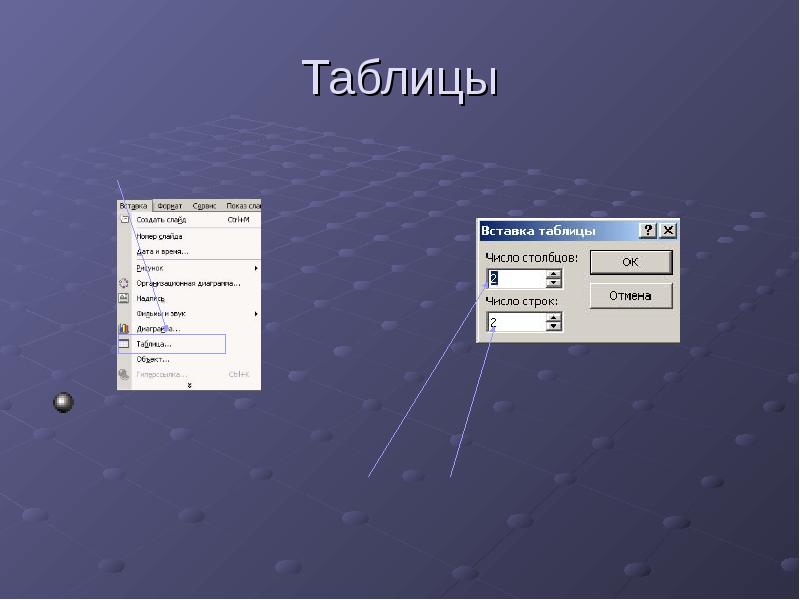
Таблицы Для вставки таблицы выбрать меню Вставка – Таблица… Появится диалоговое окно, в котором необходимо указать число столбцов и строк таблицы,...
Описание слайда:
Таблицы Для вставки таблицы выбрать меню Вставка – Таблица… Появится диалоговое окно, в котором необходимо указать число столбцов и строк таблицы, нажать ОК.

Слайд 12


Таблицы После указания параметров таблицы можно смело заполнять ее данными, а так же редактировать .
Описание слайда:
Таблицы После указания параметров таблицы можно смело заполнять ее данными, а так же редактировать .

Слайд 13


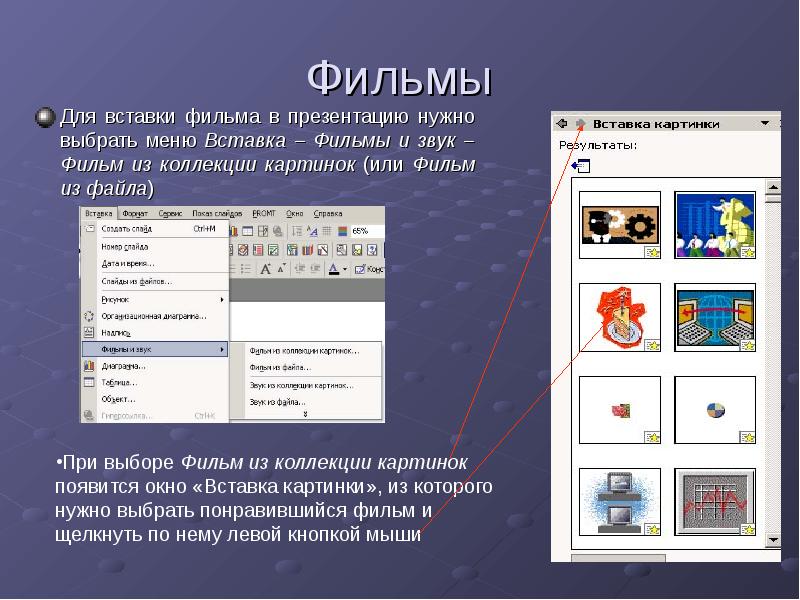
Фильмы Для вставки фильма в презентацию нужно выбрать меню Вставка – Фильмы и звук – Фильм из коллекции картинок (или Фильм из файла)
Описание слайда:
Фильмы Для вставки фильма в презентацию нужно выбрать меню Вставка – Фильмы и звук – Фильм из коллекции картинок (или Фильм из файла)

Слайд 14


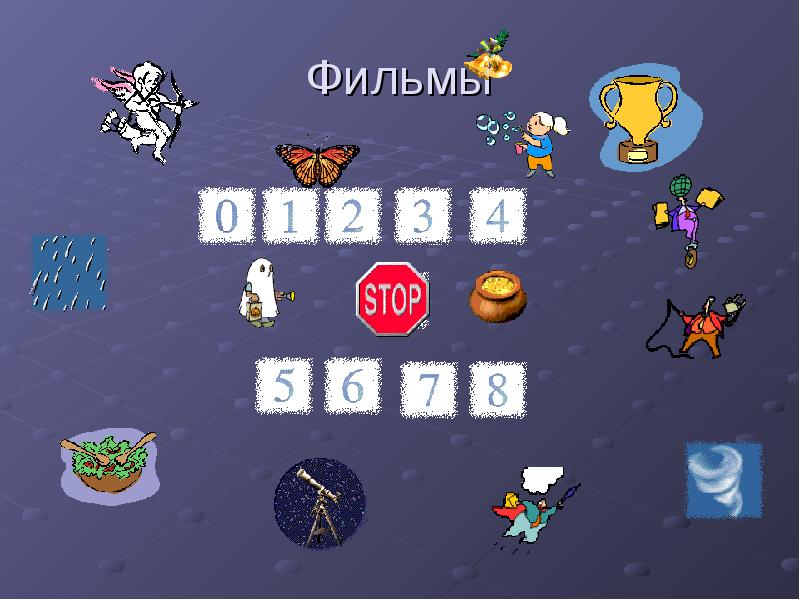
Фильмы
Описание слайда:
Фильмы

Слайд 15


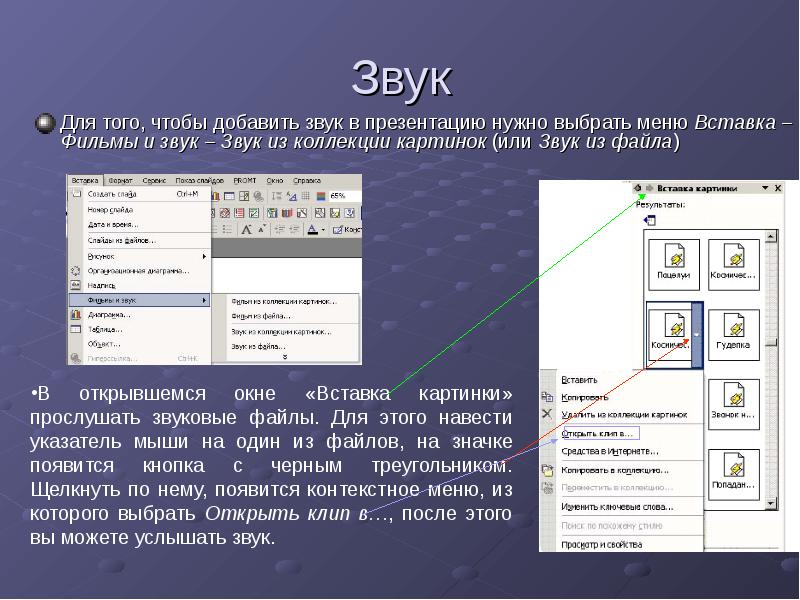
Звук Для того, чтобы добавить звук в презентацию нужно выбрать меню Вставка – Фильмы и звук – Звук из коллекции картинок (или Звук из файла)
Описание слайда:
Звук Для того, чтобы добавить звук в презентацию нужно выбрать меню Вставка – Фильмы и звук – Звук из коллекции картинок (или Звук из файла)

Слайд 16


Звук Для того, чтобы установить этот звук на слайд нужно просто щелкнуть левой кнопкой мыши по значку этого музыкального файла, после этого на слайде...
Описание слайда:
Звук Для того, чтобы установить этот звук на слайд нужно просто щелкнуть левой кнопкой мыши по значку этого музыкального файла, после этого на слайде появится значок . Прослушать звук вновь вы сможете только в режиме просмотра слайдов, предварительно щелкнув по нему мышью.


Похожие презентации
Mypresentation.ru
Загрузить презентацию