🗊 Презентация Word ред и форм

Категория: Образование
Нажмите для полного просмотра!
Word ред и форм, слайд №1 Word ред и форм, слайд №2 Word ред и форм, слайд №3 Word ред и форм, слайд №4 Word ред и форм, слайд №5 Word ред и форм, слайд №6 Word ред и форм, слайд №7 Word ред и форм, слайд №8 Word ред и форм, слайд №9 Word ред и форм, слайд №10 Word ред и форм, слайд №11 Word ред и форм, слайд №12 Word ред и форм, слайд №13 Word ред и форм, слайд №14 Word ред и форм, слайд №15 Word ред и форм, слайд №16 Word ред и форм, слайд №17 Word ред и форм, слайд №18 Word ред и форм, слайд №19 Word ред и форм, слайд №20 Word ред и форм, слайд №21 Word ред и форм, слайд №22 Word ред и форм, слайд №23 Word ред и форм, слайд №24 Word ред и форм, слайд №25 Word ред и форм, слайд №26 Word ред и форм, слайд №27 Word ред и форм, слайд №28 Word ред и форм, слайд №29 Word ред и форм, слайд №30 Word ред и форм, слайд №31 Word ред и форм, слайд №32 Word ред и форм, слайд №33 Word ред и форм, слайд №34 Word ред и форм, слайд №35 Word ред и форм, слайд №36 Word ред и форм, слайд №37 Word ред и форм, слайд №38 Word ред и форм, слайд №39 Word ред и форм, слайд №40 Word ред и форм, слайд №41 Word ред и форм, слайд №42 Word ред и форм, слайд №43 Word ред и форм, слайд №44 Word ред и форм, слайд №45 Word ред и форм, слайд №46 Word ред и форм, слайд №47 Word ред и форм, слайд №48 Word ред и форм, слайд №49 Word ред и форм, слайд №50 Word ред и форм, слайд №51 Word ред и форм, слайд №52 Word ред и форм, слайд №53 Word ред и форм, слайд №54 Word ред и форм, слайд №55 Word ред и форм, слайд №56 Word ред и форм, слайд №57 Word ред и форм, слайд №58 Word ред и форм, слайд №59 Word ред и форм, слайд №60 Word ред и форм, слайд №61 Word ред и форм, слайд №62 Word ред и форм, слайд №63

Содержание

Вы можете ознакомиться и скачать презентацию на тему Word ред и форм. Доклад-сообщение содержит 63 слайдов. Презентации для любого класса можно скачать бесплатно. Если материал и наш сайт презентаций Mypresentation Вам понравились – поделитесь им с друзьями с помощью социальных кнопок и добавьте в закладки в своем браузере.

Слайды и текст этой презентации


Слайд 1


ТЕКСТОВЫЙ РЕДАКТОР MS WORD часть 2 редактирование и форматирование документа
Описание слайда:
ТЕКСТОВЫЙ РЕДАКТОР MS WORD часть 2 редактирование и форматирование документа
Слайд 2


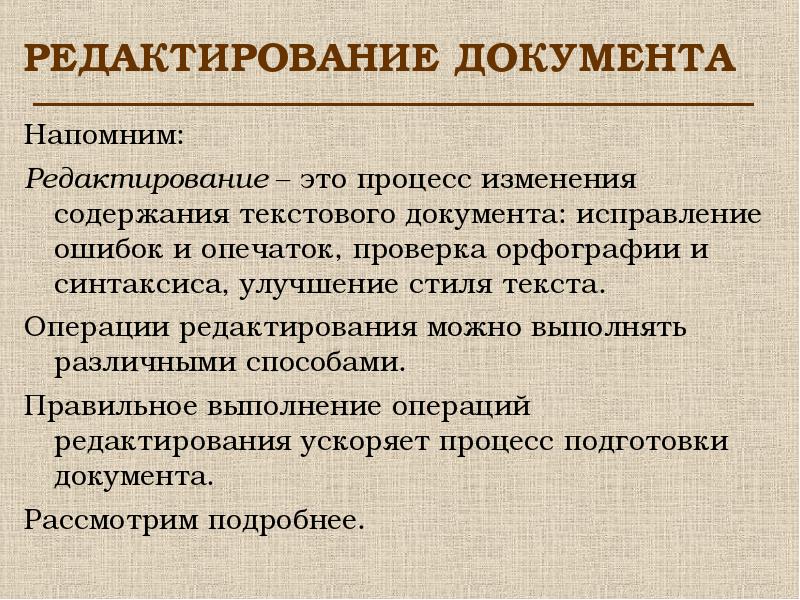
РЕДАКТИРОВАНИЕ ДОКУМЕНТА Напомним: Редактирование – это процесс изменения содержания текстового документа: исправление ошибок и опечаток, проверка...
Описание слайда:
РЕДАКТИРОВАНИЕ ДОКУМЕНТА Напомним: Редактирование – это процесс изменения содержания текстового документа: исправление ошибок и опечаток, проверка орфографии и синтаксиса, улучшение стиля текста. Операции редактирования можно выполнять различными способами. Правильное выполнение операций редактирования ускоряет процесс подготовки документа. Рассмотрим подробнее.

Слайд 3


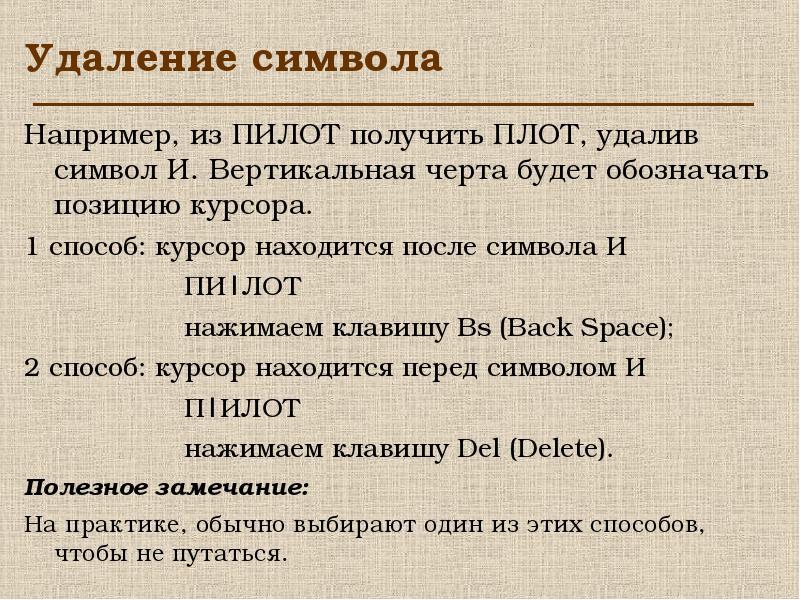
Удаление символа Например, из ПИЛОТ получить ПЛОТ, удалив символ И. Вертикальная черта будет обозначать позицию курсора. 1 способ: курсор находится...
Описание слайда:
Удаление символа Например, из ПИЛОТ получить ПЛОТ, удалив символ И. Вертикальная черта будет обозначать позицию курсора. 1 способ: курсор находится после символа И ПИ|ЛОТ нажимаем клавишу Bs (Back Space); 2 способ: курсор находится перед символом И П|ИЛОТ нажимаем клавишу Del (Delete). Полезное замечание: На практике, обычно выбирают один из этих способов, чтобы не путаться.

Слайд 4


Удаление слова 1 способ: с помощью клавиш Bs (Back Space) или Del (Delete) удалять по одному символу, пока не удалим слово. 2 способ: выделить слово,...
Описание слайда:
Удаление слова 1 способ: с помощью клавиш Bs (Back Space) или Del (Delete) удалять по одному символу, пока не удалим слово. 2 способ: выделить слово, выполнив по нему двойной щелчок мышью, и нажать клавишу Del (Delete). Полезное замечание: Выделить слово – выполнить по нему двойной щелчок мышью.

Слайд 5


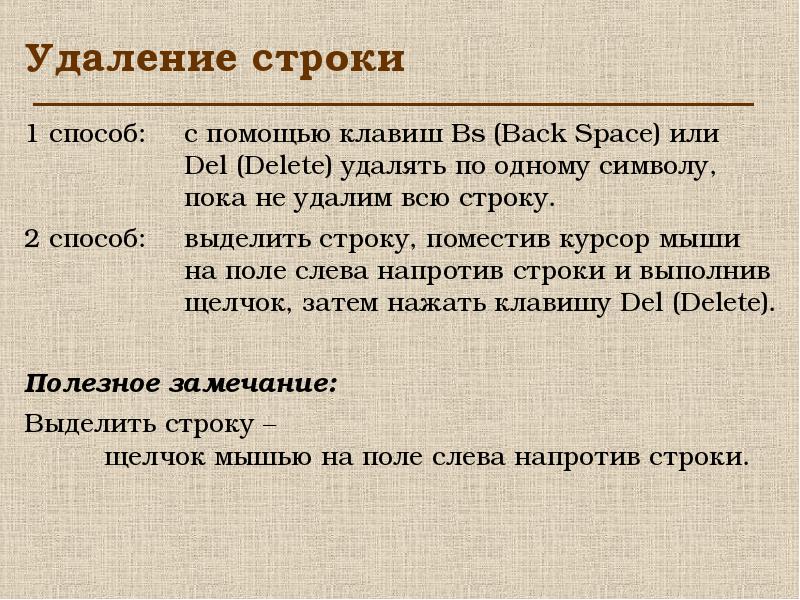
Удаление строки 1 способ: с помощью клавиш Bs (Back Space) или Del (Delete) удалять по одному символу, пока не удалим всю строку. 2 способ: выделить...
Описание слайда:
Удаление строки 1 способ: с помощью клавиш Bs (Back Space) или Del (Delete) удалять по одному символу, пока не удалим всю строку. 2 способ: выделить строку, поместив курсор мыши на поле слева напротив строки и выполнив щелчок, затем нажать клавишу Del (Delete). Полезное замечание: Выделить строку – щелчок мышью на поле слева напротив строки.

Слайд 6


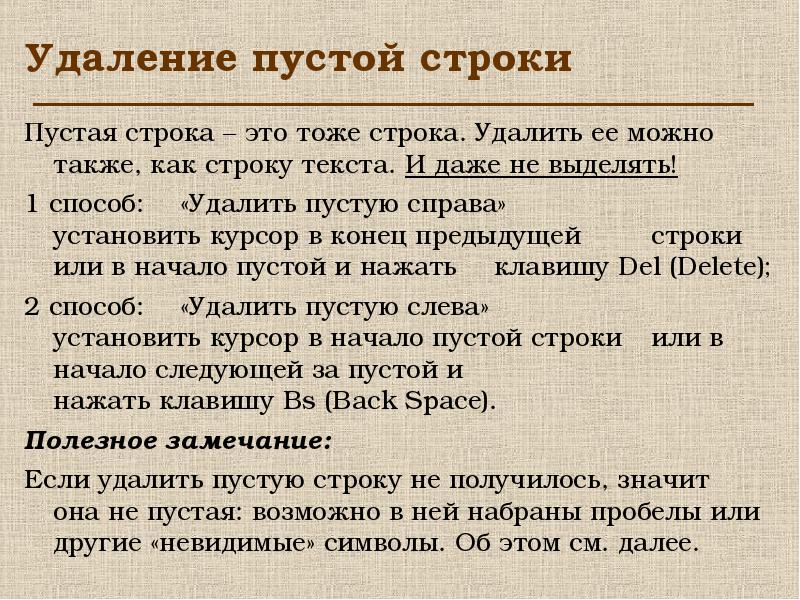
Удаление пустой строки Пустая строка – это тоже строка. Удалить ее можно также, как строку текста. И даже не выделять! 1 способ: «Удалить пустую...
Описание слайда:
Удаление пустой строки Пустая строка – это тоже строка. Удалить ее можно также, как строку текста. И даже не выделять! 1 способ: «Удалить пустую справа» установить курсор в конец предыдущей строки или в начало пустой и нажать клавишу Del (Delete); 2 способ: «Удалить пустую слева» установить курсор в начало пустой строки или в начало следующей за пустой и нажать клавишу Bs (Back Space). Полезное замечание: Если удалить пустую строку не получилось, значит она не пустая: возможно в ней набраны пробелы или другие «невидимые» символы. Об этом см. далее.

Слайд 7


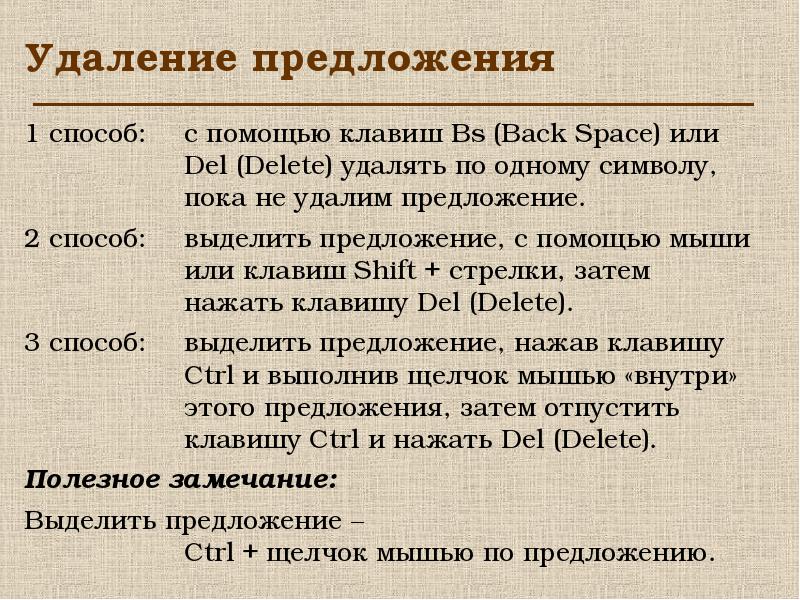
Удаление предложения 1 способ: с помощью клавиш Bs (Back Space) или Del (Delete) удалять по одному символу, пока не удалим предложение. 2 способ:...
Описание слайда:
Удаление предложения 1 способ: с помощью клавиш Bs (Back Space) или Del (Delete) удалять по одному символу, пока не удалим предложение. 2 способ: выделить предложение, с помощью мыши или клавиш Shift + стрелки, затем нажать клавишу Del (Delete). 3 способ: выделить предложение, нажав клавишу Ctrl и выполнив щелчок мышью «внутри» этого предложения, затем отпустить клавишу Ctrl и нажать Del (Delete). Полезное замечание: Выделить предложение – Ctrl + щелчок мышью по предложению.

Слайд 8


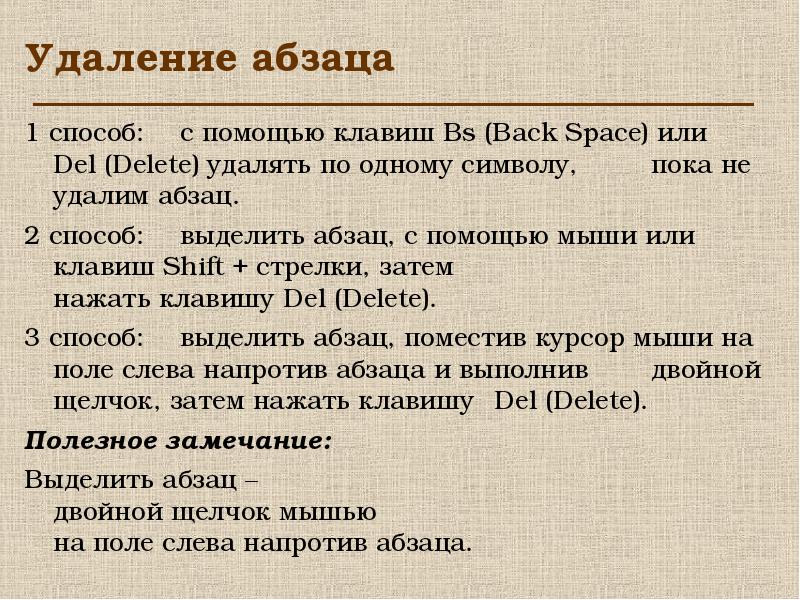
Удаление абзаца 1 способ: с помощью клавиш Bs (Back Space) или Del (Delete) удалять по одному символу, пока не удалим абзац. 2 способ: выделить...
Описание слайда:
Удаление абзаца 1 способ: с помощью клавиш Bs (Back Space) или Del (Delete) удалять по одному символу, пока не удалим абзац. 2 способ: выделить абзац, с помощью мыши или клавиш Shift + стрелки, затем нажать клавишу Del (Delete). 3 способ: выделить абзац, поместив курсор мыши на поле слева напротив абзаца и выполнив двойной щелчок, затем нажать клавишу Del (Delete). Полезное замечание: Выделить абзац – двойной щелчок мышью на поле слева напротив абзаца.

Слайд 9


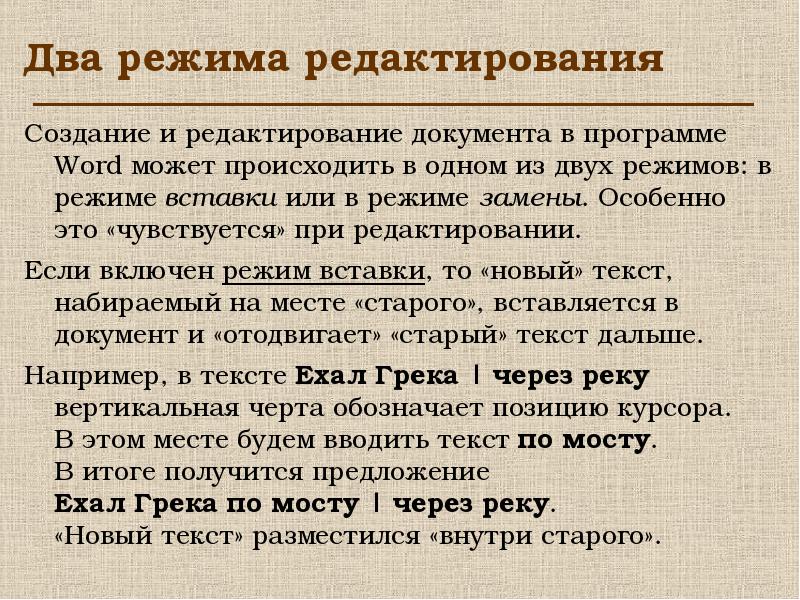
Два режима редактирования Создание и редактирование документа в программе Word может происходить в одном из двух режимов: в режиме вставки или в...
Описание слайда:
Два режима редактирования Создание и редактирование документа в программе Word может происходить в одном из двух режимов: в режиме вставки или в режиме замены. Особенно это «чувствуется» при редактировании. Если включен режим вставки, то «новый» текст, набираемый на месте «старого», вставляется в документ и «отодвигает» «старый» текст дальше. Например, в тексте Ехал Грека | через реку вертикальная черта обозначает позицию курсора. В этом месте будем вводить текст по мосту. В итоге получится предложение Ехал Грека по мосту | через реку. «Новый текст» разместился «внутри старого».

Слайд 10


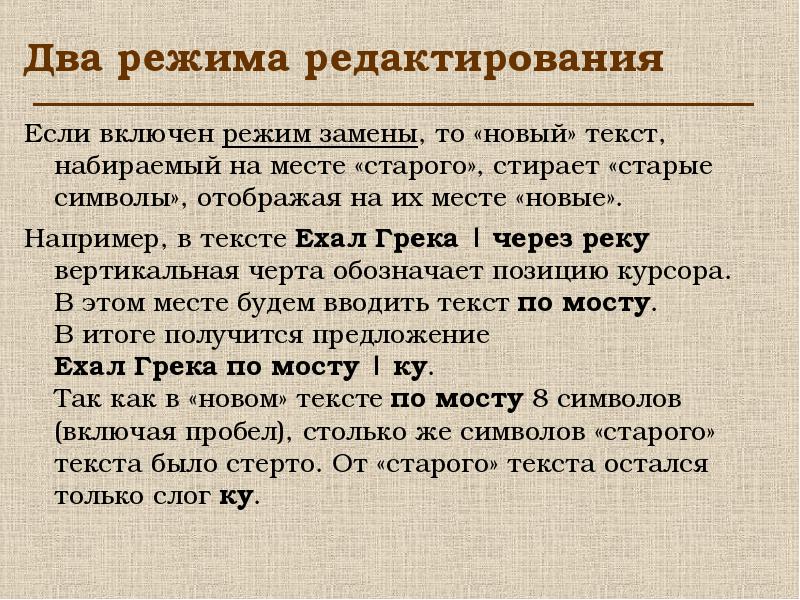
Два режима редактирования Если включен режим замены, то «новый» текст, набираемый на месте «старого», стирает «старые символы», отображая на их месте...
Описание слайда:
Два режима редактирования Если включен режим замены, то «новый» текст, набираемый на месте «старого», стирает «старые символы», отображая на их месте «новые». Например, в тексте Ехал Грека | через реку вертикальная черта обозначает позицию курсора. В этом месте будем вводить текст по мосту. В итоге получится предложение Ехал Грека по мосту | ку. Так как в «новом» тексте по мосту 8 символов (включая пробел), столько же символов «старого» текста было стерто. От «старого» текста остался только слог ку.

Слайд 11


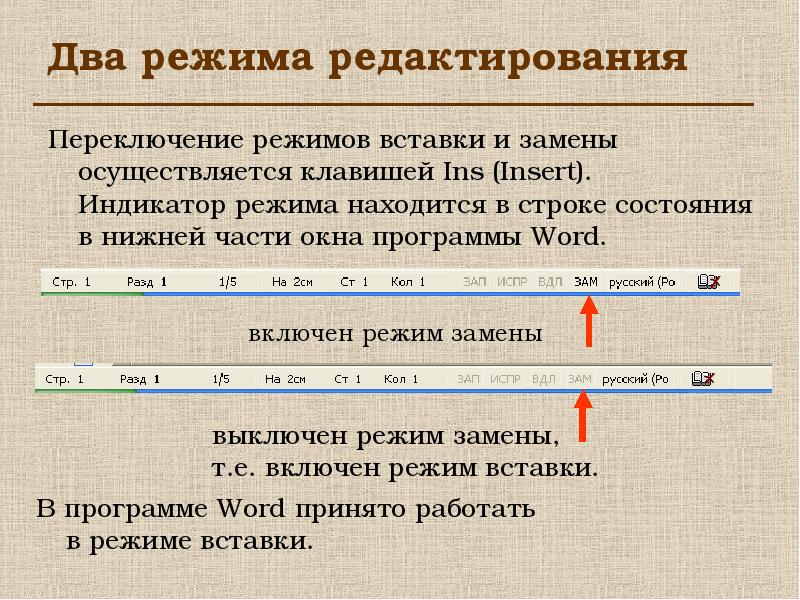
Два режима редактирования Переключение режимов вставки и замены осуществляется клавишей Ins (Insert). Индикатор режима находится в строке состояния в...
Описание слайда:
Два режима редактирования Переключение режимов вставки и замены осуществляется клавишей Ins (Insert). Индикатор режима находится в строке состояния в нижней части окна программы Word.

Слайд 12


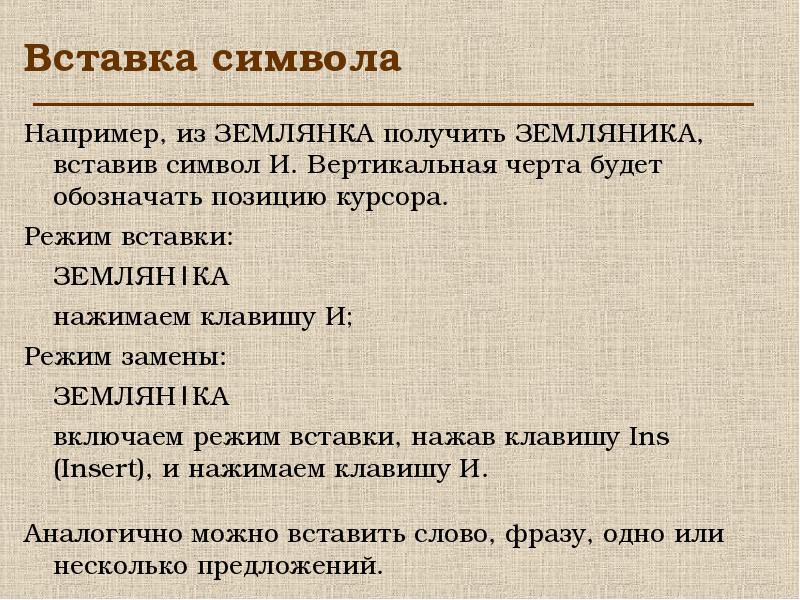
Вставка символа Например, из ЗЕМЛЯНКА получить ЗЕМЛЯНИКА, вставив символ И. Вертикальная черта будет обозначать позицию курсора. Режим вставки:...
Описание слайда:
Вставка символа Например, из ЗЕМЛЯНКА получить ЗЕМЛЯНИКА, вставив символ И. Вертикальная черта будет обозначать позицию курсора. Режим вставки: ЗЕМЛЯН|КА нажимаем клавишу И; Режим замены: ЗЕМЛЯН|КА включаем режим вставки, нажав клавишу Ins (Insert), и нажимаем клавишу И. Аналогично можно вставить слово, фразу, одно или несколько предложений.

Слайд 13


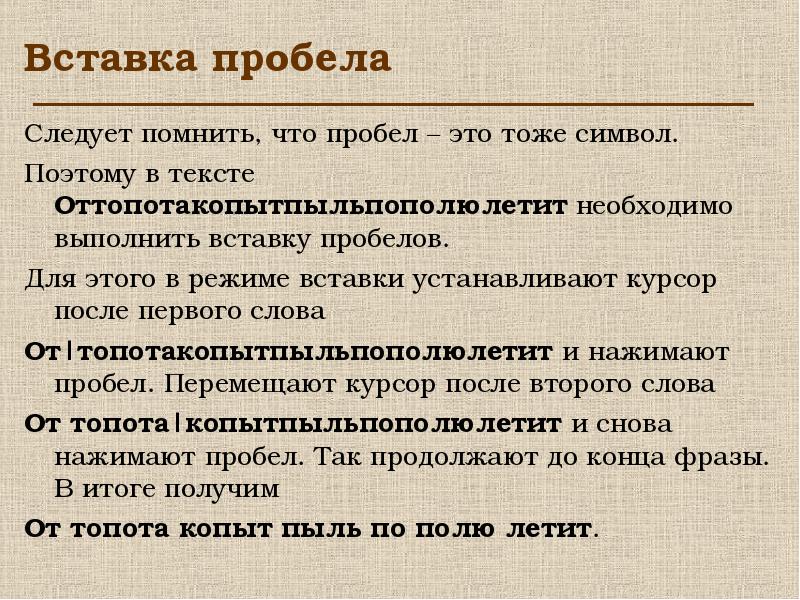
Вставка пробела Следует помнить, что пробел – это тоже символ. Поэтому в тексте Оттопотакопытпыльпополюлетит необходимо выполнить вставку пробелов....
Описание слайда:
Вставка пробела Следует помнить, что пробел – это тоже символ. Поэтому в тексте Оттопотакопытпыльпополюлетит необходимо выполнить вставку пробелов. Для этого в режиме вставки устанавливают курсор после первого слова От|топотакопытпыльпополюлетит и нажимают пробел. Перемещают курсор после второго слова От топота|копытпыльпополюлетит и снова нажимают пробел. Так продолжают до конца фразы. В итоге получим От топота копыт пыль по полю летит.

Слайд 14


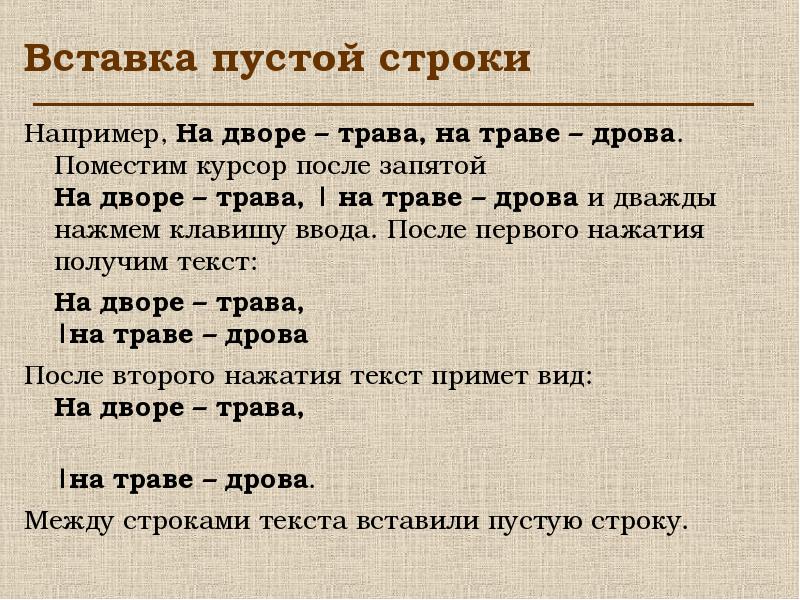
Вставка пустой строки Например, На дворе – трава, на траве – дрова. Поместим курсор после запятой На дворе – трава, | на траве – дрова и дважды...
Описание слайда:
Вставка пустой строки Например, На дворе – трава, на траве – дрова. Поместим курсор после запятой На дворе – трава, | на траве – дрова и дважды нажмем клавишу ввода. После первого нажатия получим текст: На дворе – трава, |на траве – дрова После второго нажатия текст примет вид: На дворе – трава, |на траве – дрова. Между строками текста вставили пустую строку.

Слайд 15


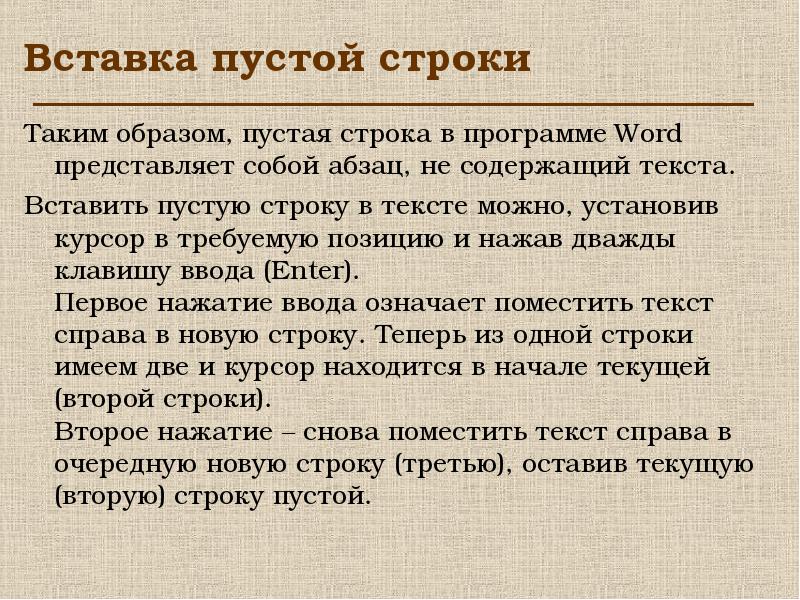
Вставка пустой строки Таким образом, пустая строка в программе Word представляет собой абзац, не содержащий текста. Вставить пустую строку в тексте...
Описание слайда:
Вставка пустой строки Таким образом, пустая строка в программе Word представляет собой абзац, не содержащий текста. Вставить пустую строку в тексте можно, установив курсор в требуемую позицию и нажав дважды клавишу ввода (Enter). Первое нажатие ввода означает поместить текст справа в новую строку. Теперь из одной строки имеем две и курсор находится в начале текущей (второй строки). Второе нажатие – снова поместить текст справа в очередную новую строку (третью), оставив текущую (вторую) строку пустой.

Слайд 16


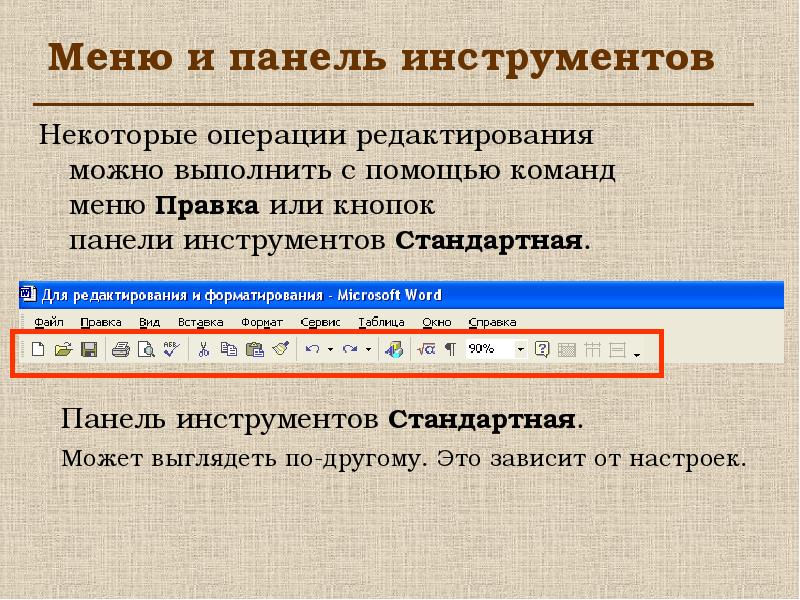
Меню и панель инструментов Некоторые операции редактирования можно выполнить с помощью команд меню Правка или кнопок панели инструментов Стандартная.
Описание слайда:
Меню и панель инструментов Некоторые операции редактирования можно выполнить с помощью команд меню Правка или кнопок панели инструментов Стандартная.

Слайд 17


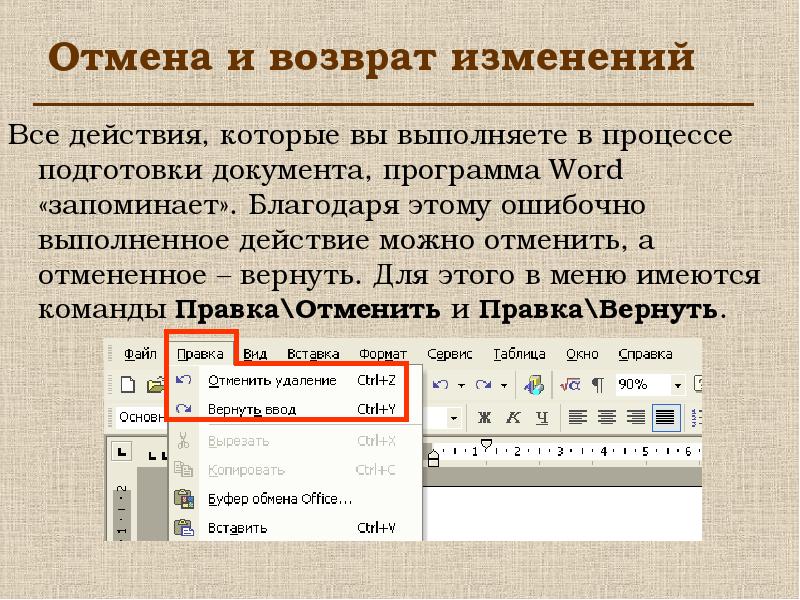
Отмена и возврат изменений Все действия, которые вы выполняете в процессе подготовки документа, программа Word «запоминает». Благодаря этому ошибочно...
Описание слайда:
Отмена и возврат изменений Все действия, которые вы выполняете в процессе подготовки документа, программа Word «запоминает». Благодаря этому ошибочно выполненное действие можно отменить, а отмененное – вернуть. Для этого в меню имеются команды Правка\Отменить и Правка\Вернуть.

Слайд 18


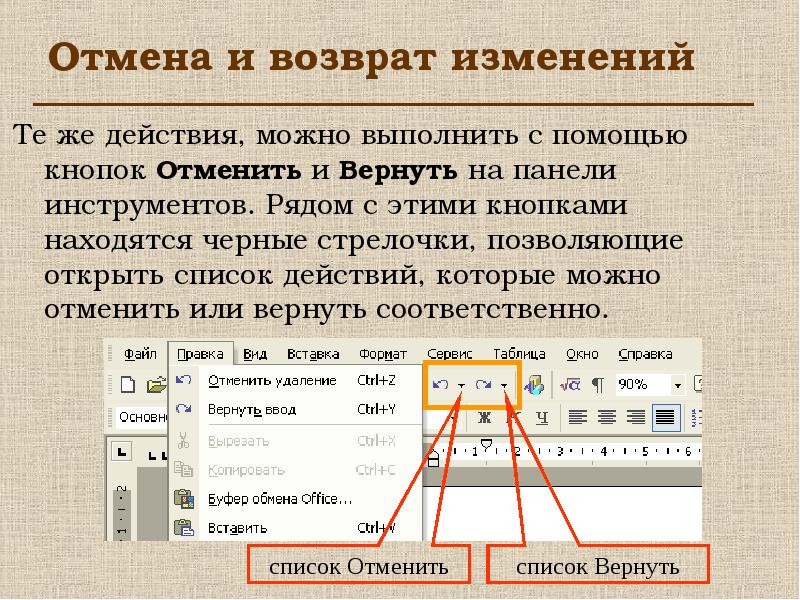
Отмена и возврат изменений Те же действия, можно выполнить с помощью кнопок Отменить и Вернуть на панели инструментов. Рядом с этими кнопками...
Описание слайда:
Отмена и возврат изменений Те же действия, можно выполнить с помощью кнопок Отменить и Вернуть на панели инструментов. Рядом с этими кнопками находятся черные стрелочки, позволяющие открыть список действий, которые можно отменить или вернуть соответственно.

Слайд 19


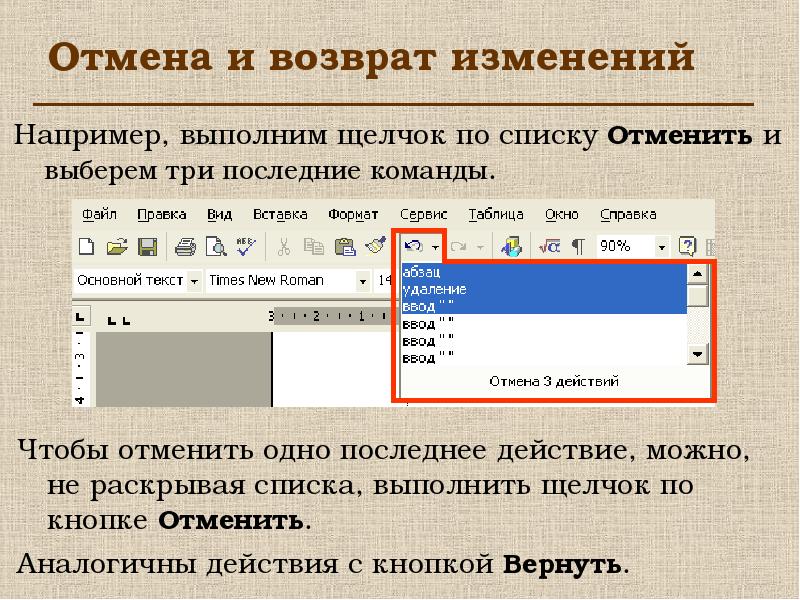
Отмена и возврат изменений Например, выполним щелчок по списку Отменить и выберем три последние команды.
Описание слайда:
Отмена и возврат изменений Например, выполним щелчок по списку Отменить и выберем три последние команды.

Слайд 20


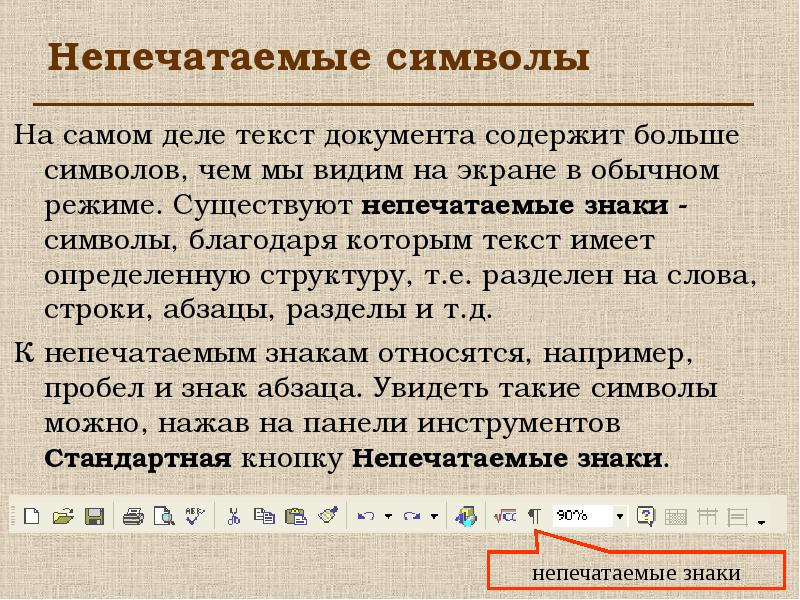
Непечатаемые символы На самом деле текст документа содержит больше символов, чем мы видим на экране в обычном режиме. Существуют непечатаемые знаки -...
Описание слайда:
Непечатаемые символы На самом деле текст документа содержит больше символов, чем мы видим на экране в обычном режиме. Существуют непечатаемые знаки - символы, благодаря которым текст имеет определенную структуру, т.е. разделен на слова, строки, абзацы, разделы и т.д. К непечатаемым знакам относятся, например, пробел и знак абзаца. Увидеть такие символы можно, нажав на панели инструментов Стандартная кнопку Непечатаемые знаки.

Слайд 21


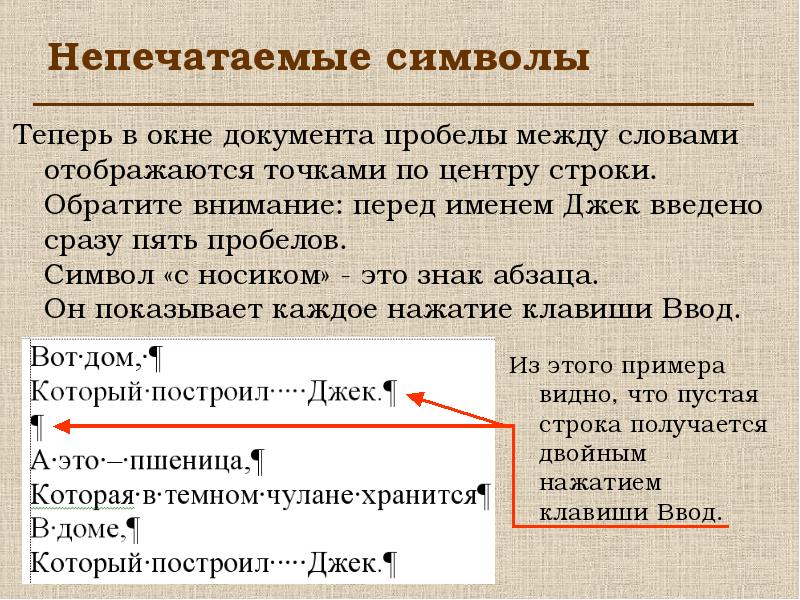
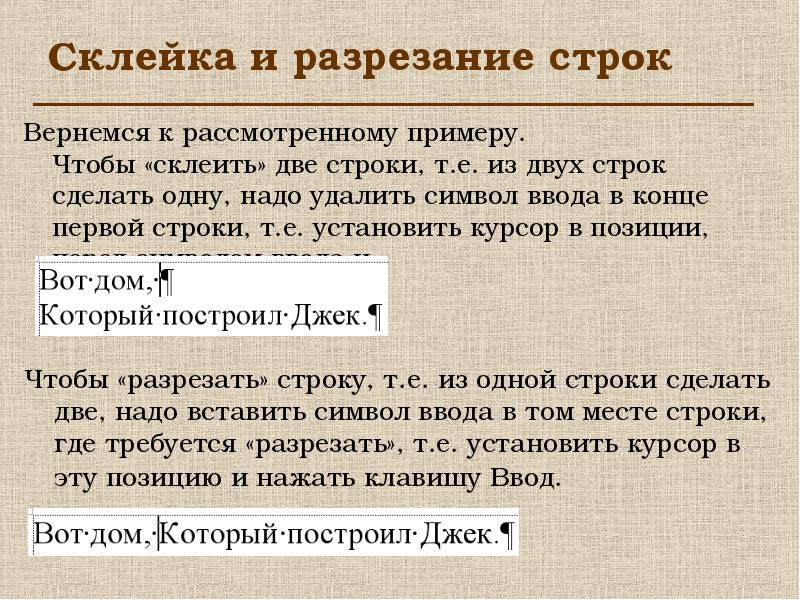
Непечатаемые символы Теперь в окне документа пробелы между словами отображаются точками по центру строки. Обратите внимание: перед именем Джек...
Описание слайда:
Непечатаемые символы Теперь в окне документа пробелы между словами отображаются точками по центру строки. Обратите внимание: перед именем Джек введено сразу пять пробелов. Символ «с носиком» - это знак абзаца. Он показывает каждое нажатие клавиши Ввод.

Слайд 22


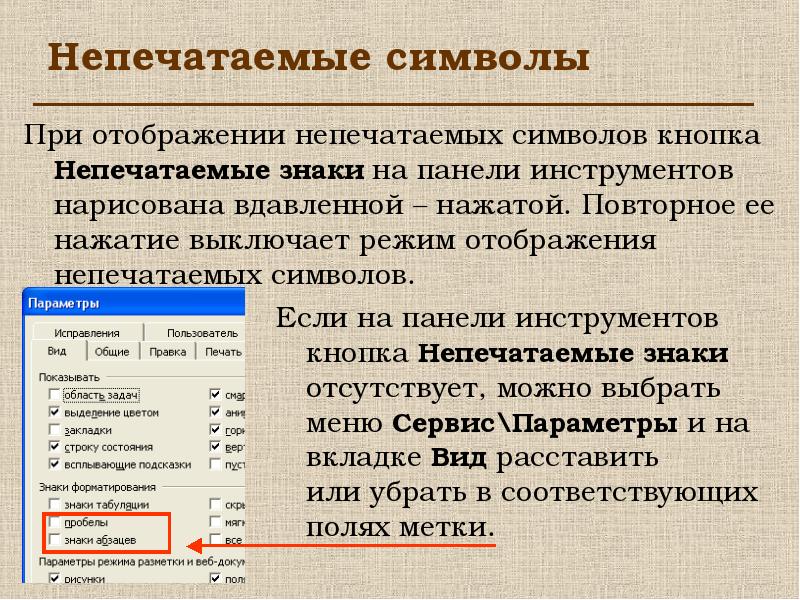
Непечатаемые символы При отображении непечатаемых символов кнопка Непечатаемые знаки на панели инструментов нарисована вдавленной – нажатой....
Описание слайда:
Непечатаемые символы При отображении непечатаемых символов кнопка Непечатаемые знаки на панели инструментов нарисована вдавленной – нажатой. Повторное ее нажатие выключает режим отображения непечатаемых символов.

Слайд 23


Склейка и разрезание строк Вернемся к рассмотренному примеру. Чтобы «склеить» две строки, т.е. из двух строк сделать одну, надо удалить символ ввода...
Описание слайда:
Склейка и разрезание строк Вернемся к рассмотренному примеру. Чтобы «склеить» две строки, т.е. из двух строк сделать одну, надо удалить символ ввода в конце первой строки, т.е. установить курсор в позиции, перед символом ввода и нажать клавишу Del (Delete).

Слайд 24


Регистр символов Текст документа может содержать заглавные символы (большие, символы верхнего регистра) и прописные символы (маленькие, символы...
Описание слайда:
Регистр символов Текст документа может содержать заглавные символы (большие, символы верхнего регистра) и прописные символы (маленькие, символы нижнего регистра). В тексте символы из разных регистров могут присутствовать в разном сочетании. Случается, что текст введен верно, но в другом регистре. Например, случайно была нажата клавиша Caps Lock и все символы строки введены заглавными. Эту ошибку можно легко исправить, не набирая текст заново.

Слайд 25


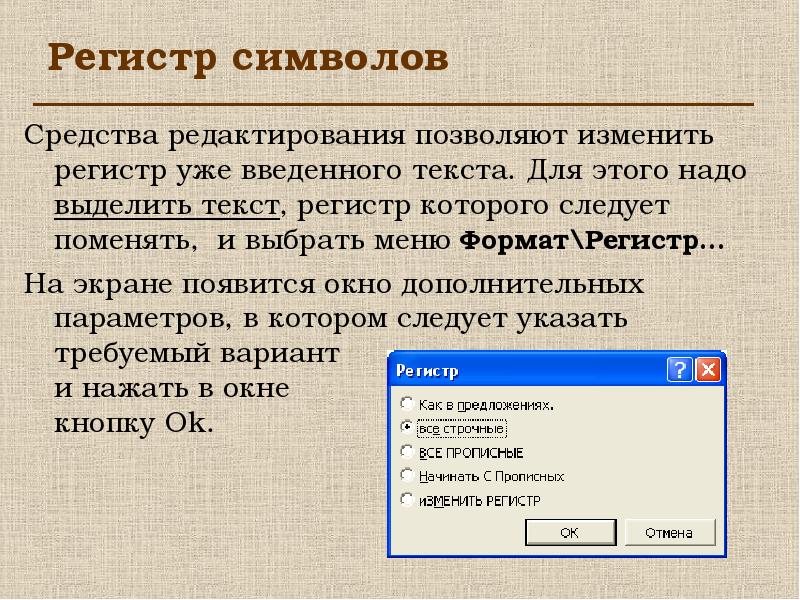
Регистр символов Средства редактирования позволяют изменить регистр уже введенного текста. Для этого надо выделить текст, регистр которого следует...
Описание слайда:
Регистр символов Средства редактирования позволяют изменить регистр уже введенного текста. Для этого надо выделить текст, регистр которого следует поменять, и выбрать меню Формат\Регистр… На экране появится окно дополнительных параметров, в котором следует указать требуемый вариант и нажать в окне кнопку Ok.

Слайд 26


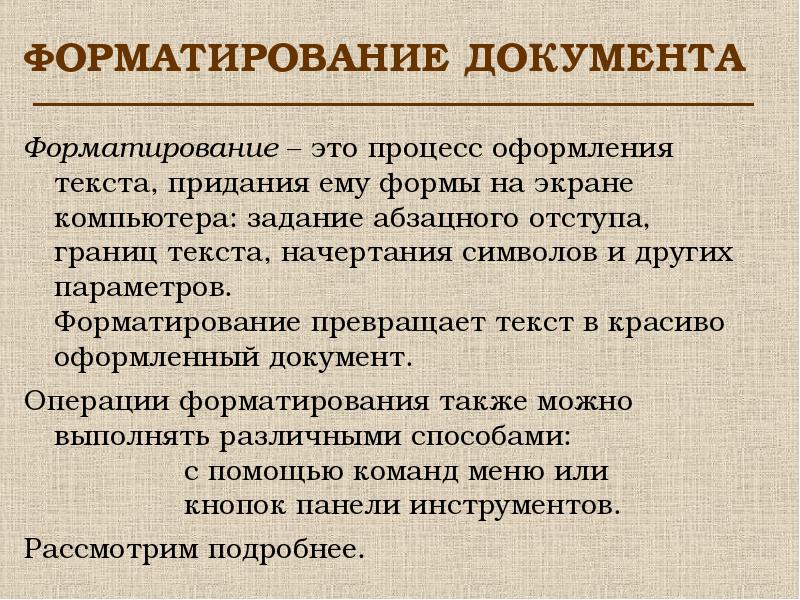
ФОРМАТИРОВАНИЕ ДОКУМЕНТА Форматирование – это процесс оформления текста, придания ему формы на экране компьютера: задание абзацного отступа, границ...
Описание слайда:
ФОРМАТИРОВАНИЕ ДОКУМЕНТА Форматирование – это процесс оформления текста, придания ему формы на экране компьютера: задание абзацного отступа, границ текста, начертания символов и других параметров. Форматирование превращает текст в красиво оформленный документ. Операции форматирования также можно выполнять различными способами: с помощью команд меню или кнопок панели инструментов. Рассмотрим подробнее.

Слайд 27


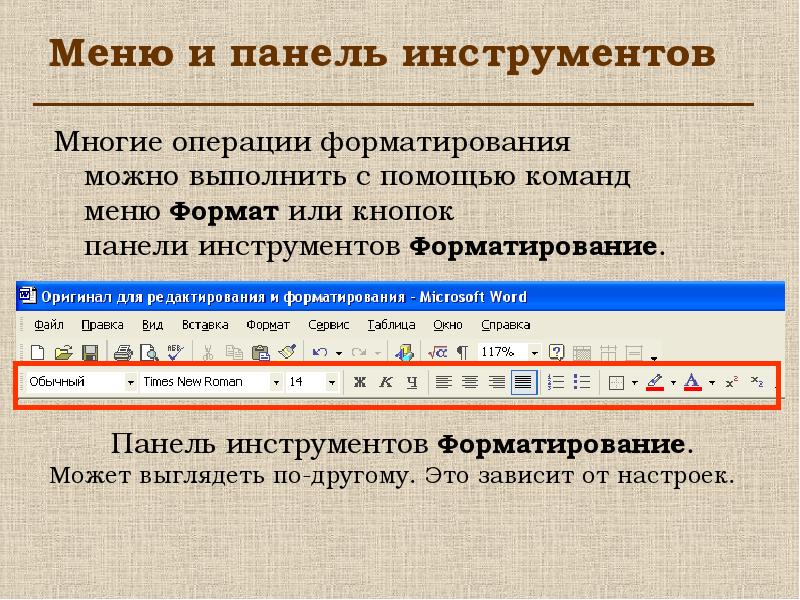
Меню и панель инструментов Многие операции форматирования можно выполнить с помощью команд меню Формат или кнопок панели инструментов Форматирование.
Описание слайда:
Меню и панель инструментов Многие операции форматирования можно выполнить с помощью команд меню Формат или кнопок панели инструментов Форматирование.

Слайд 28


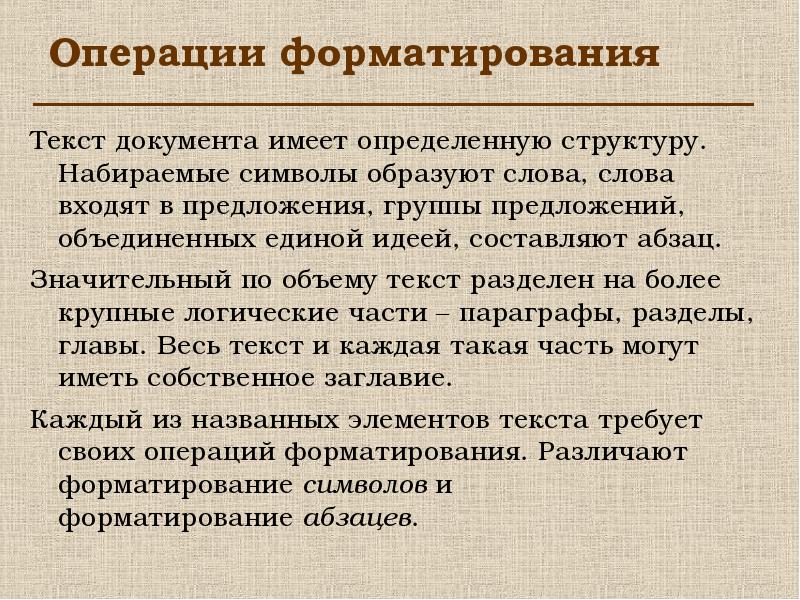
Операции форматирования Текст документа имеет определенную структуру. Набираемые символы образуют слова, слова входят в предложения, группы...
Описание слайда:
Операции форматирования Текст документа имеет определенную структуру. Набираемые символы образуют слова, слова входят в предложения, группы предложений, объединенных единой идеей, составляют абзац. Значительный по объему текст разделен на более крупные логические части – параграфы, разделы, главы. Весь текст и каждая такая часть могут иметь собственное заглавие. Каждый из названных элементов текста требует своих операций форматирования. Различают форматирование символов и форматирование абзацев.

Слайд 29


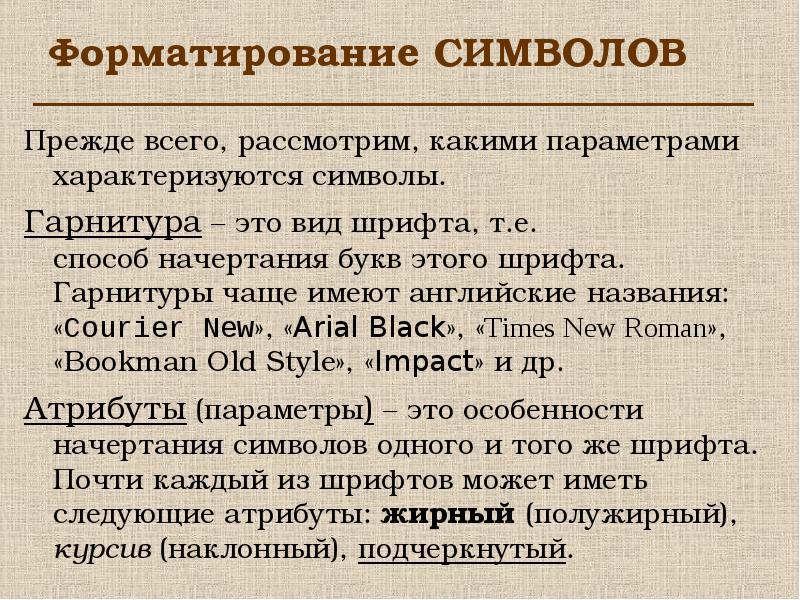
Форматирование СИМВОЛОВ Прежде всего, рассмотрим, какими параметрами характеризуются символы. Гарнитура – это вид шрифта, т.е. способ начертания букв...
Описание слайда:
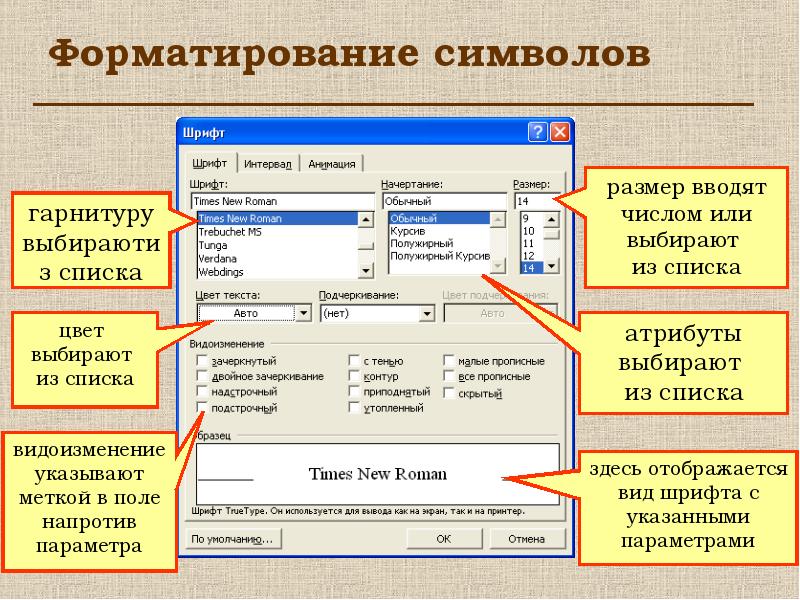
Форматирование СИМВОЛОВ Прежде всего, рассмотрим, какими параметрами характеризуются символы. Гарнитура – это вид шрифта, т.е. способ начертания букв этого шрифта. Гарнитуры чаще имеют английские названия: «Courier New», «Arial Black», «Times New Roman», «Bookman Old Style», «Impact» и др. Атрибуты (параметры) – это особенности начертания символов одного и того же шрифта. Почти каждый из шрифтов может иметь следующие атрибуты: жирный (полужирный), курсив (наклонный), подчеркнутый.

Слайд 30


Форматирование символов Шрифты бывают пропорциональными и моноширинными. Обратите внимание, что каждый символ этого текста занимает столько места,...
Описание слайда:
Форматирование символов Шрифты бывают пропорциональными и моноширинными. Обратите внимание, что каждый символ этого текста занимает столько места, сколько «ему необходимо». Так, символы «ж», «ф», «ш», «щ» занимают больше места, чем «г», «л», «п». Это пропорциональный шрифт. В моноширинных шрифтах все символы занимают одинаковое количество места. Например, равноширинным является шрифт пишущей машинки.

Слайд 31


Форматирование символов Размер – это величина символов шрифта. Размер шрифта задается в пунктах (пт). 1 пункт = 0,375 мм. Например, принято создавать...
Описание слайда:
Форматирование символов Размер – это величина символов шрифта. Размер шрифта задается в пунктах (пт). 1 пункт = 0,375 мм. Например, принято создавать документы шрифтом 14 пт или 12 пт. Шрифт пишущей машинки составляет примерно 14 пт. В типографском деле для указания размера используют термин «кегль». Можно задать и другие параметры шрифта: цвет символов, их видоизменение (верхние или нижние индексы, зачеркнутые или контурные символы и др.).

Слайд 32


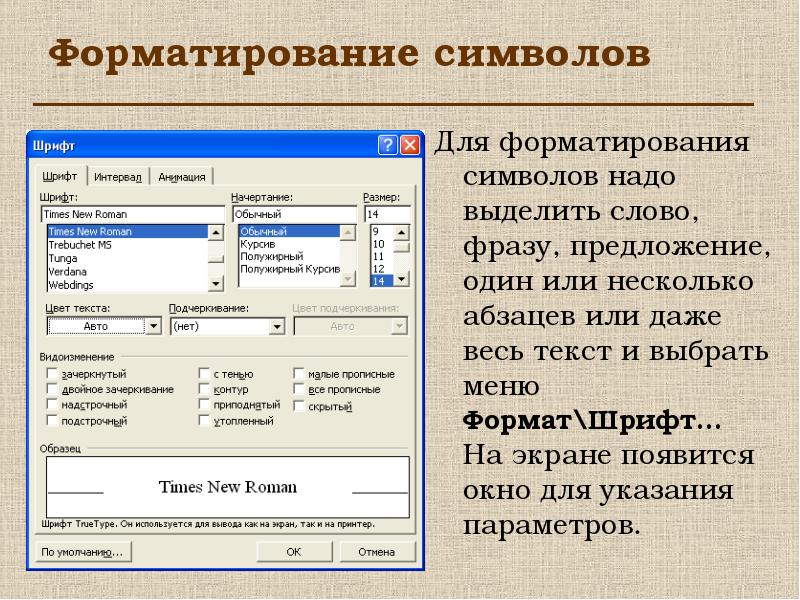
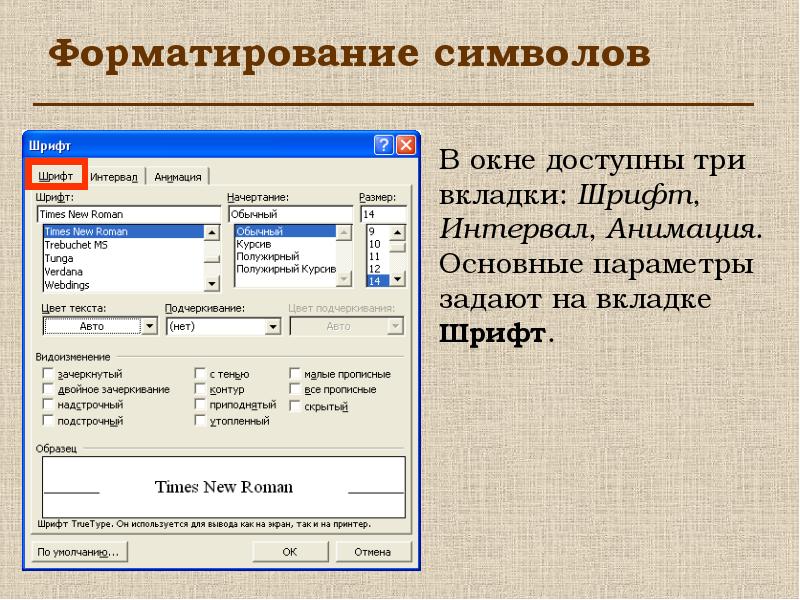
Форматирование символов Для форматирования символов надо выделить слово, фразу, предложение, один или несколько абзацев или даже весь текст и выбрать...
Описание слайда:
Форматирование символов Для форматирования символов надо выделить слово, фразу, предложение, один или несколько абзацев или даже весь текст и выбрать меню Формат\Шрифт… На экране появится окно для указания параметров.

Слайд 33


Форматирование символов
Описание слайда:
Форматирование символов

Слайд 34


Форматирование символов
Описание слайда:
Форматирование символов

Слайд 35


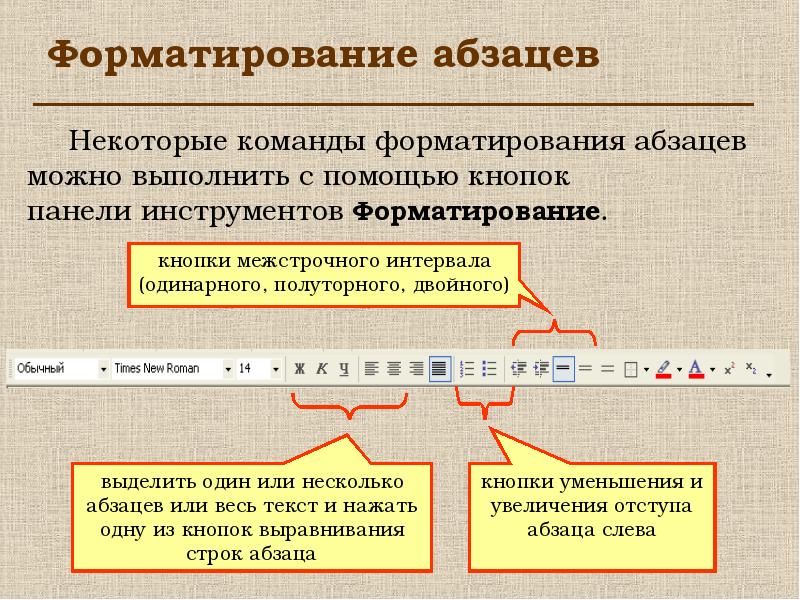
Форматирование символов Рассмотренные параметры форматирования символов можно задать с помощью кнопок панели инструментов Форматирование.
Описание слайда:
Форматирование символов Рассмотренные параметры форматирования символов можно задать с помощью кнопок панели инструментов Форматирование.

Слайд 36


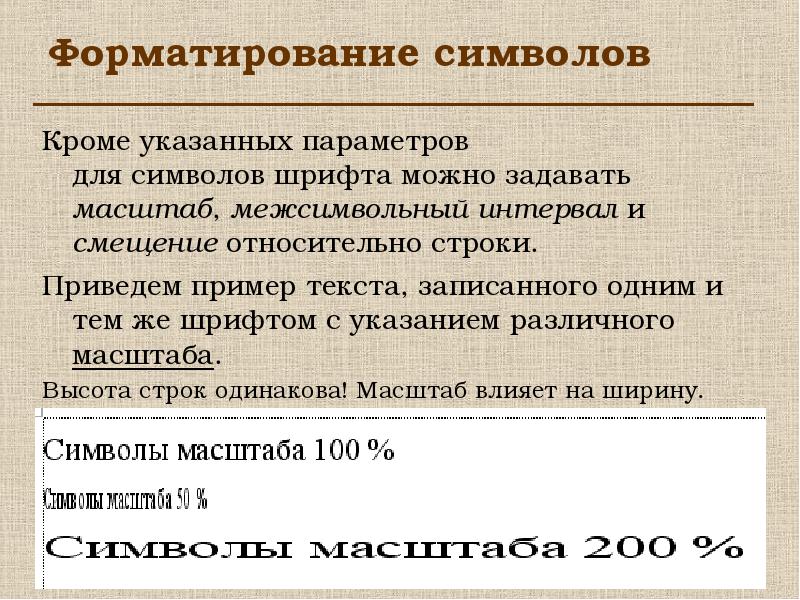
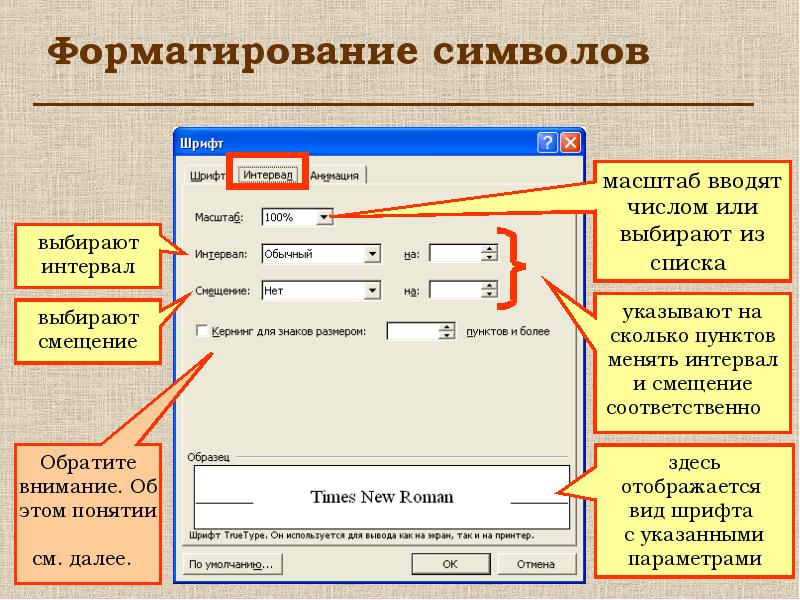
Форматирование символов Кроме указанных параметров для символов шрифта можно задавать масштаб, межсимвольный интервал и смещение относительно строки....
Описание слайда:
Форматирование символов Кроме указанных параметров для символов шрифта можно задавать масштаб, межсимвольный интервал и смещение относительно строки. Приведем пример текста, записанного одним и тем же шрифтом с указанием различного масштаба. Высота строк одинакова! Масштаб влияет на ширину.

Слайд 37


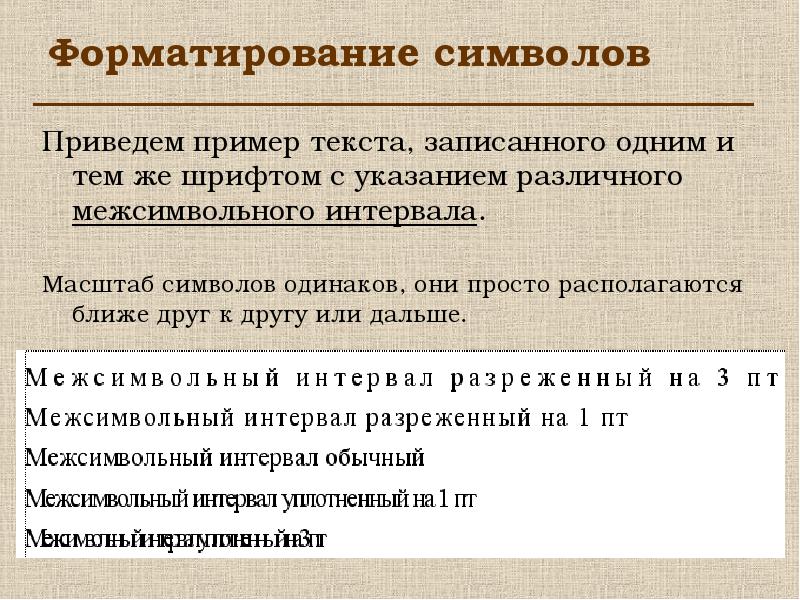
Форматирование символов Приведем пример текста, записанного одним и тем же шрифтом с указанием различного межсимвольного интервала. Масштаб символов...
Описание слайда:
Форматирование символов Приведем пример текста, записанного одним и тем же шрифтом с указанием различного межсимвольного интервала. Масштаб символов одинаков, они просто располагаются ближе друг к другу или дальше.

Слайд 38


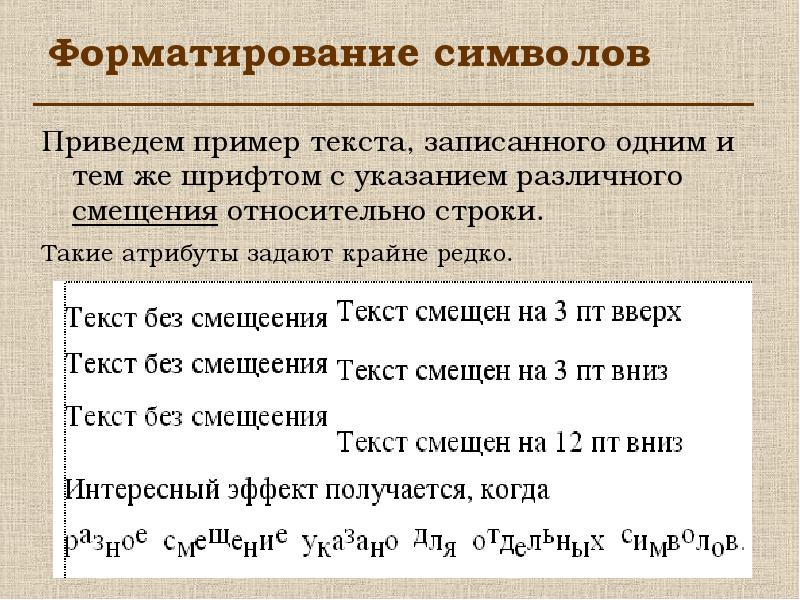
Форматирование символов Приведем пример текста, записанного одним и тем же шрифтом с указанием различного смещения относительно строки. Такие...
Описание слайда:
Форматирование символов Приведем пример текста, записанного одним и тем же шрифтом с указанием различного смещения относительно строки. Такие атрибуты задают крайне редко.

Слайд 39


Форматирование символов
Описание слайда:
Форматирование символов

Слайд 40


Форматирование символов Кернинг означает подбор такого интервала между отдельными парами символов (с учетом их симметрии), при котором текст...
Описание слайда:
Форматирование символов Кернинг означает подбор такого интервала между отдельными парами символов (с учетом их симметрии), при котором текст становится более сглаженным, улучшается его восприятие. Результат указания кернинга заметен не всегда. Рассмотрим пример.

Слайд 41


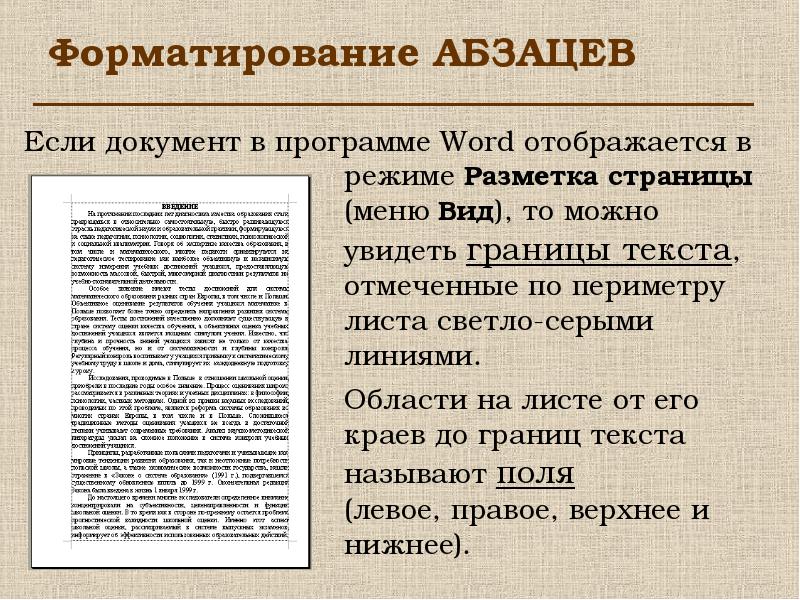
Форматирование АБЗАЦЕВ Если документ в программе Word отображается в режиме Разметка страницы (меню Вид), то можно увидеть границы текста, отмеченные...
Описание слайда:
Форматирование АБЗАЦЕВ Если документ в программе Word отображается в режиме Разметка страницы (меню Вид), то можно увидеть границы текста, отмеченные по периметру листа светло-серыми линиями. Области на листе от его краев до границ текста называют поля (левое, правое, верхнее и нижнее).

Слайд 42


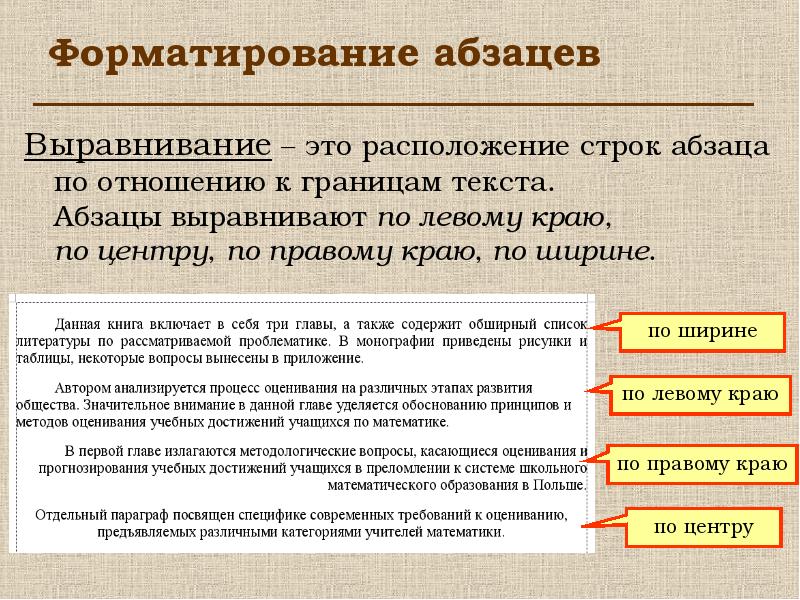
Форматирование абзацев Выравнивание – это расположение строк абзаца по отношению к границам текста. Абзацы выравнивают по левому краю, по центру, по...
Описание слайда:
Форматирование абзацев Выравнивание – это расположение строк абзаца по отношению к границам текста. Абзацы выравнивают по левому краю, по центру, по правому краю, по ширине.

Слайд 43


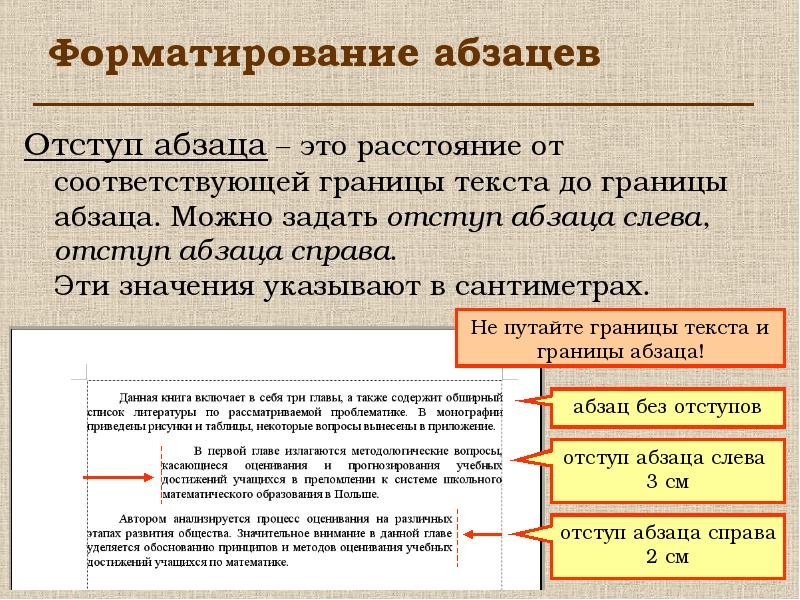
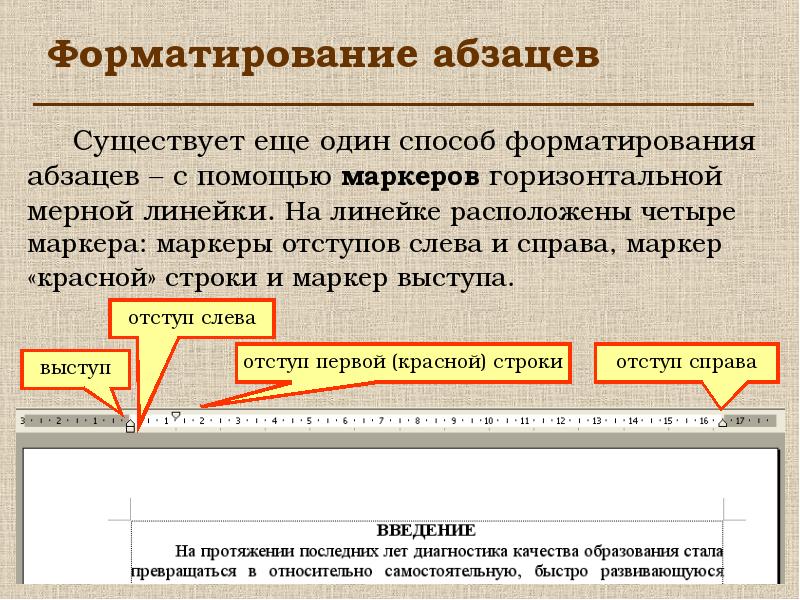
Форматирование абзацев Отступ абзаца – это расстояние от соответствующей границы текста до границы абзаца. Можно задать отступ абзаца слева, отступ...
Описание слайда:
Форматирование абзацев Отступ абзаца – это расстояние от соответствующей границы текста до границы абзаца. Можно задать отступ абзаца слева, отступ абзаца справа. Эти значения указывают в сантиметрах.

Слайд 44


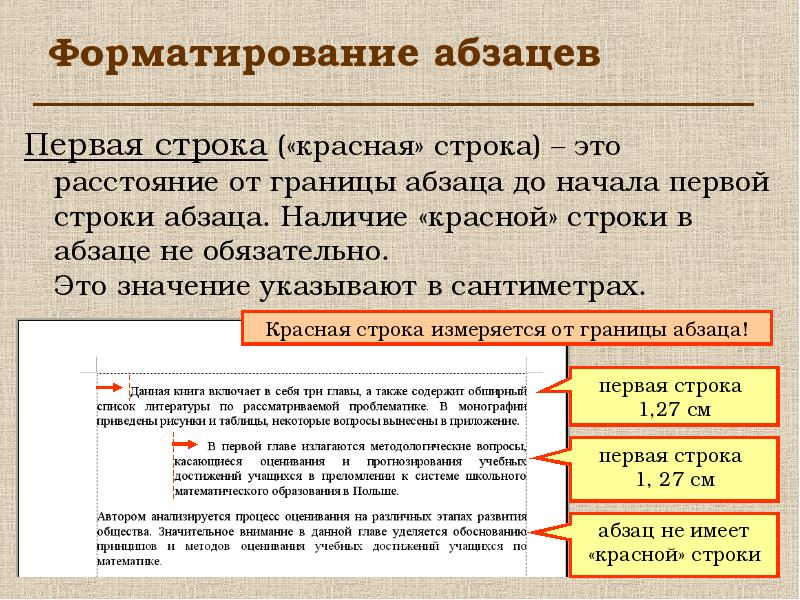
Форматирование абзацев Первая строка («красная» строка) – это расстояние от границы абзаца до начала первой строки абзаца. Наличие «красной» строки в...
Описание слайда:
Форматирование абзацев Первая строка («красная» строка) – это расстояние от границы абзаца до начала первой строки абзаца. Наличие «красной» строки в абзаце не обязательно. Это значение указывают в сантиметрах.

Слайд 45


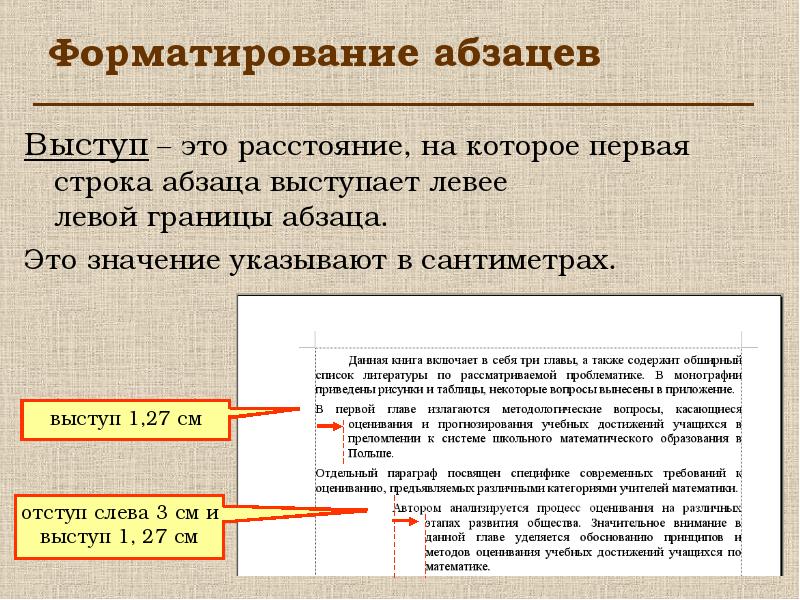
Форматирование абзацев Выступ – это расстояние, на которое первая строка абзаца выступает левее левой границы абзаца. Это значение указывают в...
Описание слайда:
Форматирование абзацев Выступ – это расстояние, на которое первая строка абзаца выступает левее левой границы абзаца. Это значение указывают в сантиметрах.

Слайд 46


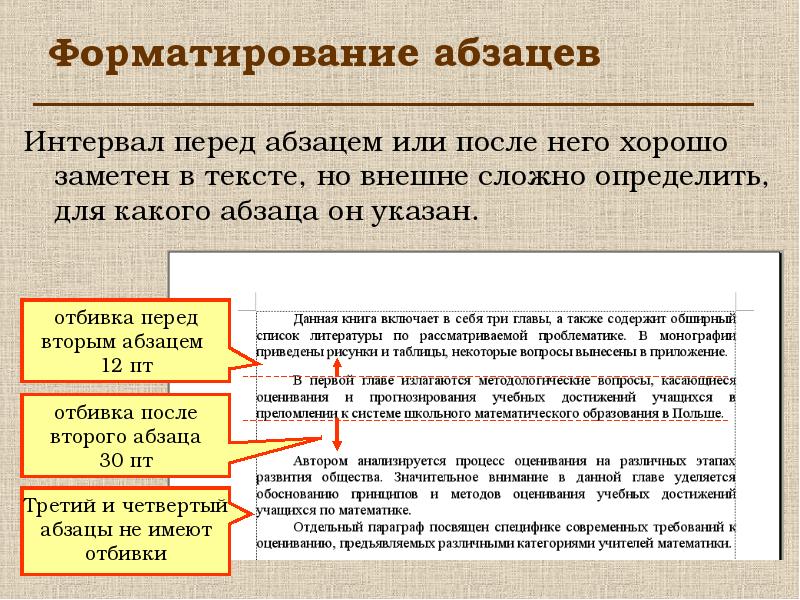
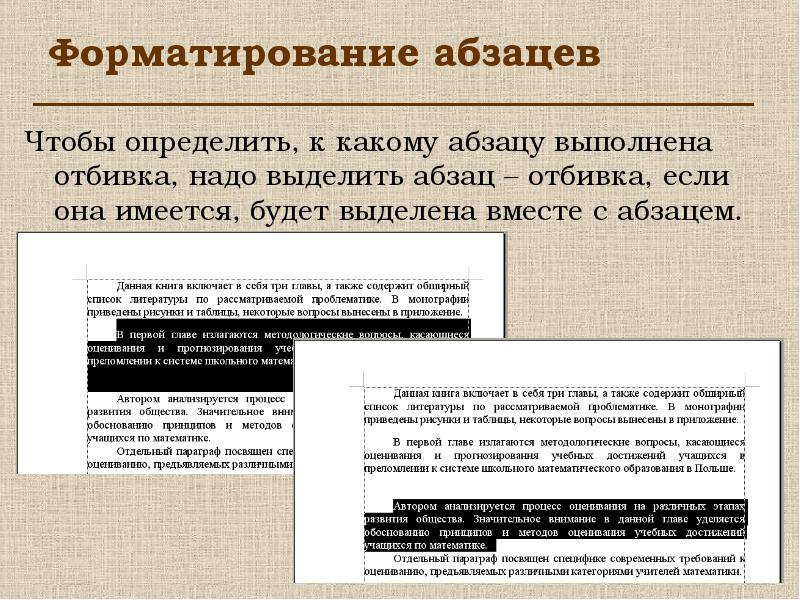
Форматирование абзацев Интервал (отбивка) – это расстояния от данного абзаца до соседних с ним верхнего и нижнего. Можно задать интервал перед...
Описание слайда:
Форматирование абзацев Интервал (отбивка) – это расстояния от данного абзаца до соседних с ним верхнего и нижнего. Можно задать интервал перед (расстояние от верхнего края данного абзаца до нижнего края предыдущего) и интервал после (расстояние от нижнего края текущего абзаца до верхнего края последующего). Эти значения указывают в пунктах.

Слайд 47


Форматирование абзацев
Описание слайда:
Форматирование абзацев

Слайд 48


Форматирование абзацев
Описание слайда:
Форматирование абзацев

Слайд 49


Форматирование абзацев Интервал междустрочный – это расстояние между строками в данном абзаце. Можно задать интервал одинарный, полуторный, двойной...
Описание слайда:
Форматирование абзацев Интервал междустрочный – это расстояние между строками в данном абзаце. Можно задать интервал одинарный, полуторный, двойной или указать множитель (целый или дробный), на который будет умножен одинарный интервал. Единицей измерения межстрочных интервалов является интервал пишущей машинки.

Слайд 50


Форматирование абзацев
Описание слайда:
Форматирование абзацев

Слайд 51


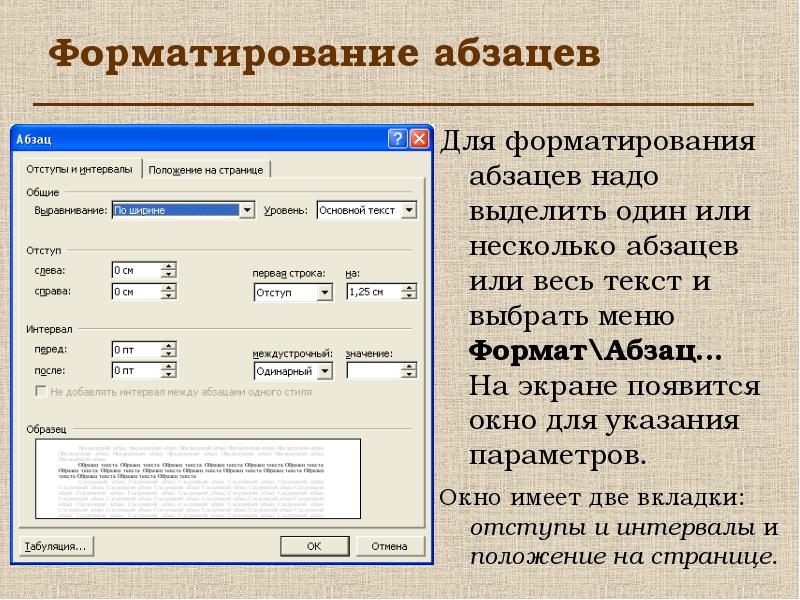
Форматирование абзацев Для форматирования абзацев надо выделить один или несколько абзацев или весь текст и выбрать меню Формат\Абзац… На экране...
Описание слайда:
Форматирование абзацев Для форматирования абзацев надо выделить один или несколько абзацев или весь текст и выбрать меню Формат\Абзац… На экране появится окно для указания параметров. Окно имеет две вкладки: отступы и интервалы и положение на странице.

Слайд 52


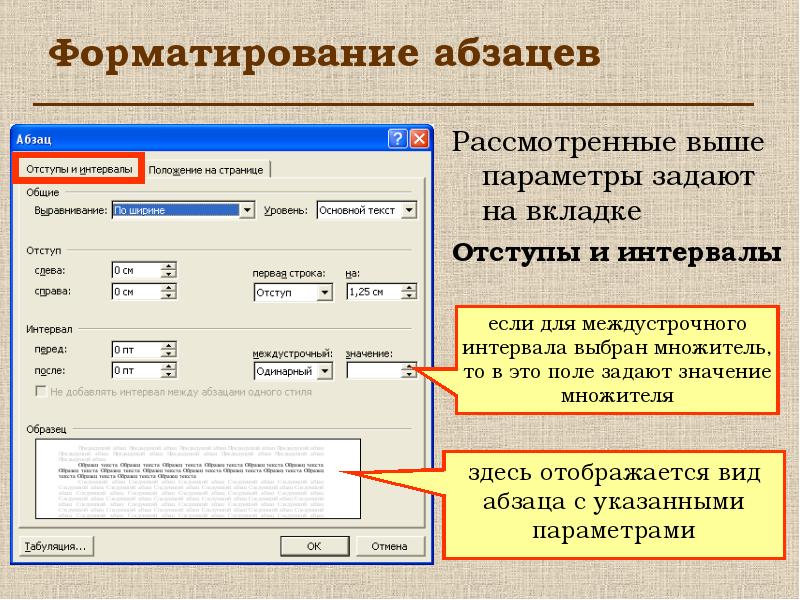
Форматирование абзацев Рассмотренные выше параметры задают на вкладке Отступы и интервалы
Описание слайда:
Форматирование абзацев Рассмотренные выше параметры задают на вкладке Отступы и интервалы

Слайд 53


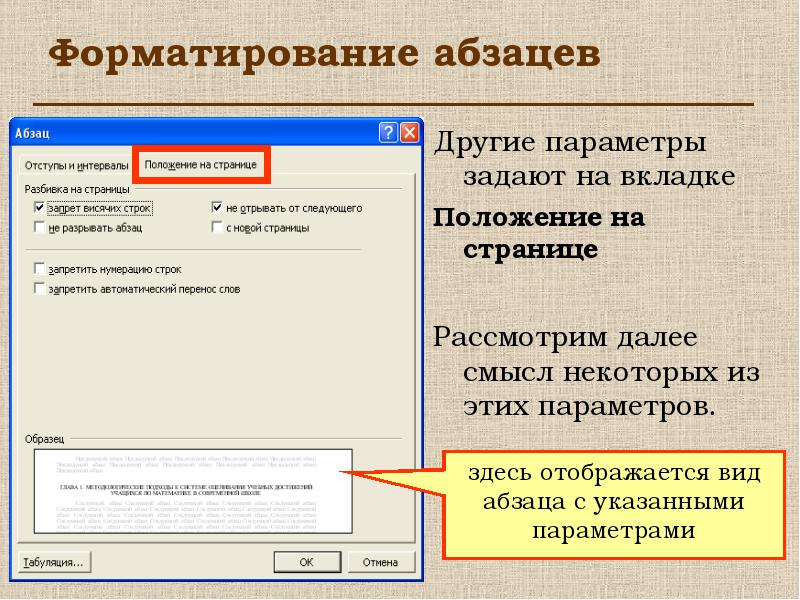
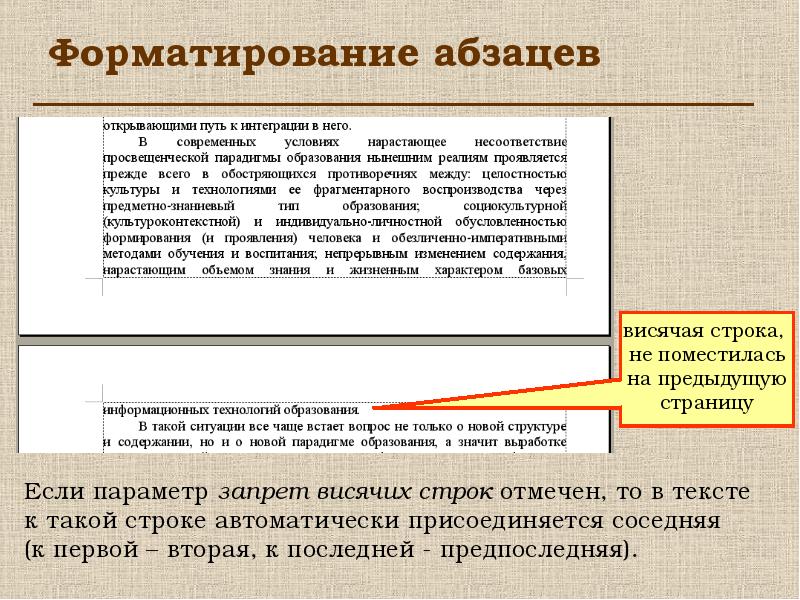
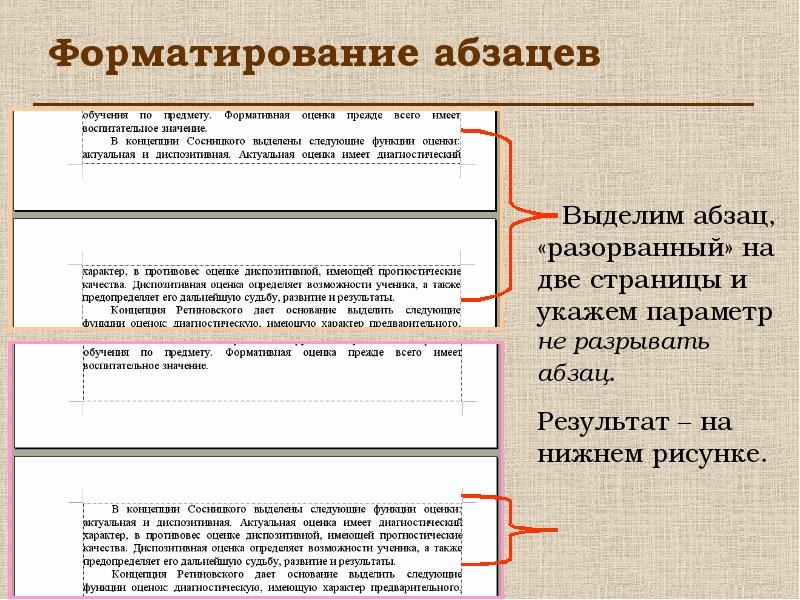
Форматирование абзацев Другие параметры задают на вкладке Положение на странице Рассмотрим далее смысл некоторых из этих параметров.
Описание слайда:
Форматирование абзацев Другие параметры задают на вкладке Положение на странице Рассмотрим далее смысл некоторых из этих параметров.

Слайд 54


Форматирование абзацев
Описание слайда:
Форматирование абзацев

Слайд 55


Форматирование абзацев
Описание слайда:
Форматирование абзацев

Слайд 56


Форматирование абзацев
Описание слайда:
Форматирование абзацев

Слайд 57


Форматирование абзацев
Описание слайда:
Форматирование абзацев

Слайд 58


Форматирование абзацев
Описание слайда:
Форматирование абзацев

Слайд 59


Форматирование абзацев
Описание слайда:
Форматирование абзацев

Слайд 60


Форматирование по образцу
Описание слайда:
Форматирование по образцу

Слайд 61


Форматирование по образцу
Описание слайда:
Форматирование по образцу

Слайд 62


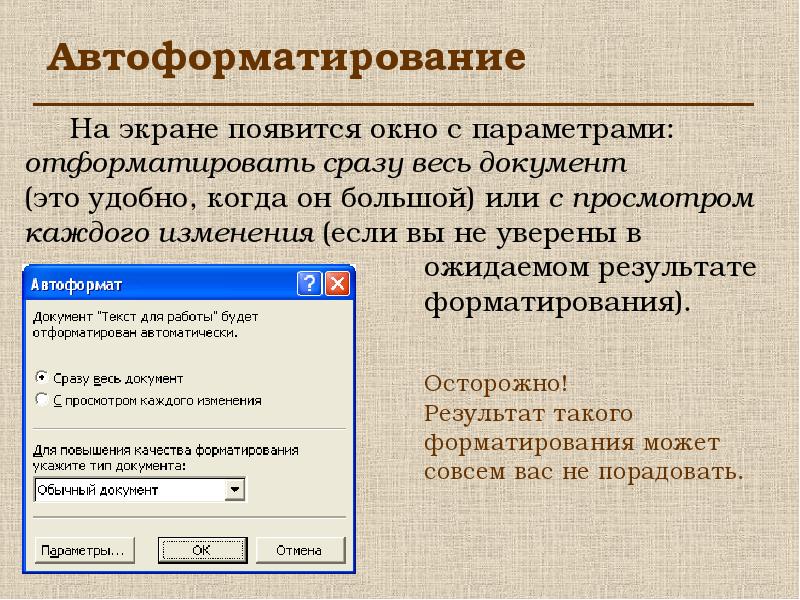
Автоформатирование
Описание слайда:
Автоформатирование

Слайд 63


Автоформатирование
Описание слайда:
Автоформатирование


Теги Word форм
Похожие презентации
Mypresentation.ru
Загрузить презентацию