🗊 Презентация ФОРМИРОВАНИЕ МОДЕЛИ ФУНКЦИОНИРОВАНИЯ ПРОГРАММНОГО СРЕДСТВА С ИСПОЛЬЗОВАНИЕМ UML

Категория: Образование
Нажмите для полного просмотра!
ФОРМИРОВАНИЕ МОДЕЛИ ФУНКЦИОНИРОВАНИЯ ПРОГРАММНОГО СРЕДСТВА С ИСПОЛЬЗОВАНИЕМ UML, слайд №1 ФОРМИРОВАНИЕ МОДЕЛИ ФУНКЦИОНИРОВАНИЯ ПРОГРАММНОГО СРЕДСТВА С ИСПОЛЬЗОВАНИЕМ UML, слайд №2 ФОРМИРОВАНИЕ МОДЕЛИ ФУНКЦИОНИРОВАНИЯ ПРОГРАММНОГО СРЕДСТВА С ИСПОЛЬЗОВАНИЕМ UML, слайд №3 ФОРМИРОВАНИЕ МОДЕЛИ ФУНКЦИОНИРОВАНИЯ ПРОГРАММНОГО СРЕДСТВА С ИСПОЛЬЗОВАНИЕМ UML, слайд №4 ФОРМИРОВАНИЕ МОДЕЛИ ФУНКЦИОНИРОВАНИЯ ПРОГРАММНОГО СРЕДСТВА С ИСПОЛЬЗОВАНИЕМ UML, слайд №5 ФОРМИРОВАНИЕ МОДЕЛИ ФУНКЦИОНИРОВАНИЯ ПРОГРАММНОГО СРЕДСТВА С ИСПОЛЬЗОВАНИЕМ UML, слайд №6 ФОРМИРОВАНИЕ МОДЕЛИ ФУНКЦИОНИРОВАНИЯ ПРОГРАММНОГО СРЕДСТВА С ИСПОЛЬЗОВАНИЕМ UML, слайд №7 ФОРМИРОВАНИЕ МОДЕЛИ ФУНКЦИОНИРОВАНИЯ ПРОГРАММНОГО СРЕДСТВА С ИСПОЛЬЗОВАНИЕМ UML, слайд №8 ФОРМИРОВАНИЕ МОДЕЛИ ФУНКЦИОНИРОВАНИЯ ПРОГРАММНОГО СРЕДСТВА С ИСПОЛЬЗОВАНИЕМ UML, слайд №9 ФОРМИРОВАНИЕ МОДЕЛИ ФУНКЦИОНИРОВАНИЯ ПРОГРАММНОГО СРЕДСТВА С ИСПОЛЬЗОВАНИЕМ UML, слайд №10 ФОРМИРОВАНИЕ МОДЕЛИ ФУНКЦИОНИРОВАНИЯ ПРОГРАММНОГО СРЕДСТВА С ИСПОЛЬЗОВАНИЕМ UML, слайд №11 ФОРМИРОВАНИЕ МОДЕЛИ ФУНКЦИОНИРОВАНИЯ ПРОГРАММНОГО СРЕДСТВА С ИСПОЛЬЗОВАНИЕМ UML, слайд №12 ФОРМИРОВАНИЕ МОДЕЛИ ФУНКЦИОНИРОВАНИЯ ПРОГРАММНОГО СРЕДСТВА С ИСПОЛЬЗОВАНИЕМ UML, слайд №13 ФОРМИРОВАНИЕ МОДЕЛИ ФУНКЦИОНИРОВАНИЯ ПРОГРАММНОГО СРЕДСТВА С ИСПОЛЬЗОВАНИЕМ UML, слайд №14 ФОРМИРОВАНИЕ МОДЕЛИ ФУНКЦИОНИРОВАНИЯ ПРОГРАММНОГО СРЕДСТВА С ИСПОЛЬЗОВАНИЕМ UML, слайд №15 ФОРМИРОВАНИЕ МОДЕЛИ ФУНКЦИОНИРОВАНИЯ ПРОГРАММНОГО СРЕДСТВА С ИСПОЛЬЗОВАНИЕМ UML, слайд №16 ФОРМИРОВАНИЕ МОДЕЛИ ФУНКЦИОНИРОВАНИЯ ПРОГРАММНОГО СРЕДСТВА С ИСПОЛЬЗОВАНИЕМ UML, слайд №17 ФОРМИРОВАНИЕ МОДЕЛИ ФУНКЦИОНИРОВАНИЯ ПРОГРАММНОГО СРЕДСТВА С ИСПОЛЬЗОВАНИЕМ UML, слайд №18 ФОРМИРОВАНИЕ МОДЕЛИ ФУНКЦИОНИРОВАНИЯ ПРОГРАММНОГО СРЕДСТВА С ИСПОЛЬЗОВАНИЕМ UML, слайд №19 ФОРМИРОВАНИЕ МОДЕЛИ ФУНКЦИОНИРОВАНИЯ ПРОГРАММНОГО СРЕДСТВА С ИСПОЛЬЗОВАНИЕМ UML, слайд №20 ФОРМИРОВАНИЕ МОДЕЛИ ФУНКЦИОНИРОВАНИЯ ПРОГРАММНОГО СРЕДСТВА С ИСПОЛЬЗОВАНИЕМ UML, слайд №21 ФОРМИРОВАНИЕ МОДЕЛИ ФУНКЦИОНИРОВАНИЯ ПРОГРАММНОГО СРЕДСТВА С ИСПОЛЬЗОВАНИЕМ UML, слайд №22 ФОРМИРОВАНИЕ МОДЕЛИ ФУНКЦИОНИРОВАНИЯ ПРОГРАММНОГО СРЕДСТВА С ИСПОЛЬЗОВАНИЕМ UML, слайд №23 ФОРМИРОВАНИЕ МОДЕЛИ ФУНКЦИОНИРОВАНИЯ ПРОГРАММНОГО СРЕДСТВА С ИСПОЛЬЗОВАНИЕМ UML, слайд №24 ФОРМИРОВАНИЕ МОДЕЛИ ФУНКЦИОНИРОВАНИЯ ПРОГРАММНОГО СРЕДСТВА С ИСПОЛЬЗОВАНИЕМ UML, слайд №25 ФОРМИРОВАНИЕ МОДЕЛИ ФУНКЦИОНИРОВАНИЯ ПРОГРАММНОГО СРЕДСТВА С ИСПОЛЬЗОВАНИЕМ UML, слайд №26 ФОРМИРОВАНИЕ МОДЕЛИ ФУНКЦИОНИРОВАНИЯ ПРОГРАММНОГО СРЕДСТВА С ИСПОЛЬЗОВАНИЕМ UML, слайд №27 ФОРМИРОВАНИЕ МОДЕЛИ ФУНКЦИОНИРОВАНИЯ ПРОГРАММНОГО СРЕДСТВА С ИСПОЛЬЗОВАНИЕМ UML, слайд №28 ФОРМИРОВАНИЕ МОДЕЛИ ФУНКЦИОНИРОВАНИЯ ПРОГРАММНОГО СРЕДСТВА С ИСПОЛЬЗОВАНИЕМ UML, слайд №29 ФОРМИРОВАНИЕ МОДЕЛИ ФУНКЦИОНИРОВАНИЯ ПРОГРАММНОГО СРЕДСТВА С ИСПОЛЬЗОВАНИЕМ UML, слайд №30

Содержание

Вы можете ознакомиться и скачать презентацию на тему ФОРМИРОВАНИЕ МОДЕЛИ ФУНКЦИОНИРОВАНИЯ ПРОГРАММНОГО СРЕДСТВА С ИСПОЛЬЗОВАНИЕМ UML. Доклад-сообщение содержит 30 слайдов. Презентации для любого класса можно скачать бесплатно. Если материал и наш сайт презентаций Mypresentation Вам понравились – поделитесь им с друзьями с помощью социальных кнопок и добавьте в закладки в своем браузере.

Слайды и текст этой презентации


Слайд 1


ЛАБОРАТОРНАЯ РАБОТА № 1 ФОРМИРОВАНИЕ МОДЕЛИ ФУНКЦИОНИРОВАНИЯ ПРОГРАММНОГО СРЕДСТВА С ИСПОЛЬЗОВАНИЕМ UML
Описание слайда:
ЛАБОРАТОРНАЯ РАБОТА № 1 ФОРМИРОВАНИЕ МОДЕЛИ ФУНКЦИОНИРОВАНИЯ ПРОГРАММНОГО СРЕДСТВА С ИСПОЛЬЗОВАНИЕМ UML

Слайд 2


Цель занятия Научиться формировать диаграммы вариантов использования (use case diagram) для формирования модели процесса в рамках которого будет...
Описание слайда:
Цель занятия Научиться формировать диаграммы вариантов использования (use case diagram) для формирования модели процесса в рамках которого будет функционировать проектируемое программное средство

Слайд 3


ЗАДАНИЕ 1 Изучить текст теоретической части методических указаний См. лекцию
Описание слайда:
ЗАДАНИЕ 1 Изучить текст теоретической части методических указаний См. лекцию

Слайд 4


ЗАДАНИЕ 2 С помощью инструментального средства MS VISIO построить UML Диаграммы ПО, автоматизирующего процесс покупки товара в книжном магазине....
Описание слайда:
ЗАДАНИЕ 2 С помощью инструментального средства MS VISIO построить UML Диаграммы ПО, автоматизирующего процесс покупки товара в книжном магазине. Диаграмма ВИ (системный уровень) Диаграмма последовательности для одного из вариантов использования

Слайд 5


Исходные данные На данный момент книжный магазин «Букварь» не имеет никакой информационной системы. Потребность в ней появилась в связи с увеличением...
Описание слайда:
Исходные данные На данный момент книжный магазин «Букварь» не имеет никакой информационной системы. Потребность в ней появилась в связи с увеличением торгового зала и ассортимента книг. На сегодняшний день имеется зал со стеллажами. Книги по жанрам разделены на отделы, такие как «Детективы», «Классическая литература», «Кулинария», «Книги для детей» и т.д., в каждой отделе находится консультант, который помогает клиентам найти интересующую книгу, полагаясь только на свою память. Клиент, получая книгу, следует к кассе. Кассир узнает стоимость товара по «стикеру» наклеенному на книгу. Оплата производится только наличными.

Слайд 6


Проблемы Консультант может забыть о наличии какой-либо книги. Он должен быть в курсе всех новых поступлений и местонахождении книг, что при наличии...
Описание слайда:
Проблемы Консультант может забыть о наличии какой-либо книги. Он должен быть в курсе всех новых поступлений и местонахождении книг, что при наличии большого ассортимента очень тяжело. «Стикеры» нужно наклеить на каждую книгу перед тем как выставить на стеллаж. Это занимает определенное время. Так же может сыграть роль человеческий фактор и некоторые книги останутся без «стикера» или с ошибочным «стикером» (неверная цена). Существует вероятность того что недобросовестные покупатели могут переклеить «стикер» с более дешевой книги на нужную им книгу. В следствии чего книжный магазин потерпит убытки. Оплата производится наличными, что доставляет трудности некоторым покупателям магазина.

Слайд 7


Решения Книжный магазин «Букварь» имеет потребность в информационной системе, которая бы выполняла следующие функции: Слежение за количеством товара;...
Описание слайда:
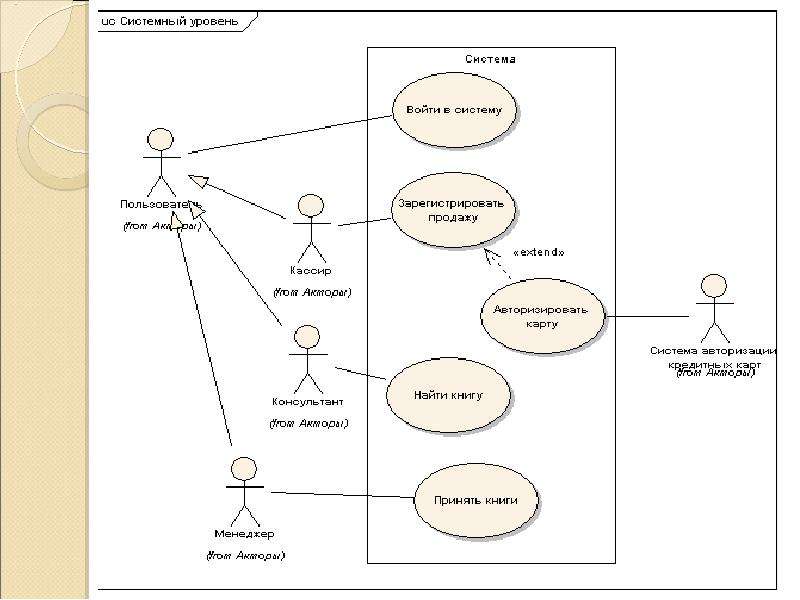
Решения Книжный магазин «Букварь» имеет потребность в информационной системе, которая бы выполняла следующие функции: Слежение за количеством товара; Формирование каталога; Формирование чека; Запись и хранение данных о продаже; Авторизация платежа. Каждая книга будет иметь свой идентификационный номер, который равен штрих-коду. Кассир будет сканировать сканером штрих-код, на экране появится номер книги, автор, цена согласно каталогу книг. Система сама сформирует чек, а так же запишет данные о продаже. Оплата будет возможна как наличным так и безналичным платежом. Так же в зале будут располагаться терминалы, которыми будут пользоваться консультанты. Вход будет запаролен. С помощью этого терминала консультанты смогут просматривать полный каталог книг, выполнять поиск и фильтрацию по разным критериям. В этом каталоге книги будут «разбиты» по жанрам, аналогично отделам. В каталоге будет храниться полная характеристика каждой книги (Издательство, год и т.д.), номер стеллажа и полки, а так же количество оставшегося товара.


Слайд 8


Цель Совершенствование бизнеса. Улучшение качества обслуживания клиентов. Сокращение времени расчета с покупателем. Минимизация ошибок вызванных...
Описание слайда:
Цель Совершенствование бизнеса. Улучшение качества обслуживания клиентов. Сокращение времени расчета с покупателем. Минимизация ошибок вызванных человеческим фактором. Использовать данную систему будут консультанты и кассиры магазина. Система включает в себя компьютер, устройство считывания штрих-кода, программное обеспечение.

Слайд 9


ФОРМИРОВАНИЕ МОДЕЛИ ФУНКЦИОНИРОВАНИЯ ПРОГРАММНОГО СРЕДСТВА С ИСПОЛЬЗОВАНИЕМ UML, слайд №9
Описание слайда:

Слайд 10


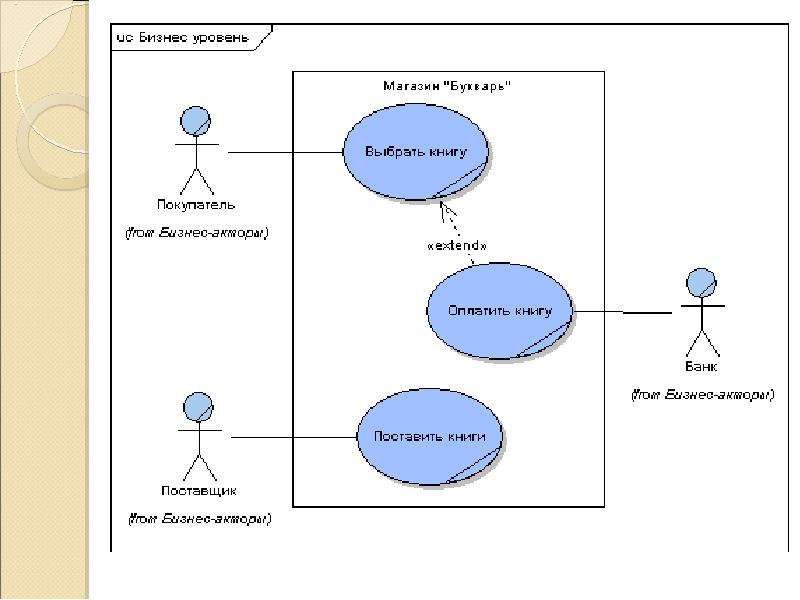
Варианты использования Business Use Case. Выбрать книгу; Оплатить книгу; Поставить книги.
Описание слайда:
Варианты использования Business Use Case. Выбрать книгу; Оплатить книгу; Поставить книги.

Слайд 11


Спецификации Business Use Case
Описание слайда:
Спецификации Business Use Case

Слайд 12


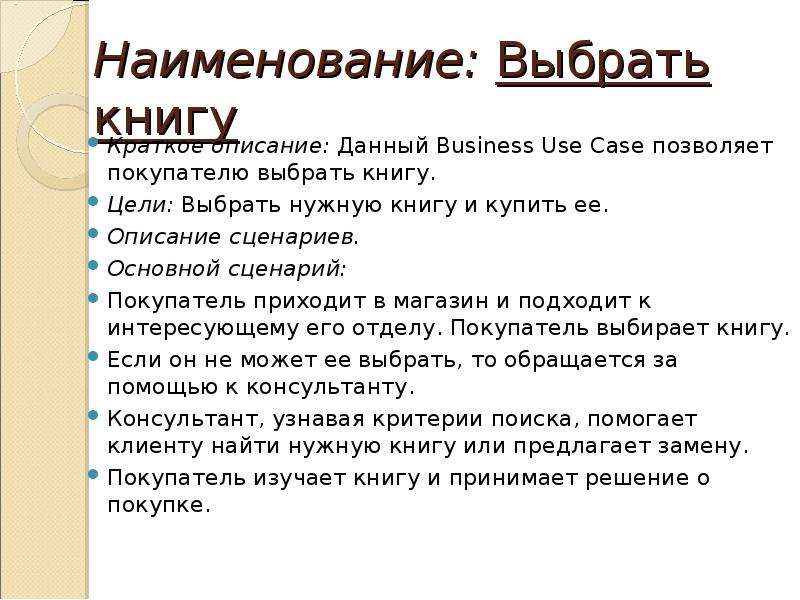
Наименование: Выбрать книгу Краткое описание: Данный Business Use Case позволяет покупателю выбрать книгу. Цели: Выбрать нужную книгу и купить ее....
Описание слайда:
Наименование: Выбрать книгу Краткое описание: Данный Business Use Case позволяет покупателю выбрать книгу. Цели: Выбрать нужную книгу и купить ее. Описание сценариев. Основной сценарий: Покупатель приходит в магазин и подходит к интересующему его отделу. Покупатель выбирает книгу. Если он не может ее выбрать, то обращается за помощью к консультанту. Консультант, узнавая критерии поиска, помогает клиенту найти нужную книгу или предлагает замену. Покупатель изучает книгу и принимает решение о покупке.

Слайд 13


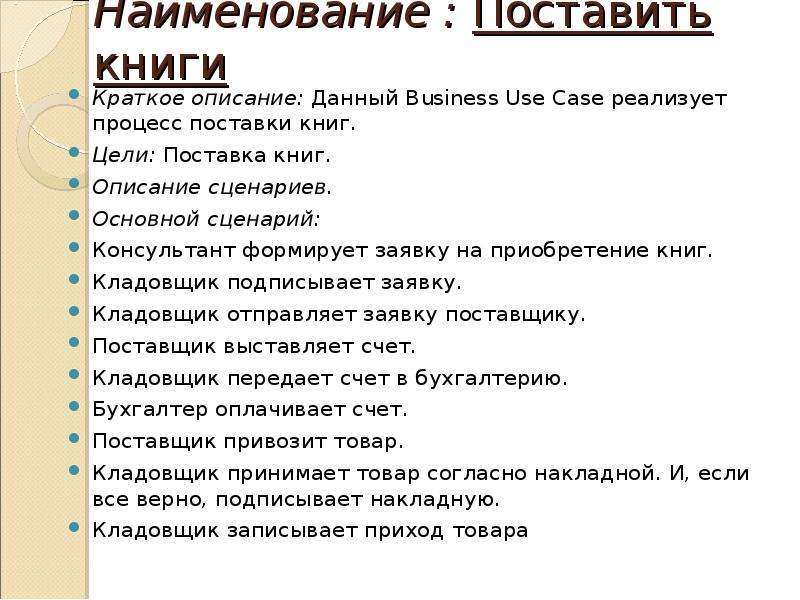
Наименование : Поставить книги Краткое описание: Данный Business Use Case реализует процесс поставки книг. Цели: Поставка книг. Описание сценариев....
Описание слайда:
Наименование : Поставить книги Краткое описание: Данный Business Use Case реализует процесс поставки книг. Цели: Поставка книг. Описание сценариев. Основной сценарий: Консультант формирует заявку на приобретение книг. Кладовщик подписывает заявку. Кладовщик отправляет заявку поставщику. Поставщик выставляет счет. Кладовщик передает счет в бухгалтерию. Бухгалтер оплачивает счет. Поставщик привозит товар. Кладовщик принимает товар согласно накладной. И, если все верно, подписывает накладную. Кладовщик записывает приход товара

Слайд 14


Наименование: Оплатить книгу ……… ЗАДАНИЕ 3 ДОПИШИТЕ САМИ !
Описание слайда:
Наименование: Оплатить книгу ……… ЗАДАНИЕ 3 ДОПИШИТЕ САМИ !

Слайд 15


ФОРМИРОВАНИЕ МОДЕЛИ ФУНКЦИОНИРОВАНИЯ ПРОГРАММНОГО СРЕДСТВА С ИСПОЛЬЗОВАНИЕМ UML, слайд №15
Описание слайда:

Слайд 16


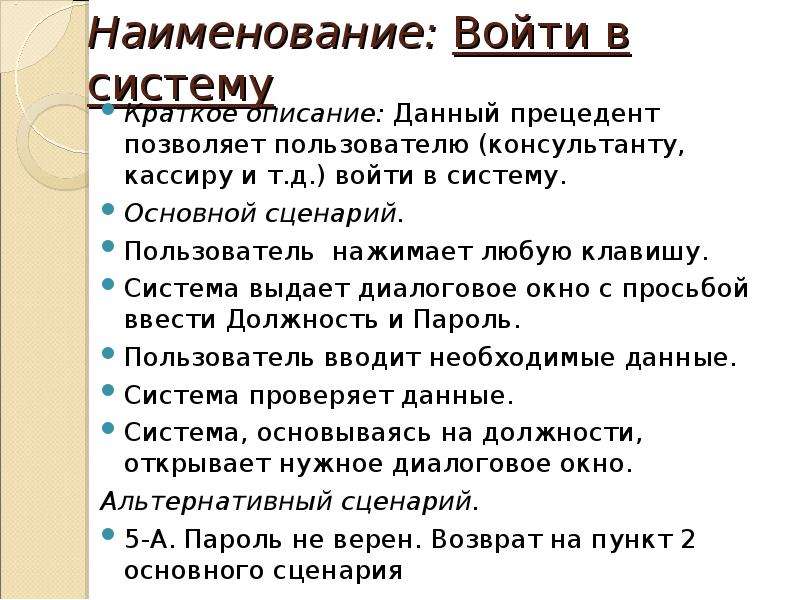
Наименование: Войти в систему Краткое описание: Данный прецедент позволяет пользователю (консультанту, кассиру и т.д.) войти в систему. Основной...
Описание слайда:
Наименование: Войти в систему Краткое описание: Данный прецедент позволяет пользователю (консультанту, кассиру и т.д.) войти в систему. Основной сценарий. Пользователь нажимает любую клавишу. Система выдает диалоговое окно с просьбой ввести Должность и Пароль. Пользователь вводит необходимые данные. Система проверяет данные. Система, основываясь на должности, открывает нужное диалоговое окно. Альтернативный сценарий. 5-А. Пароль не верен. Возврат на пункт 2 основного сценария

Слайд 17


USE Case в MS VISIO
Описание слайда:
USE Case в MS VISIO

Слайд 18


Методика выполнения работы ЗАДАНИЕ 4
Описание слайда:
Методика выполнения работы ЗАДАНИЕ 4

Слайд 19


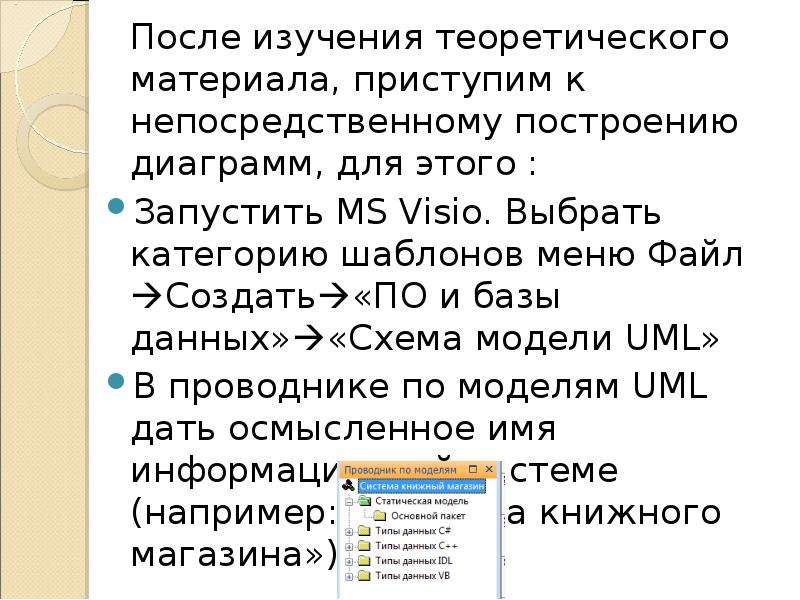
После изучения теоретического материала, приступим к непосредственному построению диаграмм, для этого : После изучения теоретического материала,...
Описание слайда:
После изучения теоретического материала, приступим к непосредственному построению диаграмм, для этого : После изучения теоретического материала, приступим к непосредственному построению диаграмм, для этого : Запустить MS Visio. Выбрать категорию шаблонов меню Файл Создать«ПО и базы данных»«Схема модели UML» В проводнике по моделям UML дать осмысленное имя информационной системе (например: «Система книжного магазина»).

Слайд 20


В проводнике по моделям UML щелкнуть правой кнопкой мыши по папке «Основной пакет», выбрать команду меню «Создать» и далее «Сценарии выполнения». Все...
Описание слайда:
В проводнике по моделям UML щелкнуть правой кнопкой мыши по папке «Основной пакет», выбрать команду меню «Создать» и далее «Сценарии выполнения». Все диаграммы UML за исключением схемы состояний создаются аналогичным образом

Слайд 21


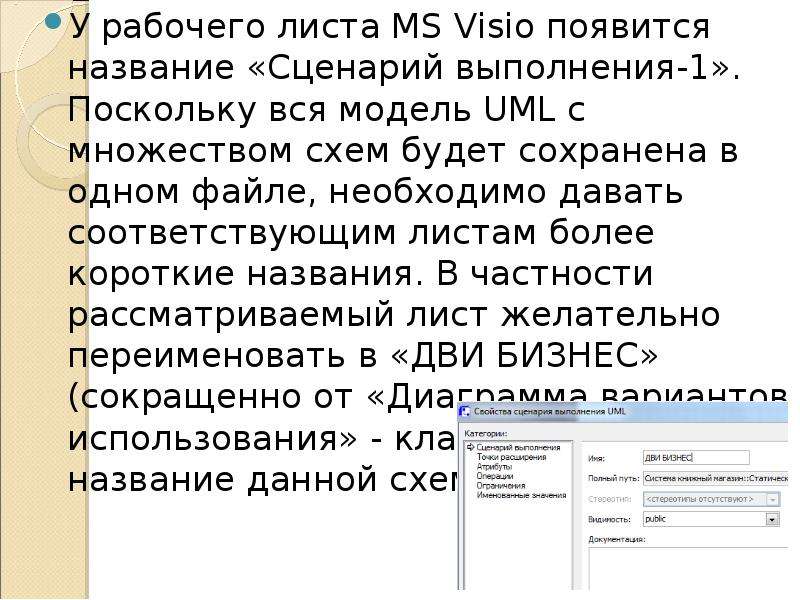
У рабочего листа MS Visio появится название «Сценарий выполнения-1». Поскольку вся модель UML с множеством схем будет сохранена в одном файле,...
Описание слайда:
У рабочего листа MS Visio появится название «Сценарий выполнения-1». Поскольку вся модель UML с множеством схем будет сохранена в одном файле, необходимо давать соответствующим листам более короткие названия. В частности рассматриваемый лист желательно переименовать в «ДВИ БИЗНЕС» (сокращенно от «Диаграмма вариантов использования» - классическое название данной схемы). У рабочего листа MS Visio появится название «Сценарий выполнения-1». Поскольку вся модель UML с множеством схем будет сохранена в одном файле, необходимо давать соответствующим листам более короткие названия. В частности рассматриваемый лист желательно переименовать в «ДВИ БИЗНЕС» (сокращенно от «Диаграмма вариантов использования» - классическое название данной схемы).

Слайд 22


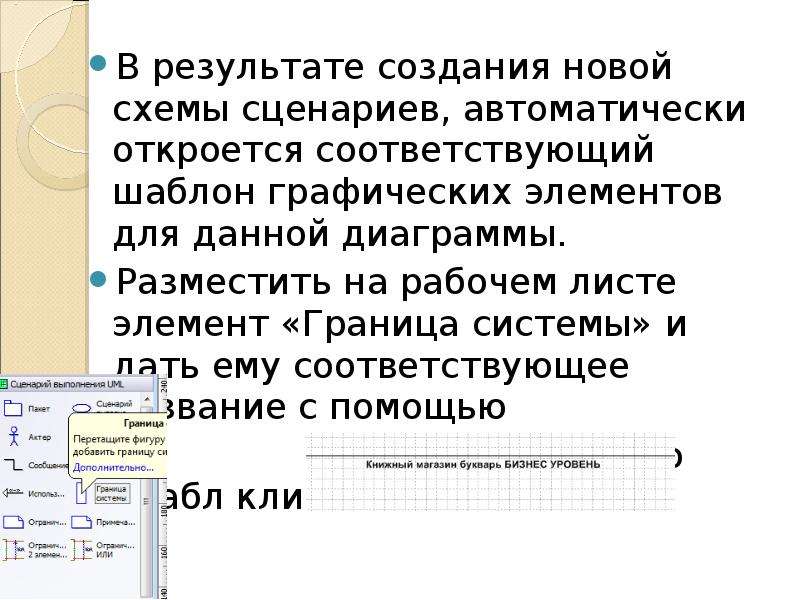
В результате создания новой схемы сценариев, автоматически откроется соответствующий шаблон графических элементов для данной диаграммы. В результате...
Описание слайда:
В результате создания новой схемы сценариев, автоматически откроется соответствующий шаблон графических элементов для данной диаграммы. В результате создания новой схемы сценариев, автоматически откроется соответствующий шаблон графических элементов для данной диаграммы. Разместить на рабочем листе элемент «Граница системы» и дать ему соответствующее название с помощью предварительного «дабл клика»

Слайд 23


Разместить на рабочем листе необходимое количество элементов «Сценарий выполнения», соответствующих различным вариантам использования ИС. Каждому...
Описание слайда:
Разместить на рабочем листе необходимое количество элементов «Сценарий выполнения», соответствующих различным вариантам использования ИС. Каждому сценарию дать соответствующее название. Для этого нужно щелкнуть дважды по элементу, и ввести в поле «Имя» требуемое название. При этом размер эллипса, соответствующего сценарию выполнения будет увеличиваться в размерах пропорционально длине его названия Разместить на рабочем листе необходимое количество элементов «Сценарий выполнения», соответствующих различным вариантам использования ИС. Каждому сценарию дать соответствующее название. Для этого нужно щелкнуть дважды по элементу, и ввести в поле «Имя» требуемое название. При этом размер эллипса, соответствующего сценарию выполнения будет увеличиваться в размерах пропорционально длине его названия

Слайд 24


При необходимости расширить/сузить границы информационной системы так, чтобы все сценарии выполнения разместились в них.
Описание слайда:
При необходимости расширить/сузить границы информационной системы так, чтобы все сценарии выполнения разместились в них.

Слайд 25


Разместить на рабочем листе необходимое количество элементов «Актер», соответствующих Действующим лицам (внешним субъектам информационной системы)....
Описание слайда:
Разместить на рабочем листе необходимое количество элементов «Актер», соответствующих Действующим лицам (внешним субъектам информационной системы). Каждому актеру дать соответствующее название. Для этого нужно щелкнуть дважды по элементу, и ввести в поле «Имя» требуемое название Разместить на рабочем листе необходимое количество элементов «Актер», соответствующих Действующим лицам (внешним субъектам информационной системы). Каждому актеру дать соответствующее название. Для этого нужно щелкнуть дважды по элементу, и ввести в поле «Имя» требуемое название

Слайд 26


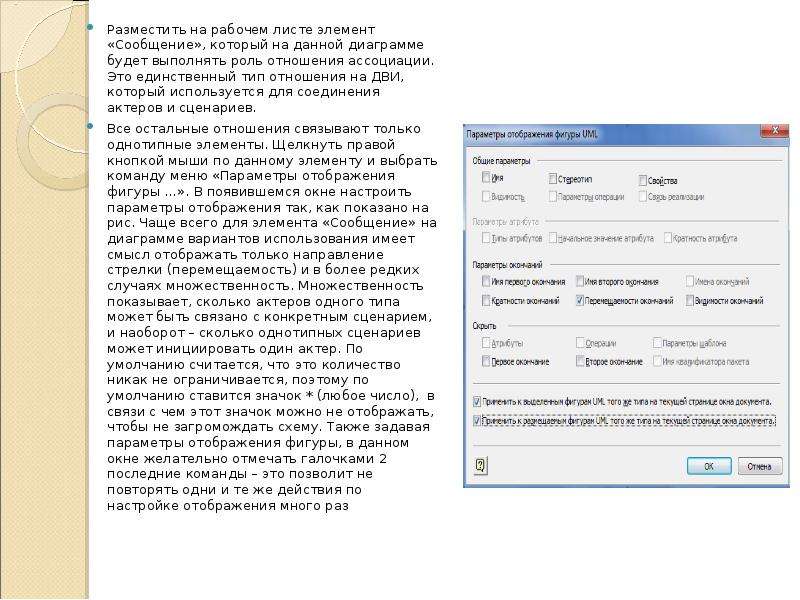
Разместить на рабочем листе элемент «Сообщение», который на данной диаграмме будет выполнять роль отношения ассоциации. Это единственный тип...
Описание слайда:
Разместить на рабочем листе элемент «Сообщение», который на данной диаграмме будет выполнять роль отношения ассоциации. Это единственный тип отношения на ДВИ, который используется для соединения актеров и сценариев. Разместить на рабочем листе элемент «Сообщение», который на данной диаграмме будет выполнять роль отношения ассоциации. Это единственный тип отношения на ДВИ, который используется для соединения актеров и сценариев. Все остальные отношения связывают только однотипные элементы. Щелкнуть правой кнопкой мыши по данному элементу и выбрать команду меню «Параметры отображения фигуры …». В появившемся окне настроить параметры отображения так, как показано на рис. Чаще всего для элемента «Сообщение» на диаграмме вариантов использования имеет смысл отображать только направление стрелки (перемещаемость) и в более редких случаях множественность. Множественность показывает, сколько актеров одного типа может быть связано с конкретным сценарием, и наоборот – сколько однотипных сценариев может инициировать один актер. По умолчанию считается, что это количество никак не ограничивается, поэтому по умолчанию ставится значок * (любое число), в связи с чем этот значок можно не отображать, чтобы не загромождать схему. Также задавая параметры отображения фигуры, в данном окне желательно отмечать галочками 2 последние команды – это позволит не повторять одни и те же действия по настройке отображения много раз

Слайд 27


Разместить на рабочем листе необходимое количество элементов «Сообщение», для соединения актеров и сценариев. Разместить на рабочем листе необходимое...
Описание слайда:
Разместить на рабочем листе необходимое количество элементов «Сообщение», для соединения актеров и сценариев. Разместить на рабочем листе необходимое количество элементов «Сообщение», для соединения актеров и сценариев. В случае необходимости задать направление потока информации. Для этого нужно дважды щелкнуть по элементу «Сообщение», чтобы вызвать для него окно свойств. Далее в разделе «Окончание ассоциаций» нужно для соответствующего конца поставить галочку в столбце «isNavigable» (перемещаемый).

Слайд 28


Соединить сценарии с помощью отношений включения или расширения там, где это необходимо. Соединить сценарии с помощью отношений включения или...
Описание слайда:
Соединить сценарии с помощью отношений включения или расширения там, где это необходимо. Соединить сценарии с помощью отношений включения или расширения там, где это необходимо. Разместить на рабочем листе отношения обобщения в необходимом количестве. Для этого в MS Visio также используется элемент «Использование». Появится стрелка со стереотипом «Uses». Для отношений обобщения стереотип не указывается, поэтому нужно вызвать окно настройки параметров отображения фигуры (о том, как это делается, говорилось в п. 10), и отключить отображение стереотипа. Это связано с тем, что по канонам языка UML, для отношения обобщения стереотипы не отображается, так как внешний вид этой стрелки и без того отличается от других видов отношений. Исправленную стрелку отношения обобщения без стереотипа также можно сохранить в своем наборе элементов. Новому элементу в наборе целесообразно дать осмысленное имя, например «Расширении»

Слайд 29


Соединить между собой отдельные сценарии или отдельных актеров с помощью отношений обобщения там, где это необходимо.
Описание слайда:
Соединить между собой отдельные сценарии или отдельных актеров с помощью отношений обобщения там, где это необходимо.

Слайд 30


ЗАДАНИЕ 5 Изучить предметную область Компания МММ, Построить для нее диаграмму вариантов использования (БИЗНЕС и СИСТЕМНУЮ) в MS VISIO
Описание слайда:
ЗАДАНИЕ 5 Изучить предметную область Компания МММ, Построить для нее диаграмму вариантов использования (БИЗНЕС и СИСТЕМНУЮ) в MS VISIO


Похожие презентации
Mypresentation.ru
Загрузить презентацию