🗊 Презентация Использование технологии OLE
Категория: Образование

Нажмите для полного просмотра!
Использование технологии OLE, слайд №1 Использование технологии OLE, слайд №2 Использование технологии OLE, слайд №3 Использование технологии OLE, слайд №4 Использование технологии OLE, слайд №5 Использование технологии OLE, слайд №6 Использование технологии OLE, слайд №7 Использование технологии OLE, слайд №8 Использование технологии OLE, слайд №9 Использование технологии OLE, слайд №10 Использование технологии OLE, слайд №11 Использование технологии OLE, слайд №12 Использование технологии OLE, слайд №13 Использование технологии OLE, слайд №14
Вы можете ознакомиться и скачать презентацию на тему Использование технологии OLE. Доклад-сообщение содержит 14 слайдов. Презентации для любого класса можно скачать бесплатно. Если материал и наш сайт презентаций Mypresentation Вам понравились – поделитесь им с друзьями с помощью социальных кнопок и добавьте в закладки в своем браузере.

Слайды и текст этой презентации


Слайд 1


Использование технологии OLE при создании составных документов Object Linking and Embedding
Описание слайда:
Использование технологии OLE при создании составных документов Object Linking and Embedding

Слайд 2


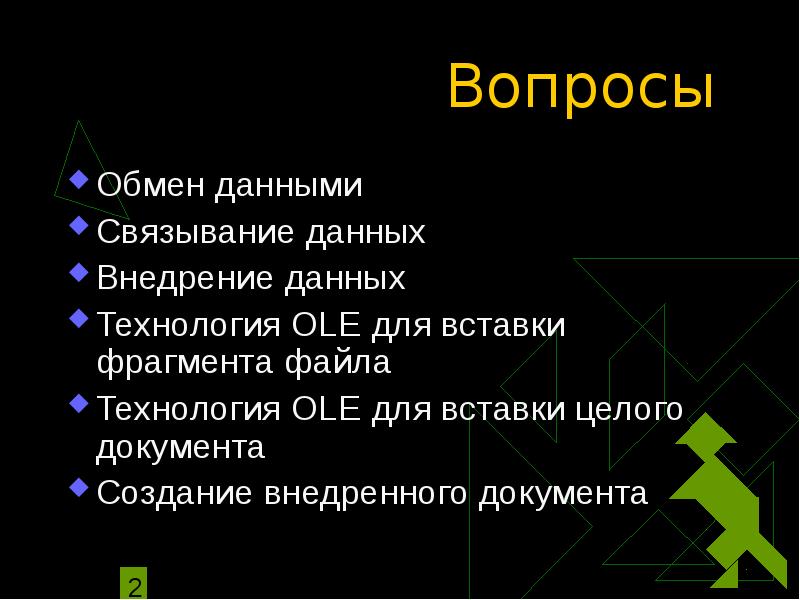
Вопросы Обмен данными Связывание данных Внедрение данных Технология OLE для вставки фрагмента файла Технология OLE для вставки целого документа...
Описание слайда:
Вопросы Обмен данными Связывание данных Внедрение данных Технология OLE для вставки фрагмента файла Технология OLE для вставки целого документа Создание внедренного документа

Слайд 3


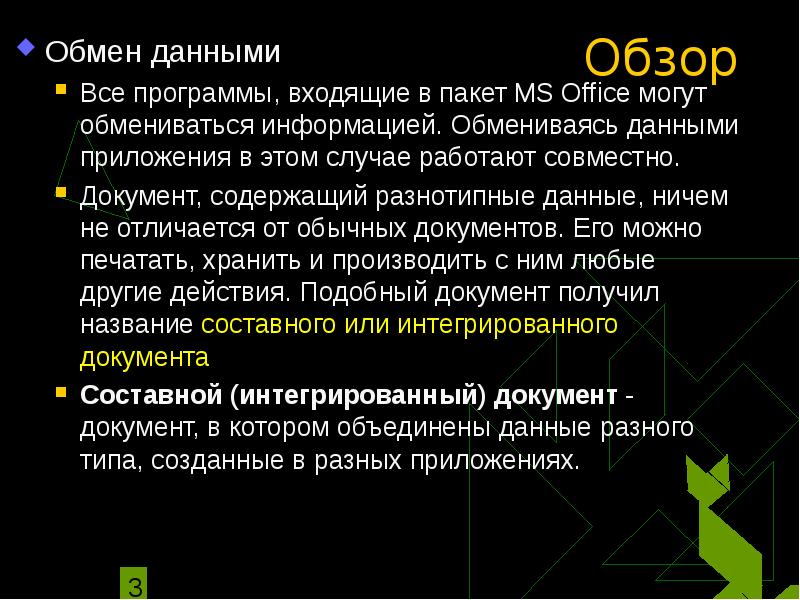
Обзор Обмен данными Все программы, входящие в пакет MS Office могут обмениваться информацией. Обмениваясь данными приложения в этом случае работают...
Описание слайда:
Обзор Обмен данными Все программы, входящие в пакет MS Office могут обмениваться информацией. Обмениваясь данными приложения в этом случае работают совместно. Документ, содержащий разнотипные данные, ничем не отличается от обычных документов. Его можно печатать, хранить и производить с ним любые другие действия. Подобный документ получил название составного или интегрированного документа Составной (интегрированный) документ - документ, в котором объединены данные разного типа, созданные в разных приложениях.

Слайд 4


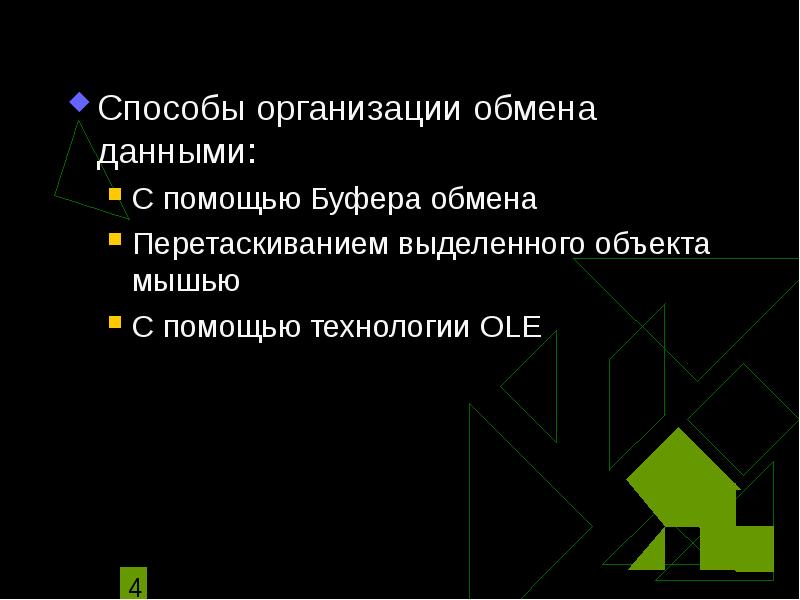
Способы организации обмена данными: Способы организации обмена данными: С помощью Буфера обмена Перетаскиванием выделенного объекта мышью С помощью...
Описание слайда:
Способы организации обмена данными: Способы организации обмена данными: С помощью Буфера обмена Перетаскиванием выделенного объекта мышью С помощью технологии OLE

Слайд 5


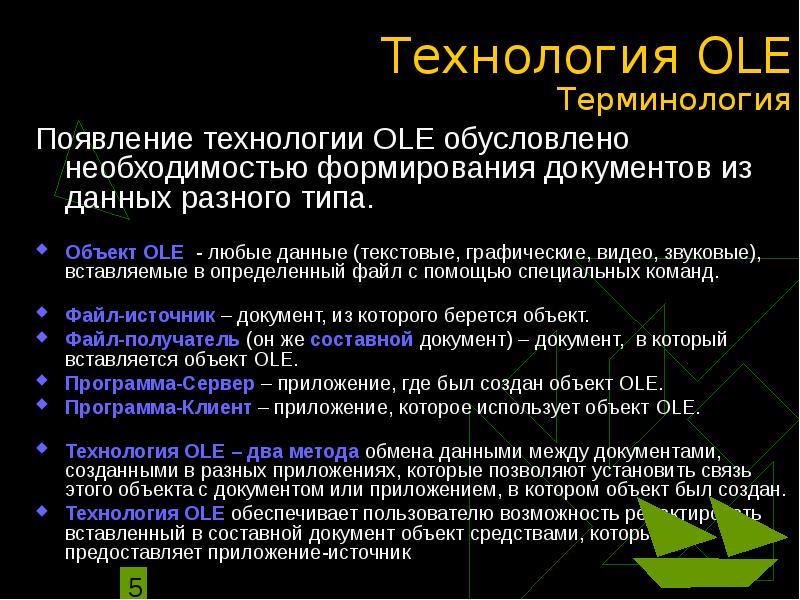
Технология OLE Терминология Появление технологии OLE обусловлено необходимостью формирования документов из данных разного типа. Объект OLE - любые...
Описание слайда:
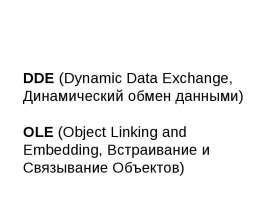
Технология OLE Терминология Появление технологии OLE обусловлено необходимостью формирования документов из данных разного типа. Объект OLE - любые данные (текстовые, графические, видео, звуковые), вставляемые в определенный файл с помощью специальных команд. Файл-источник – документ, из которого берется объект. Файл-получатель (он же составной документ) – документ, в который вставляется объект OLE. Программа-Сервер – приложение, где был создан объект OLE. Программа-Клиент – приложение, которое использует объект OLE. Технология OLE – два метода обмена данными между документами, созданными в разных приложениях, которые позволяют установить связь этого объекта с документом или приложением, в котором объект был создан. Технология OLE обеспечивает пользователю возможность редактировать вставленный в составной документ объект средствами, которые предоставляет приложение-источник

Слайд 6


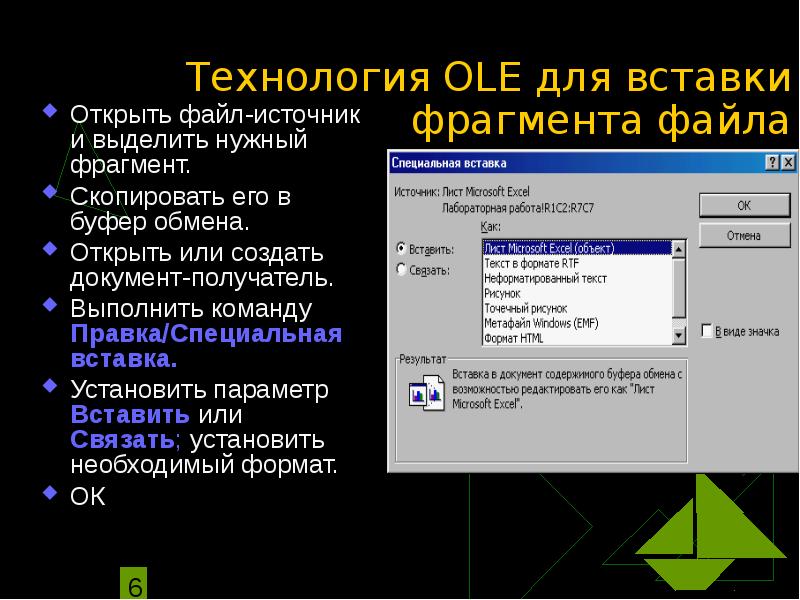
Технология OLE для вставки фрагмента файла Открыть файл-источник и выделить нужный фрагмент. Скопировать его в буфер обмена. Открыть или создать...
Описание слайда:
Технология OLE для вставки фрагмента файла Открыть файл-источник и выделить нужный фрагмент. Скопировать его в буфер обмена. Открыть или создать документ-получатель. Выполнить команду Правка/Специальная вставка. Установить параметр Вставить или Связать; установить необходимый формат. ОК

Слайд 7


Технология OLE Внедрение Внедрение – вставка OLE-объекта, при котором не поддерживается связь с файлом-источником, но остается связь с программой...
Описание слайда:
Технология OLE Внедрение Внедрение – вставка OLE-объекта, при котором не поддерживается связь с файлом-источником, но остается связь с программой (программа в программе). При внедрении в документ помещается копия объекта, которая становится частью документа-получателя. При двойном щелчке мыши на внедренном объекте запускается программа, в котором был создан объект.

Слайд 8


Технология OLE Связывание Связывание – вставка OLE-объекта в документ-получатель, при котором поддерживается связь с файлом-источником. Связанный...
Описание слайда:
Технология OLE Связывание Связывание – вставка OLE-объекта в документ-получатель, при котором поддерживается связь с файлом-источником. Связанный объект отображается в документе, но его информация хранится в исходном файле. Любое изменение в исходном файле автоматически отобразится в файле-получателе. При двойном щелчке мыши на объекте запускается файл-источник.

Слайд 9


Технологией связывания объекта целесообразно пользоваться в следующих случаях: Технологией связывания объекта целесообразно пользоваться в следующих...
Описание слайда:
Технологией связывания объекта целесообразно пользоваться в следующих случаях: Технологией связывания объекта целесообразно пользоваться в следующих случаях: объект вставляется в несколько разных документов, и необходимо, чтобы любые изменения этого объекта отражались в этих документах; объект занимает слишком много места и затрудняет работу с составным документом; при недостатке внешней памяти.

Слайд 10


При просмотре или распечатке составного документа связанный объект ничем не отличается от внедрённого. При просмотре или распечатке составного...
Описание слайда:
При просмотре или распечатке составного документа связанный объект ничем не отличается от внедрённого. При просмотре или распечатке составного документа связанный объект ничем не отличается от внедрённого. Различие проявляется лишь при редактировании объекта. Связанный объект всегда находится в документе-источнике, а в составном документе-приемнике хранится ссылка (указание местонахождения) на файл с этим документом.

Слайд 11


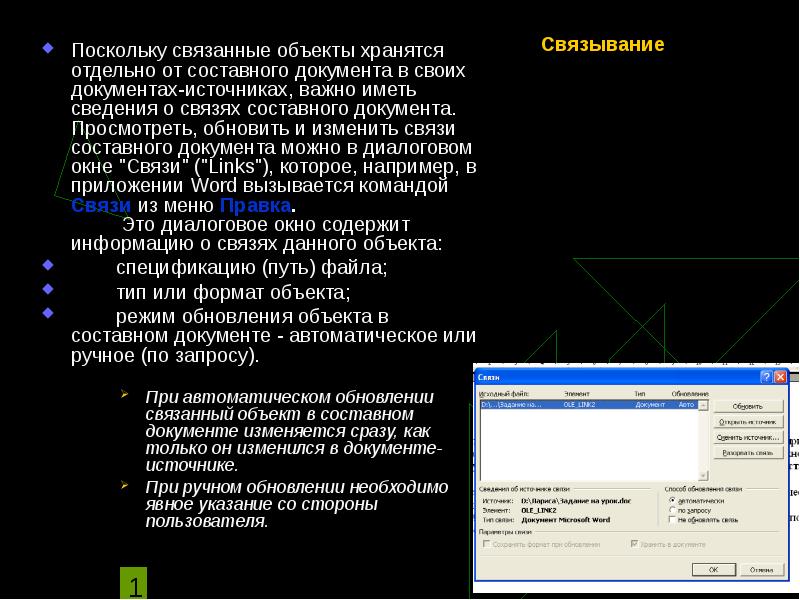
Поскольку связанные объекты хранятся отдельно от составного документа в своих документах-источниках, важно иметь сведения о связях составного...
Описание слайда:
Поскольку связанные объекты хранятся отдельно от составного документа в своих документах-источниках, важно иметь сведения о связях составного документа. Просмотреть, обновить и изменить связи составного документа можно в диалоговом окне "Связи" ("Links"), которое, например, в приложении Word вызывается командой Связи из меню Правка. Это диалоговое окно содержит информацию о связях данного объекта: Поскольку связанные объекты хранятся отдельно от составного документа в своих документах-источниках, важно иметь сведения о связях составного документа. Просмотреть, обновить и изменить связи составного документа можно в диалоговом окне "Связи" ("Links"), которое, например, в приложении Word вызывается командой Связи из меню Правка. Это диалоговое окно содержит информацию о связях данного объекта: спецификацию (путь) файла; тип или формат объекта; режим обновления объекта в составном документе - автоматическое или ручное (по запросу). При автоматическом обновлении связанный объект в составном документе изменяется сразу, как только он изменился в документе-источнике. При ручном обновлении необходимо явное указание со стороны пользователя.

Слайд 12


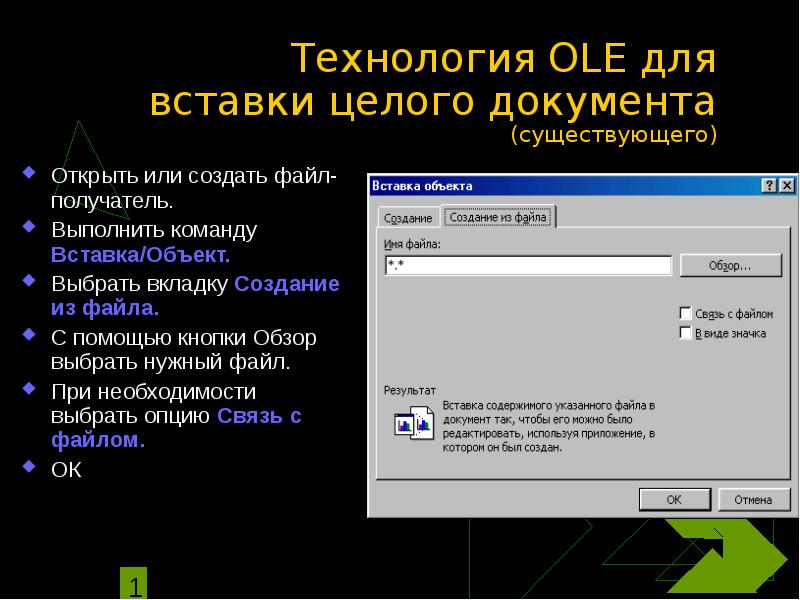
Технология OLE для вставки целого документа (существующего) Открыть или создать файл-получатель. Выполнить команду Вставка/Объект. Выбрать вкладку...
Описание слайда:
Технология OLE для вставки целого документа (существующего) Открыть или создать файл-получатель. Выполнить команду Вставка/Объект. Выбрать вкладку Создание из файла. С помощью кнопки Обзор выбрать нужный файл. При необходимости выбрать опцию Связь с файлом. ОК

Слайд 13


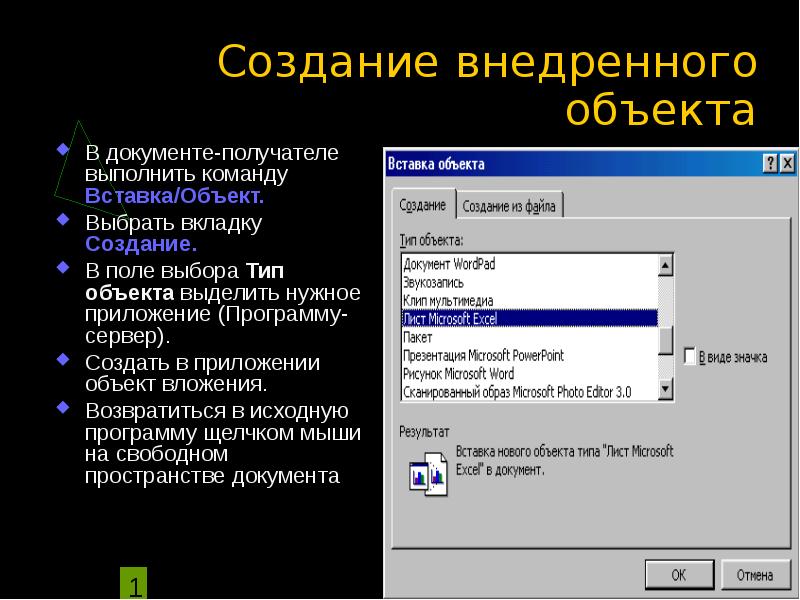
Создание внедренного объекта В документе-получателе выполнить команду Вставка/Объект. Выбрать вкладку Создание. В поле выбора Тип объекта выделить...
Описание слайда:
Создание внедренного объекта В документе-получателе выполнить команду Вставка/Объект. Выбрать вкладку Создание. В поле выбора Тип объекта выделить нужное приложение (Программу-сервер). Создать в приложении объект вложения. Возвратиться в исходную программу щелчком мыши на свободном пространстве документа

Слайд 14


Использование технологии OLE, слайд №14
Описание слайда:


Похожие презентации
Mypresentation.ru
Загрузить презентацию