🗊 Презентация Обработка ошибок

Категория: Образование
Нажмите для полного просмотра!
Обработка ошибок, слайд №1 Обработка ошибок, слайд №2 Обработка ошибок, слайд №3 Обработка ошибок, слайд №4 Обработка ошибок, слайд №5 Обработка ошибок, слайд №6 Обработка ошибок, слайд №7 Обработка ошибок, слайд №8 Обработка ошибок, слайд №9 Обработка ошибок, слайд №10 Обработка ошибок, слайд №11 Обработка ошибок, слайд №12 Обработка ошибок, слайд №13 Обработка ошибок, слайд №14 Обработка ошибок, слайд №15 Обработка ошибок, слайд №16 Обработка ошибок, слайд №17 Обработка ошибок, слайд №18 Обработка ошибок, слайд №19 Обработка ошибок, слайд №20 Обработка ошибок, слайд №21 Обработка ошибок, слайд №22 Обработка ошибок, слайд №23 Обработка ошибок, слайд №24 Обработка ошибок, слайд №25

Содержание

Вы можете ознакомиться и скачать презентацию на тему Обработка ошибок. Доклад-сообщение содержит 25 слайдов. Презентации для любого класса можно скачать бесплатно. Если материал и наш сайт презентаций Mypresentation Вам понравились – поделитесь им с друзьями с помощью социальных кнопок и добавьте в закладки в своем браузере.

Слайды и текст этой презентации


Слайд 1


Обработка ошибок Лекция 4
Описание слайда:
Обработка ошибок Лекция 4

Слайд 2


Try...Catch...Finally Try - В этот раздел помещается фрагмент программы, который может вызвать исключение Catch - Текст, помещенный в этот раздел,...
Описание слайда:
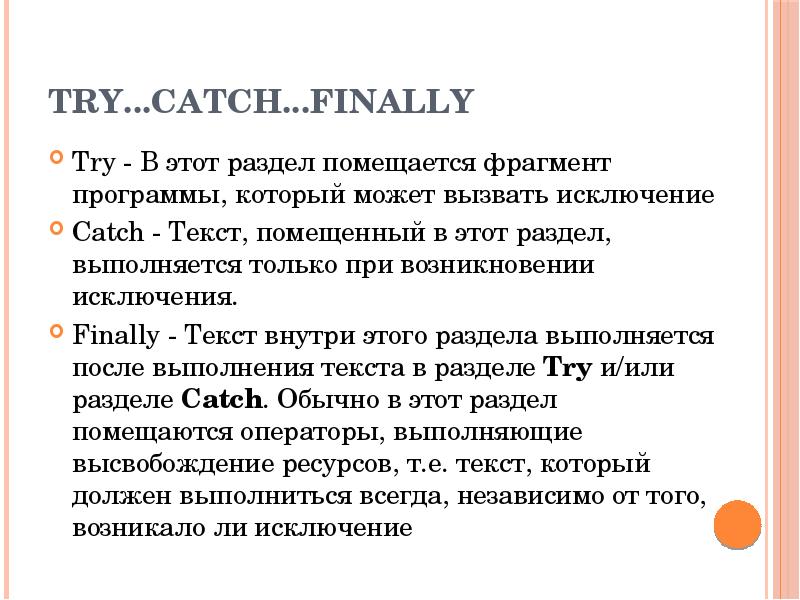
Try...Catch...Finally Try - В этот раздел помещается фрагмент программы, который может вызвать исключение Catch - Текст, помещенный в этот раздел, выполняется только при возникновении исключения. Finally - Текст внутри этого раздела выполняется после выполнения текста в разделе Try и/или разделе Catch. Обычно в этот раздел помещаются операторы, выполняющие высвобождение ресурсов, т.е. текст, который должен выполниться всегда, независимо от того, возникало ли исключение

Слайд 3


Try...Catch...Finally Выполнился фрагмент, включенный в раздел Try. 2. Так как не возникло никаких исключений, текст раздела Catch не выполнялся. 3....
Описание слайда:
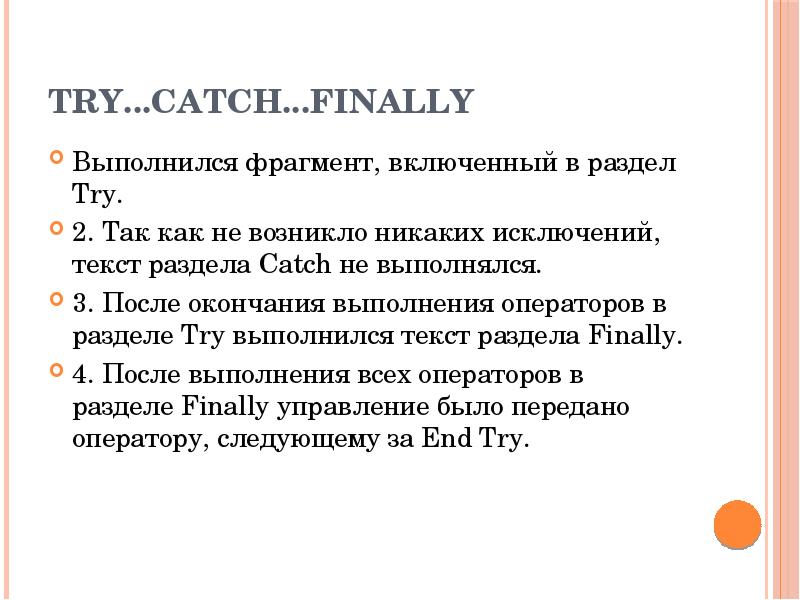
Try...Catch...Finally Выполнился фрагмент, включенный в раздел Try. 2. Так как не возникло никаких исключений, текст раздела Catch не выполнялся. 3. После окончания выполнения операторов в разделе Try выполнился текст раздела Finally. 4. После выполнения всех операторов в разделе Finally управление было передано оператору, следующему за End Try.

Слайд 4


Работа с исключениями Оператор Catch дает возможность определить переменную, содержащую ссылку на объект исключения. Используя этот объект, можно...
Описание слайда:
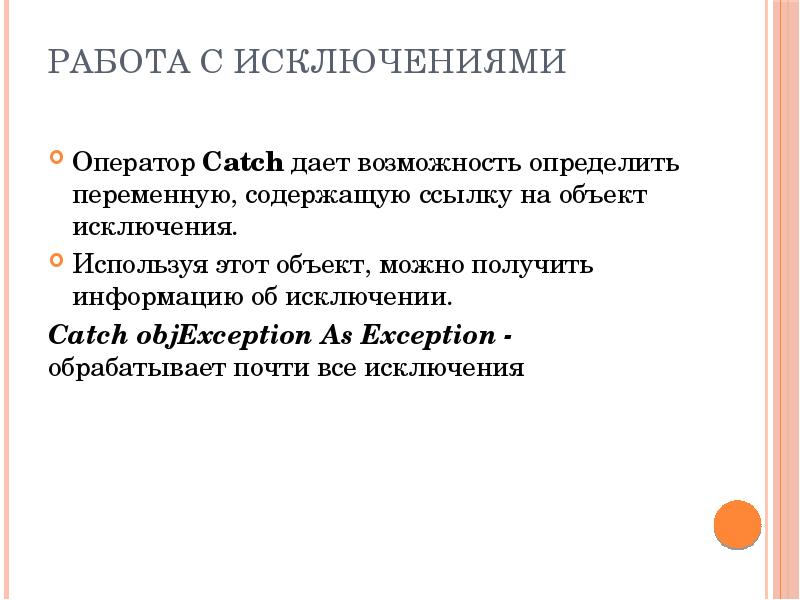
Работа с исключениями Оператор Catch дает возможность определить переменную, содержащую ссылку на объект исключения. Используя этот объект, можно получить информацию об исключении. Catch objException As Exception - обрабатывает почти все исключения

Слайд 5


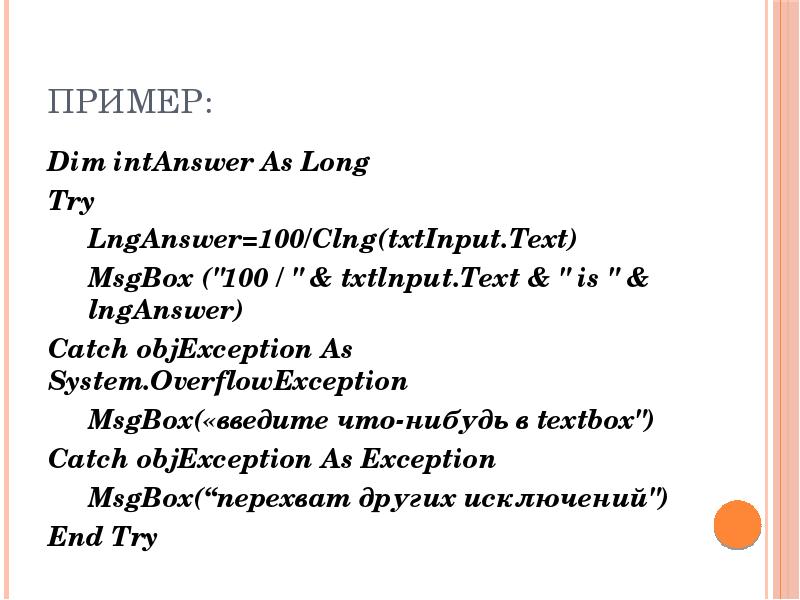
Пример: Dim intAnswer As Long Try LngAnswer=100/Clng(txtInput.Text) MsgBox ("100 / " & txtlnput.Text & " is " & lngAnswer) Catch...
Описание слайда:
Пример: Dim intAnswer As Long Try LngAnswer=100/Clng(txtInput.Text) MsgBox ("100 / " & txtlnput.Text & " is " & lngAnswer) Catch objException As System.OverflowException MsgBox(«введите что-нибудь в textbox") Catch objException As Exception MsgBox(“перехват других исключений") End Try

Слайд 6


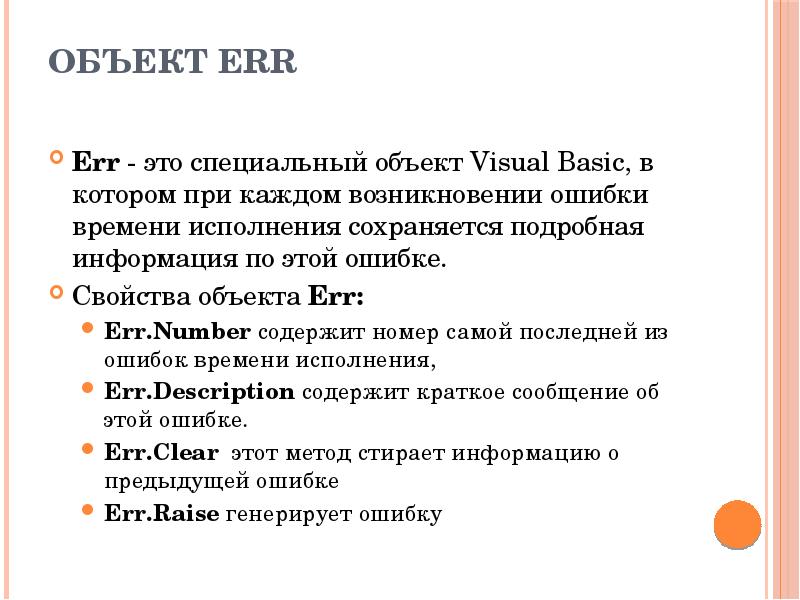
Объект Err Err - это специальный объект Visual Basic, в котором при каждом возникновении ошибки времени исполнения сохраняется подробная информация...
Описание слайда:
Объект Err Err - это специальный объект Visual Basic, в котором при каждом возникновении ошибки времени исполнения сохраняется подробная информация по этой ошибке. Свойства объекта Err: Err.Number содержит номер самой последней из ошибок времени исполнения, Err.Description содержит краткое сообщение об этой ошибке. Err.Clear этот метод стирает информацию о предыдущей ошибке Err.Raise генерирует ошибку

Слайд 7


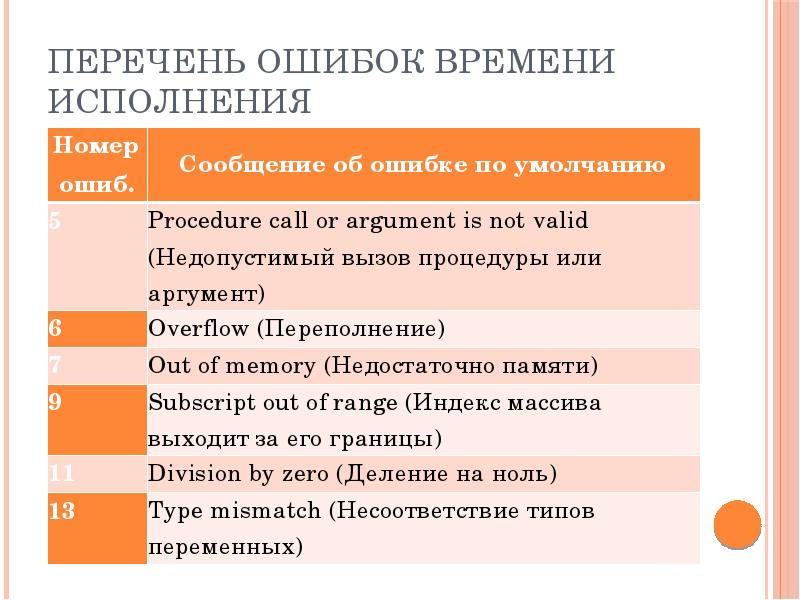
Перечень ошибок времени исполнения
Описание слайда:
Перечень ошибок времени исполнения

Слайд 8


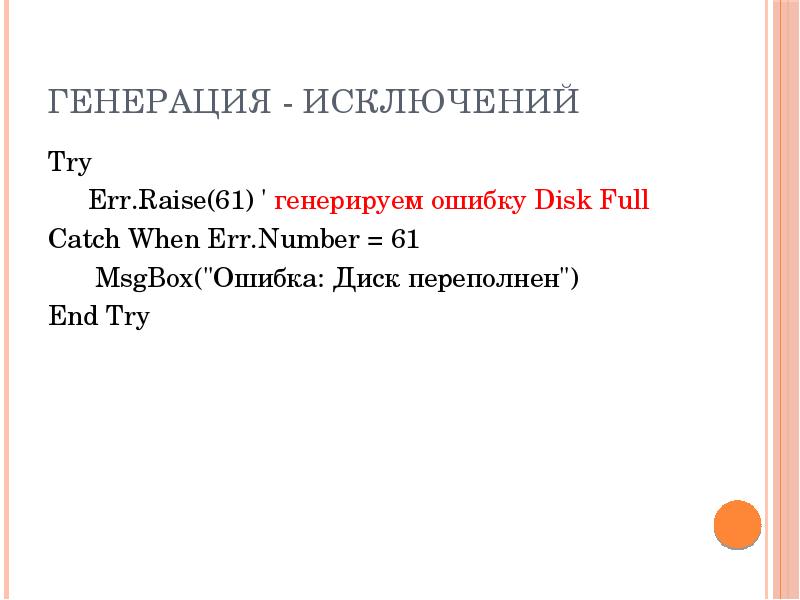
генерация - исключений Try Err.Raise(61) ' генерируем ошибку Disk Full Catch When Err.Number = 61 MsgBox("Ошибка: Диск переполнен") End Try
Описание слайда:
генерация - исключений Try Err.Raise(61) ' генерируем ошибку Disk Full Catch When Err.Number = 61 MsgBox("Ошибка: Диск переполнен") End Try

Слайд 9


Рекомендации по использованию исключений Исключение является признаком аварийной ситуации; не используйте исключения для простой передачи информации....
Описание слайда:
Рекомендации по использованию исключений Исключение является признаком аварийной ситуации; не используйте исключения для простой передачи информации. Не заменяйте тривиальные проверки обработкой исключений. Например, исключения не стоит применять для проверки достижения конца файла (EOF). Избегайте раздробленной обработки исключений, при которой едва ли не каждая команда заключается в отдельный блок Try-Catch. Не поглощайте исключения конструкциями вида Catch e As Exception с пустым блоком команд, если для этого нет достаточно веских причин. Если в программе произошло исключение, обработайте его или передайте для дальнейшей обработки. Передавая исключение во внешний код для последующей обработки, добавьте в него новую информацию (или определите новый класс исключений), чтобы внешний код мог точно определить, что произошло и какие меры были приняты для того, чтобы исправить ситуацию.

Слайд 10


Диалоговые окна Окно сообщений Msgbox Окно ввода данных Inputbox Диалоговые окна
Описание слайда:
Диалоговые окна Окно сообщений Msgbox Окно ввода данных Inputbox Диалоговые окна

Слайд 11


Взаимодействие с пользователем Отображение сообщений с помощью функции MsgBox () Синтаксис: MsgBox(promt, [buttons], [title]) Promt — это текст,...
Описание слайда:
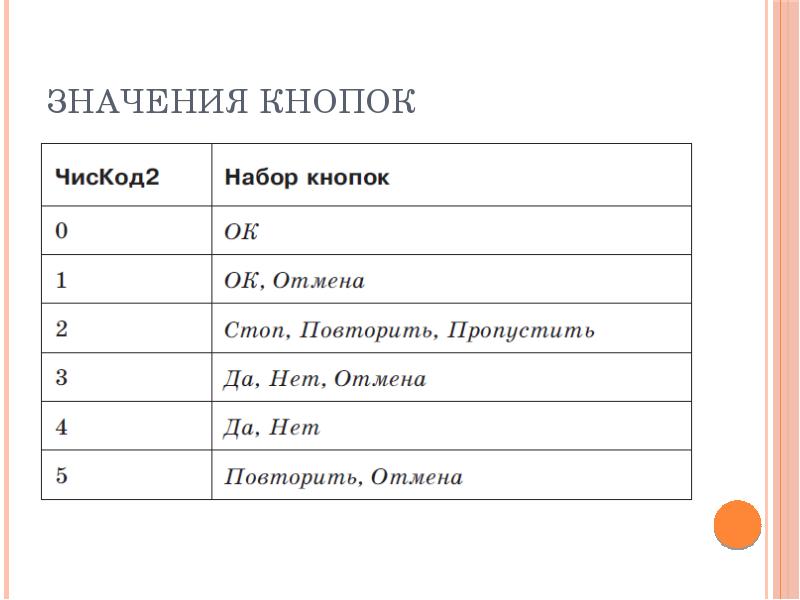
Взаимодействие с пользователем Отображение сообщений с помощью функции MsgBox () Синтаксис: MsgBox(promt, [buttons], [title]) Promt — это текст, который будет отображаться в окне сообщения, buttons определяет, какие будут кнопки в окне и какая пиктограмма, t i t l e — что будет написано в заголовке окна. Класс MessageBox.show(promt,[title,buttons,icon,defaultButton,option]) defaultButton- какая кнопка активна Option – расположение текста в окне

Слайд 12


Тип значка
Описание слайда:
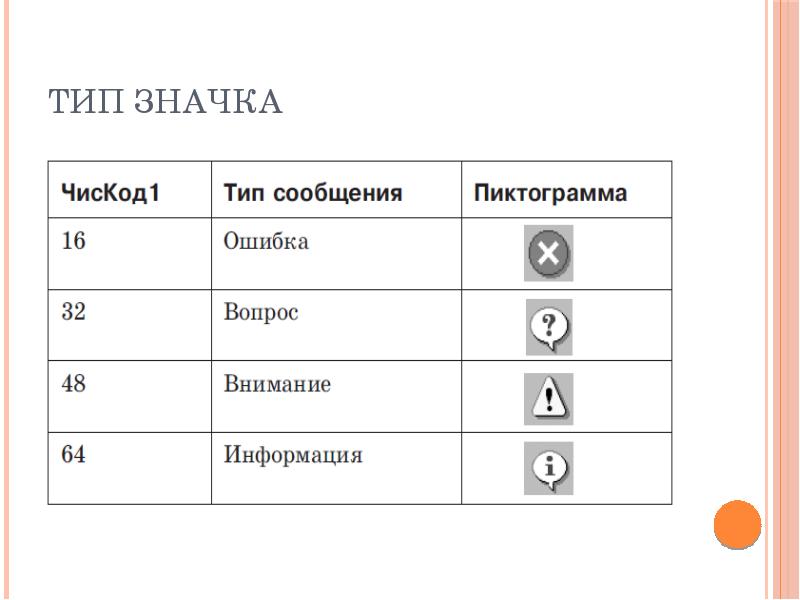
Тип значка

Слайд 13


Значения кнопок
Описание слайда:
Значения кнопок

Слайд 14


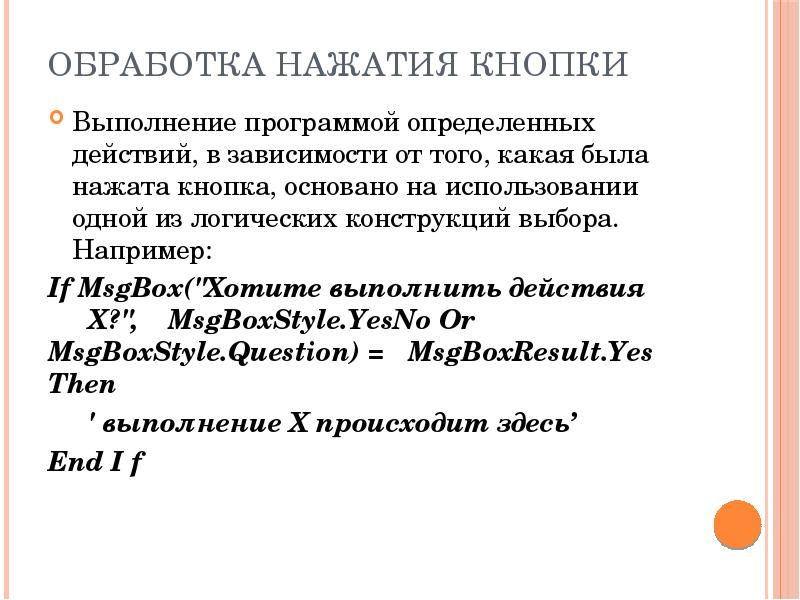
Обработка нажатия кнопки Выполнение программой определенных действий, в зависимости от того, какая была нажата кнопка, основано на использовании...
Описание слайда:
Обработка нажатия кнопки Выполнение программой определенных действий, в зависимости от того, какая была нажата кнопка, основано на использовании одной из логических конструкций выбора. Например: If MsgBox("Хотите выполнить действия X?", MsgBoxStyle.YesNo Or MsgBoxStyle.Question) = MsgBoxResult.Yes Then ' выполнение Х происходит здесь’ End I f

Слайд 15


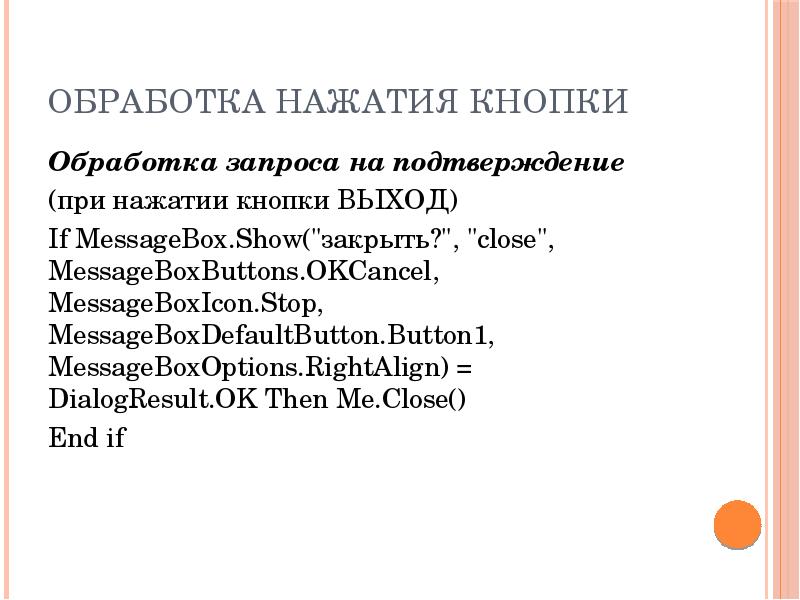
Обработка нажатия кнопки Обработка запроса на подтверждение (при нажатии кнопки ВЫХОД) If MessageBox.Show("закрыть?", "close",...
Описание слайда:
Обработка нажатия кнопки Обработка запроса на подтверждение (при нажатии кнопки ВЫХОД) If MessageBox.Show("закрыть?", "close", MessageBoxButtons.OKCancel, MessageBoxIcon.Stop, MessageBoxDefaultButton.Button1, MessageBoxOptions.RightAlign) = DialogResult.OK Then Me.Close() End if

Слайд 16


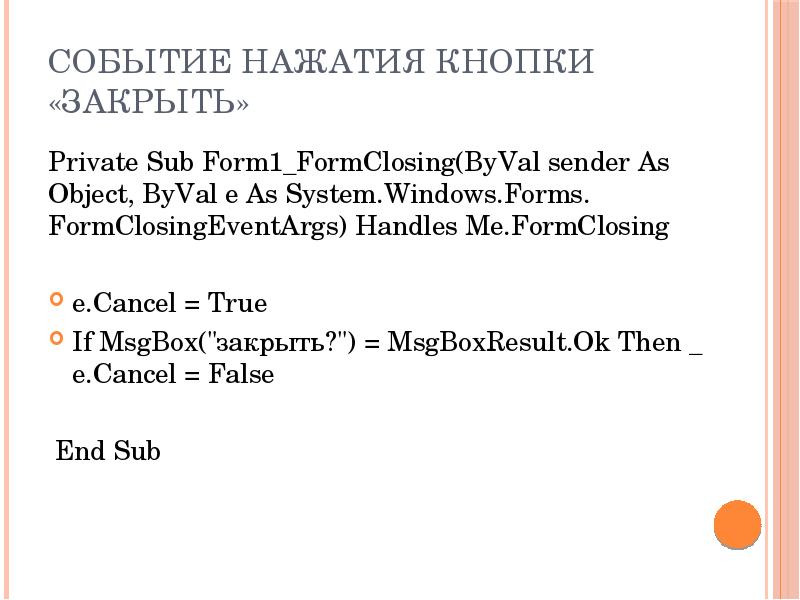
Событие нажатия кнопки «закрыть» Private Sub Form1_FormClosing(ByVal sender As Object, ByVal e As System.Windows.Forms. FormClosingEventArgs) Handles...
Описание слайда:
Событие нажатия кнопки «закрыть» Private Sub Form1_FormClosing(ByVal sender As Object, ByVal e As System.Windows.Forms. FormClosingEventArgs) Handles Me.FormClosing e.Cancel = True If MsgBox("закрыть?") = MsgBoxResult.Ok Then _ e.Cancel = False End Sub

Слайд 17


Диалоговые окна определить результат диалога для одной или нескольких кнопок, т. е. что должно произойти при нажатии той или иной кнопки. указать,...
Описание слайда:
Диалоговые окна определить результат диалога для одной или нескольких кнопок, т. е. что должно произойти при нажатии той или иной кнопки. указать, каким образом вызывается форма (ShowDialog). форма будет отображена модально если пользователь щелкает по кнопке, у которой свойство DialogResult выставлено на возвращение некоторой величины, то форма сразу же закрывается, а возвращенная величина считается результатом вызова ShowDialog

Слайд 18


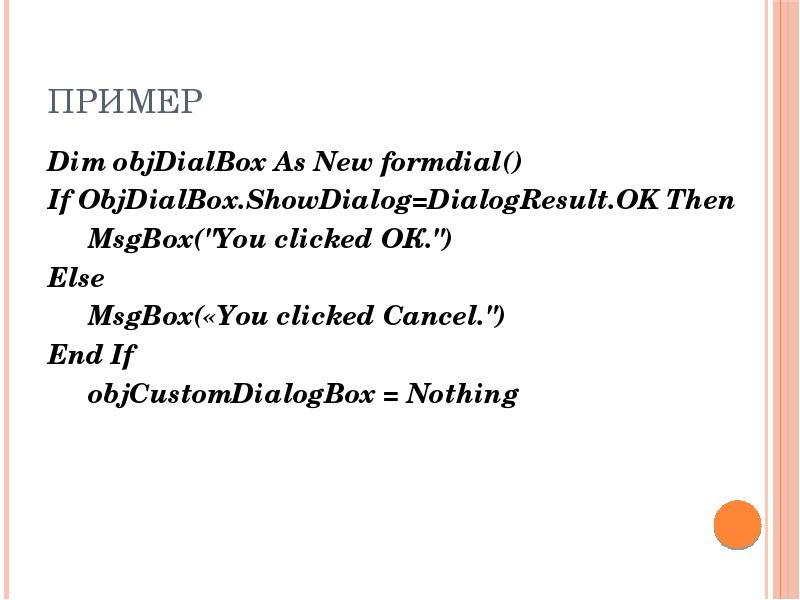
Пример Dim objDialBox As New formdial() If ObjDialBox.ShowDialog=DialogResult.OK Then MsgBox("You clicked ОК.") Else MsgBox(«You clicked...
Описание слайда:
Пример Dim objDialBox As New formdial() If ObjDialBox.ShowDialog=DialogResult.OK Then MsgBox("You clicked ОК.") Else MsgBox(«You clicked Cancel.") End If objCustomDialogBox = Nothing

Слайд 19


Ввод данных создать форму с управляющими средствами для перехвата данных; использовать функцию InputBox () для получения данных от пользователя....
Описание слайда:
Ввод данных создать форму с управляющими средствами для перехвата данных; использовать функцию InputBox () для получения данных от пользователя. InputBox(promt, [ title ] , [defaultresponce]) defaultresponce текст, который будет появляться в окне ввода по умолчанию. strResult = InputBox("How many eggs do you want to order?", "Order eggs", "12")

Слайд 20


События клавиатуры KeyDown - Происходит при нажатии клавиши, Keypress - Происходит при нажатии клавиши (нажать и отпустить), KeyUp - Происходит, если...
Описание слайда:
События клавиатуры KeyDown - Происходит при нажатии клавиши, Keypress - Происходит при нажатии клавиши (нажать и отпустить), KeyUp - Происходит, если отпустить нажатую клавишу В событиях клавиатуры параметр е содержит данные о том, какая была нажата клавиша. Информацию о том, какая была нажата клавиша, можно узнать из свойств KeyChar параметра е.

Слайд 21


Примеры Private Sub Form1_KeyDown(ByVal sender As Object, ByVal e As System.Windows.Forms.KeyEventArgs) Handles Me.KeyDown If e.KeyCode = Keys.A Then...
Описание слайда:
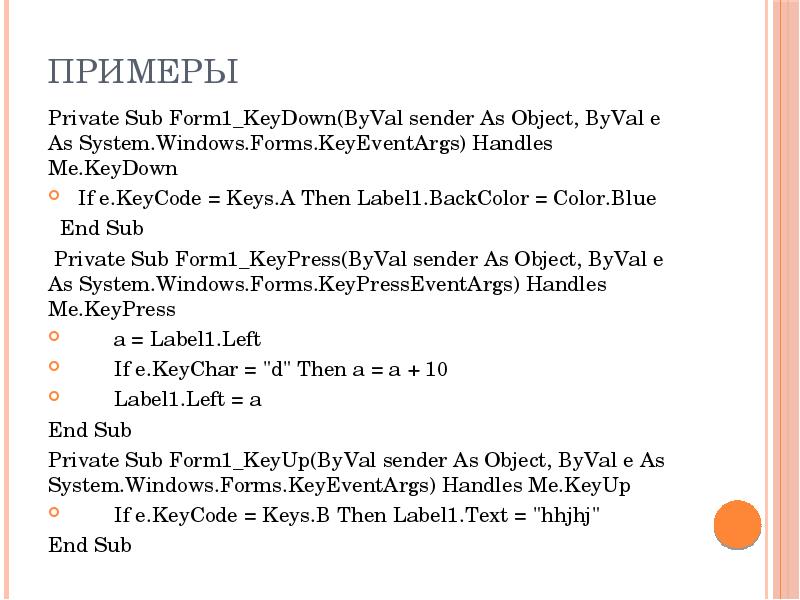
Примеры Private Sub Form1_KeyDown(ByVal sender As Object, ByVal e As System.Windows.Forms.KeyEventArgs) Handles Me.KeyDown If e.KeyCode = Keys.A Then Label1.BackColor = Color.Blue End Sub Private Sub Form1_KeyPress(ByVal sender As Object, ByVal e As System.Windows.Forms.KeyPressEventArgs) Handles Me.KeyPress a = Label1.Left If e.KeyChar = "d" Then a = a + 10 Label1.Left = a End Sub Private Sub Form1_KeyUp(ByVal sender As Object, ByVal e As System.Windows.Forms.KeyEventArgs) Handles Me.KeyUp If e.KeyCode = Keys.B Then Label1.Text = "hhjhj" End Sub

Слайд 22


Примеры Private Sub Form1_KeyPress(ByVal sender As Object, ByVal e As System.Windows.Forms.KeyPressEventArgs) Handles Me.KeyPress a = Label1.Left If...
Описание слайда:
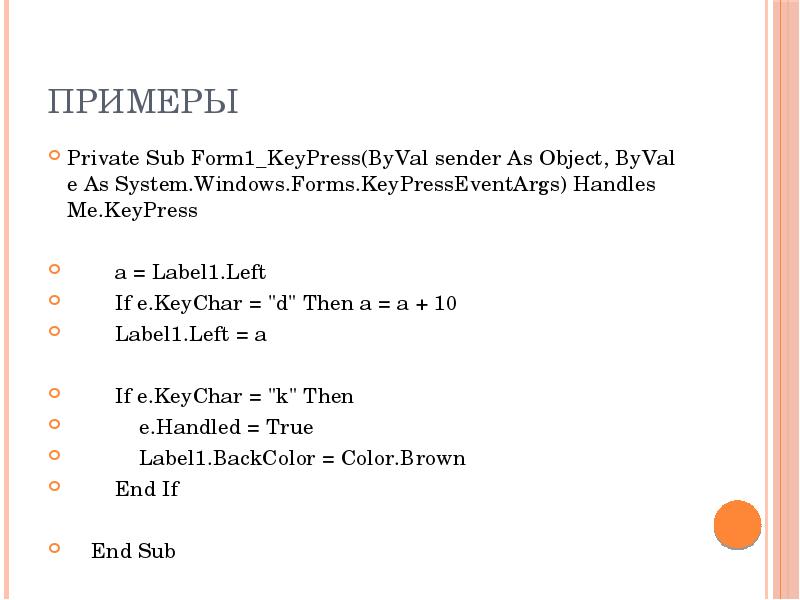
Примеры Private Sub Form1_KeyPress(ByVal sender As Object, ByVal e As System.Windows.Forms.KeyPressEventArgs) Handles Me.KeyPress a = Label1.Left If e.KeyChar = "d" Then a = a + 10 Label1.Left = a If e.KeyChar = "k" Then e.Handled = True Label1.BackColor = Color.Brown End If End Sub

Слайд 23


Пример Когда Handled имеет значение TRUE, то Visual Basic пропускает данное нажатие клавиши. перехватывает ввод всех букв "К", независимо...
Описание слайда:
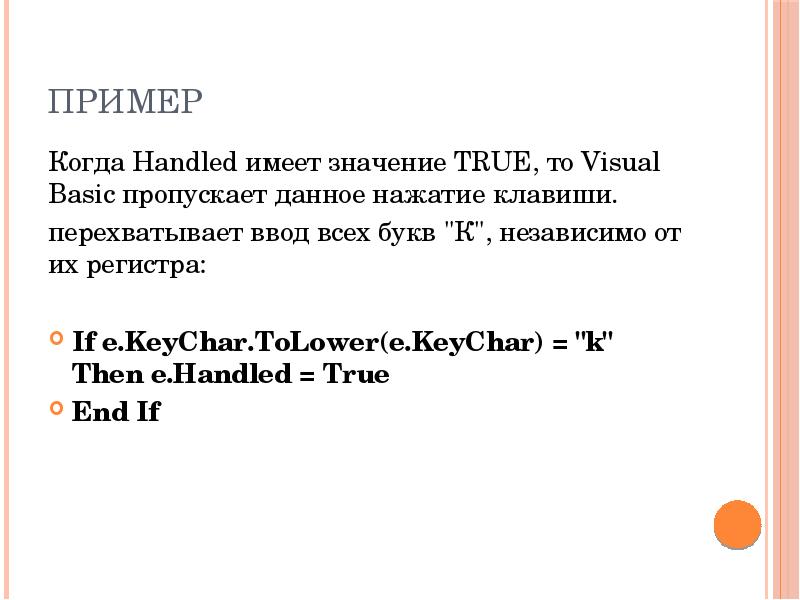
Пример Когда Handled имеет значение TRUE, то Visual Basic пропускает данное нажатие клавиши. перехватывает ввод всех букв "К", независимо от их регистра: If e.KeyChar.ToLower(e.KeyChar) = "k" Then e.Handled = True End If

Слайд 24


События мыши
Описание слайда:
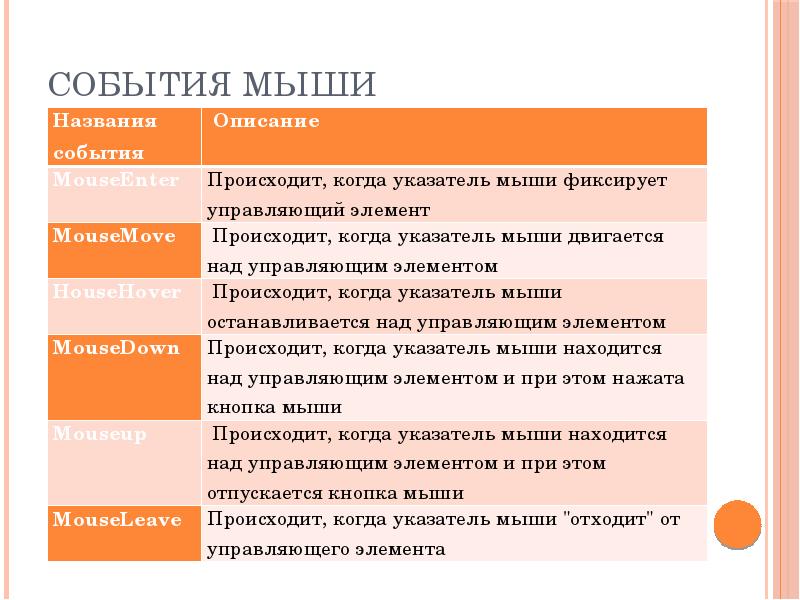
События мыши

Слайд 25


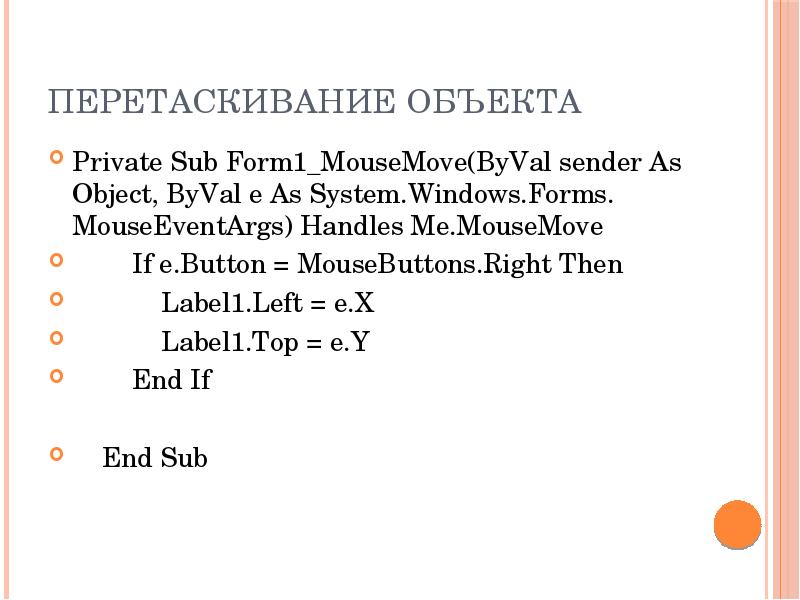
Перетаскивание объекта Private Sub Form1_MouseMove(ByVal sender As Object, ByVal e As System.Windows.Forms. MouseEventArgs) Handles Me.MouseMove If...
Описание слайда:
Перетаскивание объекта Private Sub Form1_MouseMove(ByVal sender As Object, ByVal e As System.Windows.Forms. MouseEventArgs) Handles Me.MouseMove If e.Button = MouseButtons.Right Then Label1.Left = e.X Label1.Top = e.Y End If End Sub


Похожие презентации
Mypresentation.ru
Загрузить презентацию