🗊 Презентация Работа с электронной почтой

Категория: Образование
Нажмите для полного просмотра!
Работа с электронной почтой, слайд №1 Работа с электронной почтой, слайд №2 Работа с электронной почтой, слайд №3 Работа с электронной почтой, слайд №4 Работа с электронной почтой, слайд №5 Работа с электронной почтой, слайд №6 Работа с электронной почтой, слайд №7 Работа с электронной почтой, слайд №8 Работа с электронной почтой, слайд №9 Работа с электронной почтой, слайд №10 Работа с электронной почтой, слайд №11 Работа с электронной почтой, слайд №12 Работа с электронной почтой, слайд №13 Работа с электронной почтой, слайд №14 Работа с электронной почтой, слайд №15 Работа с электронной почтой, слайд №16 Работа с электронной почтой, слайд №17 Работа с электронной почтой, слайд №18 Работа с электронной почтой, слайд №19 Работа с электронной почтой, слайд №20 Работа с электронной почтой, слайд №21 Работа с электронной почтой, слайд №22 Работа с электронной почтой, слайд №23 Работа с электронной почтой, слайд №24 Работа с электронной почтой, слайд №25 Работа с электронной почтой, слайд №26 Работа с электронной почтой, слайд №27

Содержание
Вы можете ознакомиться и скачать презентацию на тему Работа с электронной почтой. Доклад-сообщение содержит 27 слайдов. Презентации для любого класса можно скачать бесплатно. Если материал и наш сайт презентаций Mypresentation Вам понравились – поделитесь им с друзьями с помощью социальных кнопок и добавьте в закладки в своем браузере.

Слайды и текст этой презентации


Слайд 1


Работа с электронной почтой
Описание слайда:
Работа с электронной почтой

Слайд 2


Цель работы научиться настраивать учетные записи в почтовой программе Outlook Express; научиться создавать и отправлять сообщения; научиться получать...

Описание слайда:
Цель работы научиться настраивать учетные записи в почтовой программе Outlook Express; научиться создавать и отправлять сообщения; научиться получать почту; научиться прикреплять к почтовым сообщениям файлы. развивать свои знания в сфере информационных технологий.

Слайд 3


ПЕРЕСЫЛКА ПИСЕМ ПО ЭЛЕКТРОННОЙ ПОЧТЕ И ПРСМОТР ТЕЛЕКОНФЕРЕНЦИЙ Электронная почта, или E-mail,- одна из информационных служб Интернет.
Описание слайда:
ПЕРЕСЫЛКА ПИСЕМ ПО ЭЛЕКТРОННОЙ ПОЧТЕ И ПРСМОТР ТЕЛЕКОНФЕРЕНЦИЙ Электронная почта, или E-mail,- одна из информационных служб Интернет.

Слайд 4


Она передает адресату через компьютерные сети письма, содержащие текст или файлы в двоичном коде. Она передает адресату через компьютерные сети...
Описание слайда:
Она передает адресату через компьютерные сети письма, содержащие текст или файлы в двоичном коде. Она передает адресату через компьютерные сети письма, содержащие текст или файлы в двоичном коде.

Слайд 5


Она может использоваться как сама по себе, так и для получения с ее помощью сообщений из телеконференций (а также с различных коммерческих серверов...
Описание слайда:
Она может использоваться как сама по себе, так и для получения с ее помощью сообщений из телеконференций (а также с различных коммерческих серверов новостей), а также для получения электронных книг и программ с файловых серверов мира. Она может использоваться как сама по себе, так и для получения с ее помощью сообщений из телеконференций (а также с различных коммерческих серверов новостей), а также для получения электронных книг и программ с файловых серверов мира.

Слайд 6


С помощью E-mail можно передавать информацию на пейджер, телекс, факс или сотовый телефон. С помощью E-mail можно передавать информацию на пейджер,...
Описание слайда:
С помощью E-mail можно передавать информацию на пейджер, телекс, факс или сотовый телефон. С помощью E-mail можно передавать информацию на пейджер, телекс, факс или сотовый телефон.

Слайд 7


Можно также подписаться на тематические почтовые рассылки, которые будут достаточно регулярно приходить к вам по электронной почте. Можно также...
Описание слайда:
Можно также подписаться на тематические почтовые рассылки, которые будут достаточно регулярно приходить к вам по электронной почте. Можно также подписаться на тематические почтовые рассылки, которые будут достаточно регулярно приходить к вам по электронной почте.

Слайд 8


Когда переписка по электронной почте происходит не между несколькими (а как правило, двумя) людьми, а "со всеми", то это - работа в...
Описание слайда:
Когда переписка по электронной почте происходит не между несколькими (а как правило, двумя) людьми, а "со всеми", то это - работа в телеконференциях - электронных досках объявлений особого рода, называемых Usenet. Когда переписка по электронной почте происходит не между несколькими (а как правило, двумя) людьми, а "со всеми", то это - работа в телеконференциях - электронных досках объявлений особого рода, называемых Usenet.

Слайд 9


Эта служба состоит из множества тематических телеконференций (newsgroup), которые легко посмотреть с компьютера, имеющего выход в Интернет. Эта...
Описание слайда:
Эта служба состоит из множества тематических телеконференций (newsgroup), которые легко посмотреть с компьютера, имеющего выход в Интернет. Эта служба состоит из множества тематических телеконференций (newsgroup), которые легко посмотреть с компьютера, имеющего выход в Интернет.

Слайд 10


Группа новостей - это набор сообщений по определенной теме, помещаемых отдельными пользователями на сервер новостей. Группа новостей - это набор...
Описание слайда:
Группа новостей - это набор сообщений по определенной теме, помещаемых отдельными пользователями на сервер новостей. Группа новостей - это набор сообщений по определенной теме, помещаемых отдельными пользователями на сервер новостей.

Слайд 11


Сервер новостей - это компьютер, который сопровождается некоторой фирмой, группой или частным лицом; он содержит тысячи групп новостей (в настоящий...
Описание слайда:
Сервер новостей - это компьютер, который сопровождается некоторой фирмой, группой или частным лицом; он содержит тысячи групп новостей (в настоящий момент насчитывается более 30000 телеконференций). Сервер новостей - это компьютер, который сопровождается некоторой фирмой, группой или частным лицом; он содержит тысячи групп новостей (в настоящий момент насчитывается более 30000 телеконференций).

Слайд 12


Телеконференции создаются на самые разнообразные темы. Телеконференции создаются на самые разнообразные темы. И хотя некоторые из них не...
Описание слайда:
Телеконференции создаются на самые разнообразные темы. Телеконференции создаются на самые разнообразные темы. И хотя некоторые из них не контролируются, за порядком в конференциях, как правило, следят специальные люди - так называемые модераторы.

Слайд 13


Сообщения в группе новостей может читать и создавать любой пользователь, но при этом надо соблюдать правила этой конференции, иначе вам закроют...
Описание слайда:
Сообщения в группе новостей может читать и создавать любой пользователь, но при этом надо соблюдать правила этой конференции, иначе вам закроют доступ в нее и вы не сможете направлять туда свои сообщения. Сообщения в группе новостей может читать и создавать любой пользователь, но при этом надо соблюдать правила этой конференции, иначе вам закроют доступ в нее и вы не сможете направлять туда свои сообщения.

Слайд 14


Достоинства электронных информационных сетей: Высокая оперативность. Любое сообщение за время в пределах 1 часа будет прочитано по всей планете;...
Описание слайда:
Достоинства электронных информационных сетей: Высокая оперативность. Любое сообщение за время в пределах 1 часа будет прочитано по всей планете; Низкая стоимость распространения информации в сравнении с бумажными технологиями и международной телефонной связью; Доступность с точки зрения технических средств пользователя.

Слайд 15


Недостатки E-mail: если не защитить свое послание, то его могут прочитать те, кому очень захочется, или его могут подделать. Как средство защиты от...
Описание слайда:
Недостатки E-mail: если не защитить свое послание, то его могут прочитать те, кому очень захочется, или его могут подделать. Как средство защиты от этого существует технология PGP (Pretty Good Privacy - надежная конфиденциальность ) для защиты электронной почты и для создания электронных подписей, причем защита - для E-mail, а электронная подпись - и для E-mail, и для Usenet.

Слайд 16


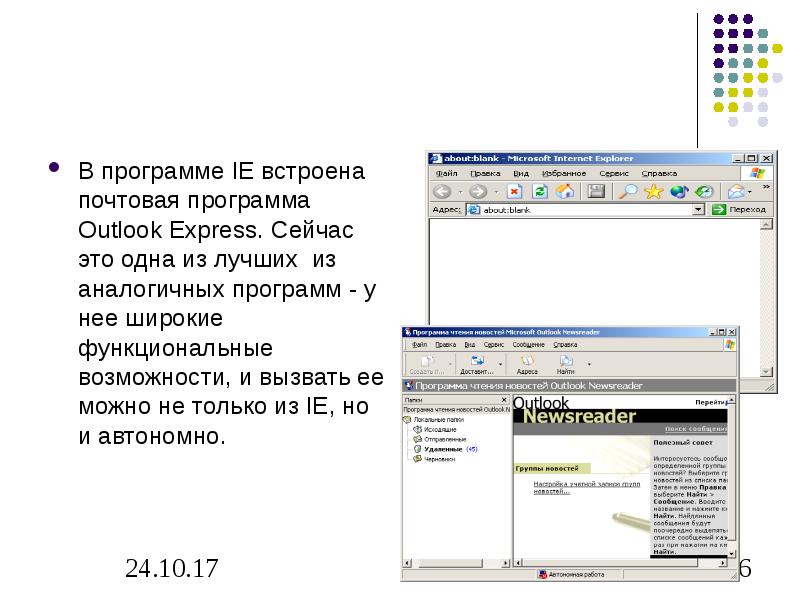
В программе IE встроена почтовая программа Outlook Express. Сейчас это одна из лучших из аналогичных программ - у нее широкие функциональные...
Описание слайда:
В программе IE встроена почтовая программа Outlook Express. Сейчас это одна из лучших из аналогичных программ - у нее широкие функциональные возможности, и вызвать ее можно не только из IE, но и автономно. В программе IE встроена почтовая программа Outlook Express. Сейчас это одна из лучших из аналогичных программ - у нее широкие функциональные возможности, и вызвать ее можно не только из IE, но и автономно.

Слайд 17


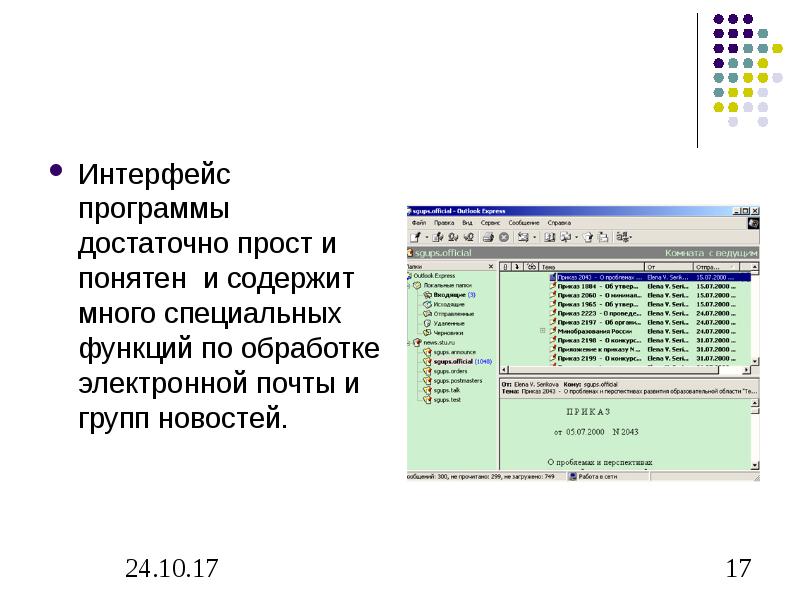
Интерфейс программы достаточно прост и понятен и содержит много специальных функций по обработке электронной почты и групп новостей. Интерфейс...
Описание слайда:
Интерфейс программы достаточно прост и понятен и содержит много специальных функций по обработке электронной почты и групп новостей. Интерфейс программы достаточно прост и понятен и содержит много специальных функций по обработке электронной почты и групп новостей.

Слайд 18


Пересылка писем по электронной почте Почтовую программу Outlook Express можно открыть как из браузера, щелкнув по кнопке на панели инструментов, так...
Описание слайда:
Пересылка писем по электронной почте Почтовую программу Outlook Express можно открыть как из браузера, щелкнув по кнопке на панели инструментов, так и автономно - пользователи обычно устанавливают значок этой программы на Рабочий стол.

Слайд 19


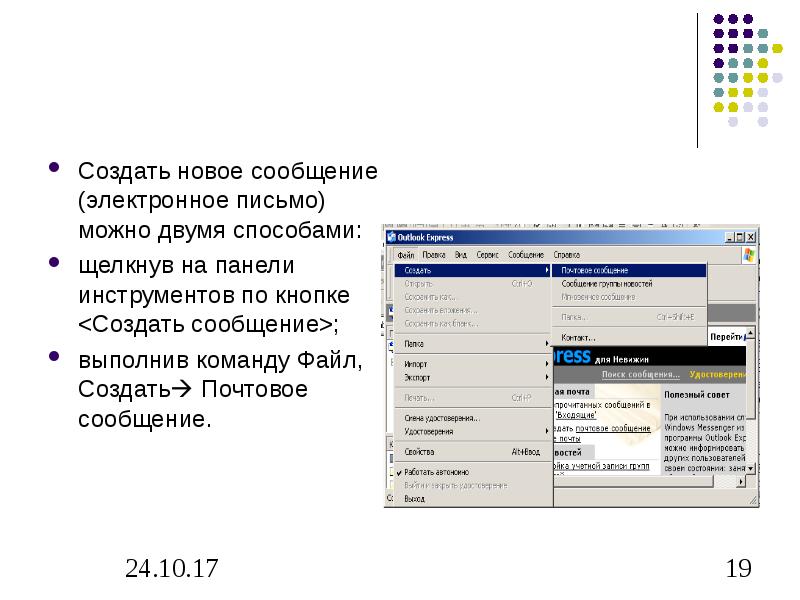
Создать новое сообщение (электронное письмо) можно двумя способами: Создать новое сообщение (электронное письмо) можно двумя способами: щелкнув на...
Описание слайда:
Создать новое сообщение (электронное письмо) можно двумя способами: Создать новое сообщение (электронное письмо) можно двумя способами: щелкнув на панели инструментов по кнопке ; выполнив команду Файл, Создать Почтовое сообщение.

Слайд 20


Все пришедшие к вам письма или сообщения помечаются значком закрытого конверта. Все пришедшие к вам письма или сообщения помечаются значком закрытого...
Описание слайда:
Все пришедшие к вам письма или сообщения помечаются значком закрытого конверта. Все пришедшие к вам письма или сообщения помечаются значком закрытого конверта.

Слайд 21


Если выделить это сообщение, то примерно через 2 секунды (этот параметр можно настроить) вместо значка закрытого конверта появится значок открытого...
Описание слайда:
Если выделить это сообщение, то примерно через 2 секунды (этот параметр можно настроить) вместо значка закрытого конверта появится значок открытого конверта. Если выделить это сообщение, то примерно через 2 секунды (этот параметр можно настроить) вместо значка закрытого конверта появится значок открытого конверта.

Слайд 22


Впоследствии по этим значкам вы узнаете о том, читали ли вы данное сообщение. Впоследствии по этим значкам вы узнаете о том, читали ли вы данное...
Описание слайда:
Впоследствии по этим значкам вы узнаете о том, читали ли вы данное сообщение. Впоследствии по этим значкам вы узнаете о том, читали ли вы данное сообщение. Если вы захотите обратиться к этому сообщению позднее, его надо будет выделить и в меню правой кнопкой мыши выполнить команду Пометить как непрочитанное.

Слайд 23


Ваше электронное письмо можно красиво оформить, используя заранее заготовленные шаблоны. Ваше электронное письмо можно красиво оформить, используя...
Описание слайда:
Ваше электронное письмо можно красиво оформить, используя заранее заготовленные шаблоны. Ваше электронное письмо можно красиво оформить, используя заранее заготовленные шаблоны. Для этого надо выполнить команду Сообщение, Создать сообщение с использованием и выбрать подходящий для вашего сообщения шаблон.

Слайд 24


Просмотр телеконференций Открыть окно группы новостей можно двумя способами: щелкнув на панели инструментов по кнопке ; выполнив команду Инструменты,...
Описание слайда:
Просмотр телеконференций Открыть окно группы новостей можно двумя способами: щелкнув на панели инструментов по кнопке ; выполнив команду Инструменты, Группы новостей

Слайд 25


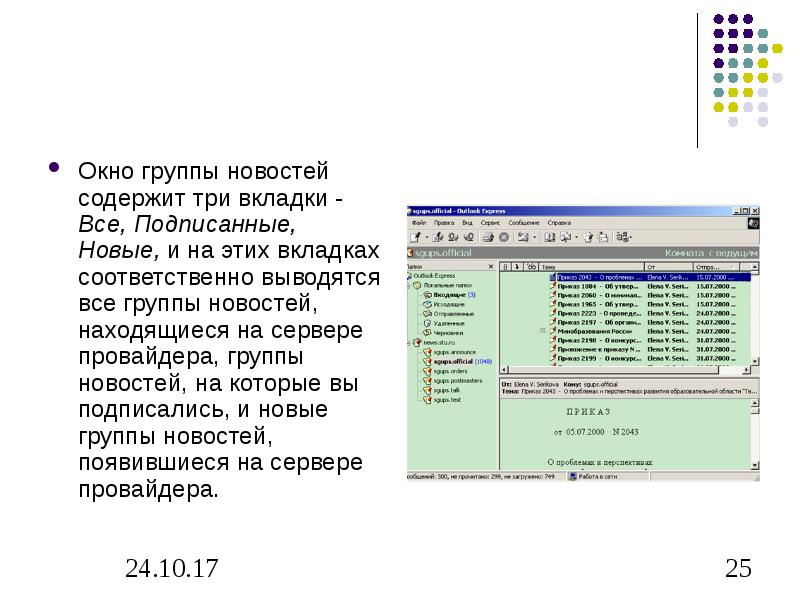
Окно группы новостей содержит три вкладки - Все, Подписанные, Новые, и на этих вкладках соответственно выводятся все группы новостей, находящиеся на...
Описание слайда:
Окно группы новостей содержит три вкладки - Все, Подписанные, Новые, и на этих вкладках соответственно выводятся все группы новостей, находящиеся на сервере провайдера, группы новостей, на которые вы подписались, и новые группы новостей, появившиеся на сервере провайдера. Окно группы новостей содержит три вкладки - Все, Подписанные, Новые, и на этих вкладках соответственно выводятся все группы новостей, находящиеся на сервере провайдера, группы новостей, на которые вы подписались, и новые группы новостей, появившиеся на сервере провайдера.

Слайд 26


Если в поле "Показать группы новостей, содержащие" ввести некоторую последовательность символов, то в окне "Группы новостей"...
Описание слайда:
Если в поле "Показать группы новостей, содержащие" ввести некоторую последовательность символов, то в окне "Группы новостей" появятся группы, в названии которых присутствует эта последовательность символов. Если в поле "Показать группы новостей, содержащие" ввести некоторую последовательность символов, то в окне "Группы новостей" появятся группы, в названии которых присутствует эта последовательность символов.

Слайд 27


Дня обновления групп новостей с сервера провайдера надо щелкнуть по кнопке . Дня обновления групп новостей с сервера провайдера надо щелкнуть по...
Описание слайда:
Дня обновления групп новостей с сервера провайдера надо щелкнуть по кнопке . Дня обновления групп новостей с сервера провайдера надо щелкнуть по кнопке .


Похожие презентации
Mypresentation.ru
Загрузить презентацию