🗊 Презентация Работа в MS Access

Категория: Образование
Нажмите для полного просмотра!
Работа в MS Access, слайд №1 Работа в MS Access, слайд №2 Работа в MS Access, слайд №3 Работа в MS Access, слайд №4 Работа в MS Access, слайд №5 Работа в MS Access, слайд №6 Работа в MS Access, слайд №7 Работа в MS Access, слайд №8 Работа в MS Access, слайд №9 Работа в MS Access, слайд №10 Работа в MS Access, слайд №11 Работа в MS Access, слайд №12 Работа в MS Access, слайд №13 Работа в MS Access, слайд №14 Работа в MS Access, слайд №15 Работа в MS Access, слайд №16 Работа в MS Access, слайд №17 Работа в MS Access, слайд №18 Работа в MS Access, слайд №19 Работа в MS Access, слайд №20 Работа в MS Access, слайд №21 Работа в MS Access, слайд №22 Работа в MS Access, слайд №23 Работа в MS Access, слайд №24 Работа в MS Access, слайд №25 Работа в MS Access, слайд №26 Работа в MS Access, слайд №27 Работа в MS Access, слайд №28

Содержание

Вы можете ознакомиться и скачать презентацию на тему Работа в MS Access. Доклад-сообщение содержит 28 слайдов. Презентации для любого класса можно скачать бесплатно. Если материал и наш сайт презентаций Mypresentation Вам понравились – поделитесь им с друзьями с помощью социальных кнопок и добавьте в закладки в своем браузере.

Слайды и текст этой презентации


Слайд 1


Создание форм и отчетов в MS Access
Описание слайда:
Создание форм и отчетов в MS Access

Слайд 2


Создание форм для ввода данных Основной целью форм является создание удобного интерфейса для ввода и изменения данных в одной или более таблицах,...
Описание слайда:
Создание форм для ввода данных Основной целью форм является создание удобного интерфейса для ввода и изменения данных в одной или более таблицах, являющихся источниками данных формы.

Слайд 3


Автоматическое создание формы на основе таблицы или запроса Автоматически создаваемые формы (автоформы) бывают нескольких видов, каждый из которых...
Описание слайда:
Автоматическое создание формы на основе таблицы или запроса Автоматически создаваемые формы (автоформы) бывают нескольких видов, каждый из которых отличается способом отображения данных. Автоформа, организованная "в столбец" (Columnar). В такой форме поля каждой записи отображаются в виде набора элементов управления, расположенных в один или несколько столбцов. Табличная (Datasheet). Форма будет выглядеть так же, как обычная таблица Access. Ленточная (Tabular). В такой форме поля каждой записи располагаются в отдельной строке. Это очень удобно для работы с большими массивами данных Автоформа в виде сводной таблицы (PivotTable) или сводной диаграммы (PivotChart) — два новых варианта, появившихся в Access 2002. Автоматически созданная форма включает все поля выбранного источника данных.

Слайд 4


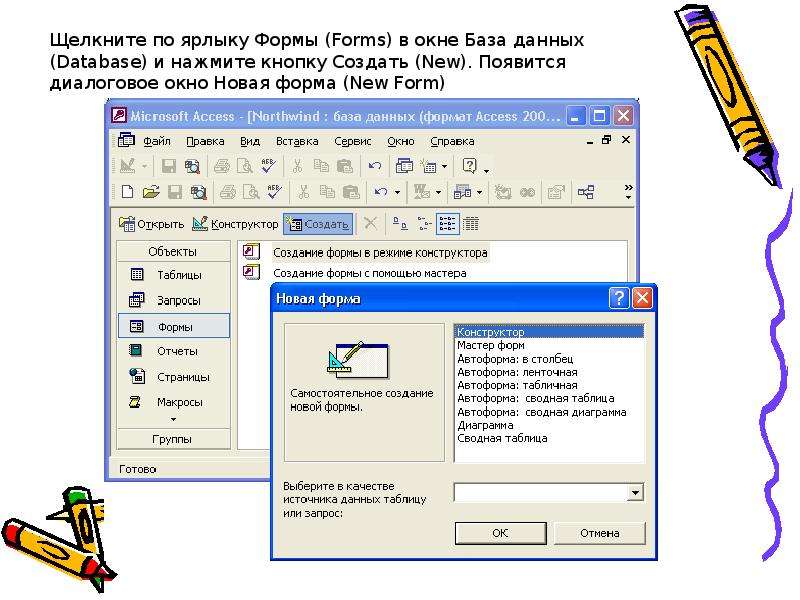
Щелкните по ярлыку Формы (Forms) в окне База данных (Database) и нажмите кнопку Создать (New). Появится диалоговое окно Новая форма (New Form)
Описание слайда:
Щелкните по ярлыку Формы (Forms) в окне База данных (Database) и нажмите кнопку Создать (New). Появится диалоговое окно Новая форма (New Form)

Слайд 5


Создание формы с помощью мастера Другим простым и быстрым способом создания формы является использование Мастера форм. С помощью мастера можно...
Описание слайда:
Создание формы с помощью мастера Другим простым и быстрым способом создания формы является использование Мастера форм. С помощью мастера можно создавать формы на основе одной таблицы и более сложные формы на основе нескольких таблиц и запросов, имеющие подчиненные формы. Намного проще и быстрее создавать формы с помощью мастера, а затем усовершенствовать их в режиме Конструктора. Поэтому Мастер форм полезен не только начинающим пользователям, но и профессиональным разработчикам.

Слайд 6


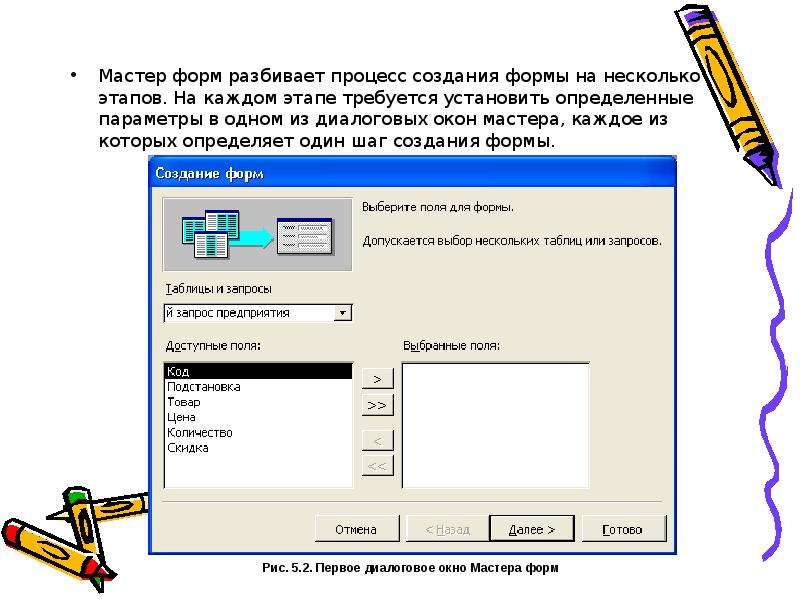
Мастер форм разбивает процесс создания формы на несколько этапов. На каждом этапе требуется установить определенные параметры в одном из диалоговых...
Описание слайда:
Мастер форм разбивает процесс создания формы на несколько этапов. На каждом этапе требуется установить определенные параметры в одном из диалоговых окон мастера, каждое из которых определяет один шаг создания формы. Мастер форм разбивает процесс создания формы на несколько этапов. На каждом этапе требуется установить определенные параметры в одном из диалоговых окон мастера, каждое из которых определяет один шаг создания формы.

Слайд 7


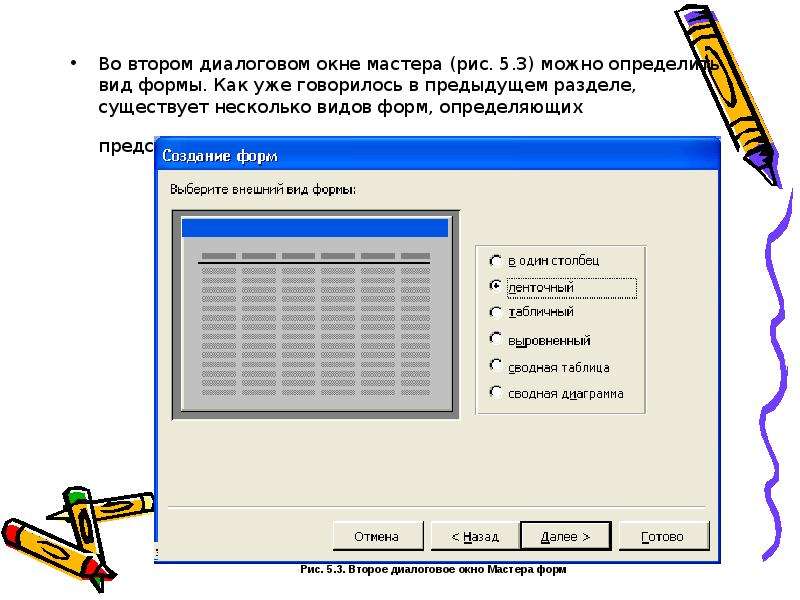
Во втором диалоговом окне мастера (рис. 5.3) можно определить вид формы. Как уже говорилось в предыдущем разделе, существует несколько видов форм,...
Описание слайда:
Во втором диалоговом окне мастера (рис. 5.3) можно определить вид формы. Как уже говорилось в предыдущем разделе, существует несколько видов форм, определяющих представление данных на ней. Во втором диалоговом окне мастера (рис. 5.3) можно определить вид формы. Как уже говорилось в предыдущем разделе, существует несколько видов форм, определяющих представление данных на ней.

Слайд 8


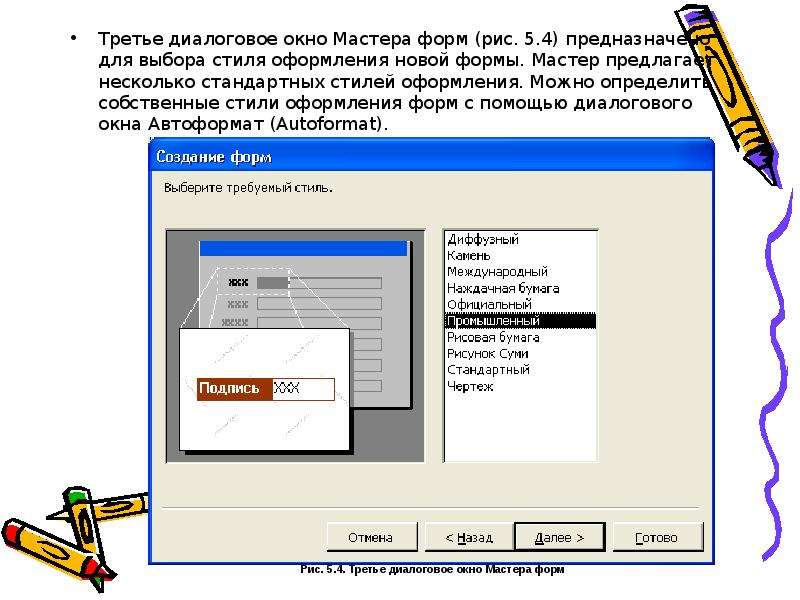
Третье диалоговое окно Мастера форм (рис. 5.4) предназначено для выбора стиля оформления новой формы. Мастер предлагает несколько стандартных стилей...
Описание слайда:
Третье диалоговое окно Мастера форм (рис. 5.4) предназначено для выбора стиля оформления новой формы. Мастер предлагает несколько стандартных стилей оформления. Можно определить собственные стили оформления форм с помощью диалогового окна Автоформат (Autoformat). Третье диалоговое окно Мастера форм (рис. 5.4) предназначено для выбора стиля оформления новой формы. Мастер предлагает несколько стандартных стилей оформления. Можно определить собственные стили оформления форм с помощью диалогового окна Автоформат (Autoformat).

Слайд 9


Работа в MS Access, слайд №9
Описание слайда:

Слайд 10


Созданная с помощью мастера форма готова к использованию. Созданная с помощью мастера форма готова к использованию. Однако можно улучшить ее внешний...
Описание слайда:
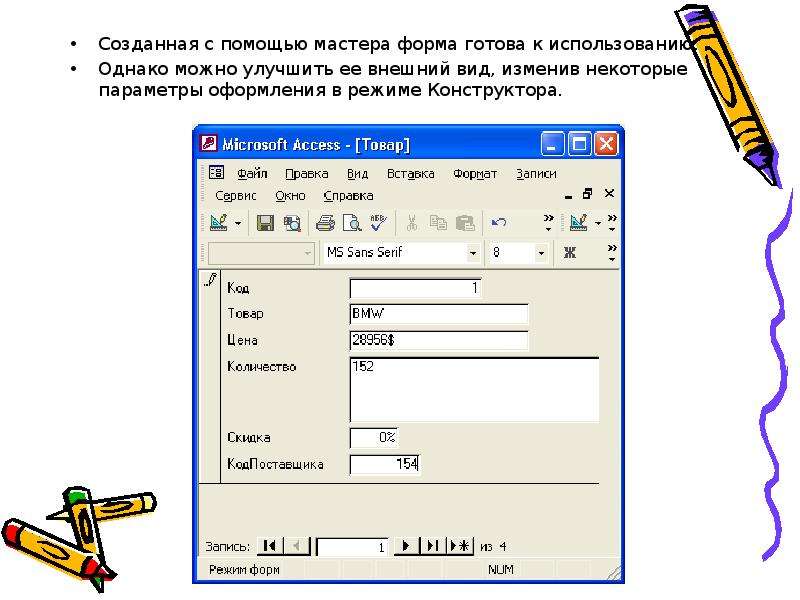
Созданная с помощью мастера форма готова к использованию. Созданная с помощью мастера форма готова к использованию. Однако можно улучшить ее внешний вид, изменив некоторые параметры оформления в режиме Конструктора.

Слайд 11


Создание формы в режиме Конструктора Работа с формами Access 2002 может происходить в пяти режимах: в режиме Формы, в режиме Таблицы, в режиме...
Описание слайда:
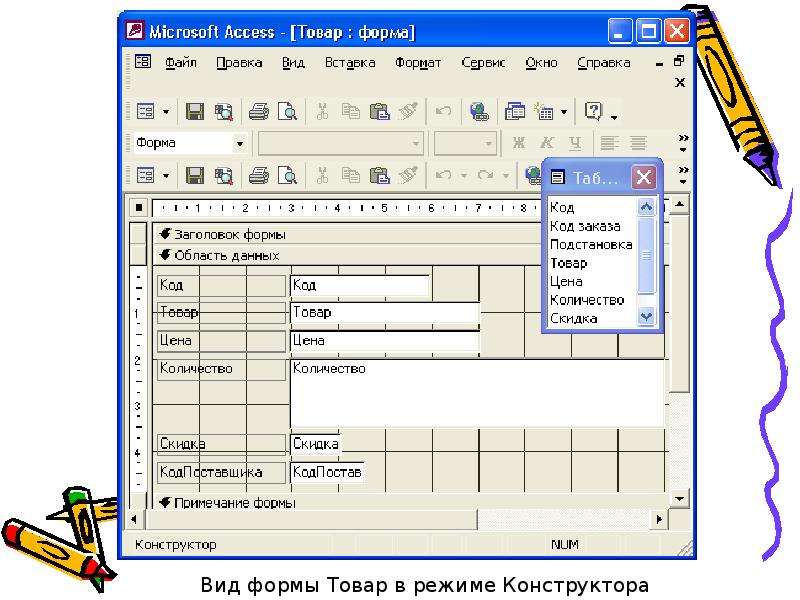
Создание формы в режиме Конструктора Работа с формами Access 2002 может происходить в пяти режимах: в режиме Формы, в режиме Таблицы, в режиме Конструктора, в режиме Сводной таблицы и в режиме Сводной диаграммы. Выбрать режим работы можно с помощью кнопки Вид (View) на панели инструментов. В режиме Конструктора можно изменить источник данных для формы, количество отображаемых полей, внешний вид формы и элементов управления, добавить или удалить элементы управления, настроить их свойства.

Слайд 12


Работа в MS Access, слайд №12
Описание слайда:

Слайд 13


Основные элементы управления Наиболее простые и часто используемые элементы управления: -текстовое поле, -надпись, -поле со списком, -переключатель,...
Описание слайда:
Основные элементы управления Наиболее простые и часто используемые элементы управления: -текстовое поле, -надпись, -поле со списком, -переключатель, -выключатель -флажок.

Слайд 14


Чтобы сделать форму более понятной и легко читаемой, в нее добавляют заголовки, подписи или пояснения. Этот текст является неизменяемым и создается с...
Описание слайда:
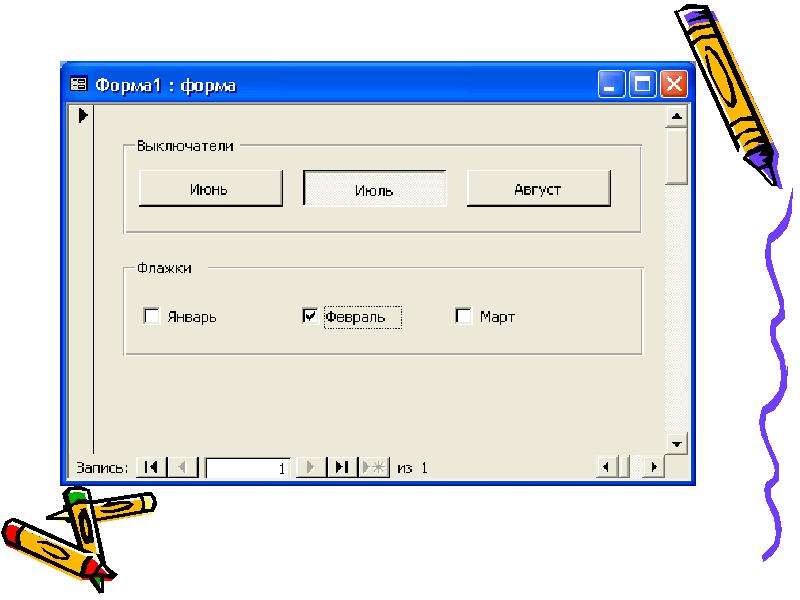
Чтобы сделать форму более понятной и легко читаемой, в нее добавляют заголовки, подписи или пояснения. Этот текст является неизменяемым и создается с помощью элемента управления Надпись (Label). Чтобы сделать форму более понятной и легко читаемой, в нее добавляют заголовки, подписи или пояснения. Этот текст является неизменяемым и создается с помощью элемента управления Надпись (Label). Для отображения, ввода или изменения в форме текстовых данных, например примечаний, используют текстовые поля, которые создаются с помощью элемента управления Поле (Text Box). Текстовые поля позволяют вводить произвольные значения. Чтобы предоставить пользователю выбор из определенного набора значений, вместо текстовых полей применяют такие элементы управления, как флажки, переключатели, выключатели, объединенные в группы однотипных элементов, а также списки.

Слайд 15


Работа в MS Access, слайд №15
Описание слайда:

Слайд 16


Создание отчетов Автоматическое создание отчета на основе таблицы или запроса Access позволяет автоматически создавать отчеты двух форматов: в...
Описание слайда:
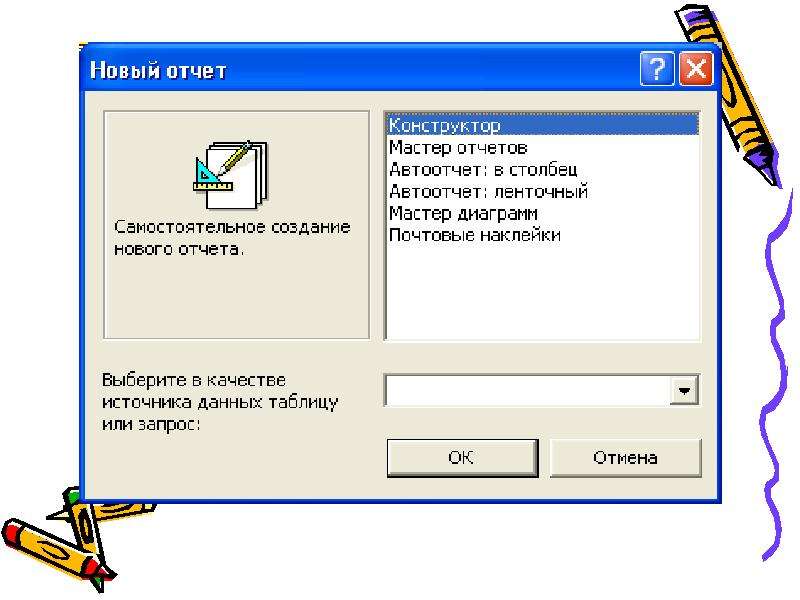
Создание отчетов Автоматическое создание отчета на основе таблицы или запроса Access позволяет автоматически создавать отчеты двух форматов: в столбец и ленточный. Чтобы создать автоотчет: На панели объектов окна База данных (Database) щелкните по ярлыку Отчеты (Reports) и нажмите кнопку Создать (New). Появится диалоговое окно Новый отчет (New Report), представленное на рис.

Слайд 17


Работа в MS Access, слайд №17
Описание слайда:

Слайд 18


Создание отчета с помощью Мастера отчетов Еще одним простым и быстрым способом создания отчетов является использование Мастера отчетов. С его помощью...
Описание слайда:
Создание отчета с помощью Мастера отчетов Еще одним простым и быстрым способом создания отчетов является использование Мастера отчетов. С его помощью можно создавать отчеты (от самых простых до включающих подчиненные отчеты), содержащие поля из одной или более таблиц или запросов.

Слайд 19


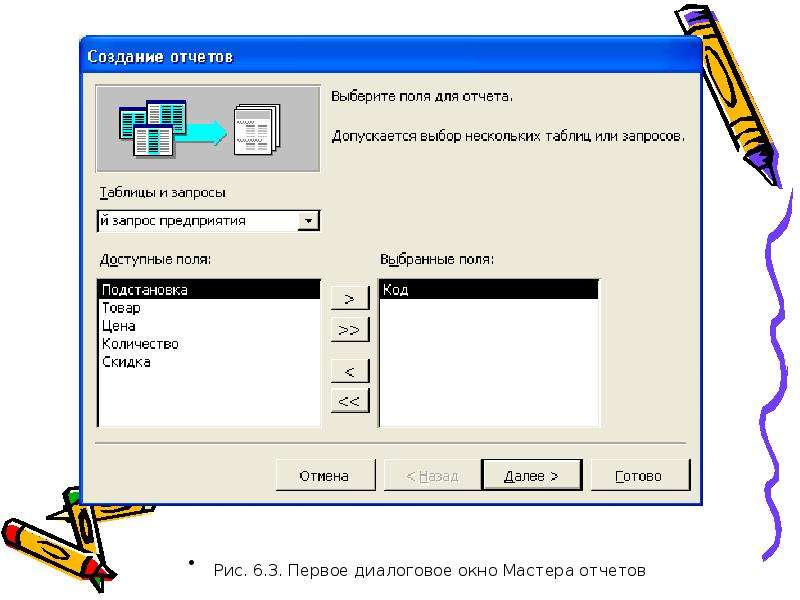
Рис. 6.3. Первое диалоговое окно Мастера отчетов Рис. 6.3. Первое диалоговое окно Мастера отчетов
Описание слайда:
Рис. 6.3. Первое диалоговое окно Мастера отчетов Рис. 6.3. Первое диалоговое окно Мастера отчетов

Слайд 20


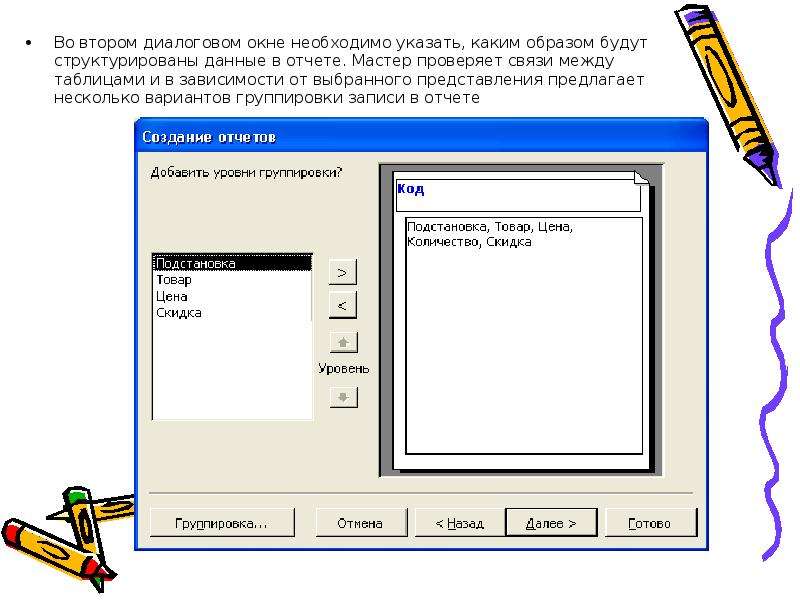
Во втором диалоговом окне необходимо указать, каким образом будут структурированы данные в отчете. Мастер проверяет связи между таблицами и в...
Описание слайда:
Во втором диалоговом окне необходимо указать, каким образом будут структурированы данные в отчете. Мастер проверяет связи между таблицами и в зависимости от выбранного представления предлагает несколько вариантов группировки записи в отчете Во втором диалоговом окне необходимо указать, каким образом будут структурированы данные в отчете. Мастер проверяет связи между таблицами и в зависимости от выбранного представления предлагает несколько вариантов группировки записи в отчете

Слайд 21


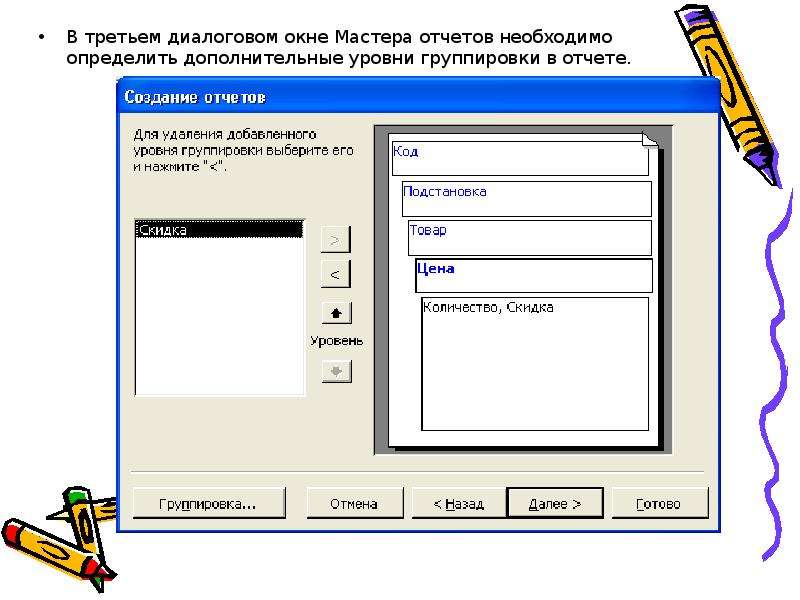
В третьем диалоговом окне Мастера отчетов необходимо определить дополнительные уровни группировки в отчете. В третьем диалоговом окне Мастера отчетов...
Описание слайда:
В третьем диалоговом окне Мастера отчетов необходимо определить дополнительные уровни группировки в отчете. В третьем диалоговом окне Мастера отчетов необходимо определить дополнительные уровни группировки в отчете.

Слайд 22


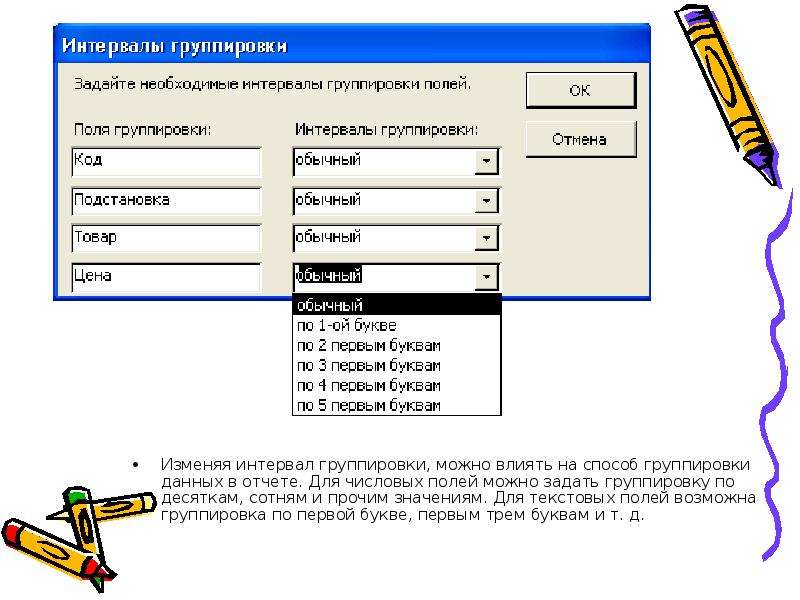
Изменяя интервал группировки, можно влиять на способ группировки данных в отчете. Для числовых полей можно задать группировку по десяткам, сотням и...
Описание слайда:
Изменяя интервал группировки, можно влиять на способ группировки данных в отчете. Для числовых полей можно задать группировку по десяткам, сотням и прочим значениям. Для текстовых полей возможна группировка по первой букве, первым трем буквам и т. д. Изменяя интервал группировки, можно влиять на способ группировки данных в отчете. Для числовых полей можно задать группировку по десяткам, сотням и прочим значениям. Для текстовых полей возможна группировка по первой букве, первым трем буквам и т. д.

Слайд 23


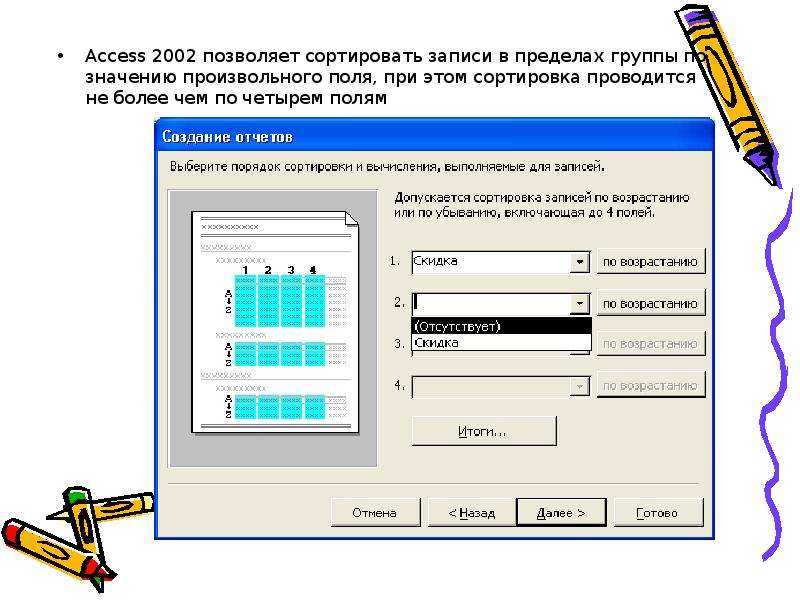
Access 2002 позволяет сортировать записи в пределах группы по значению произвольного поля, при этом сортировка проводится не более чем по четырем...
Описание слайда:
Access 2002 позволяет сортировать записи в пределах группы по значению произвольного поля, при этом сортировка проводится не более чем по четырем полям Access 2002 позволяет сортировать записи в пределах группы по значению произвольного поля, при этом сортировка проводится не более чем по четырем полям

Слайд 24


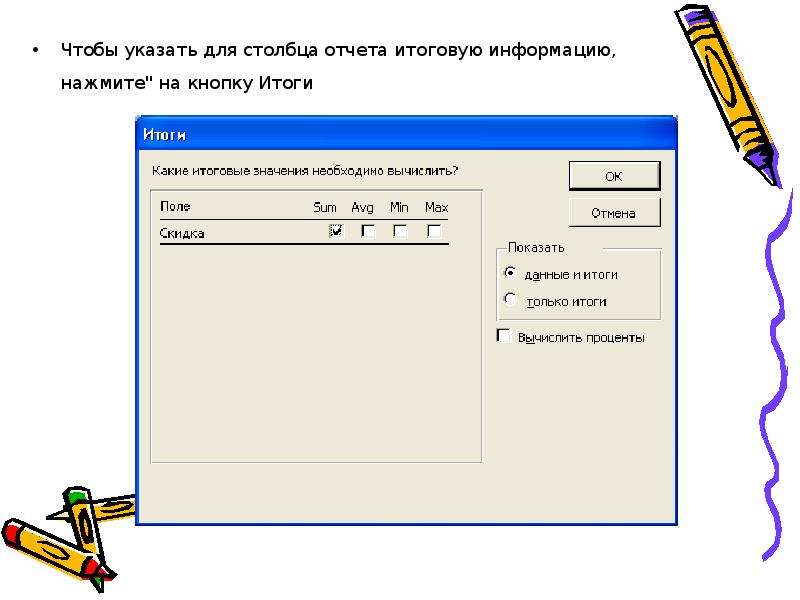
Чтобы указать для столбца отчета итоговую информацию, нажмите" на кнопку Итоги Чтобы указать для столбца отчета итоговую информацию,...
Описание слайда:
Чтобы указать для столбца отчета итоговую информацию, нажмите" на кнопку Итоги Чтобы указать для столбца отчета итоговую информацию, нажмите" на кнопку Итоги

Слайд 25


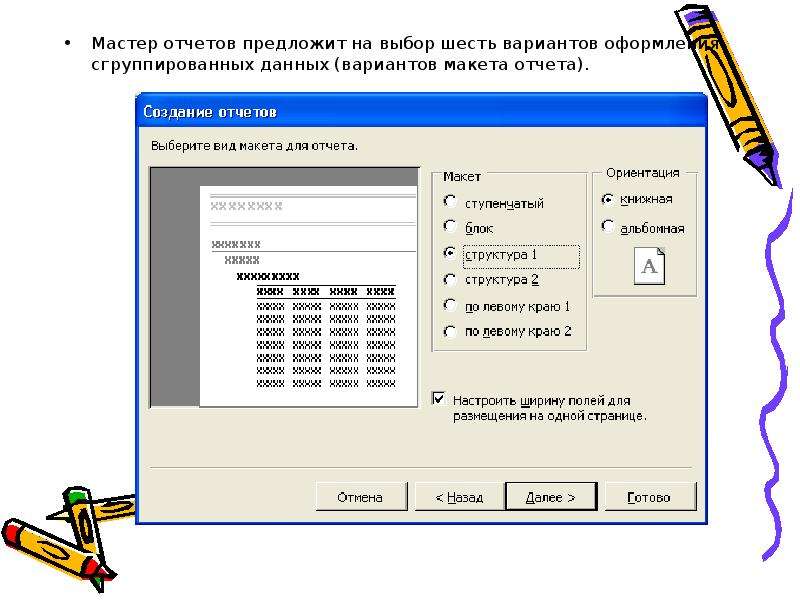
Мастер отчетов предложит на выбор шесть вариантов оформления сгруппированных данных (вариантов макета отчета). Мастер отчетов предложит на выбор...
Описание слайда:
Мастер отчетов предложит на выбор шесть вариантов оформления сгруппированных данных (вариантов макета отчета). Мастер отчетов предложит на выбор шесть вариантов оформления сгруппированных данных (вариантов макета отчета).

Слайд 26


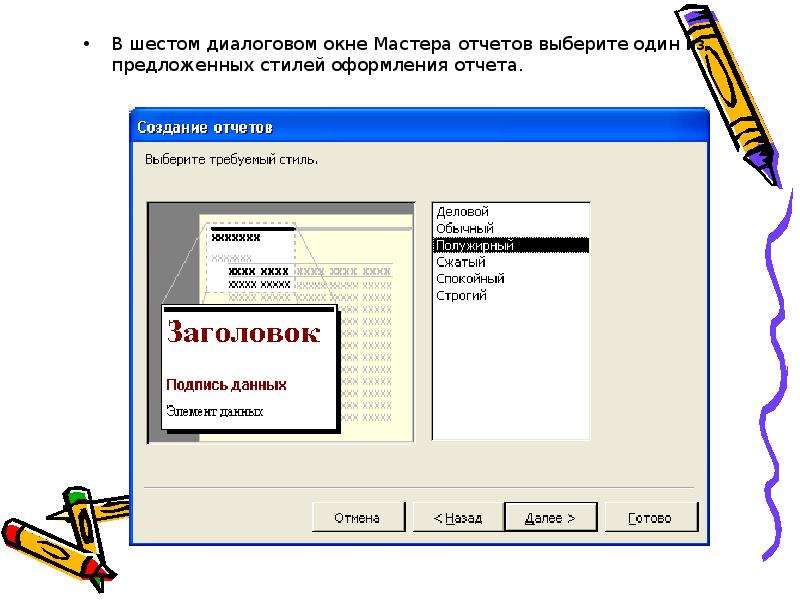
В шестом диалоговом окне Мастера отчетов выберите один из предложенных стилей оформления отчета. В шестом диалоговом окне Мастера отчетов выберите...
Описание слайда:
В шестом диалоговом окне Мастера отчетов выберите один из предложенных стилей оформления отчета. В шестом диалоговом окне Мастера отчетов выберите один из предложенных стилей оформления отчета.

Слайд 27


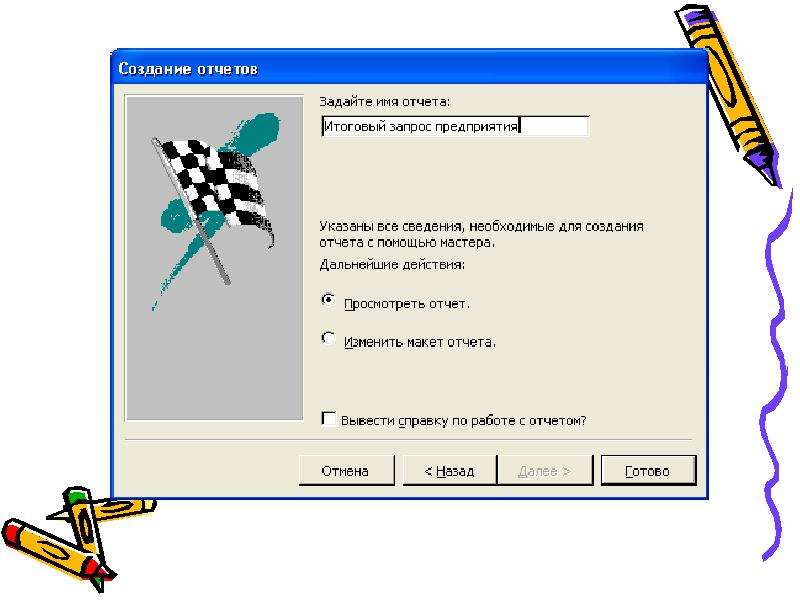
Работа в MS Access, слайд №27
Описание слайда:

Слайд 28


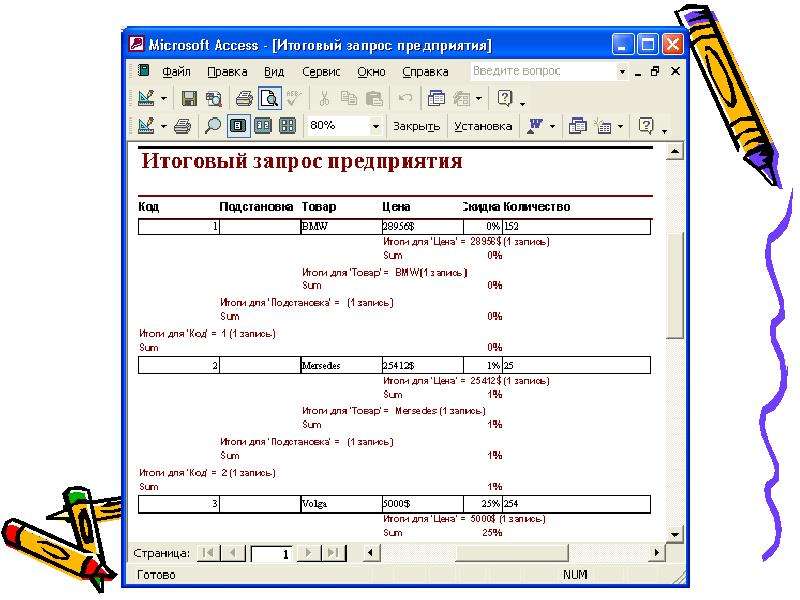
Работа в MS Access, слайд №28
Описание слайда:


Теги Работа Access
Похожие презентации
Mypresentation.ru
Загрузить презентацию