🗊 Презентация Рисование в форме
Категория: Образование
Нажмите для полного просмотра!
Рисование в форме, слайд №1 Рисование в форме, слайд №2 Рисование в форме, слайд №3 Рисование в форме, слайд №4 Рисование в форме, слайд №5 Рисование в форме, слайд №6 Рисование в форме, слайд №7 Рисование в форме, слайд №8 Рисование в форме, слайд №9 Рисование в форме, слайд №10 Рисование в форме, слайд №11 Рисование в форме, слайд №12 Рисование в форме, слайд №13 Рисование в форме, слайд №14 Рисование в форме, слайд №15 Рисование в форме, слайд №16 Рисование в форме, слайд №17 Рисование в форме, слайд №18 Рисование в форме, слайд №19 Рисование в форме, слайд №20 Рисование в форме, слайд №21 Рисование в форме, слайд №22 Рисование в форме, слайд №23
Вы можете ознакомиться и скачать презентацию на тему Рисование в форме. Доклад-сообщение содержит 23 слайдов. Презентации для любого класса можно скачать бесплатно. Если материал и наш сайт презентаций Mypresentation Вам понравились – поделитесь им с друзьями с помощью социальных кнопок и добавьте в закладки в своем браузере.

Слайды и текст этой презентации


Слайд 1


Лекция 13. Рисование в форме дисциплина «Программирование»
Описание слайда:
Лекция 13. Рисование в форме дисциплина «Программирование»

Слайд 2


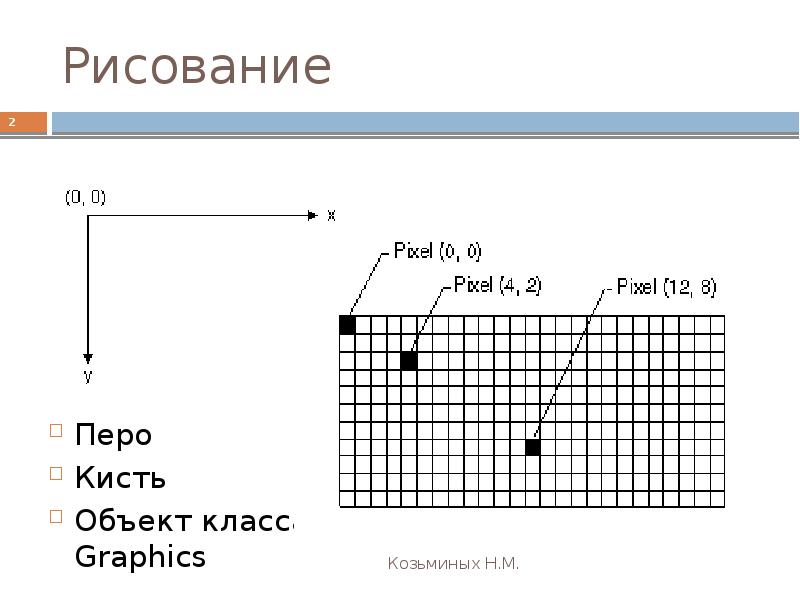
Рисование Перо Кисть Объект класса Graphics
Описание слайда:
Рисование Перо Кисть Объект класса Graphics

Слайд 3


Класс Graphics Класс Graphics - это основной класс, необходимый для рисования, находится в пространстве имен Drawing Graphics graphPict =...
Описание слайда:
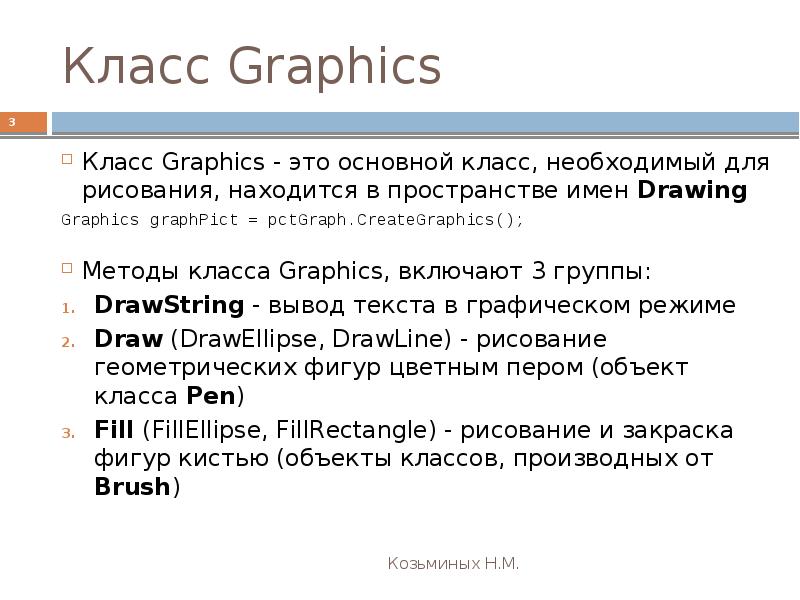
Класс Graphics Класс Graphics - это основной класс, необходимый для рисования, находится в пространстве имен Drawing Graphics graphPict = pctGraph.CreateGraphics(); Методы класса Graphics, включают 3 группы: DrawString - вывод текста в графическом режиме Draw (DrawEllipse, DrawLine) - рисование геометрических фигур цветным пером (объект класса Pen) Fill (FillEllipse, FillRectangle) - рисование и закраска фигур кистью (объекты классов, производных от Brush)

Слайд 4


Класс Pen Рисование контура фигуры – методы группы Draw класса Graphics В конструкторе могут задаваться цвет и толщина пера Pen penGreen = new...
Описание слайда:
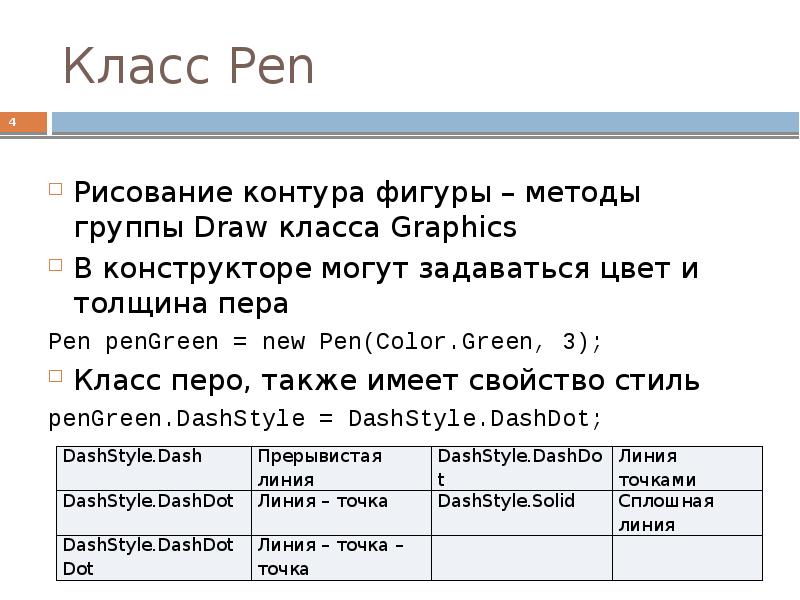
Класс Pen Рисование контура фигуры – методы группы Draw класса Graphics В конструкторе могут задаваться цвет и толщина пера Pen penGreen = new Pen(Color.Green, 3); Класс перо, также имеет свойство стиль penGreen.DashStyle = DashStyle.DashDot;

Слайд 5


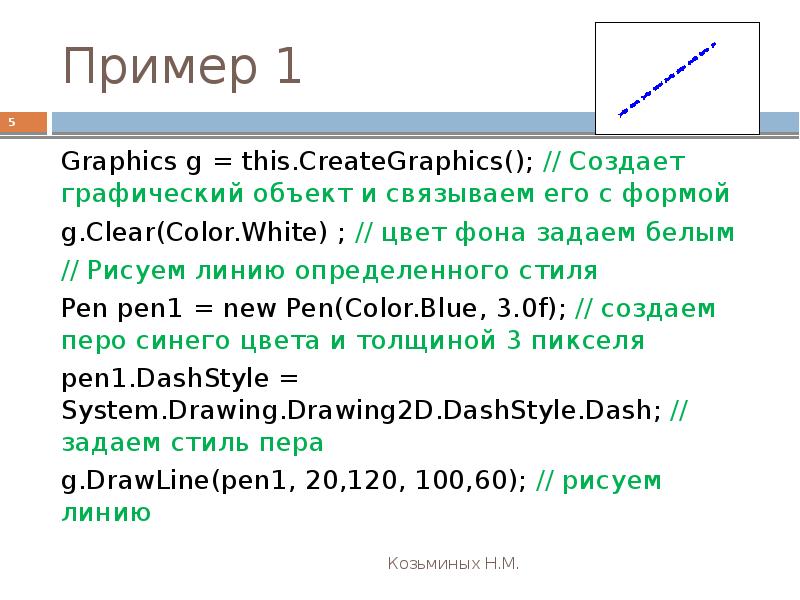
Пример 1 Graphics g = this.CreateGraphics(); // Создает графический объект и связываем его с формой g.Clear(Color.White) ; // цвет фона задаем белым...
Описание слайда:
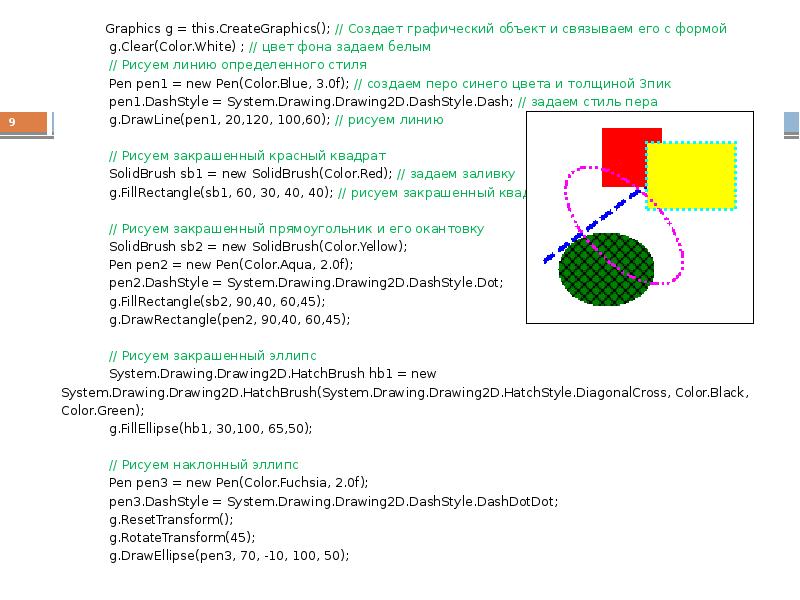
Пример 1 Graphics g = this.CreateGraphics(); // Создает графический объект и связываем его с формой g.Clear(Color.White) ; // цвет фона задаем белым // Рисуем линию определенного стиля Pen pen1 = new Pen(Color.Blue, 3.0f); // создаем перо синего цвета и толщиной 3 пикселя pen1.DashStyle = System.Drawing.Drawing2D.DashStyle.Dash; // задаем стиль пера g.DrawLine(pen1, 20,120, 100,60); // рисуем линию

Слайд 6


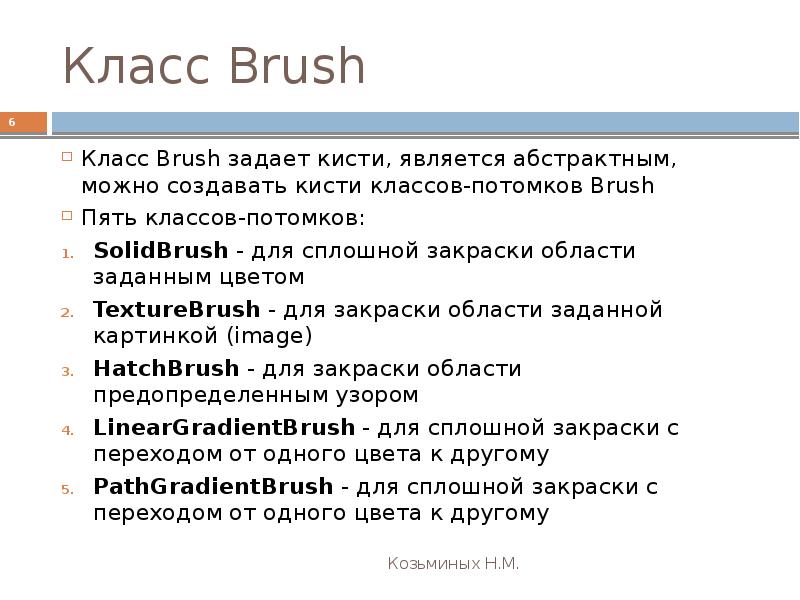
Класс Brush Класс Brush задает кисти, является абстрактным, можно создавать кисти классов-потомков Brush Пять классов-потомков: SolidBrush - для...
Описание слайда:
Класс Brush Класс Brush задает кисти, является абстрактным, можно создавать кисти классов-потомков Brush Пять классов-потомков: SolidBrush - для сплошной закраски области заданным цветом TextureBrush - для закраски области заданной картинкой (image) HatchBrush - для закраски области предопределенным узором LinearGradientBrush - для сплошной закраски с переходом от одного цвета к другому PathGradientBrush - для сплошной закраски с переходом от одного цвета к другому

Слайд 7


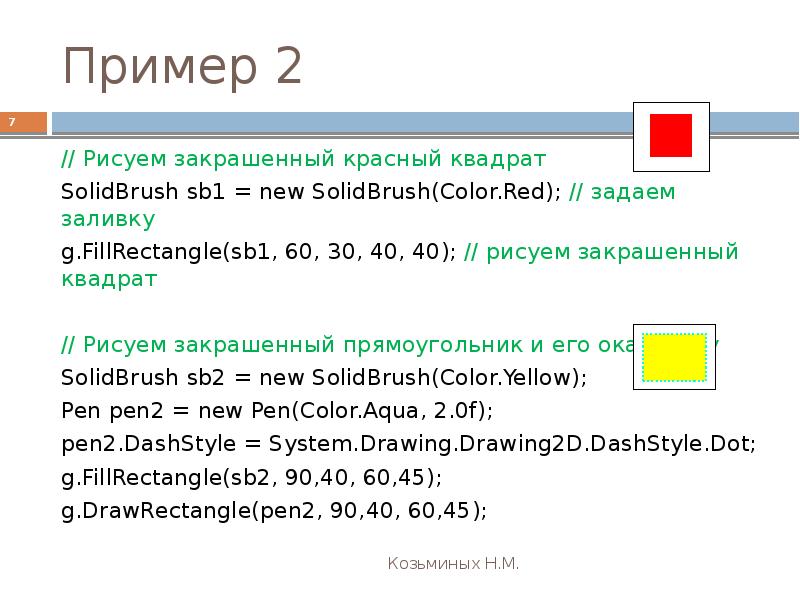
Пример 2 // Рисуем закрашенный красный квадрат SolidBrush sb1 = new SolidBrush(Color.Red); // задаем заливку g.FillRectangle(sb1, 60, 30, 40, 40); //...
Описание слайда:
Пример 2 // Рисуем закрашенный красный квадрат SolidBrush sb1 = new SolidBrush(Color.Red); // задаем заливку g.FillRectangle(sb1, 60, 30, 40, 40); // рисуем закрашенный квадрат // Рисуем закрашенный прямоугольник и его окантовку SolidBrush sb2 = new SolidBrush(Color.Yellow); Pen pen2 = new Pen(Color.Aqua, 2.0f); pen2.DashStyle = System.Drawing.Drawing2D.DashStyle.Dot; g.FillRectangle(sb2, 90,40, 60,45); g.DrawRectangle(pen2, 90,40, 60,45);

Слайд 8


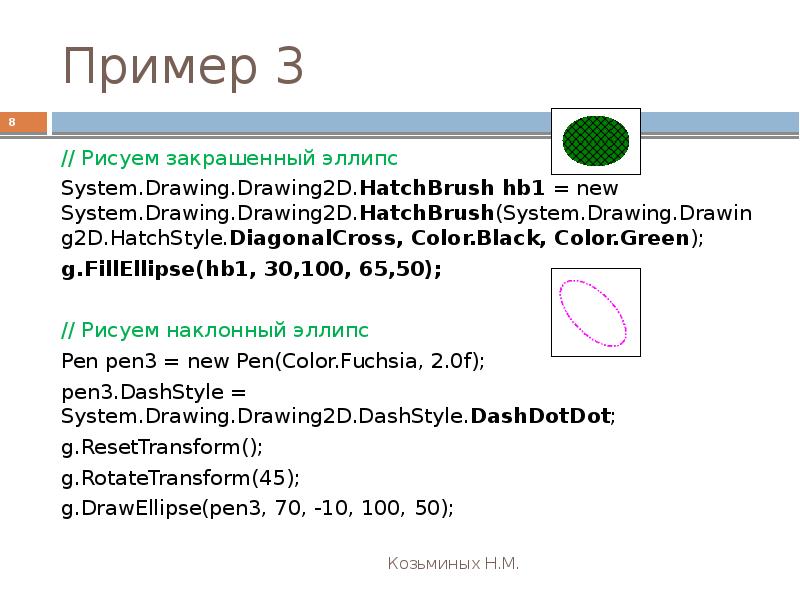
Пример 3 // Рисуем закрашенный эллипс System.Drawing.Drawing2D.HatchBrush hb1 = new...
Описание слайда:
Пример 3 // Рисуем закрашенный эллипс System.Drawing.Drawing2D.HatchBrush hb1 = new System.Drawing.Drawing2D.HatchBrush(System.Drawing.Drawing2D.HatchStyle.DiagonalCross, Color.Black, Color.Green); g.FillEllipse(hb1, 30,100, 65,50); // Рисуем наклонный эллипс Pen pen3 = new Pen(Color.Fuchsia, 2.0f); pen3.DashStyle = System.Drawing.Drawing2D.DashStyle.DashDotDot; g.ResetTransform(); g.RotateTransform(45); g.DrawEllipse(pen3, 70, -10, 100, 50);

Слайд 9


Graphics g = this.CreateGraphics(); // Создает графический объект и связываем его с формой g.Clear(Color.White) ; // цвет фона задаем белым // Рисуем...
Описание слайда:
Graphics g = this.CreateGraphics(); // Создает графический объект и связываем его с формой g.Clear(Color.White) ; // цвет фона задаем белым // Рисуем линию определенного стиля Pen pen1 = new Pen(Color.Blue, 3.0f); // создаем перо синего цвета и толщиной 3пик pen1.DashStyle = System.Drawing.Drawing2D.DashStyle.Dash; // задаем стиль пера g.DrawLine(pen1, 20,120, 100,60); // рисуем линию // Рисуем закрашенный красный квадрат SolidBrush sb1 = new SolidBrush(Color.Red); // задаем заливку g.FillRectangle(sb1, 60, 30, 40, 40); // рисуем закрашенный квадрат // Рисуем закрашенный прямоугольник и его окантовку SolidBrush sb2 = new SolidBrush(Color.Yellow); Pen pen2 = new Pen(Color.Aqua, 2.0f); pen2.DashStyle = System.Drawing.Drawing2D.DashStyle.Dot; g.FillRectangle(sb2, 90,40, 60,45); g.DrawRectangle(pen2, 90,40, 60,45); // Рисуем закрашенный эллипс System.Drawing.Drawing2D.HatchBrush hb1 = new System.Drawing.Drawing2D.HatchBrush(System.Drawing.Drawing2D.HatchStyle.DiagonalCross, Color.Black, Color.Green); g.FillEllipse(hb1, 30,100, 65,50); // Рисуем наклонный эллипс Pen pen3 = new Pen(Color.Fuchsia, 2.0f); pen3.DashStyle = System.Drawing.Drawing2D.DashStyle.DashDotDot; g.ResetTransform(); g.RotateTransform(45); g.DrawEllipse(pen3, 70, -10, 100, 50);

Слайд 10


Пример 4 Graphics g = this.CreateGraphics(); g.Clear(Color.White); Point point1 = new Point(0,100); Point point2 = new Point(50,80); Point point3 =...
Описание слайда:
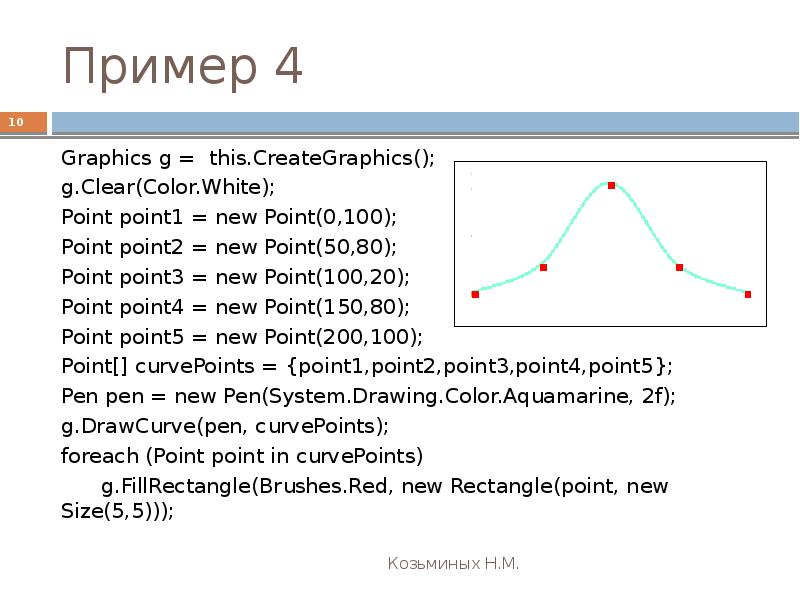
Пример 4 Graphics g = this.CreateGraphics(); g.Clear(Color.White); Point point1 = new Point(0,100); Point point2 = new Point(50,80); Point point3 = new Point(100,20); Point point4 = new Point(150,80); Point point5 = new Point(200,100); Point[] curvePoints = {point1,point2,point3,point4,point5}; Pen pen = new Pen(System.Drawing.Color.Aquamarine, 2f); g.DrawCurve(pen, curvePoints); foreach (Point point in curvePoints) g.FillRectangle(Brushes.Red, new Rectangle(point, new Size(5,5)));

Слайд 11


Пример 5
Описание слайда:
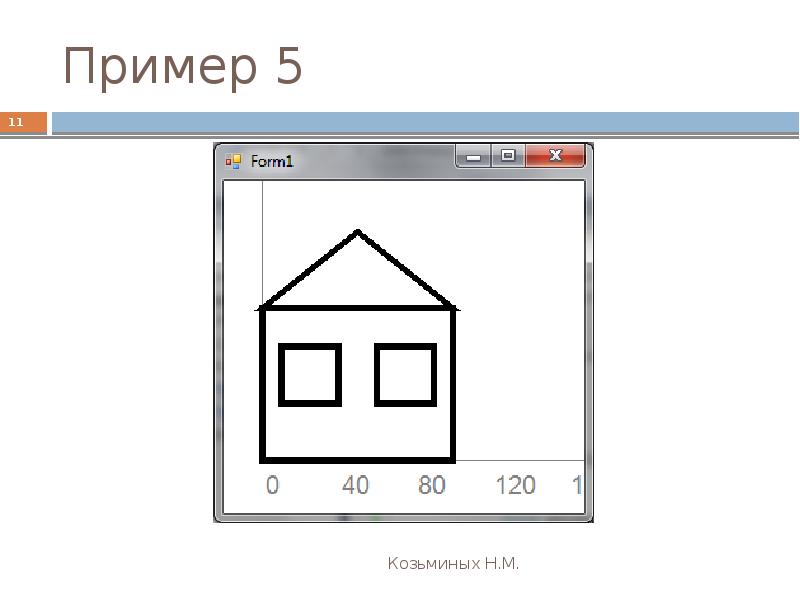
Пример 5

Слайд 12


Пример 5, реализация Создать новый проект «Приложение Windows Forms» Создать обработчик события формы Paint: Form1_Paint Записать код в обработчик...
Описание слайда:
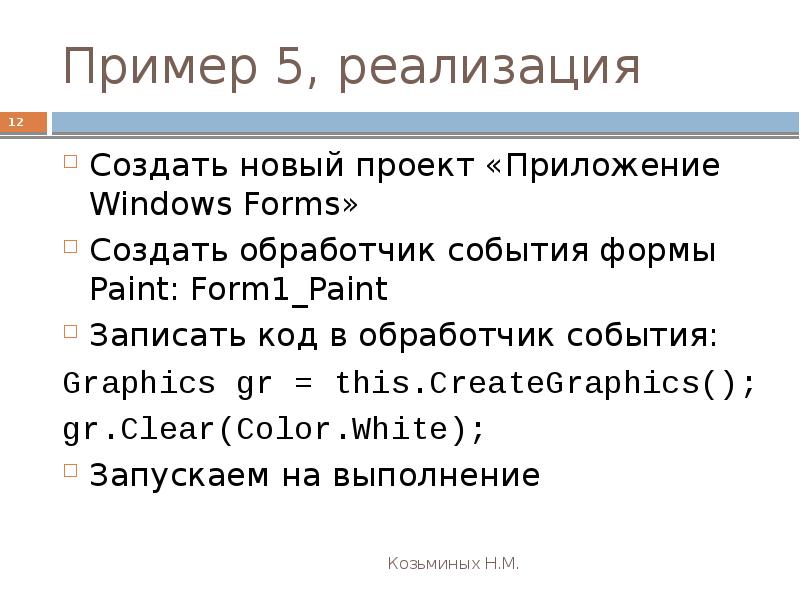
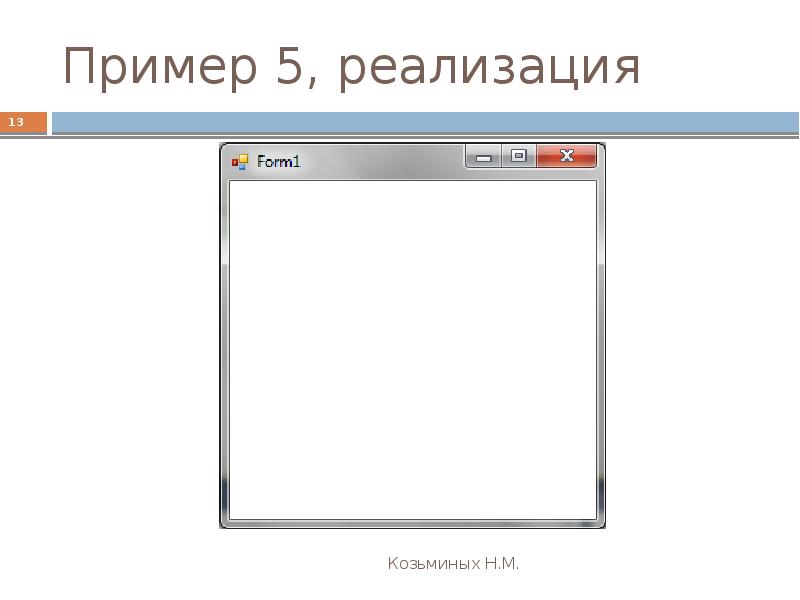
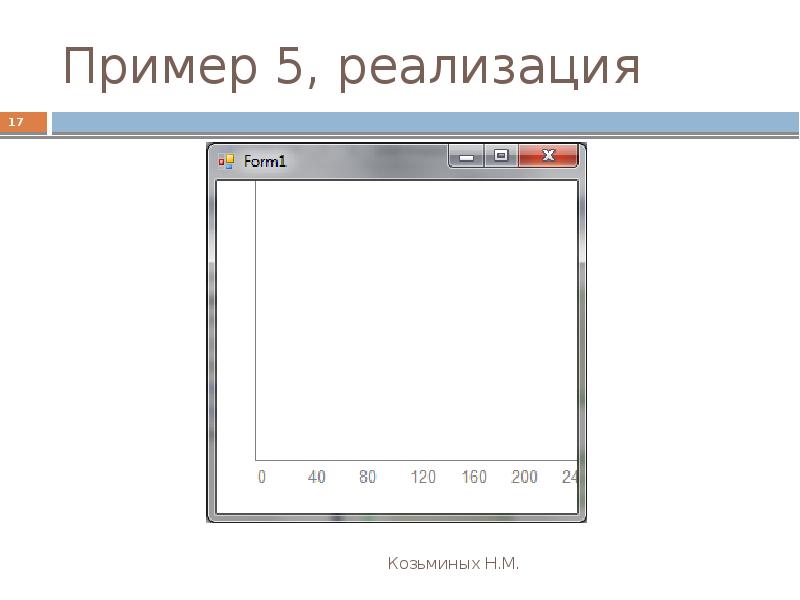
Пример 5, реализация Создать новый проект «Приложение Windows Forms» Создать обработчик события формы Paint: Form1_Paint Записать код в обработчик события: Graphics gr = this.CreateGraphics(); gr.Clear(Color.White); Запускаем на выполнение

Слайд 13


Пример 5, реализация
Описание слайда:
Пример 5, реализация

Слайд 14


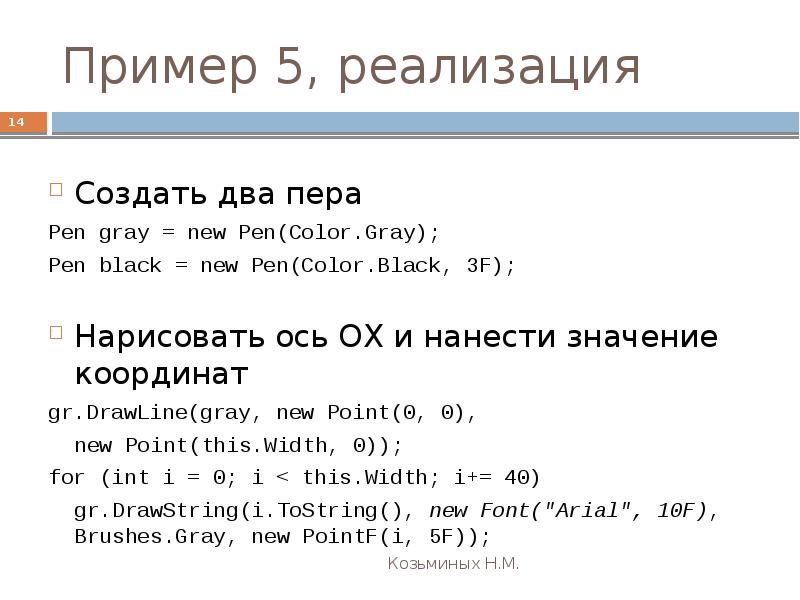
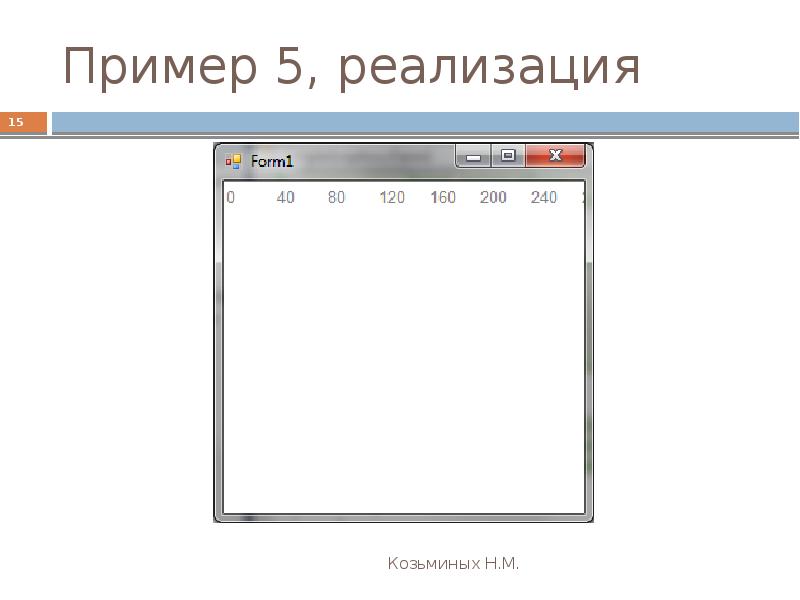
Пример 5, реализация Создать два пера Pen gray = new Pen(Color.Gray); Pen black = new Pen(Color.Black, 3F); Нарисовать ось ОХ и нанести значение...
Описание слайда:
Пример 5, реализация Создать два пера Pen gray = new Pen(Color.Gray); Pen black = new Pen(Color.Black, 3F); Нарисовать ось ОХ и нанести значение координат gr.DrawLine(gray, new Point(0, 0), new Point(this.Width, 0)); for (int i = 0; i < this.Width; i+= 40) gr.DrawString(i.ToString(), new Font("Arial", 10F), Brushes.Gray, new PointF(i, 5F));

Слайд 15


Пример 5, реализация
Описание слайда:
Пример 5, реализация

Слайд 16


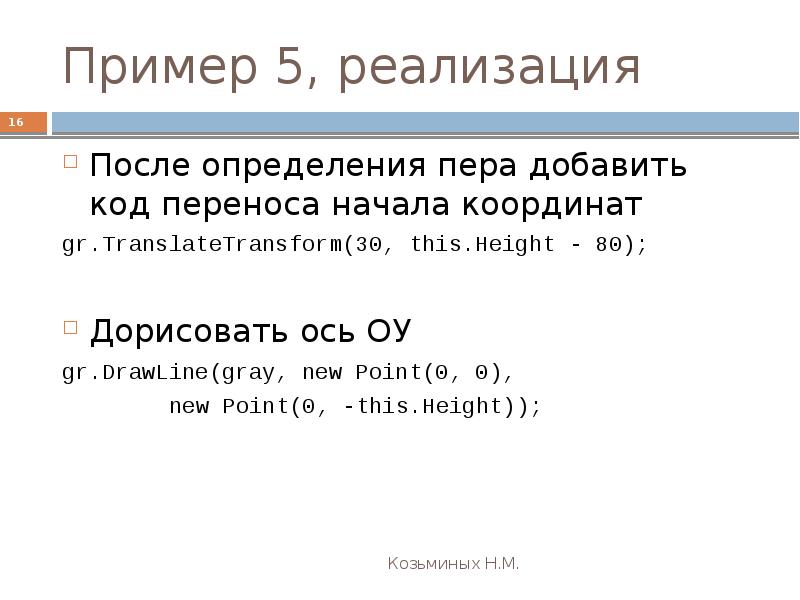
Пример 5, реализация После определения пера добавить код переноса начала координат gr.TranslateTransform(30, this.Height - 80); Дорисовать ось ОУ...
Описание слайда:
Пример 5, реализация После определения пера добавить код переноса начала координат gr.TranslateTransform(30, this.Height - 80); Дорисовать ось ОУ gr.DrawLine(gray, new Point(0, 0), new Point(0, -this.Height));

Слайд 17


Пример 5, реализация
Описание слайда:
Пример 5, реализация

Слайд 18


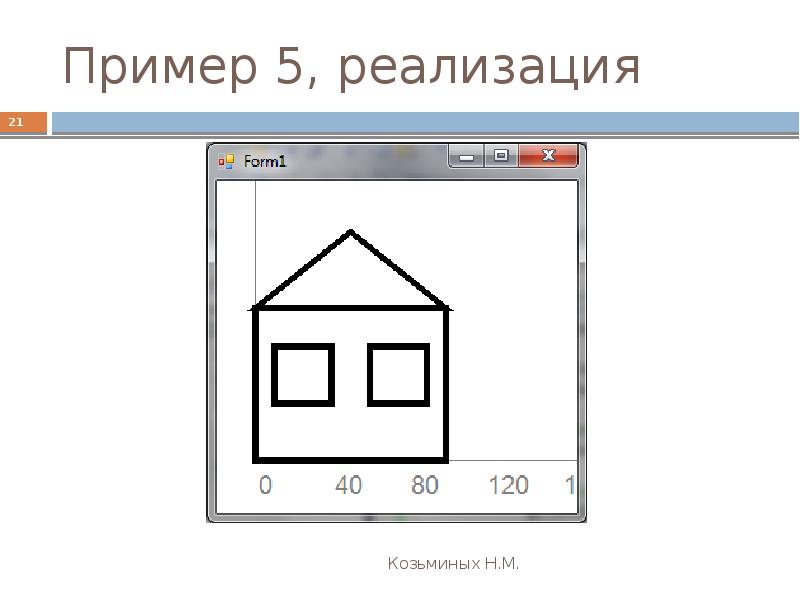
Пример 5, реализация // Стена Point pointLeftTop = new Point(0, -80); gr.DrawRectangle(black, new Rectangle(pointLeftTop, new Size(100, 80))); //...
Описание слайда:
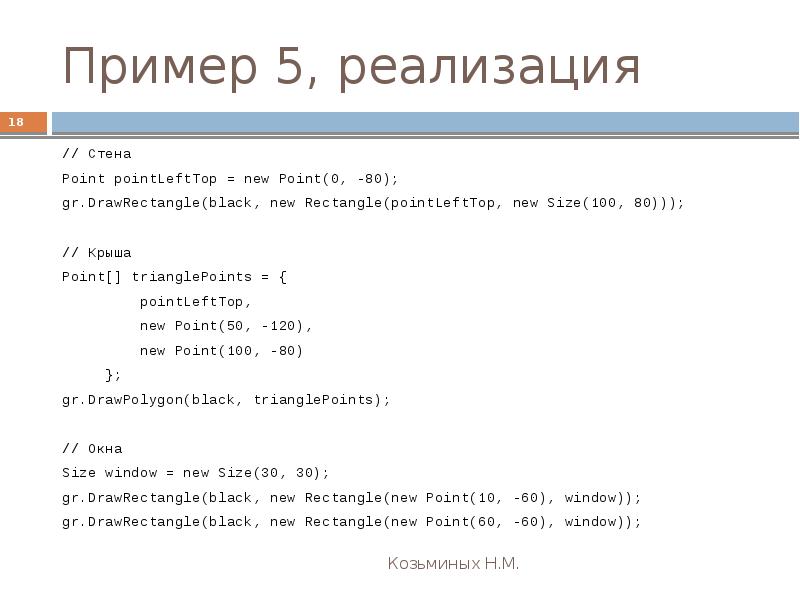
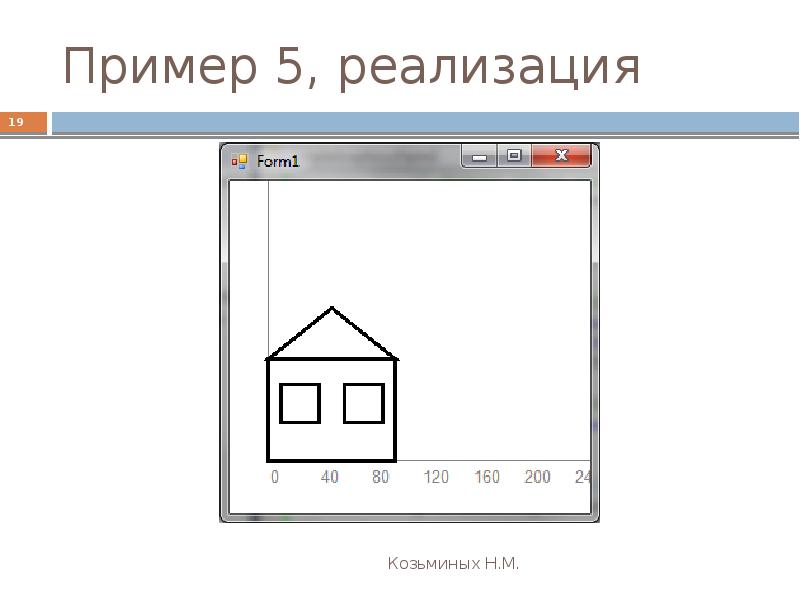
Пример 5, реализация // Стена Point pointLeftTop = new Point(0, -80); gr.DrawRectangle(black, new Rectangle(pointLeftTop, new Size(100, 80))); // Крыша Point[] trianglePoints = { pointLeftTop, new Point(50, -120), new Point(100, -80) }; gr.DrawPolygon(black, trianglePoints); // Окна Size window = new Size(30, 30); gr.DrawRectangle(black, new Rectangle(new Point(10, -60), window)); gr.DrawRectangle(black, new Rectangle(new Point(60, -60), window));

Слайд 19


Пример 5, реализация
Описание слайда:
Пример 5, реализация

Слайд 20


Пример 5, реализация После кода с переносом начала координат, добавить код масштабирования в 1.5 раза gr.ScaleTransform(1.5F, 1.5F);
Описание слайда:
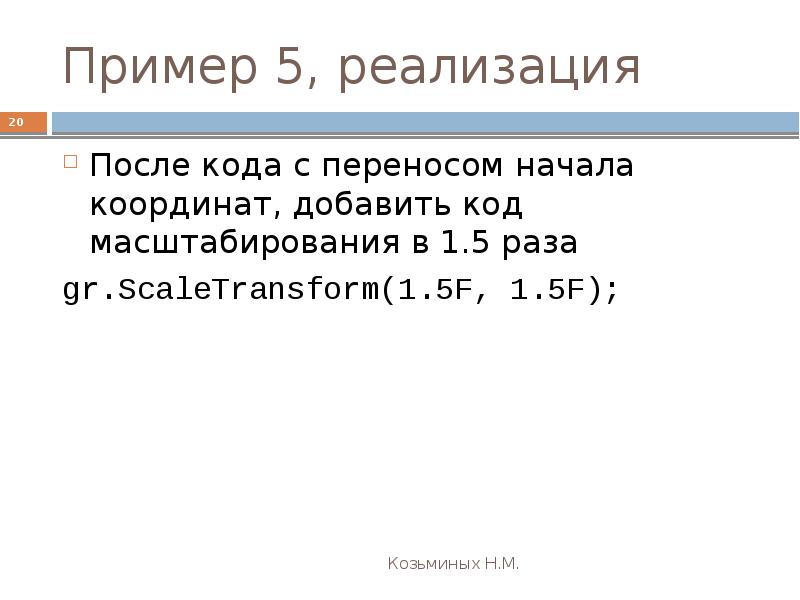
Пример 5, реализация После кода с переносом начала координат, добавить код масштабирования в 1.5 раза gr.ScaleTransform(1.5F, 1.5F);

Слайд 21


Пример 5, реализация
Описание слайда:
Пример 5, реализация

Слайд 22


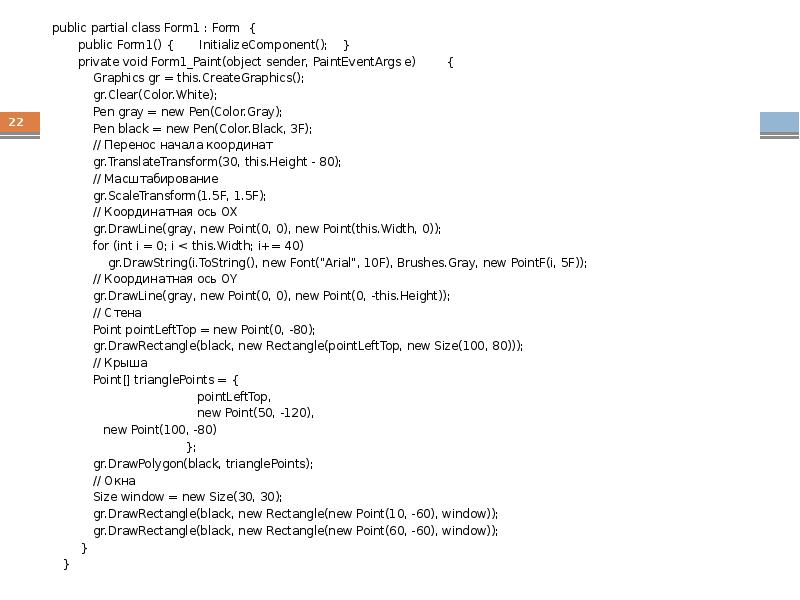
public partial class Form1 : Form { public Form1() { InitializeComponent(); } private void Form1_Paint(object sender, PaintEventArgs e) { Graphics gr...
Описание слайда:
public partial class Form1 : Form { public Form1() { InitializeComponent(); } private void Form1_Paint(object sender, PaintEventArgs e) { Graphics gr = this.CreateGraphics(); gr.Clear(Color.White); Pen gray = new Pen(Color.Gray); Pen black = new Pen(Color.Black, 3F); // Перенос начала координат gr.TranslateTransform(30, this.Height - 80); // Масштабирование gr.ScaleTransform(1.5F, 1.5F); // Координатная ось OX gr.DrawLine(gray, new Point(0, 0), new Point(this.Width, 0)); for (int i = 0; i < this.Width; i+= 40) gr.DrawString(i.ToString(), new Font("Arial", 10F), Brushes.Gray, new PointF(i, 5F)); // Координатная ось OY gr.DrawLine(gray, new Point(0, 0), new Point(0, -this.Height)); // Стена Point pointLeftTop = new Point(0, -80); gr.DrawRectangle(black, new Rectangle(pointLeftTop, new Size(100, 80))); // Крыша Point[] trianglePoints = { pointLeftTop, new Point(50, -120), new Point(100, -80) }; gr.DrawPolygon(black, trianglePoints); // Окна Size window = new Size(30, 30); gr.DrawRectangle(black, new Rectangle(new Point(10, -60), window)); gr.DrawRectangle(black, new Rectangle(new Point(60, -60), window)); } }

Слайд 23


Спасибо за внимание Вопросы…
Описание слайда:
Спасибо за внимание Вопросы…


Похожие презентации
Mypresentation.ru
Загрузить презентацию