🗊 Презентация Создание баннера

Категория: Образование
Нажмите для полного просмотра!
Создание баннера, слайд №1 Создание баннера, слайд №2 Создание баннера, слайд №3 Создание баннера, слайд №4 Создание баннера, слайд №5 Создание баннера, слайд №6 Создание баннера, слайд №7 Создание баннера, слайд №8 Создание баннера, слайд №9 Создание баннера, слайд №10 Создание баннера, слайд №11 Создание баннера, слайд №12 Создание баннера, слайд №13 Создание баннера, слайд №14 Создание баннера, слайд №15 Создание баннера, слайд №16 Создание баннера, слайд №17 Создание баннера, слайд №18 Создание баннера, слайд №19 Создание баннера, слайд №20



Вы можете ознакомиться и скачать презентацию на тему Создание баннера. Доклад-сообщение содержит 20 слайдов. Презентации для любого класса можно скачать бесплатно. Если материал и наш сайт презентаций Mypresentation Вам понравились – поделитесь им с друзьями с помощью социальных кнопок и добавьте в закладки в своем браузере.

Слайды и текст этой презентации


Слайд 1


СОЗДАНИЕ БАННЕРА
Описание слайда:
СОЗДАНИЕ БАННЕРА

Слайд 2


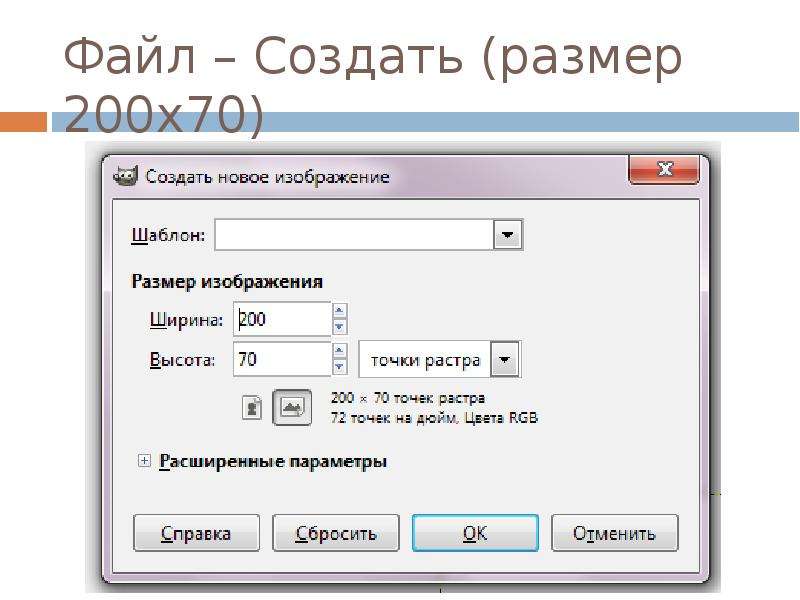
Файл – Создать (размер 200х70)
Описание слайда:
Файл – Создать (размер 200х70)

Слайд 3


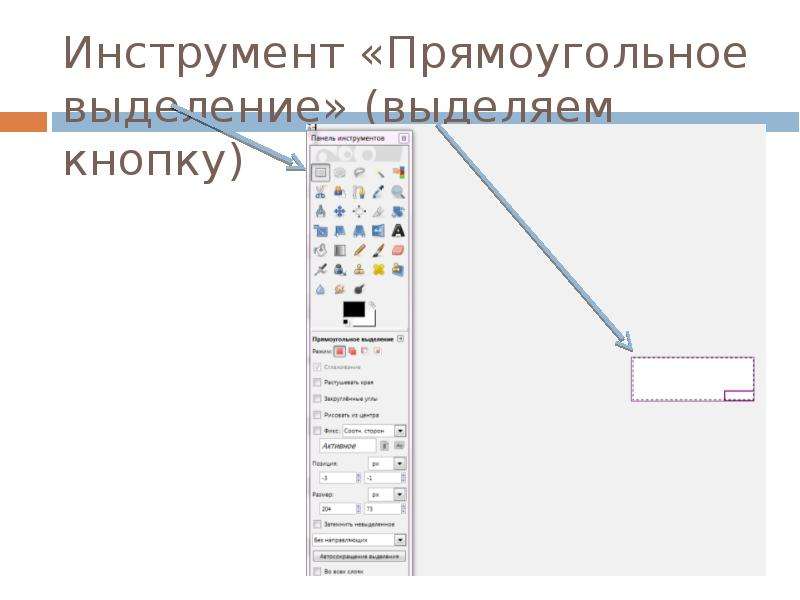
Инструмент «Прямоугольное выделение» (выделяем кнопку)
Описание слайда:
Инструмент «Прямоугольное выделение» (выделяем кнопку)

Слайд 4


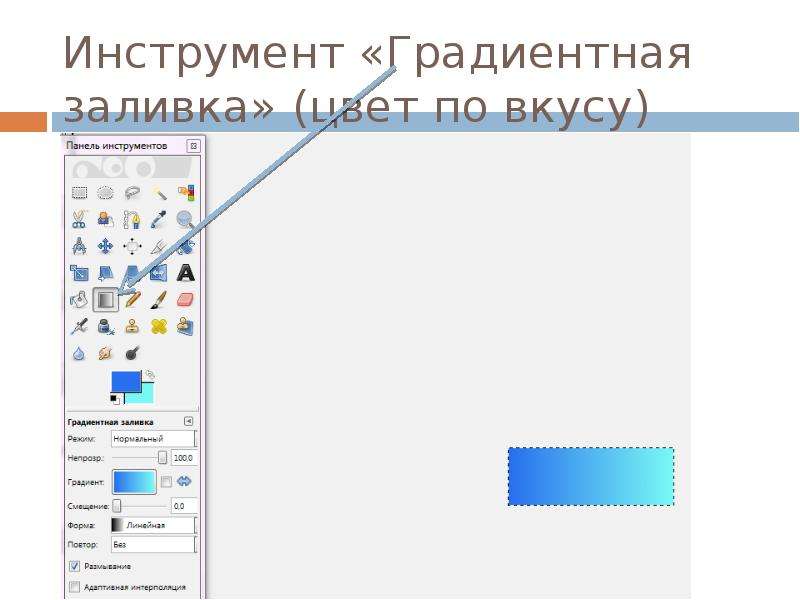
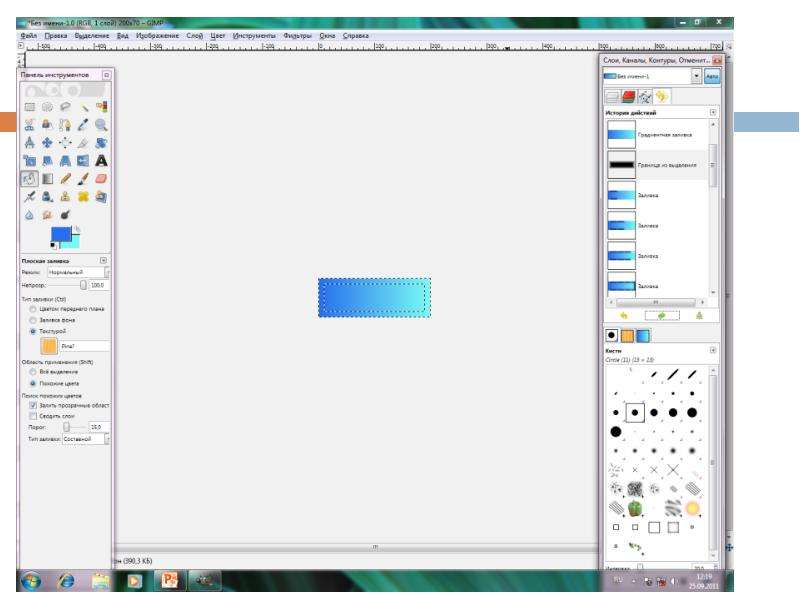
Инструмент «Градиентная заливка» (цвет по вкусу)
Описание слайда:
Инструмент «Градиентная заливка» (цвет по вкусу)

Слайд 5


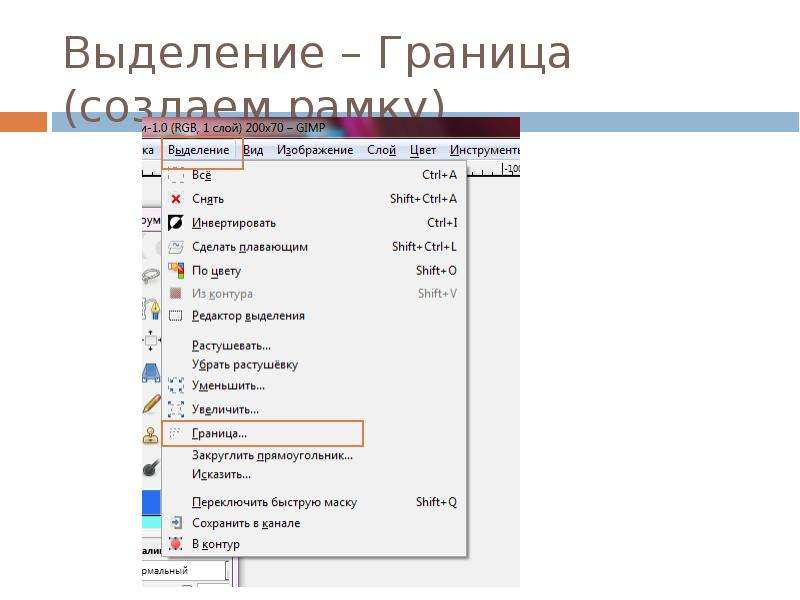
Выделение – Граница (создаем рамку)
Описание слайда:
Выделение – Граница (создаем рамку)

Слайд 6


Создание баннера, слайд №6
Описание слайда:

Слайд 7


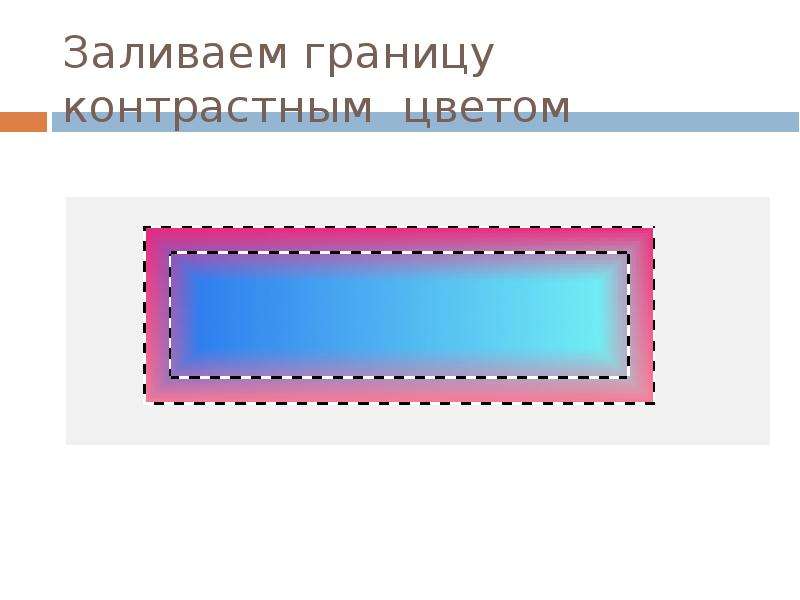
Заливаем границу контрастным цветом
Описание слайда:
Заливаем границу контрастным цветом

Слайд 8


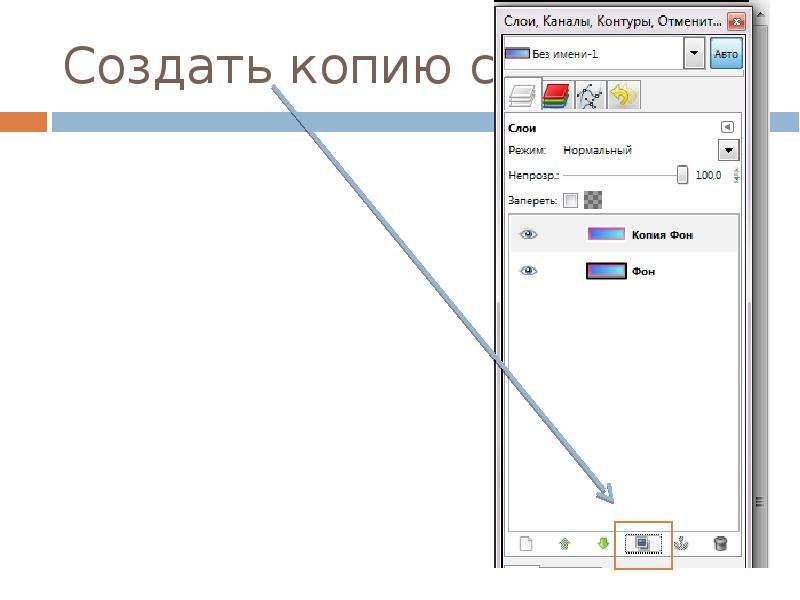
Создать копию слоя
Описание слайда:
Создать копию слоя

Слайд 9


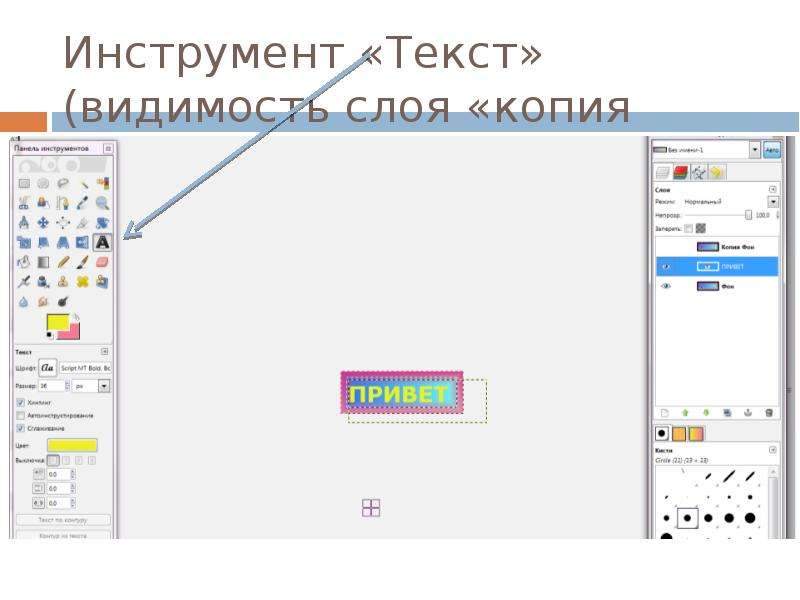
Инструмент «Текст» (видимость слоя «копия фон» отключить)
Описание слайда:
Инструмент «Текст» (видимость слоя «копия фон» отключить)

Слайд 10


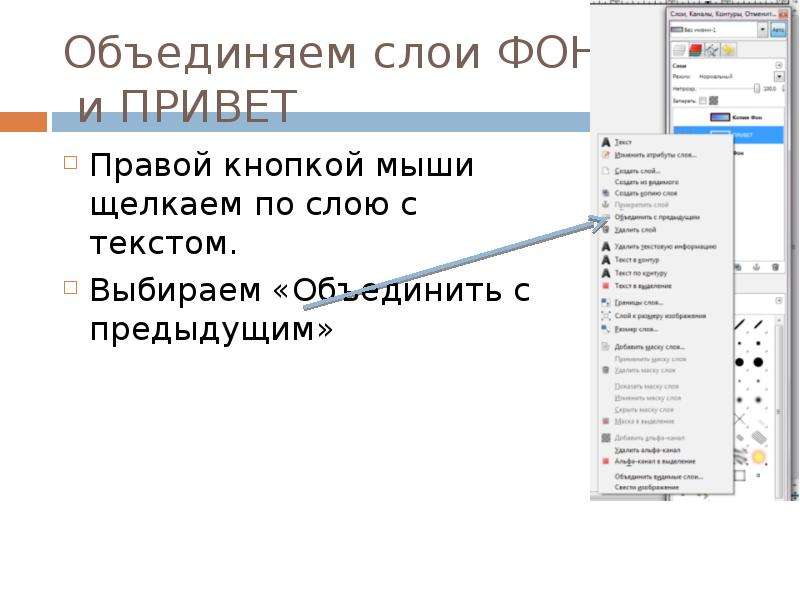
Объединяем слои ФОН и ПРИВЕТ Правой кнопкой мыши щелкаем по слою с текстом. Выбираем «Объединить с предыдущим»
Описание слайда:
Объединяем слои ФОН и ПРИВЕТ Правой кнопкой мыши щелкаем по слою с текстом. Выбираем «Объединить с предыдущим»

Слайд 11


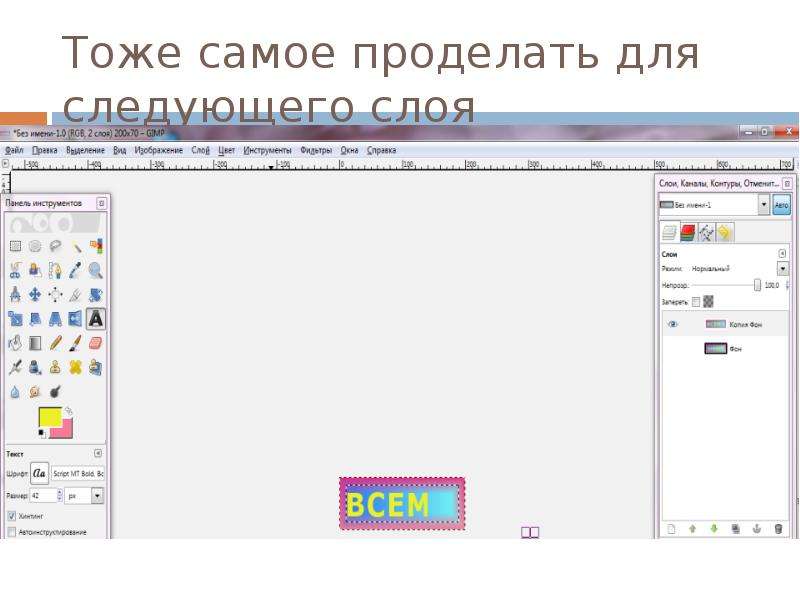
Тоже самое проделать для следующего слоя
Описание слайда:
Тоже самое проделать для следующего слоя

Слайд 12


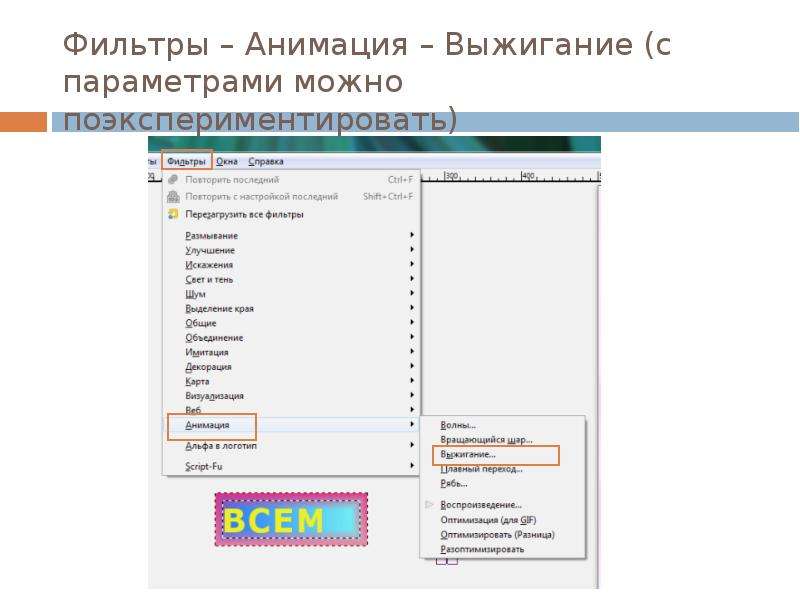
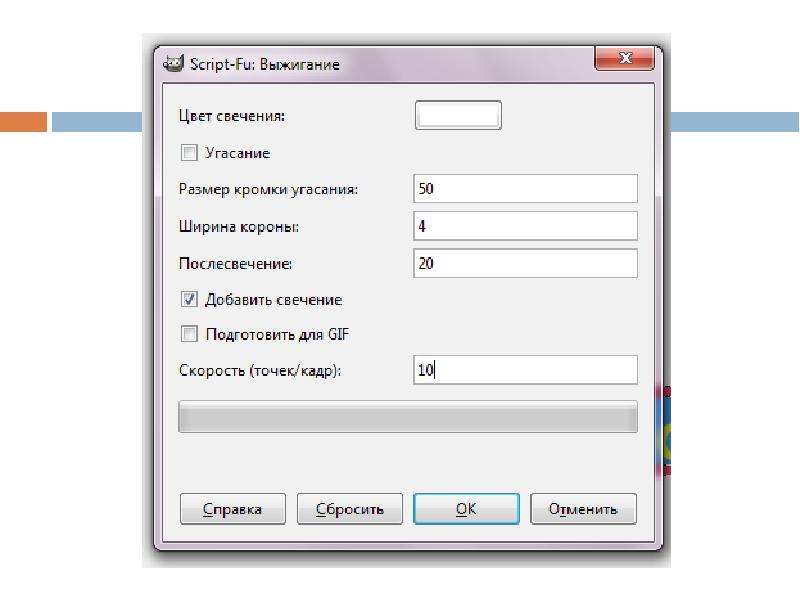
Фильтры – Анимация – Выжигание (с параметрами можно поэкспериментировать)
Описание слайда:
Фильтры – Анимация – Выжигание (с параметрами можно поэкспериментировать)

Слайд 13


Создание баннера, слайд №13
Описание слайда:

Слайд 14


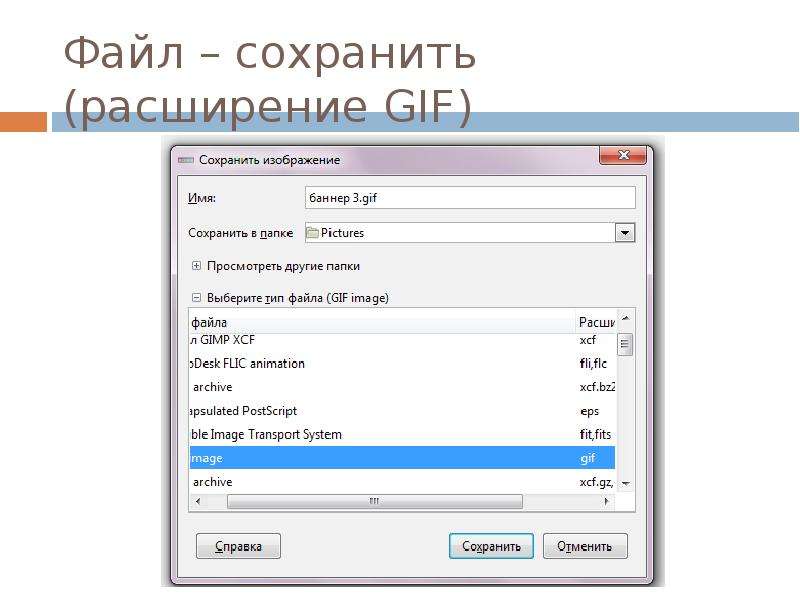
Файл – сохранить (расширение GIF)
Описание слайда:
Файл – сохранить (расширение GIF)

Слайд 15


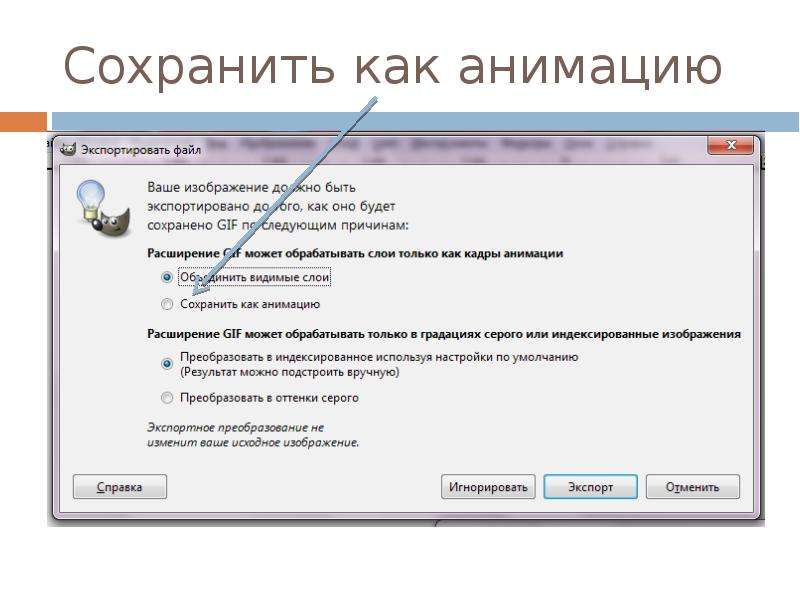
Сохранить как анимацию
Описание слайда:
Сохранить как анимацию

Слайд 16


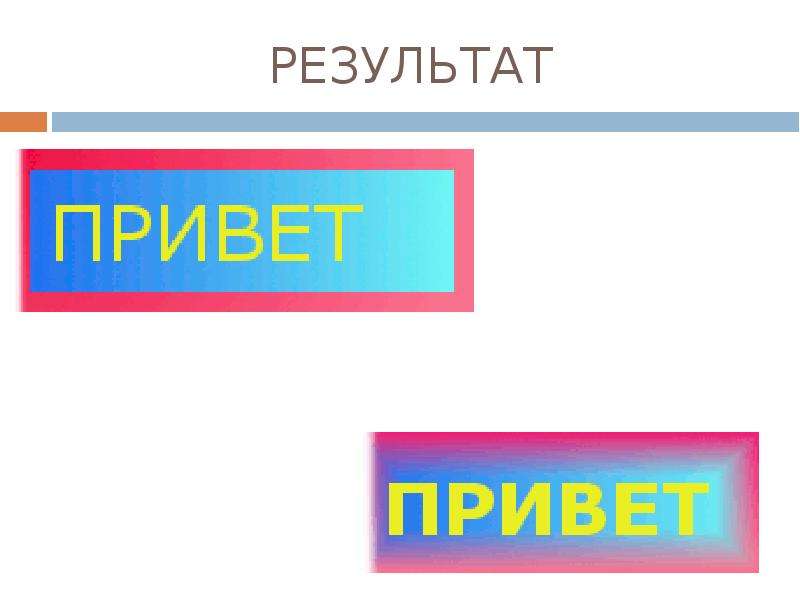
РЕЗУЛЬТАТ
Описание слайда:
РЕЗУЛЬТАТ

Слайд 17


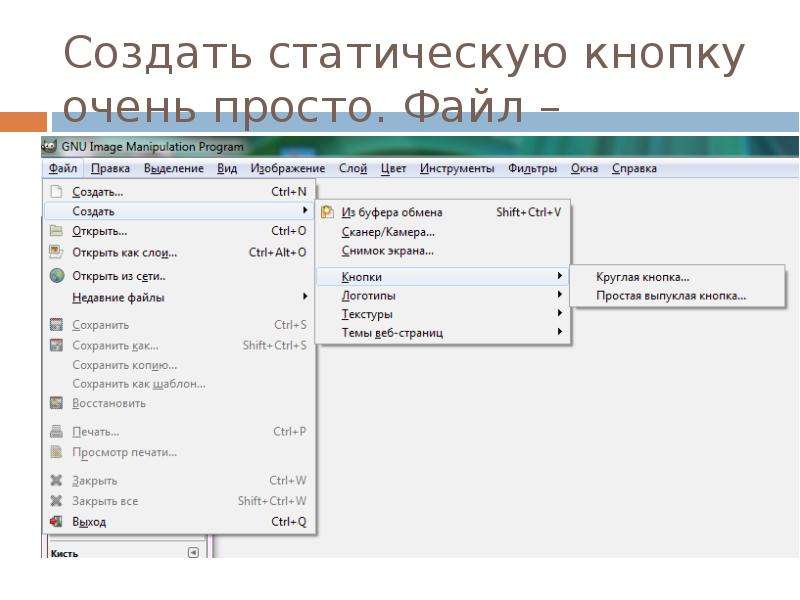
Создать статическую кнопку очень просто. Файл – Создать - Кнопки
Описание слайда:
Создать статическую кнопку очень просто. Файл – Создать - Кнопки

Слайд 18


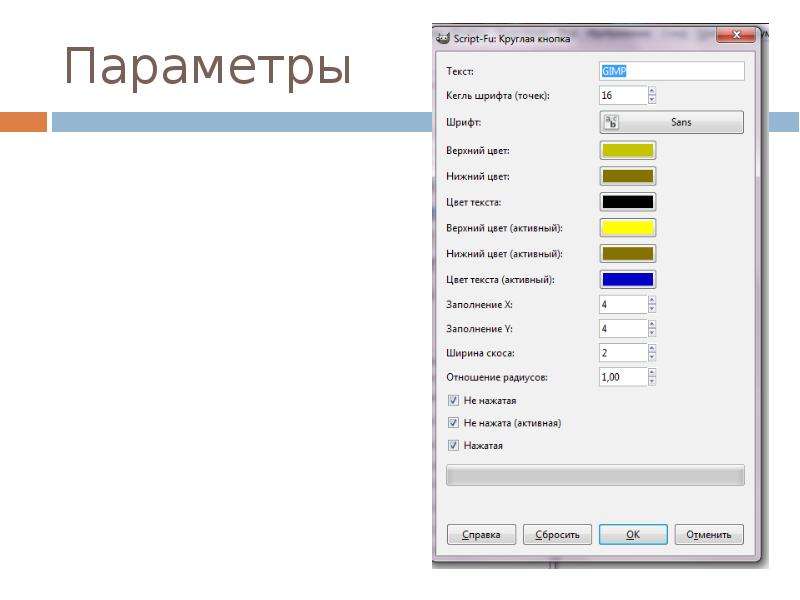
Параметры
Описание слайда:
Параметры

Слайд 19


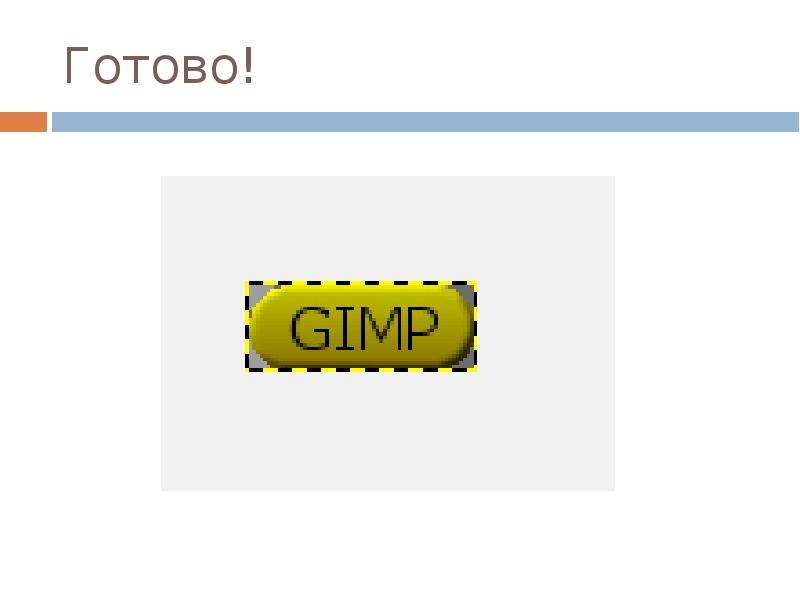
Готово!
Описание слайда:
Готово!

Слайд 20


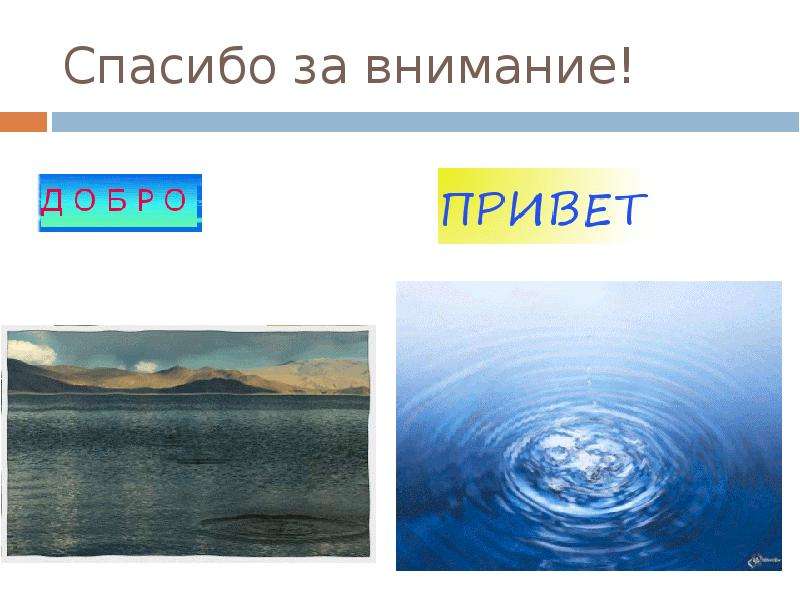
Спасибо за внимание!
Описание слайда:
Спасибо за внимание!


Похожие презентации
Mypresentation.ru
Загрузить презентацию