🗊 Презентация Создание списков

Категория: Образование
Нажмите для полного просмотра!
Создание списков, слайд №1 Создание списков, слайд №2 Создание списков, слайд №3 Создание списков, слайд №4 Создание списков, слайд №5 Создание списков, слайд №6 Создание списков, слайд №7 Создание списков, слайд №8 Создание списков, слайд №9 Создание списков, слайд №10 Создание списков, слайд №11 Создание списков, слайд №12 Создание списков, слайд №13 Создание списков, слайд №14 Создание списков, слайд №15 Создание списков, слайд №16 Создание списков, слайд №17 Создание списков, слайд №18 Создание списков, слайд №19 Создание списков, слайд №20 Создание списков, слайд №21 Создание списков, слайд №22 Создание списков, слайд №23 Создание списков, слайд №24

Вы можете ознакомиться и скачать презентацию на тему Создание списков. Доклад-сообщение содержит 24 слайдов. Презентации для любого класса можно скачать бесплатно. Если материал и наш сайт презентаций Mypresentation Вам понравились – поделитесь им с друзьями с помощью социальных кнопок и добавьте в закладки в своем браузере.

Слайды и текст этой презентации


Слайд 1


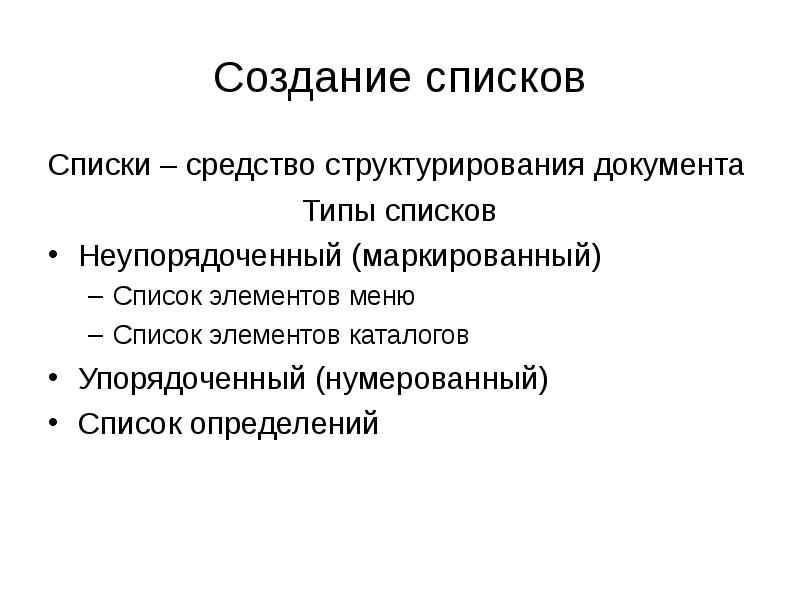
Создание списков Списки – средство структурирования документа Типы списков Неупорядоченный (маркированный) Список элементов меню Список элементов...
Описание слайда:
Создание списков Списки – средство структурирования документа Типы списков Неупорядоченный (маркированный) Список элементов меню Список элементов каталогов Упорядоченный (нумерованный) Список определений

Слайд 2


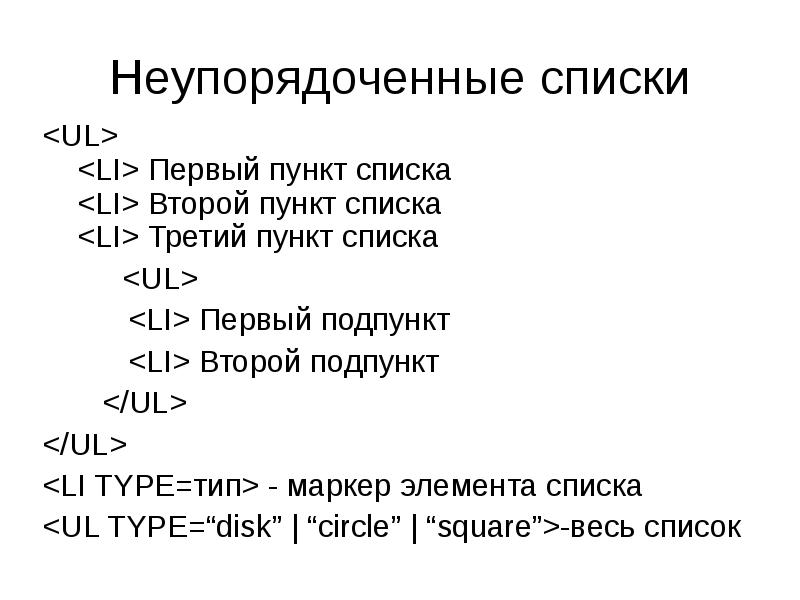
Неупорядоченные списки Первый пункт списка Второй пункт списка Третий пункт списка Первый подпункт Второй подпункт - маркер элемента списка -весь...
Описание слайда:
Неупорядоченные списки Первый пункт списка Второй пункт списка Третий пункт списка Первый подпункт Второй подпункт - маркер элемента списка -весь список

Слайд 3


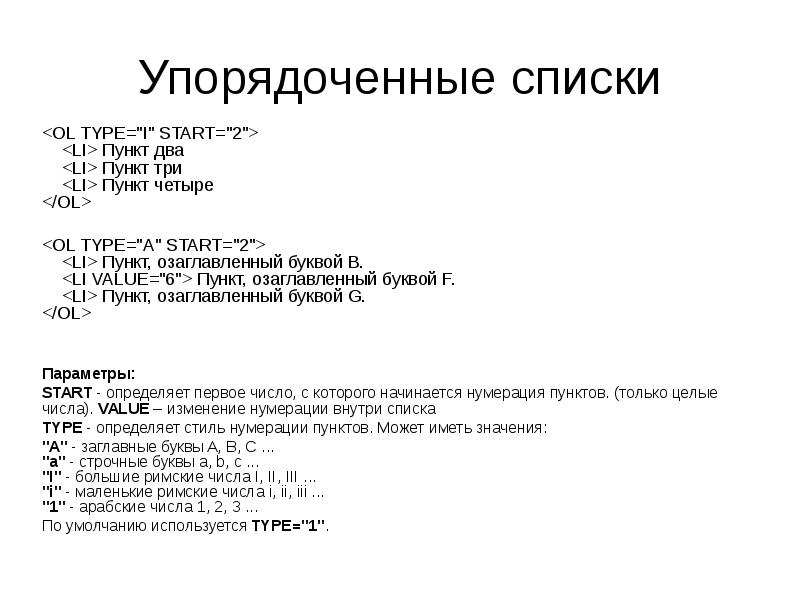
Упорядоченные списки Пункт два Пункт три Пункт четыре Пункт, озаглавленный буквой B. Пункт, озаглавленный буквой F. Пункт, озаглавленный буквой G....
Описание слайда:
Упорядоченные списки Пункт два Пункт три Пункт четыре Пункт, озаглавленный буквой B. Пункт, озаглавленный буквой F. Пункт, озаглавленный буквой G. Параметры: START - определяет первое число, с которого начинается нумерация пунктов. (только целые числа). VALUE – изменение нумерации внутри списка TYPE - определяет стиль нумерации пунктов. Может иметь значения: "A" - заглавные буквы A, B, C ... "a" - строчные буквы a, b, c ... "I" - большие римские числа I, II, III ... "i" - маленькие римские числа i, ii, iii ... "1" - арабские числа 1, 2, 3 ... По умолчанию используется TYPE="1".

Слайд 4


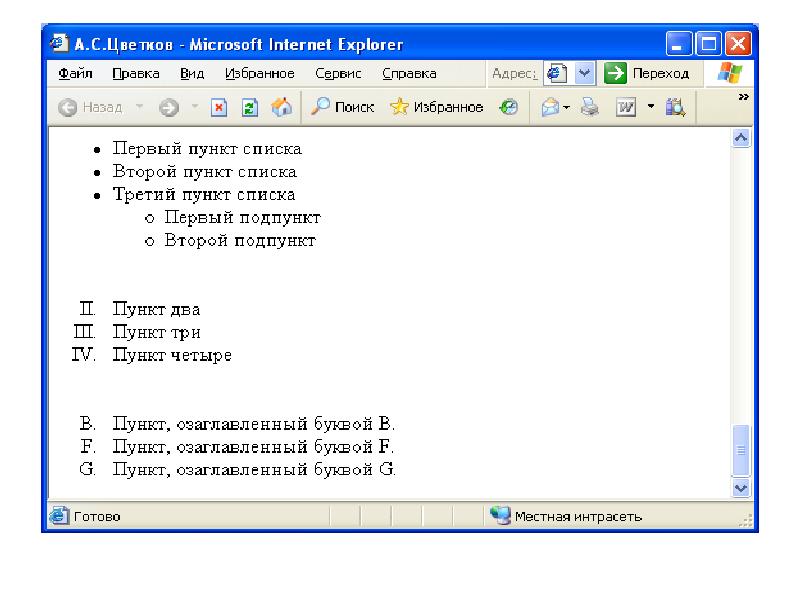
Создание списков, слайд №4
Описание слайда:

Слайд 5


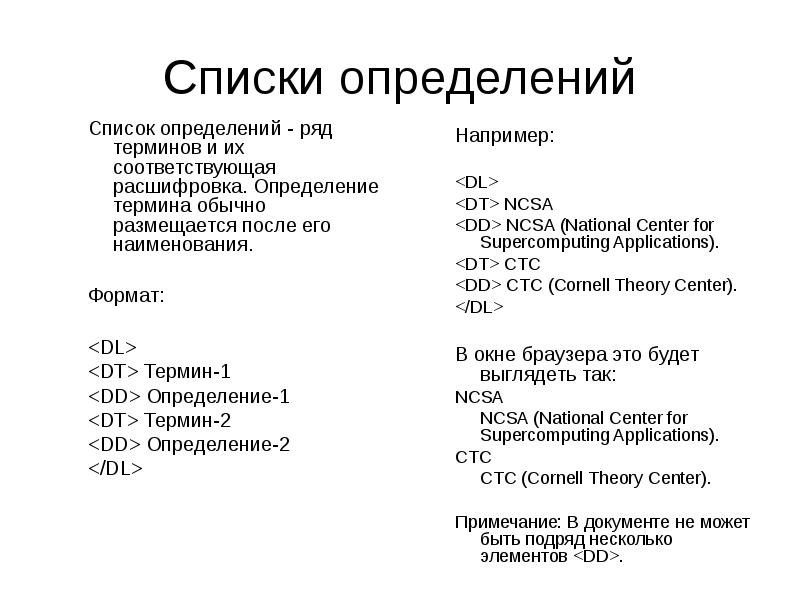
Списки определений Список определений - ряд терминов и их соответствующая расшифровка. Определение термина обычно размещается после его наименования....
Описание слайда:
Списки определений Список определений - ряд терминов и их соответствующая расшифровка. Определение термина обычно размещается после его наименования. Фоpмат: Теpмин-1 Опpеделение-1 Теpмин-2 Опpеделение-2

Слайд 6


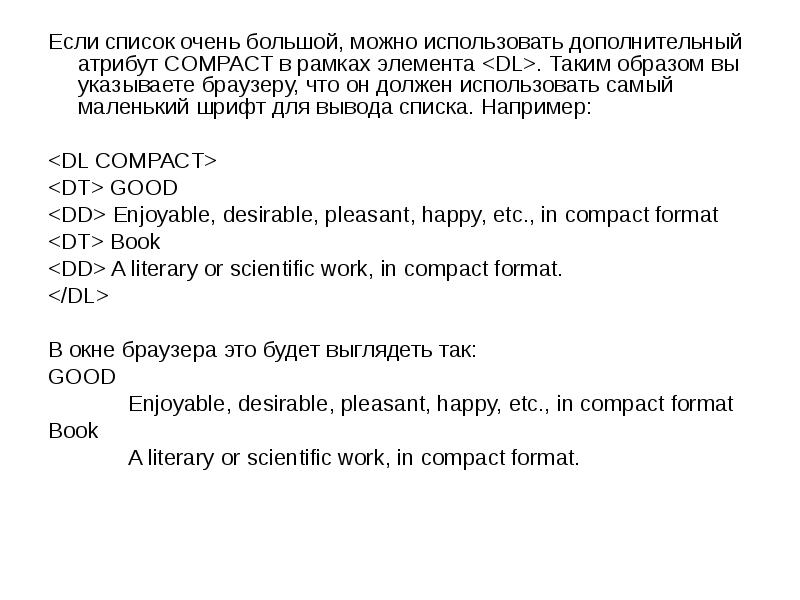
Если список очень большой, можно использовать дополнительный атрибут COMPACT в рамках элемента . Таким образом вы указываете браузеру, что он должен...
Описание слайда:
Если список очень большой, можно использовать дополнительный атрибут COMPACT в рамках элемента . Таким образом вы указываете браузеру, что он должен использовать самый маленький шрифт для вывода списка. Например: Если список очень большой, можно использовать дополнительный атрибут COMPACT в рамках элемента . Таким образом вы указываете браузеру, что он должен использовать самый маленький шрифт для вывода списка. Например: GOOD Enjoyable, desirable, pleasant, happy, etc., in compact format Book A literary or scientific work, in compact format. В окне браузера это будет выглядеть так: GOOD Enjoyable, desirable, pleasant, happy, etc., in compact format Book A literary or scientific work, in compact format.

Слайд 7


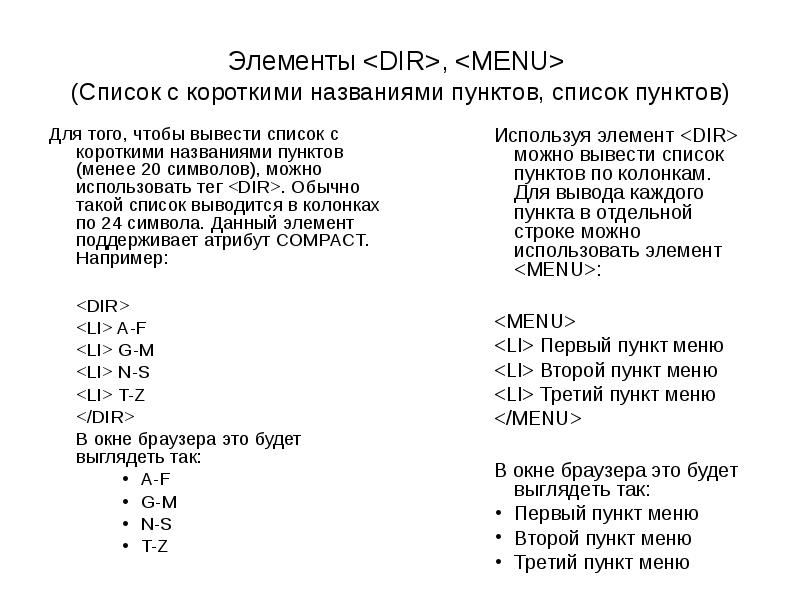
Элементы , (Список с короткими названиями пунктов, список пунктов) Для того, чтобы вывести список с короткими названиями пунктов (менее 20 символов),...
Описание слайда:
Элементы , (Список с короткими названиями пунктов, список пунктов) Для того, чтобы вывести список с короткими названиями пунктов (менее 20 символов), можно использовать тег . Обычно такой список выводится в колонках по 24 символа. Данный элемент поддерживает атрибут COMPACT. Например: A-F G-M N-S T-Z В окне браузера это будет выглядеть так: A-F G-M N-S T-Z

Слайд 8


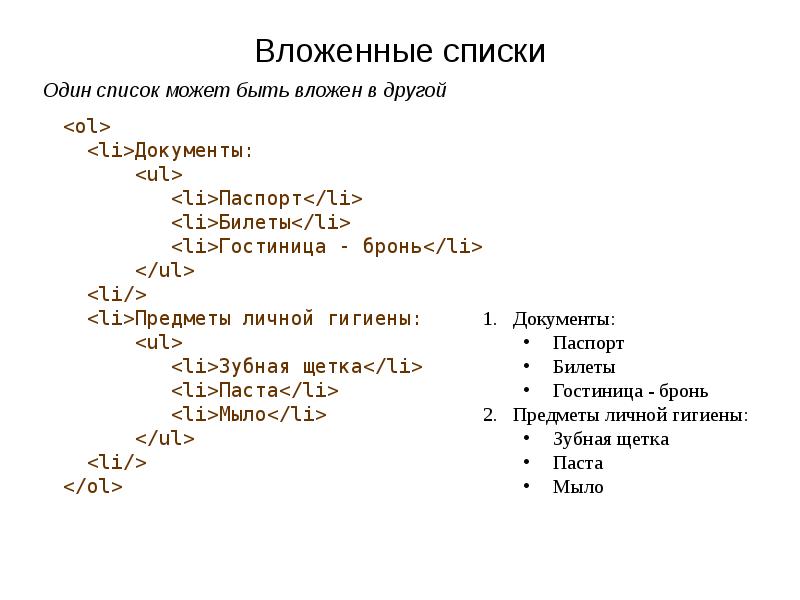
Вложенные списки
Описание слайда:
Вложенные списки

Слайд 9


Таблицы Элемент Используется для создания таблиц в HTML-документах. Таблица начи-нается с необязательного заголовка, за которым следует одна или...
Описание слайда:
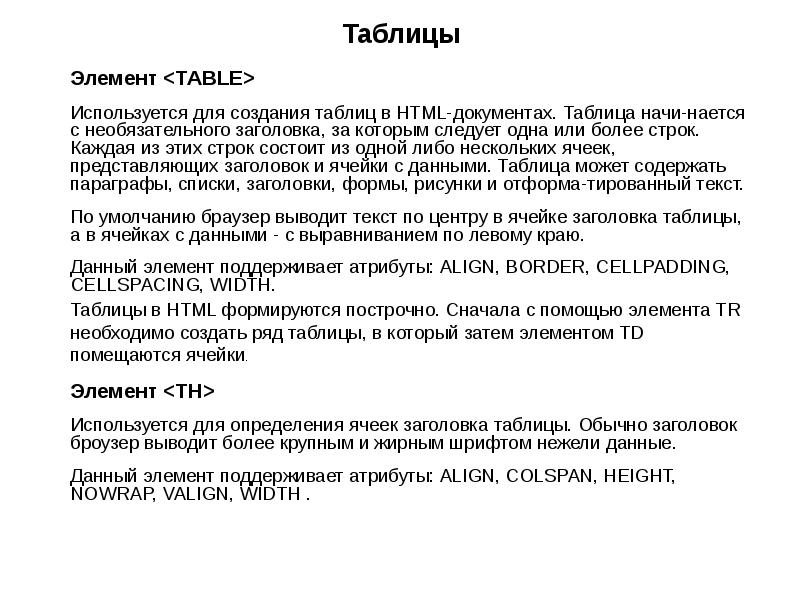
Таблицы Элемент Используется для создания таблиц в HTML-документах. Таблица начи-нается с необязательного заголовка, за которым следует одна или более строк. Каждая из этих строк состоит из одной либо нескольких ячеек, представляющих заголовок и ячейки с данными. Таблица может содержать параграфы, списки, заголовки, формы, рисунки и отформа-тированный текст. По умолчанию браузер выводит текст по центру в ячейке заголовка таблицы, а в ячейках с данными - с выравниванием по левому краю. Данный элемент поддеpживает атpибуты: ALIGN, BORDER, CELLPADDING, CELLSPACING, WIDTH. Таблицы в HTML формируются построчно. Сначала c помощью элемента TR необходимо создать ряд таблицы, в который затем элементом TD помещаются ячейки. Элемент Используется для определения ячеек заголовка таблицы. Обычно заголовок броузер выводит более крупным и жирным шрифтом нежели данные. Данный элемент поддеpживает атpибуты: ALIGN, COLSPAN, HEIGHT, NOWRAP, VALIGN, WIDTH .

Слайд 10


Элемент Используется для определения атрибутов отдельных ячеек таблицы. Данный элемент поддеpживает атpибуты: ALIGN, COLSPAN, HEIGHT, NOWRAP, VALIGN,...
Описание слайда:
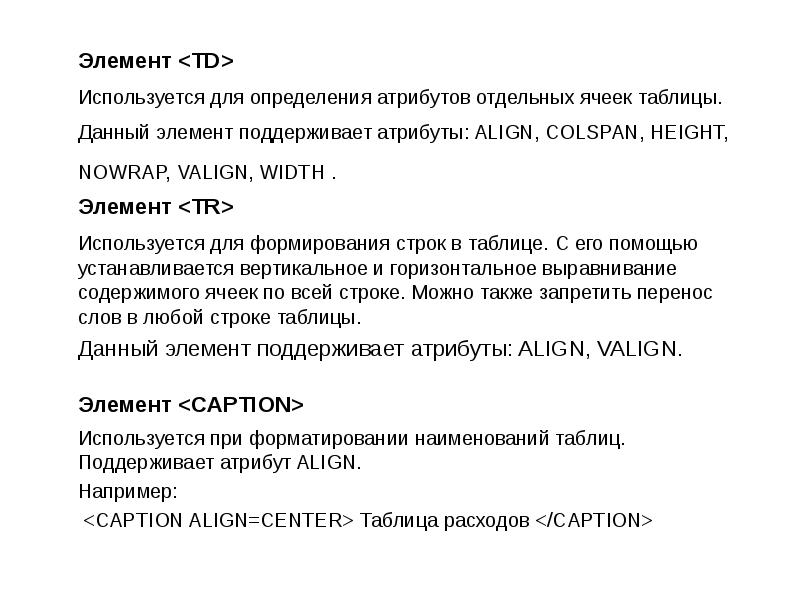
Элемент Используется для определения атрибутов отдельных ячеек таблицы. Данный элемент поддеpживает атpибуты: ALIGN, COLSPAN, HEIGHT, NOWRAP, VALIGN, WIDTH . Элемент Используется для формирования строк в таблице. С его помощью устанавливается вертикальное и горизонтальное выравнивание содержимого ячеек по всей строке. Можно также запретить перенос слов в любой строке таблицы. Данный элемент поддеpживает атpибуты: ALIGN, VALIGN. Элемент Используется при форматировании наименований таблиц. Поддерживает атрибут ALIGN. Например: Таблица расходов

Слайд 11


Таблицы A1 B1 C1 A2 B2 C2
Описание слайда:

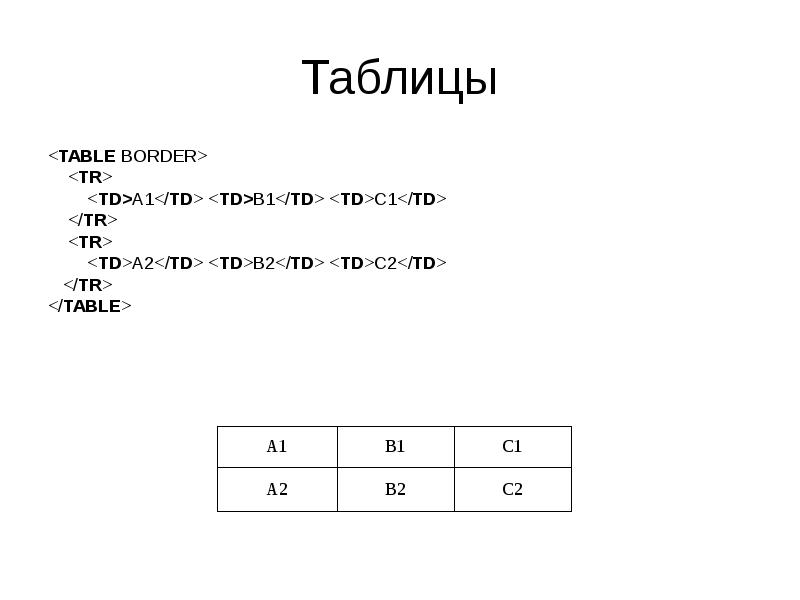
Таблицы A1 B1 C1 A2 B2 C2

Слайд 12


Параметры тегов TR, TH, TD ALIGN - определяет способ горизонтального выравнивания содержимого ячейки. Возможные значения: left, center, right. По...
Описание слайда:

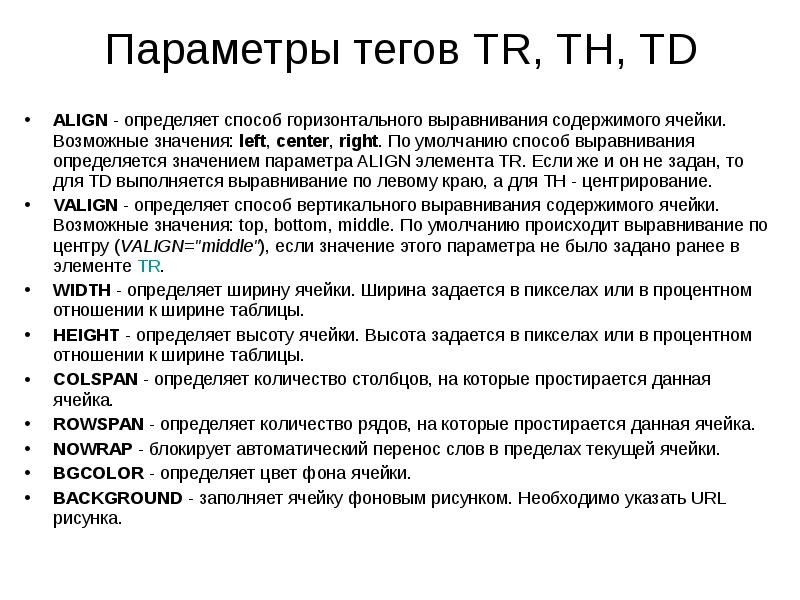
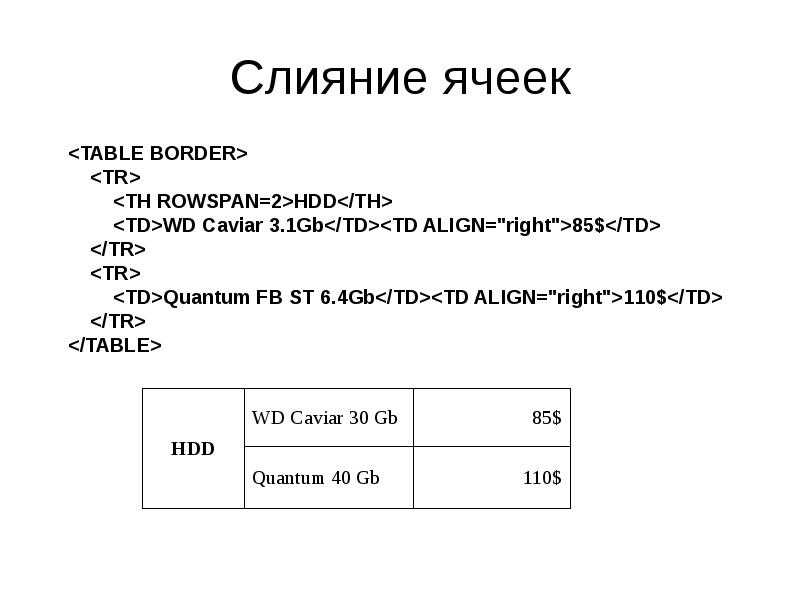
Параметры тегов TR, TH, TD ALIGN - определяет способ горизонтального выравнивания содержимого ячейки. Возможные значения: left, center, right. По умолчанию способ выравнивания определяется значением параметра ALIGN элемента TR. Если же и он не задан, то для TD выполняется выравнивание по левому краю, а для TH - центрирование. VALIGN - определяет способ вертикального выравнивания содержимого ячейки. Возможные значения: top, bottom, middle. По умолчанию происходит выравнивание по центру (VALIGN="middle"), если значение этого параметра не было задано ранее в элементе TR. WIDTH - определяет ширину ячейки. Ширина задается в пикселах или в процентном отношении к ширине таблицы. HEIGHT - определяет высоту ячейки. Высота задается в пикселах или в процентном отношении к ширине таблицы. COLSPAN - определяет количество столбцов, на которые простирается данная ячейка. ROWSPAN - определяет количество рядов, на которые простирается данная ячейка. NOWRAP - блокирует автоматический перенос слов в пределах текущей ячейки. BGCOLOR - определяет цвет фона ячейки. BACKGROUND - заполняет ячейку фоновым рисунком. Необходимо указать URL рисунка.


Слайд 13


Слияние ячеек
Описание слайда:
Слияние ячеек

Слайд 14


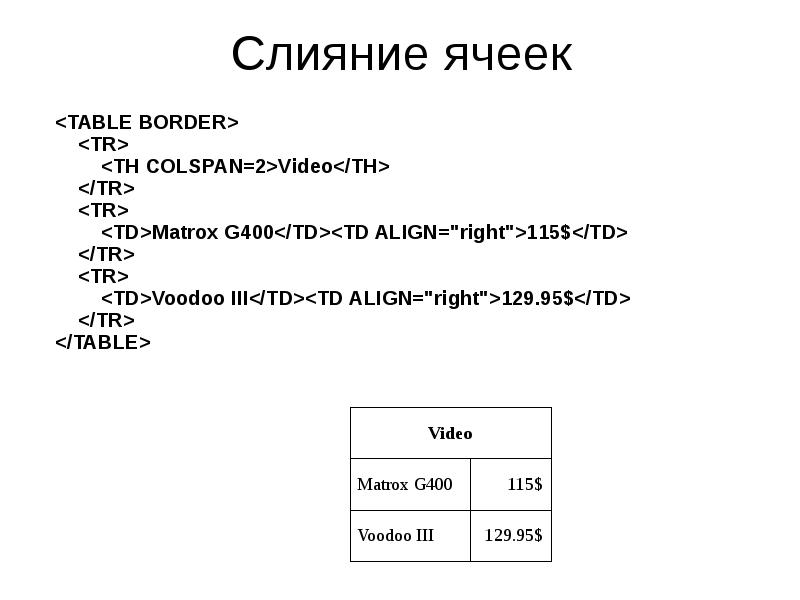
Слияние ячеек Video Matrox G400115$ Voodoo III129.95$
Описание слайда:
Слияние ячеек Video Matrox G400115$ Voodoo III129.95$

Слайд 15


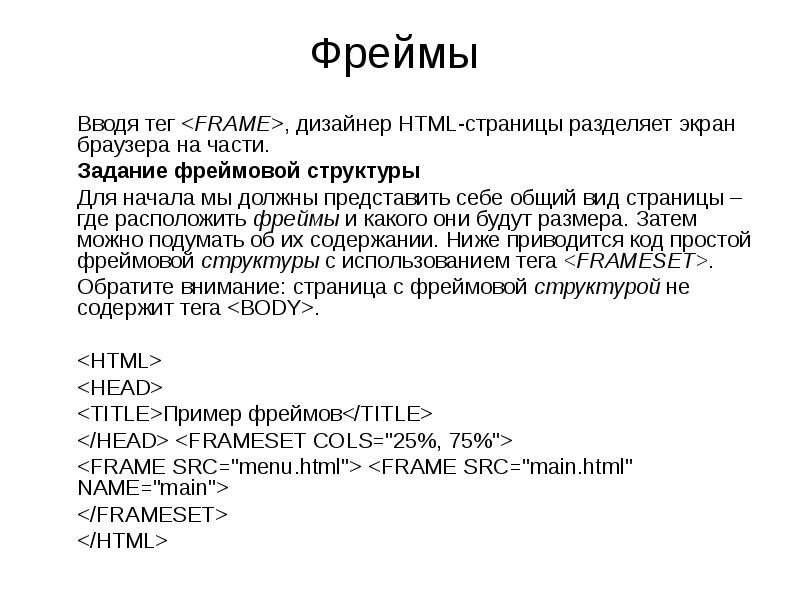
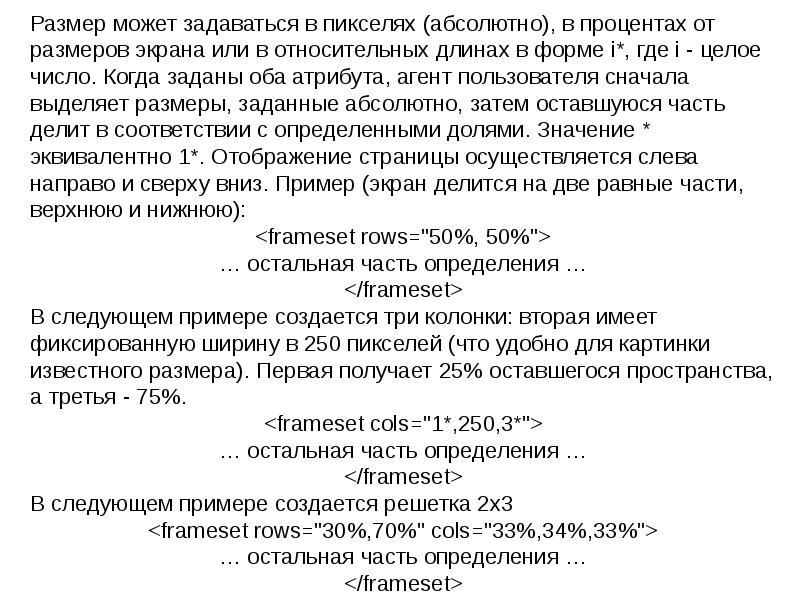
Фреймы Вводя тег , дизайнер НТМL-страницы разделяет экран браузера на части. Задание фреймовой структуры Для начала мы должны представить себе общий...
Описание слайда:
Фреймы Вводя тег , дизайнер НТМL-страницы разделяет экран браузера на части. Задание фреймовой структуры Для начала мы должны представить себе общий вид страницы – где расположить фреймы и какого они будут размера. Затем можно подумать об их содержании. Ниже приводится код простой фреймовой структуры с использованием тега . Обратите внимание: страница с фреймовой структурой не содержит тега . Пример фреймов

Слайд 16


Создание списков, слайд №16
Описание слайда:

Слайд 17


Создание списков, слайд №17
Описание слайда:

Слайд 18


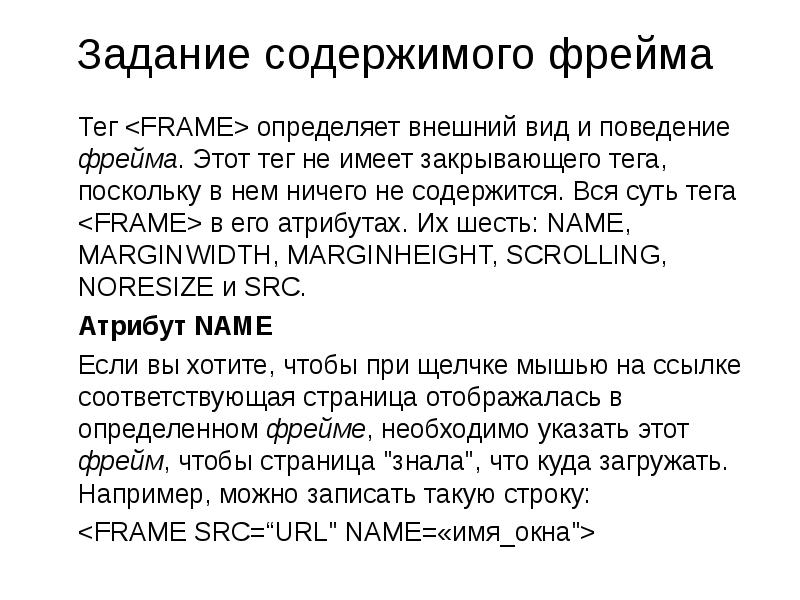
Задание содержимого фрейма Тег определяет внешний вид и поведение фрейма. Этот тег не имеет закрывающего тега, поскольку в нем ничего не содержится....
Описание слайда:
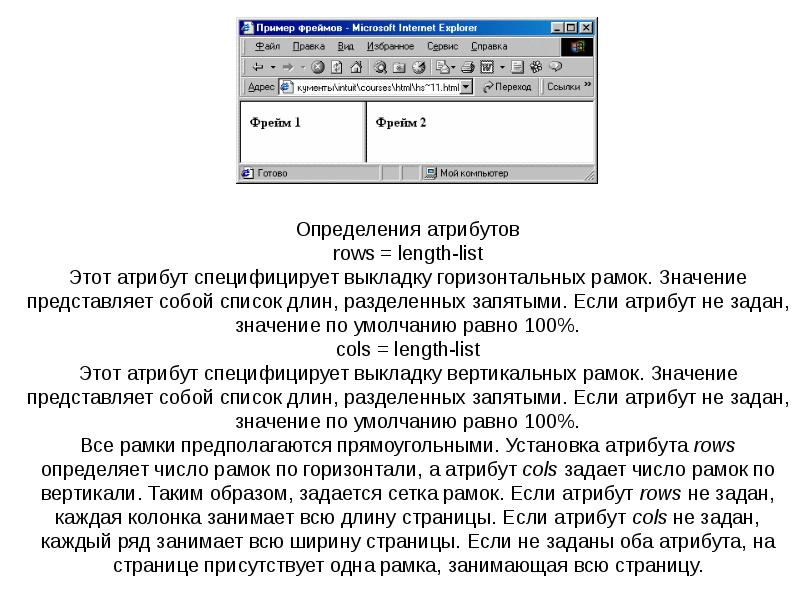
Задание содержимого фрейма Тег определяет внешний вид и поведение фрейма. Этот тег не имеет закрывающего тега, поскольку в нем ничего не содержится. Вся суть тега в его атрибутах. Их шесть: NАМЕ, MARGINWIDTH, MARGINHEIGHT, SCROLLING, NORESIZE и SRC. Атрибут NАМЕ Если вы хотите, чтобы при щелчке мышью на ссылке соответствующая страница отображалась в определенном фрейме, необходимо указать этот фрейм, чтобы страница "знала", что куда загружать. Например, можно записать такую строку:

Слайд 19


Создание списков, слайд №19
Описание слайда:

Слайд 20


Создание списков, слайд №20
Описание слайда:

Слайд 21


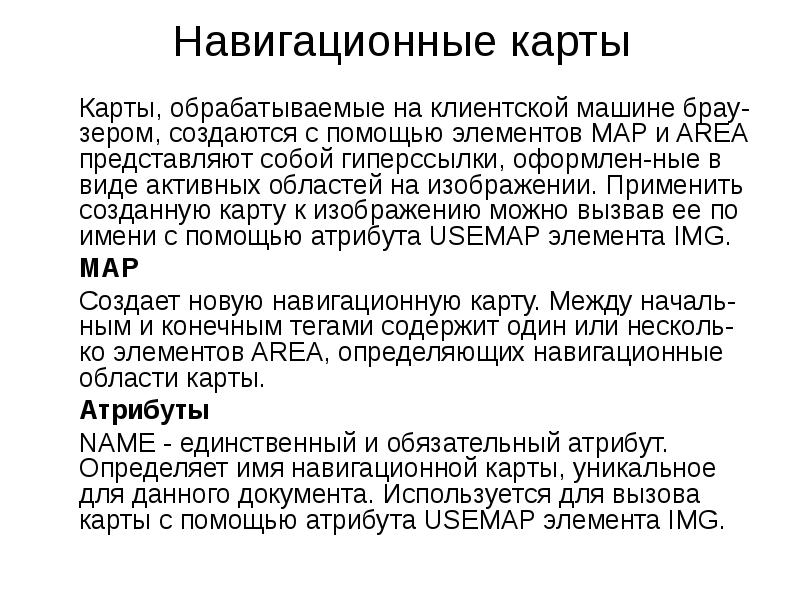
Навигационные карты Карты, обрабатываемые на клиентской машине брау-зером, создаются с помощью элементов MAP и AREA представляют собой гиперссылки,...
Описание слайда:
Навигационные карты Карты, обрабатываемые на клиентской машине брау-зером, создаются с помощью элементов MAP и AREA представляют собой гиперссылки, оформлен-ные в виде активных областей на изображении. Применить созданную карту к изображению можно вызвав ее по имени с помощью атрибута USEMAP элемента IMG. MAP Создает новую навигационную карту. Между началь-ным и конечным тегами содержит один или несколь-ко элементов AREA, определяющих навигационные области карты. Атрибуты NAME - единственный и обязательный атрибут. Определяет имя навигационной карты, уникальное для данного документа. Используется для вызова карты с помощью атрибута USEMAP элемента IMG.

Слайд 22


Создание списков, слайд №22
Описание слайда:

Слайд 23


Создание списков, слайд №23
Описание слайда:

Слайд 24


Создание списков, слайд №24
Описание слайда:


Похожие презентации
Mypresentation.ru
Загрузить презентацию