🗊 Презентация Стадии проектирования БД

Категория: Образование
Нажмите для полного просмотра!
Стадии проектирования БД, слайд №1 Стадии проектирования БД, слайд №2 Стадии проектирования БД, слайд №3 Стадии проектирования БД, слайд №4 Стадии проектирования БД, слайд №5 Стадии проектирования БД, слайд №6 Стадии проектирования БД, слайд №7 Стадии проектирования БД, слайд №8 Стадии проектирования БД, слайд №9 Стадии проектирования БД, слайд №10 Стадии проектирования БД, слайд №11 Стадии проектирования БД, слайд №12 Стадии проектирования БД, слайд №13 Стадии проектирования БД, слайд №14 Стадии проектирования БД, слайд №15 Стадии проектирования БД, слайд №16 Стадии проектирования БД, слайд №17 Стадии проектирования БД, слайд №18 Стадии проектирования БД, слайд №19 Стадии проектирования БД, слайд №20 Стадии проектирования БД, слайд №21 Стадии проектирования БД, слайд №22 Стадии проектирования БД, слайд №23 Стадии проектирования БД, слайд №24 Стадии проектирования БД, слайд №25 Стадии проектирования БД, слайд №26 Стадии проектирования БД, слайд №27 Стадии проектирования БД, слайд №28 Стадии проектирования БД, слайд №29 Стадии проектирования БД, слайд №30 Стадии проектирования БД, слайд №31 Стадии проектирования БД, слайд №32 Стадии проектирования БД, слайд №33 Стадии проектирования БД, слайд №34 Стадии проектирования БД, слайд №35 Стадии проектирования БД, слайд №36 Стадии проектирования БД, слайд №37 Стадии проектирования БД, слайд №38 Стадии проектирования БД, слайд №39 Стадии проектирования БД, слайд №40 Стадии проектирования БД, слайд №41 Стадии проектирования БД, слайд №42 Стадии проектирования БД, слайд №43 Стадии проектирования БД, слайд №44 Стадии проектирования БД, слайд №45 Стадии проектирования БД, слайд №46 Стадии проектирования БД, слайд №47 Стадии проектирования БД, слайд №48 Стадии проектирования БД, слайд №49 Стадии проектирования БД, слайд №50 Стадии проектирования БД, слайд №51 Стадии проектирования БД, слайд №52 Стадии проектирования БД, слайд №53 Стадии проектирования БД, слайд №54 Стадии проектирования БД, слайд №55 Стадии проектирования БД, слайд №56 Стадии проектирования БД, слайд №57 Стадии проектирования БД, слайд №58 Стадии проектирования БД, слайд №59 Стадии проектирования БД, слайд №60 Стадии проектирования БД, слайд №61 Стадии проектирования БД, слайд №62 Стадии проектирования БД, слайд №63 Стадии проектирования БД, слайд №64 Стадии проектирования БД, слайд №65 Стадии проектирования БД, слайд №66 Стадии проектирования БД, слайд №67

Содержание

Вы можете ознакомиться и скачать презентацию на тему Стадии проектирования БД. Доклад-сообщение содержит 67 слайдов. Презентации для любого класса можно скачать бесплатно. Если материал и наш сайт презентаций Mypresentation Вам понравились – поделитесь им с друзьями с помощью социальных кнопок и добавьте в закладки в своем браузере.

Слайды и текст этой презентации


Слайд 1


7_Стадии проектирования БД: определение цели и функций, логическое проектирование, объектно-ориентированное программирование, размещение проекта на...
Описание слайда:
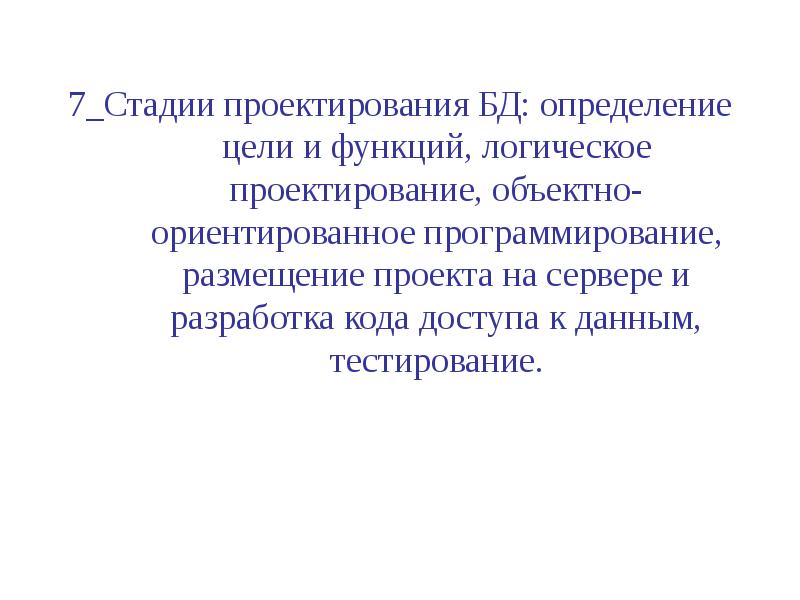
7_Стадии проектирования БД: определение цели и функций, логическое проектирование, объектно-ориентированное программирование, размещение проекта на сервере и разработка кода доступа к данным, тестирование.

Слайд 2


На фазе проектирования архитектуры системы строится предметная модель. Этот процесс включает в себя: На фазе проектирования архитектуры системы...
Описание слайда:
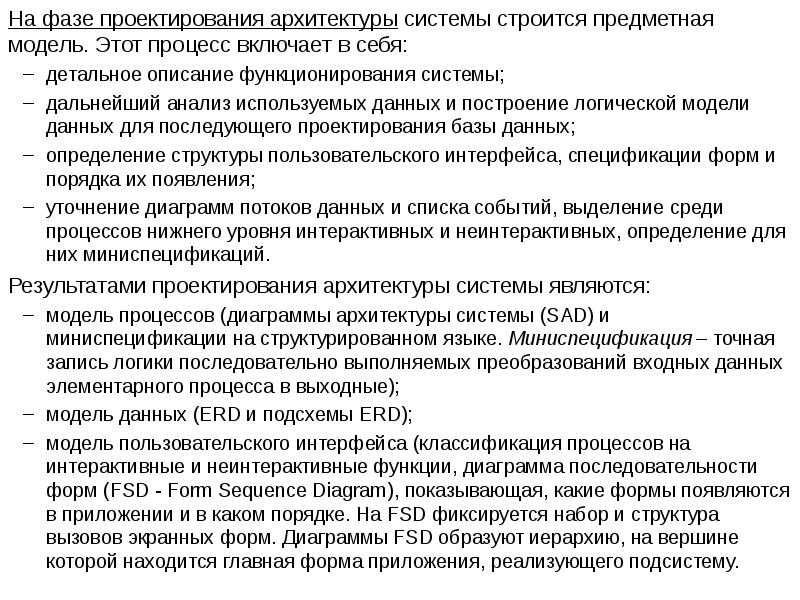
На фазе проектирования архитектуры системы строится предметная модель. Этот процесс включает в себя: На фазе проектирования архитектуры системы строится предметная модель. Этот процесс включает в себя: детальное описание функционирования системы; дальнейший анализ используемых данных и построение логической модели данных для последующего проектирования базы данных; определение структуры пользовательского интерфейса, спецификации форм и порядка их появления; уточнение диаграмм потоков данных и списка событий, выделение среди процессов нижнего уровня интерактивных и неинтерактивных, определение для них миниспецификаций. Результатами проектирования архитектуры системы являются: модель процессов (диаграммы архитектуры системы (SAD) и миниспецификации на структурированном языке. Миниспецификация – точная запись логики последовательно выполняемых преобразований входных данных элементарного процесса в выходные); модель данных (ERD и подсхемы ERD); модель пользовательского интерфейса (классификация процессов на интерактивные и неинтерактивные функции, диаграмма последовательности форм (FSD - Form Sequence Diagram), показывающая, какие формы появляются в приложении и в каком порядке. На FSD фиксируется набор и структура вызовов экранных форм. Диаграммы FSD образуют иерархию, на вершине которой находится главная форма приложения, реализующего подсистему.

Слайд 3


На фазе детального проектирования строится модульная модель. Под модульной моделью понимается реальная модель проектируемой прикладной системы....
Описание слайда:
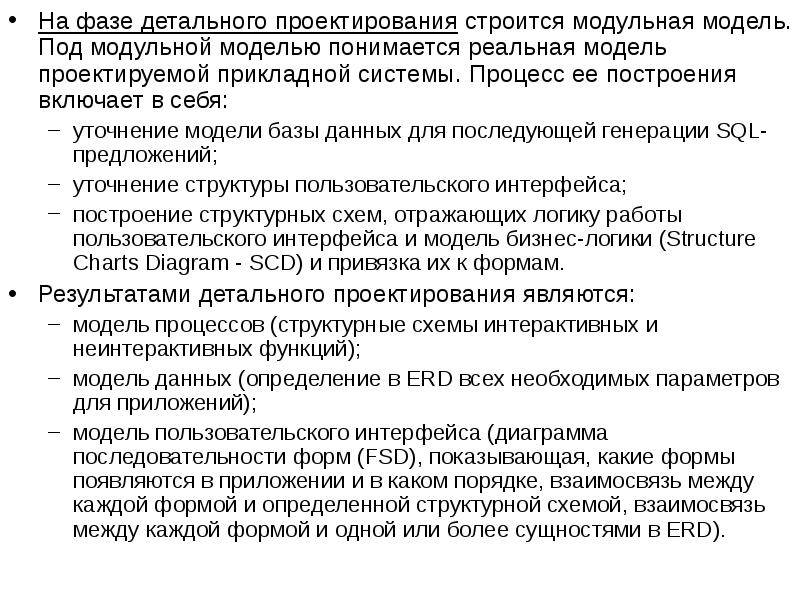
На фазе детального проектирования строится модульная модель. Под модульной моделью понимается реальная модель проектируемой прикладной системы. Процесс ее построения включает в себя: На фазе детального проектирования строится модульная модель. Под модульной моделью понимается реальная модель проектируемой прикладной системы. Процесс ее построения включает в себя: уточнение модели базы данных для последующей генерации SQL-предложений; уточнение структуры пользовательского интерфейса; построение структурных схем, отражающих логику работы пользовательского интерфейса и модель бизнес-логики (Structure Charts Diagram - SCD) и привязка их к формам. Результатами детального проектирования являются: модель процессов (структурные схемы интерактивных и неинтерактивных функций); модель данных (определение в ERD всех необходимых параметров для приложений); модель пользовательского интерфейса (диаграмма последовательности форм (FSD), показывающая, какие формы появляются в приложении и в каком порядке, взаимосвязь между каждой формой и определенной структурной схемой, взаимосвязь между каждой формой и одной или более сущностями в ERD).

Слайд 4


На фазе реализации строится реализационная модель. Процесс ее построения включает в себя: На фазе реализации строится реализационная модель. Процесс...
Описание слайда:
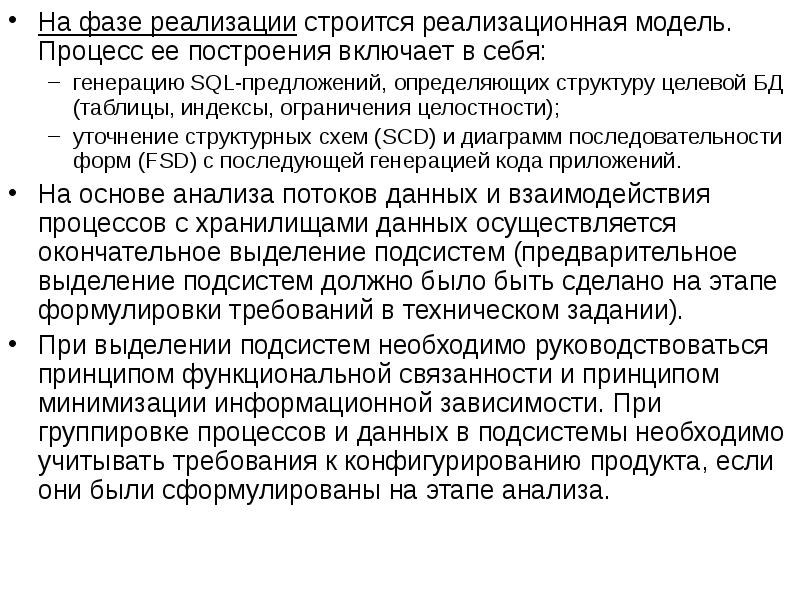
На фазе реализации строится реализационная модель. Процесс ее построения включает в себя: На фазе реализации строится реализационная модель. Процесс ее построения включает в себя: генерацию SQL-предложений, определяющих структуру целевой БД (таблицы, индексы, ограничения целостности); уточнение структурных схем (SCD) и диаграмм последовательности форм (FSD) с последующей генерацией кода приложений. На основе анализа потоков данных и взаимодействия процессов с хранилищами данных осуществляется окончательное выделение подсистем (предварительное выделение подсистем должно было быть сделано на этапе формулировки требований в техническом задании). При выделении подсистем необходимо руководствоваться принципом функциональной связанности и принципом минимизации информационной зависимости. При группировке процессов и данных в подсистемы необходимо учитывать требования к конфигурированию продукта, если они были сформулированы на этапе анализа.

Слайд 5


Объектно-ориентированный подход (Гради Буч) Бучем, Рамбо и Якобсоном (компания Rational Software) в 1997 году была предложена графическая нотация...
Описание слайда:
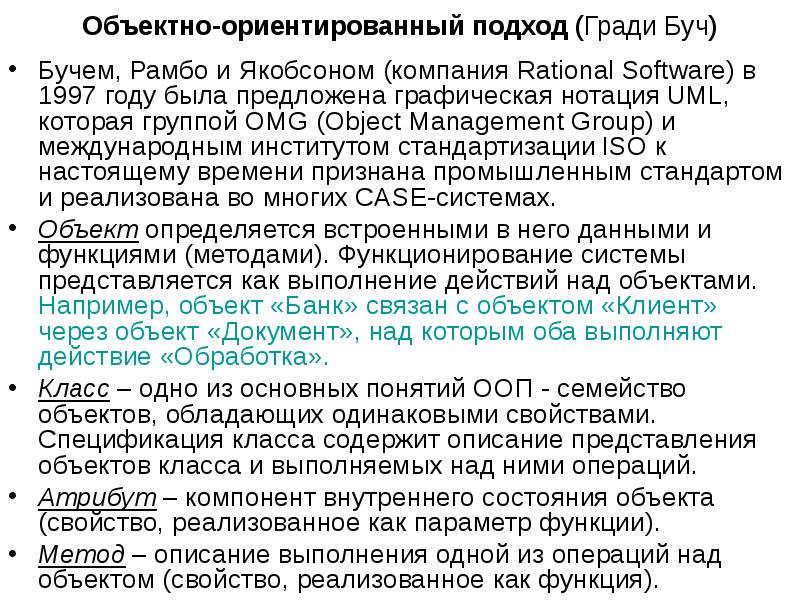
Объектно-ориентированный подход (Гради Буч) Бучем, Рамбо и Якобсоном (компания Rational Software) в 1997 году была предложена графическая нотация UML, которая группой OMG (Object Management Group) и международным институтом стандартизации ISO к настоящему времени признана промышленным стандартом и реализована во многих CASE-системах. Объект определяется встроенными в него данными и функциями (методами). Функционирование системы представляется как выполнение действий над объектами. Например, объект «Банк» связан с объектом «Клиент» через объект «Документ», над которым оба выполняют действие «Обработка». Класс – одно из основных понятий ООП - семейство объектов, обладающих одинаковыми свойствами. Спецификация класса содержит описание представления объектов класса и выполняемых над ними операций. Атрибут – компонент внутреннего состояния объекта (свойство, реализованное как параметр функции). Метод – описание выполнения одной из операций над объектом (свойство, реализованное как функция).

Слайд 6


При моделировании объектно-ориентированных систем используются два подхода к делению реальности: При моделировании объектно-ориентированных систем...
Описание слайда:
При моделировании объектно-ориентированных систем используются два подхода к делению реальности: При моделировании объектно-ориентированных систем используются два подхода к делению реальности: на классы и объекты. В графическом представлении для объекта принято использовать тот же символ, что и для его класса, а название объекта подчеркивать. на интерфейс и его реализацию. Интерфейс декларирует контракт, а реализация представляет конкретное воплощение этого контракта и обязуется точно следовать объявленной семантике интерфейса.

Слайд 7


Язык моделирования UML (Unified Modeling Language) UML предназначен для спецификации, визуализации, документирования, анализа и проектирования...
Описание слайда:
Язык моделирования UML (Unified Modeling Language) UML предназначен для спецификации, визуализации, документирования, анализа и проектирования программных систем. UML в сконцентрированном виде представляет несколько концепций моделирования: визуальный язык моделирования для разработки моделей, а также для накопления важной информации и обмен ею; поддержка спецификаций, независимых от языка программирования и процесса разработки; возможность организации репозитариев (хранилищ) моделей.

Слайд 8


Средства ООП, включающие в себя как технологии объектно-ориентированного проектирования, так и языки объектно-ориентированного программирования, дают...
Описание слайда:
Средства ООП, включающие в себя как технологии объектно-ориентированного проектирования, так и языки объектно-ориентированного программирования, дают возможность создавать эффективное ПО с меньшими усилиями. Всеми объектно-ориентированными инструментами поддерживаются следующие характеристики подхода: Средства ООП, включающие в себя как технологии объектно-ориентированного проектирования, так и языки объектно-ориентированного программирования, дают возможность создавать эффективное ПО с меньшими усилиями. Всеми объектно-ориентированными инструментами поддерживаются следующие характеристики подхода: инкапсуляция, полиморфизм, наследование. При этом в терминах объектов высокого уровня можно описать многие специальные проблемы, сократив общение между специалистом-прикладником и программистом.

Слайд 9


Инкапсуляция возможность описать в виде класса данные и манипулирующий ими программный код. Можно представить себе объект как суперданные, которые...
Описание слайда:
Инкапсуляция возможность описать в виде класса данные и манипулирующий ими программный код. Можно представить себе объект как суперданные, которые содержат и данные, и присущую им функциональность (как один файл с БД в MS Access). возможность ограничить доступ к содержимому объектов, т.к. при этом оказывается закрытым доступ к внутреннему представлению данных. Вместо обращения к данным объекта можно вызвать один из методов объекта. Существенно то, что объект сам определяет, как ему реагировать на вызов того или иного метода - разные объекты могут по-разному реагировать на вызов одного и того же метода.

Слайд 10


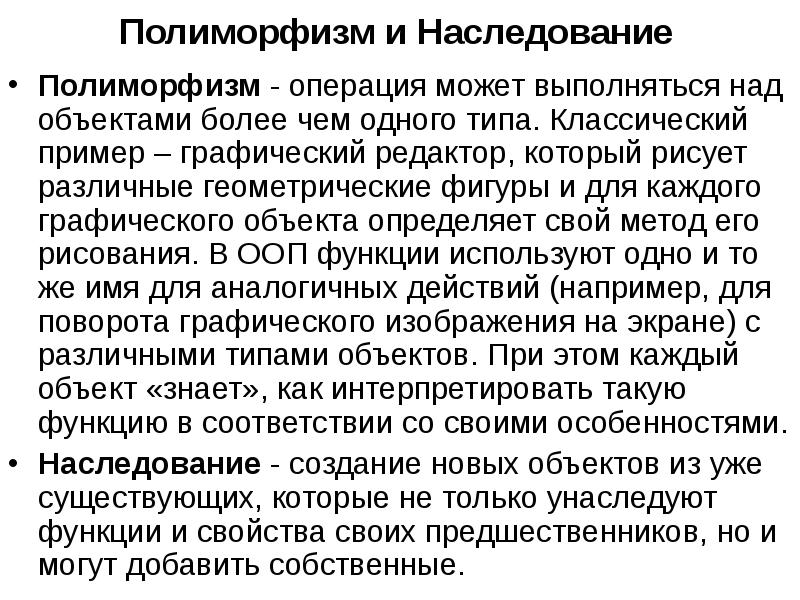
Полиморфизм и Наследование Полиморфизм - операция может выполняться над объектами более чем одного типа. Классический пример – графический редактор,...
Описание слайда:
Полиморфизм и Наследование Полиморфизм - операция может выполняться над объектами более чем одного типа. Классический пример – графический редактор, который рисует различные геометрические фигуры и для каждого графического объекта определяет свой метод его рисования. В ООП функции используют одно и то же имя для аналогичных действий (например, для поворота графического изображения на экране) с различными типами объектов. При этом каждый объект «знает», как интерпретировать такую функцию в соответствии со своими особенностями. Наследование - создание новых объектов из уже существующих, которые не только унаследуют функции и свойства своих предшественников, но и могут добавить собственные.

Слайд 11


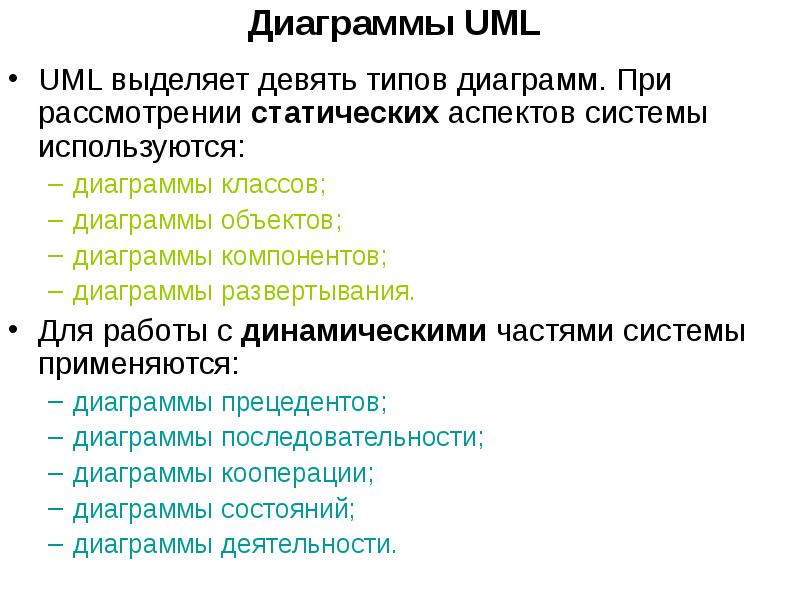
Диаграммы UML UML выделяет девять типов диаграмм. При рассмотрении статических аспектов системы используются: диаграммы классов; диаграммы объектов;...
Описание слайда:
Диаграммы UML UML выделяет девять типов диаграмм. При рассмотрении статических аспектов системы используются: диаграммы классов; диаграммы объектов; диаграммы компонентов; диаграммы развертывания. Для работы с динамическими частями системы применяются: диаграммы прецедентов; диаграммы последовательности; диаграммы кооперации; диаграммы состояний; диаграммы деятельности.

Слайд 12


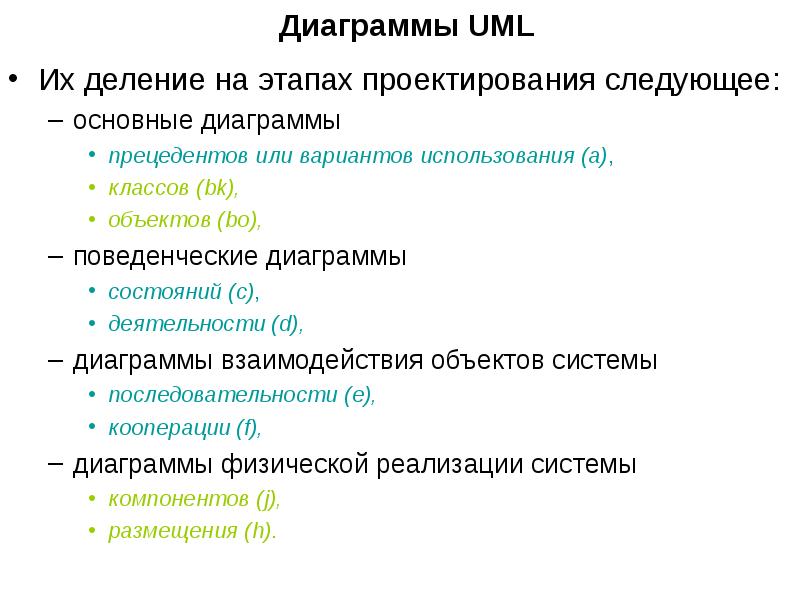
Диаграммы UML Их деление на этапах проектирования следующее: основные диаграммы прецедентов или вариантов использования (a), классов (bk), объектов...
Описание слайда:
Диаграммы UML Их деление на этапах проектирования следующее: основные диаграммы прецедентов или вариантов использования (a), классов (bk), объектов (bo), поведенческие диаграммы состояний (c), деятельности (d), диаграммы взаимодействия объектов системы последовательности (e), кооперации (f), диаграммы физической реализации системы компонентов (j), размещения (h).

Слайд 13


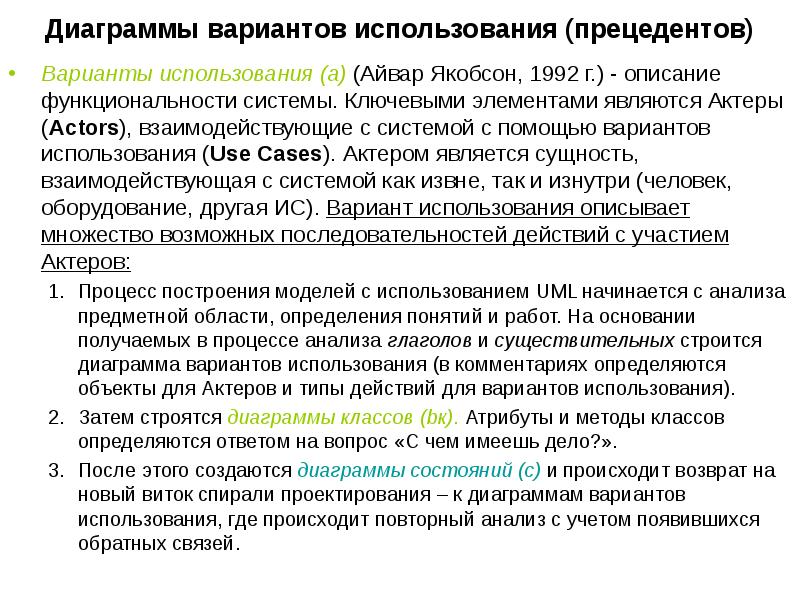
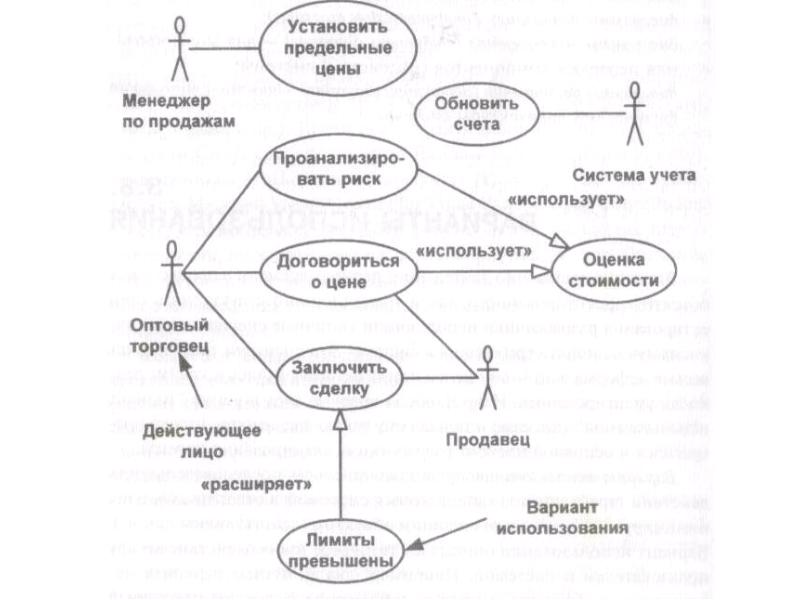
Диаграммы вариантов использования (прецедентов) Варианты использования (a) (Айвар Якобсон, 1992 г.) - описание функциональности системы. Ключевыми...
Описание слайда:
Диаграммы вариантов использования (прецедентов) Варианты использования (a) (Айвар Якобсон, 1992 г.) - описание функциональности системы. Ключевыми элементами являются Актеры (Actors), взаимодействующие с системой с помощью вариантов использования (Use Cases). Актером является сущность, взаимодействующая с системой как извне, так и изнутри (человек, оборудование, другая ИС). Вариант использования описывает множество возможных последовательностей действий с участием Актеров: Процесс построения моделей с использованием UML начинается с анализа предметной области, определения понятий и работ. На основании получаемых в процессе анализа глаголов и существительных строится диаграмма вариантов использования (в комментариях определяются объекты для Актеров и типы действий для вариантов использования). Затем строятся диаграммы классов (bк). Атрибуты и методы классов определяются ответом на вопрос «С чем имеешь дело?». После этого создаются диаграммы состояний (с) и происходит возврат на новый виток спирали проектирования – к диаграммам вариантов использования, где происходит повторный анализ с учетом появившихся обратных связей.

Слайд 14


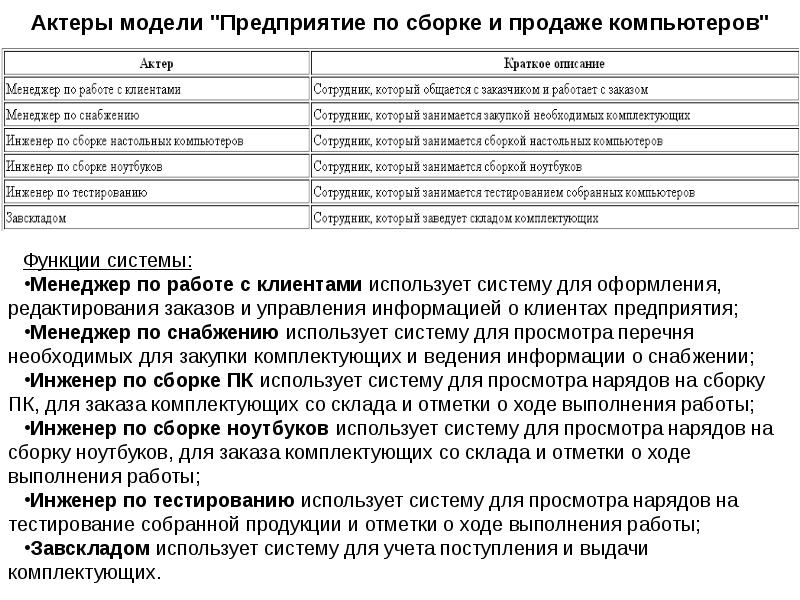
Актеры модели "Предприятие по сборке и продаже компьютеров"
Описание слайда:
Актеры модели "Предприятие по сборке и продаже компьютеров"

Слайд 15


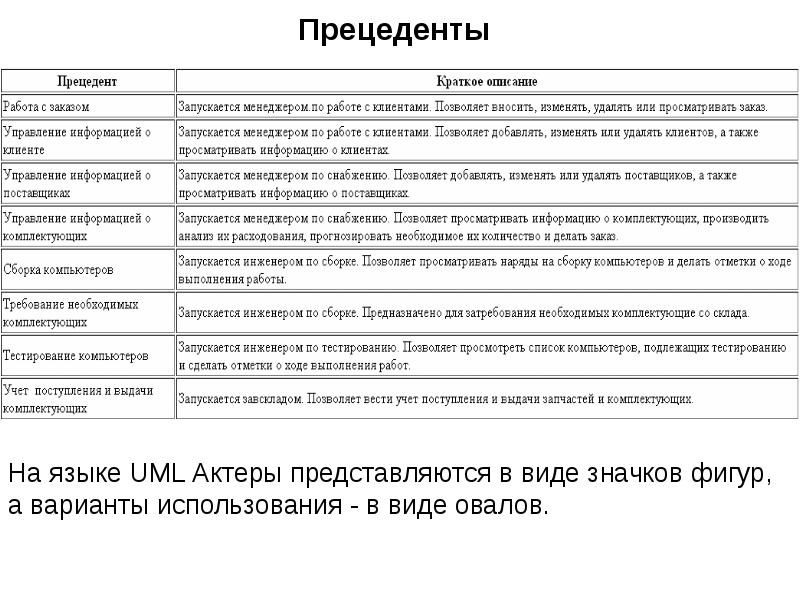
Прецеденты
Описание слайда:
Прецеденты

Слайд 16


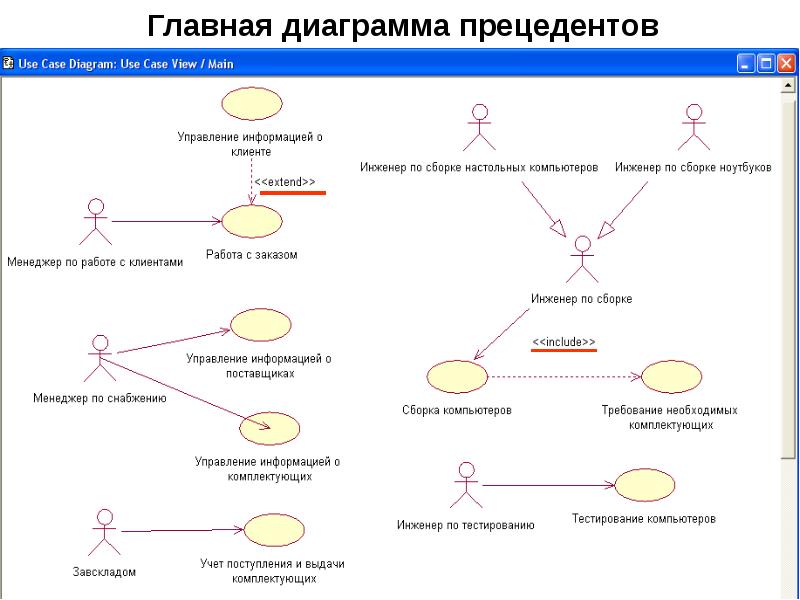
Главная диаграмма прецедентов
Описание слайда:
Главная диаграмма прецедентов

Слайд 17


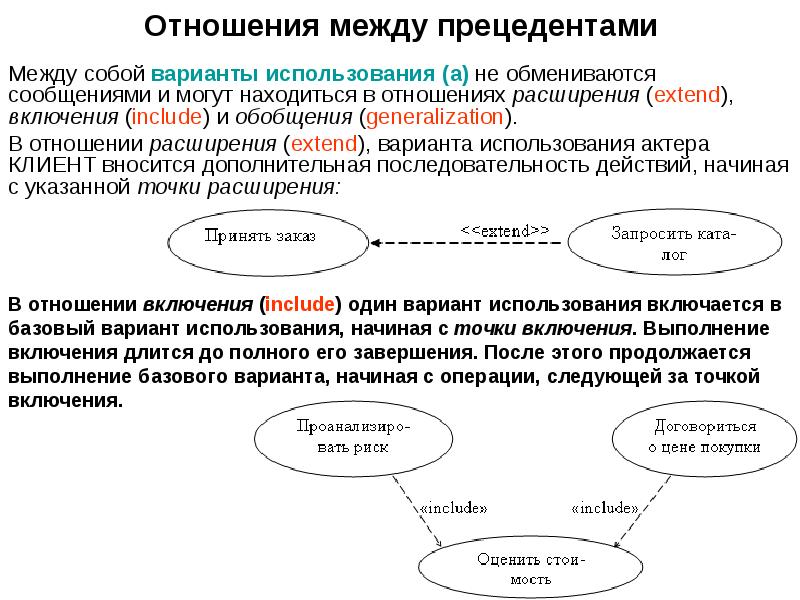
Отношения между прецедентами Между собой варианты использования (а) не обмениваются сообщениями и могут находиться в отношениях расширения (extend),...
Описание слайда:
Отношения между прецедентами Между собой варианты использования (а) не обмениваются сообщениями и могут находиться в отношениях расширения (extend), включения (include) и обобщения (generalization). В отношении расширения (extend), варианта использования актера КЛИЕНТ вносится дополнительная последовательность действий, начиная с указанной точки расширения:

Слайд 18


Стадии проектирования БД, слайд №18
Описание слайда:

Слайд 19


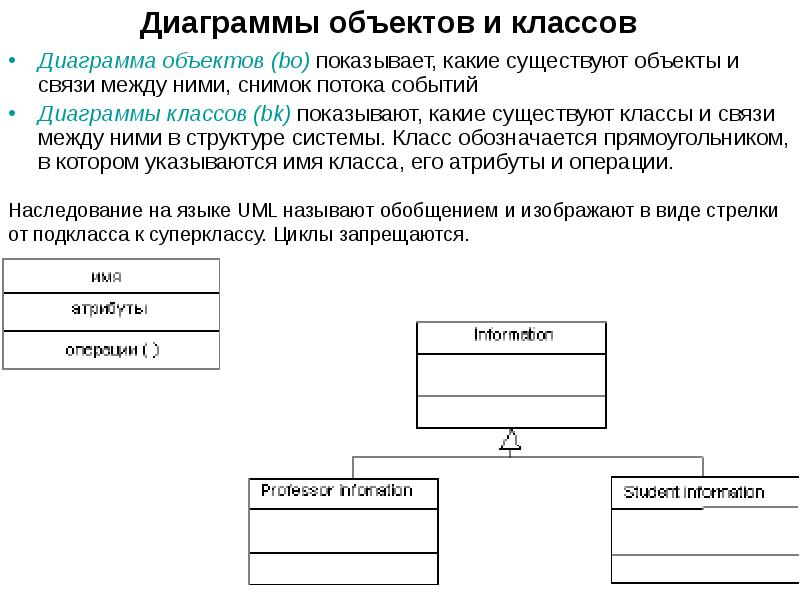
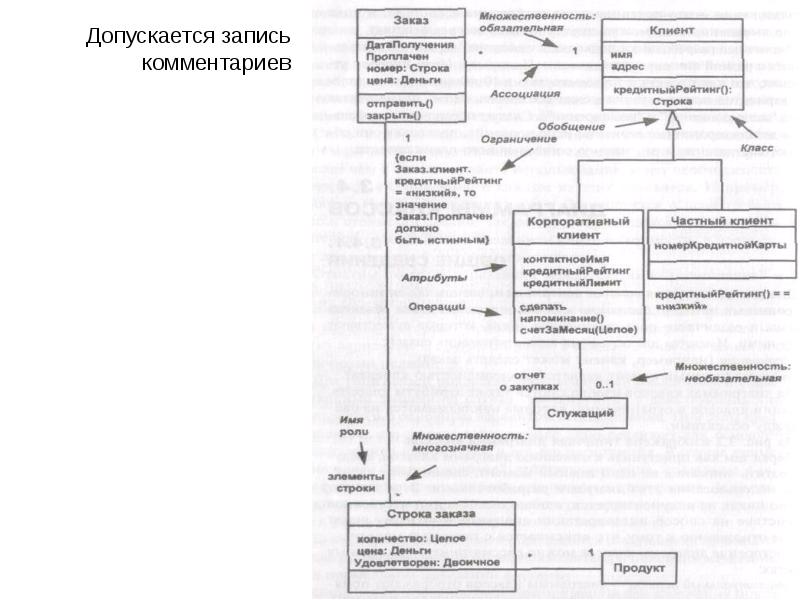
Диаграммы объектов и классов Диаграмма объектов (bo) показывает, какие существуют объекты и связи между ними, снимок потока событий Диаграммы классов...
Описание слайда:
Диаграммы объектов и классов Диаграмма объектов (bo) показывает, какие существуют объекты и связи между ними, снимок потока событий Диаграммы классов (bk) показывают, какие существуют классы и связи между ними в структуре системы. Класс обозначается прямоугольником, в котором указываются имя класса, его атрибуты и операции.

Слайд 20


Стадии проектирования БД, слайд №20
Описание слайда:

Слайд 21


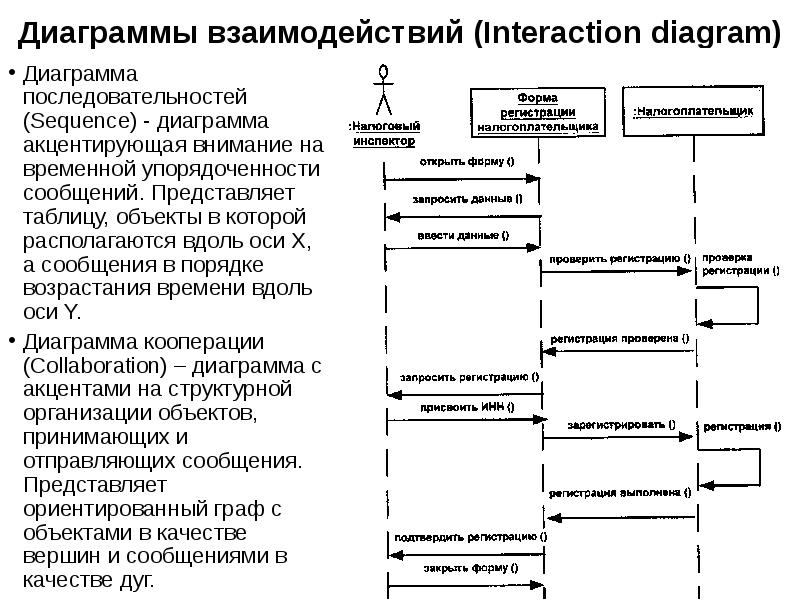
Диаграммы взаимодействий (Interaction diagram) Диаграмма последовательностей (Sequence) - диаграмма акцентирующая внимание на временной...
Описание слайда:
Диаграммы взаимодействий (Interaction diagram) Диаграмма последовательностей (Sequence) - диаграмма акцентирующая внимание на временной упорядоченности сообщений. Представляет таблицу, объекты в которой располагаются вдоль оси X, а сообщения в порядке возрастания времени вдоль оси Y. Диаграмма кооперации (Collaboration) – диаграмма с акцентами на структурной организации объектов, принимающих и отправляющих сообщения. Представляет ориентированный граф с объектами в качестве вершин и сообщениями в качестве дуг.

Слайд 22


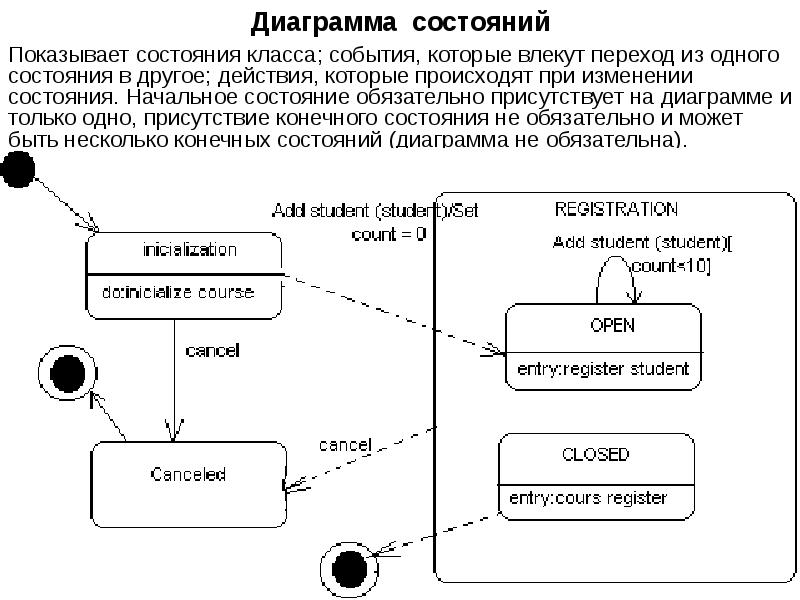
Диаграмма состояний Показывает состояния класса; события, которые влекут переход из одного состояния в другое; действия, которые происходят при...
Описание слайда:
Диаграмма состояний Показывает состояния класса; события, которые влекут переход из одного состояния в другое; действия, которые происходят при изменении состояния. Начальное состояние обязательно присутствует на диаграмме и только одно, присутствие конечного состояния не обязательно и может быть несколько конечных состояний (диаграмма не обязательна).

Слайд 23


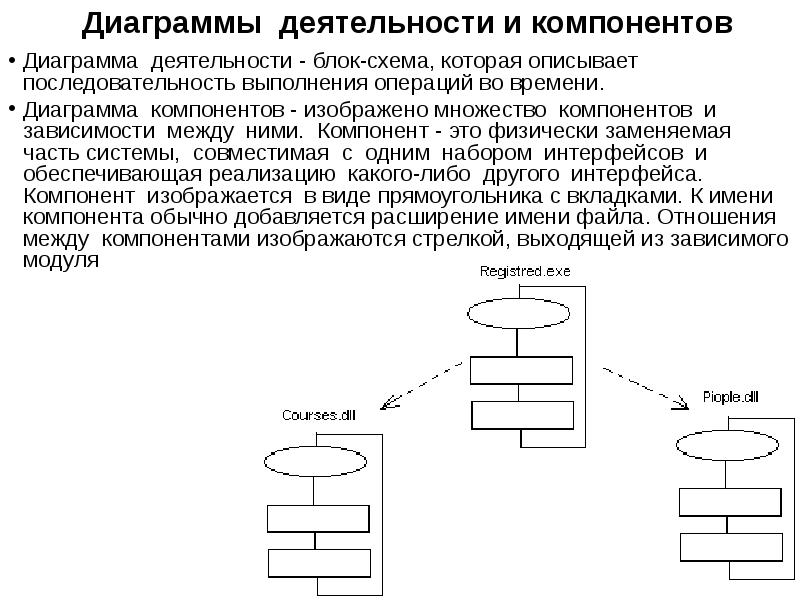
Диаграммы деятельности и компонентов Диаграмма деятельности - блок-схема, которая описывает последовательность выполнения операций во времени....
Описание слайда:
Диаграммы деятельности и компонентов Диаграмма деятельности - блок-схема, которая описывает последовательность выполнения операций во времени. Диаграмма компонентов - изображено множество компонентов и зависимости между ними. Компонент - это физически заменяемая часть системы, совместимая с одним набором интерфейсов и обеспечивающая реализацию какого-либо другого интерфейса. Компонент изображается в виде прямоугольника с вкладками. К имени компонента обычно добавляется расширение имени файла. Отношения между компонентами изображаются стрелкой, выходящей из зависимого модуля

Слайд 24


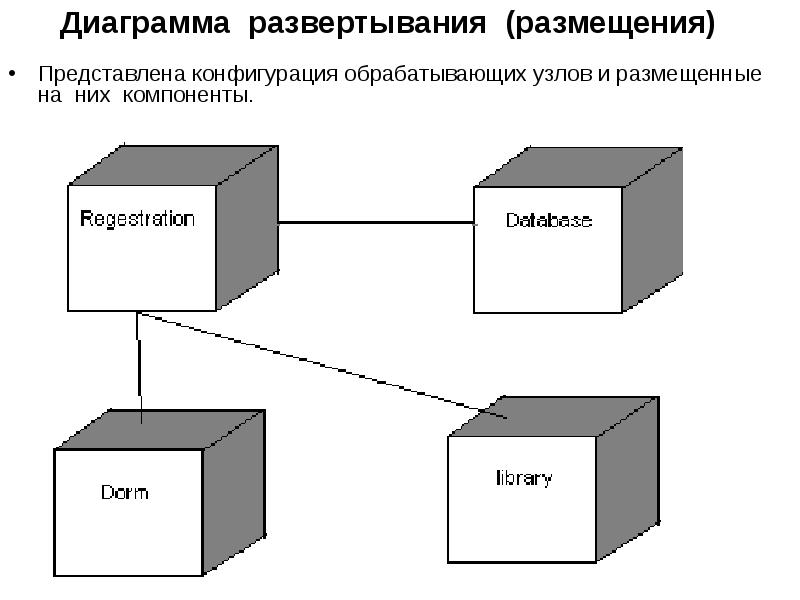
Диаграмма развертывания (размещения) Представлена конфигурация обрабатывающих узлов и размещенные на них компоненты.
Описание слайда:
Диаграмма развертывания (размещения) Представлена конфигурация обрабатывающих узлов и размещенные на них компоненты.

Слайд 25


Этапы создания клиент-серверной БД Размер БД MS Access не должен превышать 2 Гб. В параметрах БД можно указать автоматическое сжатие БД. Если это...
Описание слайда:
Этапы создания клиент-серверной БД Размер БД MS Access не должен превышать 2 Гб. В параметрах БД можно указать автоматическое сжатие БД. Если это действие не эффективно, то можно разделить БД на две - с таблицами и запросами, и, отдельно - с интерфейсом. Так можно создать файл-серверную БД. Если таблицы и запросы размещены на SQL Server, то средствами MS Access можно создать к ней интерфейс. Во первых, готовая БД MS Access может быть экспортирована на сервер (будет создан проект БД – файл *.adp). Во вторых, можно создать проект, привязавшись к таблицам БД (при этом будет невозможно изменить их структуру). Создание проекта – самый удобный способ миграции на SQL Server. При этом размер одной только таблицы на сервере может достигать 1 Гб. Используя проект, в среде MS Access можно создавать родные для SQL Server представления, хранимые (сохраненные) процедуры, пользовательские процедуры и триггеры. Если средств MS Access недостаточно для автоматизации процессов предприятия, то можно использовать MS Visual Studio для создания интерфейса (Windows Form, Web Form) к серверной БД.

Слайд 26


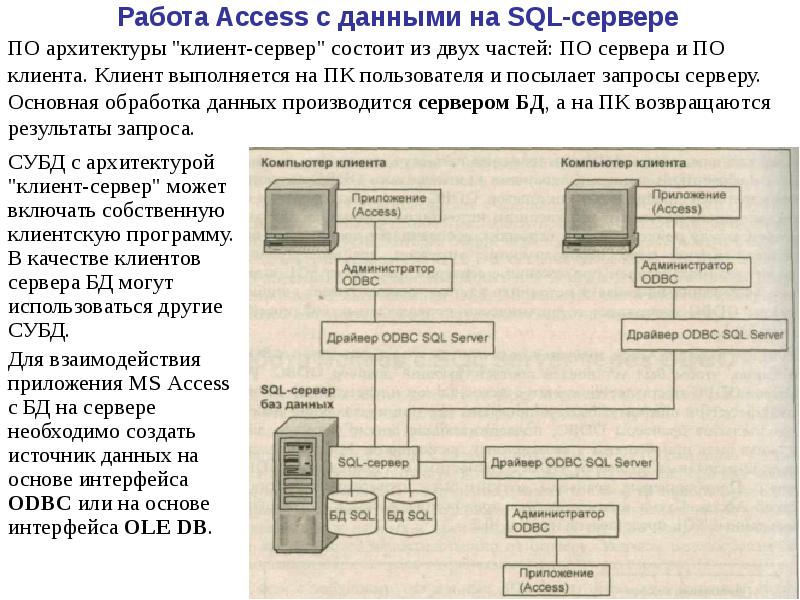
Работа Access с данными на SQL-сервере
Описание слайда:
Работа Access с данными на SQL-сервере

Слайд 27


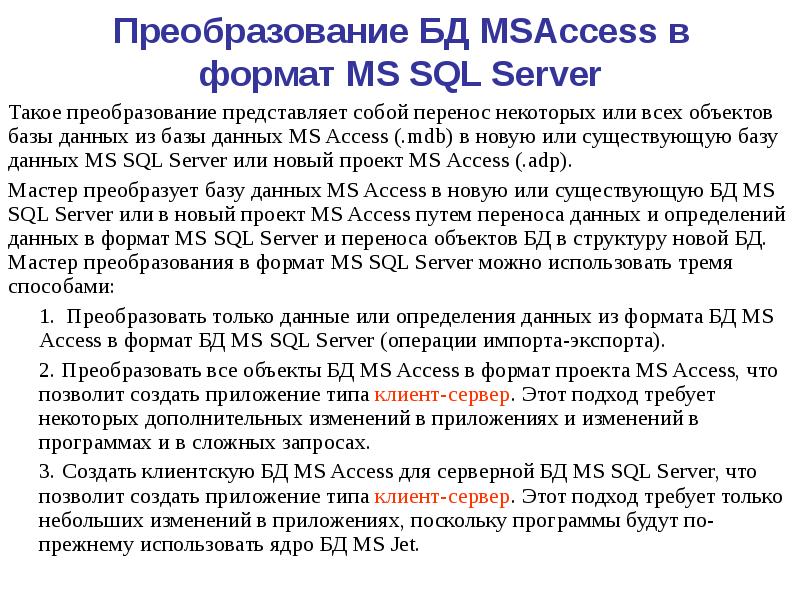
Преобразование БД MSAccess в формат MS SQL Server Такое преобразование представляет собой перенос некоторых или всех объектов базы данных из базы...
Описание слайда:
Преобразование БД MSAccess в формат MS SQL Server Такое преобразование представляет собой перенос некоторых или всех объектов базы данных из базы данных MS Access (.mdb) в новую или существующую базу данных MS SQL Server или новый проект MS Access (.adp). Мастер преобразует базу данных MS Access в новую или существующую БД MS SQL Server или в новый проект MS Access путем переноса данных и определений данных в формат MS SQL Server и переноса объектов БД в структуру новой БД. Мастер преобразования в формат MS SQL Server можно использовать тремя способами: Преобразовать только данные или определения данных из формата БД MS Access в формат БД MS SQL Server (операции импорта-экспорта). Преобразовать все объекты БД MS Access в формат проекта MS Access, что позволит создать приложение типа клиент-сервер. Этот подход требует некоторых дополнительных изменений в приложениях и изменений в программах и в сложных запросах. Создать клиентскую БД MS Access для серверной БД MS SQL Server, что позволит создать приложение типа клиент-сервер. Этот подход требует только небольших изменений в приложениях, поскольку программы будут по-прежнему использовать ядро БД MS Jet.

Слайд 28


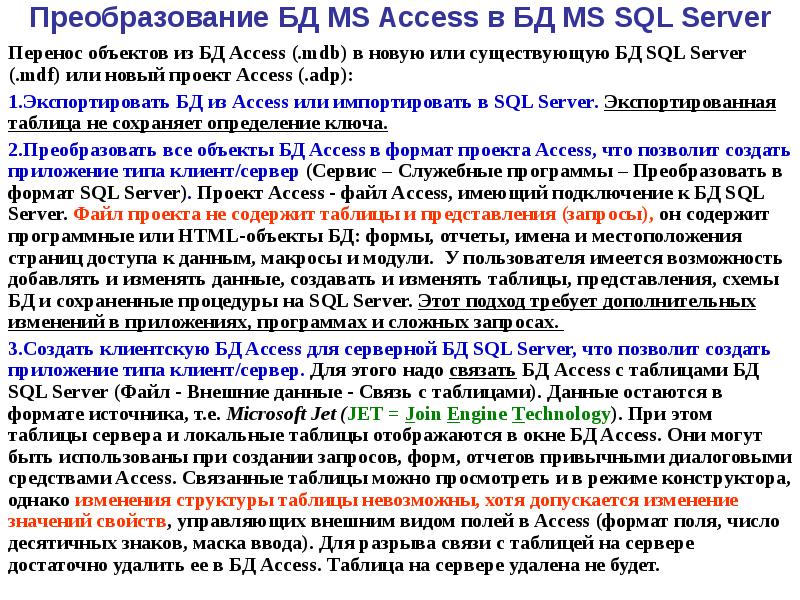
Преобразование БД MS Access в БД MS SQL Server
Описание слайда:
Преобразование БД MS Access в БД MS SQL Server

Слайд 29


Варианты преобразования БД
Описание слайда:
Варианты преобразования БД

Слайд 30


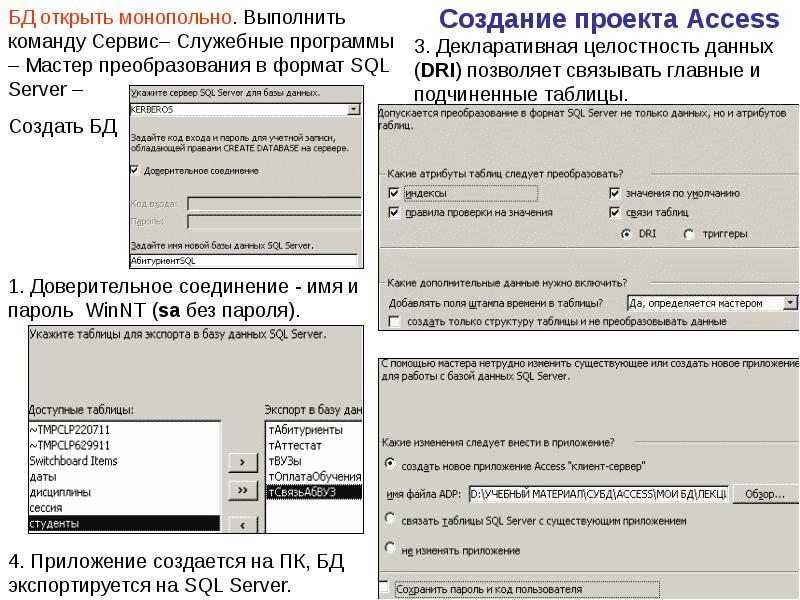
Создание проекта Access
Описание слайда:
Создание проекта Access

Слайд 31


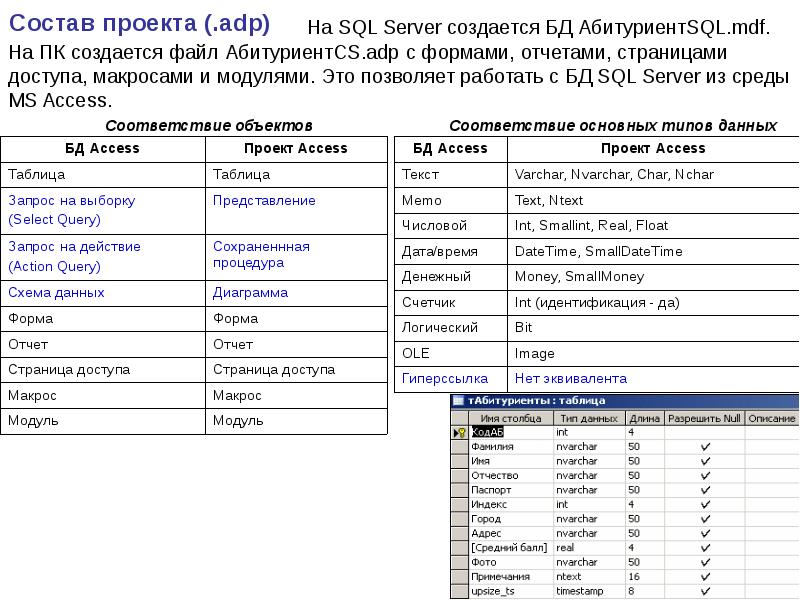
Состав проекта (.adp)
Описание слайда:
Состав проекта (.adp)

Слайд 32


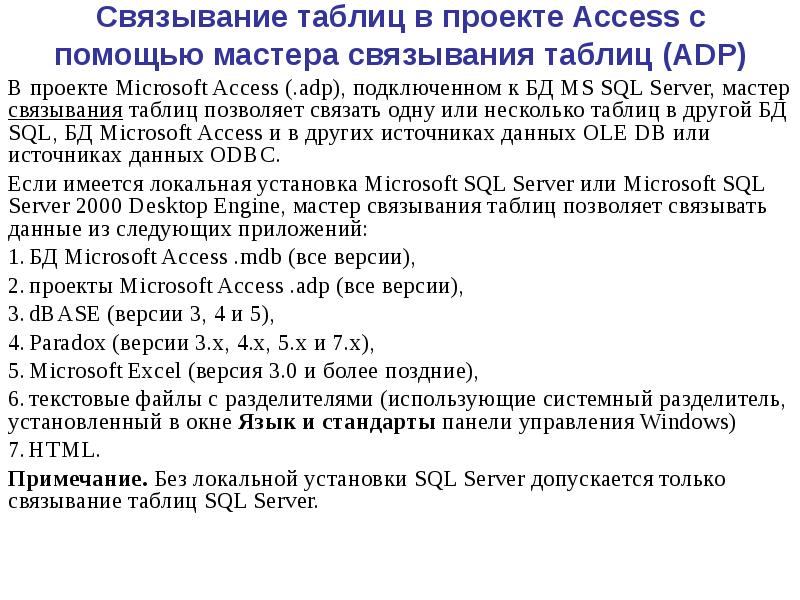
Связывание таблиц в проекте Access с помощью мастера связывания таблиц (ADP) В проекте Microsoft Access (.adp), подключенном к БД MS SQL Server,...
Описание слайда:
Связывание таблиц в проекте Access с помощью мастера связывания таблиц (ADP) В проекте Microsoft Access (.adp), подключенном к БД MS SQL Server, мастер связывания таблиц позволяет связать одну или несколько таблиц в другой БД SQL, БД Microsoft Access и в других источниках данных OLE DB или источниках данных ODBC. Если имеется локальная установка Microsoft SQL Server или Microsoft SQL Server 2000 Desktop Engine, мастер связывания таблиц позволяет связывать данные из следующих приложений: БД Microsoft Access .mdb (все версии), проекты Microsoft Access .adp (все версии), dBASE (версии 3, 4 и 5), Paradox (версии 3.x, 4.x, 5.x и 7.x), Microsoft Excel (версия 3.0 и более поздние), текстовые файлы с разделителями (использующие системный разделитель, установленный в окне Язык и стандарты панели управления Windows) HTML. Примечание. Без локальной установки SQL Server допускается только связывание таблиц SQL Server.

Слайд 33


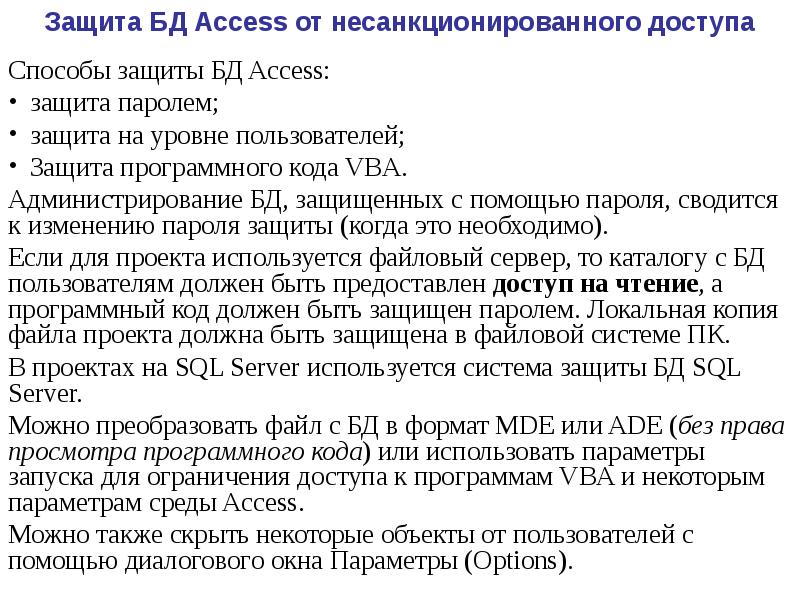
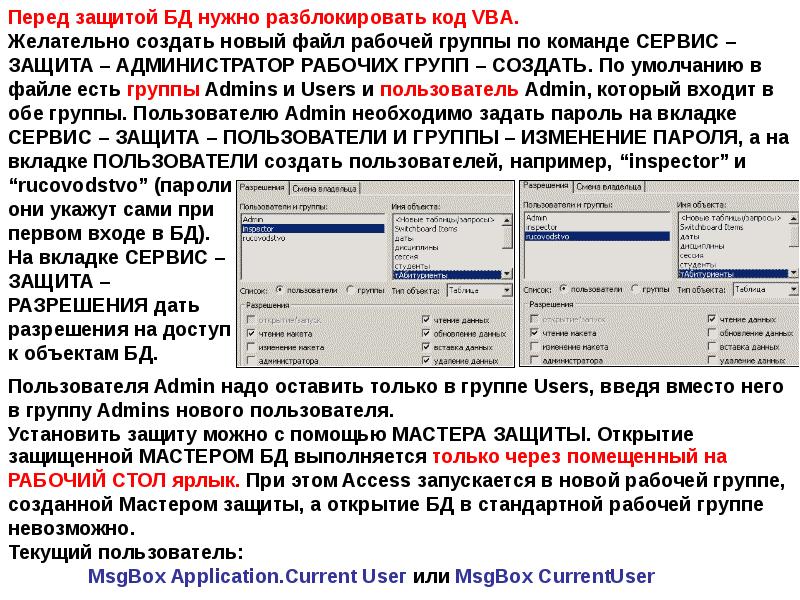
Защита БД Access от несанкционированного доступа Способы защиты БД Access: защита паролем; защита на уровне пользователей; Защита программного кода...
Описание слайда:
Защита БД Access от несанкционированного доступа Способы защиты БД Access: защита паролем; защита на уровне пользователей; Защита программного кода VBA. Администрирование БД, защищенных с помощью пароля, сводится к изменению пароля защиты (когда это необходимо). Если для проекта используется файловый сервер, то каталогу с БД пользователям должен быть предоставлен доступ на чтение, а программный код должен быть защищен паролем. Локальная копия файла проекта должна быть защищена в файловой системе ПК. В проектах на SQL Server используется система защиты БД SQL Server. Можно преобразовать файл с БД в формат МDЕ или ADE (без права просмотра программного кода) или использовать параметры запуска для ограничения доступа к программам VBA и некоторым параметрам среды Access. Можно также скрыть некоторые объекты от пользователей с помощью диалогового окна Параметры (Options).

Слайд 34


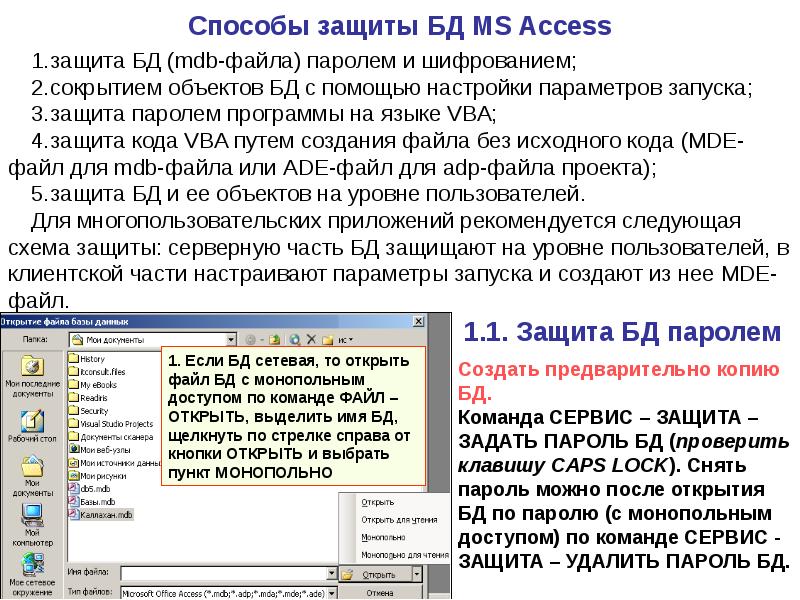
Способы защиты БД MS Access
Описание слайда:
Способы защиты БД MS Access

Слайд 35


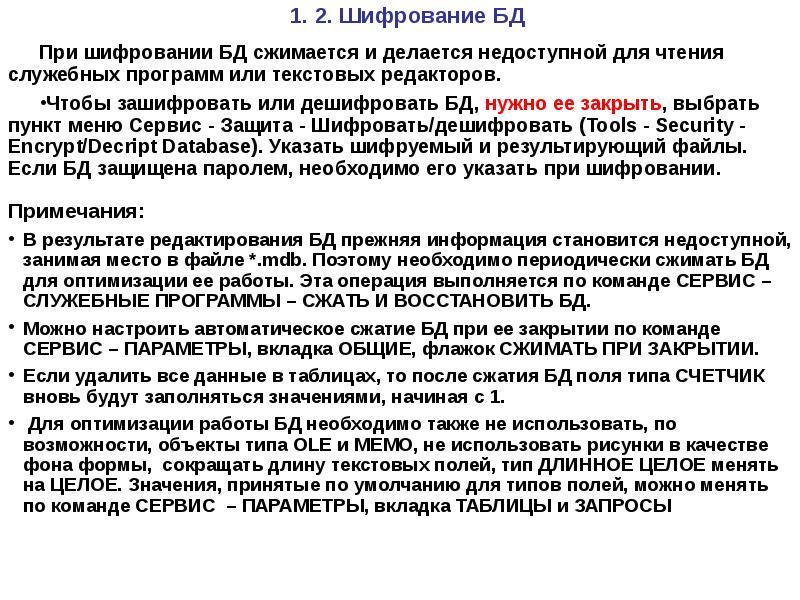
1. 2. Шифрование БД Примечания: В результате редактирования БД прежняя информация становится недоступной, занимая место в файле *.mdb. Поэтому...
Описание слайда:
1. 2. Шифрование БД Примечания: В результате редактирования БД прежняя информация становится недоступной, занимая место в файле *.mdb. Поэтому необходимо периодически сжимать БД для оптимизации ее работы. Эта операция выполняется по команде СЕРВИС – СЛУЖЕБНЫЕ ПРОГРАММЫ – СЖАТЬ И ВОССТАНОВИТЬ БД. Можно настроить автоматическое сжатие БД при ее закрытии по команде СЕРВИС – ПАРАМЕТРЫ, вкладка ОБЩИЕ, флажок СЖИМАТЬ ПРИ ЗАКРЫТИИ. Если удалить все данные в таблицах, то после сжатия БД поля типа СЧЕТЧИК вновь будут заполняться значениями, начиная с 1. Для оптимизации работы БД необходимо также не использовать, по возможности, объекты типа OLE и MEMO, не использовать рисунки в качестве фона формы, сокращать длину текстовых полей, тип ДЛИННОЕ ЦЕЛОЕ менять на ЦЕЛОЕ. Значения, принятые по умолчанию для типов полей, можно менять по команде СЕРВИС – ПАРАМЕТРЫ, вкладка ТАБЛИЦЫ и ЗАПРОСЫ

Слайд 36


2. Сокрытие конструктора приложения
Описание слайда:
2. Сокрытие конструктора приложения

Слайд 37


Стадии проектирования БД, слайд №37
Описание слайда:

Слайд 38


3. Защита кода VBA
Описание слайда:
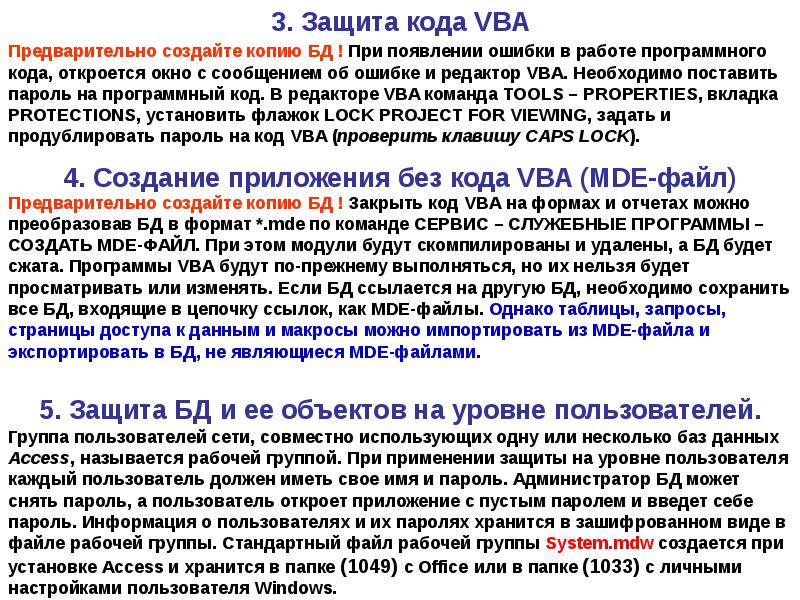
3. Защита кода VBA

Слайд 39


Стадии проектирования БД, слайд №39
Описание слайда:

Слайд 40


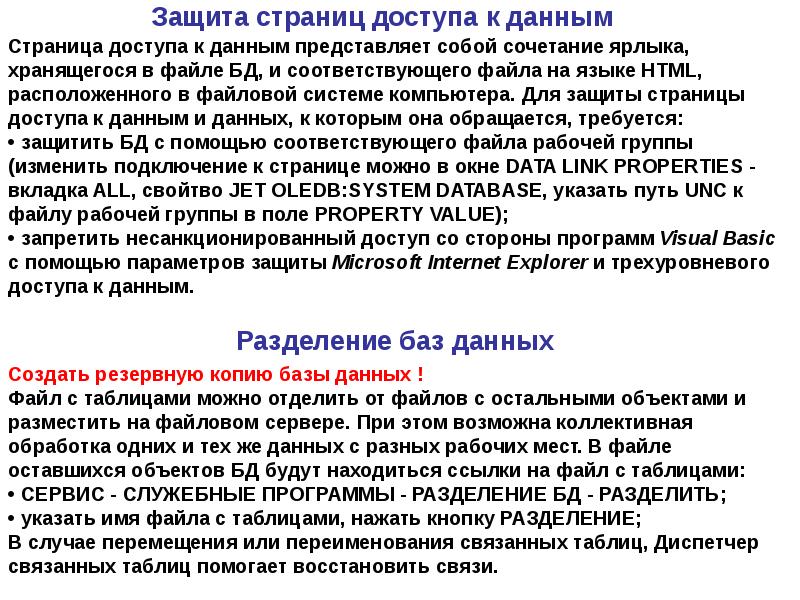
Защита страниц доступа к данным
Описание слайда:
Защита страниц доступа к данным

Слайд 41


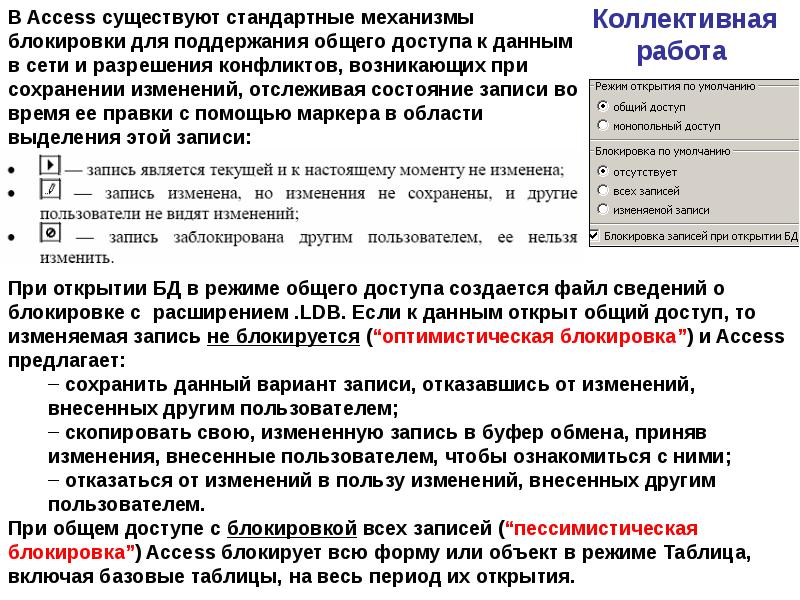
Коллективная работа
Описание слайда:
Коллективная работа

Слайд 42


Репликация
Описание слайда:
Репликация

Слайд 43


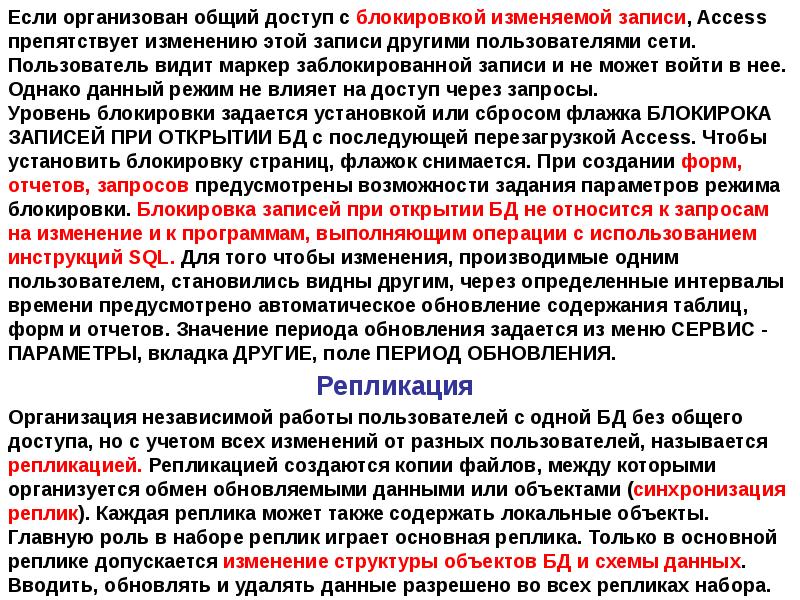
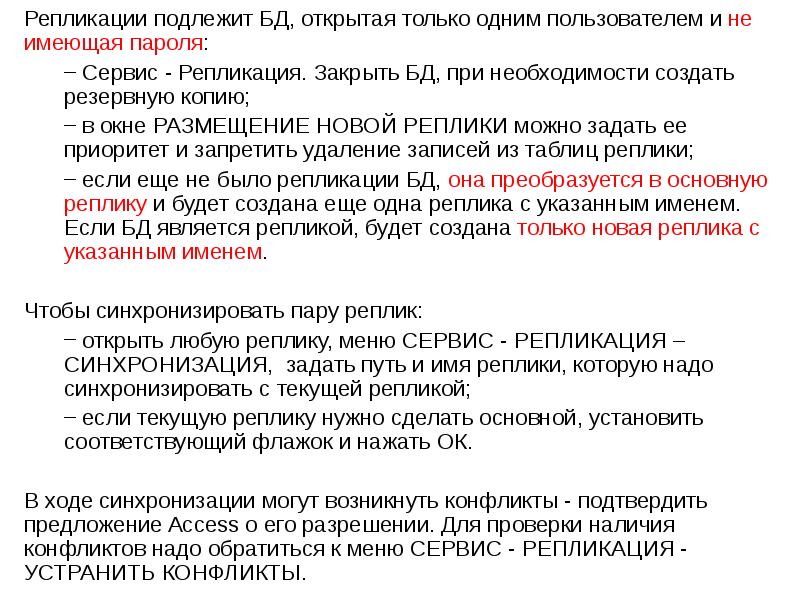
Стадии проектирования БД, слайд №43
Описание слайда:

Слайд 44


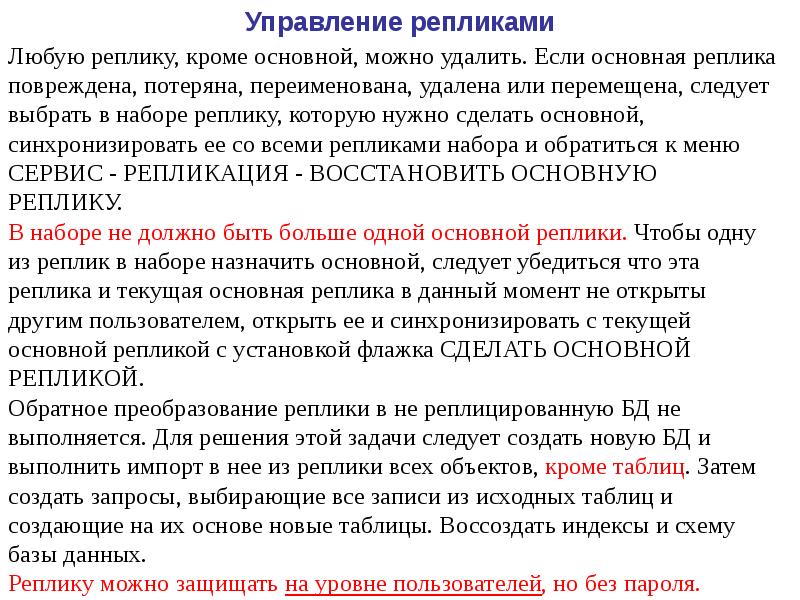
Управление репликами
Описание слайда:
Управление репликами

Слайд 45


Для обработки данных на сервере можно использовать сохраненные процедуры, триггеры, определяемые пользователем функции и инструкции SQL SELECT. Кроме...
Описание слайда:
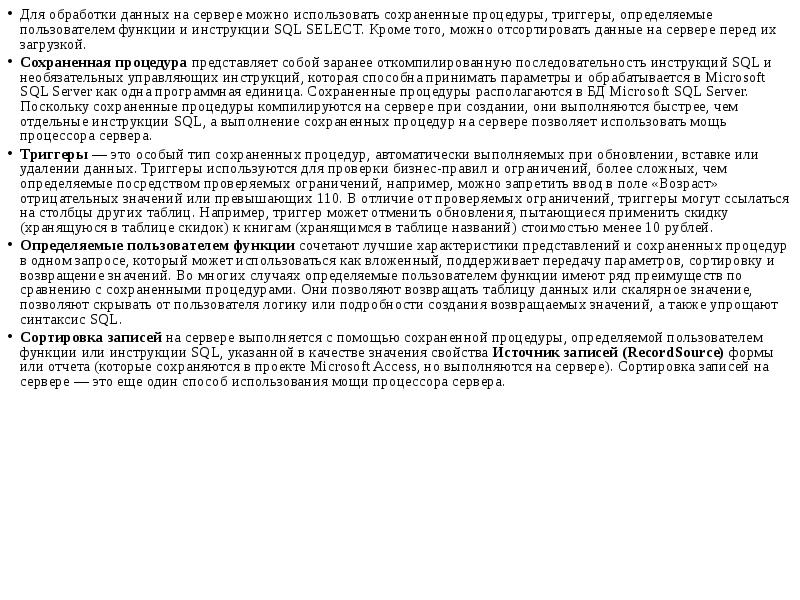
Для обработки данных на сервере можно использовать сохраненные процедуры, триггеры, определяемые пользователем функции и инструкции SQL SELECT. Кроме того, можно отсортировать данные на сервере перед их загрузкой. Для обработки данных на сервере можно использовать сохраненные процедуры, триггеры, определяемые пользователем функции и инструкции SQL SELECT. Кроме того, можно отсортировать данные на сервере перед их загрузкой. Сохраненная процедура представляет собой заранее откомпилированную последовательность инструкций SQL и необязательных управляющих инструкций, которая способна принимать параметры и обрабатывается в Microsoft SQL Server как одна программная единица. Сохраненные процедуры располагаются в БД Microsoft SQL Server. Поскольку сохраненные процедуры компилируются на сервере при создании, они выполняются быстрее, чем отдельные инструкции SQL, а выполнение сохраненных процедур на сервере позволяет использовать мощь процессора сервера. Триггеры — это особый тип сохраненных процедур, автоматически выполняемых при обновлении, вставке или удалении данных. Триггеры используются для проверки бизнес-правил и ограничений, более сложных, чем определяемые посредством проверяемых ограничений, например, можно запретить ввод в поле «Возраст» отрицательных значений или превышающих 110. В отличие от проверяемых ограничений, триггеры могут ссылаться на столбцы других таблиц. Например, триггер может отменить обновления, пытающиеся применить скидку (хранящуюся в таблице скидок) к книгам (хранящимся в таблице названий) стоимостью менее 10 рублей. Определяемые пользователем функции сочетают лучшие характеристики представлений и сохраненных процедур в одном запросе, который может использоваться как вложенный, поддерживает передачу параметров, сортировку и возвращение значений. Во многих случаях определяемые пользователем функции имеют ряд преимуществ по сравнению с сохраненными процедурами. Они позволяют возвращать таблицу данных или скалярное значение, позволяют скрывать от пользователя логику или подробности создания возвращаемых значений, а также упрощают синтаксис SQL. Сортировка записей на сервере выполняется с помощью сохраненной процедуры, определяемой пользователем функции или инструкции SQL, указанной в качестве значения свойства Источник записей (RecordSource) формы или отчета (которые сохраняются в проекте Microsoft Access, но выполняются на сервере). Сортировка записей на сервере — это еще один способ использования мощи процессора сервера.

Слайд 46


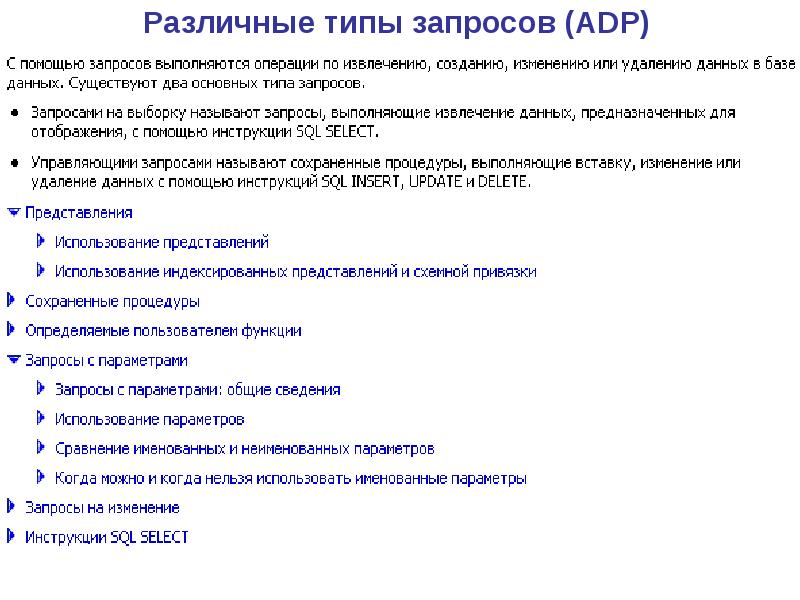
Различные типы запросов (ADP)
Описание слайда:
Различные типы запросов (ADP)

Слайд 47


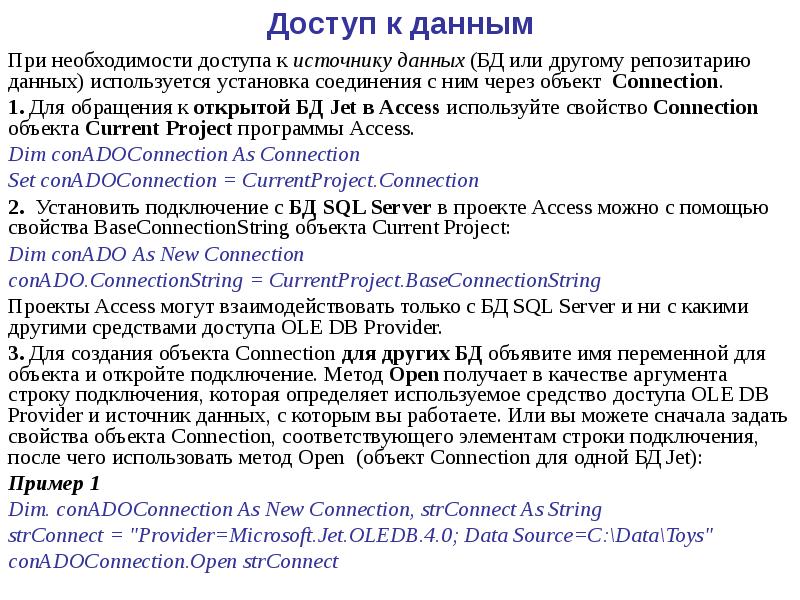
Доступ к данным При необходимости доступа к источнику данных (БД или другому репозитарию данных) используется установка соединения с ним через объект...
Описание слайда:
Доступ к данным При необходимости доступа к источнику данных (БД или другому репозитарию данных) используется установка соединения с ним через объект Connection. 1. Для обращения к открытой БД Jet в Access используйте свойство Connection объекта Current Project программы Access. Dim conADOConnection As Connection Set conADOConnection = CurrentProject.Connection 2. Установить подключение с БД SQL Server в проекте Access можно с помощью свойства BaseConnectionString объекта Current Project: Dim conADO Аs New Connection conADO.ConnectionString = CurrentProject.BaseConnectionString Проекты Access могут взаимодействовать только с БД SQL Server и ни с какими другими средствами доступа OLE DB Provider. 3. Для создания объекта Connection для других БД объявите имя переменной для объекта и откройте подключение. Метод Open получает в качестве аргумента строку подключения, которая определяет используемое средство доступа OLE DB Provider и источник данных, с которым вы работаете. Или вы можете сначала задать свойства объекта Connection, соответствующего элементам строки подключения, после чего использовать метод Open (объект Connection для одной БД Jet): Пример 1 Dim. conADOConnection As New Connection, strConnect As String strConnect = "Provider=Microsoft.Jet.OLEDB.4.0; Data Source=C:\Data\Toys" conADOConnection.Open strConnect

Слайд 48


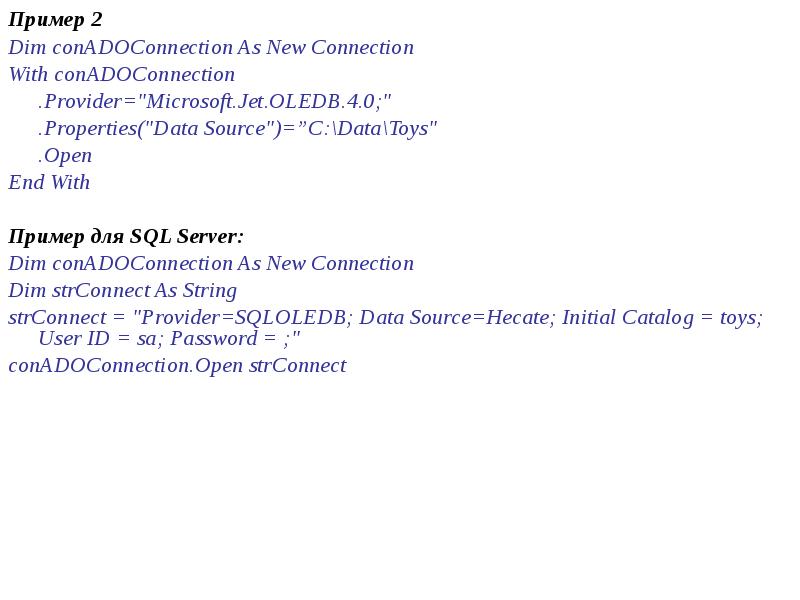
Пример 2 Пример 2 Dim conADOConnection As New Connection With conADOConnection .Provider="Microsoft.Jet.OLEDB.4.0;" .Properties("Data...
Описание слайда:
Пример 2 Пример 2 Dim conADOConnection As New Connection With conADOConnection .Provider="Microsoft.Jet.OLEDB.4.0;" .Properties("Data Source")=”C:\Data\Toys" .Open End With Пример для SQL Server: Dim conADOConnection As New Connection Dim strConnect As String strConnect = "Provider=SQLOLEDB; Data Source=Hecate; Initial Catalog = toys; User ID = sa; Password = ;" conADOConnection.Open strConnect

Слайд 49


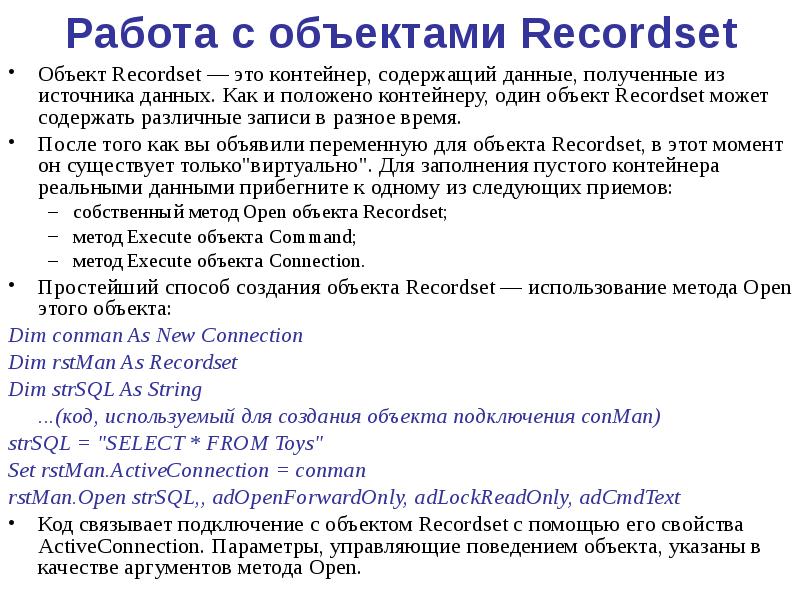
Работа с объектами Recordset Объект Recordset — это контейнер, содержащий данные, полученные из источника данных. Как и положено контейнеру, один...
Описание слайда:
Работа с объектами Recordset Объект Recordset — это контейнер, содержащий данные, полученные из источника данных. Как и положено контейнеру, один объект Recordset может содержать различные записи в разное время. После того как вы объявили переменную для объекта Recordset, в этот момент он существует только"виртуально". Для заполнения пустого контейнера реальными данными прибегните к одному из следующих приемов: собственный метод Open объекта Recordset; метод Execute объекта Command; метод Execute объекта Connection. Простейший способ создания объекта Recordset — использование метода Open этого объекта: Dim conman As New Connection Dim rstMan As Recordset Dim strSQL As String ...(код, используемый для создания объекта подключения соnMan) strSQL = "SELECT * FROM Toys" Set rstMan.ActiveConnection = conman rstMan.Open strSQL,, adOpenForwardOnly, adLockReadOnly, adCmdText Код связывает подключение с объектом Recordset с помощью его свойства ActiveConnection. Параметры, управляющие поведением объекта, указаны в качестве аргументов метода Open.

Слайд 50


Создание объектов Recordset с помощью объекта Command Инструкции SELECT языка SQL подходят далеко не всегда. В приложениях клиент/сервер...
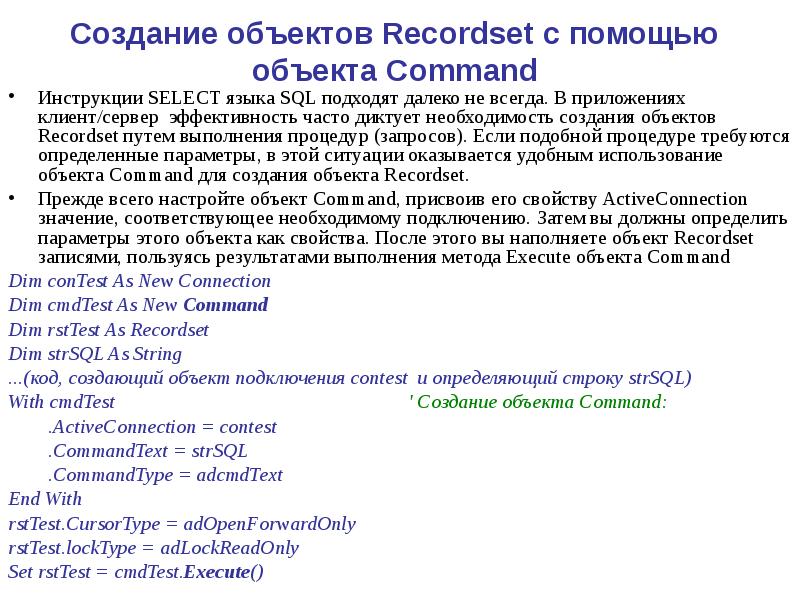
Описание слайда:
Создание объектов Recordset с помощью объекта Command Инструкции SELECT языка SQL подходят далеко не всегда. В приложениях клиент/сервер эффективность часто диктует необходимость создания объектов Recordset путем выполнения процедур (запросов). Если подобной процедуре требуются определенные параметры, в этой ситуации оказывается удобным использование объекта Command для создания объекта Recordset. Прежде всего настройте объект Command, присвоив его свойству ActiveConnection значение, соответствующее необходимому подключению. Затем вы должны определить параметры этого объекта как свойства. После этого вы наполняете объект Recordset записями, пользуясь результатами выполнения метода Execute объекта Command Dim conTest As New Connection Dim cmdTest As New Command Dim rstTest As Recordset Dim strSQL As String ...(код, создающий объект подключения contest и определяющий строку strSQL) With cmdTest ' Создание объекта Command: .ActiveConnection = contest .CommandText = strSQL .CommandType = adcmdText End With rstTest.CursorType = adOpenForwardOnly rstTest.lockType = adLockReadOnly Set rstTest = cmdTest.Execute()

Слайд 51


Создание объектов Recordset с помощью объекта Connection Последний прием для создания объектов Recordset заключается в использовании метода Execute...
Описание слайда:
Создание объектов Recordset с помощью объекта Connection Последний прием для создания объектов Recordset заключается в использовании метода Execute объекта Connection. Этот подход позволяет работать с сохраненными процедурами. Однако, если для выполнения процедур необходимы определенные параметры, вам придется включить эти параметры в инструкцию SQL Dim conVert As New Connection Dim rstVert As Recordset Dim strSQL As String ...(код, создающий объект подключения conVert и определяющий строку strSQL) rstVert.CursorType = adOpenForwardOnly rstVert.lockType = adLockReadOnly Set rstVert = conVert.Execute() Создание подключения на лету Если подключение необходимо только для одного объекта Recordset, предварительное создание подключения не обеспечит никаких преимуществ. Dim rstlnPeace As New Recordset Dim strSQL As String, strConnect As String strSQL = "SELECT * FROM Bicycles" rstlnPeace.Open strSQL, strConnect, adOpenForwardOnly

Слайд 52


Проверка записей Проверка записей Если при создании объекта Recordset с помощью VBA не возникло проблем, необходимо через значения свойств BOF...
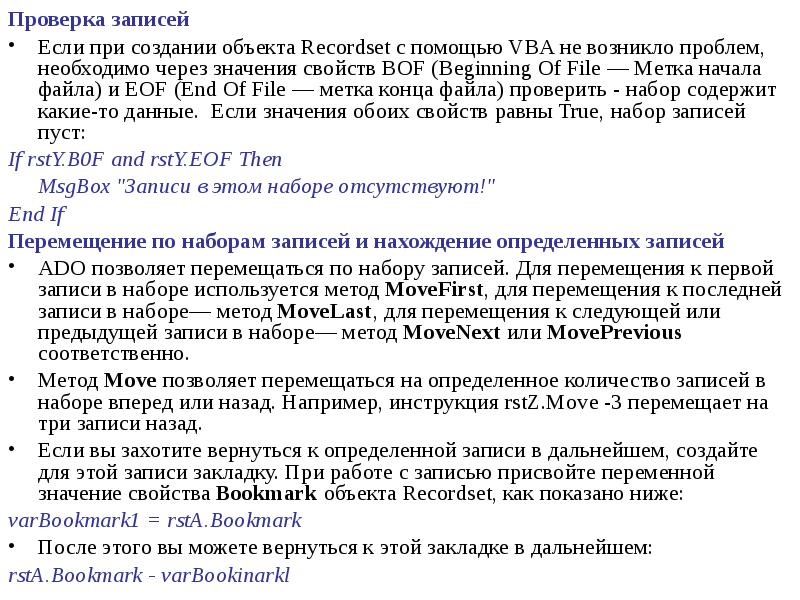
Описание слайда:
Проверка записей Проверка записей Если при создании объекта Recordset с помощью VBA не возникло проблем, необходимо через значения свойств BOF (Beginning Of File — Метка начала файла) и EOF (End Of File — метка конца файла) проверить - набор содержит какие-то данные. Если значения обоих свойств равны True, набор записей пуст: If rstY.B0F and rstY.EOF Then МsgВох "Записи в этом наборе отсутствуют!" End If Перемещение по наборам записей и нахождение определенных записей ADO позволяет перемещаться по набору записей. Для перемещения к первой записи в наборе используется метод MoveFirst, для перемещения к последней записи в наборе— метод MoveLast, для перемещения к следующей или предыдущей записи в наборе— метод MoveNext или MovePrevious соответственно. Метод Move позволяет перемещаться на определенное количество записей в наборе вперед или назад. Например, инструкция rstZ.Move -3 перемещает на три записи назад. Если вы захотите вернуться к определенной записи в дальнейшем, создайте для этой записи закладку. При работе с записью присвойте переменной значение свойства Bookmark объекта Recordset, как показано ниже: varBookmark1 = rstA.Bookmark После этого вы можете вернуться к этой закладке в дальнейшем: rstA.Bookmark - varBookinarkl

Слайд 53


Метод Seek, а также четыре метода Find (FindFist, FindLast, FindNext и FindPrevious) позволяют отследить определенную запись, базируясь на ее...
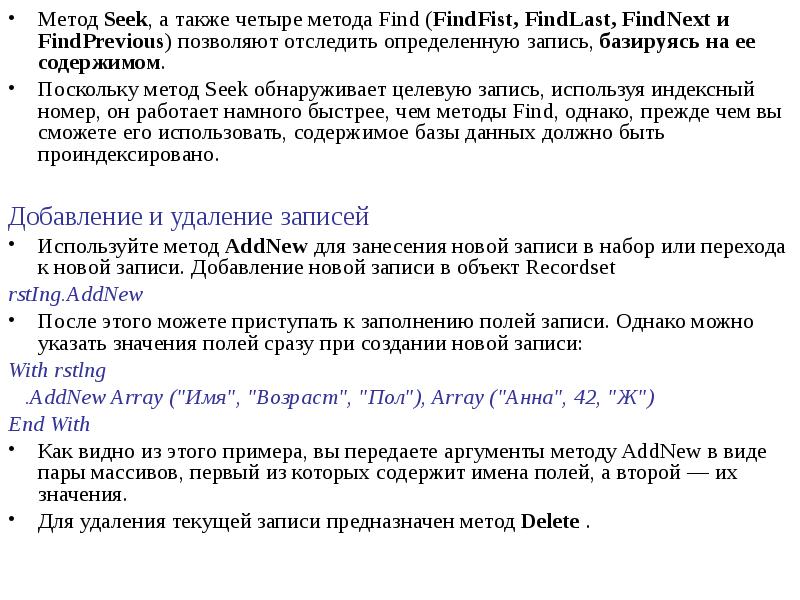
Описание слайда:
Метод Seek, а также четыре метода Find (FindFist, FindLast, FindNext и FindPrevious) позволяют отследить определенную запись, базируясь на ее содержимом. Метод Seek, а также четыре метода Find (FindFist, FindLast, FindNext и FindPrevious) позволяют отследить определенную запись, базируясь на ее содержимом. Поскольку метод Seek обнаруживает целевую запись, используя индексный номер, он работает намного быстрее, чем методы Find, однако, прежде чем вы сможете его использовать, содержимое базы данных должно быть проиндексировано. Добавление и удаление записей Используйте метод AddNew для занесения новой записи в набор или перехода к новой записи. Добавление новой записи в объект Recordset rstIng.AddNew После этого можете приступать к заполнению полей записи. Однако можно указать значения полей сразу при создании новой записи: With rstlng .AddNew Array ("Имя", "Возраст", "Пол"), Array ("Анна", 42, "Ж") End With Как видно из этого примера, вы передаете аргументы методу AddNew в виде пары массивов, первый из которых содержит имена полей, а второй — их значения. Для удаления текущей записи предназначен метод Delete .

Слайд 54


Чтение полей данных Чтение полей данных Укажите поле по имени или по его индексному номеру. Свойство Value является свойством по умолчанию, поэтому...
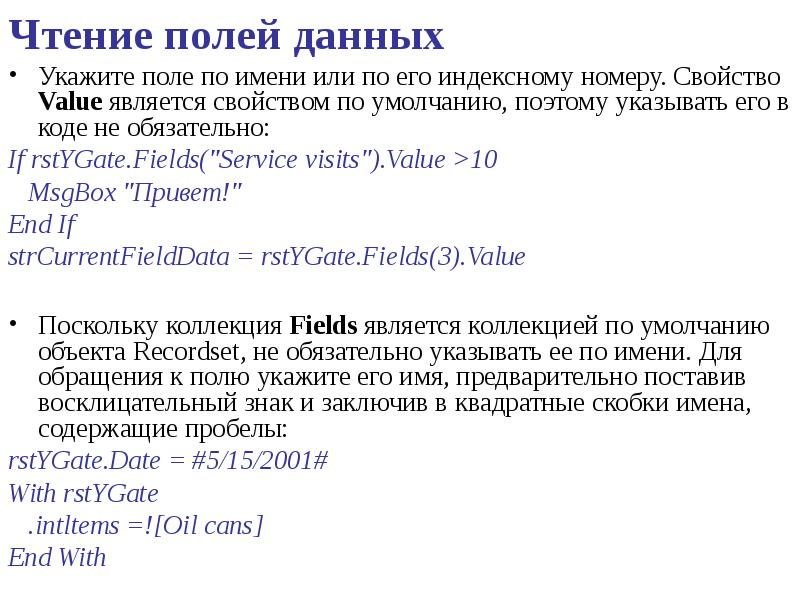
Описание слайда:
Чтение полей данных Чтение полей данных Укажите поле по имени или по его индексному номеру. Свойство Value является свойством по умолчанию, поэтому указывать его в коде не обязательно: If rstYGate.Fields("Service visits").Value >10 MsgBox "Привет!" End If strCurrentFieldData = rstYGate.Fields(3).Value Поскольку коллекция Fields является коллекцией по умолчанию объекта Recordset, не обязательно указывать ее по имени. Для обращения к полю укажите его имя, предварительно поставив восклицательный знак и заключив в квадратные скобки имена, содержащие пробелы: rstYGate.Date = #5/15/2001# With rstYGate .intltems =![Oil cans] End With

Слайд 55


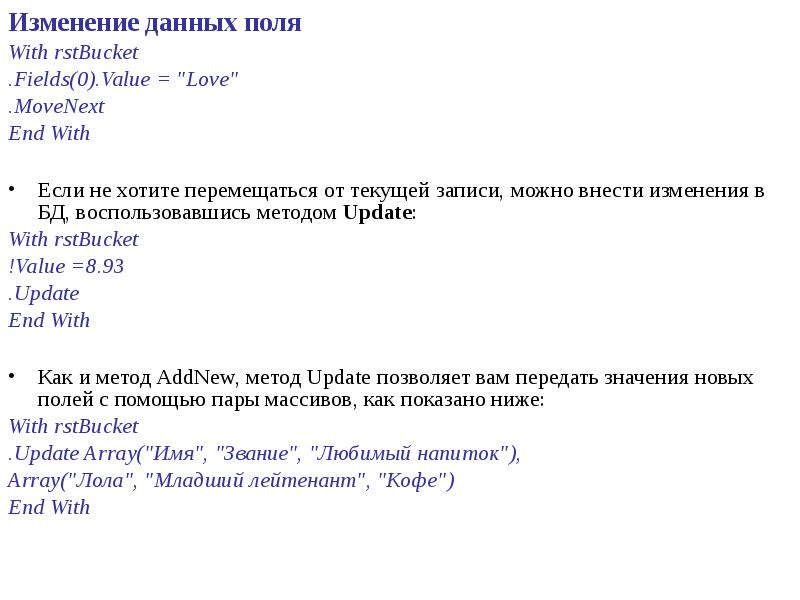
Изменение данных поля Изменение данных поля With rstBucket .Fields(0).Value = "Love" .MoveNext End With Если не хотите перемещаться от...
Описание слайда:
Изменение данных поля Изменение данных поля With rstBucket .Fields(0).Value = "Love" .MoveNext End With Если не хотите перемещаться от текущей записи, можно внести изменения в БД, воспользовавшись методом Update: With rstBucket !Value =8.93 .Update End With Как и метод AddNew, метод Update позволяет вам передать значения новых полей с помощью пары массивов, как показано ниже: With rstBucket .Update Array("Имя", "Звание", "Любимый напиток"), Array("Лола", "Младший лейтенант", "Кофе") End With

Слайд 56


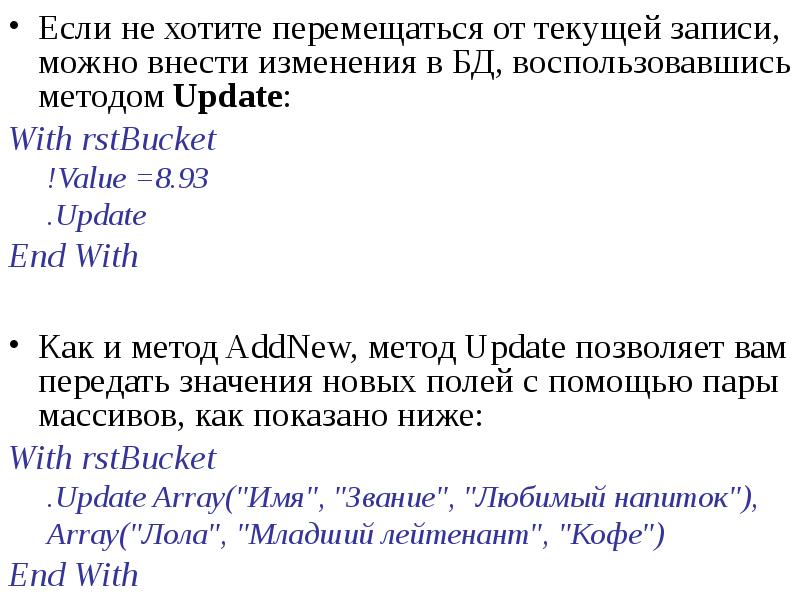
Если не хотите перемещаться от текущей записи, можно внести изменения в БД, воспользовавшись методом Update: Если не хотите перемещаться от текущей...
Описание слайда:
Если не хотите перемещаться от текущей записи, можно внести изменения в БД, воспользовавшись методом Update: Если не хотите перемещаться от текущей записи, можно внести изменения в БД, воспользовавшись методом Update: With rstBucket !Value =8.93 .Update End With Как и метод AddNew, метод Update позволяет вам передать значения новых полей с помощью пары массивов, как показано ниже: With rstBucket .Update Array("Имя", "Звание", "Любимый напиток"), Array("Лола", "Младший лейтенант", "Кофе") End With

Слайд 57


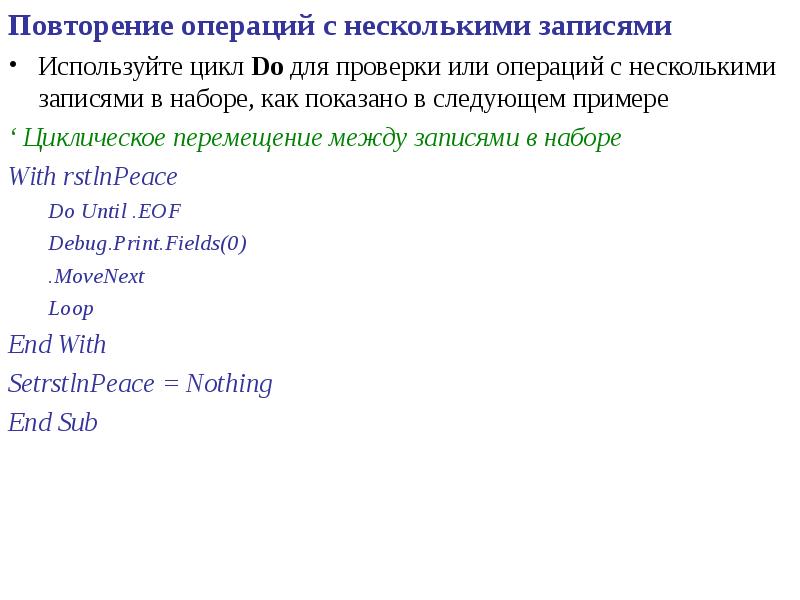
Повторение операций с несколькими записями Повторение операций с несколькими записями Используйте цикл Do для проверки или операций с несколькими...
Описание слайда:
Повторение операций с несколькими записями Повторение операций с несколькими записями Используйте цикл Do для проверки или операций с несколькими записями в наборе, как показано в следующем примере ‘ Циклическое перемещение между записями в наборе With rstlnPeace Do Until .EOF Debug.Print.Fields(0) .MoveNext Loop End With SetrstlnPeace = Nothing End Sub

Слайд 58


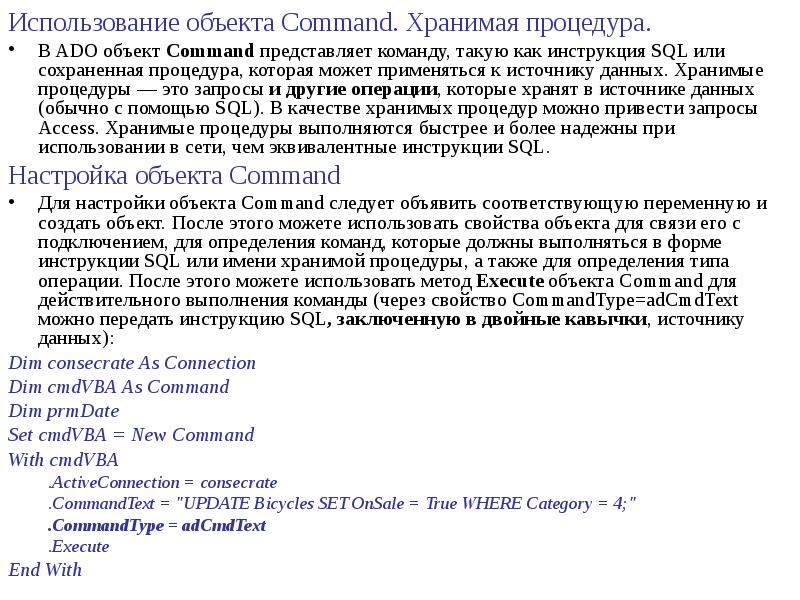
Использование объекта Command. Хранимая процедура. Использование объекта Command. Хранимая процедура. В ADO объект Command представляет команду,...
Описание слайда:
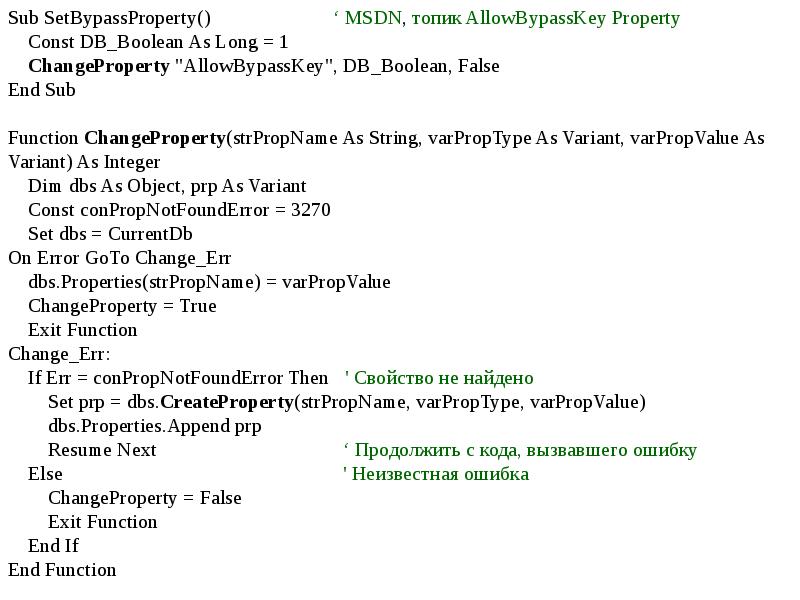
Использование объекта Command. Хранимая процедура. Использование объекта Command. Хранимая процедура. В ADO объект Command представляет команду, такую как инструкция SQL или сохраненная процедура, которая может применяться к источнику данных. Хранимые процедуры — это запросы и другие операции, которые хранят в источнике данных (обычно с помощью SQL). В качестве хранимых процедур можно привести запросы Access. Хранимые процедуры выполняются быстрее и более надежны при использовании в сети, чем эквивалентные инструкции SQL. Настройка объекта Command Для настройки объекта Command следует объявить соответствующую переменную и создать объект. После этого можете использовать свойства объекта для связи его с подключением, для определения команд, которые должны выполняться в форме инструкции SQL или имени хранимой процедуры, а также для определения типа операции. После этого можете использовать метод Execute объекта Command для действительного выполнения команды (через свойство CommandType=adCmdText можно передать инструкцию SQL, заключенную в двойные кавычки, источнику данных): Dim consecrate As Connection Dim cmdVBA As Command Dim prmDate Set cmdVBA = New Command With cmdVBA .ActiveConnection = consecrate .CommandText = "UPDATE Bicycles SET OnSale = True WHERE Category = 4;" .CommandType = adCmdText .Execute End With
Слайд 59


Использование параметров команды Использование параметров команды Если выполняете запрос, сохраненный в базе данных Jet/Access, используйте значение...
Описание слайда:
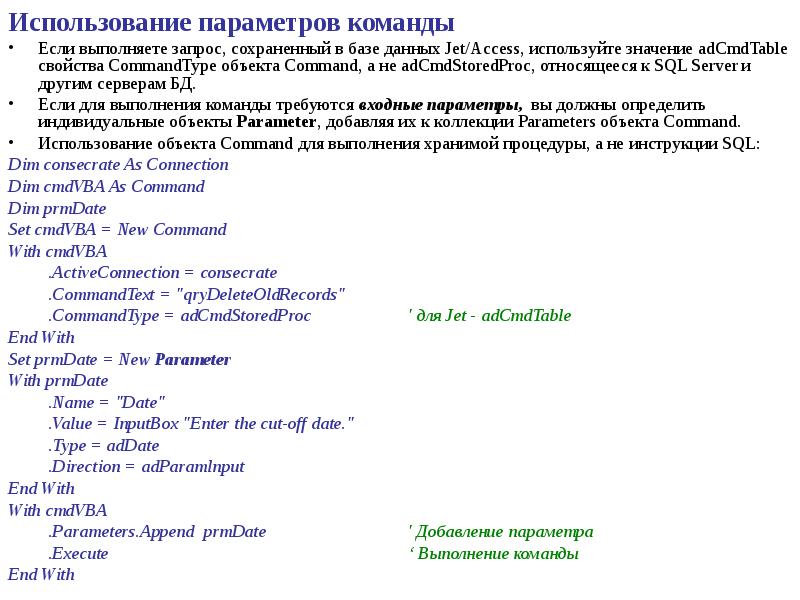
Использование параметров команды Использование параметров команды Если выполняете запрос, сохраненный в базе данных Jet/Access, используйте значение adCmdTable свойства CommandType объекта Command, а не adCmdStoredProc, относящееся к SQL Server и другим серверам БД. Если для выполнения команды требуются входные параметры, вы должны определить индивидуальные объекты Parameter, добавляя их к коллекции Parameters объекта Command. Использование объекта Command для выполнения хранимой процедуры, а не инструкции SQL: Dim consecrate As Connection Dim cmdVBA As Command Dim prmDate Set cmdVBA = New Command With cmdVBA .ActiveConnection = consecrate .CommandText = "qryDeleteOldRecords" .CommandType = adCmdStoredProc ' для Jet - adCmdTable End With Set prmDate = New Parameter With prmDate .Name = "Date" .Value = InputBox "Enter the cut-off date." .Type = adDate .Direction = adParamlnput End With With cmdVBA .Parameters.Append prmDate ' Добавление параметра .Execute ‘ Выполнение команды End With

Слайд 60


Как избежать SQL Как избежать SQL Встроенный конструктор запросов Access — один из подобных инструментов. После того как вы создали и протестировали...
Описание слайда:
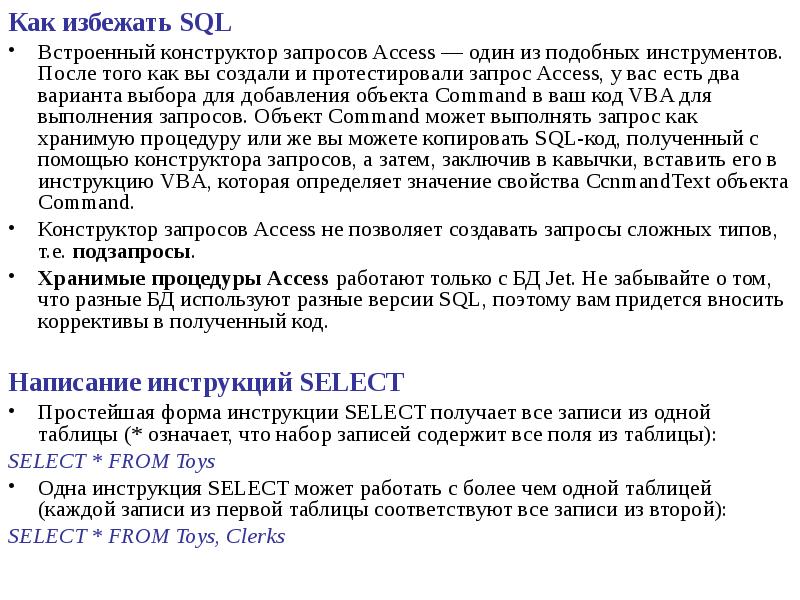
Как избежать SQL Как избежать SQL Встроенный конструктор запросов Access — один из подобных инструментов. После того как вы создали и протестировали запрос Access, у вас есть два варианта выбора для добавления объекта Command в ваш код VBA для выполнения запросов. Объект Command может выполнять запрос как хранимую процедуру или же вы можете копировать SQL-код, полученный с помощью конструктора запросов, а затем, заключив в кавычки, вставить его в инструкцию VBA, которая определяет значение свойства CcnmandText объекта Command. Конструктор запросов Access не позволяет создавать запросы сложных типов, т.е. подзапросы. Хранимые процедуры Access работают только с БД Jet. Не забывайте о том, что разные БД используют разные версии SQL, поэтому вам придется вносить коррективы в полученный код. Написание инструкций SELECT Простейшая форма инструкции SELECT получает все записи из одной таблицы (* означает, что набор записей содержит все поля из таблицы): SELECT * FROM Toys Одна инструкция SELECT может работать с более чем одной таблицей (каждой записи из первой таблицы соответствуют все записи из второй): SELECT * FROM Toys, Clerks

Слайд 61


Для того чтобы правильно связать две таблицы, выполните в инструкции SELECT соединение. Внутреннее соединение INNER JOIN, наиболее распространенное,...
Описание слайда:
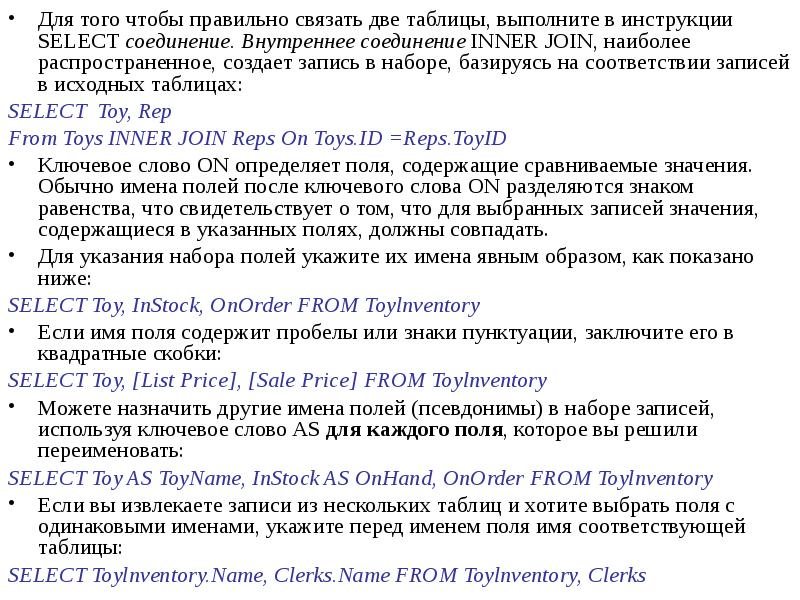
Для того чтобы правильно связать две таблицы, выполните в инструкции SELECT соединение. Внутреннее соединение INNER JOIN, наиболее распространенное, создает запись в наборе, базируясь на соответствии записей в исходных таблицах: Для того чтобы правильно связать две таблицы, выполните в инструкции SELECT соединение. Внутреннее соединение INNER JOIN, наиболее распространенное, создает запись в наборе, базируясь на соответствии записей в исходных таблицах: SELECT Toy, Rep From Toys INNER JOIN Reps On Toys.ID =Reps.ToyID Ключевое слово ON определяет поля, содержащие сравниваемые значения. Обычно имена полей после ключевого слова ON разделяются знаком равенства, что свидетельствует о том, что для выбранных записей значения, содержащиеся в указанных полях, должны совпадать. Для указания набора полей укажите их имена явным образом, как показано ниже: SELECT Toy, InStock, OnOrder FROM Toylnventory Если имя поля содержит пробелы или знаки пунктуации, заключите его в квадратные скобки: SELECT Toy, [List Price], [Sale Price] FROM Toylnventory Можете назначить другие имена полей (псевдонимы) в наборе записей, используя ключевое слово AS для каждого поля, которое вы решили переименовать: SELECT Toy AS ToyName, InStock AS OnHand, OnOrder FROM Toylnventory Если вы извлекаете записи из нескольких таблиц и хотите выбрать поля с одинаковыми именами, укажите перед именем поля имя соответствующей таблицы: SELECT Toylnventory.Name, Clerks.Name FROM Toylnventory, Clerks

Слайд 62


В инструкции SELECT вычисляемые поля определяются с помощью выражений, базирующихся на операторах и функциях VBA, например, цены на товары, которые...
Описание слайда:
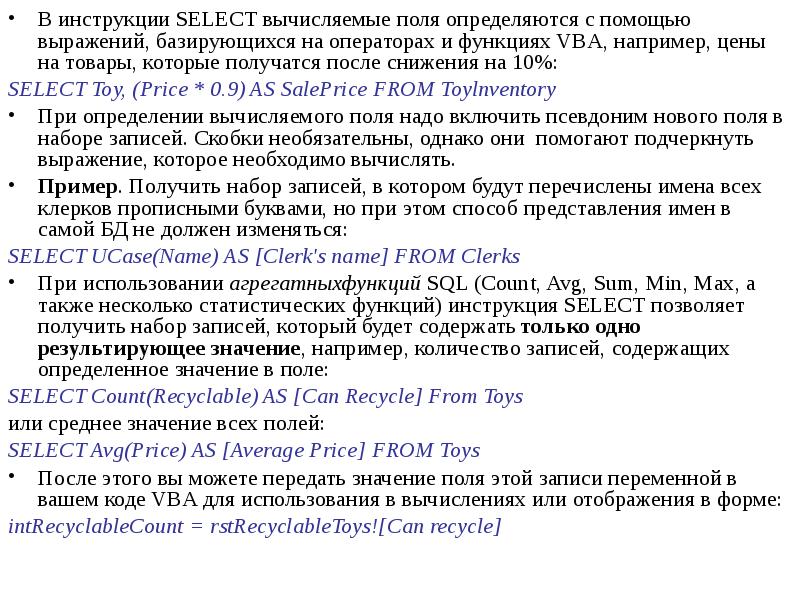
В инструкции SELECT вычисляемые поля определяются с помощью выражений, базирующихся на операторах и функциях VBA, например, цены на товары, которые получатся после снижения на 10%: В инструкции SELECT вычисляемые поля определяются с помощью выражений, базирующихся на операторах и функциях VBA, например, цены на товары, которые получатся после снижения на 10%: SELECT Toy, (Price * 0.9) AS SalePrice FROM Toylnventory При определении вычисляемого поля надо включить псевдоним нового поля в наборе записей. Скобки необязательны, однако они помогают подчеркнуть выражение, которое необходимо вычислять. Пример. Получить набор записей, в котором будут перечислены имена всех клерков прописными буквами, но при этом способ представления имен в самой БД не должен изменяться: SELECT UCase(Name) AS [Clerk's name] FROM Clerks При использовании агрегатныхфункций SQL (Count, Avg, Sum, Min, Max, а также несколько статистических функций) инструкция SELECT позволяет получить набор записей, который будет содержать только одно результирующее значение, например, количество записей, содержащих определенное значение в поле: SELECT Count(Recyclable) AS [Can Recycle] From Toys или среднее значение всех полей: SELECT Avg(Price) AS [Average Price] FROM Toys После этого вы можете передать значение поля этой записи переменной в вашем коде VBA для использования в вычислениях или отображения в форме: intRecyclableCount = rstRecyclableToys![Can recycle]

Слайд 63


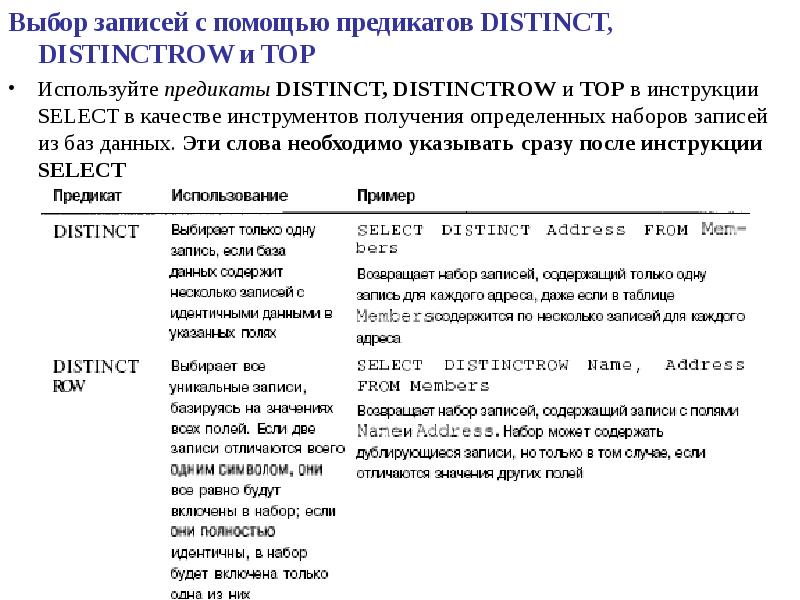
Выбор записей с помощью предикатов DISTINCT, DISTINCTROW и TOP Выбор записей с помощью предикатов DISTINCT, DISTINCTROW и TOP Используйте предикаты...
Описание слайда:
Выбор записей с помощью предикатов DISTINCT, DISTINCTROW и TOP Выбор записей с помощью предикатов DISTINCT, DISTINCTROW и TOP Используйте предикаты DISTINCT, DISTINCTROW и ТОР в инструкции SELECT в качестве инструментов получения определенных наборов записей из баз данных. Эти слова необходимо указывать сразу после инструкции SELECT

Слайд 64


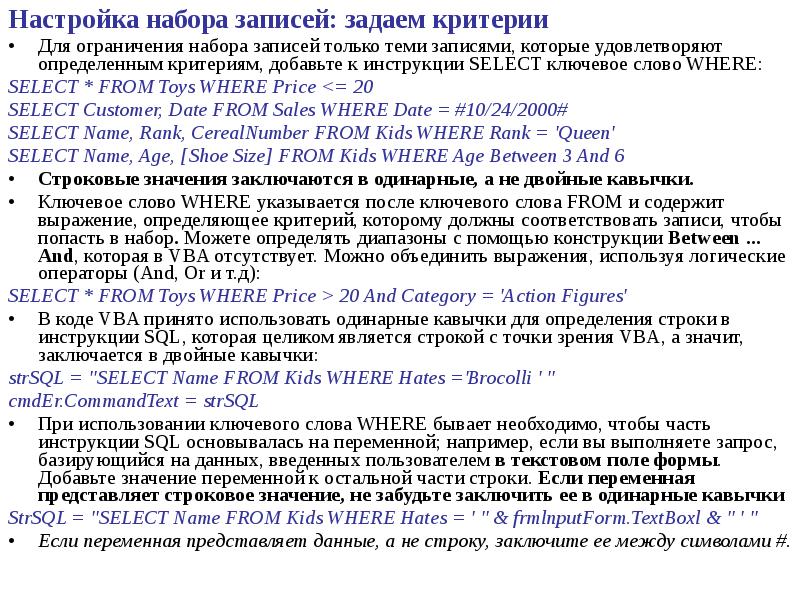
Настройка набора записей: задаем критерии Настройка набора записей: задаем критерии Для ограничения набора записей только теми записями, которые...
Описание слайда:
Настройка набора записей: задаем критерии Настройка набора записей: задаем критерии Для ограничения набора записей только теми записями, которые удовлетворяют определенным критериям, добавьте к инструкции SELECT ключевое слово WHERE: SELECT * FROM Toys WHERE Price 20 And Category = 'Action Figures' В коде VBA принято использовать одинарные кавычки для определения строки в инструкции SQL, которая целиком является строкой с точки зрения VBA, a значит, заключается в двойные кавычки: strSQL = "SELECT Name FROM Kids WHERE Hates ='Brocolli ' " cmdEr.CommandText = strSQL При использовании ключевого слова WHERE бывает необходимо, чтобы часть инструкции SQL основывалась на переменной; например, если вы выполняете запрос, базирующийся на данных, введенных пользователем в текстовом поле формы. Добавьте значение переменной к остальной части строки. Если переменная представляет строковое значение, не забудьте заключить ее в одинарные кавычки StrSQL = "SELECT Name FROM Kids WHERE Hates = ' " & frmlnputForm.TextBoxl & " ' " Если переменная представляет данные, а не строку, заключите ее между символами #.

Слайд 65


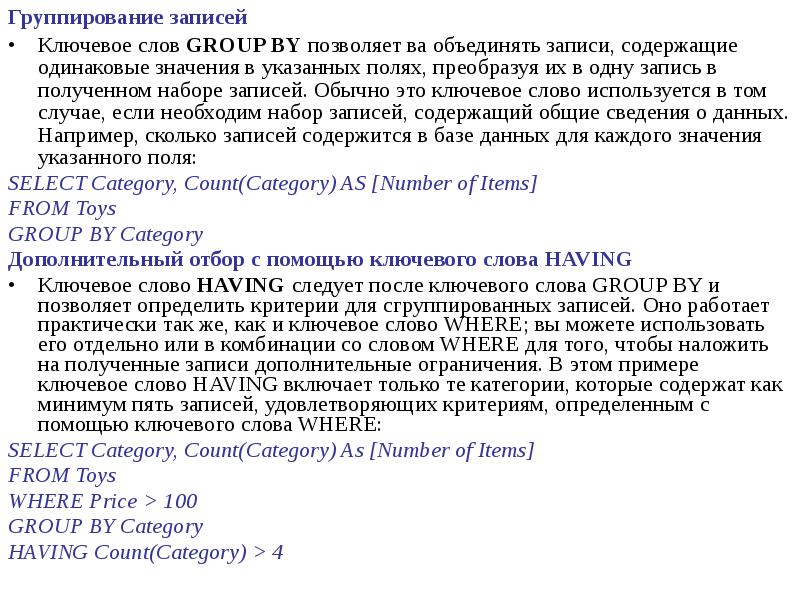
Группирование записей Группирование записей Ключевое слов GROUP BY позволяет ва объединять записи, содержащие одинаковые значения в указанных полях,...
Описание слайда:
Группирование записей Группирование записей Ключевое слов GROUP BY позволяет ва объединять записи, содержащие одинаковые значения в указанных полях, преобразуя их в одну запись в полученном наборе записей. Обычно это ключевое слово используется в том случае, если необходим набор записей, содержащий общие сведения о данных. Например, сколько записей содержится в базе данных для каждого значения указанного поля: SELECT Category, Count(Category) AS [Number of Items] FROM Toys GROUP BY Category Дополнительный отбор с помощью ключевого слова HAVING Ключевое слово HAVING следует после ключевого слова GROUP BY и позволяет определить критерии для сгруппированных записей. Оно работает практически так же, как и ключевое слово WHERE; вы можете использовать его отдельно или в комбинации со словом WHERE для того, чтобы наложить на полученные записи дополнительные ограничения. В этом примере ключевое слово HAVING включает только те категории, которые содержат как минимум пять записей, удовлетворяющих критериям, определенным с помощью ключевого слова WHERE: SELECT Category, Count(Category) As [Number of Items] FROM Toys WHERE Price > 100 GROUP BY Category HAVING Count(Category) > 4

Слайд 66


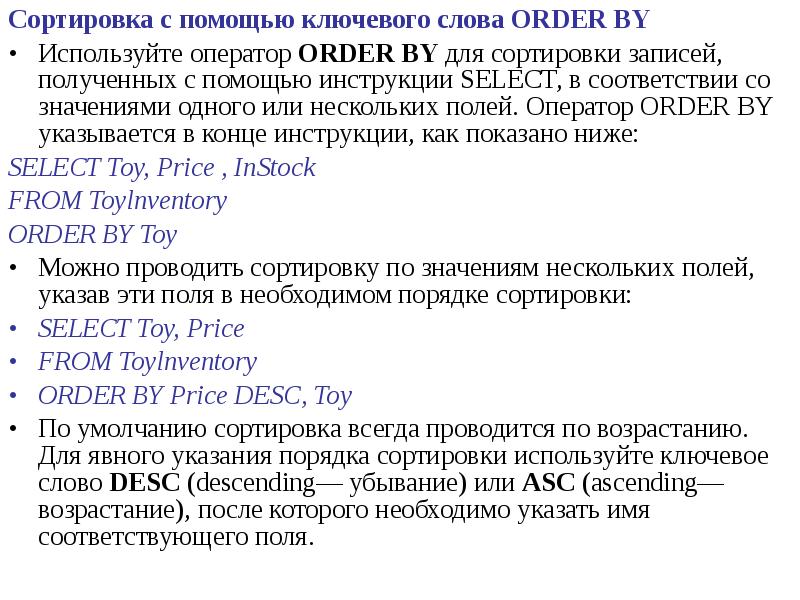
Сортировка с помощью ключевого слова ORDER BY Сортировка с помощью ключевого слова ORDER BY Используйте оператор ORDER BY для сортировки записей,...
Описание слайда:
Сортировка с помощью ключевого слова ORDER BY Сортировка с помощью ключевого слова ORDER BY Используйте оператор ORDER BY для сортировки записей, полученных с помощью инструкции SELECT, в соответствии со значениями одного или нескольких полей. Оператор ORDER BY указывается в конце инструкции, как показано ниже: SELECT Toy, Price , InStock FROM Toylnventory ORDER BY Toy Можно проводить сортировку по значениям нескольких полей, указав эти поля в необходимом порядке сортировки: SELECT Toy, Price FROM Toylnventory ORDER BY Price DESC, Toy По умолчанию сортировка всегда проводится по возрастанию. Для явного указания порядка сортировки используйте ключевое слово DESC (descending— убывание) или ASC (ascending— возрастание), после которого необходимо указать имя соответствующего поля.

Слайд 67


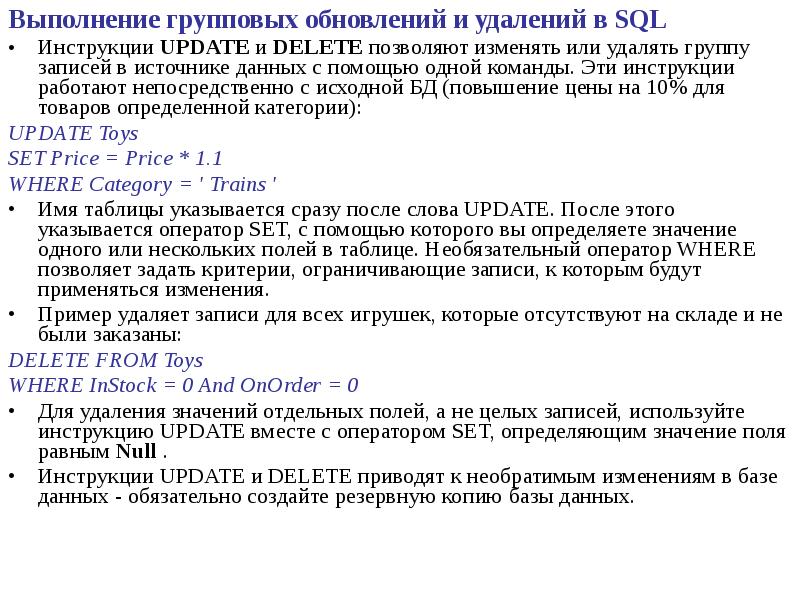
Выполнение групповых обновлений и удалений в SQL Выполнение групповых обновлений и удалений в SQL Инструкции UPDATE и DELETE позволяют изменять или...
Описание слайда:
Выполнение групповых обновлений и удалений в SQL Выполнение групповых обновлений и удалений в SQL Инструкции UPDATE и DELETE позволяют изменять или удалять группу записей в источнике данных с помощью одной команды. Эти инструкции работают непосредственно с исходной БД (повышение цены на 10% для товаров определенной категории): UPDATE Toys SET Price = Price * 1.1 WHERE Category = ' Trains ' Имя таблицы указывается сразу после слова UPDATE. После этого указывается оператор SET, с помощью которого вы определяете значение одного или нескольких полей в таблице. Необязательный оператор WHERE позволяет задать критерии, ограничивающие записи, к которым будут применяться изменения. Пример удаляет записи для всех игрушек, которые отсутствуют на складе и не были заказаны: DELETE FROM Toys WHERE InStock = 0 And OnOrder = 0 Для удаления значений отдельных полей, а не целых записей, используйте инструкцию UPDATE вместе с оператором SET, определяющим значение поля равным Null . Инструкции UPDATE и DELETE приводят к необратимым изменениям в базе данных - обязательно создайте резервную копию базы данных.


Похожие презентации
Mypresentation.ru
Загрузить презентацию