🗊 Презентация 2D. Геометрические («Параллельность», «Касание», «Концентричность», «Перпендикулярность»)

Категория: Математика
Нажмите для полного просмотра!
2D. Геометрические («Параллельность», «Касание», «Концентричность», «Перпендикулярность»), слайд №1 2D. Геометрические («Параллельность», «Касание», «Концентричность», «Перпендикулярность»), слайд №2 2D. Геометрические («Параллельность», «Касание», «Концентричность», «Перпендикулярность»), слайд №3 2D. Геометрические («Параллельность», «Касание», «Концентричность», «Перпендикулярность»), слайд №4 2D. Геометрические («Параллельность», «Касание», «Концентричность», «Перпендикулярность»), слайд №5 2D. Геометрические («Параллельность», «Касание», «Концентричность», «Перпендикулярность»), слайд №6 2D. Геометрические («Параллельность», «Касание», «Концентричность», «Перпендикулярность»), слайд №7 2D. Геометрические («Параллельность», «Касание», «Концентричность», «Перпендикулярность»), слайд №8 2D. Геометрические («Параллельность», «Касание», «Концентричность», «Перпендикулярность»), слайд №9 2D. Геометрические («Параллельность», «Касание», «Концентричность», «Перпендикулярность»), слайд №10 2D. Геометрические («Параллельность», «Касание», «Концентричность», «Перпендикулярность»), слайд №11 2D. Геометрические («Параллельность», «Касание», «Концентричность», «Перпендикулярность»), слайд №12 2D. Геометрические («Параллельность», «Касание», «Концентричность», «Перпендикулярность»), слайд №13 2D. Геометрические («Параллельность», «Касание», «Концентричность», «Перпендикулярность»), слайд №14 2D. Геометрические («Параллельность», «Касание», «Концентричность», «Перпендикулярность»), слайд №15 2D. Геометрические («Параллельность», «Касание», «Концентричность», «Перпендикулярность»), слайд №16 2D. Геометрические («Параллельность», «Касание», «Концентричность», «Перпендикулярность»), слайд №17 2D. Геометрические («Параллельность», «Касание», «Концентричность», «Перпендикулярность»), слайд №18 2D. Геометрические («Параллельность», «Касание», «Концентричность», «Перпендикулярность»), слайд №19 2D. Геометрические («Параллельность», «Касание», «Концентричность», «Перпендикулярность»), слайд №20 2D. Геометрические («Параллельность», «Касание», «Концентричность», «Перпендикулярность»), слайд №21 2D. Геометрические («Параллельность», «Касание», «Концентричность», «Перпендикулярность»), слайд №22 2D. Геометрические («Параллельность», «Касание», «Концентричность», «Перпендикулярность»), слайд №23 2D. Геометрические («Параллельность», «Касание», «Концентричность», «Перпендикулярность»), слайд №24 2D. Геометрические («Параллельность», «Касание», «Концентричность», «Перпендикулярность»), слайд №25 2D. Геометрические («Параллельность», «Касание», «Концентричность», «Перпендикулярность»), слайд №26

Содержание

Вы можете ознакомиться и скачать презентацию на тему 2D. Геометрические («Параллельность», «Касание», «Концентричность», «Перпендикулярность»). Доклад-сообщение содержит 26 слайдов. Презентации для любого класса можно скачать бесплатно. Если материал и наш сайт презентаций Mypresentation Вам понравились – поделитесь им с друзьями с помощью социальных кнопок и добавьте в закладки в своем браузере.

Слайды и текст этой презентации


Слайд 1


2D. Геометрические («Параллельность», «Касание», «Концентричность», «Перпендикулярность»). Выполнил: студент группы ЗЭХПуд-15 Зиннатуллин Рамзиль...
Описание слайда:
2D. Геометрические («Параллельность», «Касание», «Концентричность», «Перпендикулярность»). Выполнил: студент группы ЗЭХПуд-15 Зиннатуллин Рамзиль Шамилевич

Слайд 2


1.Параллельность Данная команда предназначена для построения параллельных линий к уже построенным
Описание слайда:
1.Параллельность Данная команда предназначена для построения параллельных линий к уже построенным

Слайд 3


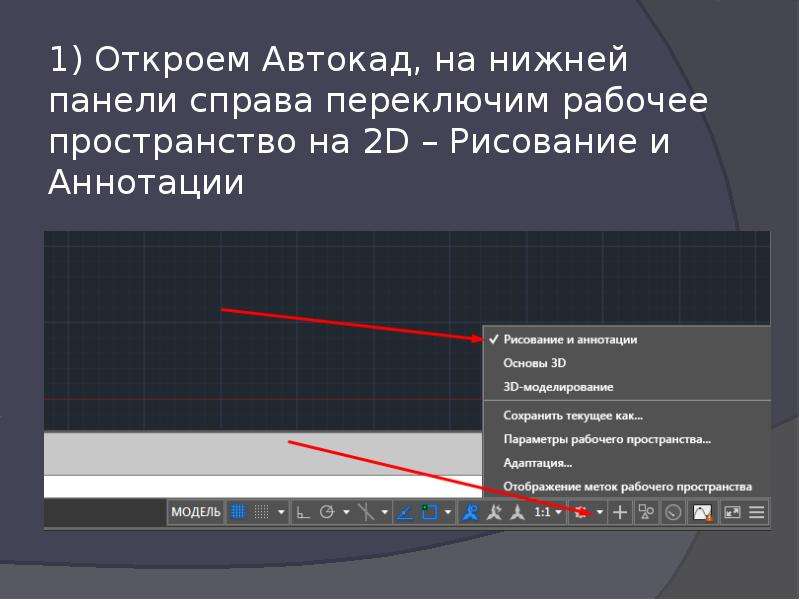
1) Откроем Автокад, на нижней панели справа переключим рабочее пространство на 2D – Рисование и Аннотации
Описание слайда:
1) Откроем Автокад, на нижней панели справа переключим рабочее пространство на 2D – Рисование и Аннотации
Слайд 4


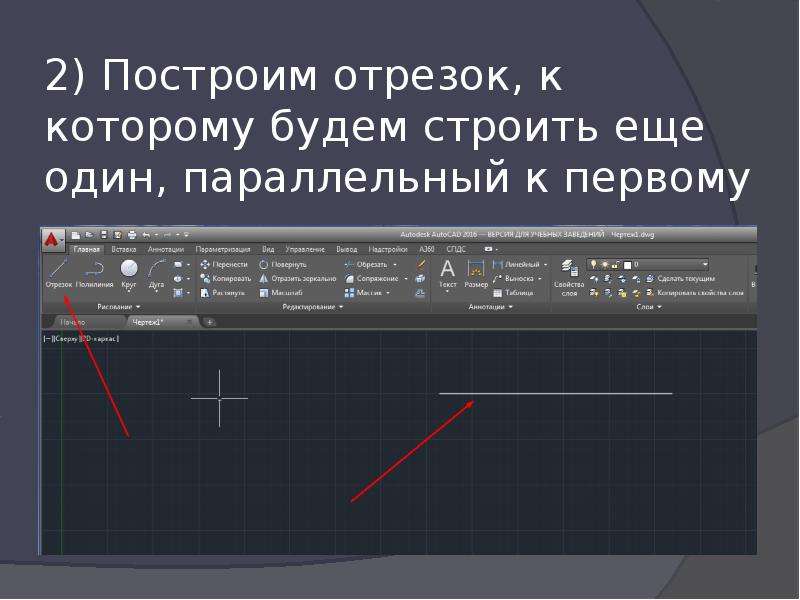
2) Построим отрезок, к которому будем строить еще один, параллельный к первому
Описание слайда:
2) Построим отрезок, к которому будем строить еще один, параллельный к первому

Слайд 5


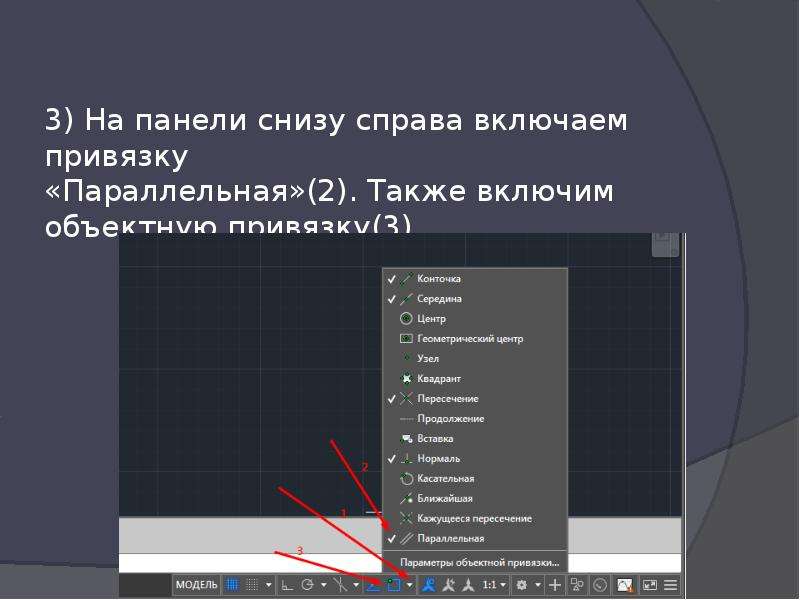
3) На панели снизу справа включаем привязку «Параллельная»(2). Также включим объектную привязку(3)
Описание слайда:
3) На панели снизу справа включаем привязку «Параллельная»(2). Также включим объектную привязку(3)

Слайд 6


Объектная привязка в автокаде служит для осуществления автоматического точного привязывания задаваемых мышью точек к характерным точкам объектов,...
Описание слайда:

Объектная привязка в автокаде служит для осуществления автоматического точного привязывания задаваемых мышью точек к характерным точкам объектов, имеющимся на чертеже.
Слайд 7


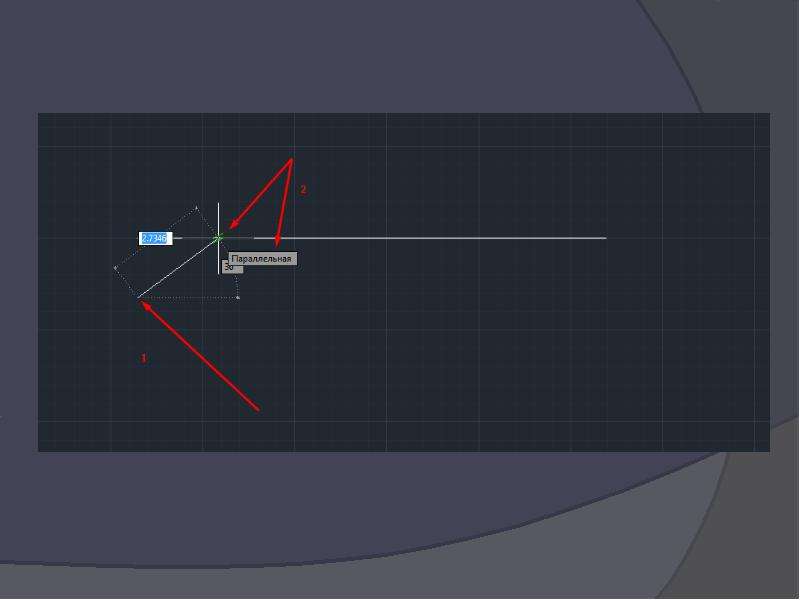
4.Снова строим отрезок, для этого ставим точку(1) левой клавишей мышки в нужном месте чертеж. После этого наводим курсор на первый...
Описание слайда:
4.Снова строим отрезок, для этого ставим точку(1) левой клавишей мышки в нужном месте чертеж. После этого наводим курсор на первый отрезок(относительно которого будет соблюдаться параллельность второго). Видим значок параллельности(2)

Слайд 8


2D. Геометрические («Параллельность», «Касание», «Концентричность», «Перпендикулярность»), слайд №8
Описание слайда:

Слайд 9


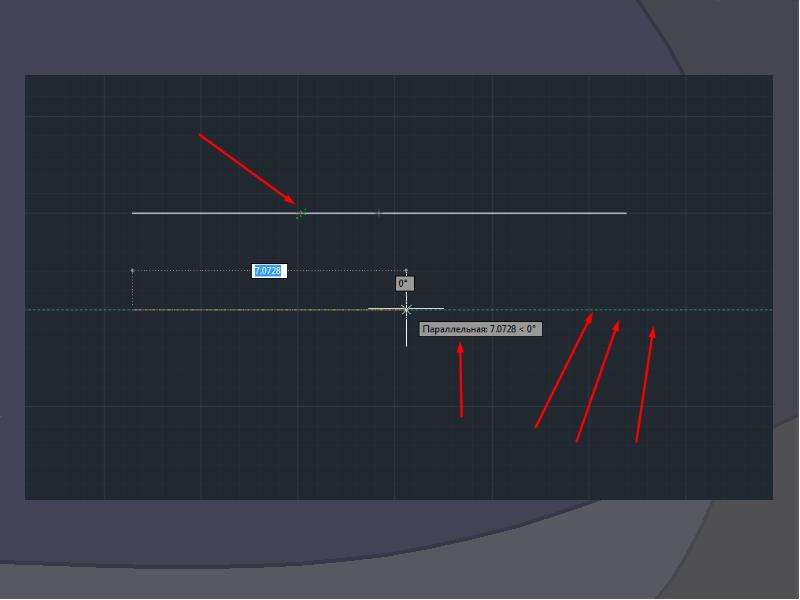
5.Ведем мышку на уровень, примерно параллельный первому отрезку и ловим там зеленый отрезок привязки «Параллельность"
Описание слайда:
5.Ведем мышку на уровень, примерно параллельный первому отрезку и ловим там зеленый отрезок привязки «Параллельность"

Слайд 10


2D. Геометрические («Параллельность», «Касание», «Концентричность», «Перпендикулярность»), слайд №10
Описание слайда:

Слайд 11


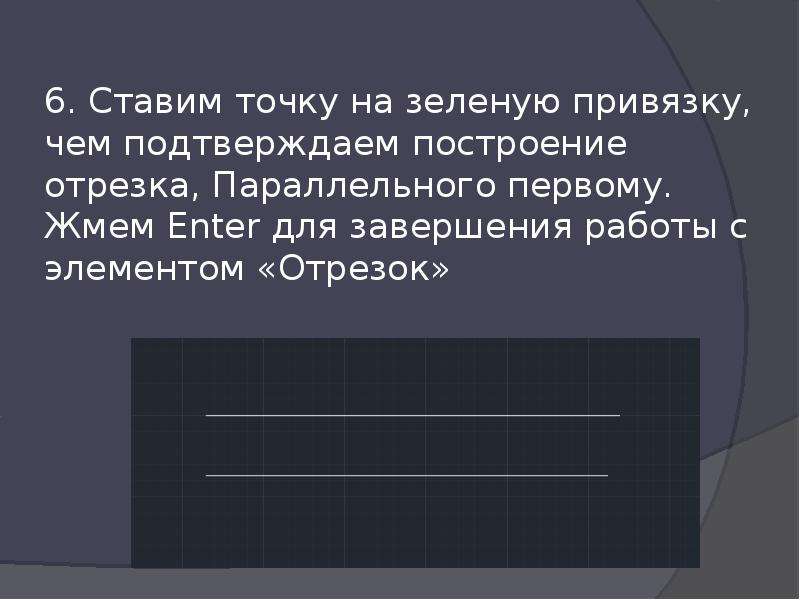
6. Ставим точку на зеленую привязку, чем подтверждаем построение отрезка, Параллельного первому. Жмем Enter для завершения работы с элементом...
Описание слайда:
6. Ставим точку на зеленую привязку, чем подтверждаем построение отрезка, Параллельного первому. Жмем Enter для завершения работы с элементом «Отрезок»

Слайд 12


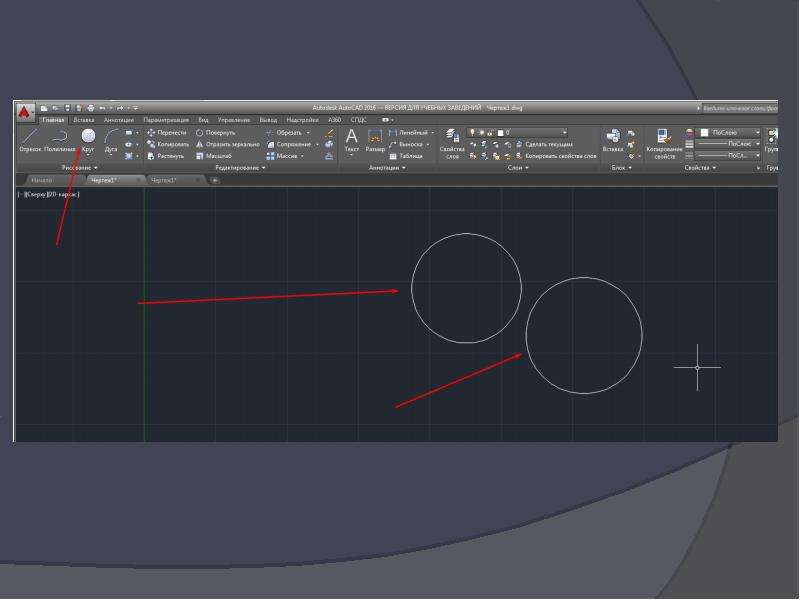
2) Касание-наличие общего центра у окружностей, дуг и эллипсов 1.Строим две окружности с помощью Меню Главная – Рисование
Описание слайда:
2) Касание-наличие общего центра у окружностей, дуг и эллипсов 1.Строим две окружности с помощью Меню Главная – Рисование

Слайд 13


2D. Геометрические («Параллельность», «Касание», «Концентричность», «Перпендикулярность»), слайд №13
Описание слайда:

Слайд 14


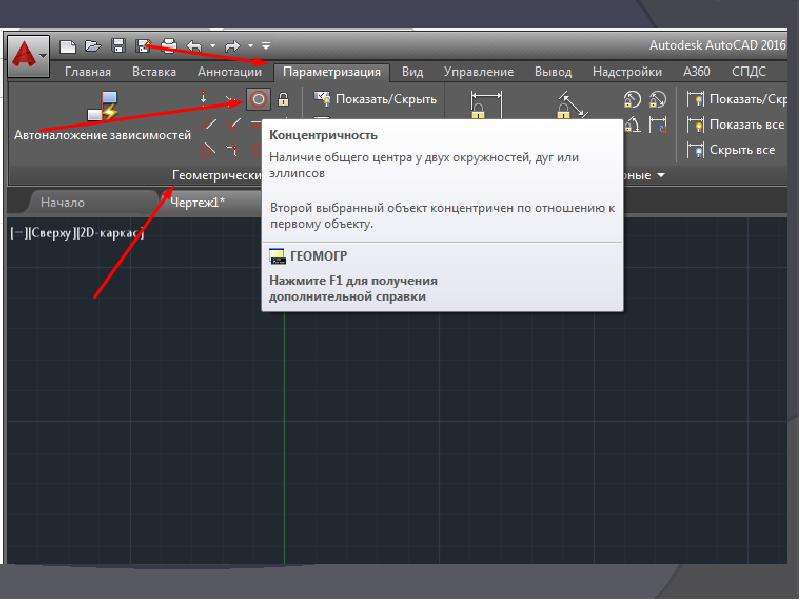
2. Переходим в меню. Параметризация – Геометрические – Концентричность. Щелкаем на Концентричность левой кнопкой мыши.
Описание слайда:
2. Переходим в меню. Параметризация – Геометрические – Концентричность. Щелкаем на Концентричность левой кнопкой мыши.

Слайд 15


2D. Геометрические («Параллельность», «Касание», «Концентричность», «Перпендикулярность»), слайд №15
Описание слайда:

Слайд 16


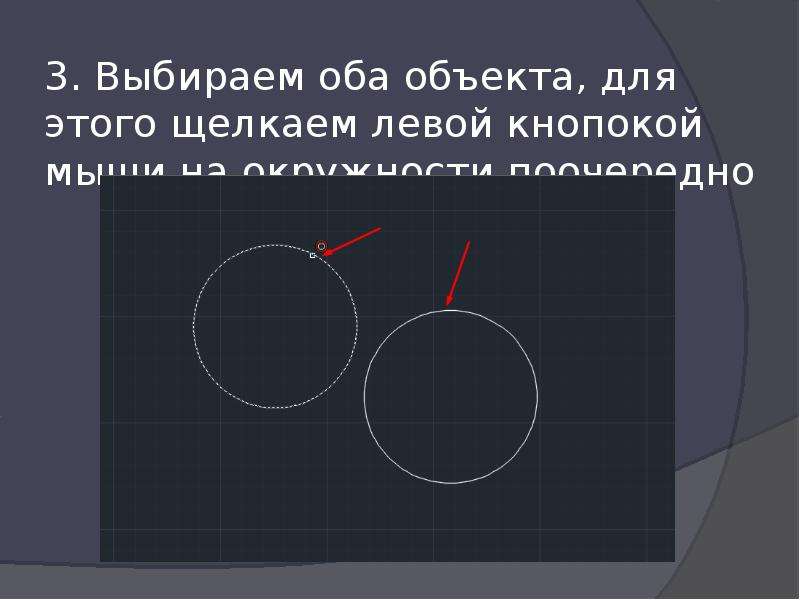
3. Выбираем оба объекта, для этого щелкаем левой кнопокой мыши на окружности поочередно
Описание слайда:
3. Выбираем оба объекта, для этого щелкаем левой кнопокой мыши на окружности поочередно

Слайд 17


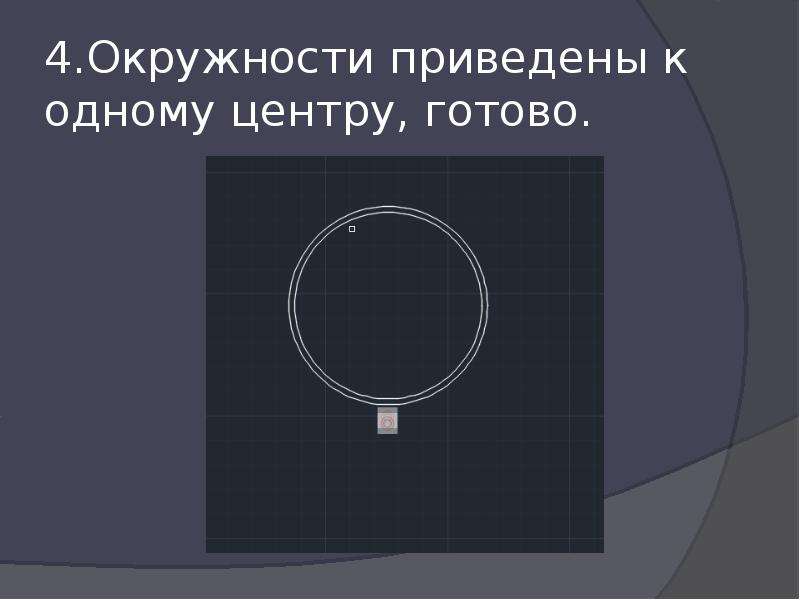
4.Окружности приведены к одному центру, готово.
Описание слайда:
4.Окружности приведены к одному центру, готово.

Слайд 18


3. Перпендикулярность – сохранение угла в 90 градусов между двумя линиями
Описание слайда:
3. Перпендикулярность – сохранение угла в 90 градусов между двумя линиями

Слайд 19


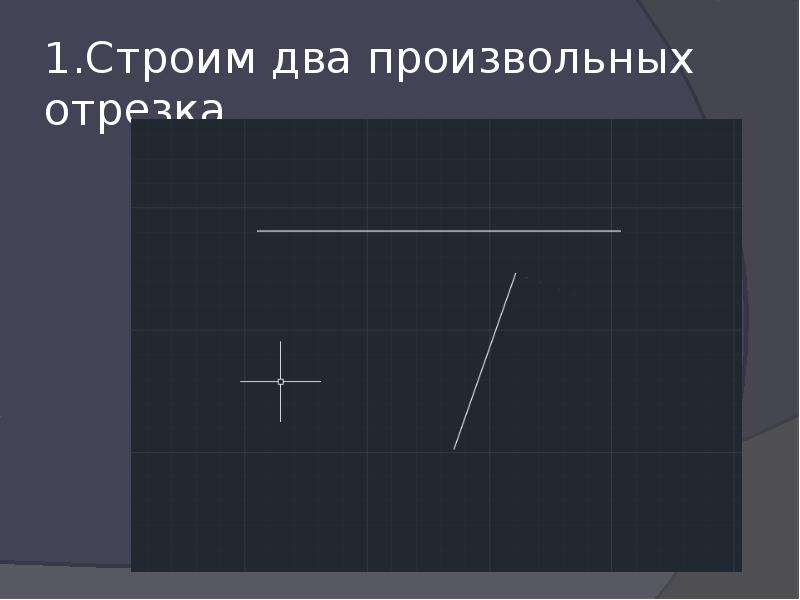
1.Строим два произвольных отрезка
Описание слайда:
1.Строим два произвольных отрезка

Слайд 20


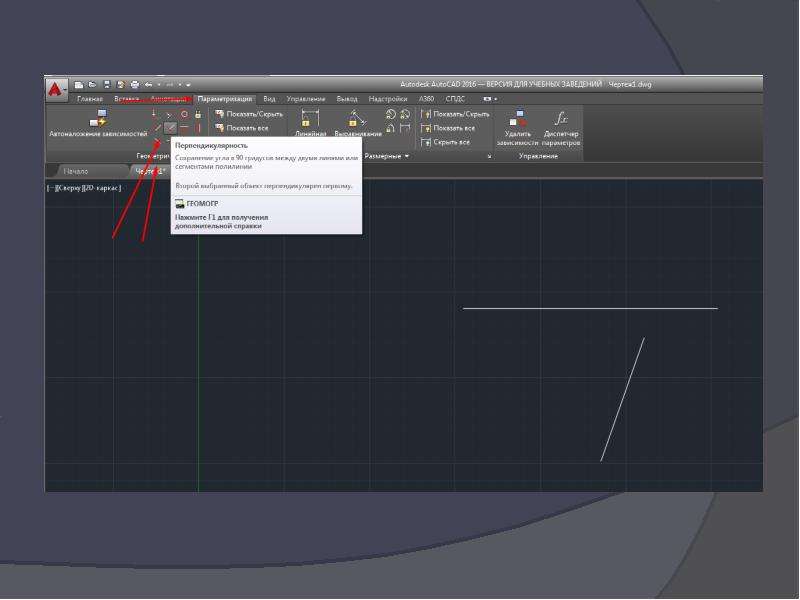
2. Переходим в Меню Параметризация – Геометрические, щелкаем на параллельность.
Описание слайда:
2. Переходим в Меню Параметризация – Геометрические, щелкаем на параллельность.

Слайд 21


2D. Геометрические («Параллельность», «Касание», «Концентричность», «Перпендикулярность»), слайд №21
Описание слайда:

Слайд 22


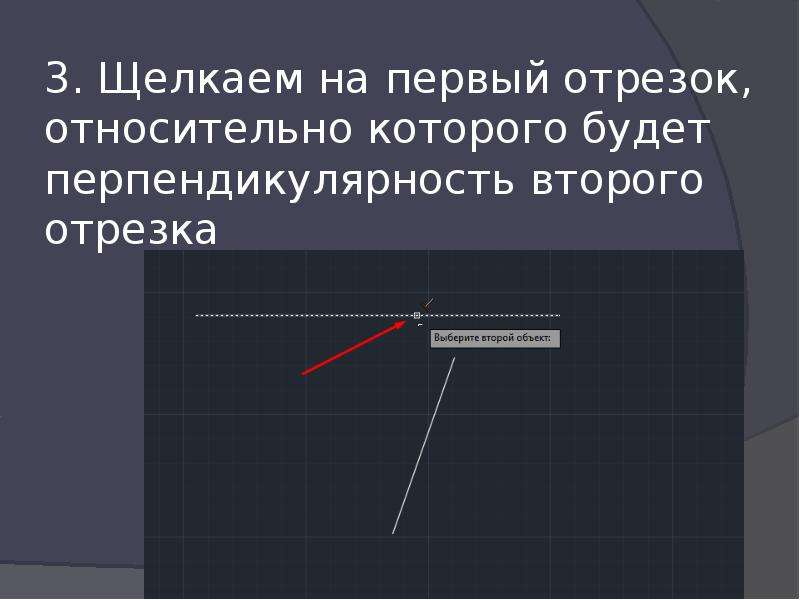
3. Щелкаем на первый отрезок, относительно которого будет перпендикулярность второго отрезка
Описание слайда:
3. Щелкаем на первый отрезок, относительно которого будет перпендикулярность второго отрезка

Слайд 23


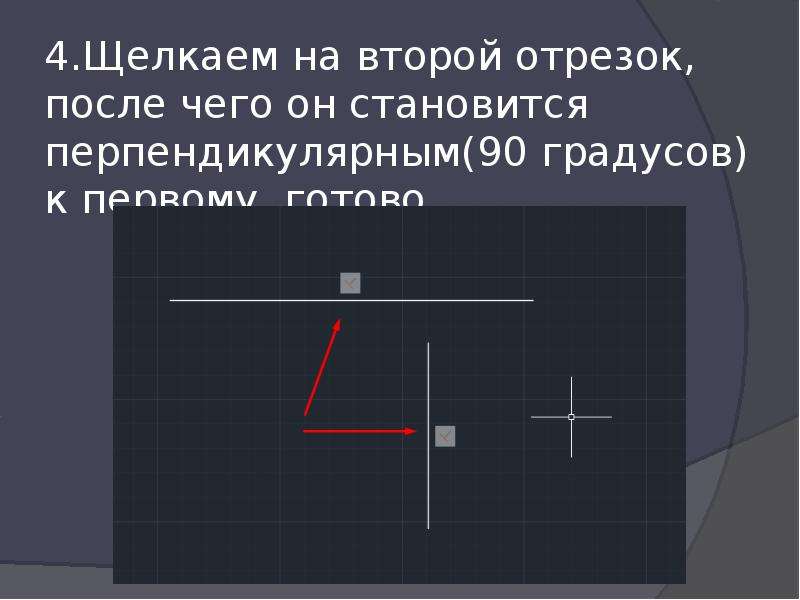
4.Щелкаем на второй отрезок, после чего он становится перпендикулярным(90 градусов) к первому, готово.
Описание слайда:
4.Щелкаем на второй отрезок, после чего он становится перпендикулярным(90 градусов) к первому, готово.

Слайд 24


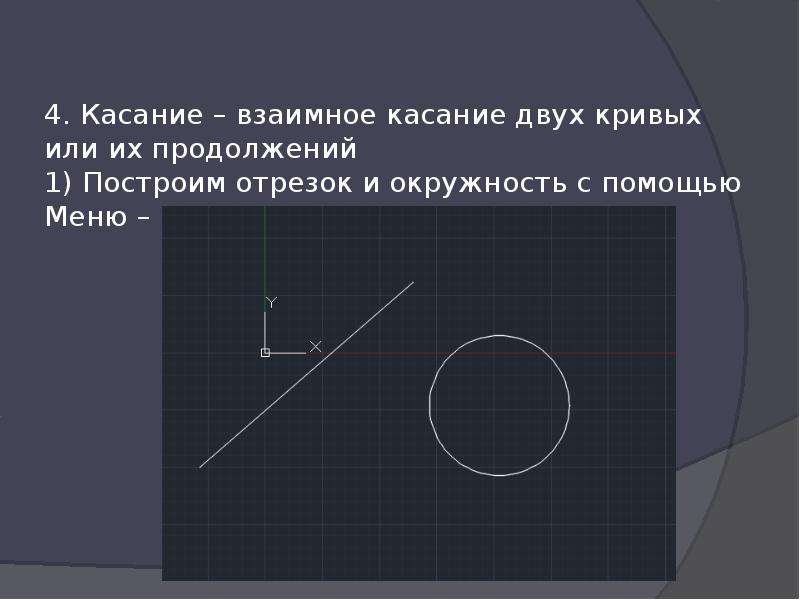
4. Касание – взаимное касание двух кривых или их продолжений 1) Построим отрезок и окружность с помощью Меню – Главная
Описание слайда:
4. Касание – взаимное касание двух кривых или их продолжений 1) Построим отрезок и окружность с помощью Меню – Главная

Слайд 25


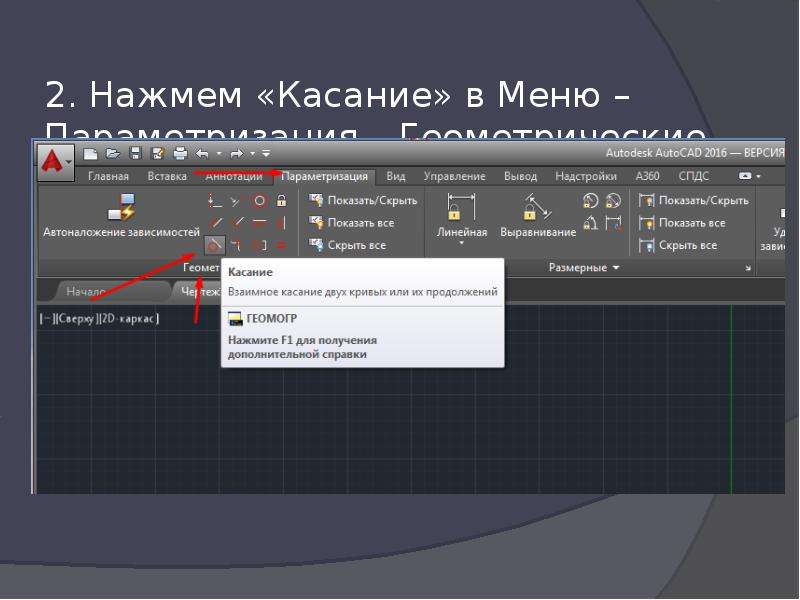
2. Нажмем «Касание» в Меню – Параметризация – Геометрические
Описание слайда:
2. Нажмем «Касание» в Меню – Параметризация – Геометрические

Слайд 26


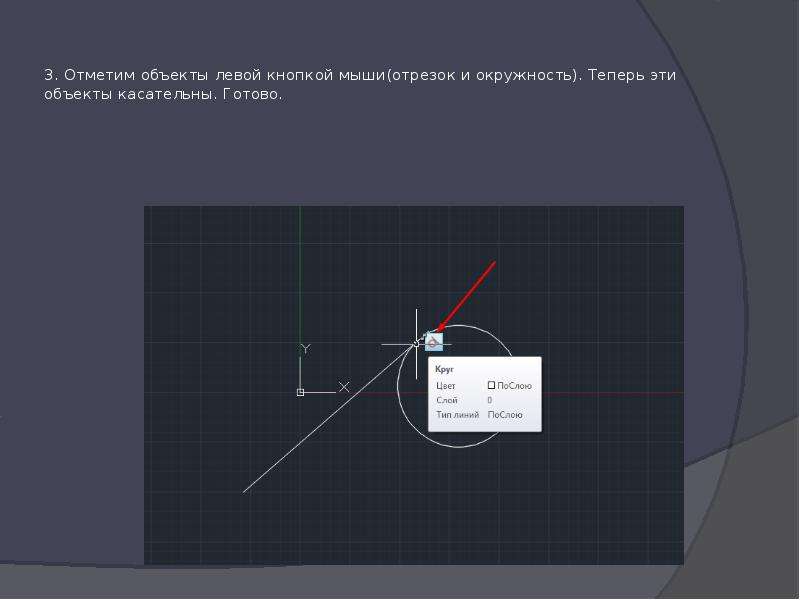
3. Отметим объекты левой кнопкой мыши(отрезок и окружность). Теперь эти объекты касательны. Готово.
Описание слайда:
3. Отметим объекты левой кнопкой мыши(отрезок и окружность). Теперь эти объекты касательны. Готово.


Похожие презентации
Mypresentation.ru
Загрузить презентацию