🗊 Презентация MS Project 2007 Краткое введение в инструментарий

Категория: Образование

Нажмите для полного просмотра!
MS Project 2007 Краткое введение в инструментарий, слайд №1 MS Project 2007 Краткое введение в инструментарий, слайд №2 MS Project 2007 Краткое введение в инструментарий, слайд №3 MS Project 2007 Краткое введение в инструментарий, слайд №4 MS Project 2007 Краткое введение в инструментарий, слайд №5 MS Project 2007 Краткое введение в инструментарий, слайд №6 MS Project 2007 Краткое введение в инструментарий, слайд №7 MS Project 2007 Краткое введение в инструментарий, слайд №8 MS Project 2007 Краткое введение в инструментарий, слайд №9 MS Project 2007 Краткое введение в инструментарий, слайд №10 MS Project 2007 Краткое введение в инструментарий, слайд №11 MS Project 2007 Краткое введение в инструментарий, слайд №12 MS Project 2007 Краткое введение в инструментарий, слайд №13 MS Project 2007 Краткое введение в инструментарий, слайд №14 MS Project 2007 Краткое введение в инструментарий, слайд №15

Вы можете ознакомиться и скачать презентацию на тему MS Project 2007 Краткое введение в инструментарий. Доклад-сообщение содержит 15 слайдов. Презентации для любого класса можно скачать бесплатно. Если материал и наш сайт презентаций Mypresentation Вам понравились – поделитесь им с друзьями с помощью социальных кнопок и добавьте в закладки в своем браузере.

Слайды и текст этой презентации


Слайд 1


MS Project 2007 Краткое введение в инструментарий
Описание слайда:
MS Project 2007 Краткое введение в инструментарий

Слайд 2


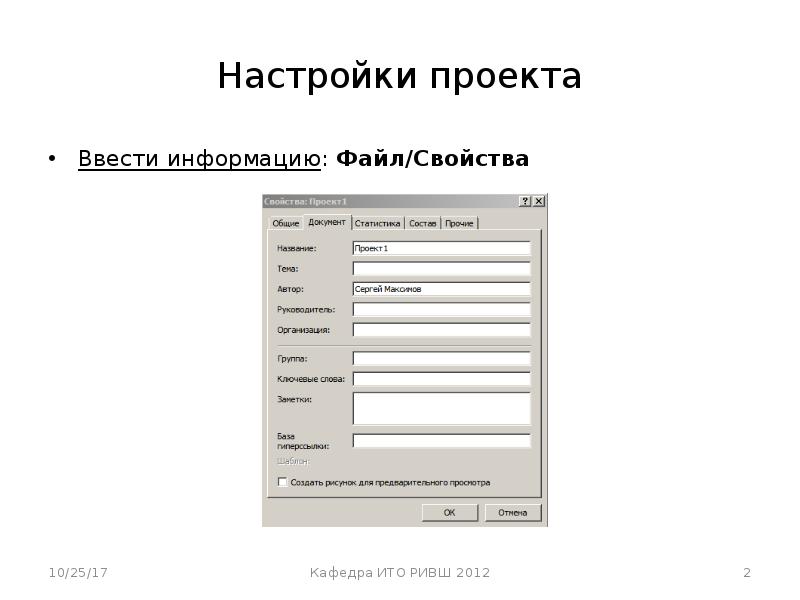
Настройки проекта Ввести информацию: Файл/Свойства
Описание слайда:
Настройки проекта Ввести информацию: Файл/Свойства

Слайд 3


Настройки проекта Определить дату начала: Проект/Сведения о проекте…
Описание слайда:
Настройки проекта Определить дату начала: Проект/Сведения о проекте…

Слайд 4


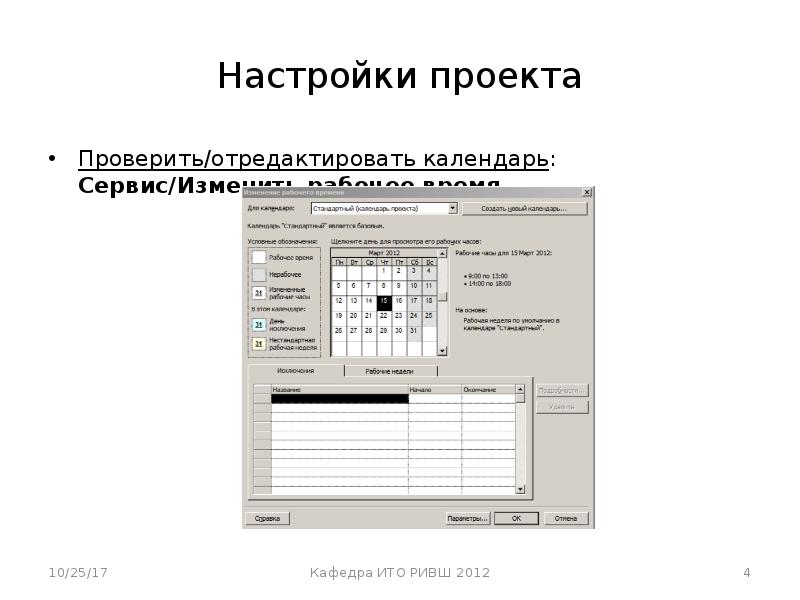
Настройки проекта Проверить/отредактировать календарь: Сервис/Изменить рабочее время
Описание слайда:
Настройки проекта Проверить/отредактировать календарь: Сервис/Изменить рабочее время

Слайд 5


Настройки проекта Установить для определенных дней недели (пятница) сокращенное время работы: Изменение рабочего времени/Рабочие недели/Подробности…
Описание слайда:
Настройки проекта Установить для определенных дней недели (пятница) сокращенное время работы: Изменение рабочего времени/Рабочие недели/Подробности…

Слайд 6


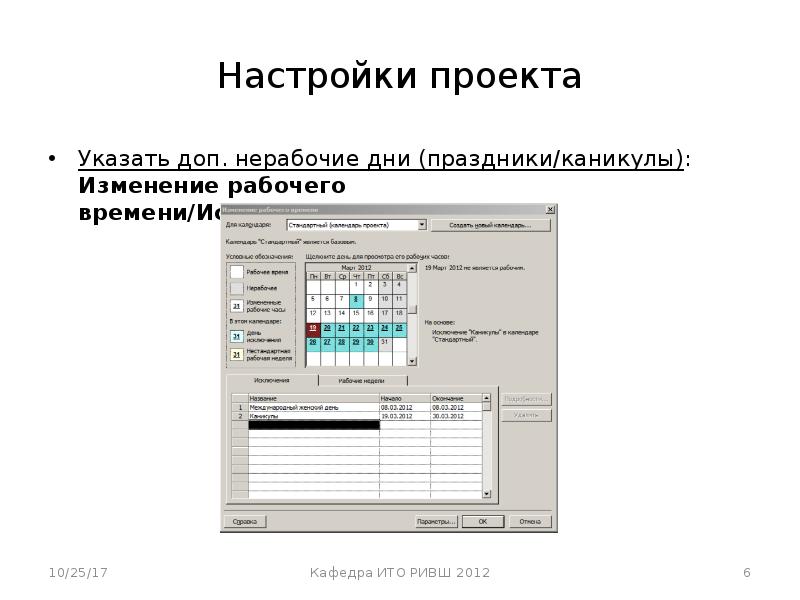
Настройки проекта Указать доп. нерабочие дни (праздники/каникулы): Изменение рабочего времени/Исключения/Подробности
Описание слайда:
Настройки проекта Указать доп. нерабочие дни (праздники/каникулы): Изменение рабочего времени/Исключения/Подробности

Слайд 7


Настройки проекта Проверить/отредактировать настройки календаря: Сервис/Параметры/Календарь
Описание слайда:
Настройки проекта Проверить/отредактировать настройки календаря: Сервис/Параметры/Календарь

Слайд 8


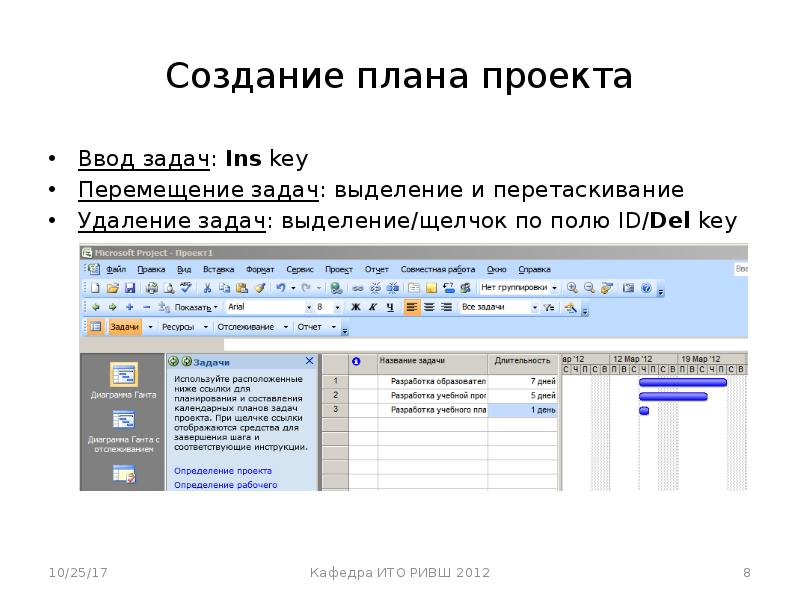
Создание плана проекта Ввод задач: Ins key Перемещение задач: выделение и перетаскивание Удаление задач: выделение/щелчок по полю ID/Del key
Описание слайда:
Создание плана проекта Ввод задач: Ins key Перемещение задач: выделение и перетаскивание Удаление задач: выделение/щелчок по полю ID/Del key
Слайд 9


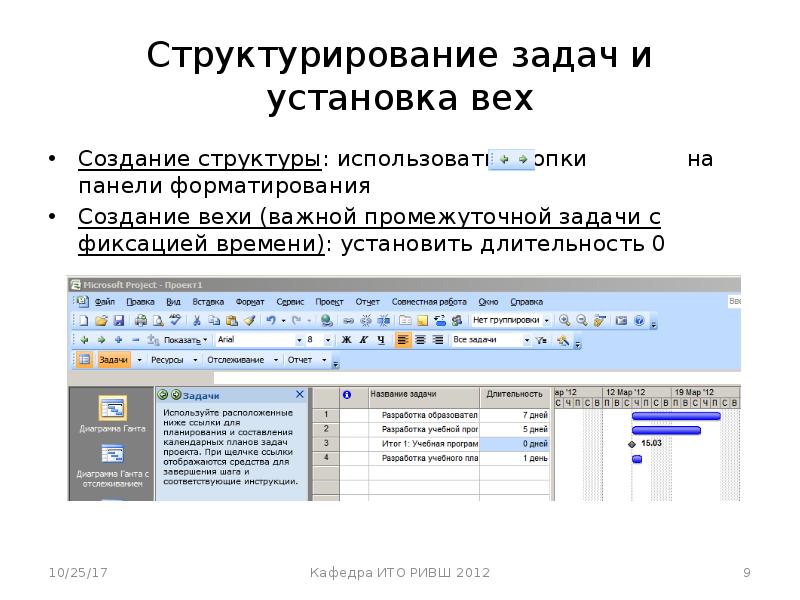
Структурирование задач и установка вех Создание структуры: использовать кнопки на панели форматирования Создание вехи (важной промежуточной задачи с...
Описание слайда:
Структурирование задач и установка вех Создание структуры: использовать кнопки на панели форматирования Создание вехи (важной промежуточной задачи с фиксацией времени): установить длительность 0

Слайд 10


Установка длительностей, крайних сроков окончания и ограничений для задач Двойной щелчок на задаче: Избегайте раннего назначения ограничений!!!:...
Описание слайда:
Установка длительностей, крайних сроков окончания и ограничений для задач Двойной щелчок на задаче: Избегайте раннего назначения ограничений!!!: (оставить «Как можно раньше»)

Слайд 11


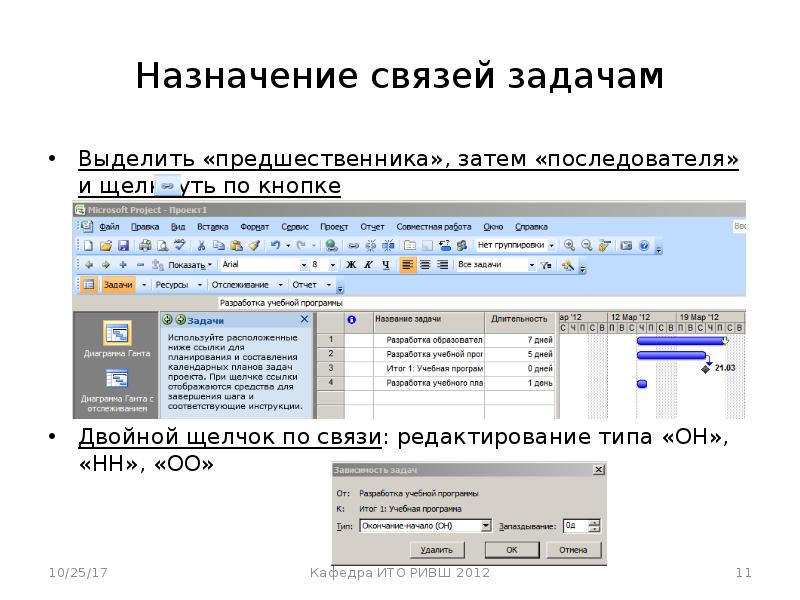
Назначение связей задачам Выделить «предшественника», затем «последователя» и щелкнуть по кнопке Двойной щелчок по связи: редактирование типа «ОН»,...
Описание слайда:
Назначение связей задачам Выделить «предшественника», затем «последователя» и щелкнуть по кнопке Двойной щелчок по связи: редактирование типа «ОН», «НН», «ОО»

Слайд 12


Назначение ресурсов В представлении «Лист ресурсов»: ввести/отредактировать записи по полям
Описание слайда:
Назначение ресурсов В представлении «Лист ресурсов»: ввести/отредактировать записи по полям

Слайд 13


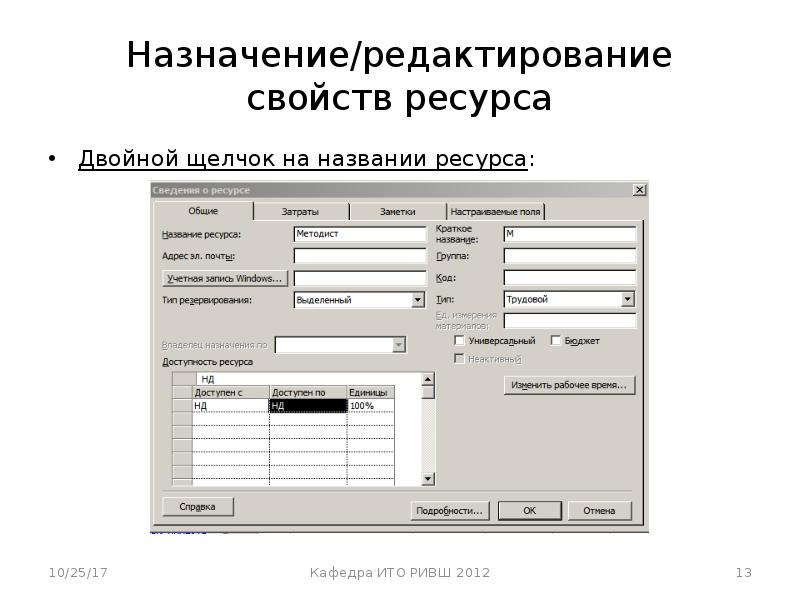
Назначение/редактирование свойств ресурса Двойной щелчок на названии ресурса:
Описание слайда:
Назначение/редактирование свойств ресурса Двойной щелчок на названии ресурса:

Слайд 14


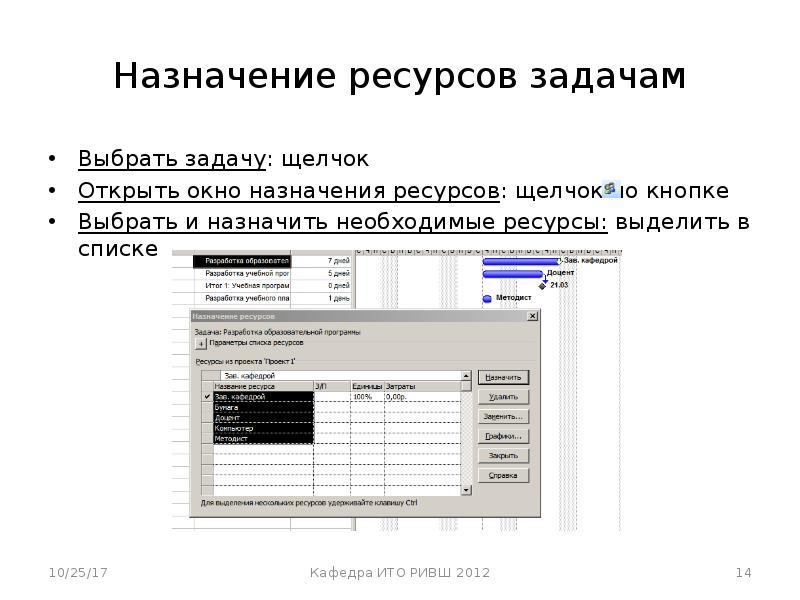
Назначение ресурсов задачам Выбрать задачу: щелчок Открыть окно назначения ресурсов: щелчок по кнопке Выбрать и назначить необходимые ресурсы:...
Описание слайда:
Назначение ресурсов задачам Выбрать задачу: щелчок Открыть окно назначения ресурсов: щелчок по кнопке Выбрать и назначить необходимые ресурсы: выделить в списке

Слайд 15


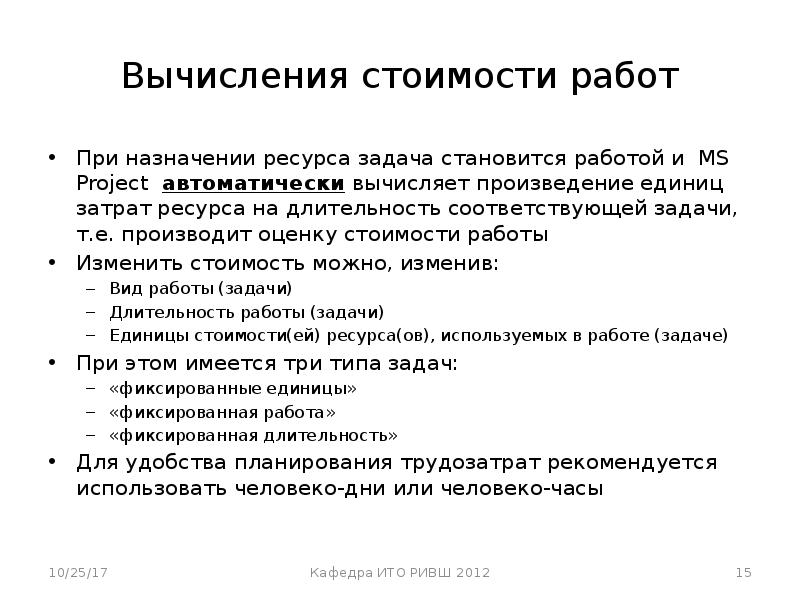
Вычисления стоимости работ При назначении ресурса задача становится работой и MS Project автоматически вычисляет произведение единиц затрат ресурса...
Описание слайда:
Вычисления стоимости работ При назначении ресурса задача становится работой и MS Project автоматически вычисляет произведение единиц затрат ресурса на длительность соответствующей задачи, т.е. производит оценку стоимости работы Изменить стоимость можно, изменив: Вид работы (задачи) Длительность работы (задачи) Единицы стоимости(ей) ресурса(ов), используемых в работе (задаче) При этом имеется три типа задач: «фиксированные единицы» «фиксированная работа» «фиксированная длительность» Для удобства планирования трудозатрат рекомендуется использовать человеко-дни или человеко-часы


Похожие презентации
Mypresentation.ru
Загрузить презентацию