🗊 Презентация Автоматизация конструкторского и технологического проектирования

Категория: Образование
Нажмите для полного просмотра!
Автоматизация конструкторского и технологического проектирования, слайд №1 Автоматизация конструкторского и технологического проектирования, слайд №2 Автоматизация конструкторского и технологического проектирования, слайд №3 Автоматизация конструкторского и технологического проектирования, слайд №4 Автоматизация конструкторского и технологического проектирования, слайд №5 Автоматизация конструкторского и технологического проектирования, слайд №6 Автоматизация конструкторского и технологического проектирования, слайд №7 Автоматизация конструкторского и технологического проектирования, слайд №8 Автоматизация конструкторского и технологического проектирования, слайд №9 Автоматизация конструкторского и технологического проектирования, слайд №10 Автоматизация конструкторского и технологического проектирования, слайд №11 Автоматизация конструкторского и технологического проектирования, слайд №12 Автоматизация конструкторского и технологического проектирования, слайд №13 Автоматизация конструкторского и технологического проектирования, слайд №14 Автоматизация конструкторского и технологического проектирования, слайд №15 Автоматизация конструкторского и технологического проектирования, слайд №16 Автоматизация конструкторского и технологического проектирования, слайд №17 Автоматизация конструкторского и технологического проектирования, слайд №18 Автоматизация конструкторского и технологического проектирования, слайд №19 Автоматизация конструкторского и технологического проектирования, слайд №20 Автоматизация конструкторского и технологического проектирования, слайд №21 Автоматизация конструкторского и технологического проектирования, слайд №22 Автоматизация конструкторского и технологического проектирования, слайд №23 Автоматизация конструкторского и технологического проектирования, слайд №24 Автоматизация конструкторского и технологического проектирования, слайд №25 Автоматизация конструкторского и технологического проектирования, слайд №26 Автоматизация конструкторского и технологического проектирования, слайд №27 Автоматизация конструкторского и технологического проектирования, слайд №28 Автоматизация конструкторского и технологического проектирования, слайд №29 Автоматизация конструкторского и технологического проектирования, слайд №30 Автоматизация конструкторского и технологического проектирования, слайд №31 Автоматизация конструкторского и технологического проектирования, слайд №32

Содержание

Вы можете ознакомиться и скачать презентацию на тему Автоматизация конструкторского и технологического проектирования. Доклад-сообщение содержит 32 слайдов. Презентации для любого класса можно скачать бесплатно. Если материал и наш сайт презентаций Mypresentation Вам понравились – поделитесь им с друзьями с помощью социальных кнопок и добавьте в закладки в своем браузере.

Слайды и текст этой презентации


Слайд 1


Автоматизация конструкторского и технологического проектирования, слайд №1
Описание слайда:

Слайд 2


Автоматизация конструкторского и технологического проектирования, слайд №2
Описание слайда:

Слайд 3


Автоматизация конструкторского и технологического проектирования, слайд №3
Описание слайда:

Слайд 4


1. Конфигурации рабочих пространств 2. Инструментальные панели 3D-моделирования 3. Палитры AutoCAD 4. Главное меню, окно команд и строка состояния 1....
Описание слайда:
1. Конфигурации рабочих пространств 2. Инструментальные панели 3D-моделирования 3. Палитры AutoCAD 4. Главное меню, окно команд и строка состояния 1. Конфигурации рабочих пространств 2. Инструментальные панели 3D-моделирования 3. Палитры AutoCAD 4. Главное меню, окно команд и строка состояния

Слайд 5


Workspace Settings Workspace Settings (Параметры рабочего пространства) - вызывает одноименное диалоговое окно (ДО);
Описание слайда:
Workspace Settings Workspace Settings (Параметры рабочего пространства) - вызывает одноименное диалоговое окно (ДО);

Слайд 6


Автоматизация конструкторского и технологического проектирования, слайд №6
Описание слайда:

Слайд 7


Активизация инструмента Workspace Settings (Параметры рабочего пространства) вызывает одноименное ДО Активизация инструмента Workspace Settings...
Описание слайда:
Активизация инструмента Workspace Settings (Параметры рабочего пространства) вызывает одноименное ДО Активизация инструмента Workspace Settings (Параметры рабочего пространства) вызывает одноименное ДО

Слайд 8


: :
Описание слайда:
: :

Слайд 9


При первом открытии рисунка панель инструментов Workspaces закреплена в верхней зоне окна AutoCAD. Также кнопка переключения расположена в командной...
Описание слайда:
При первом открытии рисунка панель инструментов Workspaces закреплена в верхней зоне окна AutoCAD. Также кнопка переключения расположена в командной строке и на панели быстрого доступа в верхней зоне окна. При первом открытии рисунка панель инструментов Workspaces закреплена в верхней зоне окна AutoCAD. Также кнопка переключения расположена в командной строке и на панели быстрого доступа в верхней зоне окна.

Слайд 10


Инструменты управления визуальными стилями отображения модели сосредоточены на ПИ Visual Styles (Визуальные стили) Инструменты управления визуальными...
Описание слайда:
Инструменты управления визуальными стилями отображения модели сосредоточены на ПИ Visual Styles (Визуальные стили) Инструменты управления визуальными стилями отображения модели сосредоточены на ПИ Visual Styles (Визуальные стили)

Слайд 11


Автоматизация конструкторского и технологического проектирования, слайд №11
Описание слайда:

Слайд 12


Автоматизация конструкторского и технологического проектирования, слайд №12
Описание слайда:

Слайд 13


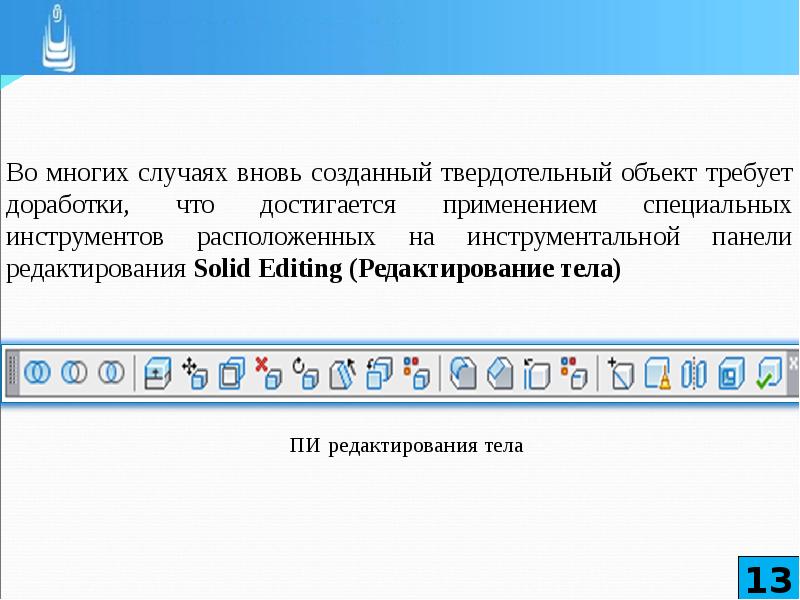
Во многих случаях вновь созданный твердотельный объект требует доработки, что достигается применением специальных инструментов расположенных на...
Описание слайда:
Во многих случаях вновь созданный твердотельный объект требует доработки, что достигается применением специальных инструментов расположенных на инструментальной панели редактирования Solid Editing (Редактирование тела) Во многих случаях вновь созданный твердотельный объект требует доработки, что достигается применением специальных инструментов расположенных на инструментальной панели редактирования Solid Editing (Редактирование тела)
Слайд 14


Наряду с ЗD-телами AutoCAD позволяет моделировать сети - ЗD-объекты, не имеющие таких свойств как объем или масса. Инструменты создания...
Описание слайда:
Наряду с ЗD-телами AutoCAD позволяет моделировать сети - ЗD-объекты, не имеющие таких свойств как объем или масса. Инструменты создания объектов-сетей расположены на ПИ Smooth Mesh (Гладкая сеть) Наряду с ЗD-телами AutoCAD позволяет моделировать сети - ЗD-объекты, не имеющие таких свойств как объем или масса. Инструменты создания объектов-сетей расположены на ПИ Smooth Mesh (Гладкая сеть)
Слайд 15


Поверхности, как и сети, тоже не имеют свойств массы и объема и формируются своими инструментами. В AutoCAD предусмотрены две инструментальные панели...
Описание слайда:
Поверхности, как и сети, тоже не имеют свойств массы и объема и формируются своими инструментами. В AutoCAD предусмотрены две инструментальные панели создания и редактирования поверхностей: Поверхности, как и сети, тоже не имеют свойств массы и объема и формируются своими инструментами. В AutoCAD предусмотрены две инструментальные панели создания и редактирования поверхностей:

Слайд 16


Применяя инструменты тонирования, тем самым, изменяя свойства 3D-объекта (группы объектов), можно придать объекту более реалистичный вид, за счет...
Описание слайда:
Применяя инструменты тонирования, тем самым, изменяя свойства 3D-объекта (группы объектов), можно придать объекту более реалистичный вид, за счет добавления к рисунку источников света, наложения текстур или назначения материалов, а также применения спецэффектов в виде тумана или затемнения. Применяя инструменты тонирования, тем самым, изменяя свойства 3D-объекта (группы объектов), можно придать объекту более реалистичный вид, за счет добавления к рисунку источников света, наложения текстур или назначения материалов, а также применения спецэффектов в виде тумана или затемнения.

Слайд 17


Кроме представленных выше ПИ в раскрывающемся списке вы можете найти еще несколько имен специальных панелей ЗD-моделирования, инструменты которых...
Описание слайда:
Кроме представленных выше ПИ в раскрывающемся списке вы можете найти еще несколько имен специальных панелей ЗD-моделирования, инструменты которых дублируют инструменты, расположенные на основных ПИ. Ниже эти панели просто перечислены: Кроме представленных выше ПИ в раскрывающемся списке вы можете найти еще несколько имен специальных панелей ЗD-моделирования, инструменты которых дублируют инструменты, расположенные на основных ПИ. Ниже эти панели просто перечислены:

Слайд 18


Автоматизация конструкторского и технологического проектирования, слайд №18
Описание слайда:

Слайд 19


Автоматизация конструкторского и технологического проектирования, слайд №19
Описание слайда:

Слайд 20


Палитры можно скрывать (выбор из Контекстного меню (КМн) пункта Auto-hide), придавать им статус плавающих или закрепленных (Allow Docking) элементов...
Описание слайда:
Палитры можно скрывать (выбор из Контекстного меню (КМн) пункта Auto-hide), придавать им статус плавающих или закрепленных (Allow Docking) элементов интерфейса, а также изменять свойства самой палитры, например прозрачность (transparency) или параметры отображения (view options) Палитры можно скрывать (выбор из Контекстного меню (КМн) пункта Auto-hide), придавать им статус плавающих или закрепленных (Allow Docking) элементов интерфейса, а также изменять свойства самой палитры, например прозрачность (transparency) или параметры отображения (view options)

Слайд 21


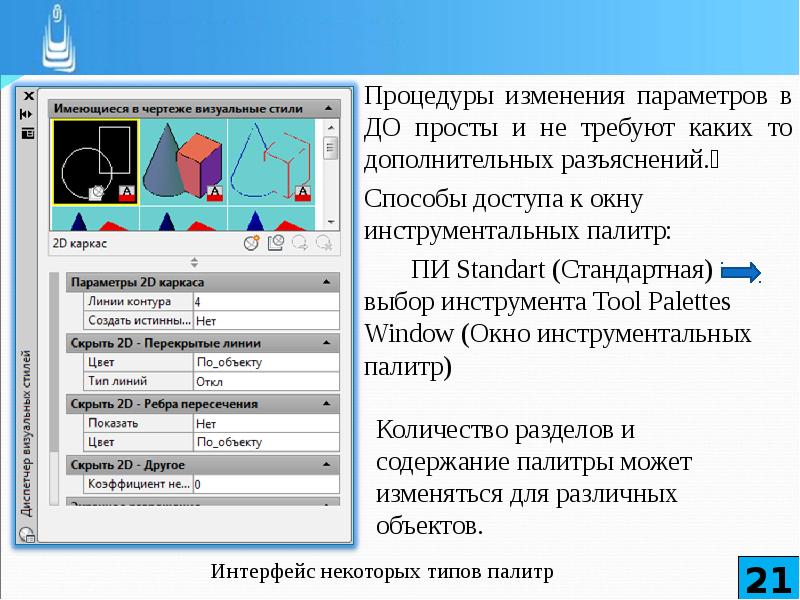
Процедуры изменения параметров в ДО просты и не требуют каких то дополнительных разъяснений.  Процедуры изменения параметров в ДО просты и не требуют...
Описание слайда:
Процедуры изменения параметров в ДО просты и не требуют каких то дополнительных разъяснений.  Процедуры изменения параметров в ДО просты и не требуют каких то дополнительных разъяснений.  Способы доступа к окну инструментальных палитр: ПИ Standart (Стандартная) выбор инструмента Tool Palettes Window (Окно инструментальных палитр)

Слайд 22


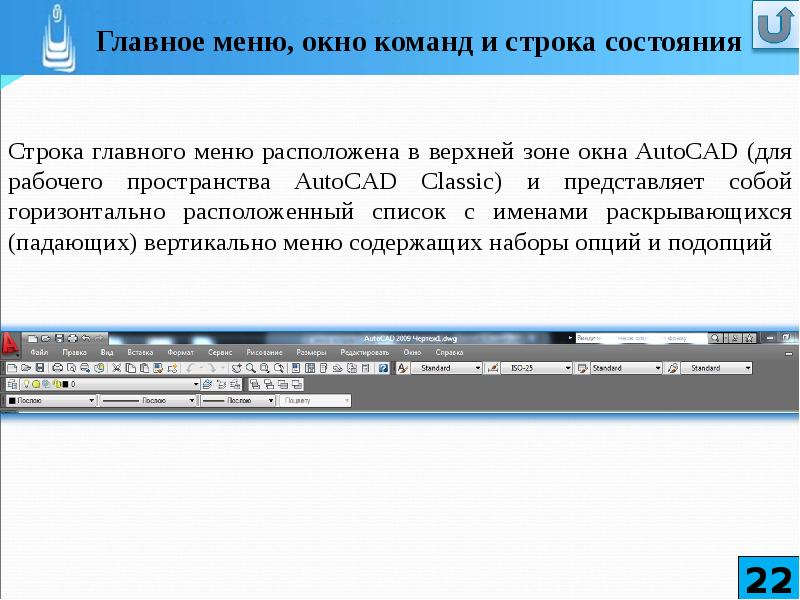
Строка главного меню расположена в верхней зоне окна AutoCAD (для рабочего пространства AutoCAD Classic) и представляет собой горизонтально...
Описание слайда:
Строка главного меню расположена в верхней зоне окна AutoCAD (для рабочего пространства AutoCAD Classic) и представляет собой горизонтально расположенный список с именами раскрывающихся (падающих) вертикально меню содержащих наборы опций и подопций Строка главного меню расположена в верхней зоне окна AutoCAD (для рабочего пространства AutoCAD Classic) и представляет собой горизонтально расположенный список с именами раскрывающихся (падающих) вертикально меню содержащих наборы опций и подопций

Слайд 23


Автоматизация конструкторского и технологического проектирования, слайд №23
Описание слайда:

Слайд 24


По умолчанию окно команд закреплено на всю ширину в нижней зоне окна AutoCAD. Окну команд можно задать статус плавающего окна, то есть откреплять его...
Описание слайда:
По умолчанию окно команд закреплено на всю ширину в нижней зоне окна AutoCAD. Окну команд можно задать статус плавающего окна, то есть откреплять его путем перетаскивания, удерживая Левую кнопку мыши (ЛКн) на заголовке, из зоны закрепления в любое место экрана. Размер окна команд изменяется перемещением разделительной полосы, которая появляется в момент наведения указателя мыши на границу окна. По умолчанию окно команд закреплено на всю ширину в нижней зоне окна AutoCAD. Окну команд можно задать статус плавающего окна, то есть откреплять его путем перетаскивания, удерживая Левую кнопку мыши (ЛКн) на заголовке, из зоны закрепления в любое место экрана. Размер окна команд изменяется перемещением разделительной полосы, которая появляется в момент наведения указателя мыши на границу окна.

Слайд 25


При необходимости окно командной строки допускается отключать: При необходимости окно командной строки допускается отключать: ГМн Tools (Сервис)...
Описание слайда:
При необходимости окно командной строки допускается отключать: При необходимости окно командной строки допускается отключать: ГМн Tools (Сервис) выбор пункта Command Line (Командная строка)

Слайд 26


Протокол сеанса работы с текущим рисунком отображается в текстовом окне программы. Окно вызывается нажатием клавиши F2. Протокол сеанса работы с...
Описание слайда:
Протокол сеанса работы с текущим рисунком отображается в текстовом окне программы. Окно вызывается нажатием клавиши F2. Протокол сеанса работы с текущим рисунком отображается в текстовом окне программы. Окно вызывается нажатием клавиши F2. Текстовое окно используется, как правило, для просмотра результатов выполненных процедур с интенсивным текстовым выводом, например списки.

Слайд 27


Еще один важный интерфейс, к которому приходится периодически обращаться представлен в виде строки состояния, расположенной в нижней зоне окна...
Описание слайда:
Еще один важный интерфейс, к которому приходится периодически обращаться представлен в виде строки состояния, расположенной в нижней зоне окна AutoCAD Еще один важный интерфейс, к которому приходится периодически обращаться представлен в виде строки состояния, расположенной в нижней зоне окна AutoCAD

Слайд 28


После щелчка ЛКн по стрелке расположенной в правом конце строки состояния раскрывается список кнопок, отображаемых строкой состояния в текущий момент...
Описание слайда:
После щелчка ЛКн по стрелке расположенной в правом конце строки состояния раскрывается список кнопок, отображаемых строкой состояния в текущий момент После щелчка ЛКн по стрелке расположенной в правом конце строки состояния раскрывается список кнопок, отображаемых строкой состояния в текущий момент

Слайд 29


Автоматизация конструкторского и технологического проектирования, слайд №29
Описание слайда:

Слайд 30


Сохраните текущее рабочее пространство под именем, например 3D Solids, для чего раскройте список опций на ПИ Workspaces (Рабочие пространства)...
Описание слайда:
Сохраните текущее рабочее пространство под именем, например 3D Solids, для чего раскройте список опций на ПИ Workspaces (Рабочие пространства) щелчком ЛКн по треугольной метке и выберите пункт Save Current As (Сохранить текущее как). В раскрывшемся ДО Save Workspaces (Сохранить рабочее пространства) введите имя и нажмите кнопку Save (Сохранить). Сохраните текущее рабочее пространство под именем, например 3D Solids, для чего раскройте список опций на ПИ Workspaces (Рабочие пространства) щелчком ЛКн по треугольной метке и выберите пункт Save Current As (Сохранить текущее как). В раскрывшемся ДО Save Workspaces (Сохранить рабочее пространства) введите имя и нажмите кнопку Save (Сохранить).

Слайд 31


ДО - диалоговое окно ДО - диалоговое окно ПИ - панель инструментов ГМн – главное меню КМн – контекстное меню ЛКн – левая кнопка мыши ПКн – правая...
Описание слайда:
ДО - диалоговое окно ДО - диалоговое окно ПИ - панель инструментов ГМн – главное меню КМн – контекстное меню ЛКн – левая кнопка мыши ПКн – правая кнопка мыши КС – командная строка

Слайд 32


Автоматизация конструкторского и технологического проектирования, слайд №32
Описание слайда:


Похожие презентации
Mypresentation.ru
Загрузить презентацию