🗊 Презентация Настройка аутентификации пользователей с помощью электронного замка СОБОЛЬ-PCI

Категория: Образование
Нажмите для полного просмотра!
Настройка аутентификации пользователей с помощью электронного замка СОБОЛЬ-PCI, слайд №1 Настройка аутентификации пользователей с помощью электронного замка СОБОЛЬ-PCI, слайд №2 Настройка аутентификации пользователей с помощью электронного замка СОБОЛЬ-PCI, слайд №3 Настройка аутентификации пользователей с помощью электронного замка СОБОЛЬ-PCI, слайд №4 Настройка аутентификации пользователей с помощью электронного замка СОБОЛЬ-PCI, слайд №5 Настройка аутентификации пользователей с помощью электронного замка СОБОЛЬ-PCI, слайд №6 Настройка аутентификации пользователей с помощью электронного замка СОБОЛЬ-PCI, слайд №7 Настройка аутентификации пользователей с помощью электронного замка СОБОЛЬ-PCI, слайд №8 Настройка аутентификации пользователей с помощью электронного замка СОБОЛЬ-PCI, слайд №9 Настройка аутентификации пользователей с помощью электронного замка СОБОЛЬ-PCI, слайд №10 Настройка аутентификации пользователей с помощью электронного замка СОБОЛЬ-PCI, слайд №11 Настройка аутентификации пользователей с помощью электронного замка СОБОЛЬ-PCI, слайд №12 Настройка аутентификации пользователей с помощью электронного замка СОБОЛЬ-PCI, слайд №13 Настройка аутентификации пользователей с помощью электронного замка СОБОЛЬ-PCI, слайд №14 Настройка аутентификации пользователей с помощью электронного замка СОБОЛЬ-PCI, слайд №15 Настройка аутентификации пользователей с помощью электронного замка СОБОЛЬ-PCI, слайд №16 Настройка аутентификации пользователей с помощью электронного замка СОБОЛЬ-PCI, слайд №17 Настройка аутентификации пользователей с помощью электронного замка СОБОЛЬ-PCI, слайд №18 Настройка аутентификации пользователей с помощью электронного замка СОБОЛЬ-PCI, слайд №19 Настройка аутентификации пользователей с помощью электронного замка СОБОЛЬ-PCI, слайд №20 Настройка аутентификации пользователей с помощью электронного замка СОБОЛЬ-PCI, слайд №21 Настройка аутентификации пользователей с помощью электронного замка СОБОЛЬ-PCI, слайд №22 Настройка аутентификации пользователей с помощью электронного замка СОБОЛЬ-PCI, слайд №23 Настройка аутентификации пользователей с помощью электронного замка СОБОЛЬ-PCI, слайд №24 Настройка аутентификации пользователей с помощью электронного замка СОБОЛЬ-PCI, слайд №25 Настройка аутентификации пользователей с помощью электронного замка СОБОЛЬ-PCI, слайд №26 Настройка аутентификации пользователей с помощью электронного замка СОБОЛЬ-PCI, слайд №27 Настройка аутентификации пользователей с помощью электронного замка СОБОЛЬ-PCI, слайд №28 Настройка аутентификации пользователей с помощью электронного замка СОБОЛЬ-PCI, слайд №29 Настройка аутентификации пользователей с помощью электронного замка СОБОЛЬ-PCI, слайд №30 Настройка аутентификации пользователей с помощью электронного замка СОБОЛЬ-PCI, слайд №31 Настройка аутентификации пользователей с помощью электронного замка СОБОЛЬ-PCI, слайд №32 Настройка аутентификации пользователей с помощью электронного замка СОБОЛЬ-PCI, слайд №33 Настройка аутентификации пользователей с помощью электронного замка СОБОЛЬ-PCI, слайд №34 Настройка аутентификации пользователей с помощью электронного замка СОБОЛЬ-PCI, слайд №35 Настройка аутентификации пользователей с помощью электронного замка СОБОЛЬ-PCI, слайд №36 Настройка аутентификации пользователей с помощью электронного замка СОБОЛЬ-PCI, слайд №37 Настройка аутентификации пользователей с помощью электронного замка СОБОЛЬ-PCI, слайд №38 Настройка аутентификации пользователей с помощью электронного замка СОБОЛЬ-PCI, слайд №39 Настройка аутентификации пользователей с помощью электронного замка СОБОЛЬ-PCI, слайд №40 Настройка аутентификации пользователей с помощью электронного замка СОБОЛЬ-PCI, слайд №41 Настройка аутентификации пользователей с помощью электронного замка СОБОЛЬ-PCI, слайд №42 Настройка аутентификации пользователей с помощью электронного замка СОБОЛЬ-PCI, слайд №43 Настройка аутентификации пользователей с помощью электронного замка СОБОЛЬ-PCI, слайд №44 Настройка аутентификации пользователей с помощью электронного замка СОБОЛЬ-PCI, слайд №45 Настройка аутентификации пользователей с помощью электронного замка СОБОЛЬ-PCI, слайд №46

Содержание
Вы можете ознакомиться и скачать презентацию на тему Настройка аутентификации пользователей с помощью электронного замка СОБОЛЬ-PCI. Доклад-сообщение содержит 46 слайдов. Презентации для любого класса можно скачать бесплатно. Если материал и наш сайт презентаций Mypresentation Вам понравились – поделитесь им с друзьями с помощью социальных кнопок и добавьте в закладки в своем браузере.
Слайды и текст этой презентации


Слайд 1


Практическое занятие № 1 «Настройка аутентификации пользователей с помощью электронного замка «СОБОЛЬ-PCI»
Описание слайда:
Практическое занятие № 1 «Настройка аутентификации пользователей с помощью электронного замка «СОБОЛЬ-PCI»

Слайд 2


Научиться использовать и настраивать электронный замок СОБОЛЬ-PCI. Научиться использовать и настраивать электронный замок СОБОЛЬ-PCI.
Описание слайда:
Научиться использовать и настраивать электронный замок СОБОЛЬ-PCI. Научиться использовать и настраивать электронный замок СОБОЛЬ-PCI.

Слайд 3


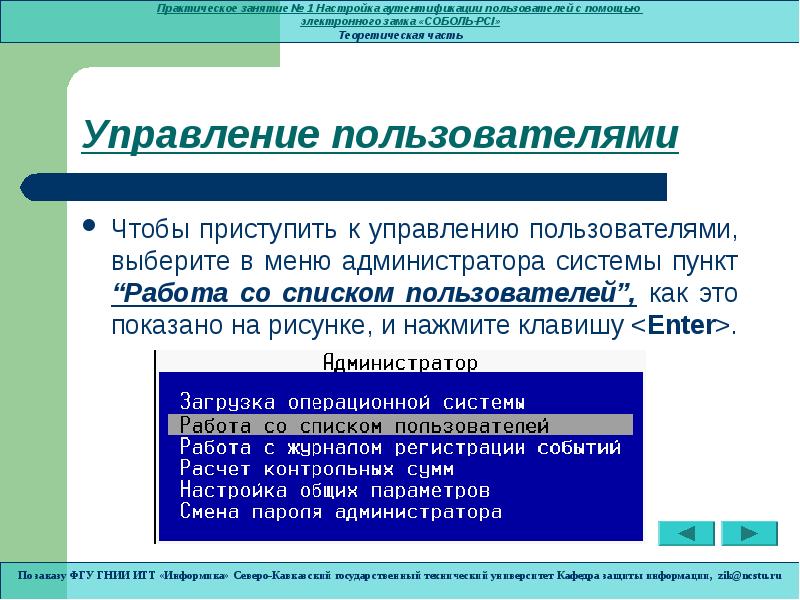
Чтобы приступить к управлению пользователями, выберите в меню администратора системы пункт “Работа со списком пользователей”, как это показано на...
Описание слайда:
Чтобы приступить к управлению пользователями, выберите в меню администратора системы пункт “Работа со списком пользователей”, как это показано на рисунке, и нажмите клавишу . Чтобы приступить к управлению пользователями, выберите в меню администратора системы пункт “Работа со списком пользователей”, как это показано на рисунке, и нажмите клавишу .

Слайд 4


Настройка аутентификации пользователей с помощью электронного замка СОБОЛЬ-PCI, слайд №4
Описание слайда:

Слайд 5


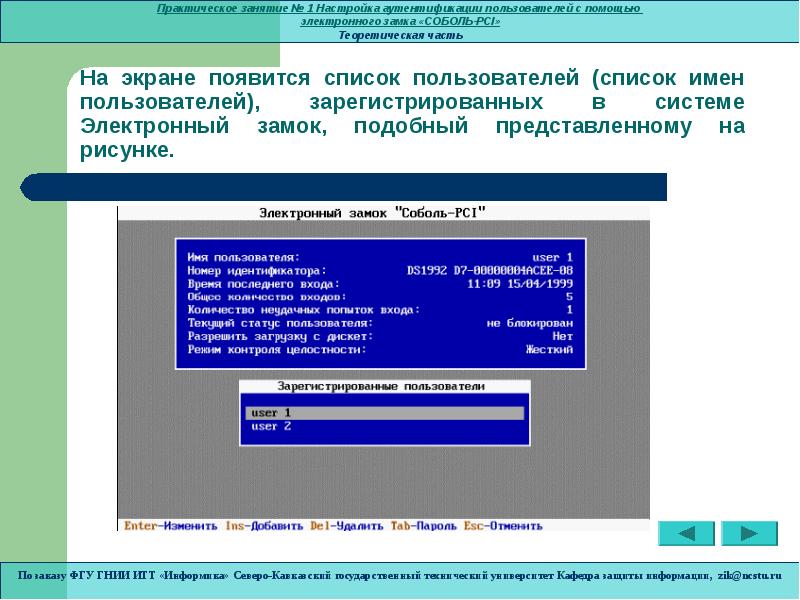
В верхней части экрана располагается информационное окно, содержащее сведения о пользователе, имя которого выбрано в списке. Если в системе защиты...
Описание слайда:
В верхней части экрана располагается информационное окно, содержащее сведения о пользователе, имя которого выбрано в списке. Если в системе защиты нет зарегистрированных пользователей (например, после инициализации системы), список пользователей будет пуст, а информационное окно не появится на экран. В верхней части экрана располагается информационное окно, содержащее сведения о пользователе, имя которого выбрано в списке. Если в системе защиты нет зарегистрированных пользователей (например, после инициализации системы), список пользователей будет пуст, а информационное окно не появится на экран. Строка сообщений содержит справочную информацию о назначении клавиш управления.

Слайд 6


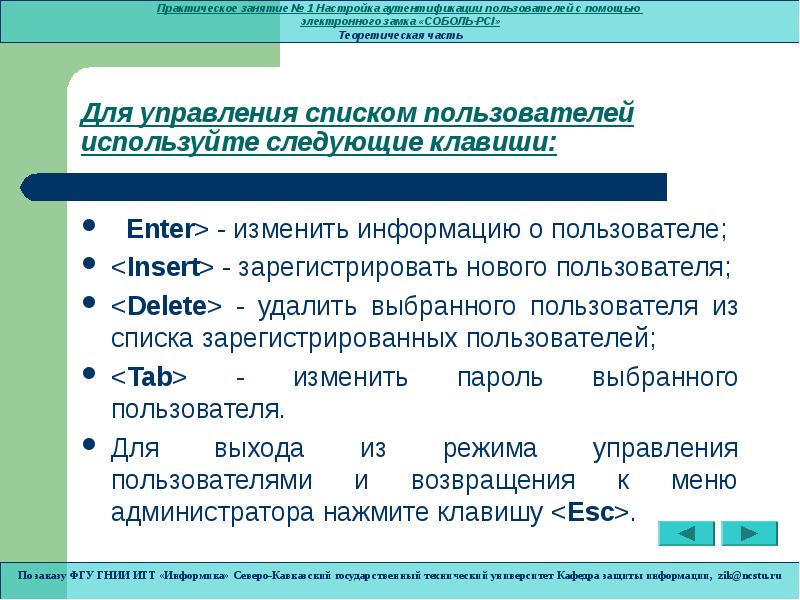
Enter> - изменить информацию о пользователе; Enter> - изменить информацию о пользователе; - зарегистрировать нового пользователя; - удалить...
Описание слайда:
Enter> - изменить информацию о пользователе; Enter> - изменить информацию о пользователе; - зарегистрировать нового пользователя; - удалить выбранного пользователя из списка зарегистрированных пользователей; - изменить пароль выбранного пользователя. Для выхода из режима управления пользователями и возвращения к меню администратора нажмите клавишу .

Слайд 7


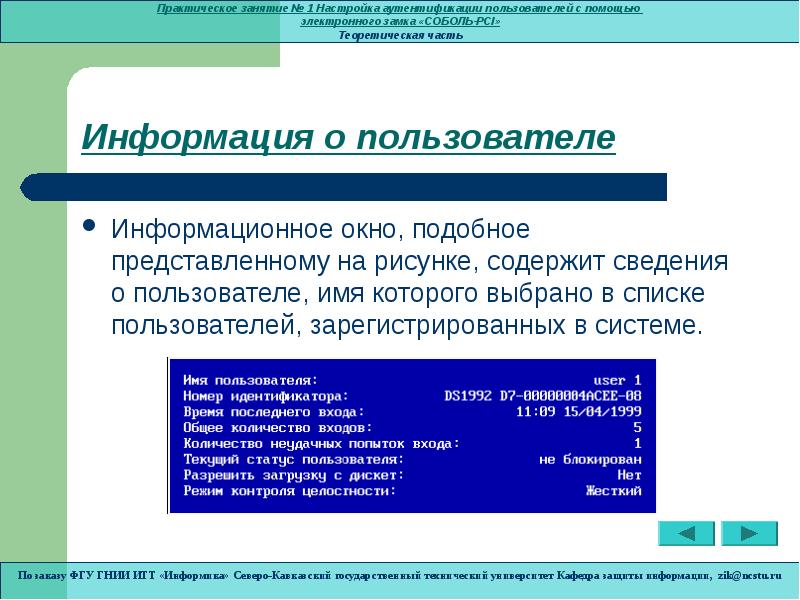
Информационное окно, подобное представленному на рисунке, содержит сведения о пользователе, имя которого выбрано в списке пользователей,...
Описание слайда:
Информационное окно, подобное представленному на рисунке, содержит сведения о пользователе, имя которого выбрано в списке пользователей, зарегистрированных в системе. Информационное окно, подобное представленному на рисунке, содержит сведения о пользователе, имя которого выбрано в списке пользователей, зарегистрированных в системе.

Слайд 8


В строке “Имя пользователя:” приводится имя, под которым пользователь зарегистрирован в системе (в данном примере - “user 1”). В строке “Номер...
Описание слайда:
В строке “Имя пользователя:” приводится имя, под которым пользователь зарегистрирован в системе (в данном примере - “user 1”). В строке “Номер идентификатора:” указан тип и номер персонального идентификатора, присвоенного пользователю при регистрации в системе. В строке “Имя пользователя:” приводится имя, под которым пользователь зарегистрирован в системе (в данном примере - “user 1”). В строке “Номер идентификатора:” указан тип и номер персонального идентификатора, присвоенного пользователю при регистрации в системе. В строке “Время последнего входа:” приведены время (в формате - часы : минуты) и дата (в формате - день / месяц / год) момента времени, в который пользователь осуществил успешный вход в систему последний раз. Время и дата фиксируются в момент нажатия пользователем клавиши при вводе пароля. В строке “Общее количество входов:” отображается число попыток входа пользователя в систему (удачных и неудачных) с момента его регистрации в системе.

Слайд 9


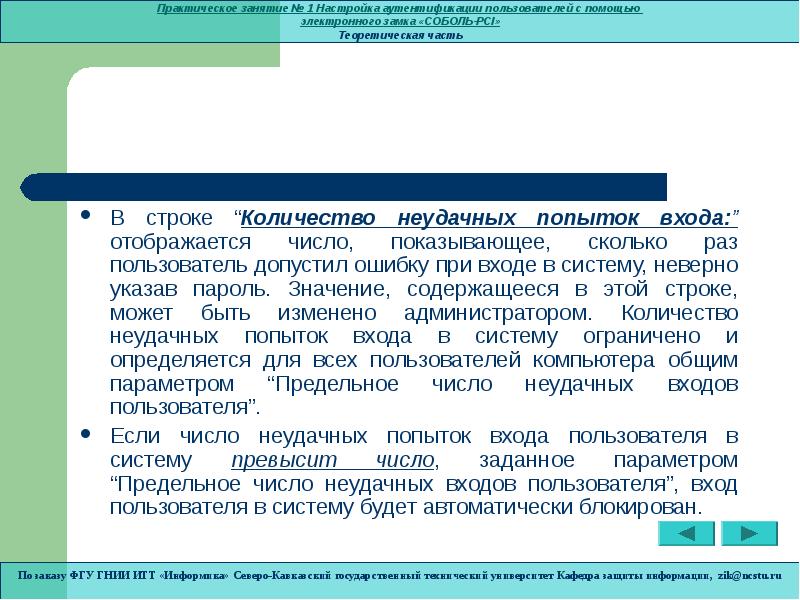
В строке “Количество неудачных попыток входа:” отображается число, показывающее, сколько раз пользователь допустил ошибку при входе в систему,...
Описание слайда:
В строке “Количество неудачных попыток входа:” отображается число, показывающее, сколько раз пользователь допустил ошибку при входе в систему, неверно указав пароль. Значение, содержащееся в этой строке, может быть изменено администратором. Количество неудачных попыток входа в систему ограничено и определяется для всех пользователей компьютера общим параметром “Предельное число неудачных входов пользователя”. В строке “Количество неудачных попыток входа:” отображается число, показывающее, сколько раз пользователь допустил ошибку при входе в систему, неверно указав пароль. Значение, содержащееся в этой строке, может быть изменено администратором. Количество неудачных попыток входа в систему ограничено и определяется для всех пользователей компьютера общим параметром “Предельное число неудачных входов пользователя”. Если число неудачных попыток входа пользователя в систему превысит число, заданное параметром “Предельное число неудачных входов пользователя”, вход пользователя в систему будет автоматически блокирован.

Слайд 10


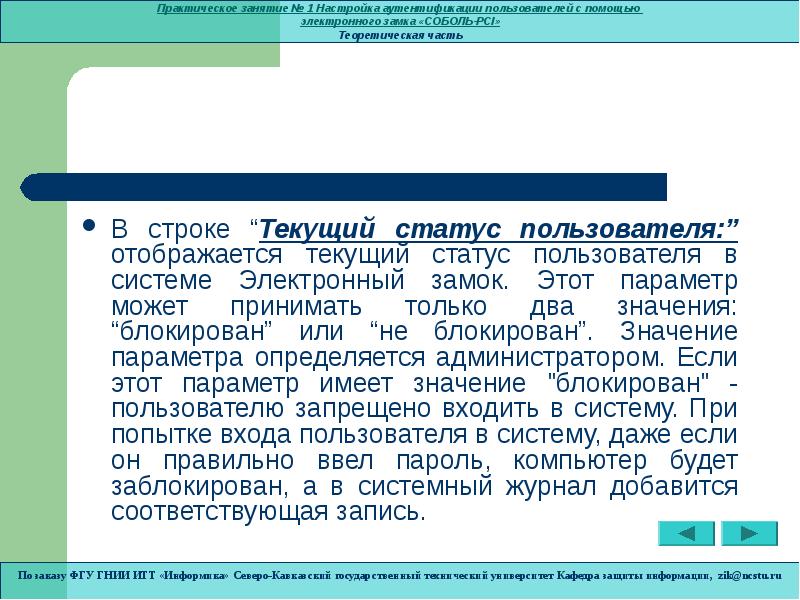
В строке “Текущий статус пользователя:” отображается текущий статус пользователя в системе Электронный замок. Этот параметр может принимать только...
Описание слайда:
В строке “Текущий статус пользователя:” отображается текущий статус пользователя в системе Электронный замок. Этот параметр может принимать только два значения: “блокирован” или “не блокирован”. Значение параметра определяется администратором. Если этот параметр имеет значение "блокирован" - пользователю запрещено входить в систему. При попытке входа пользователя в систему, даже если он правильно ввел пароль, компьютер будет заблокирован, а в системный журнал добавится соответствующая запись. В строке “Текущий статус пользователя:” отображается текущий статус пользователя в системе Электронный замок. Этот параметр может принимать только два значения: “блокирован” или “не блокирован”. Значение параметра определяется администратором. Если этот параметр имеет значение "блокирован" - пользователю запрещено входить в систему. При попытке входа пользователя в систему, даже если он правильно ввел пароль, компьютер будет заблокирован, а в системный журнал добавится соответствующая запись.

Слайд 11


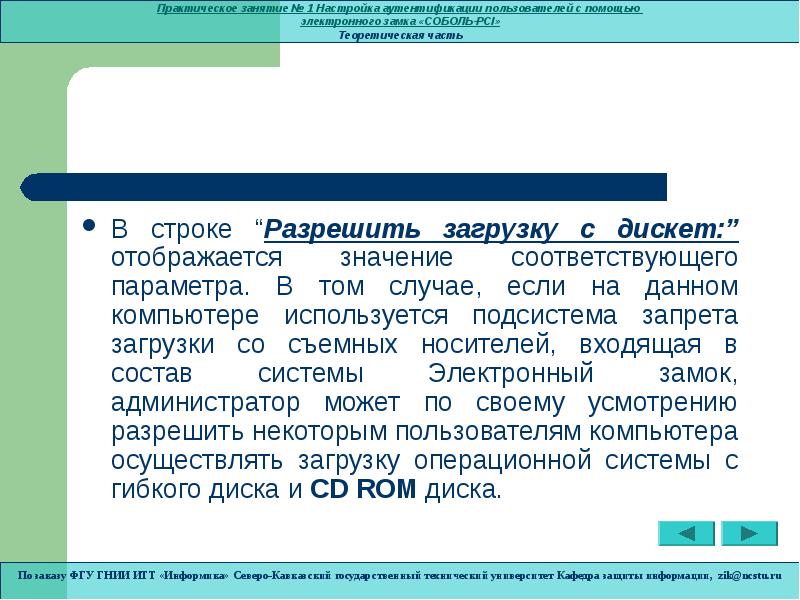
В строке “Разрешить загрузку с дискет:” отображается значение соответствующего параметра. В том случае, если на данном компьютере используется...
Описание слайда:
В строке “Разрешить загрузку с дискет:” отображается значение соответствующего параметра. В том случае, если на данном компьютере используется подсистема запрета загрузки со съемных носителей, входящая в состав системы Электронный замок, администратор может по своему усмотрению разрешить некоторым пользователям компьютера осуществлять загрузку операционной системы с гибкого диска и CD ROM диска. В строке “Разрешить загрузку с дискет:” отображается значение соответствующего параметра. В том случае, если на данном компьютере используется подсистема запрета загрузки со съемных носителей, входящая в состав системы Электронный замок, администратор может по своему усмотрению разрешить некоторым пользователям компьютера осуществлять загрузку операционной системы с гибкого диска и CD ROM диска.

Слайд 12


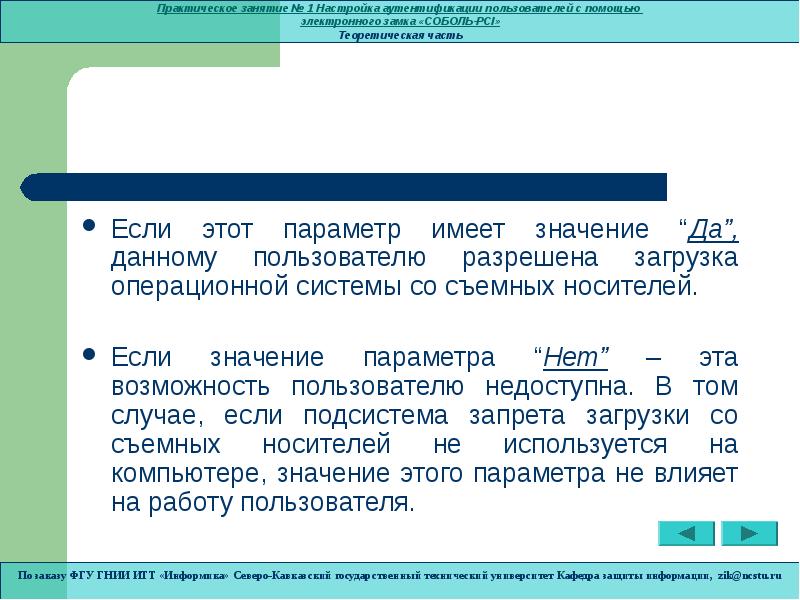
Если этот параметр имеет значение “Да”, данному пользователю разрешена загрузка операционной системы со съемных носителей. Если этот параметр имеет...
Описание слайда:
Если этот параметр имеет значение “Да”, данному пользователю разрешена загрузка операционной системы со съемных носителей. Если этот параметр имеет значение “Да”, данному пользователю разрешена загрузка операционной системы со съемных носителей. Если значение параметра “Нет” – эта возможность пользователю недоступна. В том случае, если подсистема запрета загрузки со съемных носителей не используется на компьютере, значение этого параметра не влияет на работу пользователя.

Слайд 13


В строке “Режим контроля целостности:” отображается значение, определяющее режим работы подсистемы контроля целостности, установленный для данного...
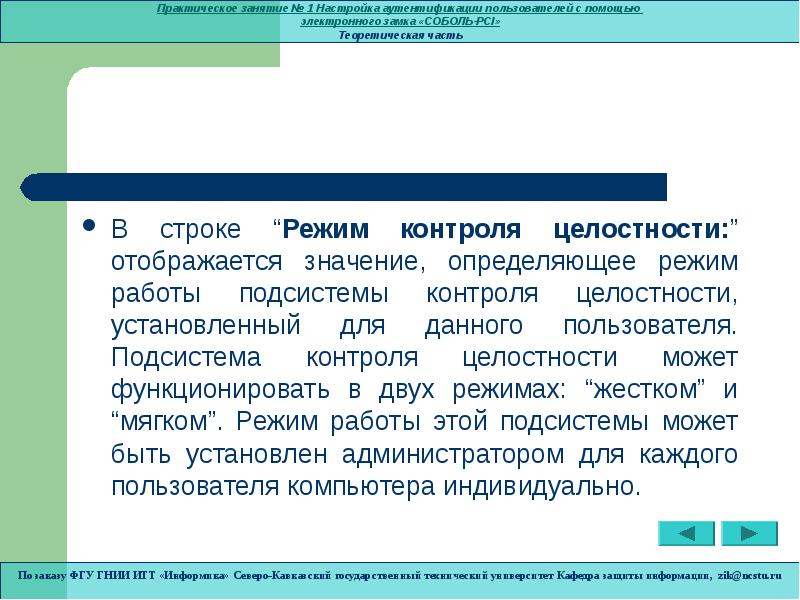
Описание слайда:
В строке “Режим контроля целостности:” отображается значение, определяющее режим работы подсистемы контроля целостности, установленный для данного пользователя. Подсистема контроля целостности может функционировать в двух режимах: “жестком” и “мягком”. Режим работы этой подсистемы может быть установлен администратором для каждого пользователя компьютера индивидуально. В строке “Режим контроля целостности:” отображается значение, определяющее режим работы подсистемы контроля целостности, установленный для данного пользователя. Подсистема контроля целостности может функционировать в двух режимах: “жестком” и “мягком”. Режим работы этой подсистемы может быть установлен администратором для каждого пользователя компьютера индивидуально.

Слайд 14


Строка “Режим контроля целостности:” не будет присутствовать в информационном окне, если общий параметр “Контролировать целостность файлов” имеет...
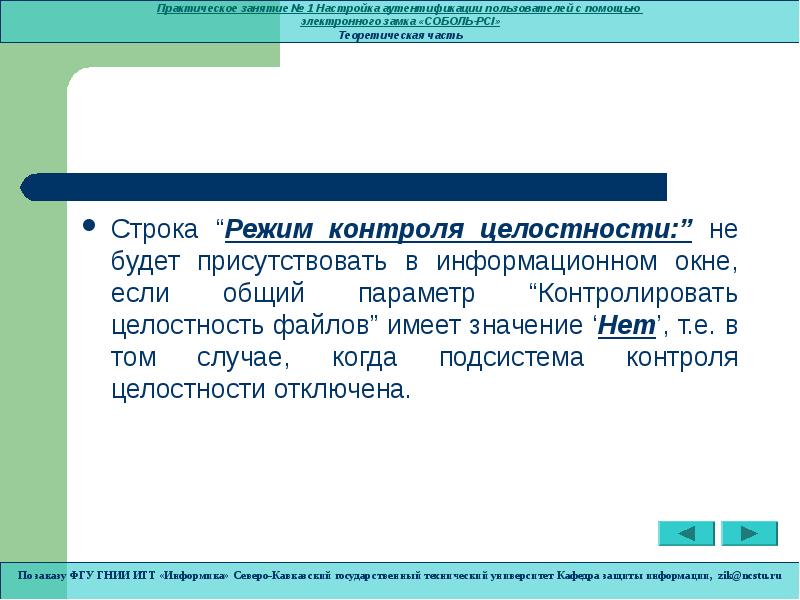
Описание слайда:
Строка “Режим контроля целостности:” не будет присутствовать в информационном окне, если общий параметр “Контролировать целостность файлов” имеет значение ‘Нет’, т.е. в том случае, когда подсистема контроля целостности отключена. Строка “Режим контроля целостности:” не будет присутствовать в информационном окне, если общий параметр “Контролировать целостность файлов” имеет значение ‘Нет’, т.е. в том случае, когда подсистема контроля целостности отключена.

Слайд 15


Если в строке содержится значение “Жесткий” - для данного пользователя установлен “жесткий” режим работы подсистемы контроля целостности. В этом...
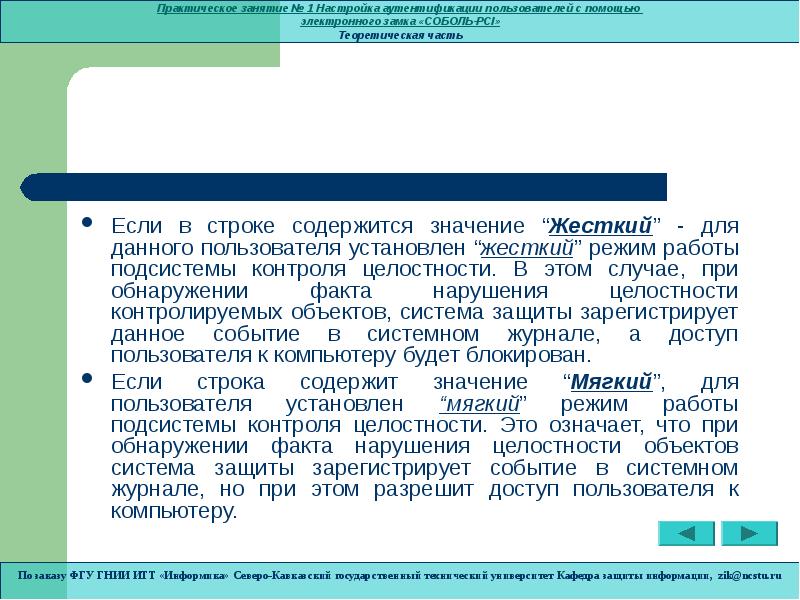
Описание слайда:
Если в строке содержится значение “Жесткий” - для данного пользователя установлен “жесткий” режим работы подсистемы контроля целостности. В этом случае, при обнаружении факта нарушения целостности контролируемых объектов, система защиты зарегистрирует данное событие в системном журнале, а доступ пользователя к компьютеру будет блокирован. Если в строке содержится значение “Жесткий” - для данного пользователя установлен “жесткий” режим работы подсистемы контроля целостности. В этом случае, при обнаружении факта нарушения целостности контролируемых объектов, система защиты зарегистрирует данное событие в системном журнале, а доступ пользователя к компьютеру будет блокирован. Если строка содержит значение “Мягкий”, для пользователя установлен “мягкий” режим работы подсистемы контроля целостности. Это означает, что при обнаружении факта нарушения целостности объектов система защиты зарегистрирует событие в системном журнале, но при этом разрешит доступ пользователя к компьютеру.

Слайд 16


При регистрации пользователя системы ему присваивается имя в системе, назначается пароль для входа в систему и присваивается персональный...
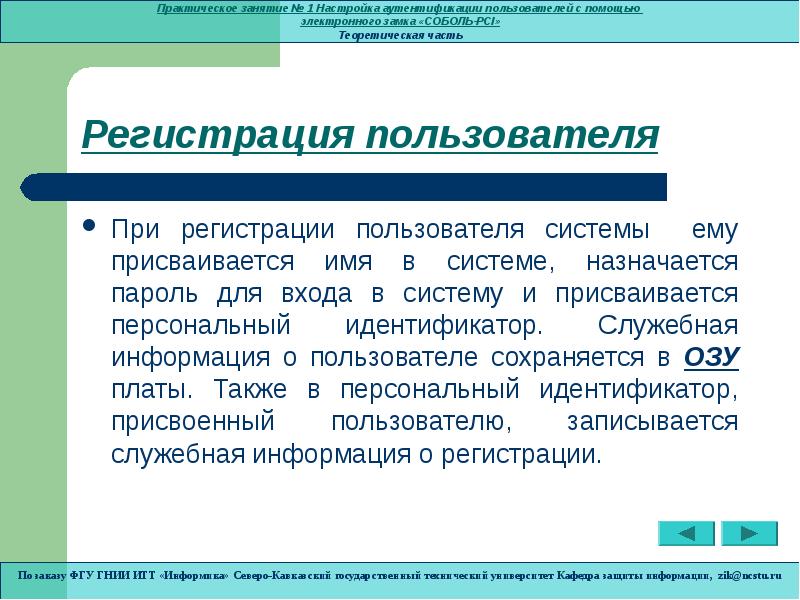
Описание слайда:
При регистрации пользователя системы ему присваивается имя в системе, назначается пароль для входа в систему и присваивается персональный идентификатор. Служебная информация о пользователе сохраняется в ОЗУ платы. Также в персональный идентификатор, присвоенный пользователю, записывается служебная информация о регистрации. При регистрации пользователя системы ему присваивается имя в системе, назначается пароль для входа в систему и присваивается персональный идентификатор. Служебная информация о пользователе сохраняется в ОЗУ платы. Также в персональный идентификатор, присвоенный пользователю, записывается служебная информация о регистрации.

Слайд 17


Для регистрации нового пользователя перейдите в режим управления пользователями и нажмите клавишу . Для регистрации нового пользователя перейдите в...
Описание слайда:
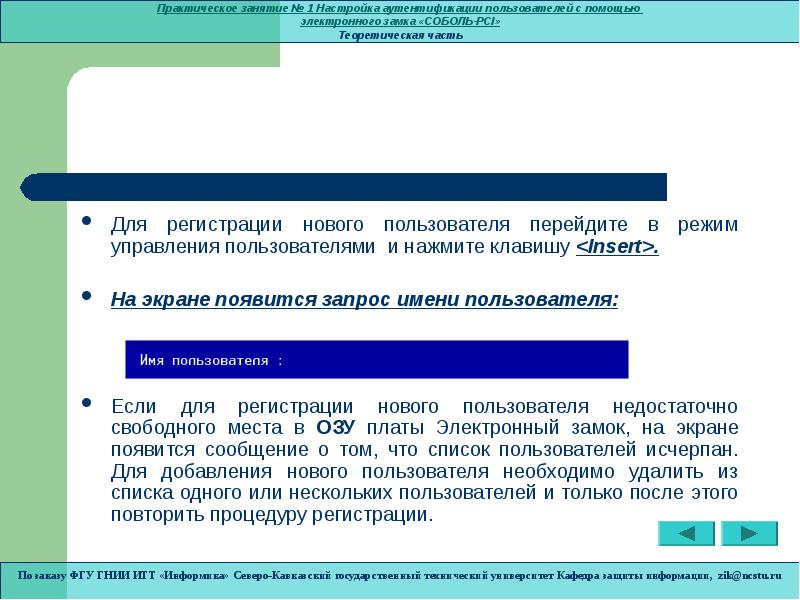
Для регистрации нового пользователя перейдите в режим управления пользователями и нажмите клавишу . Для регистрации нового пользователя перейдите в режим управления пользователями и нажмите клавишу . На экране появится запрос имени пользователя: Если для регистрации нового пользователя недостаточно свободного места в ОЗУ платы Электронный замок, на экране появится сообщение о том, что список пользователей исчерпан. Для добавления нового пользователя необходимо удалить из списка одного или нескольких пользователей и только после этого повторить процедуру регистрации.

Слайд 18


Введите с клавиатуры имя регистрируемого пользователя в поле “Имя пользователя:”. В системе имя пользователя может содержать до 40 символов и...
Описание слайда:
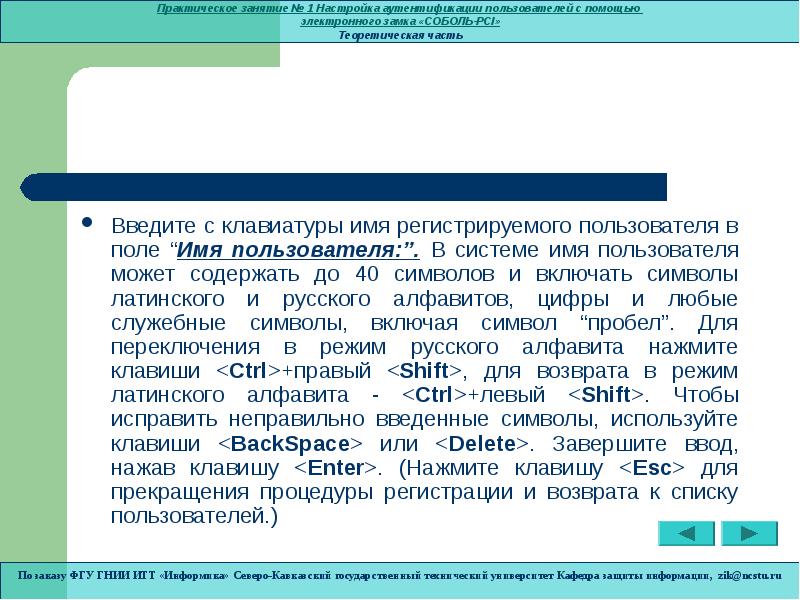
Введите с клавиатуры имя регистрируемого пользователя в поле “Имя пользователя:”. В системе имя пользователя может содержать до 40 символов и включать символы латинского и русского алфавитов, цифры и любые служебные символы, включая символ “пробел”. Для переключения в режим русского алфавита нажмите клавиши +правый , для возврата в режим латинского алфавита - +левый . Чтобы исправить неправильно введенные символы, используйте клавиши или . Завершите ввод, нажав клавишу . (Нажмите клавишу для прекращения процедуры регистрации и возврата к списку пользователей.) Введите с клавиатуры имя регистрируемого пользователя в поле “Имя пользователя:”. В системе имя пользователя может содержать до 40 символов и включать символы латинского и русского алфавитов, цифры и любые служебные символы, включая символ “пробел”. Для переключения в режим русского алфавита нажмите клавиши +правый , для возврата в режим латинского алфавита - +левый . Чтобы исправить неправильно введенные символы, используйте клавиши или . Завершите ввод, нажав клавишу . (Нажмите клавишу для прекращения процедуры регистрации и возврата к списку пользователей.)

Слайд 19


Имя пользователя должно быть уникальным в системе (на данном компьютере).
Описание слайда:
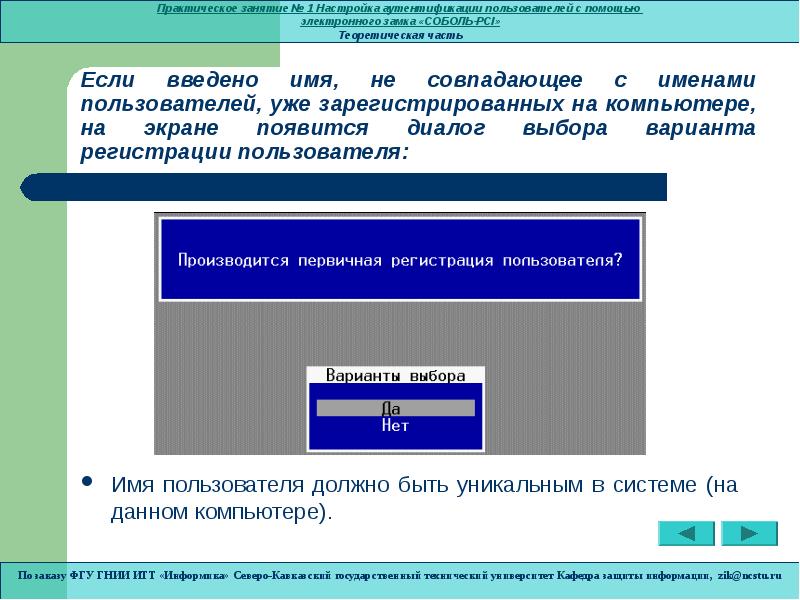
Имя пользователя должно быть уникальным в системе (на данном компьютере).

Слайд 20


Имя, назначаемое пользователю при его повторной регистрации на другом компьютере, может отличаться от имени, присвоенном при первичной регистрации....
Описание слайда:
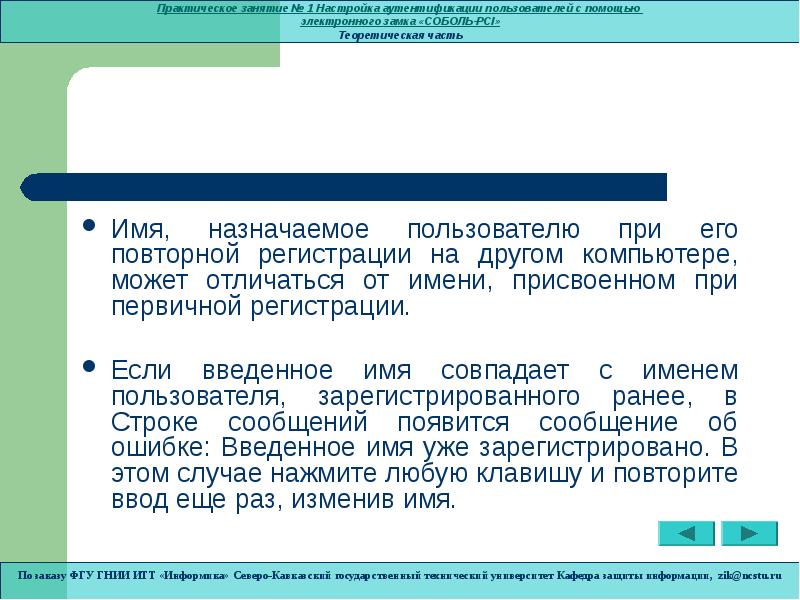
Имя, назначаемое пользователю при его повторной регистрации на другом компьютере, может отличаться от имени, присвоенном при первичной регистрации. Имя, назначаемое пользователю при его повторной регистрации на другом компьютере, может отличаться от имени, присвоенном при первичной регистрации. Если введенное имя совпадает с именем пользователя, зарегистрированного ранее, в Строке сообщений появится сообщение об ошибке: Введенное имя уже зарегистрировано. В этом случае нажмите любую клавишу и повторите ввод еще раз, изменив имя.

Слайд 21


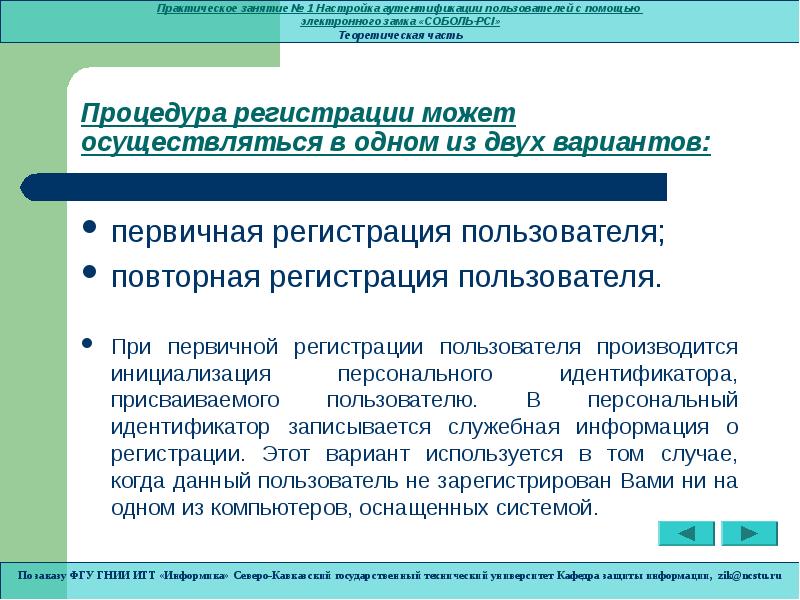
первичная регистрация пользователя; первичная регистрация пользователя; повторная регистрация пользователя. При первичной регистрации пользователя...
Описание слайда:
первичная регистрация пользователя; первичная регистрация пользователя; повторная регистрация пользователя. При первичной регистрации пользователя производится инициализация персонального идентификатора, присваиваемого пользователю. В персональный идентификатор записывается служебная информация о регистрации. Этот вариант используется в том случае, когда данный пользователь не зарегистрирован Вами ни на одном из компьютеров, оснащенных системой.

Слайд 22


Если пользователь был Вами ранее зарегистрирован в системе, ему уже присвоен персональный идентификатор, в который записана служебная информация о...
Описание слайда:
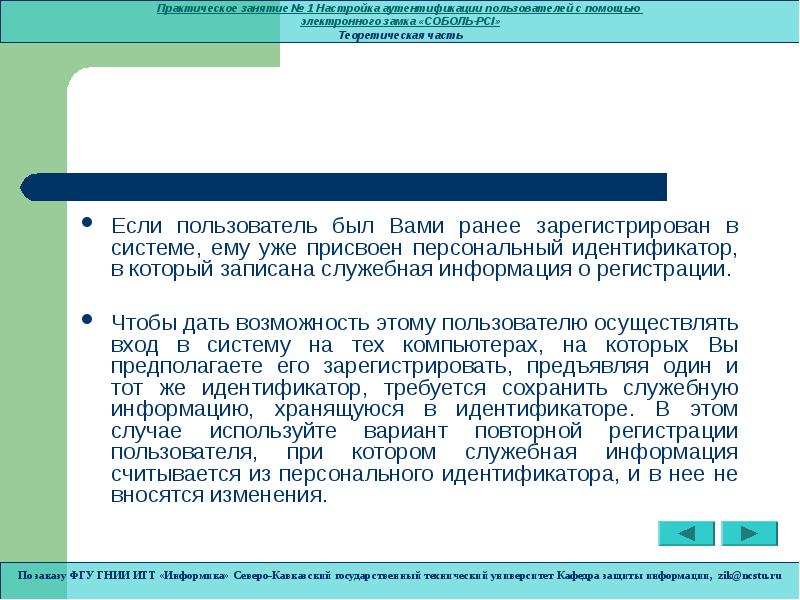
Если пользователь был Вами ранее зарегистрирован в системе, ему уже присвоен персональный идентификатор, в который записана служебная информация о регистрации. Если пользователь был Вами ранее зарегистрирован в системе, ему уже присвоен персональный идентификатор, в который записана служебная информация о регистрации. Чтобы дать возможность этому пользователю осуществлять вход в систему на тех компьютерах, на которых Вы предполагаете его зарегистрировать, предъявляя один и тот же идентификатор, требуется сохранить служебную информацию, хранящуюся в идентификаторе. В этом случае используйте вариант повторной регистрации пользователя, при котором служебная информация считывается из персонального идентификатора, и в нее не вносятся изменения.

Слайд 23


Вы не можете осуществить повторную регистрацию пользователей, первичная регистрация которых в системе была произведена другим администратором. При...
Описание слайда:
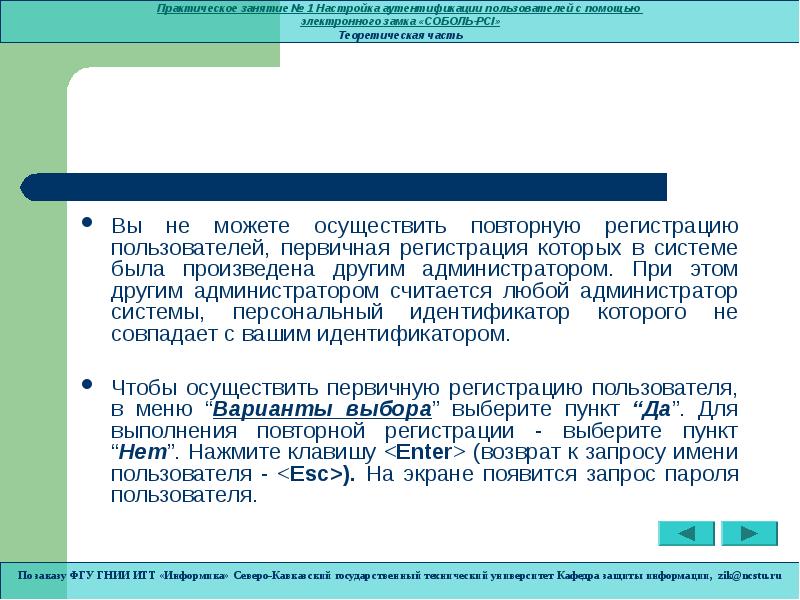
Вы не можете осуществить повторную регистрацию пользователей, первичная регистрация которых в системе была произведена другим администратором. При этом другим администратором считается любой администратор системы, персональный идентификатор которого не совпадает с вашим идентификатором. Вы не можете осуществить повторную регистрацию пользователей, первичная регистрация которых в системе была произведена другим администратором. При этом другим администратором считается любой администратор системы, персональный идентификатор которого не совпадает с вашим идентификатором. Чтобы осуществить первичную регистрацию пользователя, в меню “Варианты выбора” выберите пункт “Да”. Для выполнения повторной регистрации - выберите пункт “Нет”. Нажмите клавишу (возврат к запросу имени пользователя - ). На экране появится запрос пароля пользователя.

Слайд 24


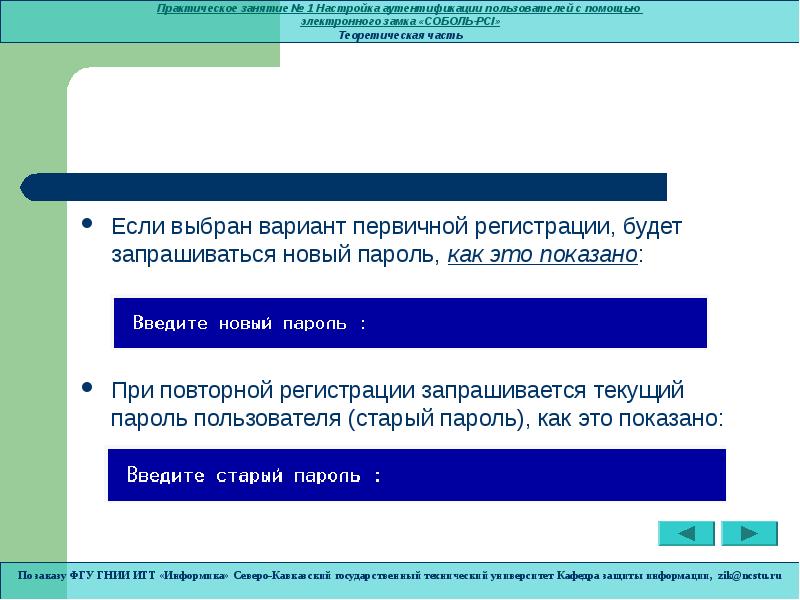
Если выбран вариант первичной регистрации, будет запрашиваться новый пароль, как это показано: Если выбран вариант первичной регистрации, будет...
Описание слайда:
Если выбран вариант первичной регистрации, будет запрашиваться новый пароль, как это показано: Если выбран вариант первичной регистрации, будет запрашиваться новый пароль, как это показано: При повторной регистрации запрашивается текущий пароль пользователя (старый пароль), как это показано:

Слайд 25


пароль может содержать только латинские символы, цифры и служебные символы, а также не должен содержать символов “пробел”; пароль может содержать...
Описание слайда:
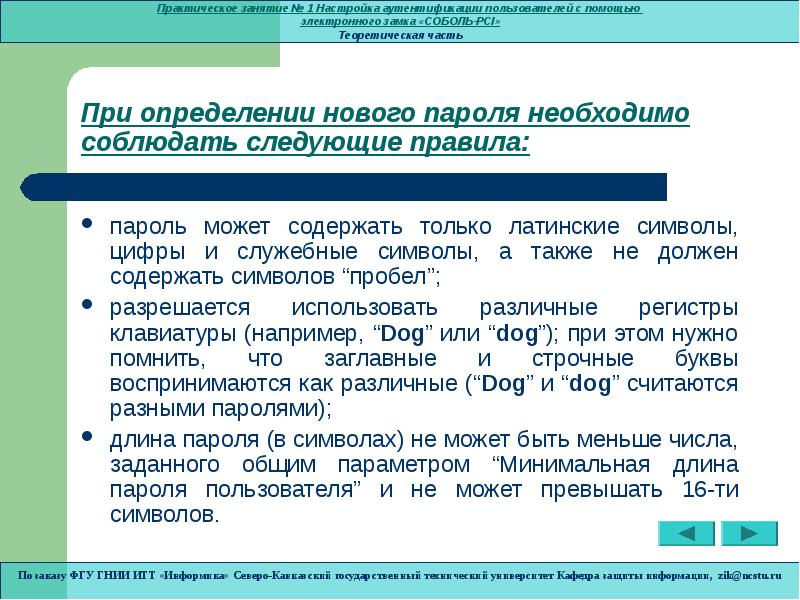
пароль может содержать только латинские символы, цифры и служебные символы, а также не должен содержать символов “пробел”; пароль может содержать только латинские символы, цифры и служебные символы, а также не должен содержать символов “пробел”; разрешается использовать различные регистры клавиатуры (например, “Dog” или “dog”); при этом нужно помнить, что заглавные и строчные буквы воспринимаются как различные (“Dog” и “dog” считаются разными паролями); длина пароля (в символах) не может быть меньше числа, заданного общим параметром “Минимальная длина пароля пользователя” и не может превышать 16-ти символов.

Слайд 26


При повторной регистрации пользователя длина его старого пароля (в символах) может оказаться меньше числа, заданного общим параметром “Минимальная...
Описание слайда:
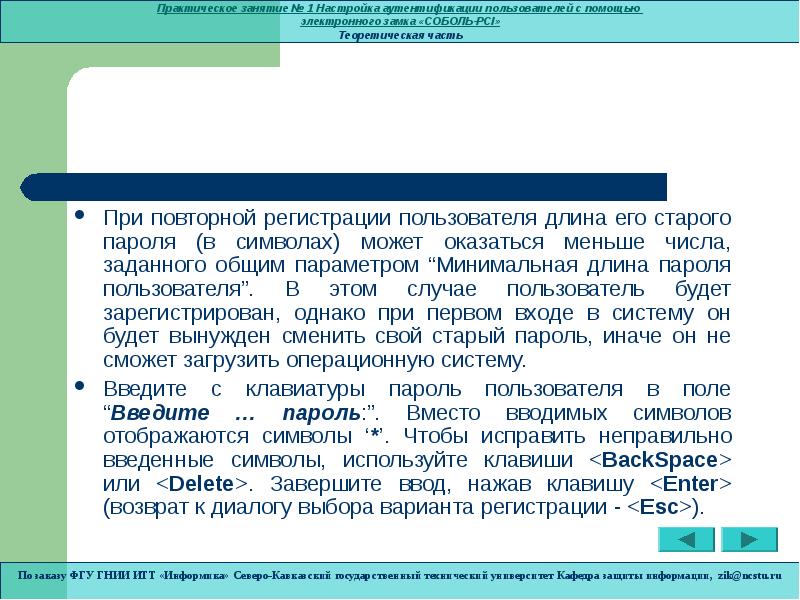
При повторной регистрации пользователя длина его старого пароля (в символах) может оказаться меньше числа, заданного общим параметром “Минимальная длина пароля пользователя”. В этом случае пользователь будет зарегистрирован, однако при первом входе в систему он будет вынужден сменить свой старый пароль, иначе он не сможет загрузить операционную систему. При повторной регистрации пользователя длина его старого пароля (в символах) может оказаться меньше числа, заданного общим параметром “Минимальная длина пароля пользователя”. В этом случае пользователь будет зарегистрирован, однако при первом входе в систему он будет вынужден сменить свой старый пароль, иначе он не сможет загрузить операционную систему. Введите с клавиатуры пароль пользователя в поле “Введите … пароль:”. Вместо вводимых символов отображаются символы ‘*’. Чтобы исправить неправильно введенные символы, используйте клавиши или . Завершите ввод, нажав клавишу (возврат к диалогу выбора варианта регистрации - ).

Слайд 27


Если значение параметра “Минимальная длина пароля пользователя” равно “0”, при первичной регистрации пользователю можно назначить пустой пароль. Если...
Описание слайда:
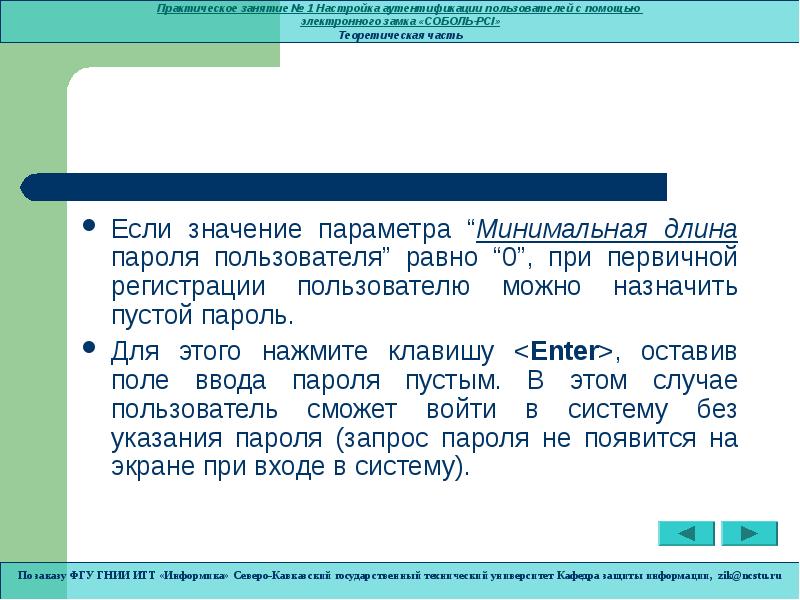
Если значение параметра “Минимальная длина пароля пользователя” равно “0”, при первичной регистрации пользователю можно назначить пустой пароль. Если значение параметра “Минимальная длина пароля пользователя” равно “0”, при первичной регистрации пользователю можно назначить пустой пароль. Для этого нажмите клавишу , оставив поле ввода пароля пустым. В этом случае пользователь сможет войти в систему без указания пароля (запрос пароля не появится на экране при входе в систему).

Слайд 28


В зависимости от выбранного варианта регистрации на экране появится соответствующий запрос повторного ввода пароля: В зависимости от выбранного...
Описание слайда:
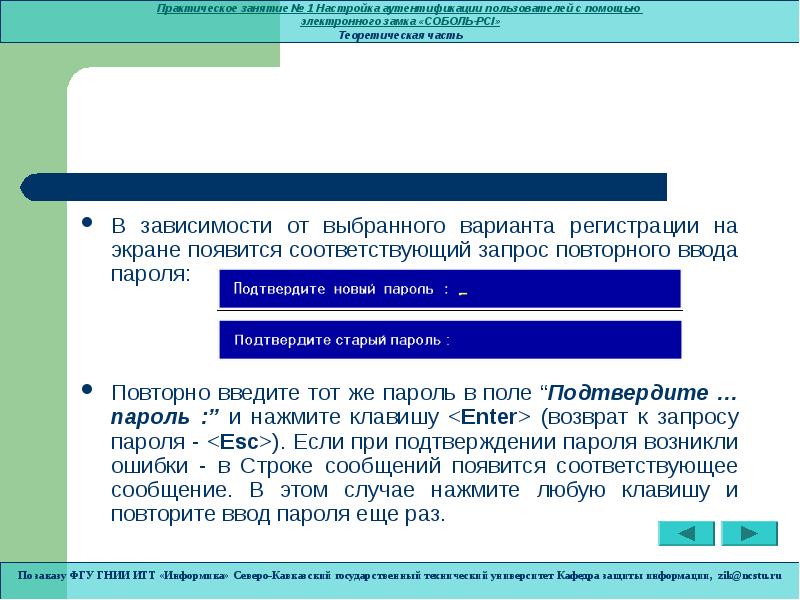
В зависимости от выбранного варианта регистрации на экране появится соответствующий запрос повторного ввода пароля: В зависимости от выбранного варианта регистрации на экране появится соответствующий запрос повторного ввода пароля: Повторно введите тот же пароль в поле “Подтвердите … пароль :” и нажмите клавишу (возврат к запросу пароля - ). Если при подтверждении пароля возникли ошибки - в Строке сообщений появится соответствующее сообщение. В этом случае нажмите любую клавишу и повторите ввод пароля еще раз.

Слайд 29


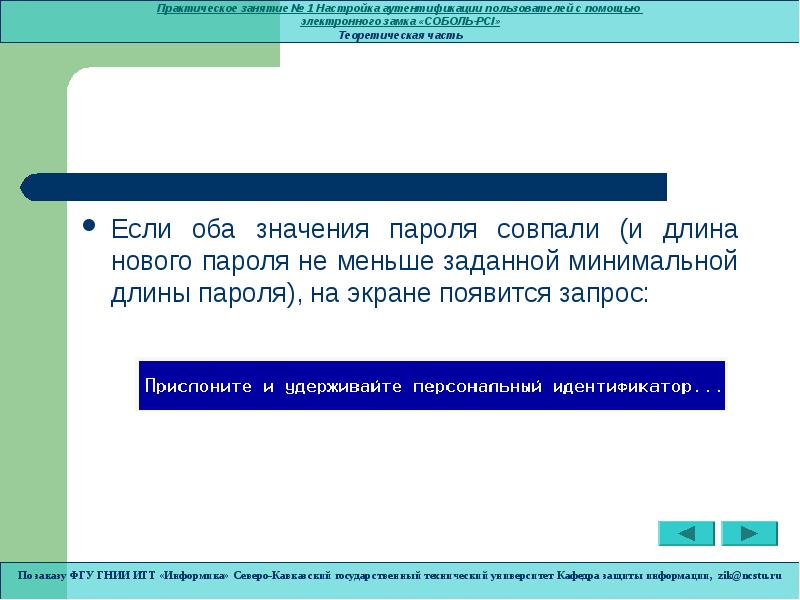
Если оба значения пароля совпали (и длина нового пароля не меньше заданной минимальной длины пароля), на экране появится запрос: Если оба значения...
Описание слайда:
Если оба значения пароля совпали (и длина нового пароля не меньше заданной минимальной длины пароля), на экране появится запрос: Если оба значения пароля совпали (и длина нового пароля не меньше заданной минимальной длины пароля), на экране появится запрос:

Слайд 30


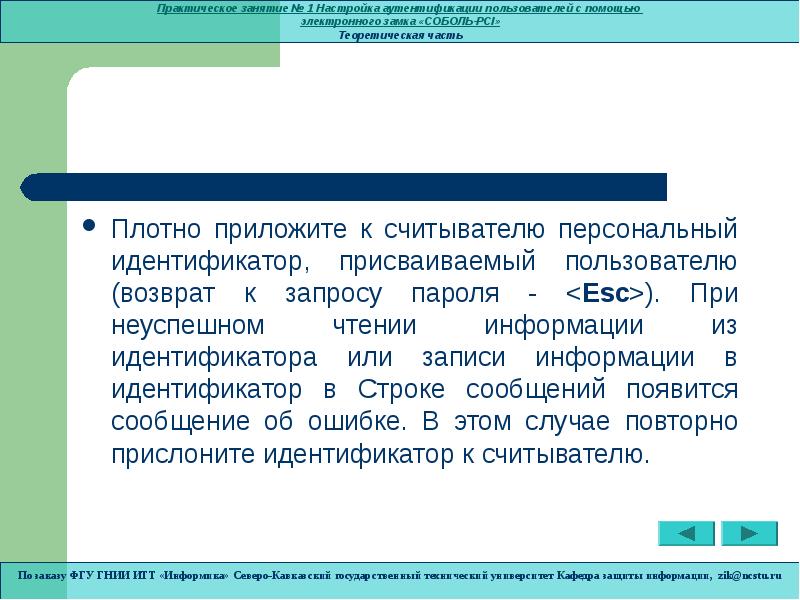
Плотно приложите к считывателю персональный идентификатор, присваиваемый пользователю (возврат к запросу пароля - ). При неуспешном чтении информации...
Описание слайда:
Плотно приложите к считывателю персональный идентификатор, присваиваемый пользователю (возврат к запросу пароля - ). При неуспешном чтении информации из идентификатора или записи информации в идентификатор в Строке сообщений появится сообщение об ошибке. В этом случае повторно прислоните идентификатор к считывателю. Плотно приложите к считывателю персональный идентификатор, присваиваемый пользователю (возврат к запросу пароля - ). При неуспешном чтении информации из идентификатора или записи информации в идентификатор в Строке сообщений появится сообщение об ошибке. В этом случае повторно прислоните идентификатор к считывателю.

Слайд 31


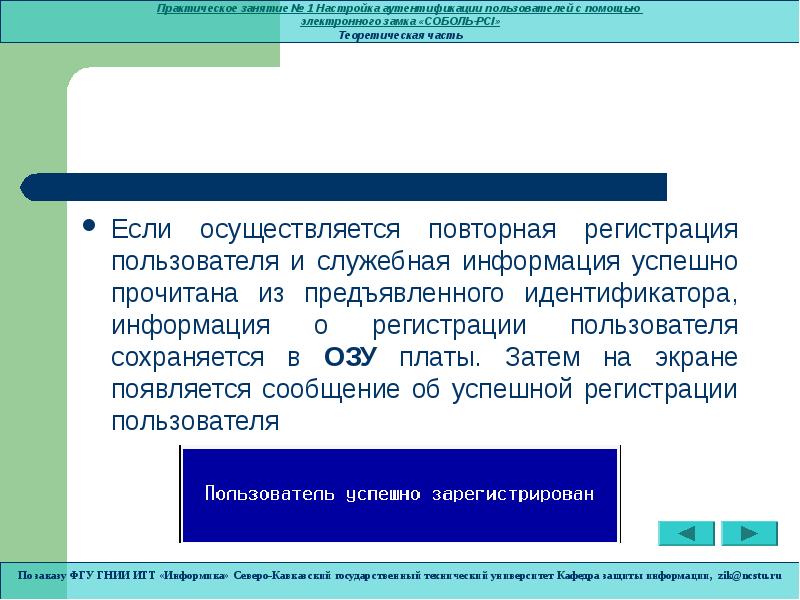
Если осуществляется повторная регистрация пользователя и служебная информация успешно прочитана из предъявленного идентификатора, информация о...
Описание слайда:
Если осуществляется повторная регистрация пользователя и служебная информация успешно прочитана из предъявленного идентификатора, информация о регистрации пользователя сохраняется в ОЗУ платы. Затем на экране появляется сообщение об успешной регистрации пользователя Если осуществляется повторная регистрация пользователя и служебная информация успешно прочитана из предъявленного идентификатора, информация о регистрации пользователя сохраняется в ОЗУ платы. Затем на экране появляется сообщение об успешной регистрации пользователя

Слайд 32


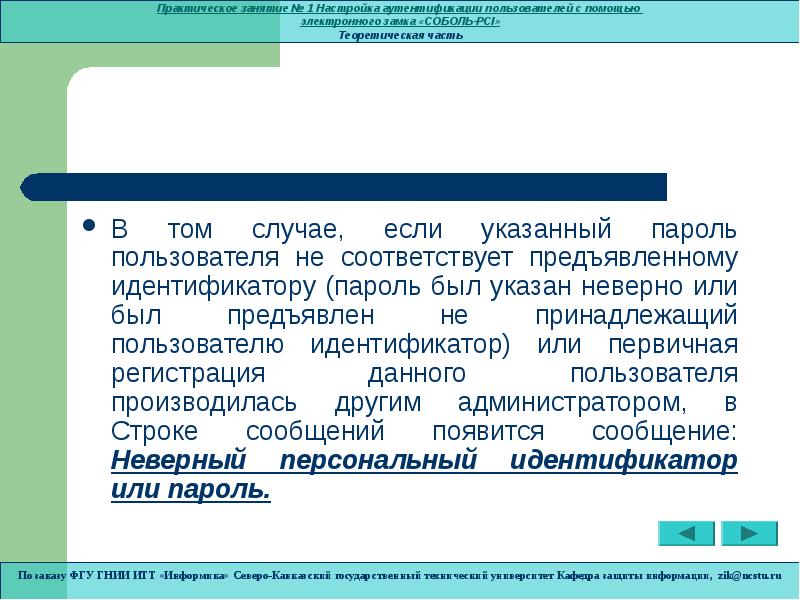
В том случае, если указанный пароль пользователя не соответствует предъявленному идентификатору (пароль был указан неверно или был предъявлен не...
Описание слайда:
В том случае, если указанный пароль пользователя не соответствует предъявленному идентификатору (пароль был указан неверно или был предъявлен не принадлежащий пользователю идентификатор) или первичная регистрация данного пользователя производилась другим администратором, в Строке сообщений появится сообщение: Неверный персональный идентификатор или пароль. В том случае, если указанный пароль пользователя не соответствует предъявленному идентификатору (пароль был указан неверно или был предъявлен не принадлежащий пользователю идентификатор) или первичная регистрация данного пользователя производилась другим администратором, в Строке сообщений появится сообщение: Неверный персональный идентификатор или пароль.

Слайд 33


До тех пор пока идентификатор касается считывателя, это сообщение будет присутствовать на экране, при изъятии идентификатора из считывателя...
Описание слайда:
До тех пор пока идентификатор касается считывателя, это сообщение будет присутствовать на экране, при изъятии идентификатора из считывателя осуществится возврат к диалогу выбора варианта регистрации пользователя. Повторите процедуру регистрации, правильно указав старый пароль и предъявив соответствующий идентификатор. При первичной регистрации пользователя производится запись служебной информации в предъявленный идентификатор. До тех пор пока идентификатор касается считывателя, это сообщение будет присутствовать на экране, при изъятии идентификатора из считывателя осуществится возврат к диалогу выбора варианта регистрации пользователя. Повторите процедуру регистрации, правильно указав старый пароль и предъявив соответствующий идентификатор. При первичной регистрации пользователя производится запись служебной информации в предъявленный идентификатор.

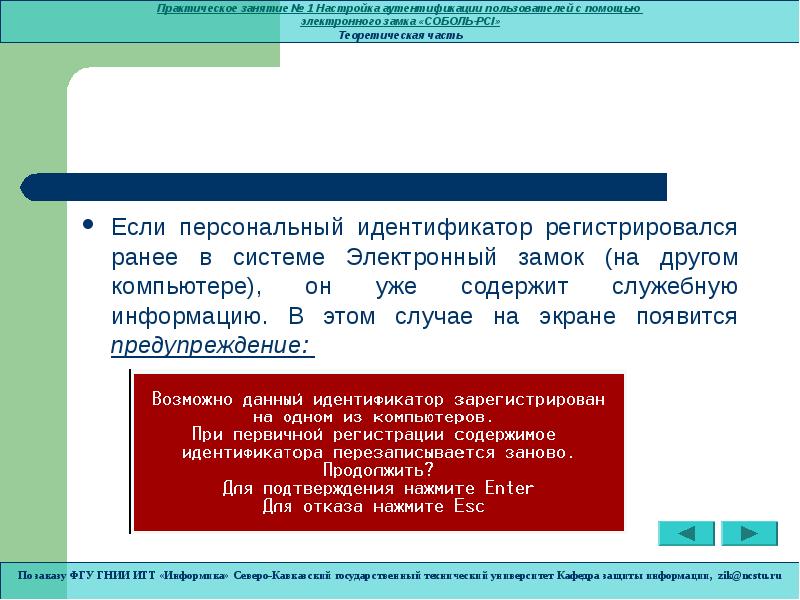
Слайд 34


Если персональный идентификатор регистрировался ранее в системе Электронный замок (на другом компьютере), он уже содержит служебную информацию. В...
Описание слайда:
Если персональный идентификатор регистрировался ранее в системе Электронный замок (на другом компьютере), он уже содержит служебную информацию. В этом случае на экране появится предупреждение: Если персональный идентификатор регистрировался ранее в системе Электронный замок (на другом компьютере), он уже содержит служебную информацию. В этом случае на экране появится предупреждение:

Слайд 35


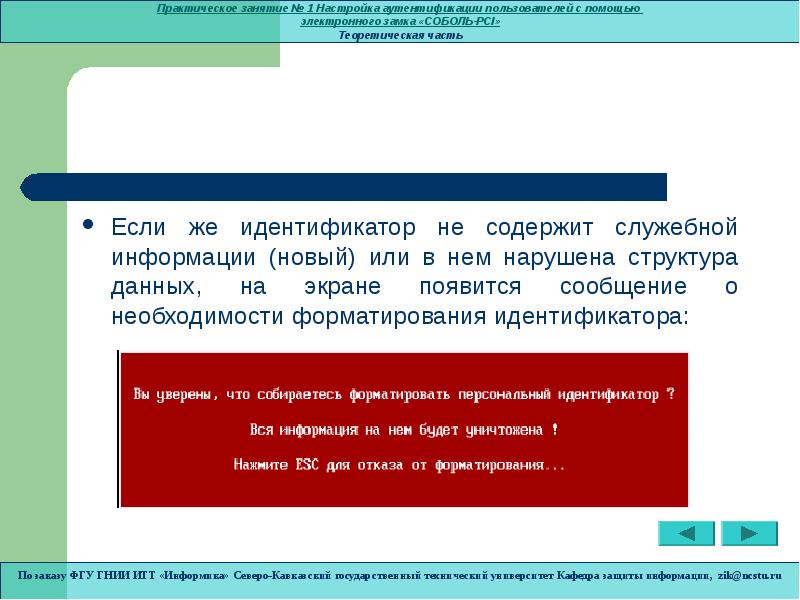
Если же идентификатор не содержит служебной информации (новый) или в нем нарушена структура данных, на экране появится сообщение о необходимости...
Описание слайда:
Если же идентификатор не содержит служебной информации (новый) или в нем нарушена структура данных, на экране появится сообщение о необходимости форматирования идентификатора: Если же идентификатор не содержит служебной информации (новый) или в нем нарушена структура данных, на экране появится сообщение о необходимости форматирования идентификатора:

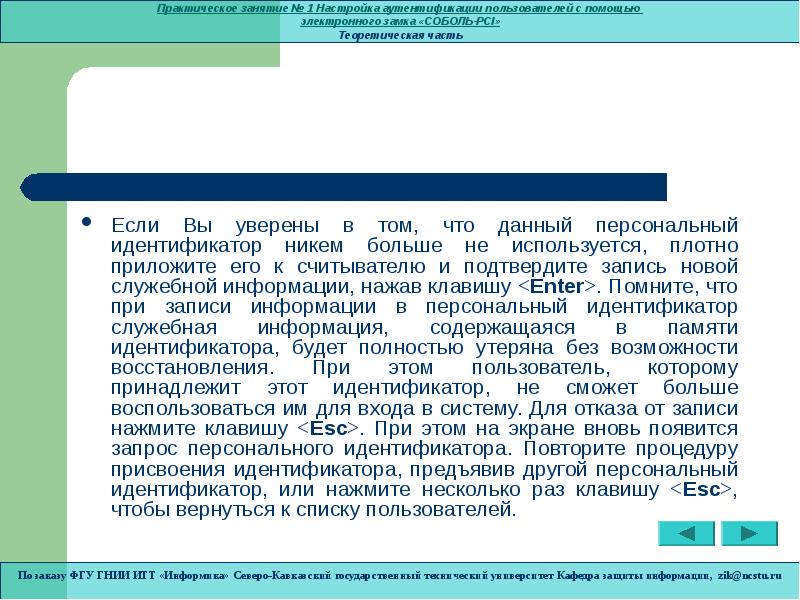
Слайд 36


Если Вы уверены в том, что данный персональный идентификатор никем больше не используется, плотно приложите его к считывателю и подтвердите запись...
Описание слайда:
Если Вы уверены в том, что данный персональный идентификатор никем больше не используется, плотно приложите его к считывателю и подтвердите запись новой служебной информации, нажав клавишу . Помните, что при записи информации в персональный идентификатор служебная информация, содержащаяся в памяти идентификатора, будет полностью утеряна без возможности восстановления. При этом пользователь, которому принадлежит этот идентификатор, не сможет больше воспользоваться им для входа в систему. Для отказа от записи нажмите клавишу . При этом на экране вновь появится запрос персонального идентификатора. Повторите процедуру присвоения идентификатора, предъявив другой персональный идентификатор, или нажмите несколько раз клавишу , чтобы вернуться к списку пользователей. Если Вы уверены в том, что данный персональный идентификатор никем больше не используется, плотно приложите его к считывателю и подтвердите запись новой служебной информации, нажав клавишу . Помните, что при записи информации в персональный идентификатор служебная информация, содержащаяся в памяти идентификатора, будет полностью утеряна без возможности восстановления. При этом пользователь, которому принадлежит этот идентификатор, не сможет больше воспользоваться им для входа в систему. Для отказа от записи нажмите клавишу . При этом на экране вновь появится запрос персонального идентификатора. Повторите процедуру присвоения идентификатора, предъявив другой персональный идентификатор, или нажмите несколько раз клавишу , чтобы вернуться к списку пользователей.

Слайд 37


Чтобы удалить пользователя из списка пользователей, зарегистрированных в системе, перейдите в режим управления пользователями. Чтобы удалить...
Описание слайда:
Чтобы удалить пользователя из списка пользователей, зарегистрированных в системе, перейдите в режим управления пользователями. Чтобы удалить пользователя из списка пользователей, зарегистрированных в системе, перейдите в режим управления пользователями.

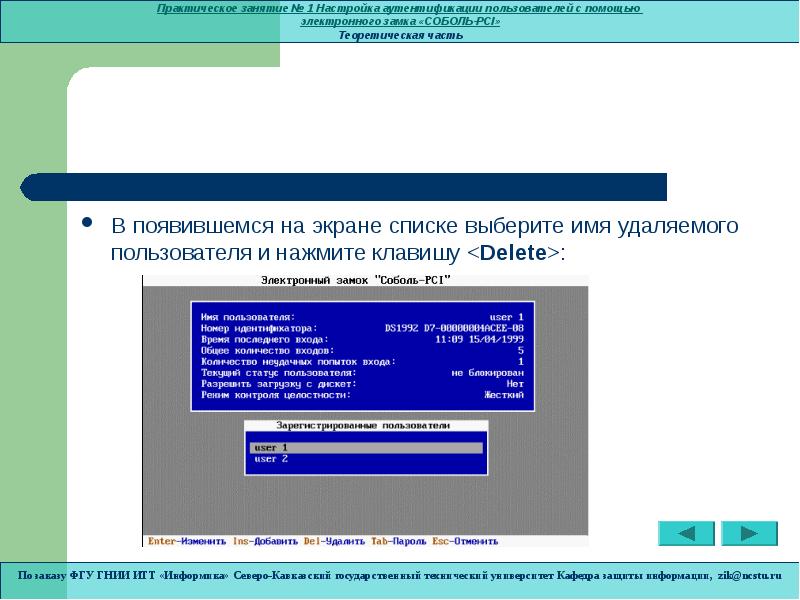
Слайд 38


В появившемся на экране списке выберите имя удаляемого пользователя и нажмите клавишу : В появившемся на экране списке выберите имя удаляемого...
Описание слайда:
В появившемся на экране списке выберите имя удаляемого пользователя и нажмите клавишу : В появившемся на экране списке выберите имя удаляемого пользователя и нажмите клавишу :

Слайд 39


На экране, в Строке сообщений, отобразится запрос: Для подтверждения нажмите Enter, для отказа нажмите Esc Подтвердите удаление пользователя, нажав...
Описание слайда:
На экране, в Строке сообщений, отобразится запрос: Для подтверждения нажмите Enter, для отказа нажмите Esc Подтвердите удаление пользователя, нажав клавишу . В результате выбранный пользователь исключается из списка зарегистрированных пользователей, а служебная информация об этом пользователе удаляется из ОЗУ платы. На экране, в Строке сообщений, отобразится запрос: Для подтверждения нажмите Enter, для отказа нажмите Esc Подтвердите удаление пользователя, нажав клавишу . В результате выбранный пользователь исключается из списка зарегистрированных пользователей, а служебная информация об этом пользователе удаляется из ОЗУ платы. Для отказа от удаления - нажмите клавишу .

Слайд 40


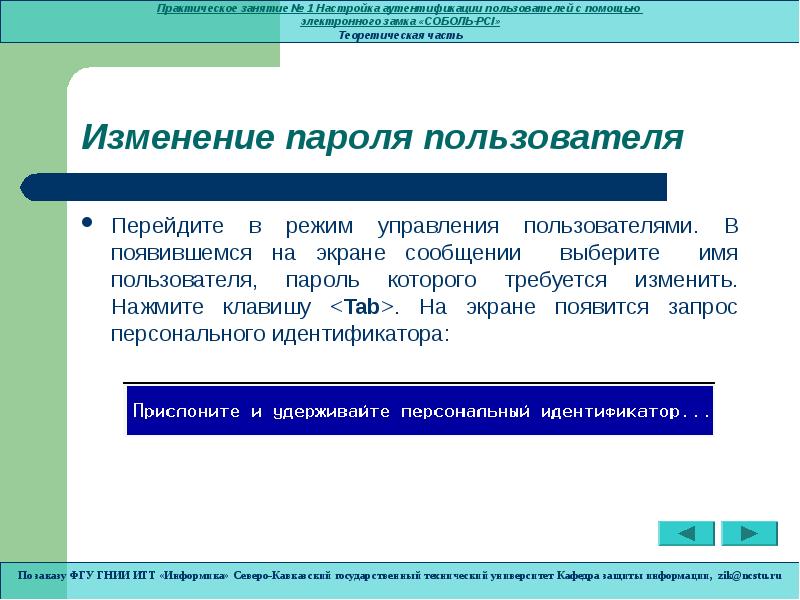
Перейдите в режим управления пользователями. В появившемся на экране сообщении выберите имя пользователя, пароль которого требуется изменить. Нажмите...
Описание слайда:
Перейдите в режим управления пользователями. В появившемся на экране сообщении выберите имя пользователя, пароль которого требуется изменить. Нажмите клавишу . На экране появится запрос персонального идентификатора: Перейдите в режим управления пользователями. В появившемся на экране сообщении выберите имя пользователя, пароль которого требуется изменить. Нажмите клавишу . На экране появится запрос персонального идентификатора:

Слайд 41


Предъявите персональный идентификатор пользователя, для которого Вы производите смену пароля. При изменении пароля пользователя администратором...
Описание слайда:
Предъявите персональный идентификатор пользователя, для которого Вы производите смену пароля. При изменении пароля пользователя администратором старый пароль пользователя не запрашивается. Далее процедура смены пароля пользователя соответствует процедуре смены пароля администратора, за исключением установки нового пароля для резервных копий персонального идентификатора администратора. Предъявите персональный идентификатор пользователя, для которого Вы производите смену пароля. При изменении пароля пользователя администратором старый пароль пользователя не запрашивается. Далее процедура смены пароля пользователя соответствует процедуре смены пароля администратора, за исключением установки нового пароля для резервных копий персонального идентификатора администратора. После того как смена пароля пользователя завершена, осуществляется возврат к списку пользователей.

Слайд 42


Перейдите в режим управления пользователями. В появившемся на экране списке выберите имя пользователя, информацию о котором требуется изменить....
Описание слайда:
Перейдите в режим управления пользователями. В появившемся на экране списке выберите имя пользователя, информацию о котором требуется изменить. Перейдите в режим управления пользователями. В появившемся на экране списке выберите имя пользователя, информацию о котором требуется изменить. Нажмите клавишу .

Слайд 43


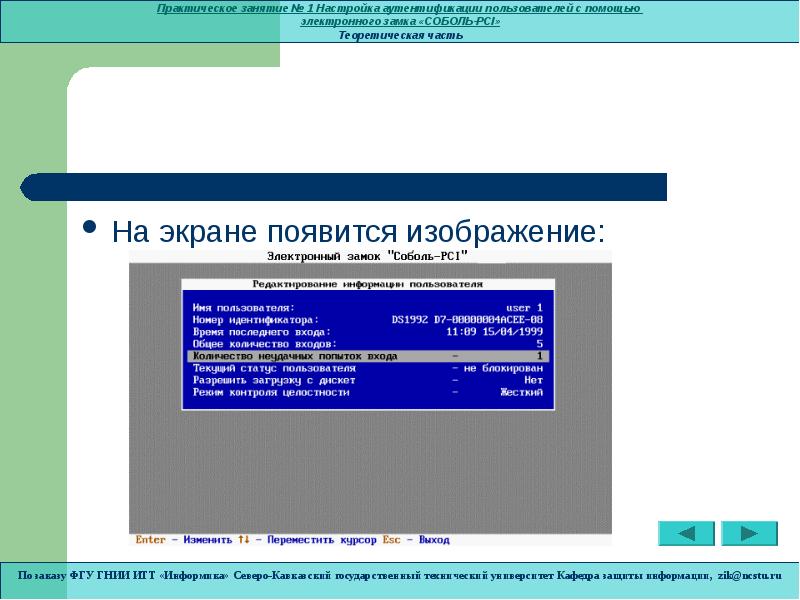
На экране появится изображение: На экране появится изображение:
Описание слайда:
На экране появится изображение: На экране появится изображение:

Слайд 44


сбросить (приравнять нулю) число неудачных попыток входа пользователя в систему; сбросить (приравнять нулю) число неудачных попыток входа...
Описание слайда:
сбросить (приравнять нулю) число неудачных попыток входа пользователя в систему; сбросить (приравнять нулю) число неудачных попыток входа пользователя в систему; изменить статус пользователя; разрешить или запретить пользователю загрузку операционной системы с гибкого диска и CD ROM диска; установить для пользователя режим работы подсистемы контроля целостности.

Слайд 45


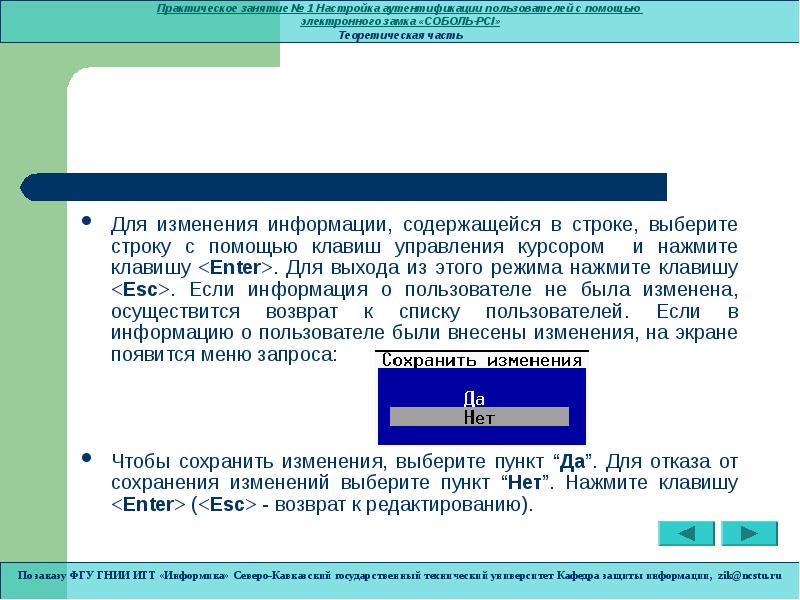
Для изменения информации, содержащейся в строке, выберите строку с помощью клавиш управления курсором и нажмите клавишу . Для выхода из этого режима...
Описание слайда:
Для изменения информации, содержащейся в строке, выберите строку с помощью клавиш управления курсором и нажмите клавишу . Для выхода из этого режима нажмите клавишу . Если информация о пользователе не была изменена, осуществится возврат к списку пользователей. Если в информацию о пользователе были внесены изменения, на экране появится меню запроса: Для изменения информации, содержащейся в строке, выберите строку с помощью клавиш управления курсором и нажмите клавишу . Для выхода из этого режима нажмите клавишу . Если информация о пользователе не была изменена, осуществится возврат к списку пользователей. Если в информацию о пользователе были внесены изменения, на экране появится меню запроса: Чтобы сохранить изменения, выберите пункт “Да”. Для отказа от сохранения изменений выберите пункт “Нет”. Нажмите клавишу ( - возврат к редактированию).

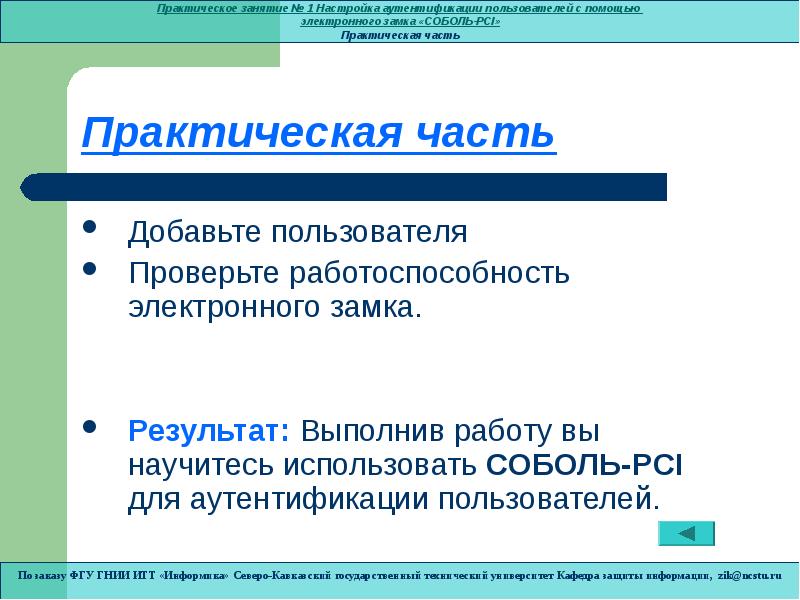
Слайд 46


Добавьте пользователя Добавьте пользователя Проверьте работоспособность электронного замка. Результат: Выполнив работу вы научитесь использовать...
Описание слайда:
Добавьте пользователя Добавьте пользователя Проверьте работоспособность электронного замка. Результат: Выполнив работу вы научитесь использовать СОБОЛЬ-PCI для аутентификации пользователей.


Похожие презентации
Mypresentation.ru
Загрузить презентацию