🗊 Презентация Обучение работе с Microsoft Access

Категория: Образование
Нажмите для полного просмотра!
Обучение работе с Microsoft Access, слайд №1 Обучение работе с Microsoft Access, слайд №2 Обучение работе с Microsoft Access, слайд №3 Обучение работе с Microsoft Access, слайд №4 Обучение работе с Microsoft Access, слайд №5 Обучение работе с Microsoft Access, слайд №6 Обучение работе с Microsoft Access, слайд №7 Обучение работе с Microsoft Access, слайд №8 Обучение работе с Microsoft Access, слайд №9 Обучение работе с Microsoft Access, слайд №10 Обучение работе с Microsoft Access, слайд №11 Обучение работе с Microsoft Access, слайд №12 Обучение работе с Microsoft Access, слайд №13 Обучение работе с Microsoft Access, слайд №14 Обучение работе с Microsoft Access, слайд №15 Обучение работе с Microsoft Access, слайд №16 Обучение работе с Microsoft Access, слайд №17 Обучение работе с Microsoft Access, слайд №18 Обучение работе с Microsoft Access, слайд №19 Обучение работе с Microsoft Access, слайд №20 Обучение работе с Microsoft Access, слайд №21 Обучение работе с Microsoft Access, слайд №22 Обучение работе с Microsoft Access, слайд №23 Обучение работе с Microsoft Access, слайд №24 Обучение работе с Microsoft Access, слайд №25 Обучение работе с Microsoft Access, слайд №26 Обучение работе с Microsoft Access, слайд №27 Обучение работе с Microsoft Access, слайд №28 Обучение работе с Microsoft Access, слайд №29 Обучение работе с Microsoft Access, слайд №30 Обучение работе с Microsoft Access, слайд №31 Обучение работе с Microsoft Access, слайд №32 Обучение работе с Microsoft Access, слайд №33 Обучение работе с Microsoft Access, слайд №34 Обучение работе с Microsoft Access, слайд №35 Обучение работе с Microsoft Access, слайд №36 Обучение работе с Microsoft Access, слайд №37 Обучение работе с Microsoft Access, слайд №38 Обучение работе с Microsoft Access, слайд №39 Обучение работе с Microsoft Access, слайд №40 Обучение работе с Microsoft Access, слайд №41 Обучение работе с Microsoft Access, слайд №42 Обучение работе с Microsoft Access, слайд №43 Обучение работе с Microsoft Access, слайд №44 Обучение работе с Microsoft Access, слайд №45 Обучение работе с Microsoft Access, слайд №46 Обучение работе с Microsoft Access, слайд №47 Обучение работе с Microsoft Access, слайд №48 Обучение работе с Microsoft Access, слайд №49 Обучение работе с Microsoft Access, слайд №50 Обучение работе с Microsoft Access, слайд №51 Обучение работе с Microsoft Access, слайд №52 Обучение работе с Microsoft Access, слайд №53 Обучение работе с Microsoft Access, слайд №54

Содержание

Вы можете ознакомиться и скачать презентацию на тему Обучение работе с Microsoft Access. Доклад-сообщение содержит 54 слайдов. Презентации для любого класса можно скачать бесплатно. Если материал и наш сайт презентаций Mypresentation Вам понравились – поделитесь им с друзьями с помощью социальных кнопок и добавьте в закладки в своем браузере.

Слайды и текст этой презентации


Слайд 1


Microsoft® Office Access 2007 Быстрое освоение программы
Описание слайда:
Microsoft® Office Access 2007 Быстрое освоение программы

Слайд 2


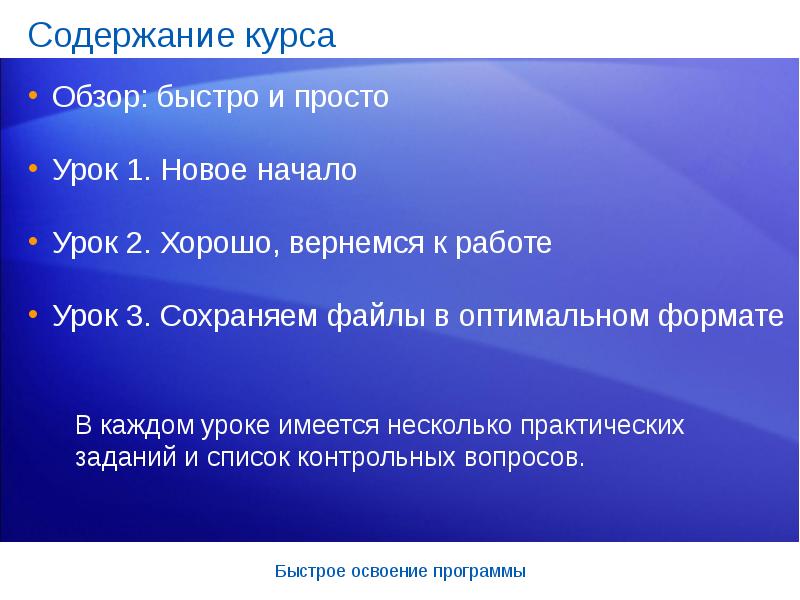
Содержание курса Обзор: быстро и просто Урок 1. Новое начало Урок 2. Хорошо, вернемся к работе Урок 3. Сохраняем файлы в оптимальном формате
Описание слайда:
Содержание курса Обзор: быстро и просто Урок 1. Новое начало Урок 2. Хорошо, вернемся к работе Урок 3. Сохраняем файлы в оптимальном формате

Слайд 3


Обзор: быстро и просто
Описание слайда:
Обзор: быстро и просто

Слайд 4


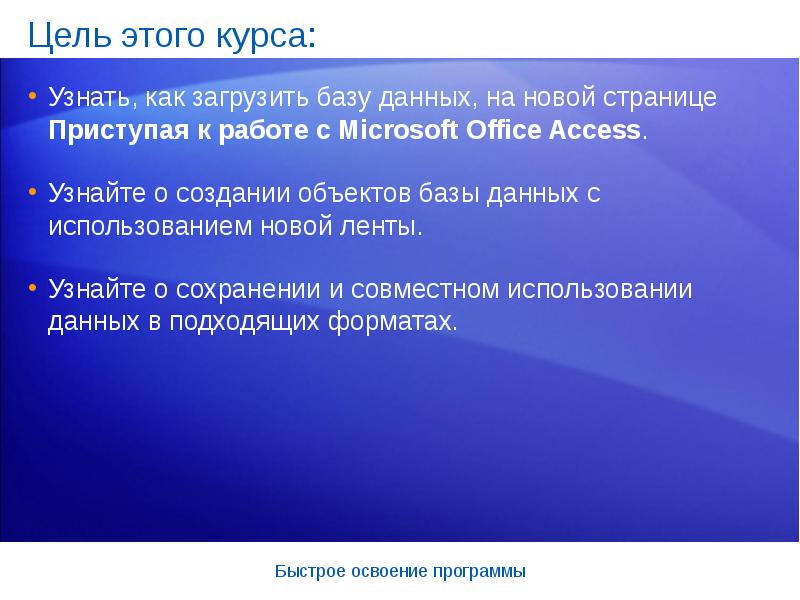
Цель этого курса: Узнать, как загрузить базу данных, на новой странице Приступая к работе с Microsoft Office Access. Узнайте о создании объектов базы...
Описание слайда:
Цель этого курса: Узнать, как загрузить базу данных, на новой странице Приступая к работе с Microsoft Office Access. Узнайте о создании объектов базы данных с использованием новой ленты. Узнайте о сохранении и совместном использовании данных в подходящих форматах.

Слайд 5


Урок 1 Новая начальная страница
Описание слайда:
Урок 1 Новая начальная страница

Слайд 6


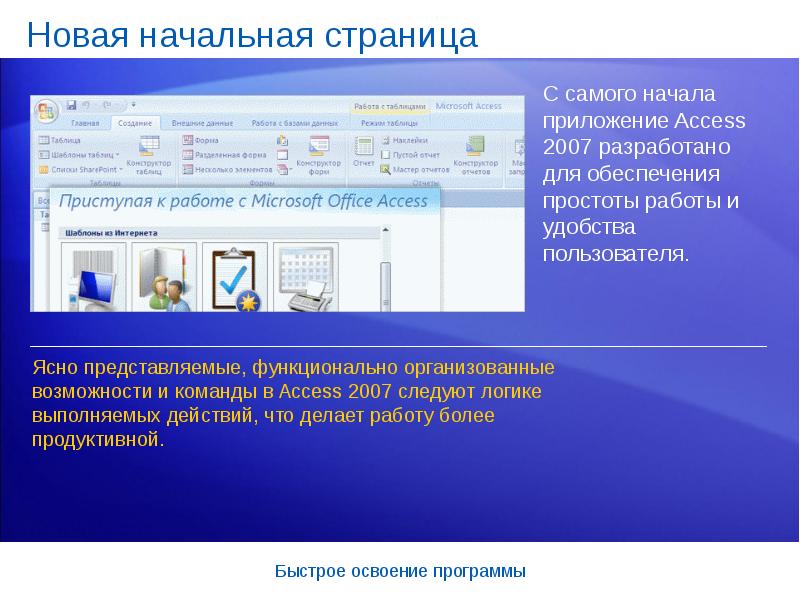
Новая начальная страница
Описание слайда:
Новая начальная страница

Слайд 7


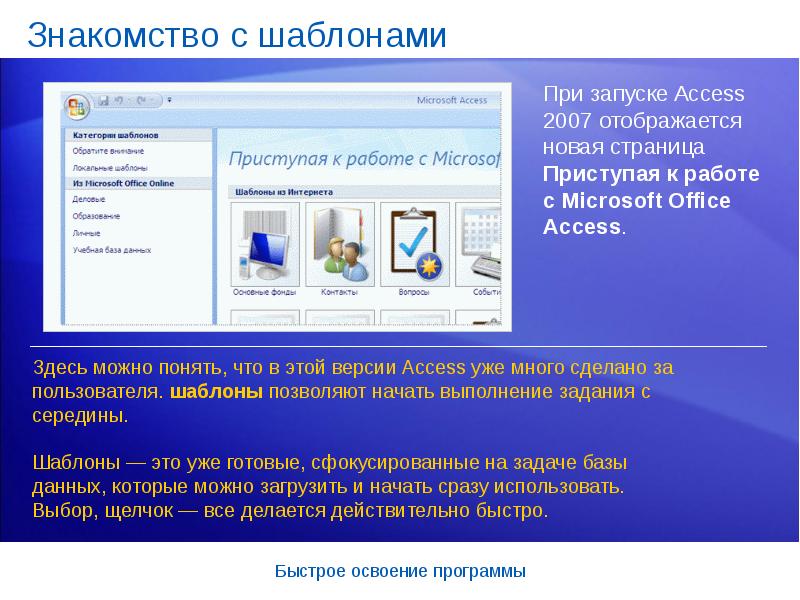
Знакомство с шаблонами
Описание слайда:
Знакомство с шаблонами

Слайд 8


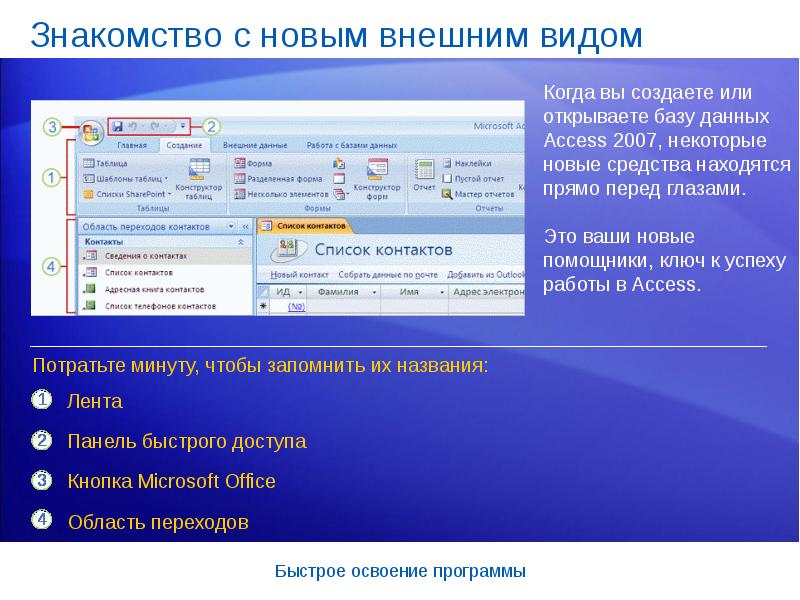
Знакомство с новым внешним видом
Описание слайда:
Знакомство с новым внешним видом

Слайд 9


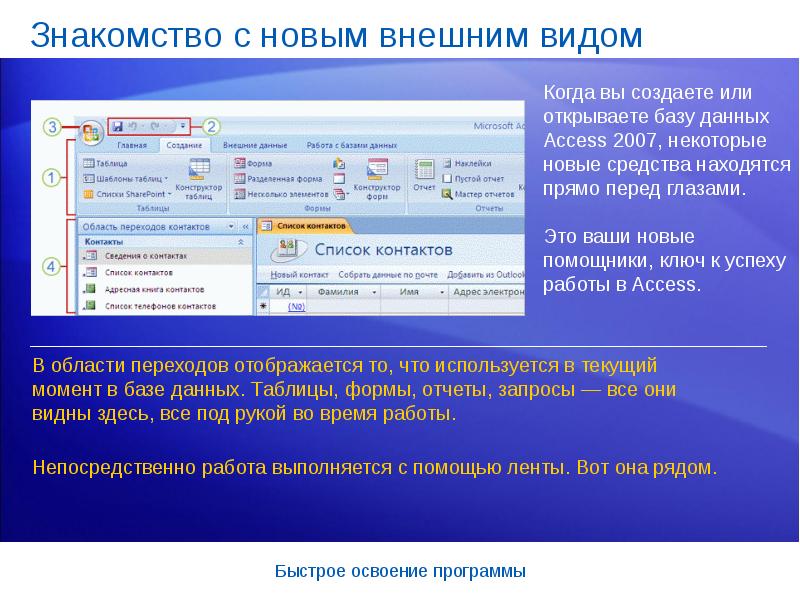
Знакомство с новым внешним видом
Описание слайда:
Знакомство с новым внешним видом

Слайд 10


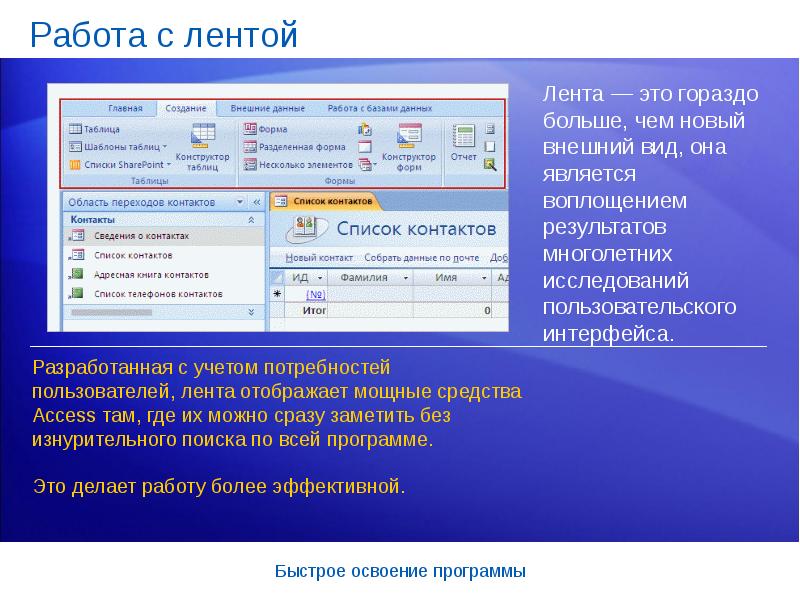
Работа с лентой
Описание слайда:
Работа с лентой

Слайд 11


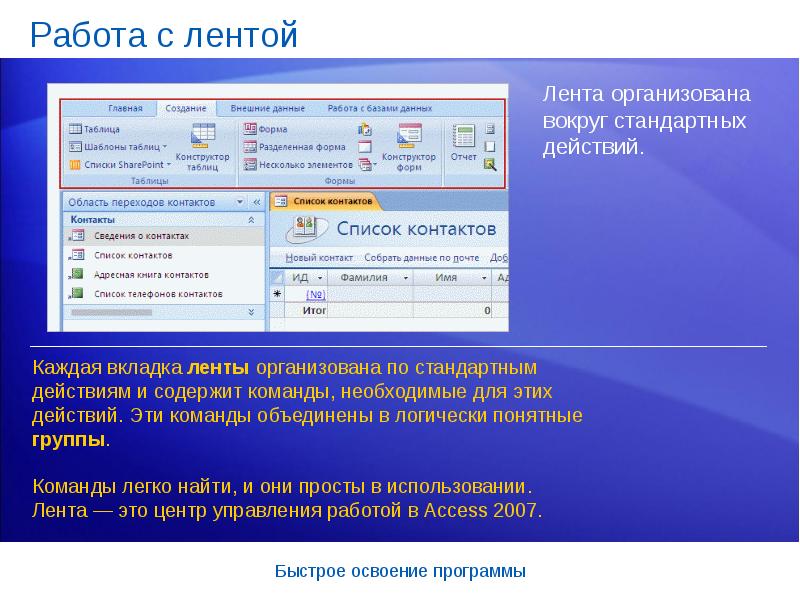
Работа с лентой
Описание слайда:
Работа с лентой

Слайд 12


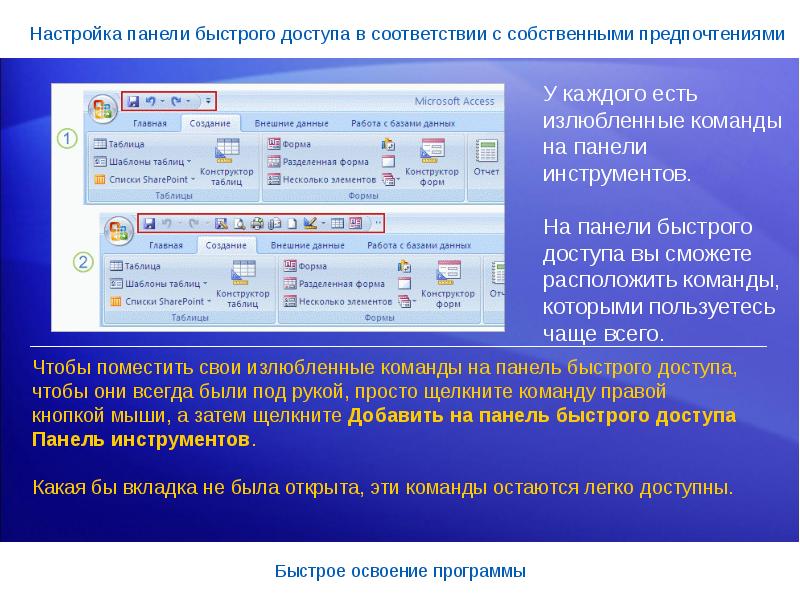
Настройка панели быстрого доступа в соответствии с собственными предпочтениями
Описание слайда:
Настройка панели быстрого доступа в соответствии с собственными предпочтениями

Слайд 13


Настройка панели быстрого доступа в соответствии с собственными предпочтениями
Описание слайда:
Настройка панели быстрого доступа в соответствии с собственными предпочтениями

Слайд 14


Управление работой: кнопка Microsoft Office
Описание слайда:
Управление работой: кнопка Microsoft Office

Слайд 15


Упражнения для практического занятия Изучите страницу Приступая к работе с Microsoft Office Access. Воспользуйтесь областью переходов. Освойтесь в...
Описание слайда:
Упражнения для практического занятия Изучите страницу Приступая к работе с Microsoft Office Access. Воспользуйтесь областью переходов. Освойтесь в использовании ленты. Воспользуйтесь панелью быстрого доступа. Просмотрите параметры, доступные при нажатии кнопки Microsoft Office. Дополнительно: просмотрите сочетания клавиш.

Слайд 16


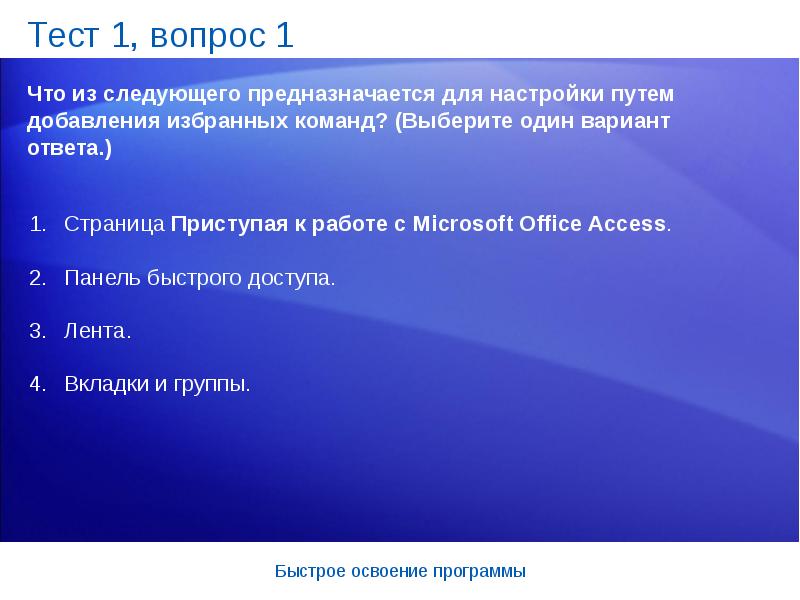
Тест 1, вопрос 1 Что из следующего предназначается для настройки путем добавления избранных команд? (Выберите один вариант ответа.)
Описание слайда:
Тест 1, вопрос 1 Что из следующего предназначается для настройки путем добавления избранных команд? (Выберите один вариант ответа.)

Слайд 17


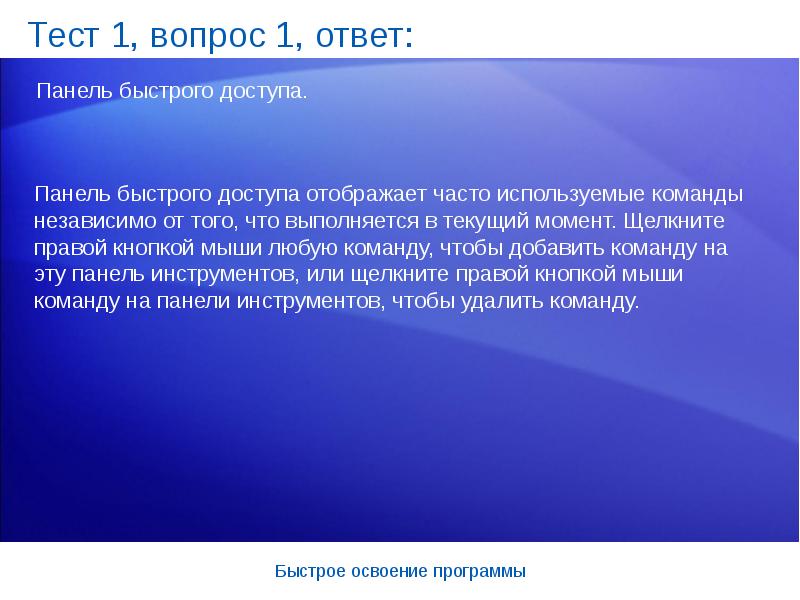
Тест 1, вопрос 1, ответ: Панель быстрого доступа.
Описание слайда:
Тест 1, вопрос 1, ответ: Панель быстрого доступа.

Слайд 18


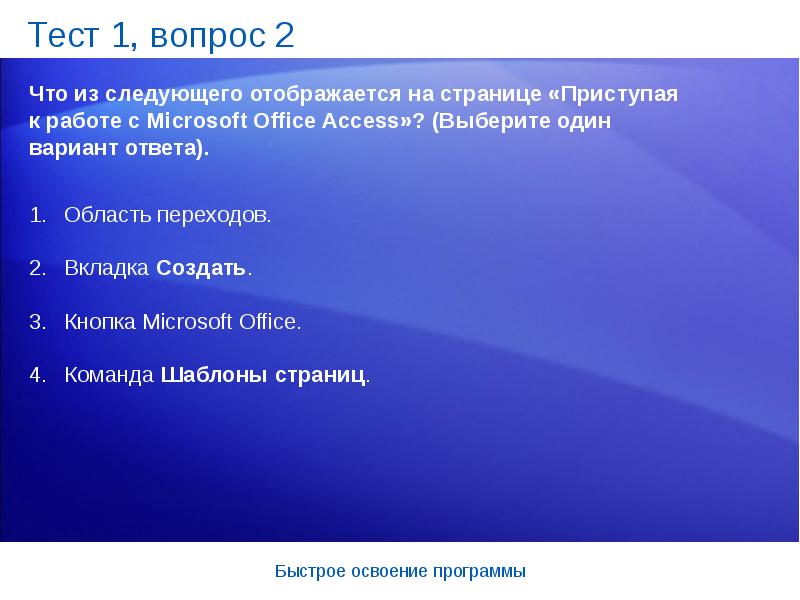
Тест 1, вопрос 2 Что из следующего отображается на странице «Приступая к работе с Microsoft Office Access»? (Выберите один вариант ответа).
Описание слайда:
Тест 1, вопрос 2 Что из следующего отображается на странице «Приступая к работе с Microsoft Office Access»? (Выберите один вариант ответа).

Слайд 19


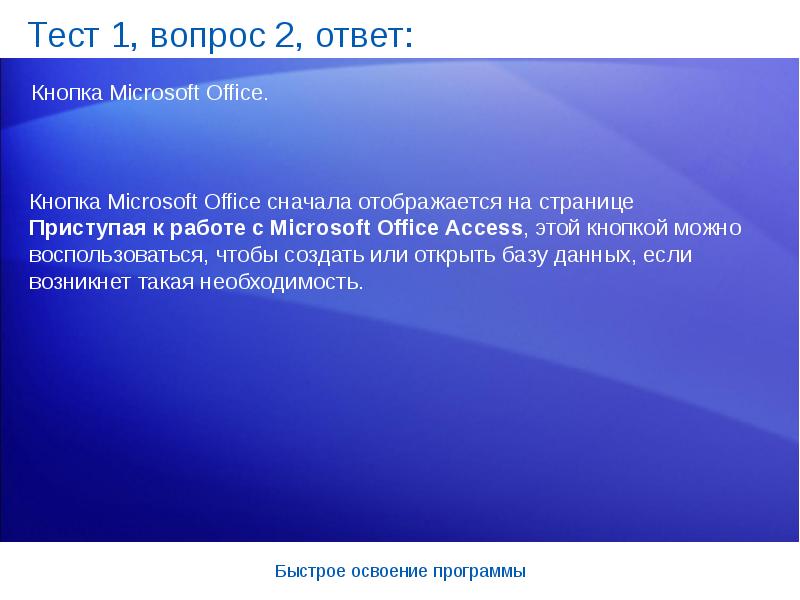
Тест 1, вопрос 2, ответ: Кнопка Microsoft Office.
Описание слайда:
Тест 1, вопрос 2, ответ: Кнопка Microsoft Office.

Слайд 20


Тест 1, вопрос 3 Что лежит в основе структуры ленты? (Выберите один вариант ответа).
Описание слайда:
Тест 1, вопрос 3 Что лежит в основе структуры ленты? (Выберите один вариант ответа).

Слайд 21


Тест 1, вопрос 3, ответ: Команды, сгруппированные вокруг стандартных действий.
Описание слайда:
Тест 1, вопрос 3, ответ: Команды, сгруппированные вокруг стандартных действий.

Слайд 22


Урок 2 Обратно к работе
Описание слайда:
Урок 2 Обратно к работе

Слайд 23


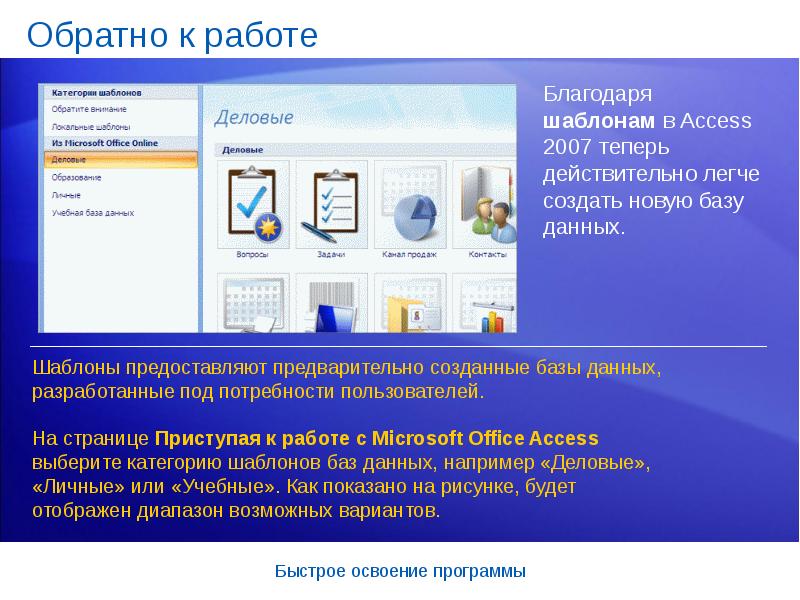
Обратно к работе
Описание слайда:
Обратно к работе

Слайд 24


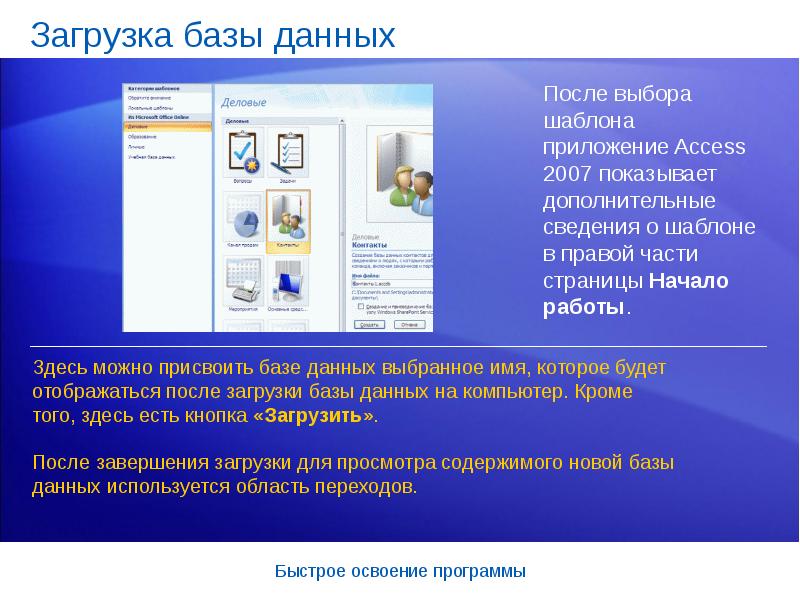
Загрузка базы данных
Описание слайда:
Загрузка базы данных

Слайд 25


Создание таблицы на основе шаблона
Описание слайда:
Создание таблицы на основе шаблона

Слайд 26


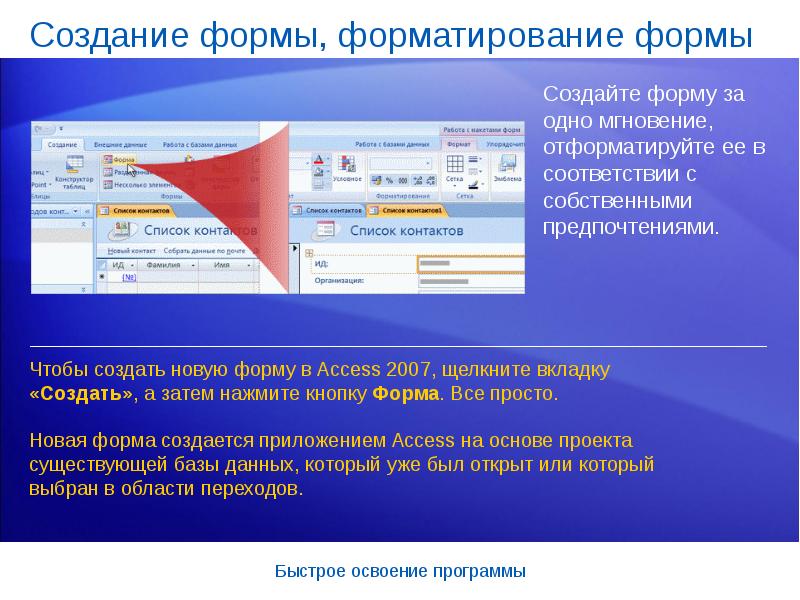
Создание формы, форматирование формы
Описание слайда:
Создание формы, форматирование формы
Слайд 27


Создание формы, форматирование формы
Описание слайда:
Создание формы, форматирование формы

Слайд 28


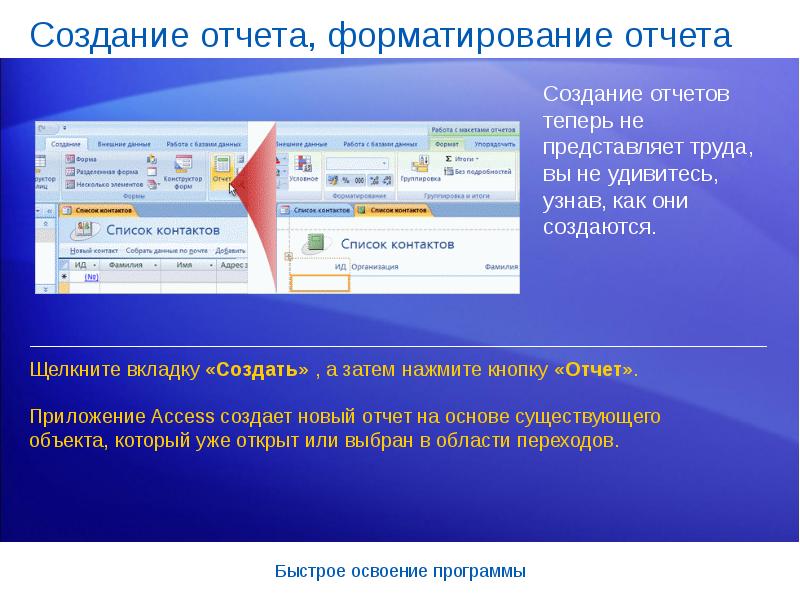
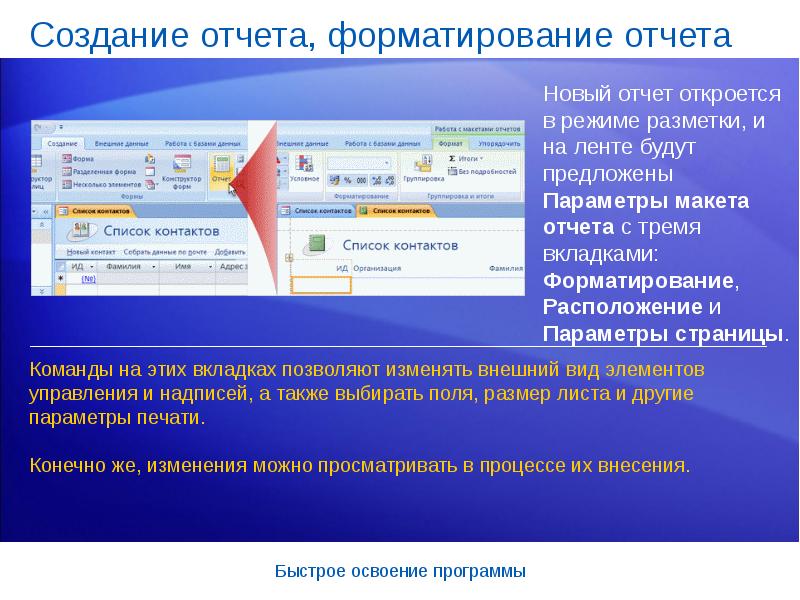
Создание отчета, форматирование отчета
Описание слайда:
Создание отчета, форматирование отчета

Слайд 29


Создание отчета, форматирование отчета
Описание слайда:
Создание отчета, форматирование отчета

Слайд 30


Упражнения для практического занятия Создайте базу данных. Создайте таблицу. Создайте и настройте формат формы. Создайте и настройте формат отчета.
Описание слайда:
Упражнения для практического занятия Создайте базу данных. Создайте таблицу. Создайте и настройте формат формы. Создайте и настройте формат отчета.

Слайд 31


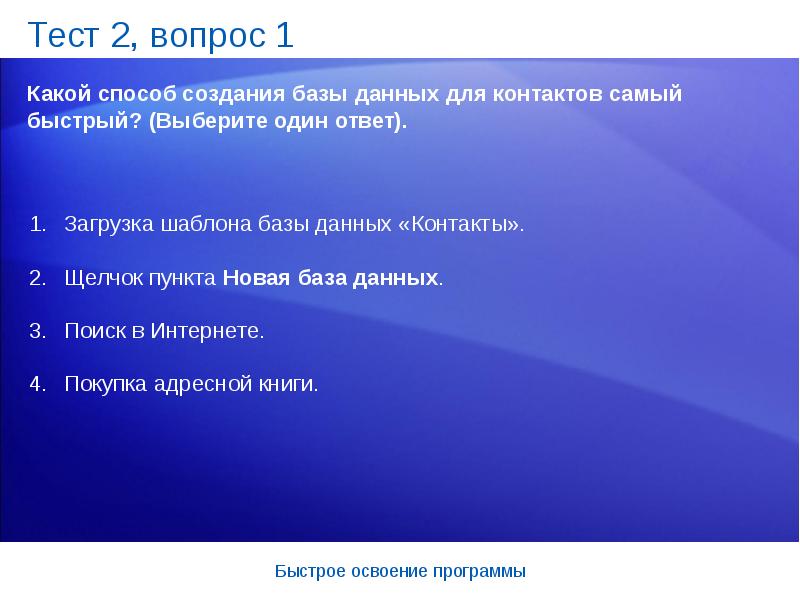
Тест 2, вопрос 1 Какой способ создания базы данных для контактов самый быстрый? (Выберите один ответ).
Описание слайда:
Тест 2, вопрос 1 Какой способ создания базы данных для контактов самый быстрый? (Выберите один ответ).

Слайд 32


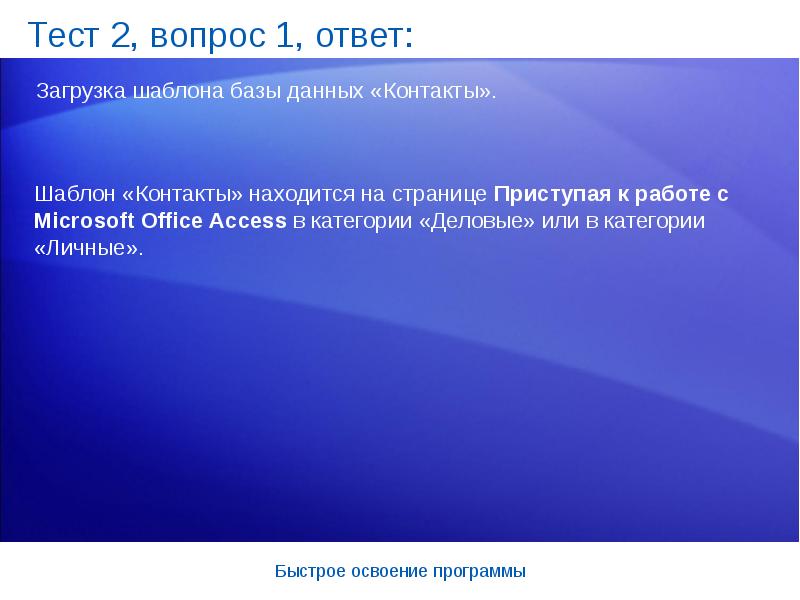
Тест 2, вопрос 1, ответ: Загрузка шаблона базы данных «Контакты».
Описание слайда:
Тест 2, вопрос 1, ответ: Загрузка шаблона базы данных «Контакты».

Слайд 33


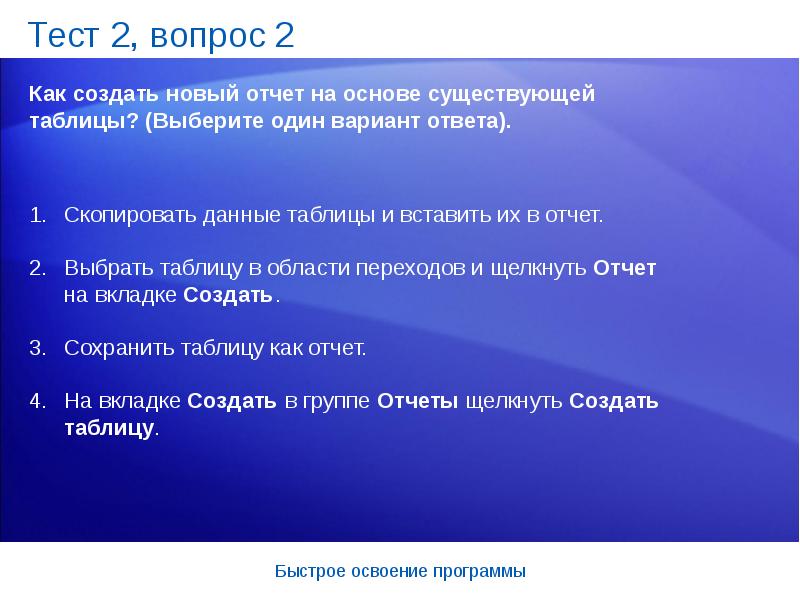
Тест 2, вопрос 2 Как создать новый отчет на основе существующей таблицы? (Выберите один вариант ответа).
Описание слайда:
Тест 2, вопрос 2 Как создать новый отчет на основе существующей таблицы? (Выберите один вариант ответа).

Слайд 34


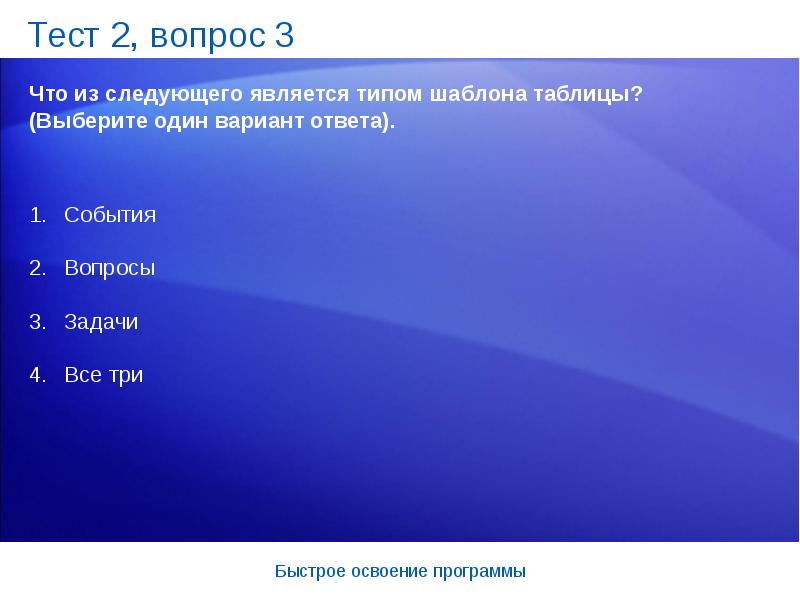
Тест 2, вопрос 2, ответ: Выбрать таблицу в области переходов и щелкнуть Отчет на вкладке Создать.
Описание слайда:
Тест 2, вопрос 2, ответ: Выбрать таблицу в области переходов и щелкнуть Отчет на вкладке Создать.

Слайд 35


Тест 2, вопрос 3 Что из следующего является типом шаблона таблицы? (Выберите один вариант ответа).
Описание слайда:
Тест 2, вопрос 3 Что из следующего является типом шаблона таблицы? (Выберите один вариант ответа).

Слайд 36


Тест 2, вопрос 3, ответ: Все три
Описание слайда:
Тест 2, вопрос 3, ответ: Все три

Слайд 37


Урок 3 Сохранение файлов в наиболее подходящем формате
Описание слайда:
Урок 3 Сохранение файлов в наиболее подходящем формате

Слайд 38


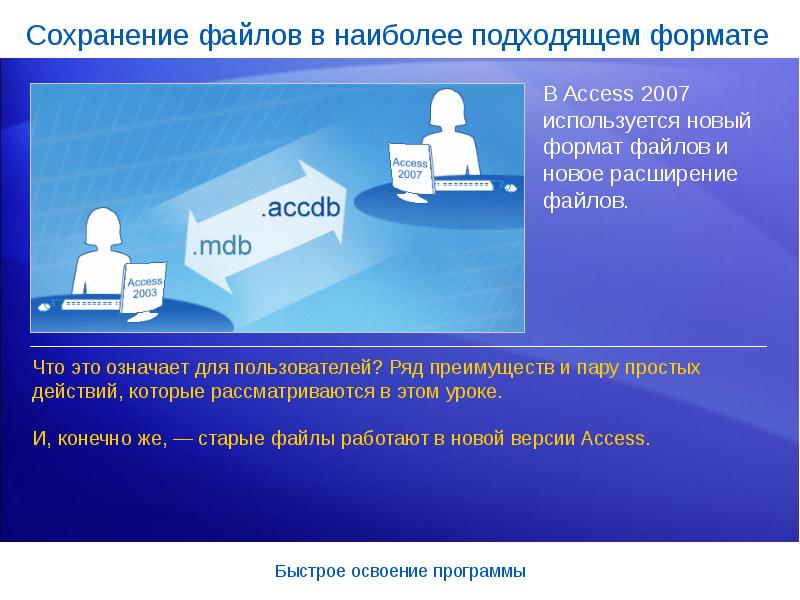
Сохранение файлов в наиболее подходящем формате
Описание слайда:
Сохранение файлов в наиболее подходящем формате

Слайд 39


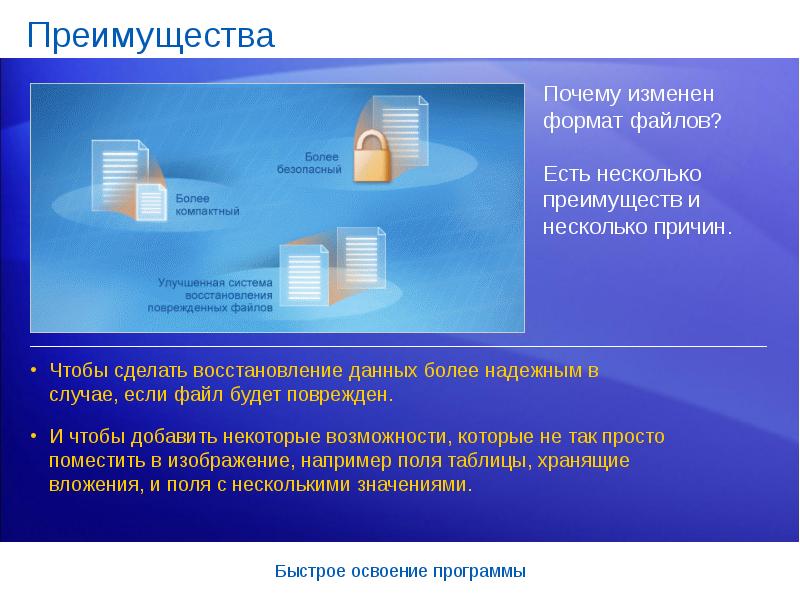
Преимущества
Описание слайда:
Преимущества

Слайд 40


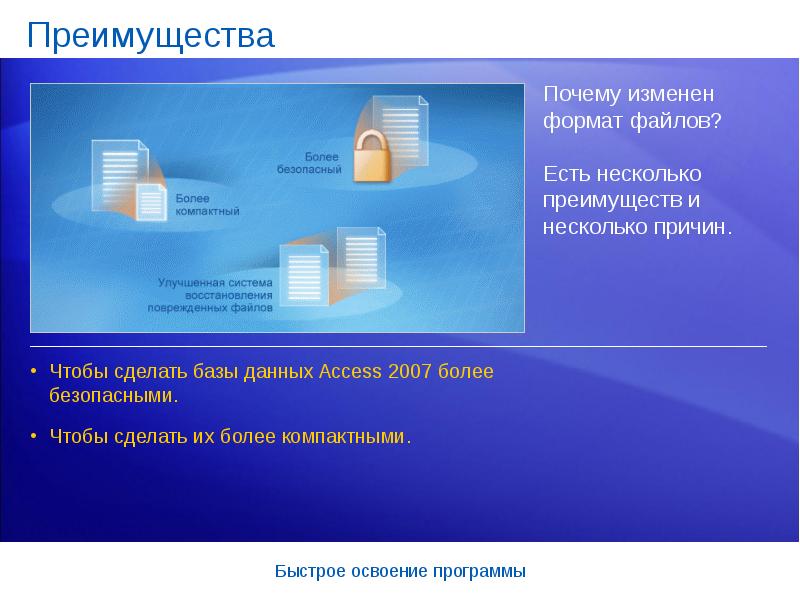
Преимущества
Описание слайда:
Преимущества

Слайд 41


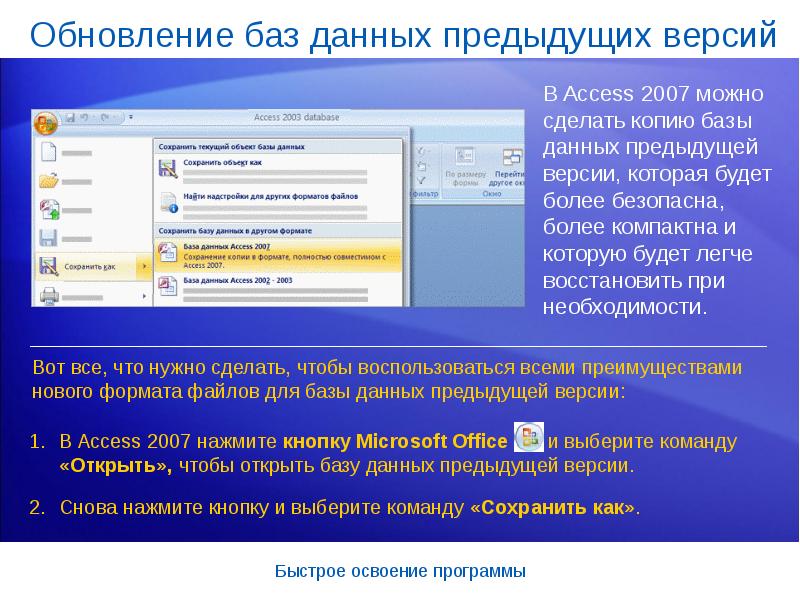
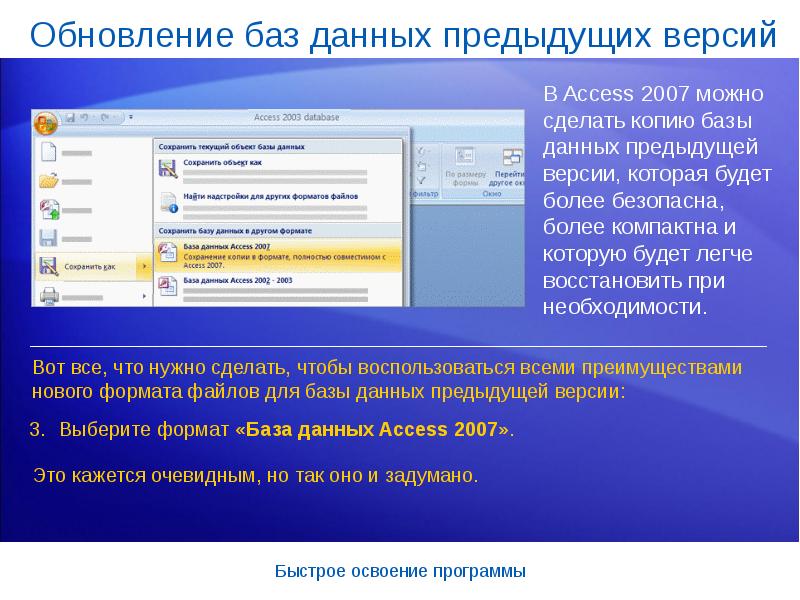
Обновление баз данных предыдущих версий
Описание слайда:
Обновление баз данных предыдущих версий

Слайд 42


Обновление баз данных предыдущих версий
Описание слайда:
Обновление баз данных предыдущих версий

Слайд 43


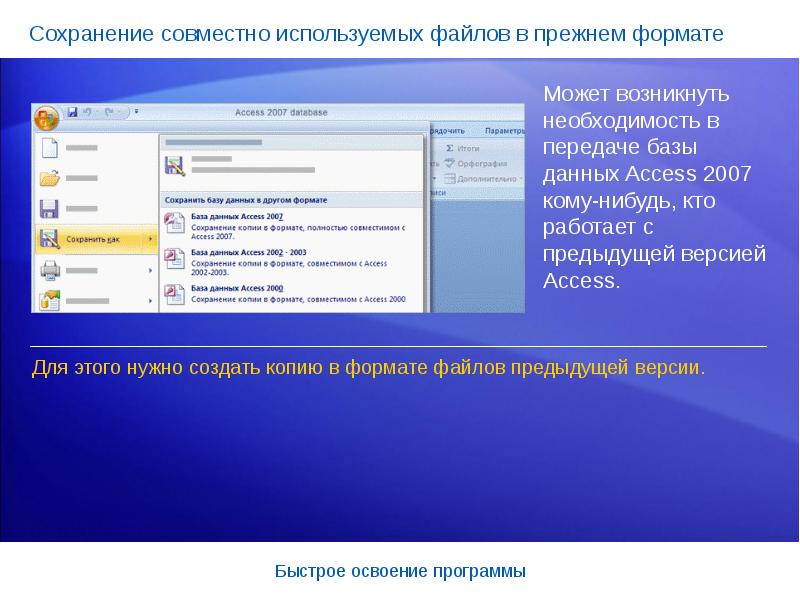
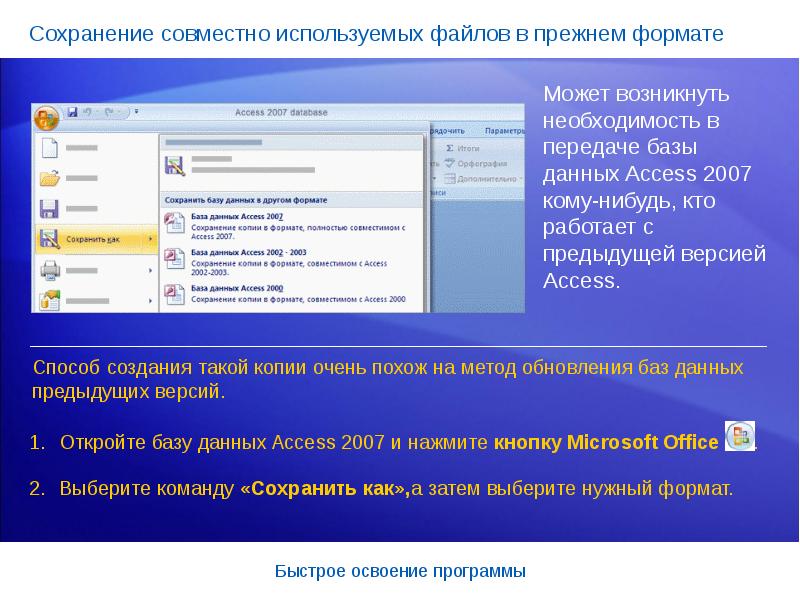
Сохранение совместно используемых файлов в прежнем формате
Описание слайда:
Сохранение совместно используемых файлов в прежнем формате

Слайд 44


Сохранение совместно используемых файлов в прежнем формате
Описание слайда:
Сохранение совместно используемых файлов в прежнем формате

Слайд 45


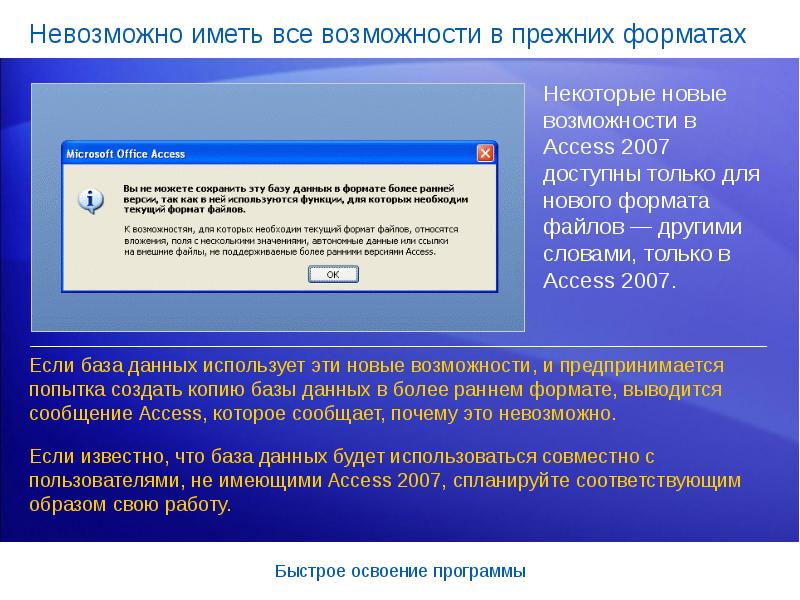
Невозможно иметь все возможности в прежних форматах
Описание слайда:
Невозможно иметь все возможности в прежних форматах

Слайд 46


Упражнения для практического занятия Сохраните копию базы данных Access 2007 как базы данных Access 2003. Обновите базу данных Access 2002-2003.
Описание слайда:
Упражнения для практического занятия Сохраните копию базы данных Access 2007 как базы данных Access 2003. Обновите базу данных Access 2002-2003.

Слайд 47


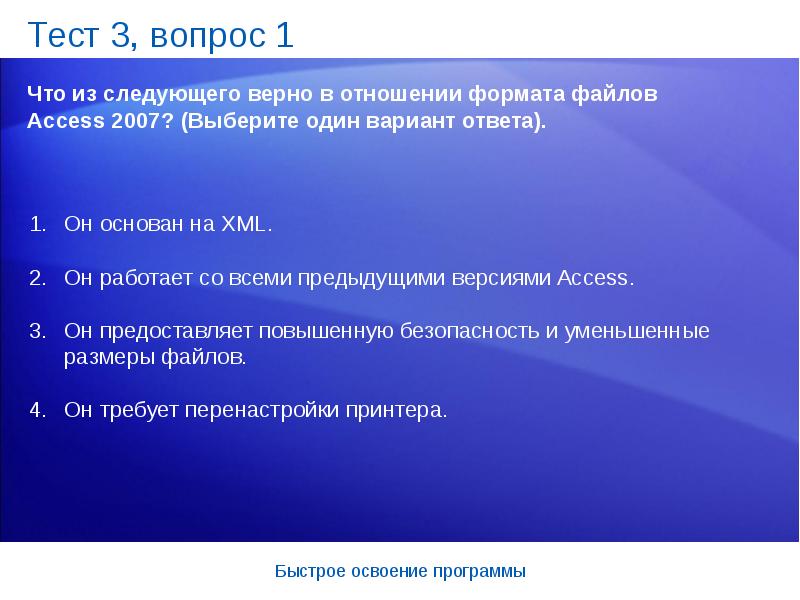
Тест 3, вопрос 1 Что из следующего верно в отношении формата файлов Access 2007? (Выберите один вариант ответа).
Описание слайда:
Тест 3, вопрос 1 Что из следующего верно в отношении формата файлов Access 2007? (Выберите один вариант ответа).

Слайд 48


Тест 3, вопрос 1, ответ: Он предоставляет повышенную безопасность и уменьшенные размеры файлов.
Описание слайда:
Тест 3, вопрос 1, ответ: Он предоставляет повышенную безопасность и уменьшенные размеры файлов.

Слайд 49


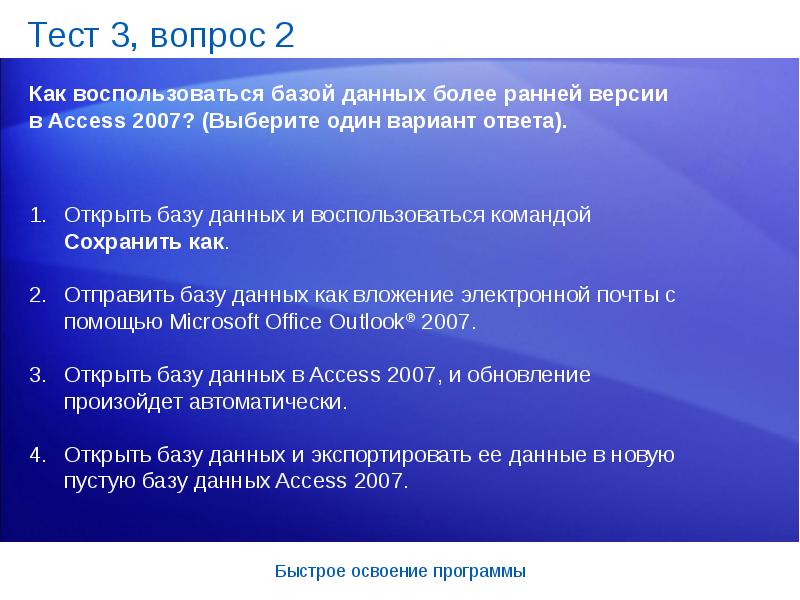
Тест 3, вопрос 2 Как воспользоваться базой данных более ранней версии в Access 2007? (Выберите один вариант ответа).
Описание слайда:
Тест 3, вопрос 2 Как воспользоваться базой данных более ранней версии в Access 2007? (Выберите один вариант ответа).

Слайд 50


Тест 3, вопрос 2, ответ: Открыть базу данных и воспользоваться командой Сохранить как.
Описание слайда:
Тест 3, вопрос 2, ответ: Открыть базу данных и воспользоваться командой Сохранить как.

Слайд 51


Тест 3, вопрос 3 Возможности Access 2007 недоступны для пользователей более ранних версий Access. (Выберите один вариант ответа).
Описание слайда:
Тест 3, вопрос 3 Возможности Access 2007 недоступны для пользователей более ранних версий Access. (Выберите один вариант ответа).

Слайд 52


Тест 3, вопрос 3, ответ: Нет
Описание слайда:
Тест 3, вопрос 3, ответ: Нет

Слайд 53


Краткий справочник Резюме практических заданий этого учебного курса см. в кратком справочнике.
Описание слайда:
Краткий справочник Резюме практических заданий этого учебного курса см. в кратком справочнике.

Слайд 54


ОБ ИСПОЛЬЗОВАНИИ ЭТОГО ШАБЛОНА Подробные сведения об этом шаблоне см. в области заметок внизу страницы или на странице заметок (меню Вид).
Описание слайда:
ОБ ИСПОЛЬЗОВАНИИ ЭТОГО ШАБЛОНА Подробные сведения об этом шаблоне см. в области заметок внизу страницы или на странице заметок (меню Вид).


Похожие презентации
Mypresentation.ru
Загрузить презентацию