🗊 Презентация Обучение работе с Microsoft OFFICE

Категория: Образование
Нажмите для полного просмотра!
Обучение работе с Microsoft OFFICE, слайд №1 Обучение работе с Microsoft OFFICE, слайд №2 Обучение работе с Microsoft OFFICE, слайд №3 Обучение работе с Microsoft OFFICE, слайд №4 Обучение работе с Microsoft OFFICE, слайд №5 Обучение работе с Microsoft OFFICE, слайд №6 Обучение работе с Microsoft OFFICE, слайд №7 Обучение работе с Microsoft OFFICE, слайд №8 Обучение работе с Microsoft OFFICE, слайд №9 Обучение работе с Microsoft OFFICE, слайд №10 Обучение работе с Microsoft OFFICE, слайд №11 Обучение работе с Microsoft OFFICE, слайд №12 Обучение работе с Microsoft OFFICE, слайд №13 Обучение работе с Microsoft OFFICE, слайд №14 Обучение работе с Microsoft OFFICE, слайд №15 Обучение работе с Microsoft OFFICE, слайд №16 Обучение работе с Microsoft OFFICE, слайд №17 Обучение работе с Microsoft OFFICE, слайд №18 Обучение работе с Microsoft OFFICE, слайд №19 Обучение работе с Microsoft OFFICE, слайд №20 Обучение работе с Microsoft OFFICE, слайд №21 Обучение работе с Microsoft OFFICE, слайд №22 Обучение работе с Microsoft OFFICE, слайд №23 Обучение работе с Microsoft OFFICE, слайд №24 Обучение работе с Microsoft OFFICE, слайд №25 Обучение работе с Microsoft OFFICE, слайд №26 Обучение работе с Microsoft OFFICE, слайд №27 Обучение работе с Microsoft OFFICE, слайд №28 Обучение работе с Microsoft OFFICE, слайд №29 Обучение работе с Microsoft OFFICE, слайд №30 Обучение работе с Microsoft OFFICE, слайд №31 Обучение работе с Microsoft OFFICE, слайд №32 Обучение работе с Microsoft OFFICE, слайд №33 Обучение работе с Microsoft OFFICE, слайд №34 Обучение работе с Microsoft OFFICE, слайд №35 Обучение работе с Microsoft OFFICE, слайд №36 Обучение работе с Microsoft OFFICE, слайд №37 Обучение работе с Microsoft OFFICE, слайд №38 Обучение работе с Microsoft OFFICE, слайд №39 Обучение работе с Microsoft OFFICE, слайд №40 Обучение работе с Microsoft OFFICE, слайд №41 Обучение работе с Microsoft OFFICE, слайд №42 Обучение работе с Microsoft OFFICE, слайд №43 Обучение работе с Microsoft OFFICE, слайд №44 Обучение работе с Microsoft OFFICE, слайд №45 Обучение работе с Microsoft OFFICE, слайд №46 Обучение работе с Microsoft OFFICE, слайд №47 Обучение работе с Microsoft OFFICE, слайд №48 Обучение работе с Microsoft OFFICE, слайд №49

Содержание

Вы можете ознакомиться и скачать презентацию на тему Обучение работе с Microsoft OFFICE. Доклад-сообщение содержит 49 слайдов. Презентации для любого класса можно скачать бесплатно. Если материал и наш сайт презентаций Mypresentation Вам понравились – поделитесь им с друзьями с помощью социальных кнопок и добавьте в закладки в своем браузере.

Слайды и текст этой презентации


Слайд 1


Учебные курсы по Microsoft® Office В ногу со временем вместе с выпуском 2007 системы Microsoft Office
Описание слайда:
Учебные курсы по Microsoft® Office В ногу со временем вместе с выпуском 2007 системы Microsoft Office

Слайд 2


Содержание курса Обзор. Новый взгляд на знакомые программы Урок 1. Новый Office: создан специально для вас Урок 2. Ответы на важные вопросы
Описание слайда:
Содержание курса Обзор. Новый взгляд на знакомые программы Урок 1. Новый Office: создан специально для вас Урок 2. Ответы на важные вопросы

Слайд 3


Обзор. Новый взгляд на знакомые программы
Описание слайда:
Обзор. Новый взгляд на знакомые программы

Слайд 4


Цели учебного курса Посмотреть, как изменился выпуск 2007 системы Microsoft Office и почему. Использовать ленту для выполнения обычных действий....
Описание слайда:
Цели учебного курса Посмотреть, как изменился выпуск 2007 системы Microsoft Office и почему. Использовать ленту для выполнения обычных действий. Посмотреть возможности новых форматов файлов.

Слайд 5


Урок 1 Новый Office: создан специально для вас
Описание слайда:
Урок 1 Новый Office: создан специально для вас

Слайд 6


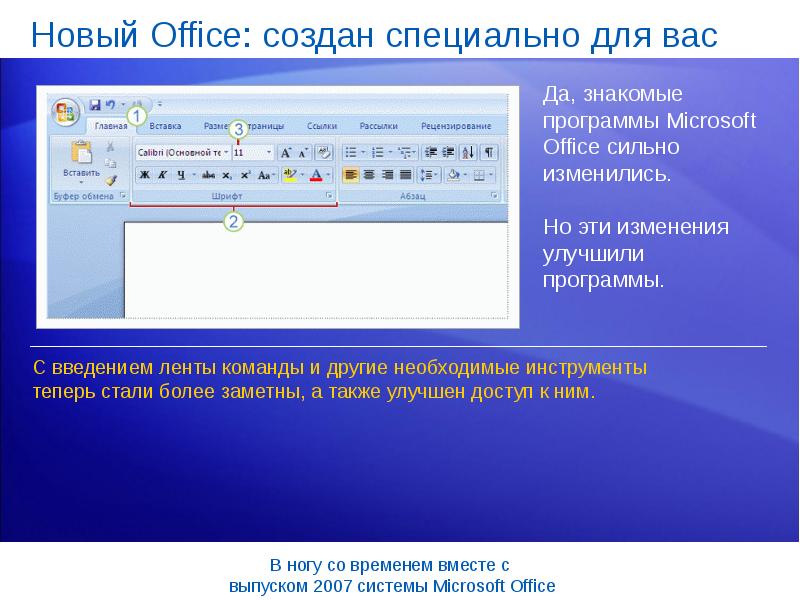
Новый Office: создан специально для вас
Описание слайда:
Новый Office: создан специально для вас

Слайд 7


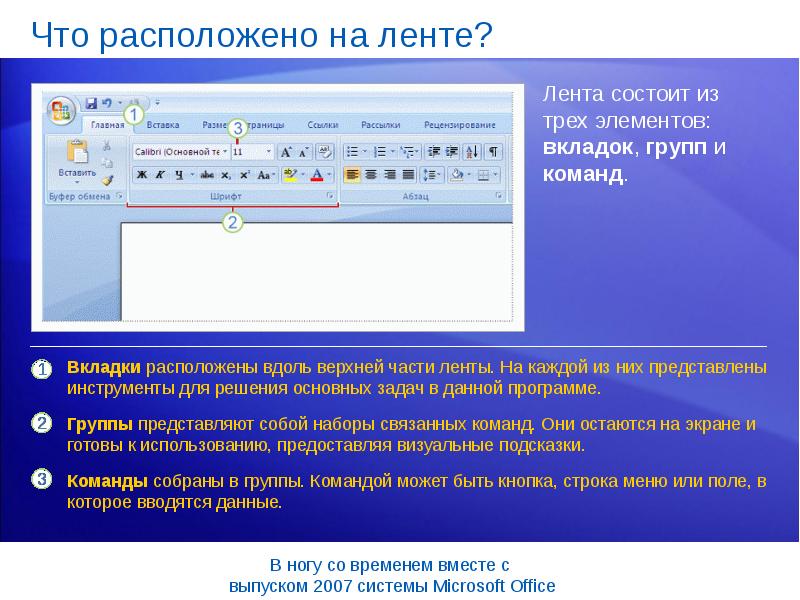
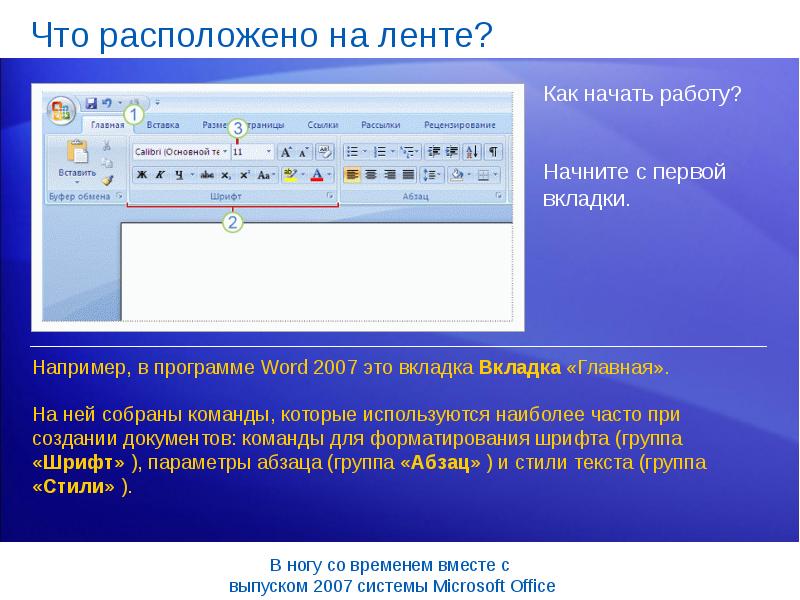
Что расположено на ленте?
Описание слайда:
Что расположено на ленте?

Слайд 8


Что расположено на ленте?
Описание слайда:
Что расположено на ленте?

Слайд 9


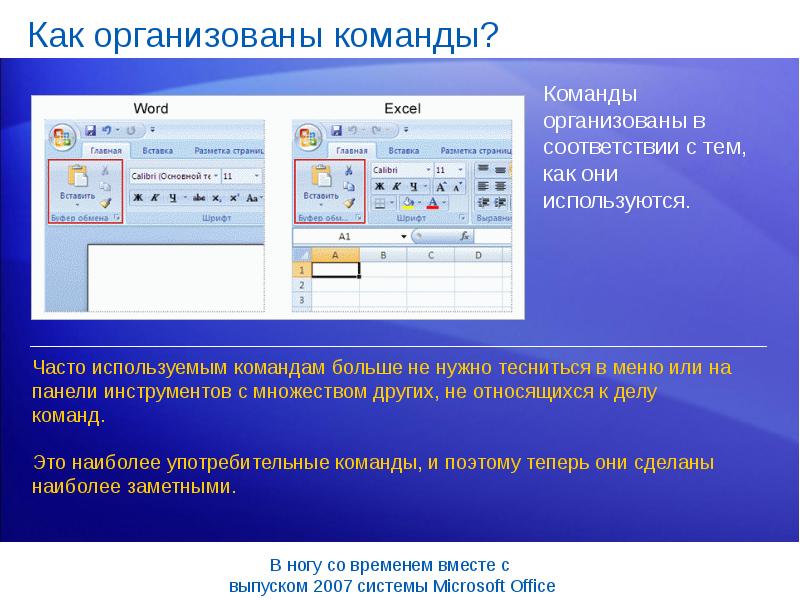
Как организованы команды?
Описание слайда:
Как организованы команды?

Слайд 10


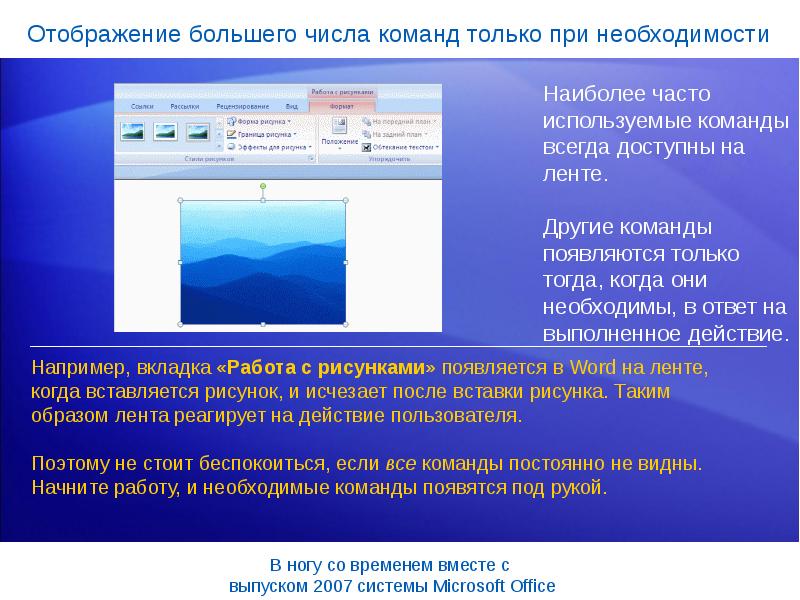
Отображение большего числа команд только при необходимости
Описание слайда:
Отображение большего числа команд только при необходимости

Слайд 11


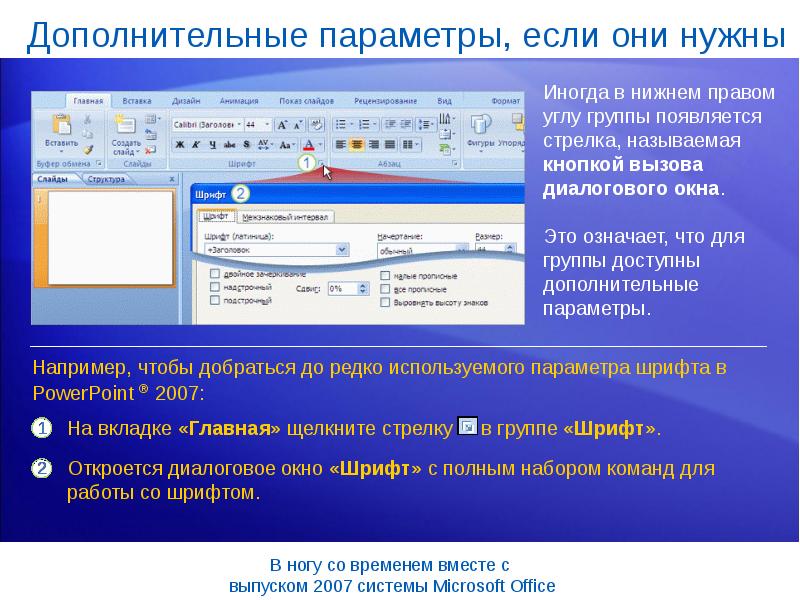
Дополнительные параметры, если они нужны
Описание слайда:
Дополнительные параметры, если они нужны

Слайд 12


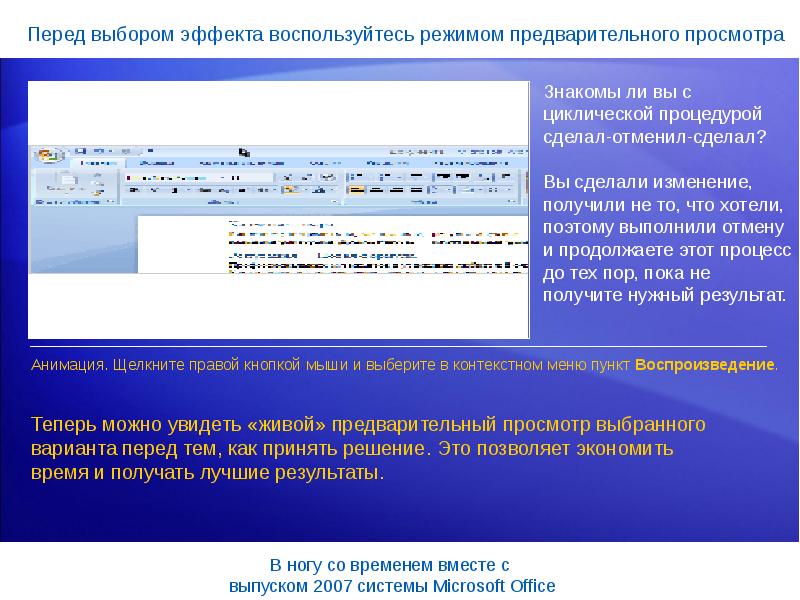
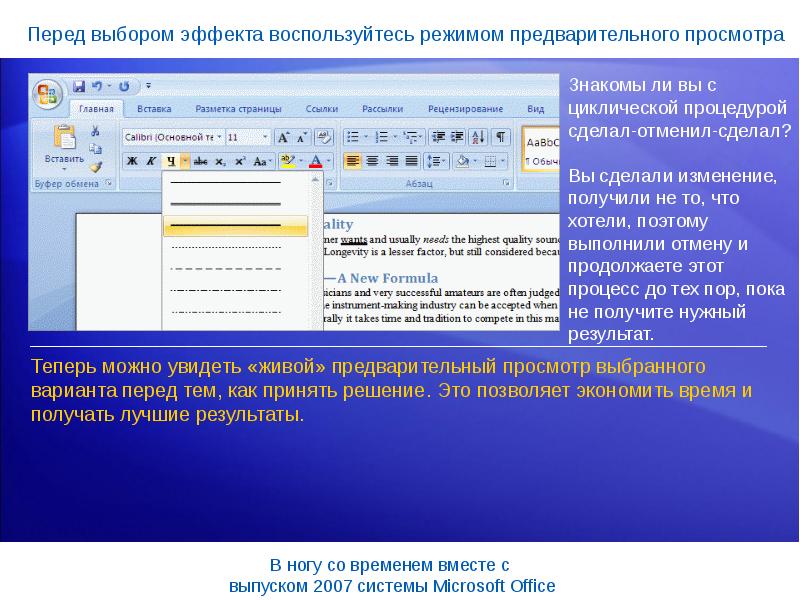
Перед выбором эффекта воспользуйтесь режимом предварительного просмотра
Описание слайда:
Перед выбором эффекта воспользуйтесь режимом предварительного просмотра

Слайд 13


Перед выбором эффекта воспользуйтесь режимом предварительного просмотра
Описание слайда:
Перед выбором эффекта воспользуйтесь режимом предварительного просмотра

Слайд 14


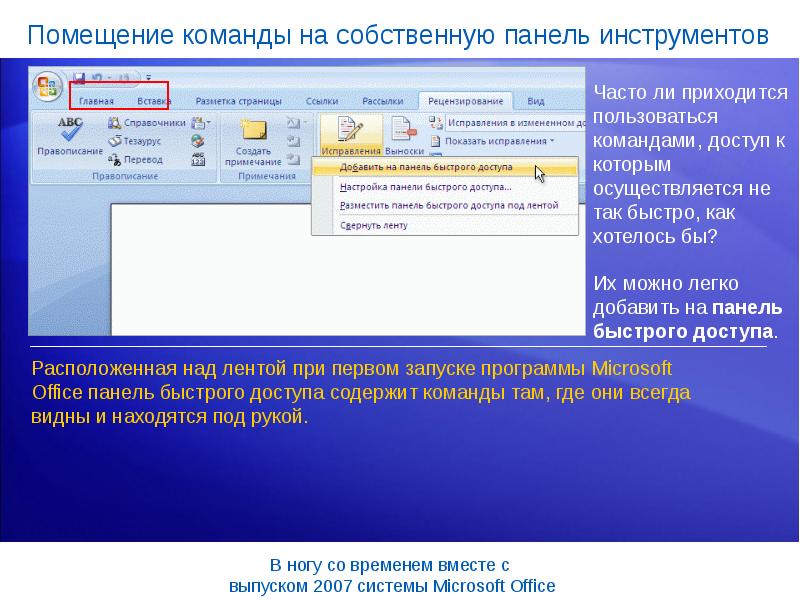
Помещение команды на собственную панель инструментов
Описание слайда:
Помещение команды на собственную панель инструментов

Слайд 15


Помещение команды на собственную панель инструментов
Описание слайда:
Помещение команды на собственную панель инструментов

Слайд 16


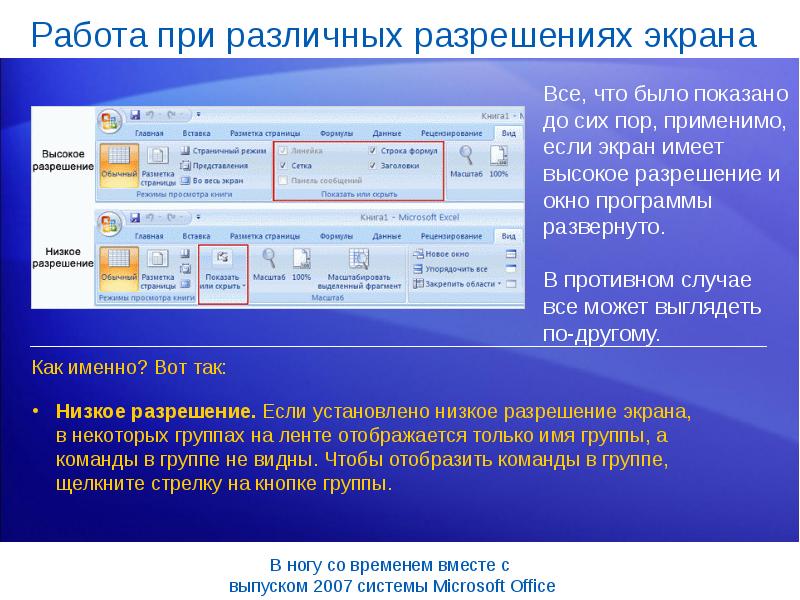
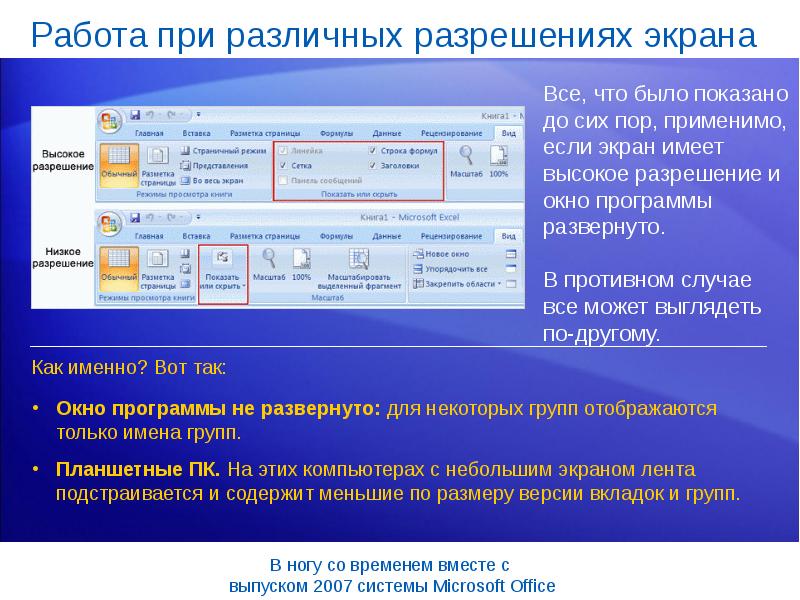
Работа при различных разрешениях экрана
Описание слайда:
Работа при различных разрешениях экрана

Слайд 17


Работа при различных разрешениях экрана
Описание слайда:
Работа при различных разрешениях экрана

Слайд 18


Упражнения для практического занятия Добавление маркированного списка в документ Word. Применение стилей заголовков в документе Word. Вставка рисунка...
Описание слайда:
Упражнения для практического занятия Добавление маркированного списка в документ Word. Применение стилей заголовков в документе Word. Вставка рисунка в документ Word. Форматирование текста в документе Word с помощью мини-панели инструментов. Добавление кнопки на панель быстрого доступа в Excel® и последующее удаление кнопки. Дополнительные параметры в Excel.
Слайд 19


Тест 1, вопрос 1 Где на ленте отображаются команды «Вставить», «Вырезать» и «Копировать»? (Выберите один вариант ответа.)
Описание слайда:
Тест 1, вопрос 1 Где на ленте отображаются команды «Вставить», «Вырезать» и «Копировать»? (Выберите один вариант ответа.)

Слайд 20


Тест 1, вопрос 1, ответ: На первой вкладке.
Описание слайда:
Тест 1, вопрос 1, ответ: На первой вкладке.

Слайд 21


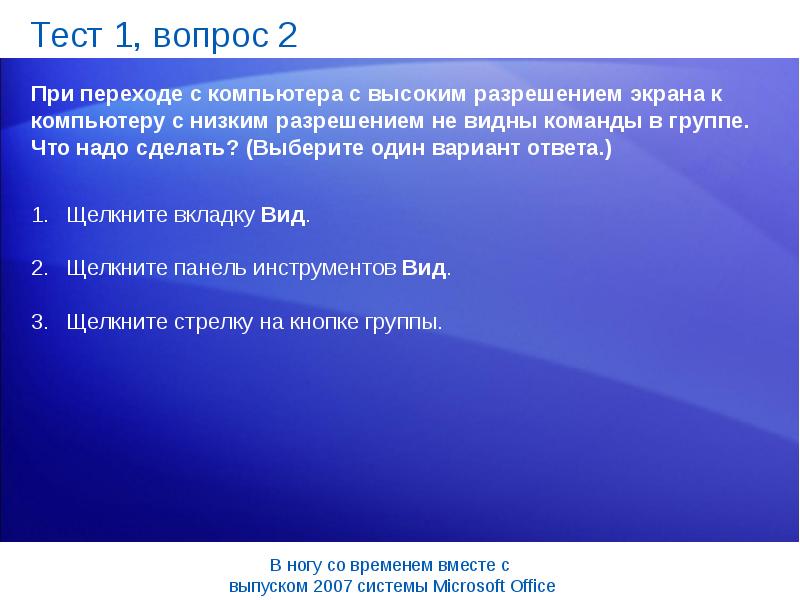
Тест 1, вопрос 2 При переходе с компьютера с высоким разрешением экрана к компьютеру с низким разрешением не видны команды в группе. Что надо...
Описание слайда:
Тест 1, вопрос 2 При переходе с компьютера с высоким разрешением экрана к компьютеру с низким разрешением не видны команды в группе. Что надо сделать? (Выберите один вариант ответа.)
Слайд 22


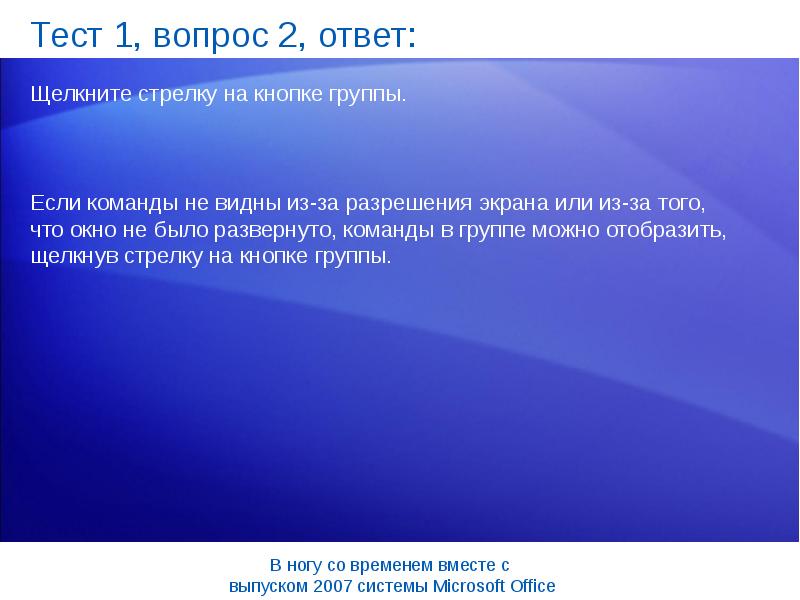
Тест 1, вопрос 2, ответ: Щелкните стрелку на кнопке группы.
Описание слайда:
Тест 1, вопрос 2, ответ: Щелкните стрелку на кнопке группы.

Слайд 23


Урок 2 Ответы на важные вопросы
Описание слайда:
Урок 2 Ответы на важные вопросы

Слайд 24


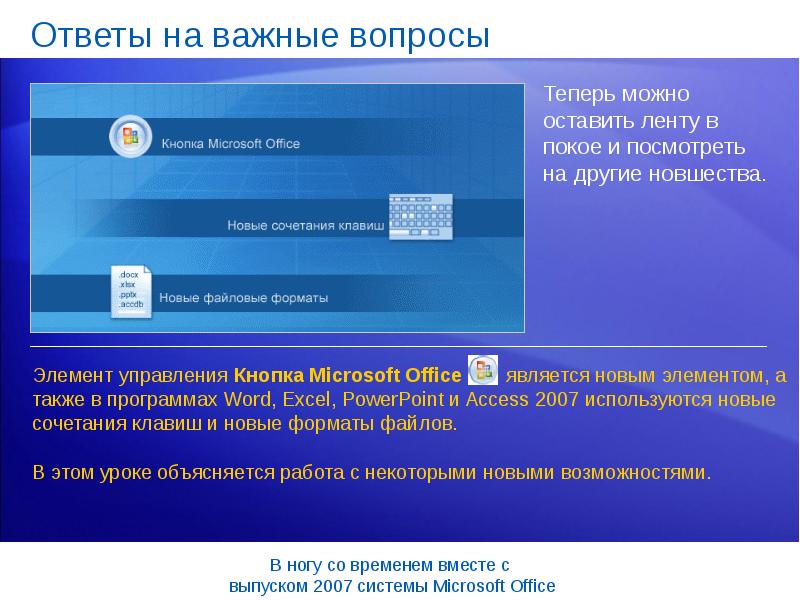
Ответы на важные вопросы
Описание слайда:
Ответы на важные вопросы

Слайд 25


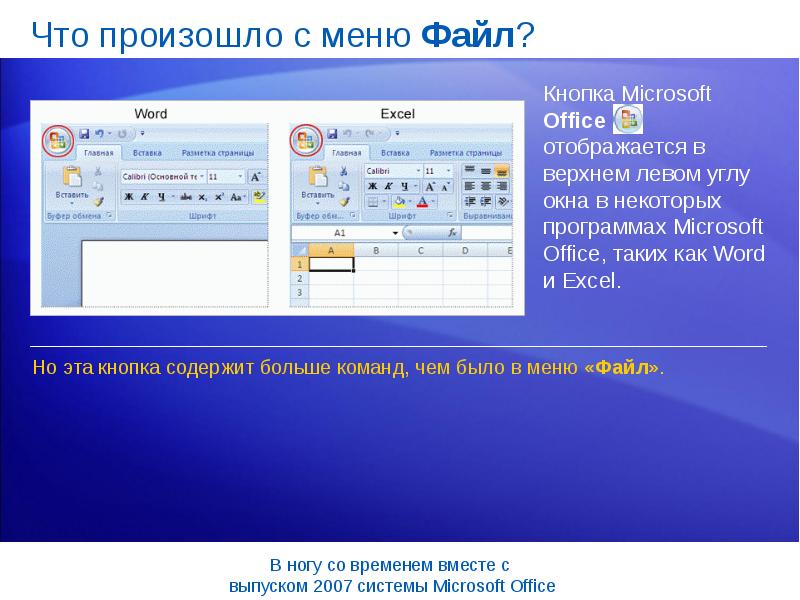
Что произошло с меню Файл?
Описание слайда:
Что произошло с меню Файл?

Слайд 26


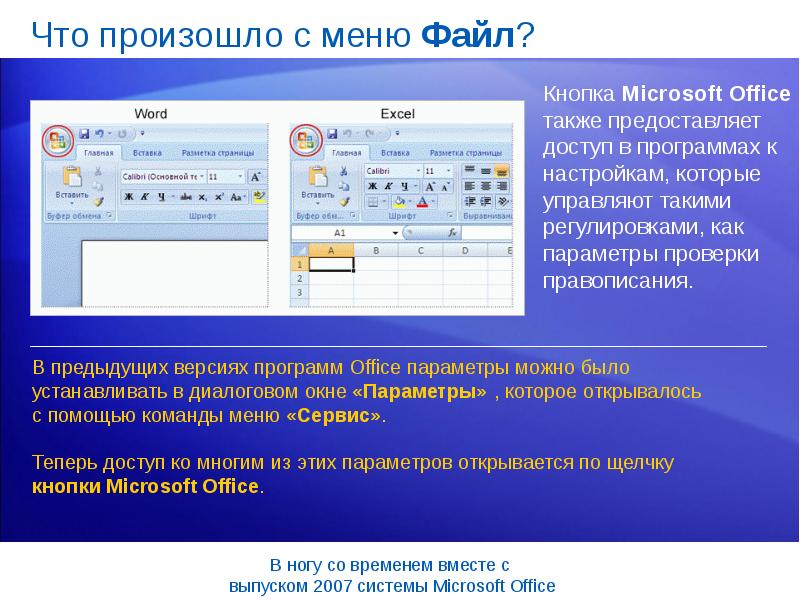
Что произошло с меню Файл?
Описание слайда:
Что произошло с меню Файл?

Слайд 27


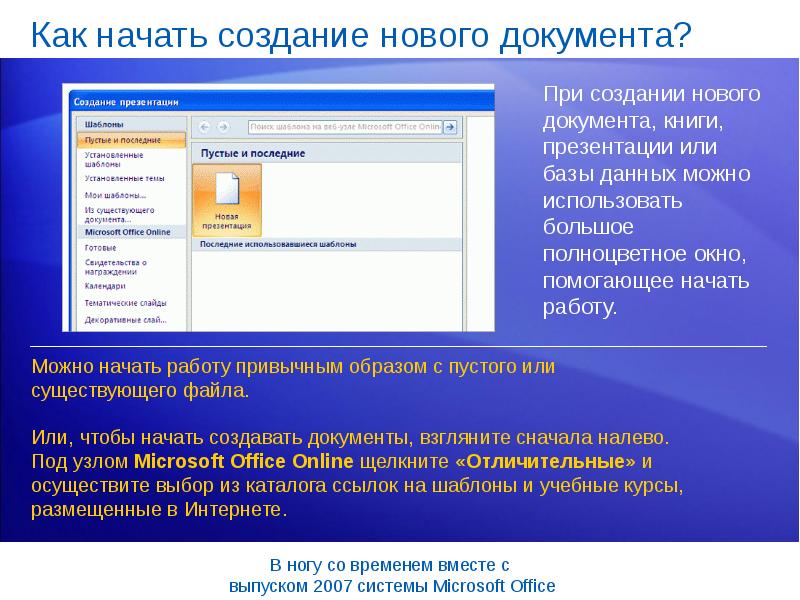
Как начать создание нового документа?
Описание слайда:
Как начать создание нового документа?

Слайд 28


Что произошло с прежними сочетаниями клавиш?
Описание слайда:
Что произошло с прежними сочетаниями клавиш?

Слайд 29


Что произошло с прежними сочетаниями клавиш?
Описание слайда:
Что произошло с прежними сочетаниями клавиш?

Слайд 30


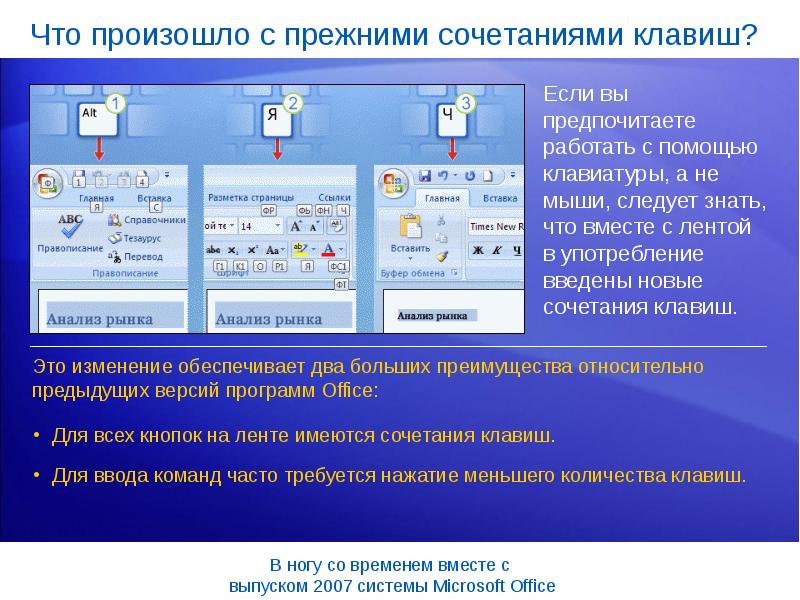
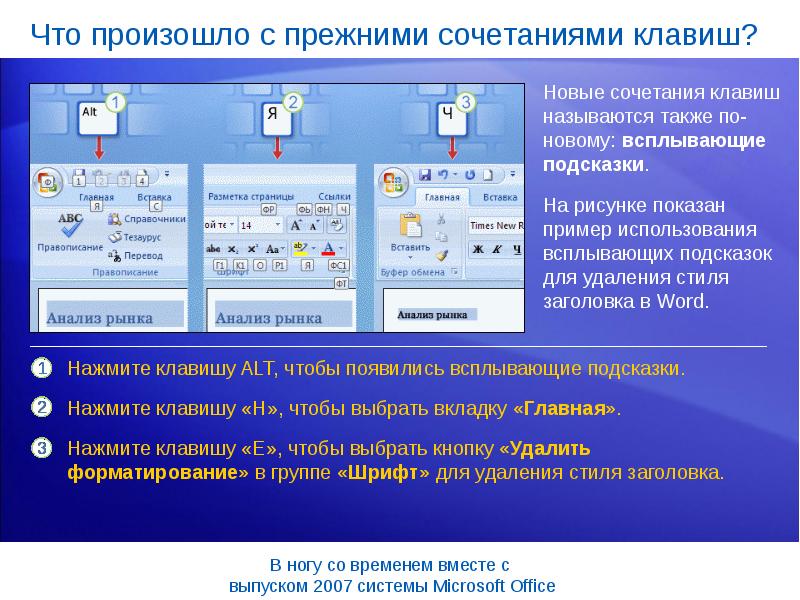
Что произошло с прежними сочетаниями клавиш? Старые сочетания клавиш, начинающиеся с CTRL, по-прежнему работают, их можно использовать, как и раньше....
Описание слайда:
Что произошло с прежними сочетаниями клавиш? Старые сочетания клавиш, начинающиеся с CTRL, по-прежнему работают, их можно использовать, как и раньше. Например, с помощью сочетания клавиш CTRL+C по-прежнему можно копировать данные в буфер обмена, а с помощью CTRL+V — вставлять их из буфера обмена.

Слайд 31


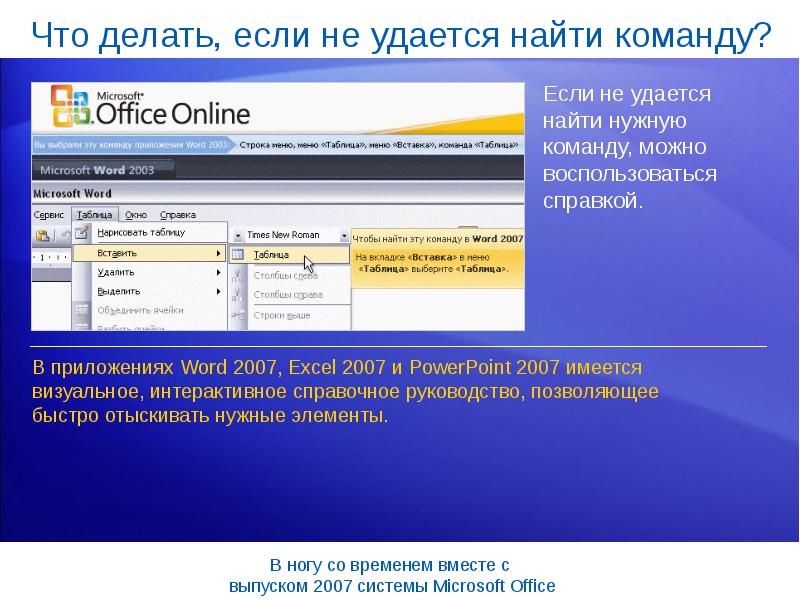
Что делать, если не удается найти команду? [Автор: здесь вставляется SWF-файл; прежде чем вставить SWF-файл, удалите этот заполнитель.]
Описание слайда:
Что делать, если не удается найти команду? [Автор: здесь вставляется SWF-файл; прежде чем вставить SWF-файл, удалите этот заполнитель.]

Слайд 32


Что делать, если не удается найти команду?
Описание слайда:
Что делать, если не удается найти команду?

Слайд 33


Сведения о новых форматах файлов
Описание слайда:
Сведения о новых форматах файлов

Слайд 34


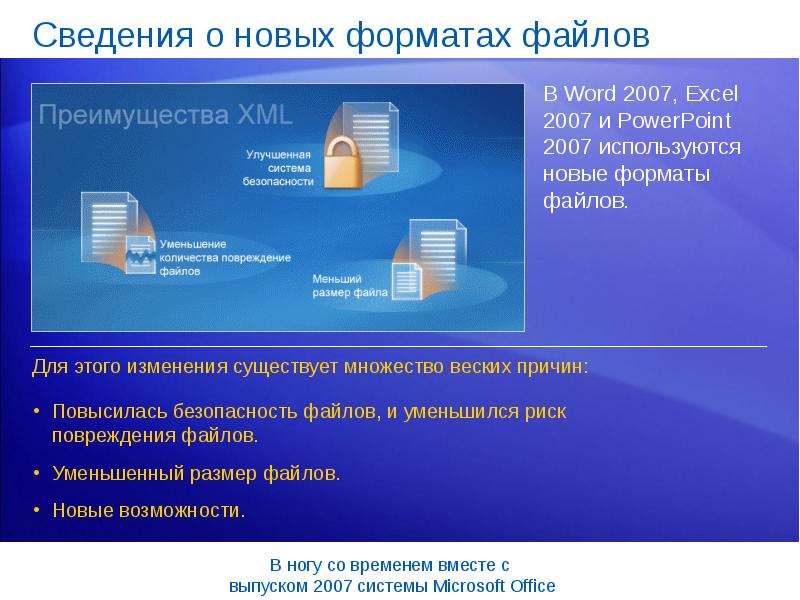
Сведения о новых форматах файлов Для документов, книг и презентаций формат файла по умолчанию теперь содержит букву «x» в конце, что означает...
Описание слайда:
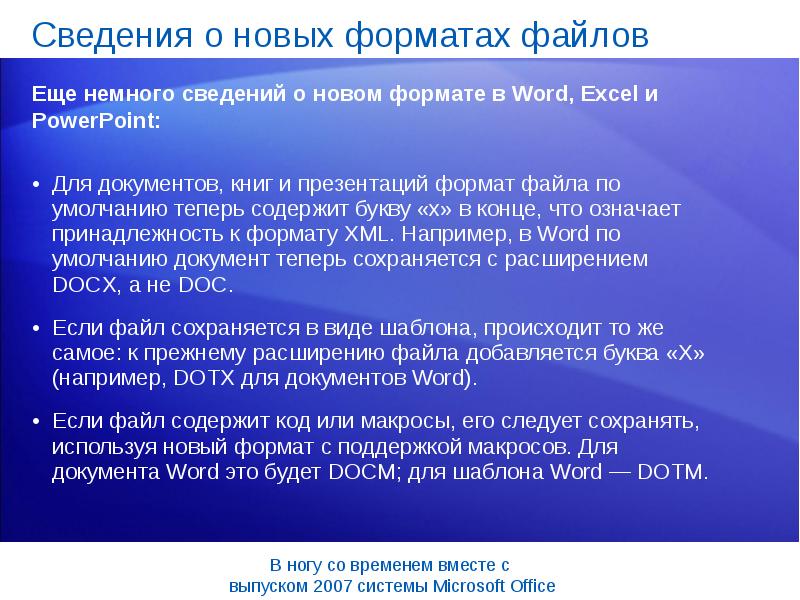
Сведения о новых форматах файлов Для документов, книг и презентаций формат файла по умолчанию теперь содержит букву «x» в конце, что означает принадлежность к формату XML. Например, в Word по умолчанию документ теперь сохраняется с расширением DOCX, а не DOC. Если файл сохраняется в виде шаблона, происходит то же самое: к прежнему расширению файла добавляется буква «X» (например, DOTX для документов Word). Если файл содержит код или макросы, его следует сохранять, используя новый формат с поддержкой макросов. Для документа Word это будет DOCM; для шаблона Word — DOTM.

Слайд 35


Работа с файлами из предыдущих версий программ
Описание слайда:
Работа с файлами из предыдущих версий программ

Слайд 36


Работа с файлами из предыдущих версий программ Можно открыть файл, созданный в прежних версиях Office, начиная с Office 95 и до Office 2003. Просто...
Описание слайда:
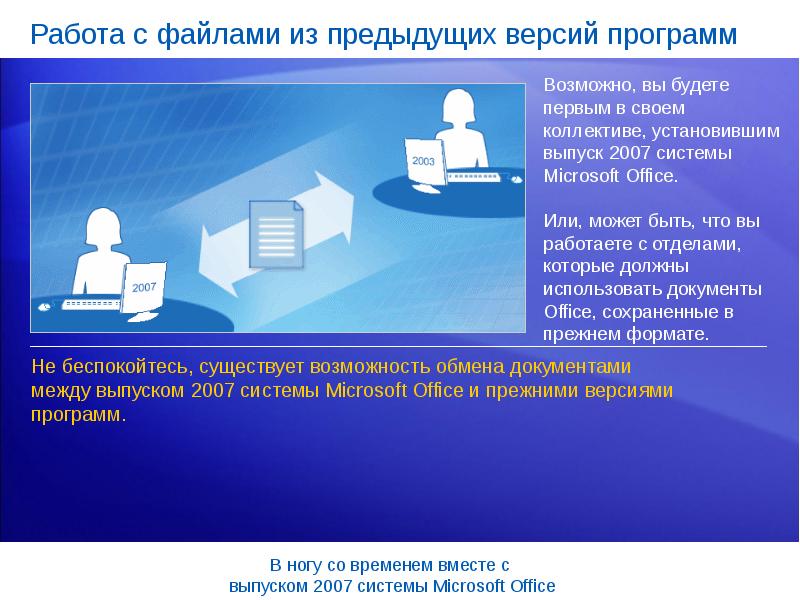
Работа с файлами из предыдущих версий программ Можно открыть файл, созданный в прежних версиях Office, начиная с Office 95 и до Office 2003. Просто откройте файл, как обычно. После работы с файлом в программе версии 2007, возможно, потребуется сохранить файл. По умолчанию в диалоговом окне Сохранение документа файл, созданный в предыдущей версии, сохраняется в той же версии. В процессе сохранения выполняется проверка совместимости и пользователь уведомляется о том, что определенные новые возможности, добавленные в документ, будут отключены или преобразованы как можно точнее.

Слайд 37


Работа с файлами из предыдущих версий программ Ваши коллеги, у которых установлены версии Word, Excel или PowerPoint от 2000 до 2003 (с последними...
Описание слайда:
Работа с файлами из предыдущих версий программ Ваши коллеги, у которых установлены версии Word, Excel или PowerPoint от 2000 до 2003 (с последними исправлениями и пакетами обновлений), могут открывать файлы версии 2007.

Слайд 38


Сведения о новом формате файлов в Access
Описание слайда:
Сведения о новом формате файлов в Access

Слайд 39


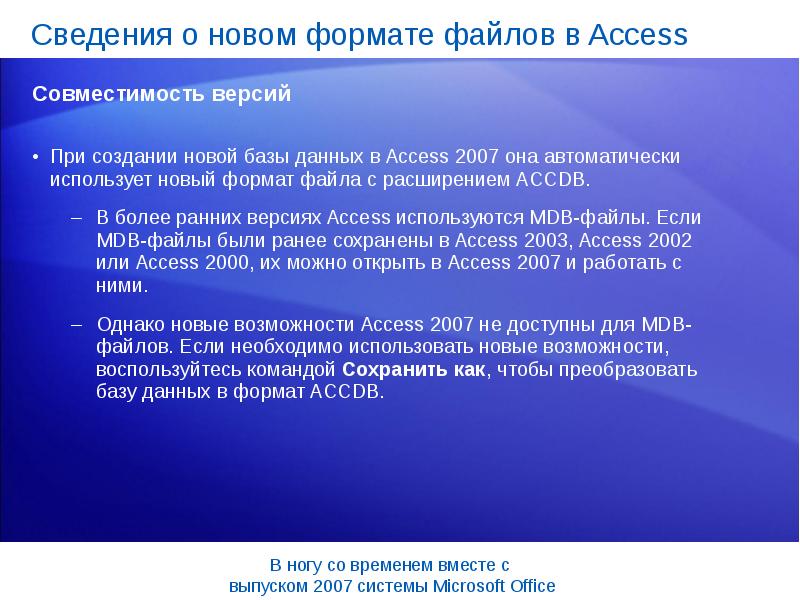
Сведения о новом формате файлов в Access При создании новой базы данных в Access 2007 она автоматически использует новый формат файла с расширением...
Описание слайда:
Сведения о новом формате файлов в Access При создании новой базы данных в Access 2007 она автоматически использует новый формат файла с расширением ACCDB. В более ранних версиях Access используются MDB-файлы. Если MDB-файлы были ранее сохранены в Access 2003, Access 2002 или Access 2000, их можно открыть в Access 2007 и работать с ними. Однако новые возможности Access 2007 не доступны для MDB-файлов. Если необходимо использовать новые возможности, воспользуйтесь командой Сохранить как, чтобы преобразовать базу данных в формат ACCDB.

Слайд 40


Сведения о новом формате файлов в Access Когда Access 2007 используется для открытия базы данных, сохраненной в Access 95 или Access 97, в Access...
Описание слайда:
Сведения о новом формате файлов в Access Когда Access 2007 используется для открытия базы данных, сохраненной в Access 95 или Access 97, в Access 2007 выводится запрос на обновление базы данных до формата ACCDB.

Слайд 41


Упражнения для практического занятия Создание нового документа в Word. Удаление из документа личных сведений и комментариев. Сохранение файла Word в...
Описание слайда:
Упражнения для практического занятия Создание нового документа в Word. Удаление из документа личных сведений и комментариев. Сохранение файла Word в разных версиях. Проверка параметров в Excel. Использование сочетаний клавиш в Excel.

Слайд 42


Тест 2, вопрос 1 Где находится первая кнопка, нажав которую, можно добраться до команд открытия и закрытия файлов? (Выберите один вариант ответа.)
Описание слайда:
Тест 2, вопрос 1 Где находится первая кнопка, нажав которую, можно добраться до команд открытия и закрытия файлов? (Выберите один вариант ответа.)

Слайд 43


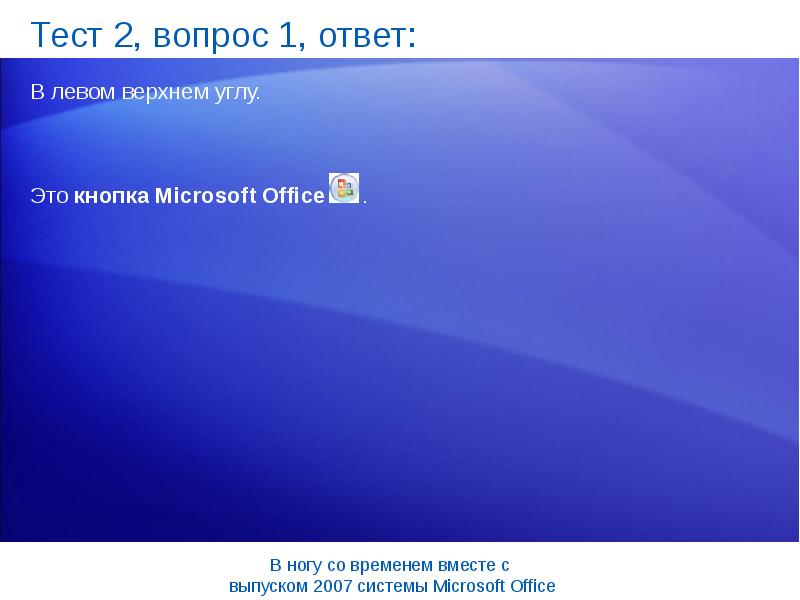
Тест 2, вопрос 1, ответ: В левом верхнем углу.
Описание слайда:
Тест 2, вопрос 1, ответ: В левом верхнем углу.

Слайд 44


Тест 2, вопрос 2 Какая клавиша нажимается на клавиатуре первой, когда требуется с помощью сочетания клавиш выбрать вкладку на ленте? (Выберите один...
Описание слайда:
Тест 2, вопрос 2 Какая клавиша нажимается на клавиатуре первой, когда требуется с помощью сочетания клавиш выбрать вкладку на ленте? (Выберите один вариант ответа.)

Слайд 45


Тест 2, вопрос 2, ответ: ALT.
Описание слайда:
Тест 2, вопрос 2, ответ: ALT.

Слайд 46


Тест 2, вопрос 3 Ваши коллеги, у которых не установлен выпуск 2007 системы Microsoft Office, могут открывать ваши файлы Word, Excel и PowerPoint...
Описание слайда:
Тест 2, вопрос 3 Ваши коллеги, у которых не установлен выпуск 2007 системы Microsoft Office, могут открывать ваши файлы Word, Excel и PowerPoint 2007. (Выберите один вариант ответа.)

Слайд 47


Тест 2, вопрос 3, ответ: Истина.
Описание слайда:
Тест 2, вопрос 3, ответ: Истина.

Слайд 48


Краткий справочник Резюме практических заданий этого учебного курса см. в кратком справочнике.
Описание слайда:
Краткий справочник Резюме практических заданий этого учебного курса см. в кратком справочнике.

Слайд 49


ОБ ИСПОЛЬЗОВАНИИ ЭТОГО ШАБЛОНА Подробные сведения об этом шаблоне см. в области заметок внизу страницы или на странице заметок (вкладка Вид).
Описание слайда:
ОБ ИСПОЛЬЗОВАНИИ ЭТОГО ШАБЛОНА Подробные сведения об этом шаблоне см. в области заметок внизу страницы или на странице заметок (вкладка Вид).


Похожие презентации
Mypresentation.ru
Загрузить презентацию