🗊 Презентация Основные элементы управления, их свойства, события, методы

Категория: Образование
Нажмите для полного просмотра!
Основные элементы управления, их свойства, события, методы, слайд №1 Основные элементы управления, их свойства, события, методы, слайд №2 Основные элементы управления, их свойства, события, методы, слайд №3 Основные элементы управления, их свойства, события, методы, слайд №4 Основные элементы управления, их свойства, события, методы, слайд №5 Основные элементы управления, их свойства, события, методы, слайд №6 Основные элементы управления, их свойства, события, методы, слайд №7 Основные элементы управления, их свойства, события, методы, слайд №8 Основные элементы управления, их свойства, события, методы, слайд №9 Основные элементы управления, их свойства, события, методы, слайд №10 Основные элементы управления, их свойства, события, методы, слайд №11 Основные элементы управления, их свойства, события, методы, слайд №12 Основные элементы управления, их свойства, события, методы, слайд №13 Основные элементы управления, их свойства, события, методы, слайд №14 Основные элементы управления, их свойства, события, методы, слайд №15 Основные элементы управления, их свойства, события, методы, слайд №16 Основные элементы управления, их свойства, события, методы, слайд №17 Основные элементы управления, их свойства, события, методы, слайд №18 Основные элементы управления, их свойства, события, методы, слайд №19 Основные элементы управления, их свойства, события, методы, слайд №20 Основные элементы управления, их свойства, события, методы, слайд №21 Основные элементы управления, их свойства, события, методы, слайд №22 Основные элементы управления, их свойства, события, методы, слайд №23 Основные элементы управления, их свойства, события, методы, слайд №24 Основные элементы управления, их свойства, события, методы, слайд №25 Основные элементы управления, их свойства, события, методы, слайд №26

Содержание

Вы можете ознакомиться и скачать презентацию на тему Основные элементы управления, их свойства, события, методы. Доклад-сообщение содержит 26 слайдов. Презентации для любого класса можно скачать бесплатно. Если материал и наш сайт презентаций Mypresentation Вам понравились – поделитесь им с друзьями с помощью социальных кнопок и добавьте в закладки в своем браузере.

Слайды и текст этой презентации


Слайд 1


Язык программирования VB.NET лекция 2 Основные элементы управления, их свойства, события, методы Вид обучения-Бакалавр 2 курс, 3 семестр
Описание слайда:
Язык программирования VB.NET лекция 2 Основные элементы управления, их свойства, события, методы Вид обучения-Бакалавр 2 курс, 3 семестр
Слайд 2


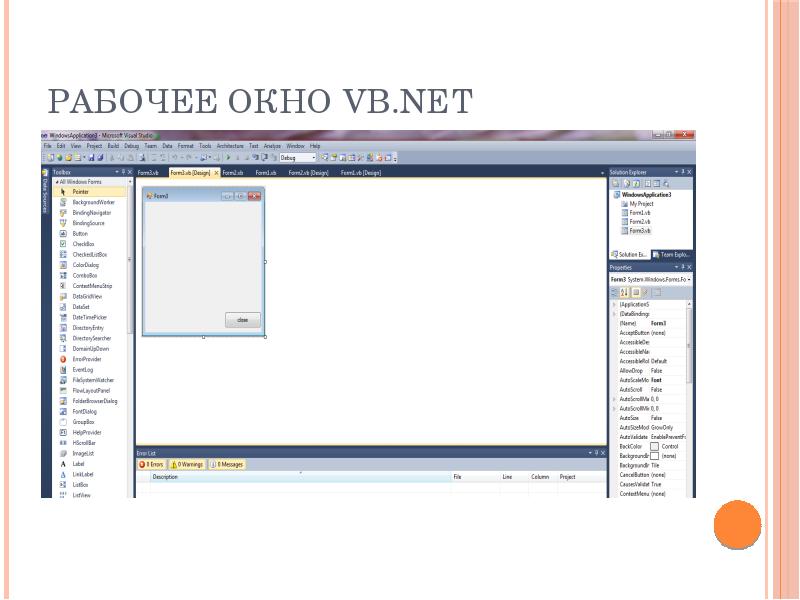
Рабочее окно VB.NET
Описание слайда:
Рабочее окно VB.NET

Слайд 3


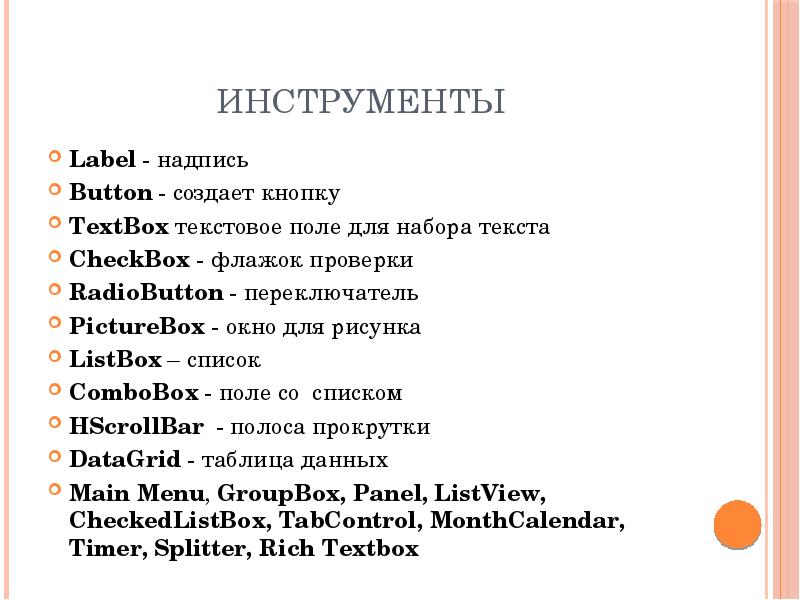
Инструменты Label - надпись Button - создает кнопку TextBox текстовое поле для набора текста CheckBox - флажок проверки RadioButton - переключатель...
Описание слайда:
Инструменты Label - надпись Button - создает кнопку TextBox текстовое поле для набора текста CheckBox - флажок проверки RadioButton - переключатель PictureBox - окно для рисунка ListBox – список ComboBox - поле со списком HScrollBar - полоса прокрутки DataGrid - таблица данных Main Menu, GroupBox, Panel, ListView, CheckedListBox, TabControl, MonthCalendar, Timer, Splitter, Rich Textbox

Слайд 4


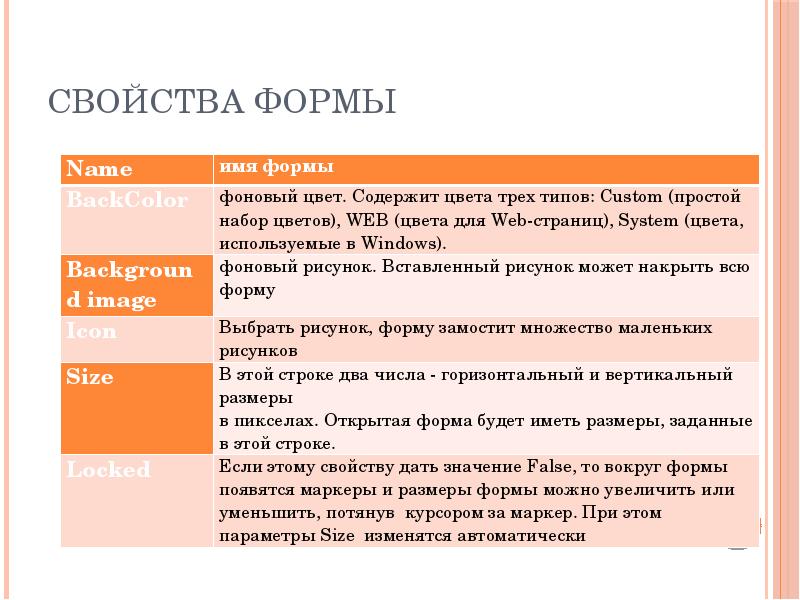
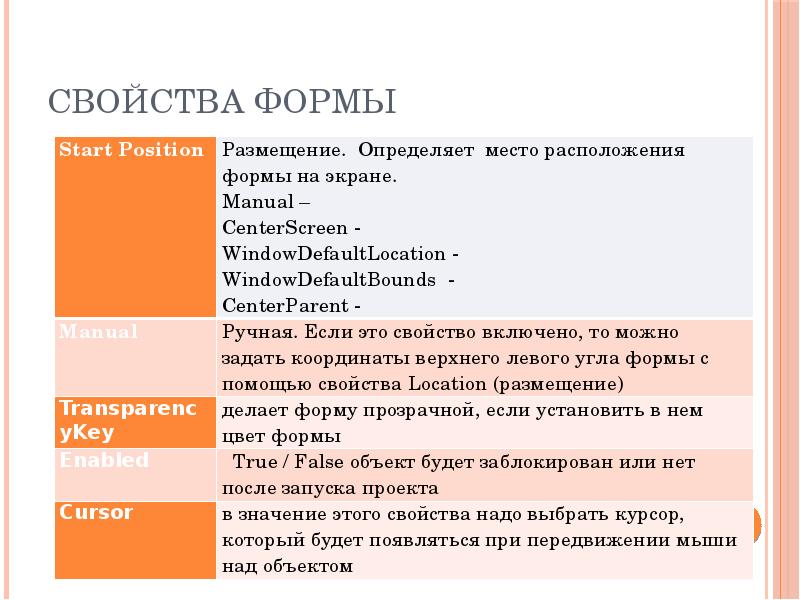
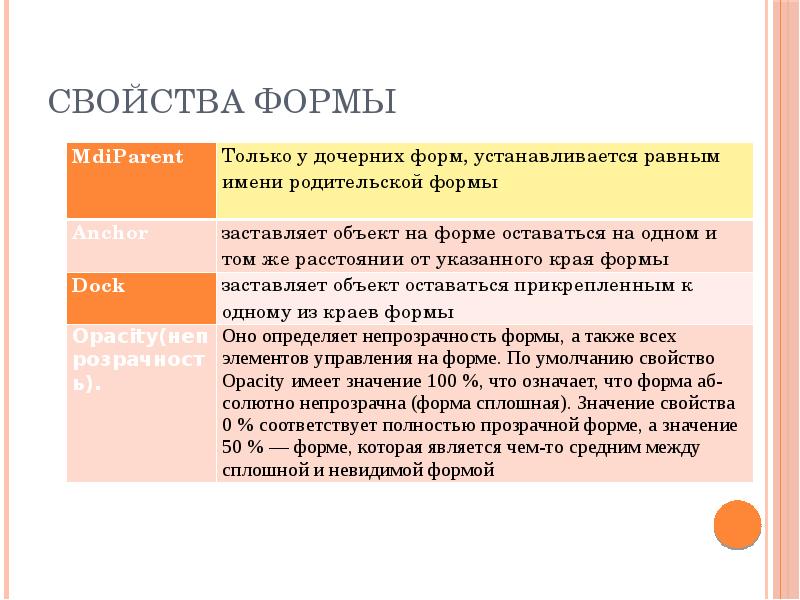
Свойства формы
Описание слайда:
Свойства формы

Слайд 5


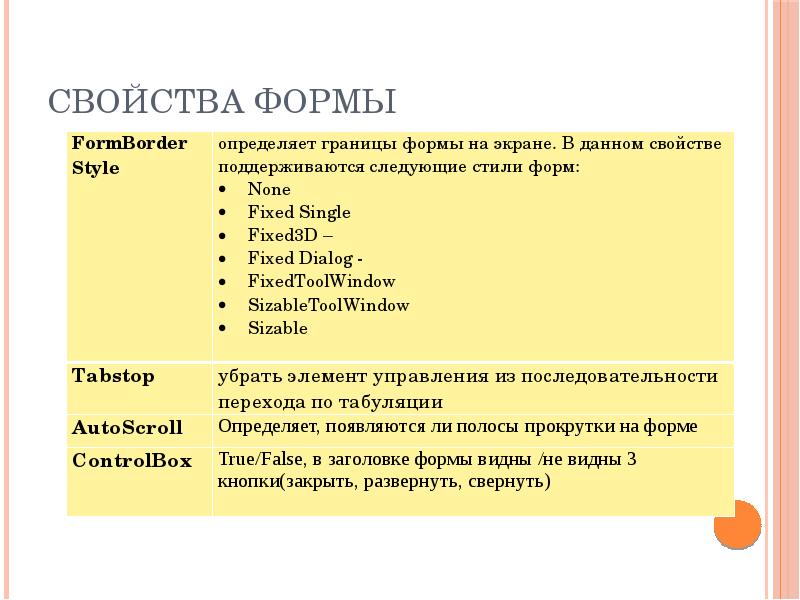
Свойства формы
Описание слайда:
Свойства формы

Слайд 6


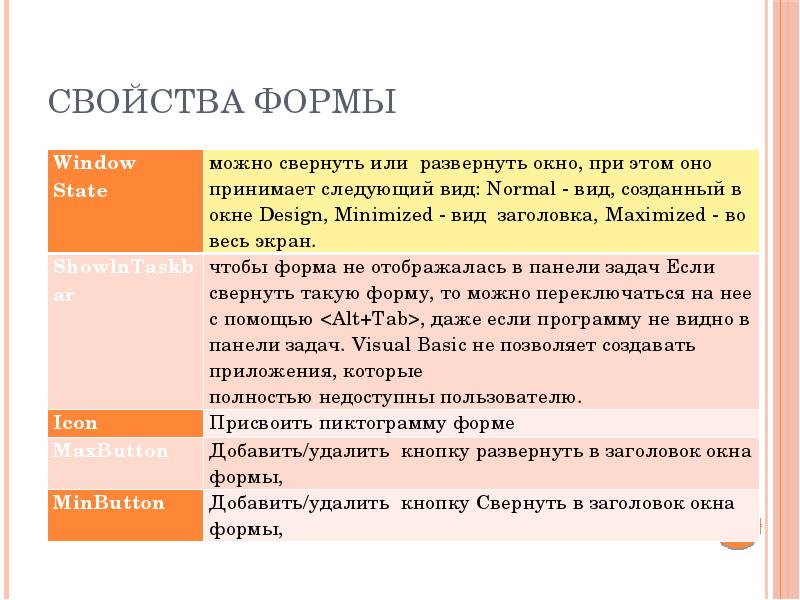
Свойства формы
Описание слайда:
Свойства формы

Слайд 7


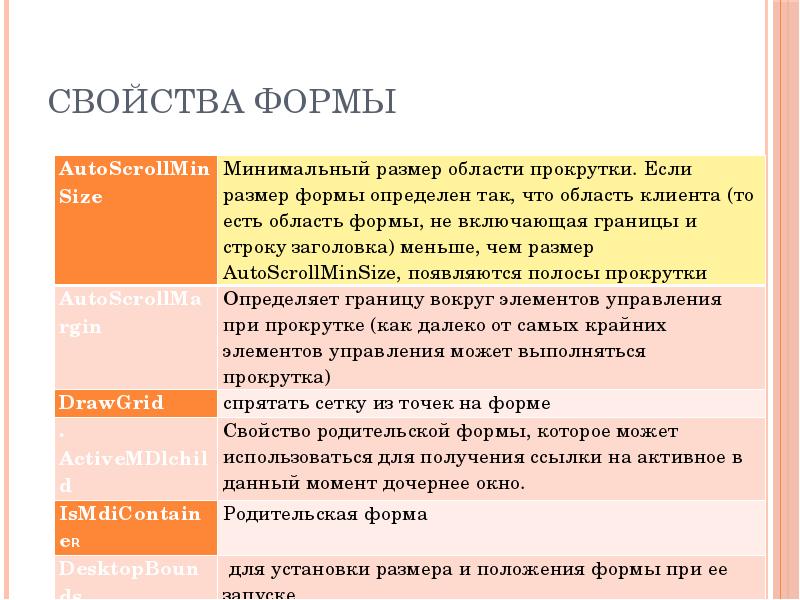
Свойства формы
Описание слайда:
Свойства формы

Слайд 8


Свойства формы
Описание слайда:
Свойства формы

Слайд 9


Свойства формы
Описание слайда:
Свойства формы

Слайд 10


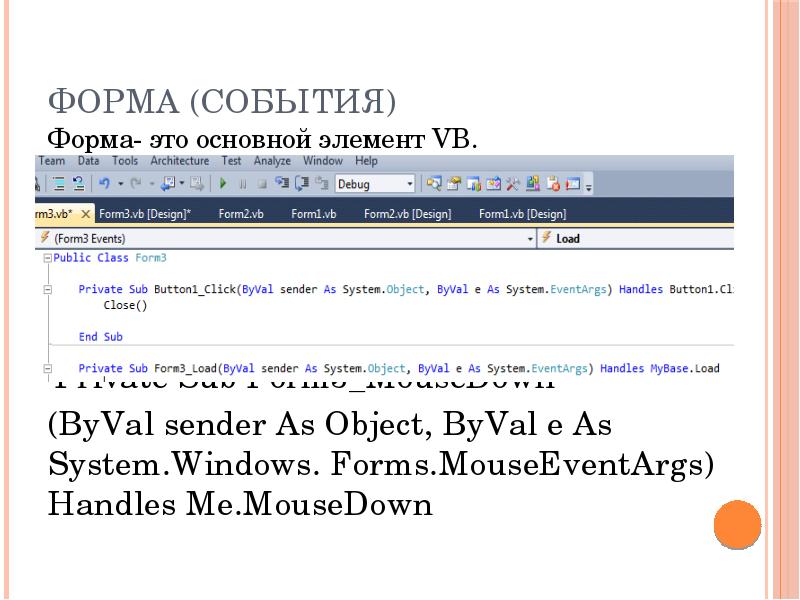
Форма (события) Форма- это основной элемент VB. Private Sub Form3_MouseDown (ByVal sender As Object, ByVal e As System.Windows. Forms.MouseEventArgs)...
Описание слайда:
Форма (события) Форма- это основной элемент VB. Private Sub Form3_MouseDown (ByVal sender As Object, ByVal e As System.Windows. Forms.MouseEventArgs) Handles Me.MouseDown

Слайд 11


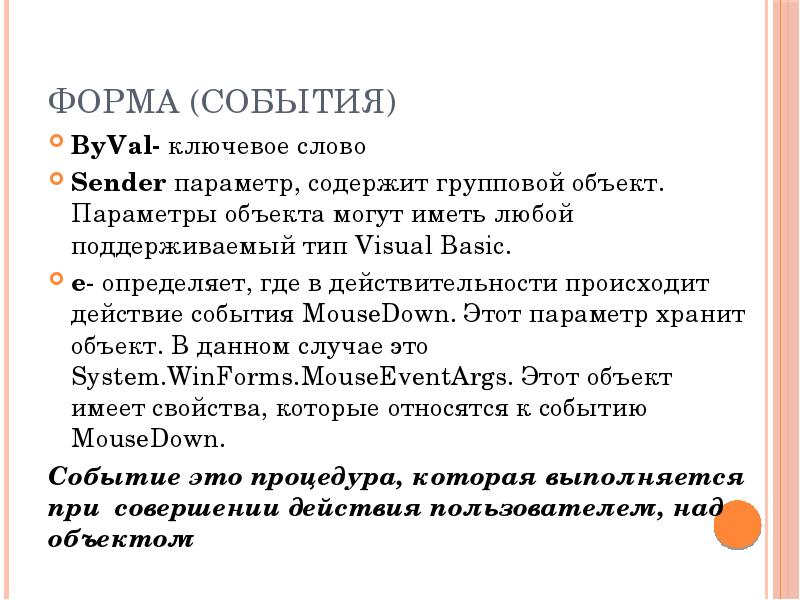
Форма (события) ByVal- ключевое слово Sender параметр, содержит групповой объект. Параметры объекта могут иметь любой поддерживаемый тип Visual...
Описание слайда:
Форма (события) ByVal- ключевое слово Sender параметр, содержит групповой объект. Параметры объекта могут иметь любой поддерживаемый тип Visual Basic. е- определяет, где в действительности происходит действие события MouseDown. Этот параметр хранит объект. В данном случае это System.WinForms.MouseEventArgs. Этот объект имеет свойства, которые относятся к событию MouseDown. Событие это процедура, которая выполняется при совершении действия пользователем, над объектом

Слайд 12


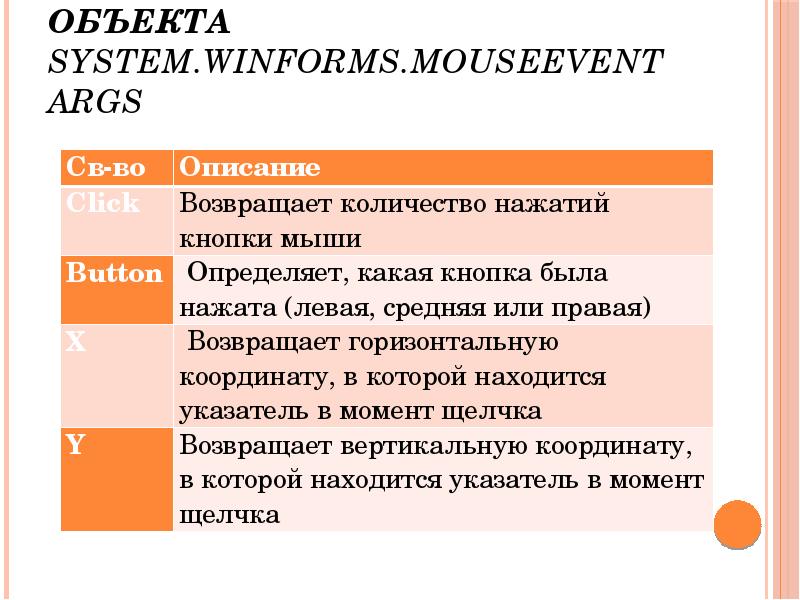
Полезные свойства объекта System.WinForms.MouseEventArgs
Описание слайда:
Полезные свойства объекта System.WinForms.MouseEventArgs

Слайд 13


Методы формы Метод это стандартная процедура (прикрепленная к объекту), выполняемая при совершении действия объектом SHOW, HIDE, LOAD, SHOWDIALOG,...
Описание слайда:
Методы формы Метод это стандартная процедура (прикрепленная к объекту), выполняемая при совершении действия объектом SHOW, HIDE, LOAD, SHOWDIALOG, REFRESH, FOCUS, ACTIVATE, SCALE, CLOSE

Слайд 14


Модальность форм Модальность форм определяется тем, как форма отображается во время выполнения программы. Немодальное окно — это окно, при появлении...
Описание слайда:
Модальность форм Модальность форм определяется тем, как форма отображается во время выполнения программы. Немодальное окно — это окно, при появлении которого предыдущее окно не теряет фокус. (окно НАЙТИ) При отображении модальной формы все другие формы этого приложения становятся неактивными до тех пор, пока это окно не будет закрыто.

Слайд 15


Модальность форм Модальные окно в основном используются для создания диалоговых окон, в которых пользователь должен выполнить определенные действия,...
Описание слайда:
Модальность форм Модальные окно в основном используются для создания диалоговых окон, в которых пользователь должен выполнить определенные действия, перед тем как продолжать работать дальше. Для того чтобы сделать форму модальной, нужно вызывать метод ShowDialog вместо метода Show.

Слайд 16


События формы Activated- Происходит при активации формы в коде или с помощью пользователя Click - Происходит при щелчке элемента управления Closed -...
Описание слайда:
События формы Activated- Происходит при активации формы в коде или с помощью пользователя Click - Происходит при щелчке элемента управления Closed - Происходит, когда форма закрыта. Closing - Происходит при закрытии формы DoubleClick - Происходит, когда элемент управления дважды щелкается. DragDrop - Возникает при завершении операции перетаскивания. DragLeave - Возникает, когда объект перетаскивается за пределы элемента управления. DragOver - Возникает, когда объект перетаскивается на элемент управления.

Слайд 17


События формы FormClosed Происходит после закрытия формы. FormClosing Происходит перед закрытием формы. Invalidated Возникает, когда для отображения...
Описание слайда:
События формы FormClosed Происходит после закрытия формы. FormClosing Происходит перед закрытием формы. Invalidated Возникает, когда для отображения элемента управления требуется перерисовка. KeyDown, KeyPress, KeyUp –события клавиатуры Load Происходит до первоначального отображения формы. Move Происходит при перемещении элемента управления. Paint Происходит при перерисовке элемента управления. Resize Происходит при изменении размеров элемента управления.

Слайд 18


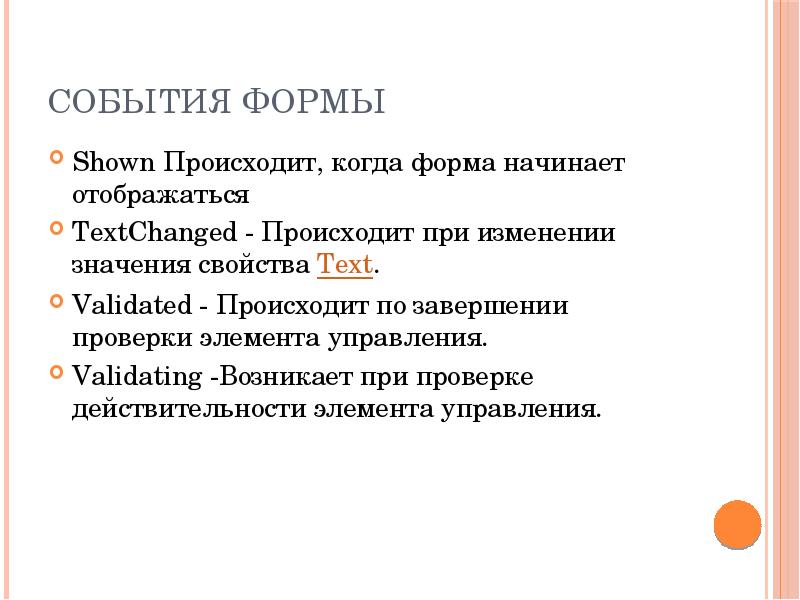
События формы Shown Происходит, когда форма начинает отображаться TextChanged - Происходит при изменении значения свойства Text. Validated -...
Описание слайда:
События формы Shown Происходит, когда форма начинает отображаться TextChanged - Происходит при изменении значения свойства Text. Validated - Происходит по завершении проверки элемента управления. Validating -Возникает при проверке действительности элемента управления.

Слайд 19


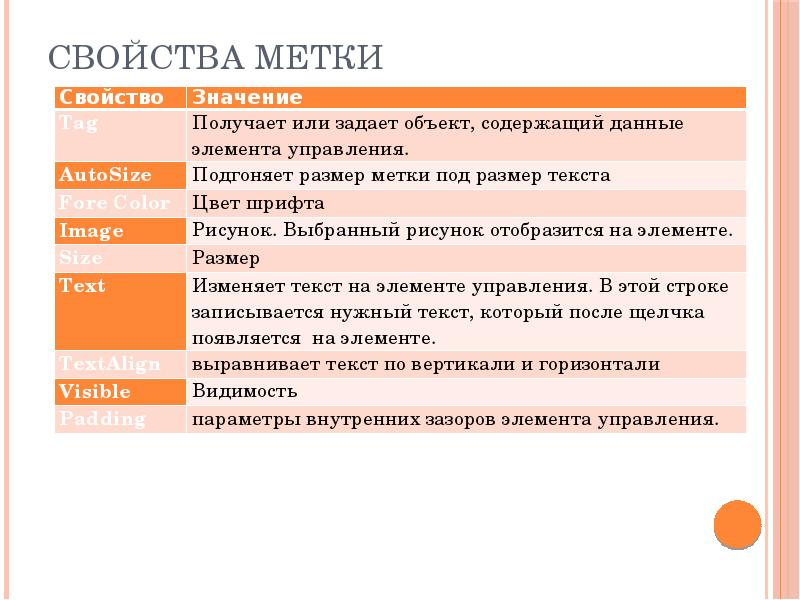
Свойства метки
Описание слайда:
Свойства метки

Слайд 20


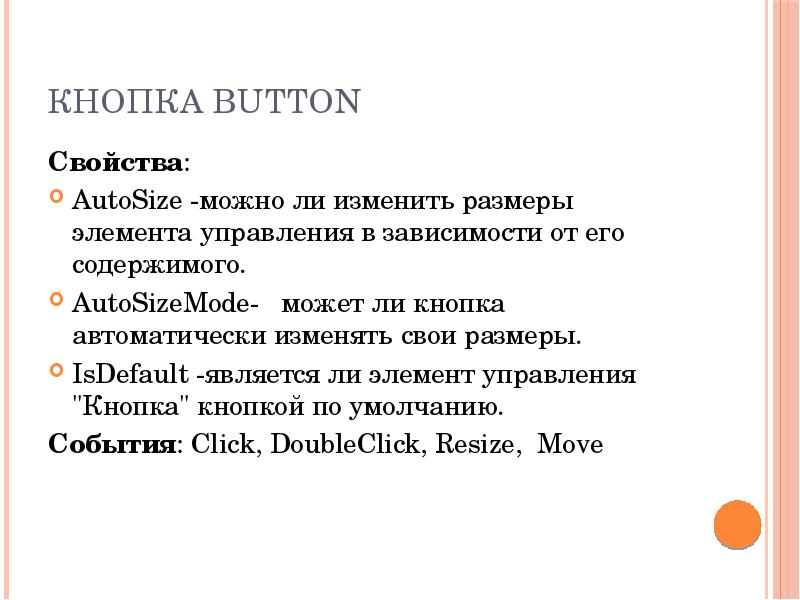
Кнопка BUTTON Свойства: AutoSize -можно ли изменить размеры элемента управления в зависимости от его содержимого. AutoSizeMode- может ли кнопка...
Описание слайда:
Кнопка BUTTON Свойства: AutoSize -можно ли изменить размеры элемента управления в зависимости от его содержимого. AutoSizeMode- может ли кнопка автоматически изменять свои размеры. IsDefault -является ли элемент управления "Кнопка" кнопкой по умолчанию. События: Click, DoubleClick, Resize, Move

Слайд 21


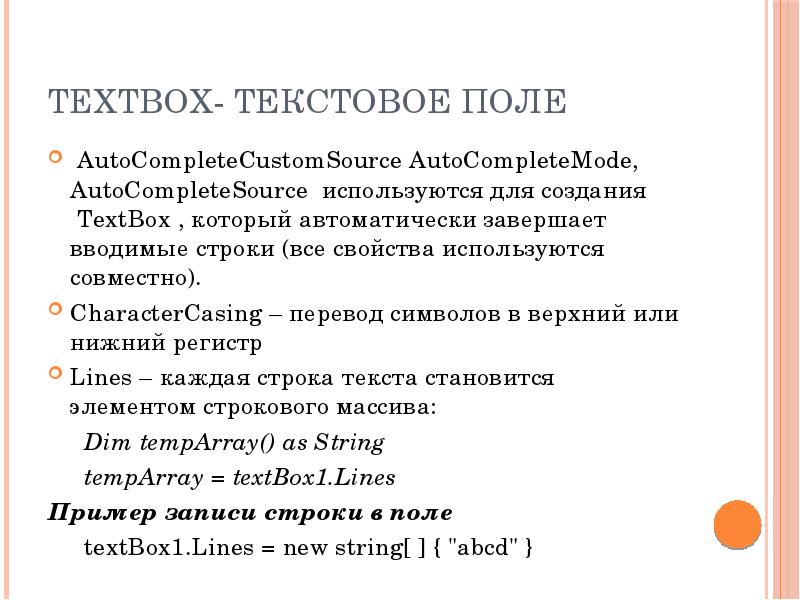
TextBox- текстовое поле AutoCompleteCustomSource AutoCompleteMode, AutoCompleteSource используются для создания TextBox , который автоматически...
Описание слайда:
TextBox- текстовое поле AutoCompleteCustomSource AutoCompleteMode, AutoCompleteSource используются для создания TextBox , который автоматически завершает вводимые строки (все свойства используются совместно). CharacterCasing – перевод символов в верхний или нижний регистр Lines – каждая строка текста становится элементом строкового массива: Dim tempArray() as String tempArray = textBox1.Lines Пример записи строки в поле textBox1.Lines = new string[ ] { "abcd" }

Слайд 22


TextBox- текстовое поле Modified -было ли изменено пользователем содержимое элемента, со времени его создания или последнего ввода его содержимого....
Описание слайда:
TextBox- текстовое поле Modified -было ли изменено пользователем содержимое элемента, со времени его создания или последнего ввода его содержимого. Multiline – разрешает многострочный ввод PasswordChar символ, используемый как символ маски для ввода пароля ReadOnly является ли текст в текстовом поле доступным только для чтения ShortcutsEnabled - включены ли определенные сочетания клавиш WordWrap -перенос текста по словам MaxLength- длина строки

Слайд 23


TextBox- текстовое поле SelectedText возвращает выделенный текст SelectionLength количество выделенных символов SelectionStart – начало выделенного...
Описание слайда:
TextBox- текстовое поле SelectedText возвращает выделенный текст SelectionLength количество выделенных символов SelectionStart – начало выделенного текста Методы: AppendText – добавляет текст в конец существующего текста Clear –удаляет текст События: TextChanged, Validated, Validating

Слайд 24


Пример проверки ввода данных Private Sub textBox1_Validating(ByVal sender As Object, ByVal e As System.ComponentModel._ CancelEventArgs) Handles...
Описание слайда:
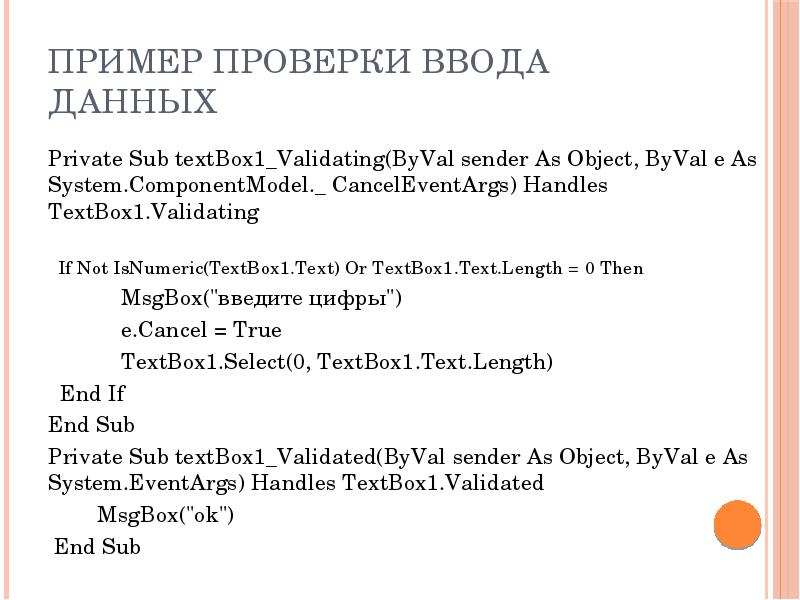
Пример проверки ввода данных Private Sub textBox1_Validating(ByVal sender As Object, ByVal e As System.ComponentModel._ CancelEventArgs) Handles TextBox1.Validating If Not IsNumeric(TextBox1.Text) Or TextBox1.Text.Length = 0 Then MsgBox("введите цифры") e.Cancel = True TextBox1.Select(0, TextBox1.Text.Length) End If End Sub Private Sub textBox1_Validated(ByVal sender As Object, ByVal e As System.EventArgs) Handles TextBox1.Validated MsgBox("ok") End Sub

Слайд 25


CheckBox – флажок, RadioButton- переключатель Свойства: Checked -находится ли CheckBox в выбранном состоянии CheckState - задает состояние CheckBox....
Описание слайда:
CheckBox – флажок, RadioButton- переключатель Свойства: Checked -находится ли CheckBox в выбранном состоянии CheckState - задает состояние CheckBox. Site - задает подложку элемента управления ThreeState - возможно ли устанавливать 3 различных состояния вместо 2.

Слайд 26


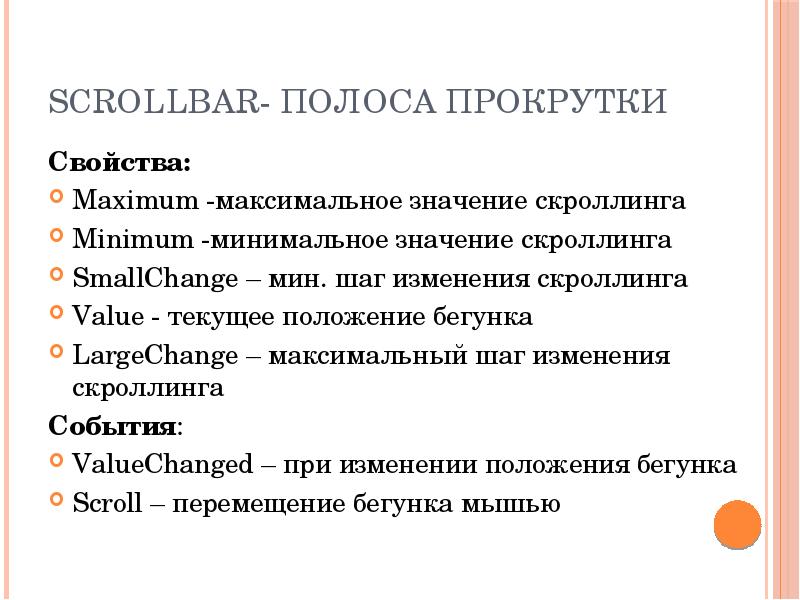
ScrollBar- полоса прокрутки Свойства: Maximum -максимальное значение скроллинга Minimum -минимальное значение скроллинга SmallChange – мин. шаг...
Описание слайда:
ScrollBar- полоса прокрутки Свойства: Maximum -максимальное значение скроллинга Minimum -минимальное значение скроллинга SmallChange – мин. шаг изменения скроллинга Value - текущее положение бегунка LargeChange – максимальный шаг изменения скроллинга События: ValueChanged – при изменении положения бегунка Scroll – перемещение бегунка мышью


Похожие презентации
Mypresentation.ru
Загрузить презентацию