🗊 Презентация ПК «ЗНАК» Семинар для учителей ГОУ Лицея №229 28.12.2009 12:00

Категория: Образование
Нажмите для полного просмотра!
ПК «ЗНАК» Семинар для учителей ГОУ Лицея №229 28.12.2009 12:00, слайд №1 ПК «ЗНАК» Семинар для учителей ГОУ Лицея №229 28.12.2009 12:00, слайд №2 ПК «ЗНАК» Семинар для учителей ГОУ Лицея №229 28.12.2009 12:00, слайд №3 ПК «ЗНАК» Семинар для учителей ГОУ Лицея №229 28.12.2009 12:00, слайд №4 ПК «ЗНАК» Семинар для учителей ГОУ Лицея №229 28.12.2009 12:00, слайд №5 ПК «ЗНАК» Семинар для учителей ГОУ Лицея №229 28.12.2009 12:00, слайд №6 ПК «ЗНАК» Семинар для учителей ГОУ Лицея №229 28.12.2009 12:00, слайд №7 ПК «ЗНАК» Семинар для учителей ГОУ Лицея №229 28.12.2009 12:00, слайд №8 ПК «ЗНАК» Семинар для учителей ГОУ Лицея №229 28.12.2009 12:00, слайд №9 ПК «ЗНАК» Семинар для учителей ГОУ Лицея №229 28.12.2009 12:00, слайд №10 ПК «ЗНАК» Семинар для учителей ГОУ Лицея №229 28.12.2009 12:00, слайд №11 ПК «ЗНАК» Семинар для учителей ГОУ Лицея №229 28.12.2009 12:00, слайд №12

Вы можете ознакомиться и скачать презентацию на тему ПК «ЗНАК» Семинар для учителей ГОУ Лицея №229 28.12.2009 12:00. Доклад-сообщение содержит 12 слайдов. Презентации для любого класса можно скачать бесплатно. Если материал и наш сайт презентаций Mypresentation Вам понравились – поделитесь им с друзьями с помощью социальных кнопок и добавьте в закладки в своем браузере.

Слайды и текст этой презентации


Слайд 1


ПК «ЗНАК» Семинар для учителей ГОУ Лицея №229 28.12.2009 12:00
Описание слайда:
ПК «ЗНАК» Семинар для учителей ГОУ Лицея №229 28.12.2009 12:00

Слайд 2


О ПРОГРАММЕ Сетевой программный комплекс "ЗНАК", являясь по назначению многофункциональной тестовой средой, предназначен для организации и...
Описание слайда:
О ПРОГРАММЕ Сетевой программный комплекс "ЗНАК", являясь по назначению многофункциональной тестовой средой, предназначен для организации и проведения мониторинга качества предметных знаний учащихся образовательных учреждений. Комплекс позволяет подготовить материал и организовать контрольное тестирование как в компьютерном, автоматизировать процессы сбора, обработки и анализа результатов тестирования. Такая система контроля обеспечивает возможность проведения тематического, промежуточного, итогового контроля.
Слайд 3


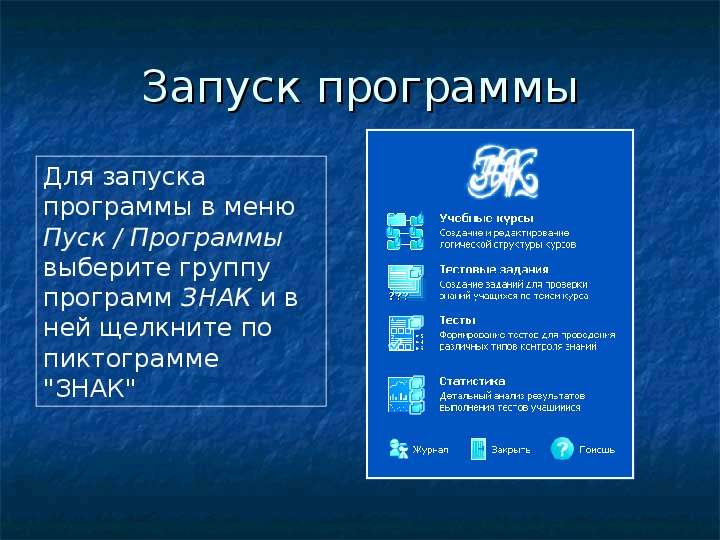
Запуск программы Для запуска программы в меню Пуск / Программы выберите группу программ ЗНАК и в ней щелкните по пиктограмме "ЗНАК"
Описание слайда:
Запуск программы Для запуска программы в меню Пуск / Программы выберите группу программ ЗНАК и в ней щелкните по пиктограмме "ЗНАК"

Слайд 4


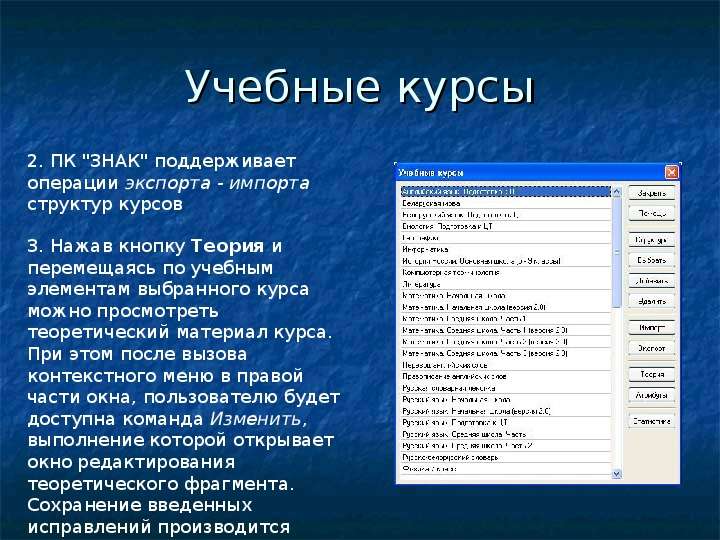
Учебные курсы для открытия одноименного окна, в котором пользователь может создать логическую структуру нового курса или редактировать структуры...
Описание слайда:
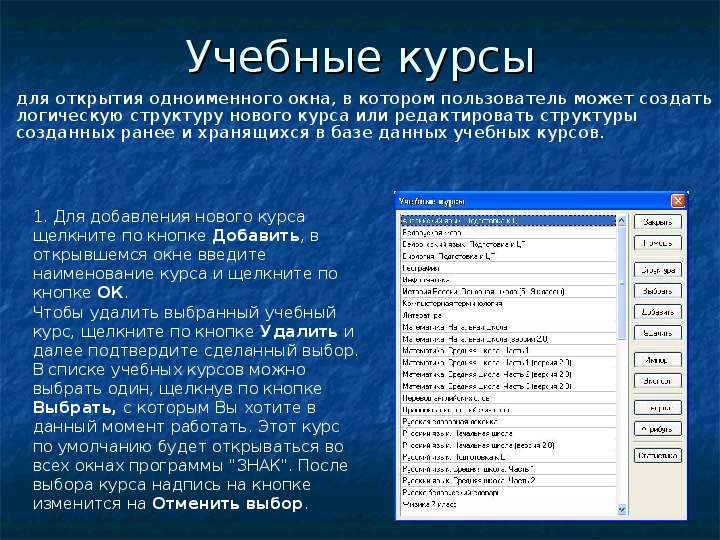
Учебные курсы для открытия одноименного окна, в котором пользователь может создать логическую структуру нового курса или редактировать структуры созданных ранее и хранящихся в базе данных учебных курсов.

Слайд 5


Учебные курсы
Описание слайда:
Учебные курсы
Слайд 6


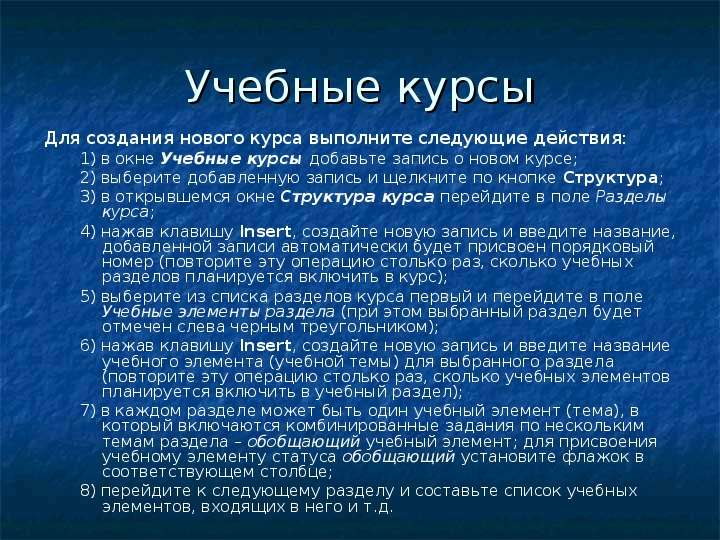
Учебные курсы Для создания нового курса выполните следующие действия: 1) в окне Учебные курсы добавьте запись о новом курсе; 2) выберите добавленную...
Описание слайда:
Учебные курсы Для создания нового курса выполните следующие действия: 1) в окне Учебные курсы добавьте запись о новом курсе; 2) выберите добавленную запись и щелкните по кнопке Структура; 3) в открывшемся окне Структура курса перейдите в поле Разделы курса; 4) нажав клавишу Insert, создайте новую запись и введите название, добавленной записи автоматически будет присвоен порядковый номер (повторите эту операцию столько раз, сколько учебных разделов планируется включить в курс); 5) выберите из списка разделов курса первый и перейдите в поле Учебные элементы раздела (при этом выбранный раздел будет отмечен слева черным треугольником); 6) нажав клавишу Insert, создайте новую запись и введите название учебного элемента (учебной темы) для выбранного раздела (повторите эту операцию столько раз, сколько учебных элементов планируется включить в учебный раздел); 7) в каждом разделе может быть один учебный элемент (тема), в который включаются комбинированные задания по нескольким темам раздела – обобщающий учебный элемент; для присвоения учебному элементу статуса обобщающий установите флажок в соответствующем столбце; 8) перейдите к следующему разделу и составьте список учебных элементов, входящих в него и т.д.

Слайд 7


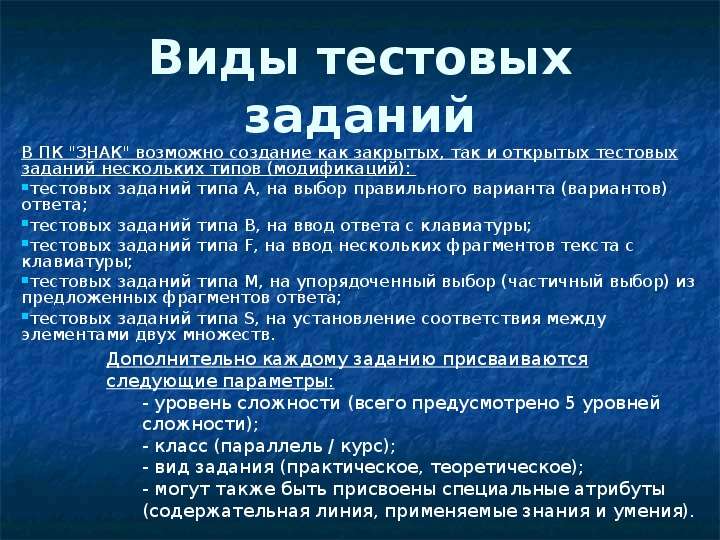
Виды тестовых заданий В ПК "ЗНАК" возможно создание как закрытых, так и открытых тестовых заданий нескольких типов (модификаций): тестовых...
Описание слайда:
Виды тестовых заданий В ПК "ЗНАК" возможно создание как закрытых, так и открытых тестовых заданий нескольких типов (модификаций): тестовых заданий типа А, на выбор правильного варианта (вариантов) ответа; тестовых заданий типа В, на ввод ответа с клавиатуры; тестовых заданий типа F, на ввод нескольких фрагментов текста с клавиатуры; тестовых заданий типа М, на упорядоченный выбор (частичный выбор) из предложенных фрагментов ответа; тестовых заданий типа S, на установление соответствия между элементами двух множеств.

Слайд 8


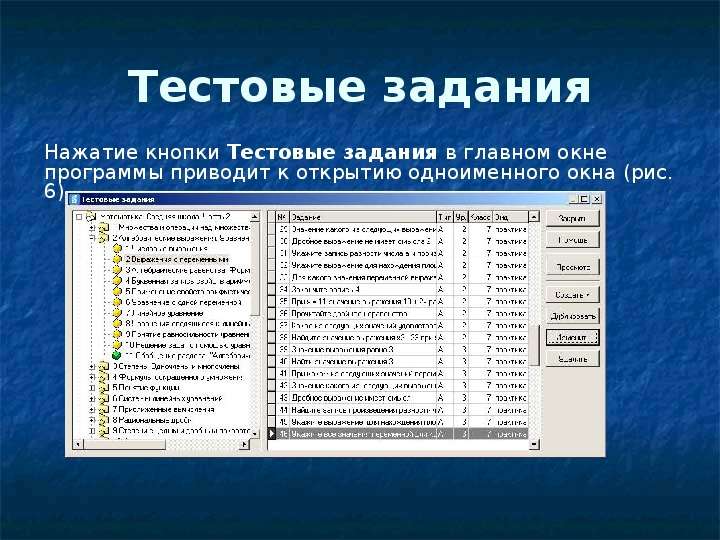
Тестовые задания Нажатие кнопки Тестовые задания в главном окне программы приводит к открытию одноименного окна (рис. 6).
Описание слайда:
Тестовые задания Нажатие кнопки Тестовые задания в главном окне программы приводит к открытию одноименного окна (рис. 6).

Слайд 9


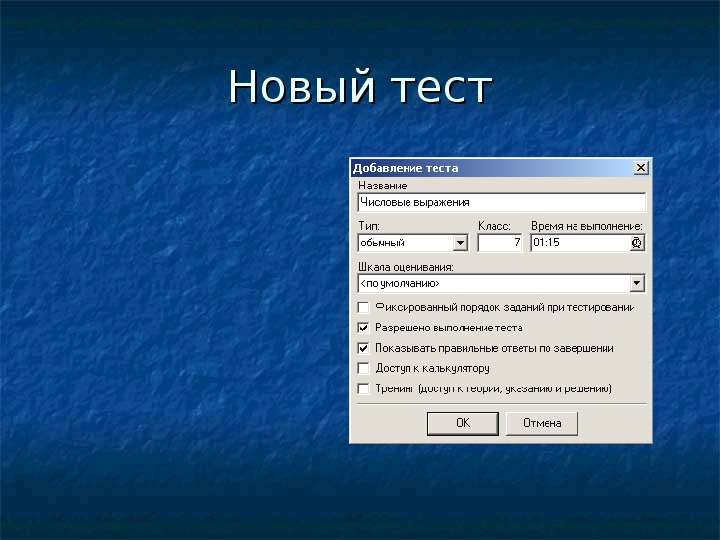
Новый тест
Описание слайда:
Новый тест

Слайд 10


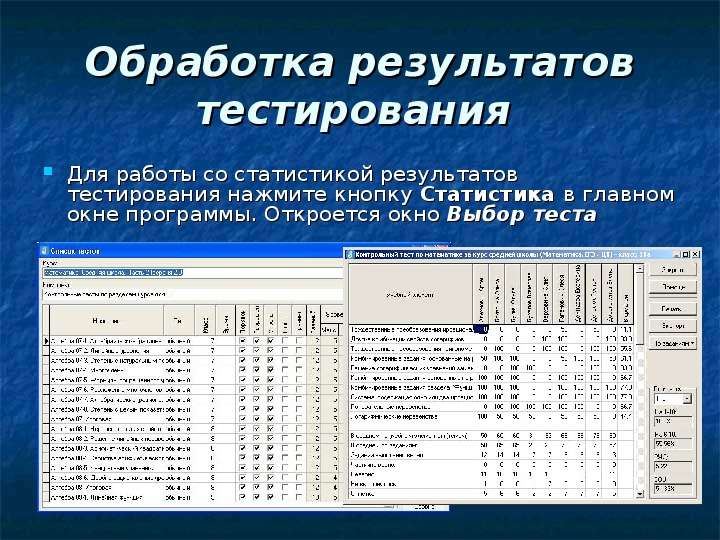
Обработка результатов тестирования Для работы со статистикой результатов тестирования нажмите кнопку Статистика в главном окне программы. Откроется...
Описание слайда:
Обработка результатов тестирования Для работы со статистикой результатов тестирования нажмите кнопку Статистика в главном окне программы. Откроется окно Выбор теста

Слайд 11


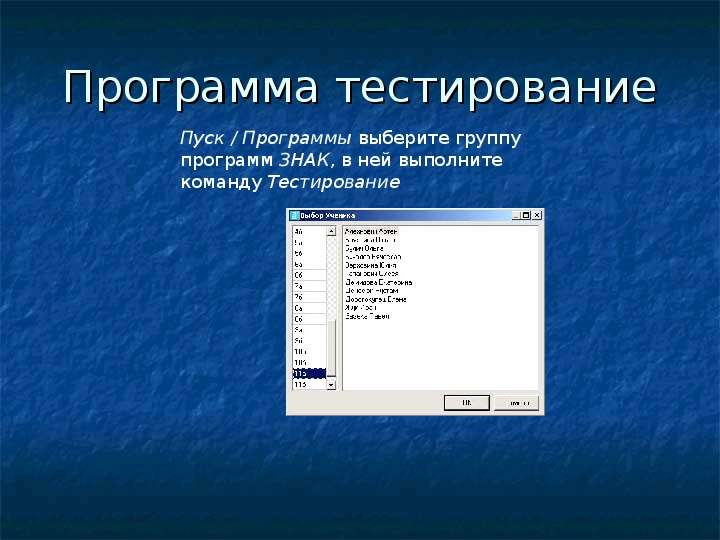
Программа тестирование
Описание слайда:
Программа тестирование

Слайд 12


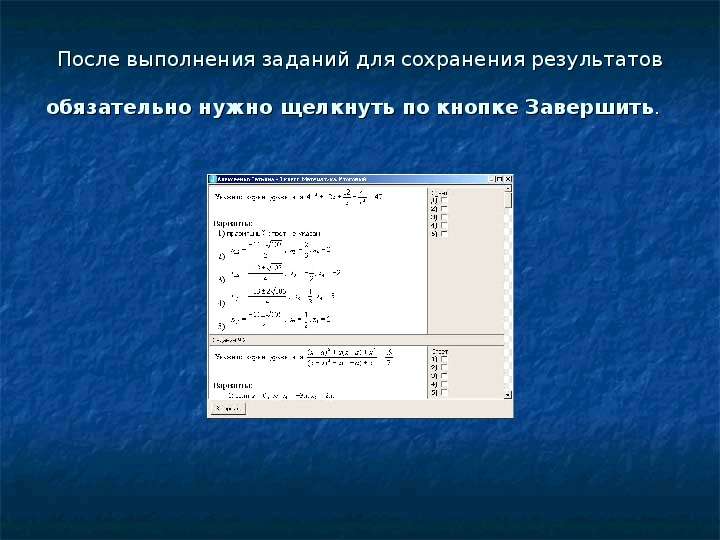
После выполнения заданий для сохранения результатов обязательно нужно щелкнуть по кнопке Завершить.
Описание слайда:
После выполнения заданий для сохранения результатов обязательно нужно щелкнуть по кнопке Завершить.


Похожие презентации
Mypresentation.ru
Загрузить презентацию