🗊 Презентация Специальные приемы при создании презентаций

Категория: Образование
Нажмите для полного просмотра!
Специальные приемы при создании презентаций, слайд №1 Специальные приемы при создании презентаций, слайд №2 Специальные приемы при создании презентаций, слайд №3 Специальные приемы при создании презентаций, слайд №4 Специальные приемы при создании презентаций, слайд №5 Специальные приемы при создании презентаций, слайд №6 Специальные приемы при создании презентаций, слайд №7

Вы можете ознакомиться и скачать презентацию на тему Специальные приемы при создании презентаций. Доклад-сообщение содержит 7 слайдов. Презентации для любого класса можно скачать бесплатно. Если материал и наш сайт презентаций Mypresentation Вам понравились – поделитесь им с друзьями с помощью социальных кнопок и добавьте в закладки в своем браузере.

Слайды и текст этой презентации


Слайд 1


Применение специальных эффектов и ссылок при создании презентаций Мультимедийные технологии
Описание слайда:
Применение специальных эффектов и ссылок при создании презентаций Мультимедийные технологии

Слайд 2


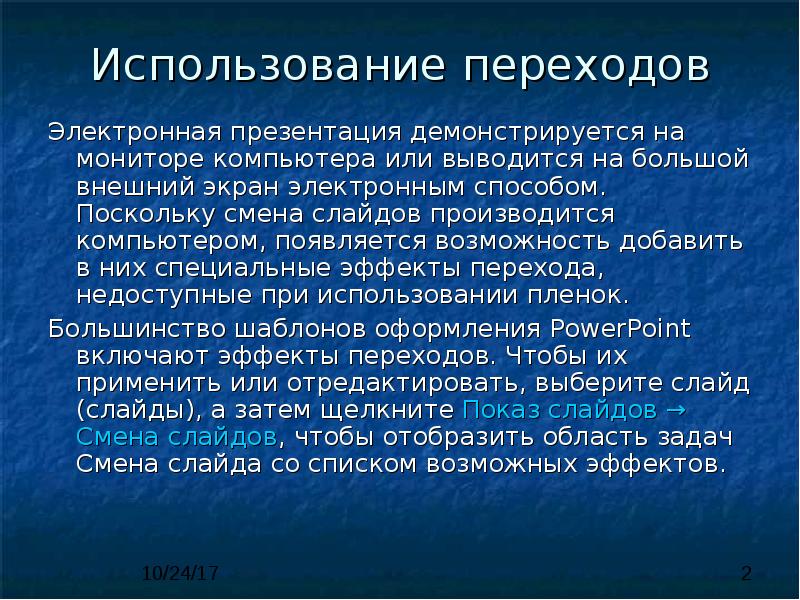
Использование переходов Электронная презентация демонстрируется на мониторе компьютера или выводится на большой внешний экран электронным способом....
Описание слайда:
Использование переходов Электронная презентация демонстрируется на мониторе компьютера или выводится на большой внешний экран электронным способом. Поскольку смена слайдов производится компьютером, появляется возможность добавить в них специальные эффекты перехода, недоступные при использовании пленок. Большинство шаблонов оформления PowerPoint включают эффекты переходов. Чтобы их применить или отредактировать, выберите слайд (слайды), а затем щелкните Показ слайдов → Смена слайдов, чтобы отобразить область задач Смена слайда со списком возможных эффектов.

Слайд 3


Добавление анимационных эффектов Если эффекты смены слайдов применяются ко всему слайду, то эффекты анимации – к находящимся на слайде объектам....
Описание слайда:
Добавление анимационных эффектов Если эффекты смены слайдов применяются ко всему слайду, то эффекты анимации – к находящимся на слайде объектам. Эффекты анимации задаются для объектов, расположенных в рамках, либо для абзацев, содержащих одиночные маркеры или пункты списков. По отношению к одному объекту можно применить одновременно несколько эффектов анимации. Упростить процесс разработки анимации для объектов на всех или только выбранных слайдах, а также для определенных объектов на образце слайдов можно с помощью готовых схем. Выделите слайд (или слайды), щелкните Показ слайдов → Эффекты анимации.

Слайд 4


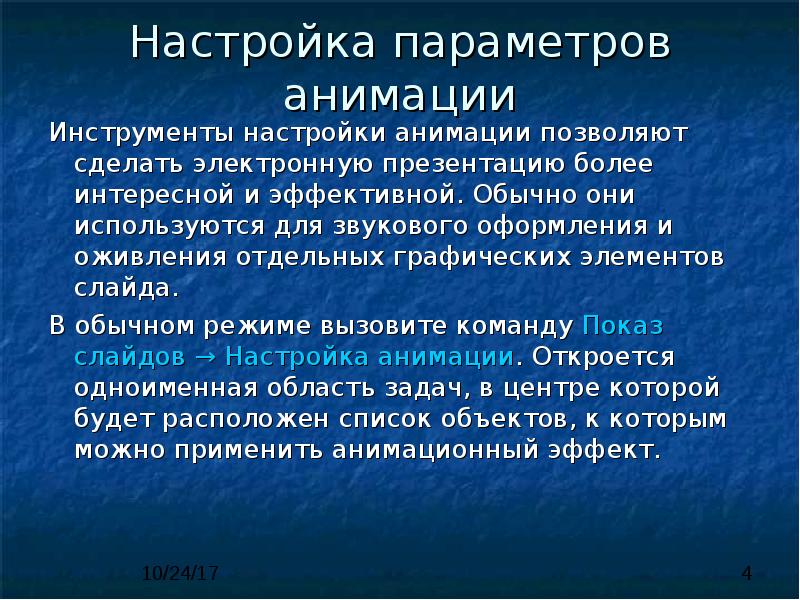
Настройка параметров анимации Инструменты настройки анимации позволяют сделать электронную презентацию более интересной и эффективной. Обычно они...
Описание слайда:
Настройка параметров анимации Инструменты настройки анимации позволяют сделать электронную презентацию более интересной и эффективной. Обычно они используются для звукового оформления и оживления отдельных графических элементов слайда. В обычном режиме вызовите команду Показ слайдов → Настройка анимации. Откроется одноименная область задач, в центре которой будет расположен список объектов, к которым можно применить анимационный эффект.

Слайд 5


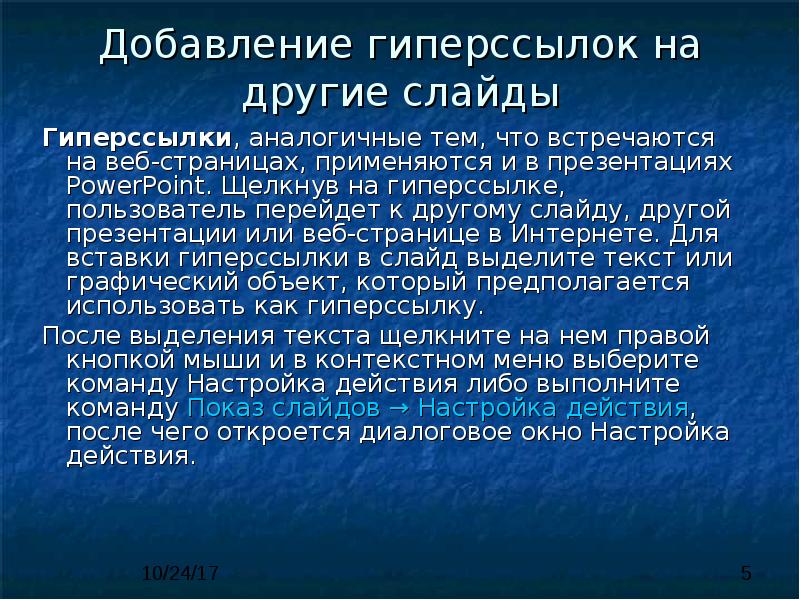
Добавление гиперссылок на другие слайды Гиперссылки, аналогичные тем, что встречаются на веб-страницах, применяются и в презентациях PowerPoint....
Описание слайда:
Добавление гиперссылок на другие слайды Гиперссылки, аналогичные тем, что встречаются на веб-страницах, применяются и в презентациях PowerPoint. Щелкнув на гиперссылке, пользователь перейдет к другому слайду, другой презентации или веб-странице в Интернете. Для вставки гиперссылки в слайд выделите текст или графический объект, который предполагается использовать как гиперссылку. После выделения текста щелкните на нем правой кнопкой мыши и в контекстном меню выберите команду Настройка действия либо выполните команду Показ слайдов → Настройка действия, после чего откроется диалоговое окно Настройка действия.

Слайд 6


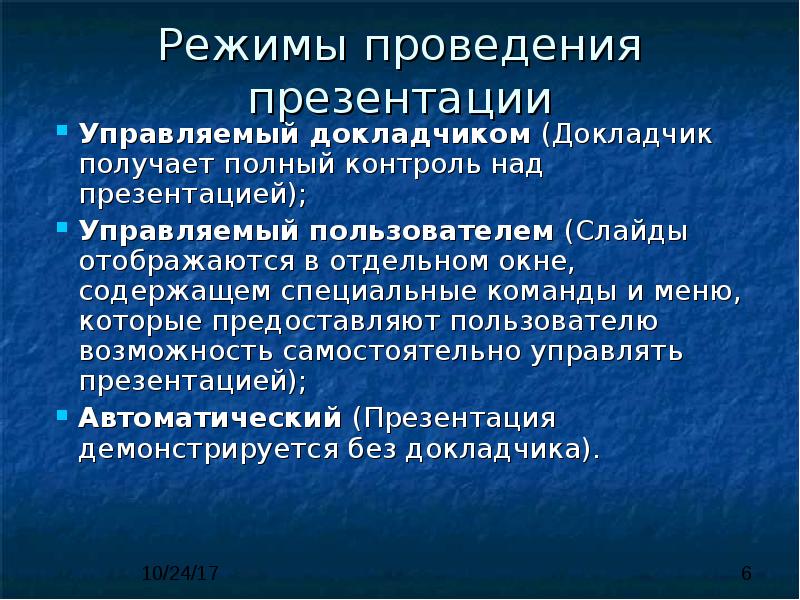
Режимы проведения презентации Управляемый докладчиком (Докладчик получает полный контроль над презентацией); Управляемый пользователем (Слайды...
Описание слайда:
Режимы проведения презентации Управляемый докладчиком (Докладчик получает полный контроль над презентацией); Управляемый пользователем (Слайды отображаются в отдельном окне, содержащем специальные команды и меню, которые предоставляют пользователю возможность самостоятельно управлять презентацией); Автоматический (Презентация демонстрируется без докладчика).

Слайд 7


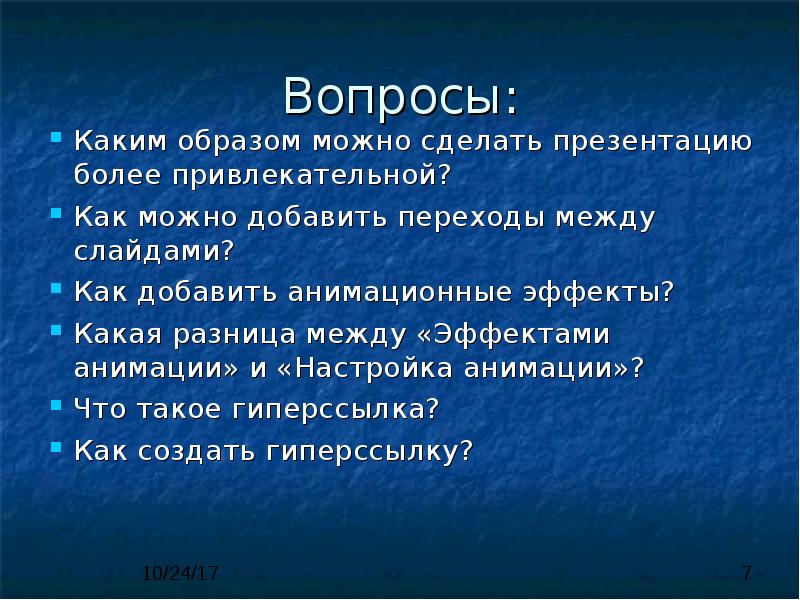
Вопросы: Каким образом можно сделать презентацию более привлекательной? Как можно добавить переходы между слайдами? Как добавить анимационные...
Описание слайда:
Вопросы: Каким образом можно сделать презентацию более привлекательной? Как можно добавить переходы между слайдами? Как добавить анимационные эффекты? Какая разница между «Эффектами анимации» и «Настройка анимации»? Что такое гиперссылка? Как создать гиперссылку?


Похожие презентации
Mypresentation.ru
Загрузить презентацию