🗊 Презентация ПРИКЛАДНЫЕ ПРОГРАММЫ

Категория: Образование
Нажмите для полного просмотра!
ПРИКЛАДНЫЕ ПРОГРАММЫ, слайд №1 ПРИКЛАДНЫЕ ПРОГРАММЫ, слайд №2 ПРИКЛАДНЫЕ ПРОГРАММЫ, слайд №3 ПРИКЛАДНЫЕ ПРОГРАММЫ, слайд №4 ПРИКЛАДНЫЕ ПРОГРАММЫ, слайд №5 ПРИКЛАДНЫЕ ПРОГРАММЫ, слайд №6 ПРИКЛАДНЫЕ ПРОГРАММЫ, слайд №7 ПРИКЛАДНЫЕ ПРОГРАММЫ, слайд №8 ПРИКЛАДНЫЕ ПРОГРАММЫ, слайд №9 ПРИКЛАДНЫЕ ПРОГРАММЫ, слайд №10 ПРИКЛАДНЫЕ ПРОГРАММЫ, слайд №11 ПРИКЛАДНЫЕ ПРОГРАММЫ, слайд №12 ПРИКЛАДНЫЕ ПРОГРАММЫ, слайд №13 ПРИКЛАДНЫЕ ПРОГРАММЫ, слайд №14 ПРИКЛАДНЫЕ ПРОГРАММЫ, слайд №15 ПРИКЛАДНЫЕ ПРОГРАММЫ, слайд №16 ПРИКЛАДНЫЕ ПРОГРАММЫ, слайд №17 ПРИКЛАДНЫЕ ПРОГРАММЫ, слайд №18 ПРИКЛАДНЫЕ ПРОГРАММЫ, слайд №19 ПРИКЛАДНЫЕ ПРОГРАММЫ, слайд №20 ПРИКЛАДНЫЕ ПРОГРАММЫ, слайд №21 ПРИКЛАДНЫЕ ПРОГРАММЫ, слайд №22 ПРИКЛАДНЫЕ ПРОГРАММЫ, слайд №23 ПРИКЛАДНЫЕ ПРОГРАММЫ, слайд №24 ПРИКЛАДНЫЕ ПРОГРАММЫ, слайд №25 ПРИКЛАДНЫЕ ПРОГРАММЫ, слайд №26 ПРИКЛАДНЫЕ ПРОГРАММЫ, слайд №27 ПРИКЛАДНЫЕ ПРОГРАММЫ, слайд №28 ПРИКЛАДНЫЕ ПРОГРАММЫ, слайд №29 ПРИКЛАДНЫЕ ПРОГРАММЫ, слайд №30 ПРИКЛАДНЫЕ ПРОГРАММЫ, слайд №31

Содержание

Вы можете ознакомиться и скачать презентацию на тему ПРИКЛАДНЫЕ ПРОГРАММЫ. Доклад-сообщение содержит 31 слайдов. Презентации для любого класса можно скачать бесплатно. Если материал и наш сайт презентаций Mypresentation Вам понравились – поделитесь им с друзьями с помощью социальных кнопок и добавьте в закладки в своем браузере.

Слайды и текст этой презентации


Слайд 1


ПРИКЛАДНЫЕ ПРОГРАММЫ
Описание слайда:
ПРИКЛАДНЫЕ ПРОГРАММЫ

Слайд 2


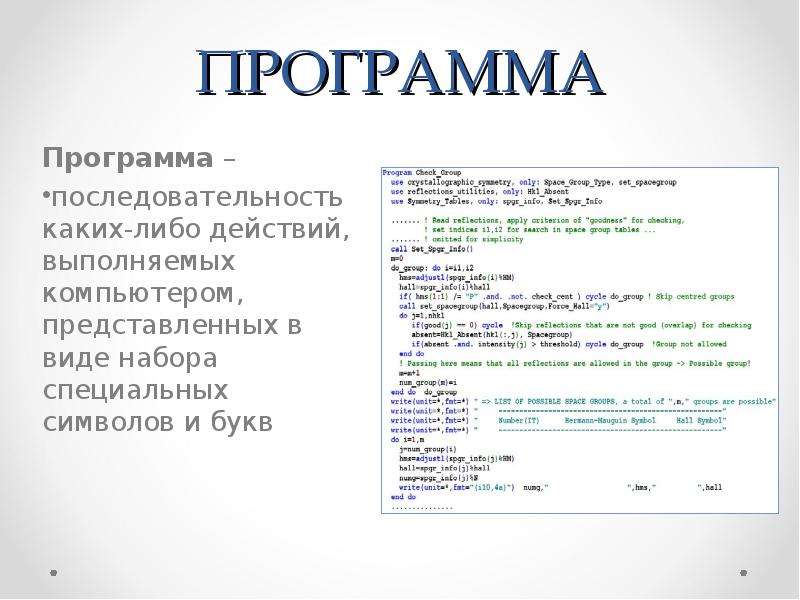
ПРОГРАММА Программа – последовательность каких-либо действий, выполняемых компьютером, представленных в виде набора специальных символов и букв
Описание слайда:
ПРОГРАММА Программа – последовательность каких-либо действий, выполняемых компьютером, представленных в виде набора специальных символов и букв

Слайд 3


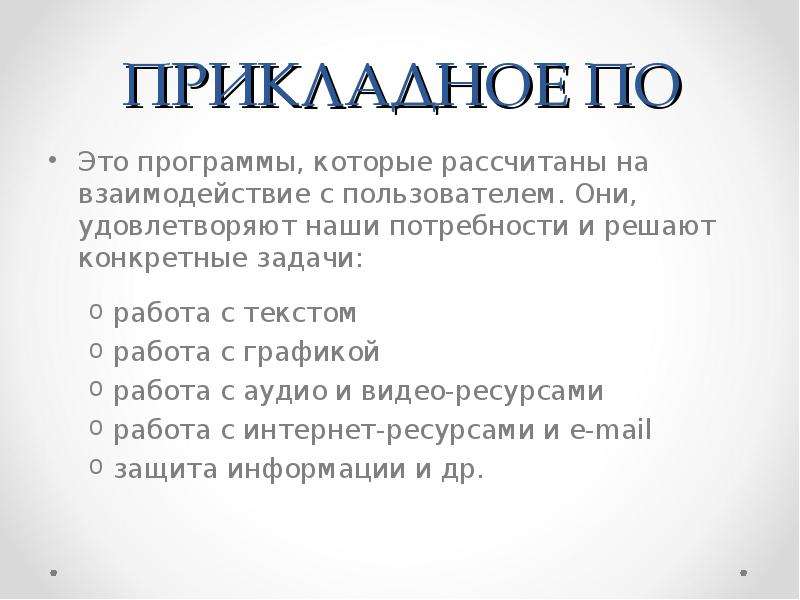
ПРИКЛАДНОЕ ПО Это программы, которые рассчитаны на взаимодействие с пользователем. Они, удовлетворяют наши потребности и решают конкретные задачи:...
Описание слайда:
ПРИКЛАДНОЕ ПО Это программы, которые рассчитаны на взаимодействие с пользователем. Они, удовлетворяют наши потребности и решают конкретные задачи: работа с текстом работа с графикой работа с аудио и видео-ресурсами работа с интернет-ресурсами и e-mail защита информации и др.

Слайд 4


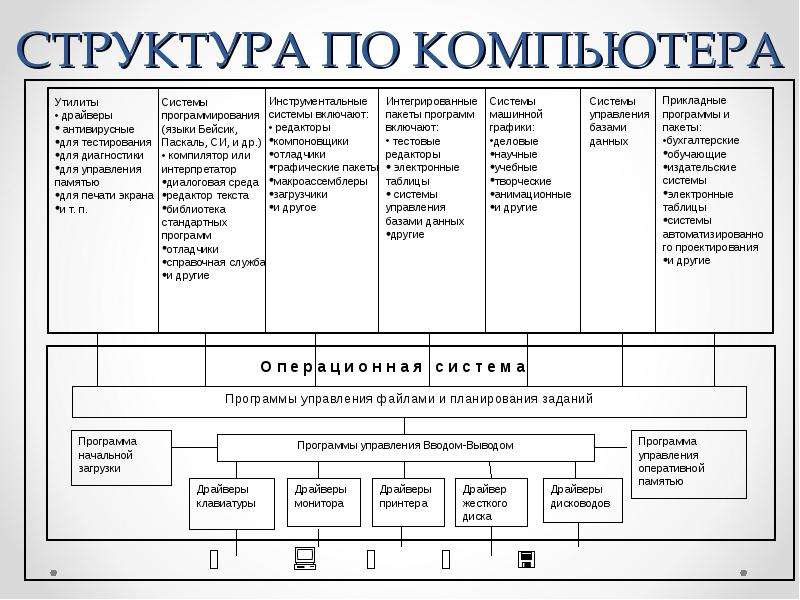
СТРУКТУРА ПО КОМПЬЮТЕРА
Описание слайда:
СТРУКТУРА ПО КОМПЬЮТЕРА

Слайд 5


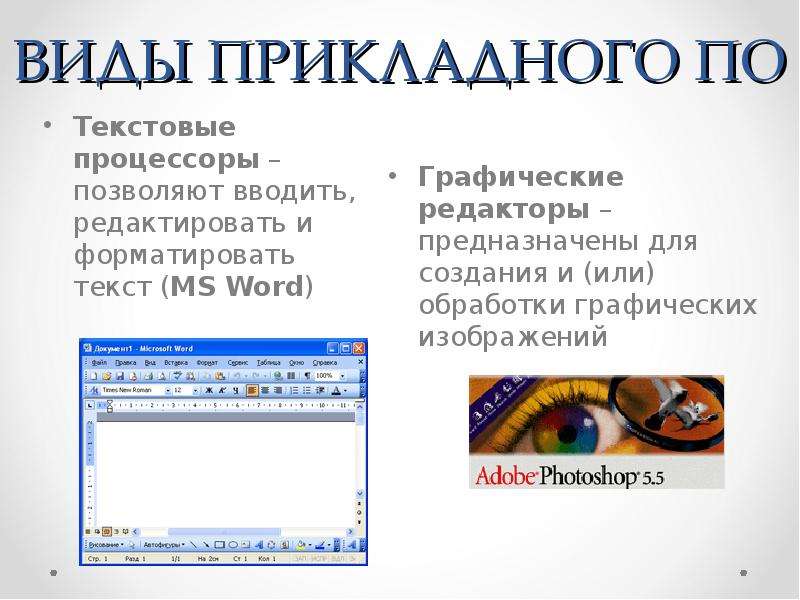
ВИДЫ ПРИКЛАДНОГО ПО Текстовые процессоры – позволяют вводить, редактировать и форматировать текст (MS Word)
Описание слайда:
ВИДЫ ПРИКЛАДНОГО ПО Текстовые процессоры – позволяют вводить, редактировать и форматировать текст (MS Word)

Слайд 6


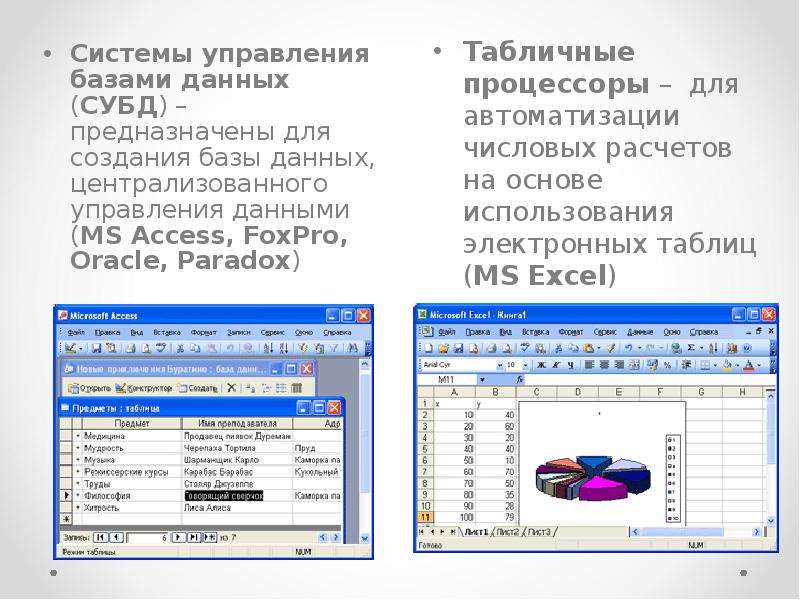
Системы управления базами данных (СУБД) – предназначены для создания базы данных, централизованного управления данными (MS Access, FoxPro, Oracle,...
Описание слайда:
Системы управления базами данных (СУБД) – предназначены для создания базы данных, централизованного управления данными (MS Access, FoxPro, Oracle, Paradox) Системы управления базами данных (СУБД) – предназначены для создания базы данных, централизованного управления данными (MS Access, FoxPro, Oracle, Paradox)

Слайд 7


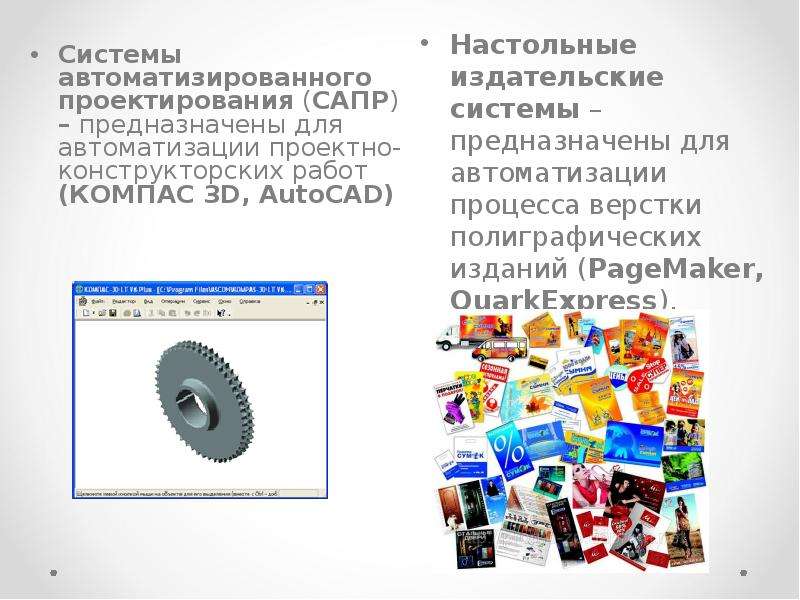
Системы автоматизированного проектирования (САПР) – предназначены для автоматизации проектно-конструкторских работ (КОМПАС 3D, AutoCAD) Системы...
Описание слайда:
Системы автоматизированного проектирования (САПР) – предназначены для автоматизации проектно-конструкторских работ (КОМПАС 3D, AutoCAD) Системы автоматизированного проектирования (САПР) – предназначены для автоматизации проектно-конструкторских работ (КОМПАС 3D, AutoCAD)

Слайд 8


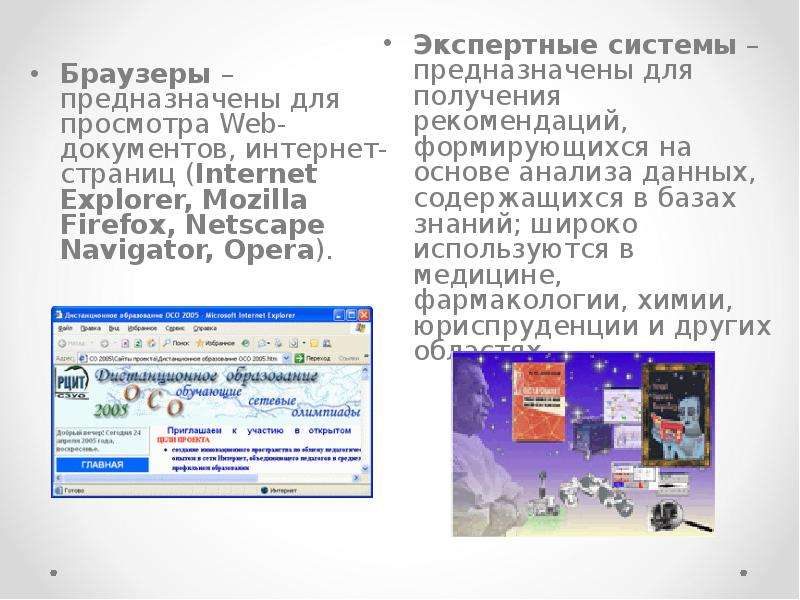
Браузеры – предназначены для просмотра Web-документов, интернет-страниц (Internet Explorer, Mozilla Firefox, Netscape Navigator, Opera). Браузеры –...
Описание слайда:
Браузеры – предназначены для просмотра Web-документов, интернет-страниц (Internet Explorer, Mozilla Firefox, Netscape Navigator, Opera). Браузеры – предназначены для просмотра Web-документов, интернет-страниц (Internet Explorer, Mozilla Firefox, Netscape Navigator, Opera).

Слайд 9


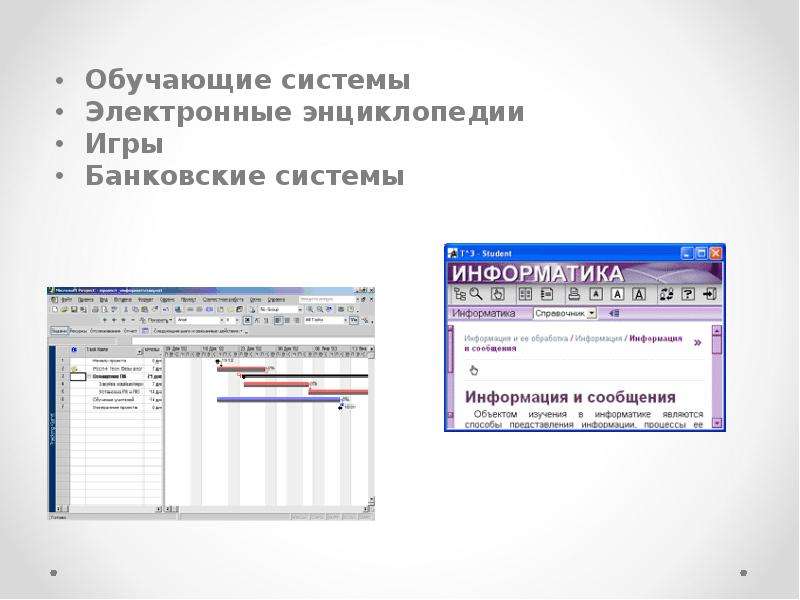
Обучающие системы Обучающие системы Электронные энциклопедии Игры Банковские системы
Описание слайда:
Обучающие системы Обучающие системы Электронные энциклопедии Игры Банковские системы

Слайд 10


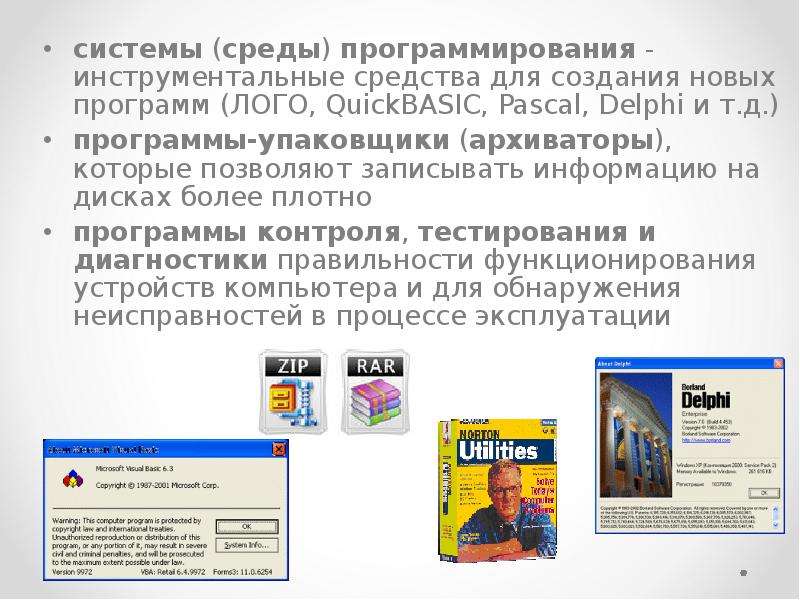
системы (среды) программирования - инструментальные средства для создания новых программ (ЛОГО, QuickBASIC, Pascal, Delphi и т.д.) системы (среды)...
Описание слайда:
системы (среды) программирования - инструментальные средства для создания новых программ (ЛОГО, QuickBASIC, Pascal, Delphi и т.д.) системы (среды) программирования - инструментальные средства для создания новых программ (ЛОГО, QuickBASIC, Pascal, Delphi и т.д.) программы-упаковщики (архиваторы), которые позволяют записывать информацию на дисках более плотно программы контроля, тестирования и диагностики правильности функционирования устройств компьютера и для обнаружения неисправностей в процессе эксплуатации

Слайд 11


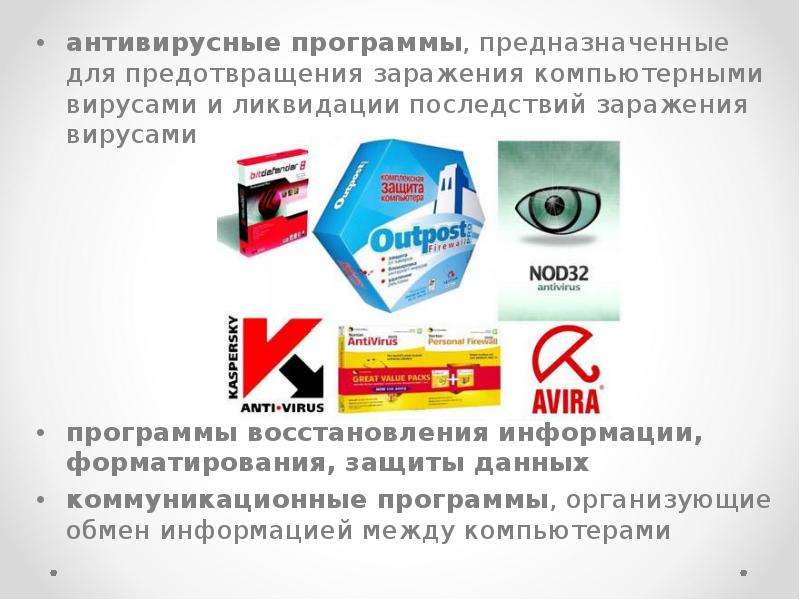
антивирусные программы, предназначенные для предотвращения заражения компьютерными вирусами и ликвидации последствий заражения вирусами антивирусные...
Описание слайда:
антивирусные программы, предназначенные для предотвращения заражения компьютерными вирусами и ликвидации последствий заражения вирусами антивирусные программы, предназначенные для предотвращения заражения компьютерными вирусами и ликвидации последствий заражения вирусами программы восстановления информации, форматирования, защиты данных коммуникационные программы, организующие обмен информацией между компьютерами

Слайд 12


СОСТАВ MS OFFICE
Описание слайда:
СОСТАВ MS OFFICE

Слайд 13


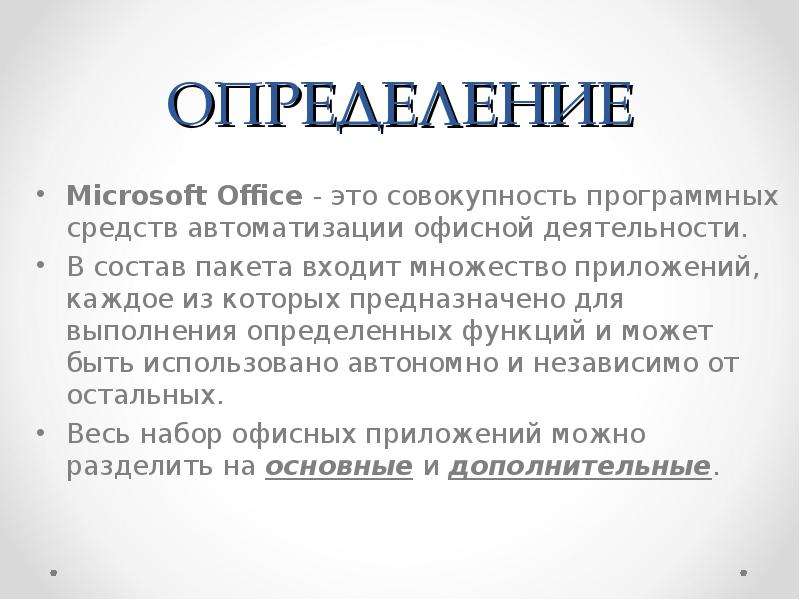
ОПРЕДЕЛЕНИЕ Microsoft Office - это совокупность программных средств автоматизации офисной деятельности. В состав пакета входит множество приложений,...
Описание слайда:
ОПРЕДЕЛЕНИЕ Microsoft Office - это совокупность программных средств автоматизации офисной деятельности. В состав пакета входит множество приложений, каждое из которых предназначено для выполнения определенных функций и может быть использовано автономно и независимо от остальных. Весь набор офисных приложений можно разделить на основные и дополнительные.

Слайд 14


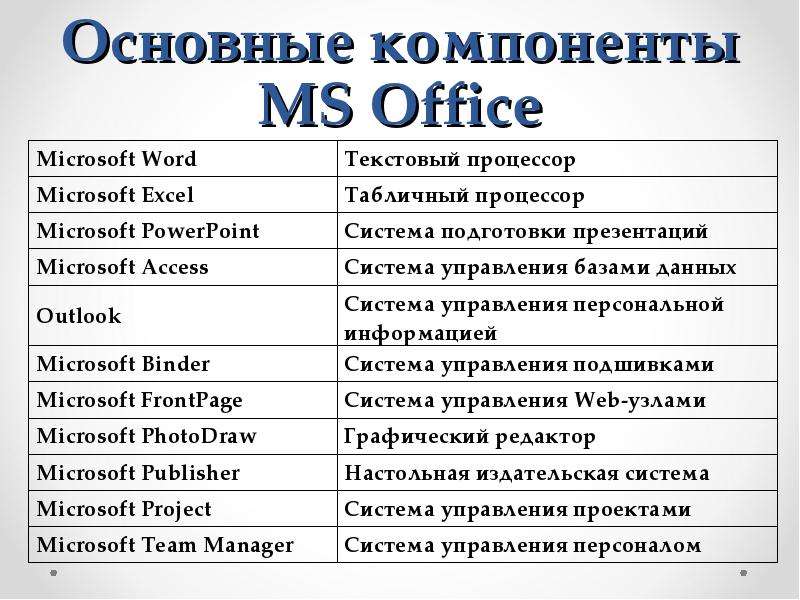
Основные компоненты MS Office
Описание слайда:
Основные компоненты MS Office

Слайд 15


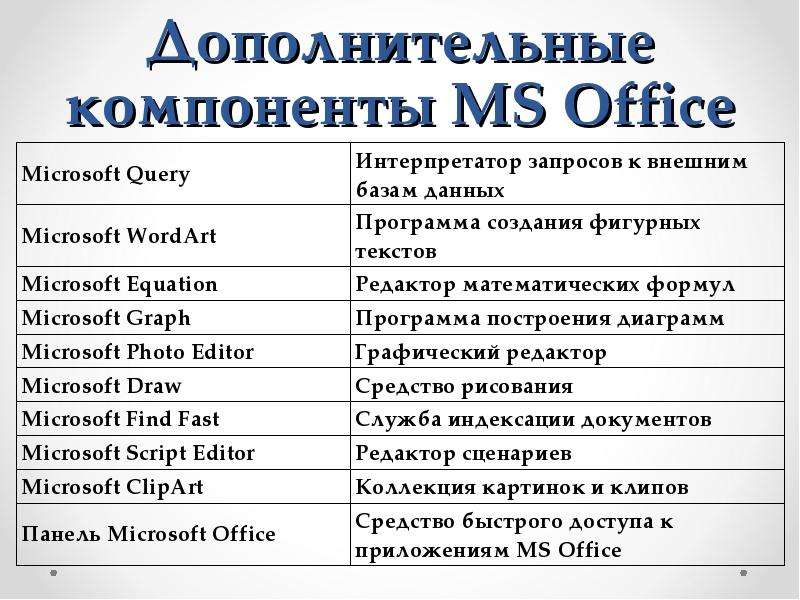
Дополнительные компоненты MS Office
Описание слайда:
Дополнительные компоненты MS Office

Слайд 16


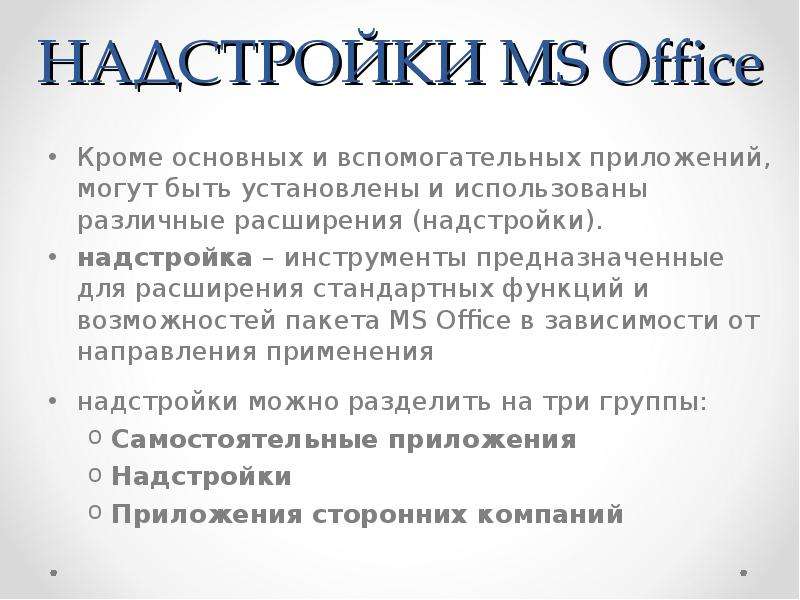
НАДСТРОЙКИ MS Office Кроме основных и вспомогательных приложений, могут быть установлены и использованы различные расширения (надстройки). надстройка...
Описание слайда:
НАДСТРОЙКИ MS Office Кроме основных и вспомогательных приложений, могут быть установлены и использованы различные расширения (надстройки). надстройка – инструменты предназначенные для расширения стандартных функций и возможностей пакета MS Office в зависимости от направления применения надстройки можно разделить на три группы: Самостоятельные приложения Надстройки Приложения сторонних компаний

Слайд 17


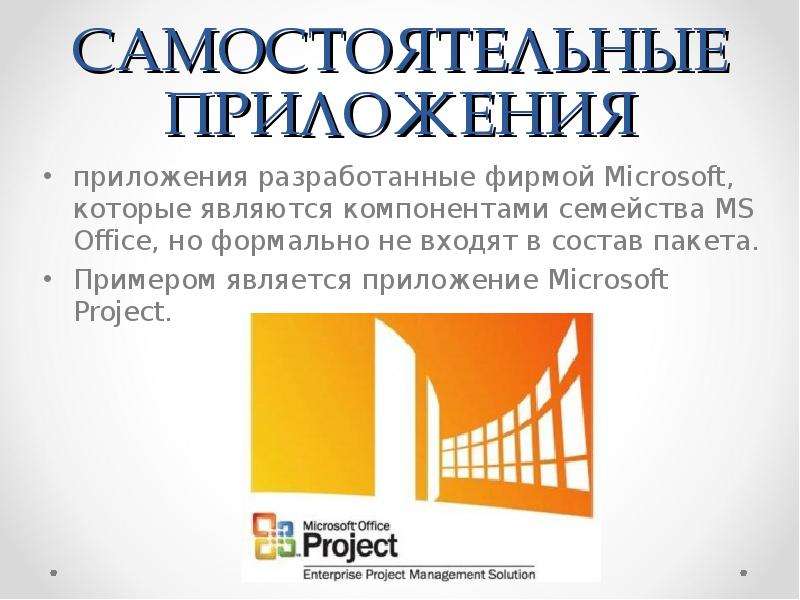
САМОСТОЯТЕЛЬНЫЕ ПРИЛОЖЕНИЯ приложения разработанные фирмой Microsoft, которые являются компонентами семейства MS Office, но формально не входят в...
Описание слайда:
САМОСТОЯТЕЛЬНЫЕ ПРИЛОЖЕНИЯ приложения разработанные фирмой Microsoft, которые являются компонентами семейства MS Office, но формально не входят в состав пакета. Примером является приложение Microsoft Project.

Слайд 18


НАДСТРОЙКИ надстройки над компонентами MS Office, разработанные фирмой Microsoft и представляющие собой дополнительные функции. Как правило,...
Описание слайда:
НАДСТРОЙКИ надстройки над компонентами MS Office, разработанные фирмой Microsoft и представляющие собой дополнительные функции. Как правило, надстройки оформляются не в виде готовых к выполнению программ, а в виде документов специального типа: шаблонов, рабочих книг, библиотек динамической компоновки (DLL) и т.п.

Слайд 19


ПРИЛОЖЕНЯ СТОРОННИХ КОМПАНИЙ приложения разработанные для пользователей MS Office В этот класс попадают как продукты сторонних фирм, так и...
Описание слайда:
ПРИЛОЖЕНЯ СТОРОННИХ КОМПАНИЙ приложения разработанные для пользователей MS Office В этот класс попадают как продукты сторонних фирм, так и собственные разработки пользователей. К ним можно отнести: средства распознавания текстов (OCR) средства автоматического перевода текста средства управления большими массивами документов (перечисленные задачи не реализованы или слабо развиты в самом пакете MS Office).

Слайд 20


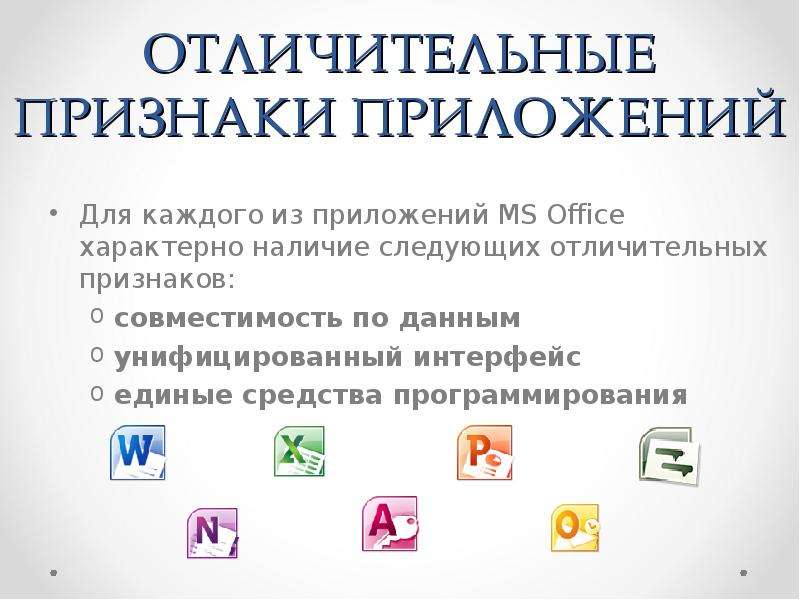
ОТЛИЧИТЕЛЬНЫЕ ПРИЗНАКИ ПРИЛОЖЕНИЙ Для каждого из приложений MS Office характерно наличие следующих отличительных признаков: совместимость по данным...
Описание слайда:
ОТЛИЧИТЕЛЬНЫЕ ПРИЗНАКИ ПРИЛОЖЕНИЙ Для каждого из приложений MS Office характерно наличие следующих отличительных признаков: совместимость по данным унифицированный интерфейс единые средства программирования

Слайд 21


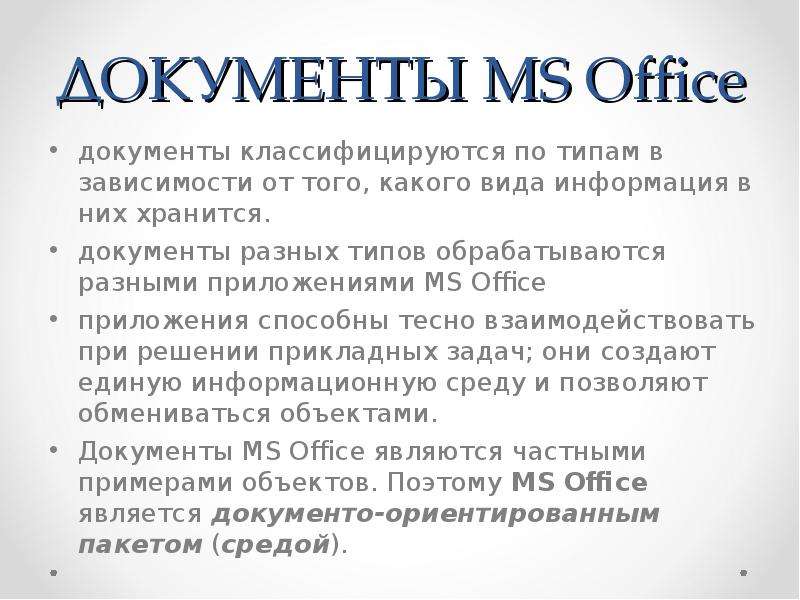
ДОКУМЕНТЫ MS Office документы классифицируются по типам в зависимости от того, какого вида информация в них хранится. документы разных типов...
Описание слайда:
ДОКУМЕНТЫ MS Office документы классифицируются по типам в зависимости от того, какого вида информация в них хранится. документы разных типов обрабатываются разными приложениями MS Office приложения способны тесно взаимодействовать при решении прикладных задач; они создают единую информационную среду и позволяют обмениваться объектами. Документы MS Office являются частными примерами объектов. Поэтому MS Office является документо-ориентированным пакетом (средой).

Слайд 22


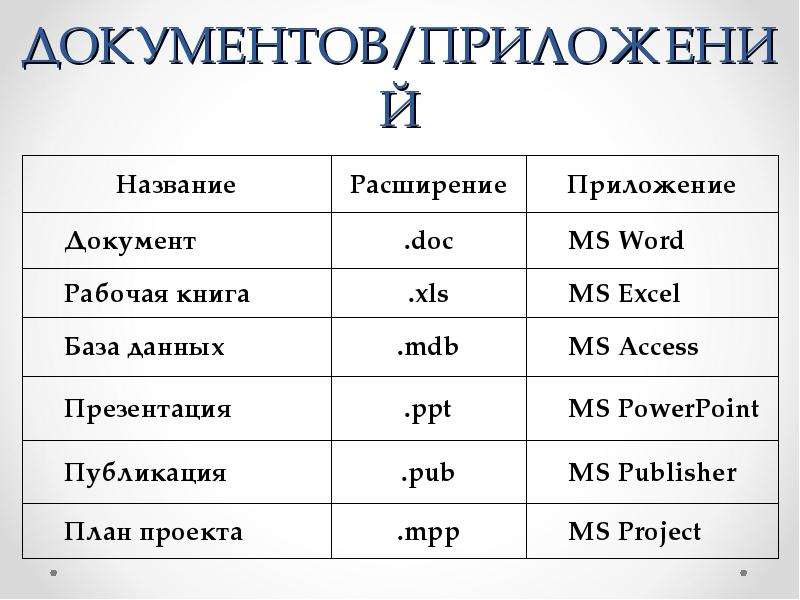
ОСНОВНЫЕ ТИПЫ ДОКУМЕНТОВ/ПРИЛОЖЕНИЙ
Описание слайда:
ОСНОВНЫЕ ТИПЫ ДОКУМЕНТОВ/ПРИЛОЖЕНИЙ

Слайд 23


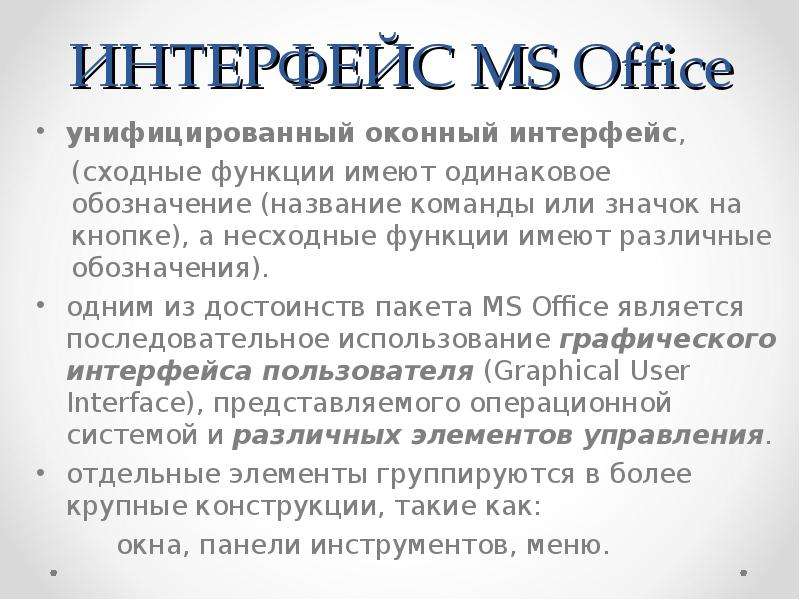
ИНТЕРФЕЙС MS Office унифицированный оконный интерфейс, (сходные функции имеют одинаковое обозначение (название команды или значок на кнопке), а...
Описание слайда:
ИНТЕРФЕЙС MS Office унифицированный оконный интерфейс, (сходные функции имеют одинаковое обозначение (название команды или значок на кнопке), а несходные функции имеют различные обозначения). одним из достоинств пакета MS Office является последовательное использование графического интерфейса пользователя (Graphical User Interface), представляемого операционной системой и различных элементов управления. отдельные элементы группируются в более крупные конструкции, такие как: окна, панели инструментов, меню.

Слайд 24


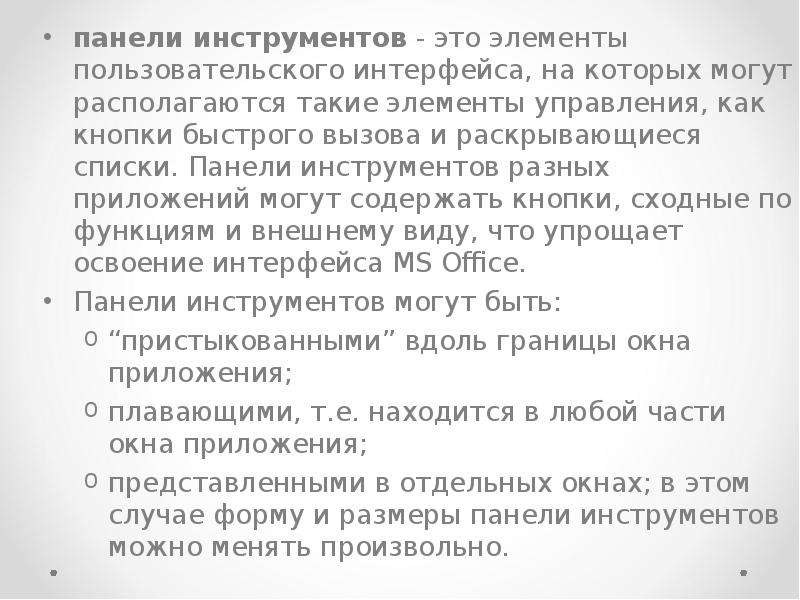
панели инструментов - это элементы пользовательского интерфейса, на которых могут располагаются такие элементы управления, как кнопки быстрого вызова...
Описание слайда:
панели инструментов - это элементы пользовательского интерфейса, на которых могут располагаются такие элементы управления, как кнопки быстрого вызова и раскрывающиеся списки. Панели инструментов разных приложений могут содержать кнопки, сходные по функциям и внешнему виду, что упрощает освоение интерфейса MS Office. панели инструментов - это элементы пользовательского интерфейса, на которых могут располагаются такие элементы управления, как кнопки быстрого вызова и раскрывающиеся списки. Панели инструментов разных приложений могут содержать кнопки, сходные по функциям и внешнему виду, что упрощает освоение интерфейса MS Office. Панели инструментов могут быть: “пристыкованными” вдоль границы окна приложения; плавающими, т.е. находится в любой части окна приложения; представленными в отдельных окнах; в этом случае форму и размеры панели инструментов можно менять произвольно.

Слайд 25


меню представляет доступ к иерархическим спискам доступных команд. меню представляет доступ к иерархическим спискам доступных команд. Результатом...
Описание слайда:
меню представляет доступ к иерархическим спискам доступных команд. меню представляет доступ к иерархическим спискам доступных команд. Результатом выбора команды из меню может быть: непосредственное выполнение некоторого действия; раскрытие еще одного меню; раскрытие диалогового окна или формы. элементы управления - это объекты оконного интерфейса, реализующие типовые операции с интерфейсом: щелчок мышью, выбор из списка, выбор вариантов, прокрутка и т.п. К элементам управления относятся следующие: кнопки, текстовые поля (поля ввода), флажки, переключатели, списки и раскрывающиеся списки, полосы прокрутки, палитры, счетчики и т.п.

Слайд 26


СОСТАВ OpenOffice
Описание слайда:
СОСТАВ OpenOffice

Слайд 27


OpenOffice.org - один из ведущих проектов СПО для обработки текстов, электронных таблиц, презентаций, графики, баз данных и многого другого...
Описание слайда:
OpenOffice.org - один из ведущих проектов СПО для обработки текстов, электронных таблиц, презентаций, графики, баз данных и многого другого OpenOffice.org - один из ведущих проектов СПО для обработки текстов, электронных таблиц, презентаций, графики, баз данных и многого другого доступен на многих языках мира работает на всех персональных компьютерах может быть запущен на множестве различных операционных систем, включая Linux, Mac OS и Microsoft Windows позволяет сохранять данные в международном открытом формате ODF, а также открывает и сохраняет файлы других распространённых офисных пакетов его можно загрузить и использовать совершенно свободно для любых целей бесплатно.

Слайд 28


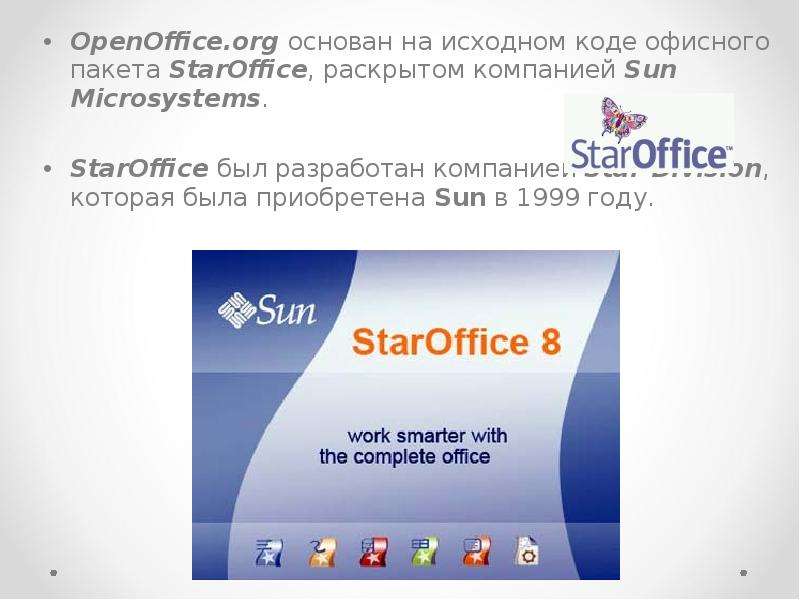
OpenOffice.org основан на исходном коде офисного пакета StarOffice, раскрытом компанией Sun Microsystems. OpenOffice.org основан на исходном коде...
Описание слайда:
OpenOffice.org основан на исходном коде офисного пакета StarOffice, раскрытом компанией Sun Microsystems. OpenOffice.org основан на исходном коде офисного пакета StarOffice, раскрытом компанией Sun Microsystems. StarOffice был разработан компанией Star Division, которая была приобретена Sun в 1999 году.

Слайд 29


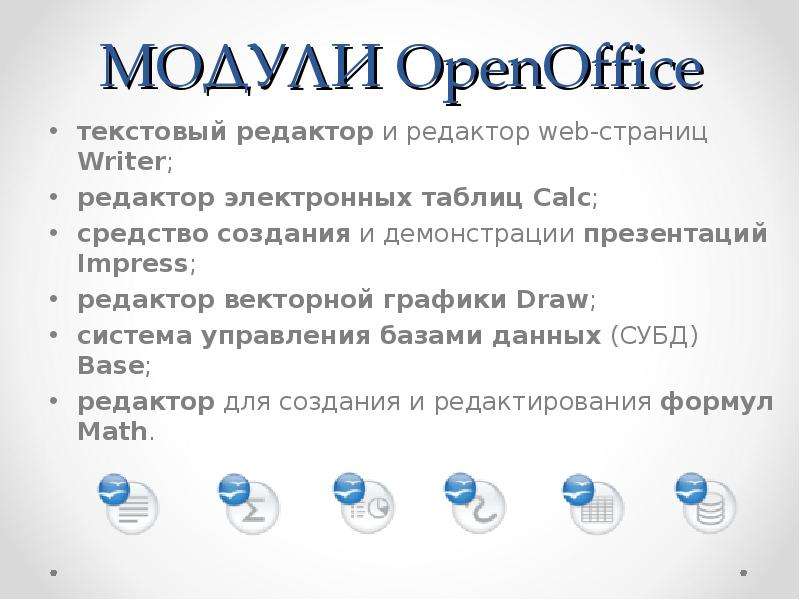
МОДУЛИ OpenOffice текстовый редактор и редактор web-страниц Writer; редактор электронных таблиц Calc; средство создания и демонстрации презентаций...
Описание слайда:
МОДУЛИ OpenOffice текстовый редактор и редактор web-страниц Writer; редактор электронных таблиц Calc; средство создания и демонстрации презентаций Impress; редактор векторной графики Draw; система управления базами данных (СУБД) Base; редактор для создания и редактирования формул Math.

Слайд 30


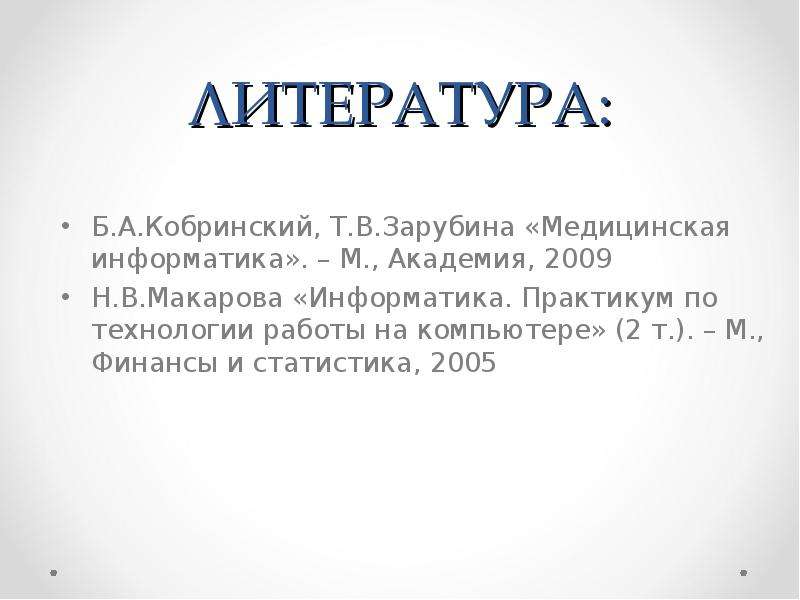
ЛИТЕРАТУРА: Б.А.Кобринский, Т.В.Зарубина «Медицинская информатика». – М., Академия, 2009 Н.В.Макарова «Информатика. Практикум по технологии работы на...
Описание слайда:
ЛИТЕРАТУРА: Б.А.Кобринский, Т.В.Зарубина «Медицинская информатика». – М., Академия, 2009 Н.В.Макарова «Информатика. Практикум по технологии работы на компьютере» (2 т.). – М., Финансы и статистика, 2005

Слайд 31


СПАСИБО ЗА ВНИМАНИЕ!
Описание слайда:
СПАСИБО ЗА ВНИМАНИЕ!


Похожие презентации
Mypresentation.ru
Загрузить презентацию