🗊 Презентация Бібліотека Компас-Shaft 2D. Створення кресленика вала

Категория: Образование
Нажмите для полного просмотра!
Бібліотека Компас-Shaft 2D. Створення кресленика вала, слайд №1 Бібліотека Компас-Shaft 2D. Створення кресленика вала, слайд №2 Бібліотека Компас-Shaft 2D. Створення кресленика вала, слайд №3 Бібліотека Компас-Shaft 2D. Створення кресленика вала, слайд №4 Бібліотека Компас-Shaft 2D. Створення кресленика вала, слайд №5 Бібліотека Компас-Shaft 2D. Створення кресленика вала, слайд №6 Бібліотека Компас-Shaft 2D. Створення кресленика вала, слайд №7 Бібліотека Компас-Shaft 2D. Створення кресленика вала, слайд №8 Бібліотека Компас-Shaft 2D. Створення кресленика вала, слайд №9 Бібліотека Компас-Shaft 2D. Створення кресленика вала, слайд №10 Бібліотека Компас-Shaft 2D. Створення кресленика вала, слайд №11 Бібліотека Компас-Shaft 2D. Створення кресленика вала, слайд №12 Бібліотека Компас-Shaft 2D. Створення кресленика вала, слайд №13 Бібліотека Компас-Shaft 2D. Створення кресленика вала, слайд №14 Бібліотека Компас-Shaft 2D. Створення кресленика вала, слайд №15 Бібліотека Компас-Shaft 2D. Створення кресленика вала, слайд №16 Бібліотека Компас-Shaft 2D. Створення кресленика вала, слайд №17 Бібліотека Компас-Shaft 2D. Створення кресленика вала, слайд №18 Бібліотека Компас-Shaft 2D. Створення кресленика вала, слайд №19 Бібліотека Компас-Shaft 2D. Створення кресленика вала, слайд №20 Бібліотека Компас-Shaft 2D. Створення кресленика вала, слайд №21 Бібліотека Компас-Shaft 2D. Створення кресленика вала, слайд №22 Бібліотека Компас-Shaft 2D. Створення кресленика вала, слайд №23 Бібліотека Компас-Shaft 2D. Створення кресленика вала, слайд №24 Бібліотека Компас-Shaft 2D. Створення кресленика вала, слайд №25 Бібліотека Компас-Shaft 2D. Створення кресленика вала, слайд №26 Бібліотека Компас-Shaft 2D. Створення кресленика вала, слайд №27 Бібліотека Компас-Shaft 2D. Створення кресленика вала, слайд №28 Бібліотека Компас-Shaft 2D. Створення кресленика вала, слайд №29 Бібліотека Компас-Shaft 2D. Створення кресленика вала, слайд №30 Бібліотека Компас-Shaft 2D. Створення кресленика вала, слайд №31 Бібліотека Компас-Shaft 2D. Створення кресленика вала, слайд №32 Бібліотека Компас-Shaft 2D. Створення кресленика вала, слайд №33 Бібліотека Компас-Shaft 2D. Створення кресленика вала, слайд №34 Бібліотека Компас-Shaft 2D. Створення кресленика вала, слайд №35 Бібліотека Компас-Shaft 2D. Створення кресленика вала, слайд №36 Бібліотека Компас-Shaft 2D. Створення кресленика вала, слайд №37 Бібліотека Компас-Shaft 2D. Створення кресленика вала, слайд №38 Бібліотека Компас-Shaft 2D. Створення кресленика вала, слайд №39 Бібліотека Компас-Shaft 2D. Створення кресленика вала, слайд №40 Бібліотека Компас-Shaft 2D. Створення кресленика вала, слайд №41 Бібліотека Компас-Shaft 2D. Створення кресленика вала, слайд №42 Бібліотека Компас-Shaft 2D. Створення кресленика вала, слайд №43 Бібліотека Компас-Shaft 2D. Створення кресленика вала, слайд №44 Бібліотека Компас-Shaft 2D. Створення кресленика вала, слайд №45 Бібліотека Компас-Shaft 2D. Створення кресленика вала, слайд №46 Бібліотека Компас-Shaft 2D. Створення кресленика вала, слайд №47 Бібліотека Компас-Shaft 2D. Створення кресленика вала, слайд №48 Бібліотека Компас-Shaft 2D. Створення кресленика вала, слайд №49

Содержание

Вы можете ознакомиться и скачать презентацию на тему Бібліотека Компас-Shaft 2D. Створення кресленика вала. Доклад-сообщение содержит 49 слайдов. Презентации для любого класса можно скачать бесплатно. Если материал и наш сайт презентаций Mypresentation Вам понравились – поделитесь им с друзьями с помощью социальных кнопок и добавьте в закладки в своем браузере.

Слайды и текст этой презентации


Слайд 1


РОБОТА З ПРИКЛАДНИМИ БІБЛІОТЕКАМИ БІБЛІОТЕКА Компас-Shaft 2D Створення кресленика вала
Описание слайда:
РОБОТА З ПРИКЛАДНИМИ БІБЛІОТЕКАМИ БІБЛІОТЕКА Компас-Shaft 2D Створення кресленика вала

Слайд 2


Створення аркуша кресленика формату А3
Описание слайда:
Створення аркуша кресленика формату А3

Слайд 3


Фотографія валу-завдання
Описание слайда:
Фотографія валу-завдання

Слайд 4


Вставка фотографії валу-завдання в Компас
Описание слайда:
Вставка фотографії валу-завдання в Компас

Слайд 5


Вставка фотографії валу-завдання в Компас
Описание слайда:
Вставка фотографії валу-завдання в Компас

Слайд 6


Активація менеджера бібліотек та бібліотеки Компас-Shaft 2D
Описание слайда:
Активація менеджера бібліотек та бібліотеки Компас-Shaft 2D

Слайд 7


Запуск бібліотеки Компас-Shaft 2D
Описание слайда:
Запуск бібліотеки Компас-Shaft 2D

Слайд 8


Активація меню команди “Побудова моделі”
Описание слайда:
Активація меню команди “Побудова моделі”

Слайд 9


Вибір варіанту кресленика
Описание слайда:
Вибір варіанту кресленика

Слайд 10


Робота з меню команди “Створення моделі”
Описание слайда:
Робота з меню команди “Створення моделі”

Слайд 11


Робота з меню команди “Створення моделі” (активуємо побудову циліндричної ступені моделі)
Описание слайда:
Робота з меню команди “Створення моделі” (активуємо побудову циліндричної ступені моделі)

Слайд 12


Робота з меню команди “Створення моделі” (вводимо параметри циліндричної ступені моделі – довжину першої ступені вала = 20 мм)
Описание слайда:
Робота з меню команди “Створення моделі” (вводимо параметри циліндричної ступені моделі – довжину першої ступені вала = 20 мм)

Слайд 13


Робота з меню команди “Створення моделі” (вводимо параметри циліндричної ступені моделі – діаметр першої ступені вала = 25 мм)
Описание слайда:
Робота з меню команди “Створення моделі” (вводимо параметри циліндричної ступені моделі – діаметр першої ступені вала = 25 мм)

Слайд 14


Робота з меню команди “Створення моделі” (вводимо параметри циліндричної ступені моделі – фаску 2х45° і галтель R=2мм першої ступені вала)
Описание слайда:
Робота з меню команди “Створення моделі” (вводимо параметри циліндричної ступені моделі – фаску 2х45° і галтель R=2мм першої ступені вала)

Слайд 15


Робота з меню команди “Створення моделі” (відмальовуємо першу ступень моделі вала h=20, d=25)
Описание слайда:
Робота з меню команди “Створення моделі” (відмальовуємо першу ступень моделі вала h=20, d=25)

Слайд 16


Робота з меню команди “Створення моделі” (відмальовуємо другу ступень моделі вала h=25, d=45)
Описание слайда:
Робота з меню команди “Створення моделі” (відмальовуємо другу ступень моделі вала h=25, d=45)

Слайд 17


Робота з меню команди “Створення моделі” (відмальовуємо третю ступень моделі вала h=5, d=50)
Описание слайда:
Робота з меню команди “Створення моделі” (відмальовуємо третю ступень моделі вала h=5, d=50)

Слайд 18


Робота з меню команди “Створення моделі” (відмальовуємо четветру ступень моделі вала h=30, d=40)
Описание слайда:
Робота з меню команди “Створення моделі” (відмальовуємо четветру ступень моделі вала h=30, d=40)

Слайд 19


Робота з меню команди “Створення моделі” (відмальовуємо п’яту ступень моделі вала h=40, d=30)
Описание слайда:
Робота з меню команди “Створення моделі” (відмальовуємо п’яту ступень моделі вала h=40, d=30)

Слайд 20


Робота з меню команди “Створення моделі” (відмальовуємо шосту ступень моделі вала h=25, d=45)
Описание слайда:
Робота з меню команди “Створення моделі” (відмальовуємо шосту ступень моделі вала h=25, d=45)

Слайд 21


Робота з меню команди “Створення моделі” (активуємо команду - додаткові елементи 6-ої ступені вала)
Описание слайда:
Робота з меню команди “Створення моделі” (активуємо команду - додаткові елементи 6-ої ступені вала)

Слайд 22


Робота з меню команди “Створення моделі” (вибираємо– шпонковий паз під призматичну шпонку)
Описание слайда:
Робота з меню команди “Створення моделі” (вибираємо– шпонковий паз під призматичну шпонку)

Слайд 23


Робота з меню команди “Створення моделі” (вводимо параметри шпонки – довжина паза =16 мм, віддаль до базового торця = 19ммм, місцевий розріз)
Описание слайда:
Робота з меню команди “Створення моделі” (вводимо параметри шпонки – довжина паза =16 мм, віддаль до базового торця = 19ммм, місцевий розріз)

Слайд 24


Робота з меню команди “Створення моделі” (відмальовуємо шпонковий паз в місцевому розрізі)
Описание слайда:
Робота з меню команди “Створення моделі” (відмальовуємо шпонковий паз в місцевому розрізі)

Слайд 25


Робота з меню команди “Створення моделі” (активуємо команду додаткові елементи ступені - профіль шпонкового пазу)
Описание слайда:
Робота з меню команди “Створення моделі” (активуємо команду додаткові елементи ступені - профіль шпонкового пазу)

Слайд 26


Робота з меню команди “Створення моделі” (вибираємо параметри відмальовування профілю шпонкового пазу – масштаб, штриховка, розміри)
Описание слайда:
Робота з меню команди “Створення моделі” (вибираємо параметри відмальовування профілю шпонкового пазу – масштаб, штриховка, розміри)

Слайд 27


Робота з меню команди “Створення моделі” (відмальовуємо профіль шпонкового пазу)
Описание слайда:
Робота з меню команди “Створення моделі” (відмальовуємо профіль шпонкового пазу)

Слайд 28


Робота з меню команди “Створення моделі” (активуємо додаткові побудови – генерація твердотільної моделі)
Описание слайда:
Робота з меню команди “Створення моделі” (активуємо додаткові побудови – генерація твердотільної моделі)

Слайд 29


Робота з меню команди “Створення моделі” (генеруємо твердотільну модель валу)
Описание слайда:
Робота з меню команди “Створення моделі” (генеруємо твердотільну модель валу)

Слайд 30


Робота з меню команди “Створення моделі” (активуємо команду - зберегти модель і вийти)
Описание слайда:
Робота з меню команди “Створення моделі” (активуємо команду - зберегти модель і вийти)

Слайд 31


Робота з меню команди “Створення моделі” (зберігаємо модель і виходимо з бібліотеки)
Описание слайда:
Робота з меню команди “Створення моделі” (зберігаємо модель і виходимо з бібліотеки)

Слайд 32


Зберігаємо створений вище кресленик– зберегти як ... – Кресленик валу
Описание слайда:
Зберігаємо створений вище кресленик– зберегти як ... – Кресленик валу

Слайд 33


Головне меню “Вікно” – відкриваємо згенерований раніше вал – деталь без імені
Описание слайда:
Головне меню “Вікно” – відкриваємо згенерований раніше вал – деталь без імені

Слайд 34


Згенерований раніше вал
Описание слайда:
Згенерований раніше вал

Слайд 35


Зберігаємо згенерований раніше вал – зберегти як ...
Описание слайда:
Зберігаємо згенерований раніше вал – зберегти як ...

Слайд 36


Збережена 3D твердотільна модель валу
Описание слайда:
Збережена 3D твердотільна модель валу

Слайд 37


Головне меню “Вікно” – відкриваємо створений раніше вал – кресленик валу
Описание слайда:
Головне меню “Вікно” – відкриваємо створений раніше вал – кресленик валу

Слайд 38


Вказуємо положення січної площини перерізу ступені валу зі шпонковим пазом А-А
Описание слайда:
Вказуємо положення січної площини перерізу ступені валу зі шпонковим пазом А-А

Слайд 39


Переносимо переріз на потрібне місце
Описание слайда:
Переносимо переріз на потрібне місце

Слайд 40


Відключаємо квалітети та відхилення для розміру 7 мм – ширини шпонкового пазу
Описание слайда:
Відключаємо квалітети та відхилення для розміру 7 мм – ширини шпонкового пазу

Слайд 41


Головне меню “Вставка” – Невказана шорсткість
Описание слайда:
Головне меню “Вставка” – Невказана шорсткість

Слайд 42


Вибираємо параметр невказаної шорсткості
Описание слайда:
Вибираємо параметр невказаної шорсткості

Слайд 43


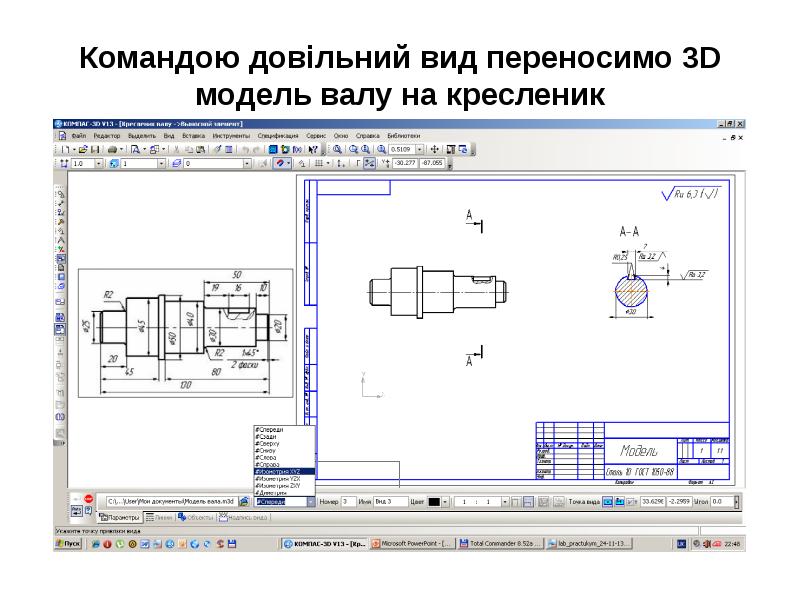
Командою довільний вид переносимо 3D модель валу на кресленик
Описание слайда:
Командою довільний вид переносимо 3D модель валу на кресленик

Слайд 44


Командою довільний вид переносимо 3D модель валу на кресленик
Описание слайда:
Командою довільний вид переносимо 3D модель валу на кресленик

Слайд 45


Командою довільний вид переносимо 3D модель валу на кресленик
Описание слайда:
Командою довільний вид переносимо 3D модель валу на кресленик

Слайд 46


Головне меню “Вставка” – Технічні вимоги
Описание слайда:
Головне меню “Вставка” – Технічні вимоги

Слайд 47


Вказуємо технічні вимоги HB 200 min
Описание слайда:
Вказуємо технічні вимоги HB 200 min

Слайд 48


Завершуємо оформлення кресленика валу – проставляємо всі розміри та заповнюємо основний напис
Описание слайда:
Завершуємо оформлення кресленика валу – проставляємо всі розміри та заповнюємо основний напис

Слайд 49


Видаляємо умову завдання та зберігаємо кресленик
Описание слайда:
Видаляємо умову завдання та зберігаємо кресленик


Похожие презентации
Mypresentation.ru
Загрузить презентацию