🗊 Презентация Операционная система Windows

Категория: Образование
Нажмите для полного просмотра!
Операционная система Windows, слайд №1 Операционная система Windows, слайд №2 Операционная система Windows, слайд №3 Операционная система Windows, слайд №4 Операционная система Windows, слайд №5 Операционная система Windows, слайд №6 Операционная система Windows, слайд №7 Операционная система Windows, слайд №8 Операционная система Windows, слайд №9 Операционная система Windows, слайд №10 Операционная система Windows, слайд №11 Операционная система Windows, слайд №12 Операционная система Windows, слайд №13 Операционная система Windows, слайд №14 Операционная система Windows, слайд №15 Операционная система Windows, слайд №16 Операционная система Windows, слайд №17 Операционная система Windows, слайд №18 Операционная система Windows, слайд №19 Операционная система Windows, слайд №20 Операционная система Windows, слайд №21 Операционная система Windows, слайд №22 Операционная система Windows, слайд №23 Операционная система Windows, слайд №24 Операционная система Windows, слайд №25 Операционная система Windows, слайд №26 Операционная система Windows, слайд №27 Операционная система Windows, слайд №28 Операционная система Windows, слайд №29 Операционная система Windows, слайд №30 Операционная система Windows, слайд №31 Операционная система Windows, слайд №32 Операционная система Windows, слайд №33

Содержание

Вы можете ознакомиться и скачать презентацию на тему Операционная система Windows. Доклад-сообщение содержит 33 слайдов. Презентации для любого класса можно скачать бесплатно. Если материал и наш сайт презентаций Mypresentation Вам понравились – поделитесь им с друзьями с помощью социальных кнопок и добавьте в закладки в своем браузере.

Слайды и текст этой презентации


Слайд 1


Операционная система Windows Лекция №3 Жумабекова Р.Р.
Описание слайда:
Операционная система Windows Лекция №3 Жумабекова Р.Р.

Слайд 2


Содержание
Описание слайда:
Содержание

Слайд 3


Без операционной системы доступ к аппаратуре и программам современного компьютера невозможен. Все аппаратные, а также и программные средства...
Описание слайда:
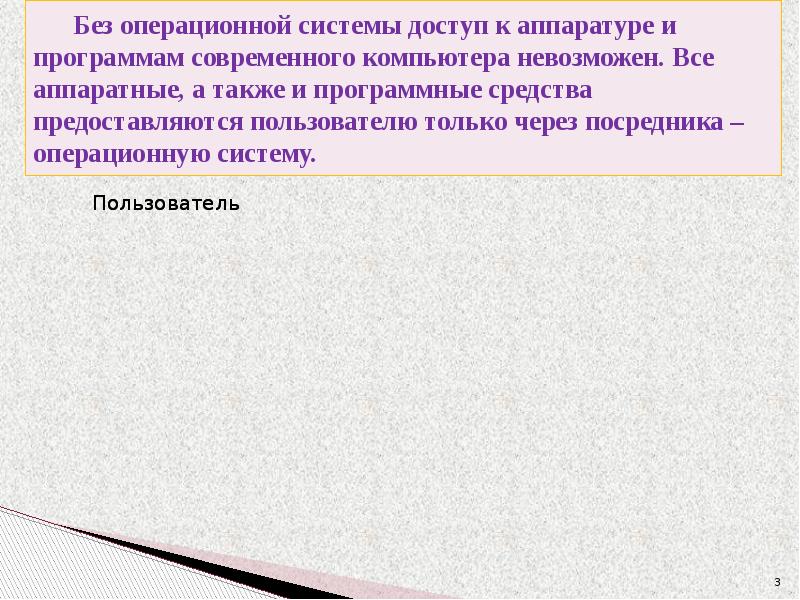
Без операционной системы доступ к аппаратуре и программам современного компьютера невозможен. Все аппаратные, а также и программные средства предоставляются пользователю только через посредника – операционную систему.

Слайд 4


Что такое операционная система и как она управляет компьютером? Операционная система- это совокупность программ, используемых для операций с...
Описание слайда:
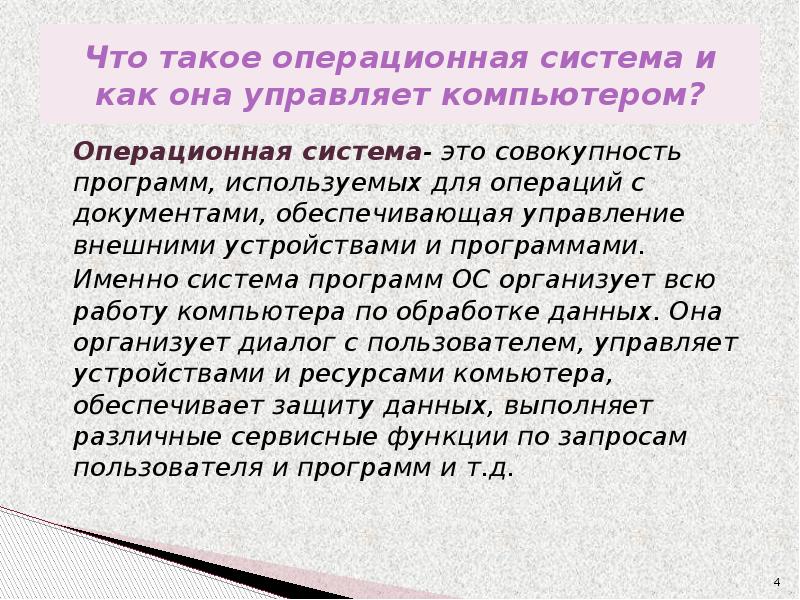
Что такое операционная система и как она управляет компьютером? Операционная система- это совокупность программ, используемых для операций с документами, обеспечивающая управление внешними устройствами и программами. Именно система программ ОС организует всю работу компьютера по обработке данных. Она организует диалог с пользователем, управляет устройствами и ресурсами комьютера, обеспечивает защиту данных, выполняет различные сервисные функции по запросам пользователя и программ и т.д.

Слайд 5


Операционная система Windows является графической ОС. Основные средства управления – графический манипулятор (мышь) и клавиатура.
Описание слайда:
Операционная система Windows является графической ОС. Основные средства управления – графический манипулятор (мышь) и клавиатура.

Слайд 6


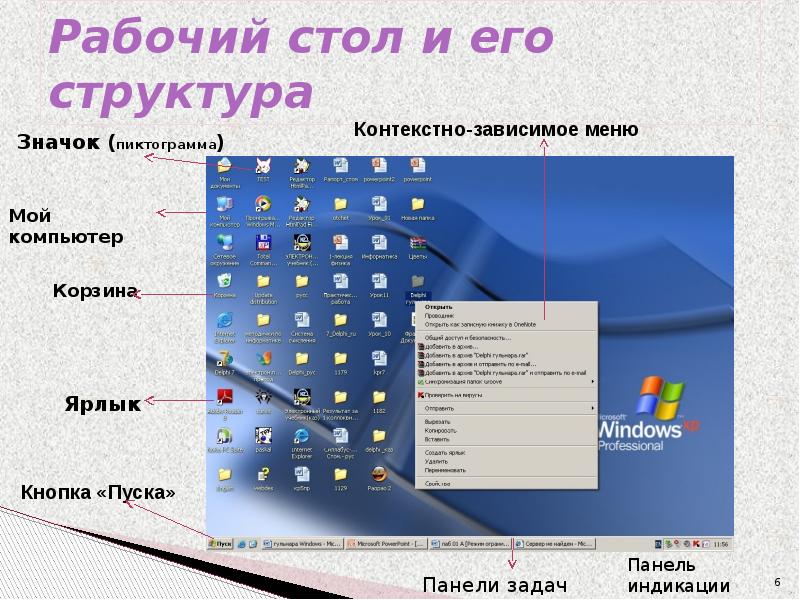
Рабочий стол и его структура
Описание слайда:
Рабочий стол и его структура

Слайд 7


Настройка Главного меню Главное меню — основной элемент управления в Windows. С его помощью можно запустить любую программу, установленную на...
Описание слайда:
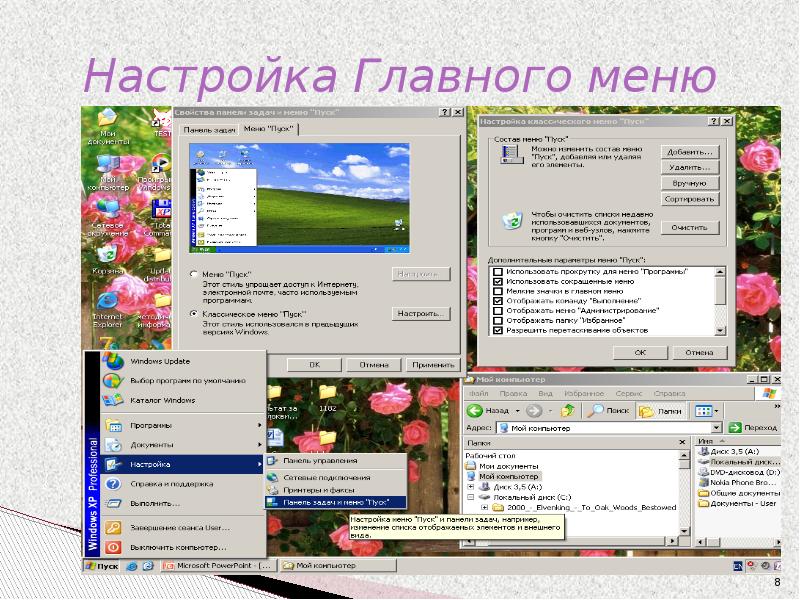
Настройка Главного меню Главное меню — основной элемент управления в Windows. С его помощью можно запустить любую программу, установленную на компьютере с ведома операционной системы, открыть документы, с которыми выполнялась работа в последние дни, и выполнить большинство настроек компьютера и операционной системы. Главное меню открывается щелчком на кнопке Пуск.

Слайд 8


Настройка Главного меню
Описание слайда:
Настройка Главного меню

Слайд 9


Главное меню — многоуровневое. Так, например, при наведении указателя мыши на пункт Программы открывается система вложенных меню, отображающая...
Описание слайда:
Главное меню — многоуровневое. Так, например, при наведении указателя мыши на пункт Программы открывается система вложенных меню, отображающая распределение программ по разным категориям. По своим свойствам каждая категория Главного меню имеет статус папки, а каждый пункт — статус ярлыка. Таким образом, структурой Главного меню можно управлять путем управления структурой папок, представляющих его. Главное меню — многоуровневое. Так, например, при наведении указателя мыши на пункт Программы открывается система вложенных меню, отображающая распределение программ по разным категориям. По своим свойствам каждая категория Главного меню имеет статус папки, а каждый пункт — статус ярлыка. Таким образом, структурой Главного меню можно управлять путем управления структурой папок, представляющих его.

Слайд 10


Определение Окно- прямоугольная область экрана, в которой могут выполняться различные программы, обрабатываются и редактируются данные, выполняются...
Описание слайда:
Определение Окно- прямоугольная область экрана, в которой могут выполняться различные программы, обрабатываются и редактируются данные, выполняются управляющие системой действия Виды окон: Окно приложения (программы); Диалоговое окно; Окно сообщений.

Слайд 11


Определение Рабочий стол – экран дисплея. Значок (icon) – графическое изображение с краткой надписью. Значки подразделяют на три основные группы:...
Описание слайда:
Определение Рабочий стол – экран дисплея. Значок (icon) – графическое изображение с краткой надписью. Значки подразделяют на три основные группы: Значки приложений; Значки групп; Значки функций.

Слайд 12


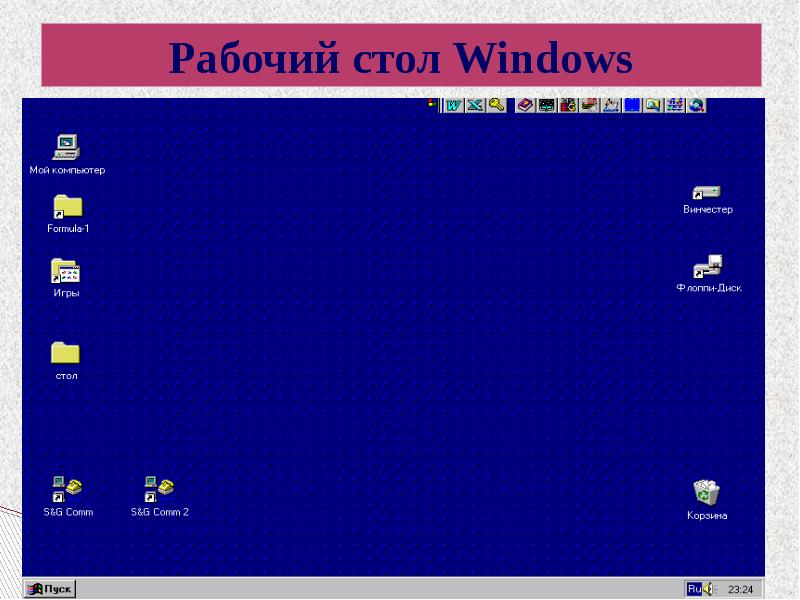
Рабочий стол Windows
Описание слайда:
Рабочий стол Windows

Слайд 13


Определение Ярлык (shortcard) – это командный файл, с помощью которого можно осуществить доступ к какому-либо объекту. Папка (folder) - графическое...
Описание слайда:
Определение Ярлык (shortcard) – это командный файл, с помощью которого можно осуществить доступ к какому-либо объекту. Папка (folder) - графическое изображение для обозначения каталогов.

Слайд 14


Определение Панель задач – горизонтальная часть рабочего стола, с помощью которой осуществляют переключение из одного окна в другое. В панели задач...
Описание слайда:
Определение Панель задач – горизонтальная часть рабочего стола, с помощью которой осуществляют переключение из одного окна в другое. В панели задач находится кнопка Пуск, панель быстрого запуска (слева), панель индикации (справа).

Слайд 15


Определение Корзина – папка, содержащая список удаленных объектов, которые можно восстановить в случае ошибочных действий при удалении. Корзина...
Описание слайда:
Определение Корзина – папка, содержащая список удаленных объектов, которые можно восстановить в случае ошибочных действий при удалении. Корзина занимает 10-15% объема оперативной памяти.

Слайд 16


Основные свойства Windows Единый интерфейс; Многозадачность; Интерфейс с графическими устройствами; Возможность работы Windows , а также локальными...
Описание слайда:
Основные свойства Windows Единый интерфейс; Многозадачность; Интерфейс с графическими устройствами; Возможность работы Windows , а также локальными сетями.

Слайд 17


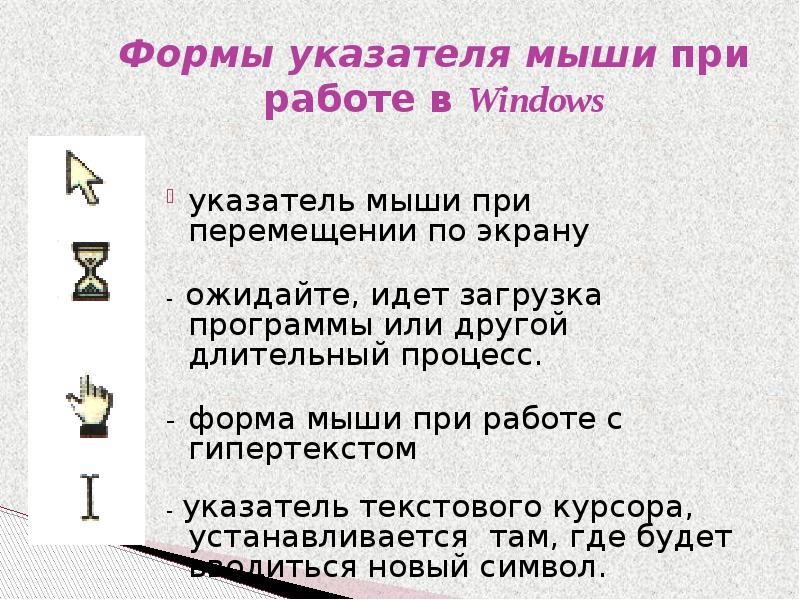
Формы указателя мыши при работе в Windows указатель мыши при перемещении по экрану - ожидайте, идет загрузка программы или другой длительный процесс....
Описание слайда:
Формы указателя мыши при работе в Windows указатель мыши при перемещении по экрану - ожидайте, идет загрузка программы или другой длительный процесс. - форма мыши при работе с гипертекстом - указатель текстового курсора, устанавливается там, где будет вводиться новый символ.

Слайд 18


Действия с мышью Один щелчок левой кнопкой (Click) — отметить объект или выбрать и переместить объект. Двойной щелчок левой кнопкой — выполнение...
Описание слайда:
Действия с мышью Один щелчок левой кнопкой (Click) — отметить объект или выбрать и переместить объект. Двойной щелчок левой кнопкой — выполнение основного действия, связанного с объектом: выделить и открыть окно. Например, для запуска любой прикладной программы надо два раза щелкнуть мышью по ее пиктограмме. Один щелчок правой кнопкой — вызывается контекстное меню — список действий, которые можно выполнить в соответствующем контексте.

Слайд 19


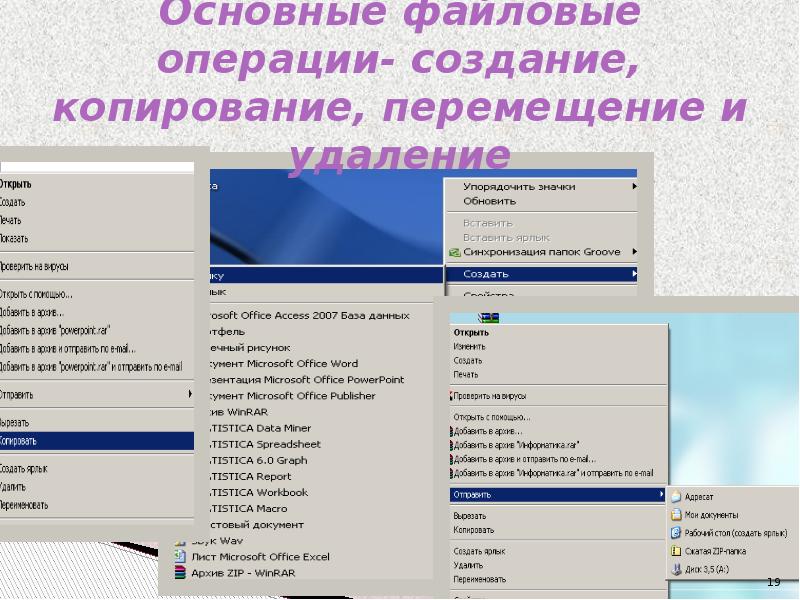
Основные файловые операции- создание, копирование, перемещение и удаление
Описание слайда:
Основные файловые операции- создание, копирование, перемещение и удаление

Слайд 20


Программа для работы с буфером обмена Программа предназначена для просмотра содержимое буфера обмена. Буфер обмена – это средство Windows для...
Описание слайда:
Программа для работы с буфером обмена Программа предназначена для просмотра содержимое буфера обмена. Буфер обмена – это средство Windows для копирования текстовой и графической информации из одного приложения в другое. Информация, в которую вы поместили в буфер обмена с помощью команд Правка и Копировать, может быть сохранена программой в виде файла с расширением .clp. Чтобы поместить текстовый или графический фрагмент в буфер обмена, можно воспользоваться комбинацией клавиш +.

Слайд 21


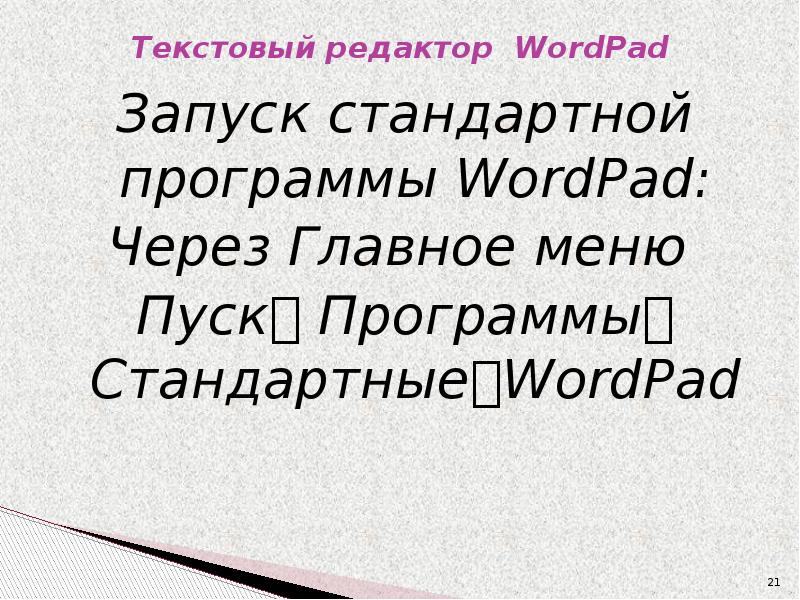
Текстовый редактор WordPad Запуск стандартной программы WordPad: Через Главное меню Пуск Программы СтандартныеWordPad
Описание слайда:
Текстовый редактор WordPad Запуск стандартной программы WordPad: Через Главное меню Пуск Программы СтандартныеWordPad

Слайд 22


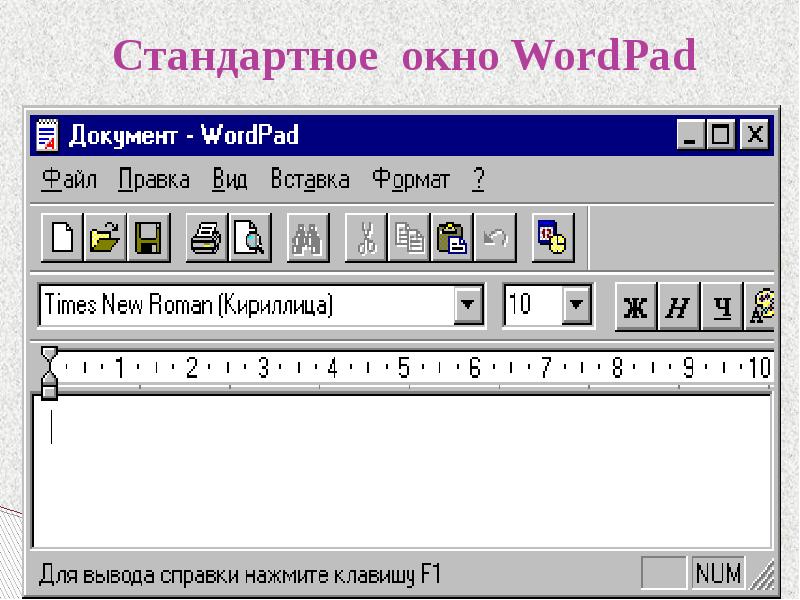
Стандартное окно WordPad
Описание слайда:
Стандартное окно WordPad

Слайд 23


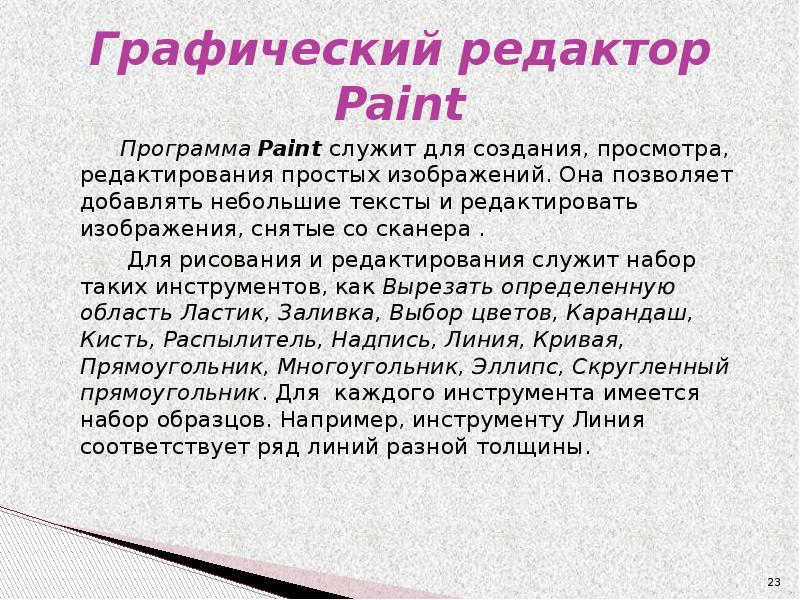
Графический редактор Paint Программа Paint служит для создания, просмотра, редактирования простых изображений. Она позволяет добавлять небольшие...
Описание слайда:
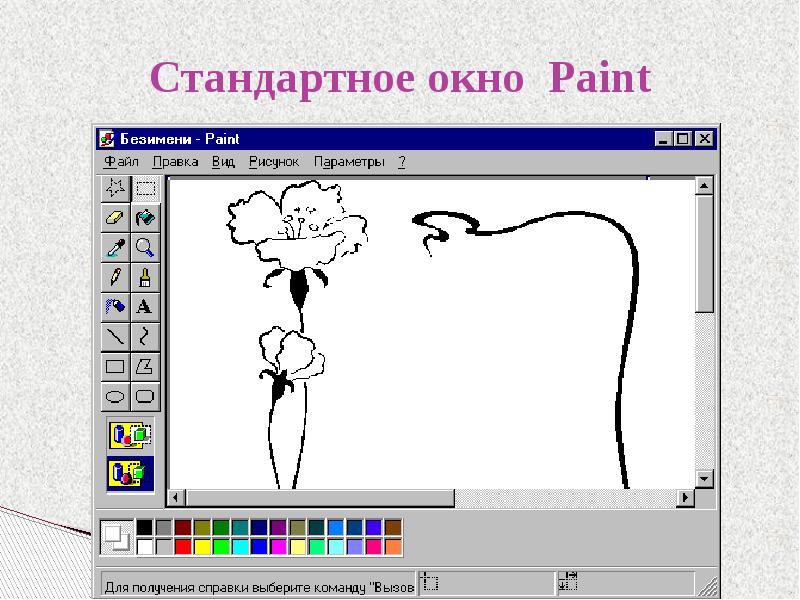
Графический редактор Paint Программа Paint служит для создания, просмотра, редактирования простых изображений. Она позволяет добавлять небольшие тексты и редактировать изображения, снятые со сканера . Для рисования и редактирования служит набор таких инструментов, как Вырезать определенную область Ластик, Заливка, Выбор цветов, Карандаш, Кисть, Распылитель, Надпись, Линия, Кривая, Прямоугольник, Многоугольник, Эллипс, Скругленный прямоугольник. Для каждого инструмента имеется набор образцов. Например, инструменту Линия соответствует ряд линий разной толщины.

Слайд 24


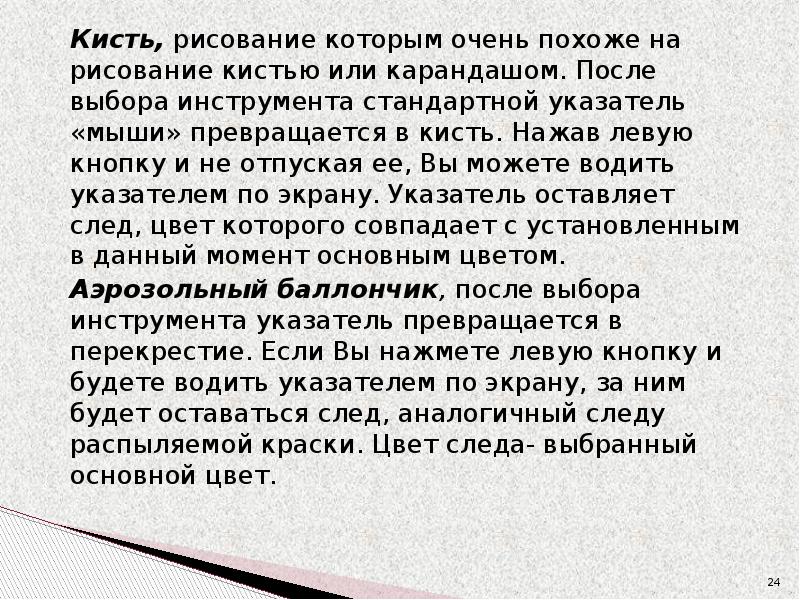
Кисть, рисование которым очень похоже на рисование кистью или карандашом. После выбора инструмента стандартной указатель «мыши» превращается в кисть....
Описание слайда:
Кисть, рисование которым очень похоже на рисование кистью или карандашом. После выбора инструмента стандартной указатель «мыши» превращается в кисть. Нажав левую кнопку и не отпуская ее, Вы можете водить указателем по экрану. Указатель оставляет след, цвет которого совпадает с установленным в данный момент основным цветом. Кисть, рисование которым очень похоже на рисование кистью или карандашом. После выбора инструмента стандартной указатель «мыши» превращается в кисть. Нажав левую кнопку и не отпуская ее, Вы можете водить указателем по экрану. Указатель оставляет след, цвет которого совпадает с установленным в данный момент основным цветом. Аэрозольный баллончик, после выбора инструмента указатель превращается в перекрестие. Если Вы нажмете левую кнопку и будете водить указателем по экрану, за ним будет оставаться след, аналогичный следу распыляемой краски. Цвет следа- выбранный основной цвет.
Слайд 25


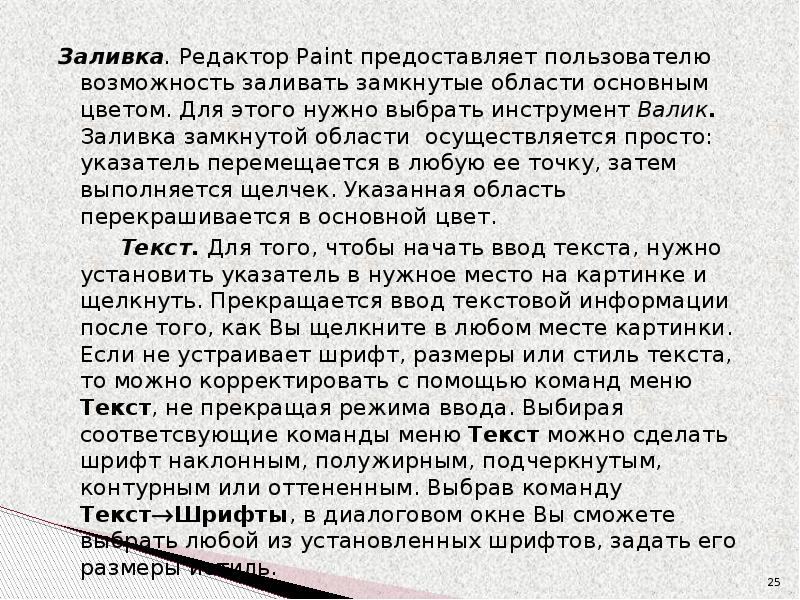
Заливка. Редактор Paint предоставляет пользователю возможность заливать замкнутые области основным цветом. Для этого нужно выбрать инструмент Валик....
Описание слайда:
Заливка. Редактор Paint предоставляет пользователю возможность заливать замкнутые области основным цветом. Для этого нужно выбрать инструмент Валик. Заливка замкнутой области осуществляется просто: указатель перемещается в любую ее точку, затем выполняется щелчек. Указанная область перекрашивается в основной цвет. Заливка. Редактор Paint предоставляет пользователю возможность заливать замкнутые области основным цветом. Для этого нужно выбрать инструмент Валик. Заливка замкнутой области осуществляется просто: указатель перемещается в любую ее точку, затем выполняется щелчек. Указанная область перекрашивается в основной цвет. Текст. Для того, чтобы начать ввод текста, нужно установить указатель в нужное место на картинке и щелкнуть. Прекращается ввод текстовой информации после того, как Вы щелкните в любом месте картинки. Если не устраивает шрифт, размеры или стиль текста, то можно корректировать с помощью команд меню Текст, не прекращая режима ввода. Выбирая соответсвующие команды меню Текст можно сделать шрифт наклонным, полужирным, подчеркнутым, контурным или оттененным. Выбрав команду ТекстШрифты, в диалоговом окне Вы сможете выбрать любой из установленных шрифтов, задать его размеры истиль.

Слайд 26


Стандартное окно Paint
Описание слайда:
Стандартное окно Paint

Слайд 27


Программа Калькулятор Нажмите кнопку Пуск на Панели задач. На экране появится меню. Подведите указатель мыши к пункту Программы. На экране появится...
Описание слайда:
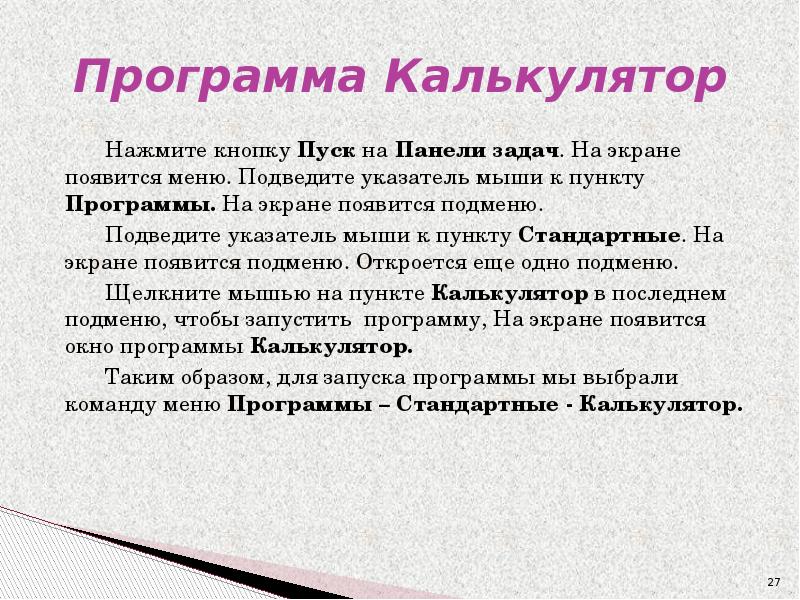
Программа Калькулятор Нажмите кнопку Пуск на Панели задач. На экране появится меню. Подведите указатель мыши к пункту Программы. На экране появится подменю. Подведите указатель мыши к пункту Стандартные. На экране появится подменю. Откроется еще одно подменю. Щелкните мышью на пункте Калькулятор в последнем подменю, чтобы запустить программу, На экране появится окно программы Калькулятор. Таким образом, для запуска программы мы выбрали команду меню Программы – Стандартные - Калькулятор.

Слайд 28


Калькулятор может работать в двух режимах – обычном (standard) и для научных вычислений. В обычном режиме калькулятор выполняет 4 действия...
Описание слайда:
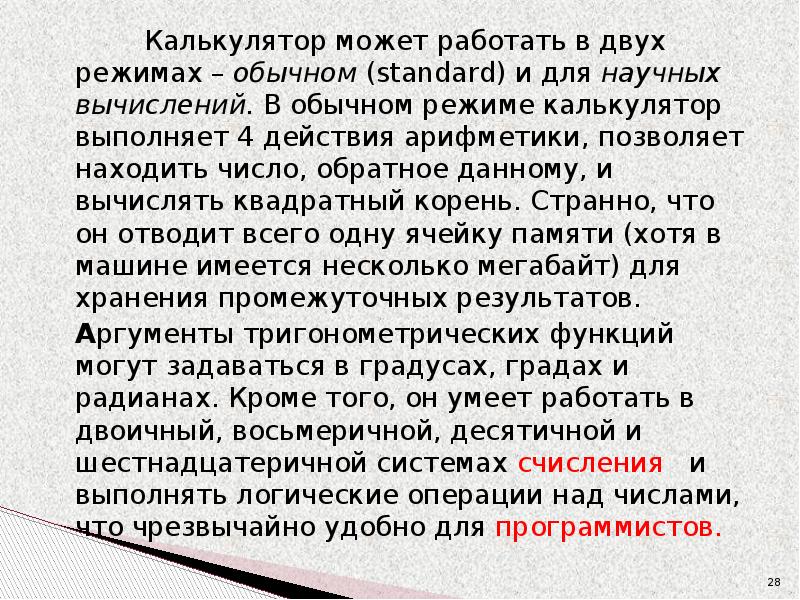
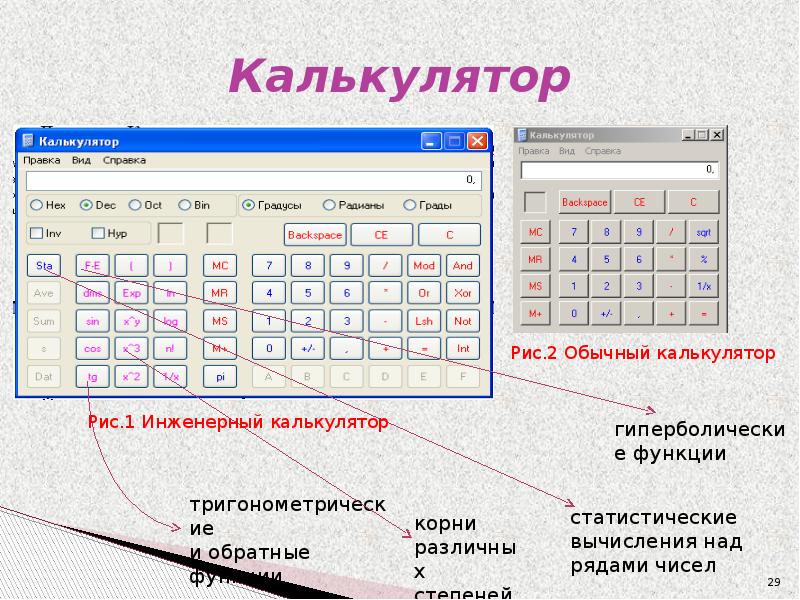
Калькулятор может работать в двух режимах – обычном (standard) и для научных вычислений. В обычном режиме калькулятор выполняет 4 действия арифметики, позволяет находить число, обратное данному, и вычислять квадратный корень. Странно, что он отводит всего одну ячейку памяти (хотя в машине имеется несколько мегабайт) для хранения промежуточных результатов. Калькулятор может работать в двух режимах – обычном (standard) и для научных вычислений. В обычном режиме калькулятор выполняет 4 действия арифметики, позволяет находить число, обратное данному, и вычислять квадратный корень. Странно, что он отводит всего одну ячейку памяти (хотя в машине имеется несколько мегабайт) для хранения промежуточных результатов. Аргументы тригонометрических функций могут задаваться в градусах, градах и радианах. Кроме того, он умеет работать в двоичный, восьмеричной, десятичной и шестнадцатеричной системах счисления и выполнять логические операции над числами, что чрезвычайно удобно для программистов.

Слайд 29


Калькулятор
Описание слайда:
Калькулятор

Слайд 30


Перевод чисел из одной системы счисления в другую
Описание слайда:
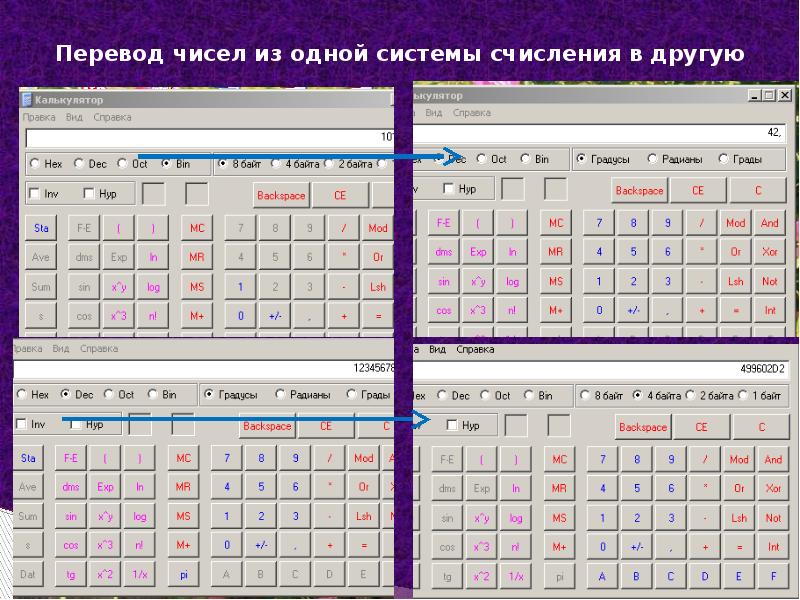
Перевод чисел из одной системы счисления в другую

Слайд 31


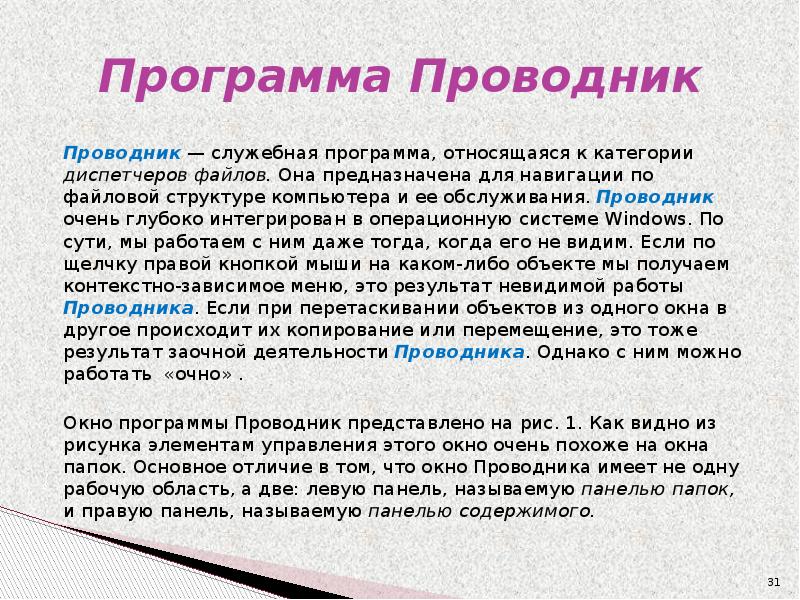
Программа Проводник Проводник — служебная программа, относящаяся к категории диспетчеров файлов. Она предназначена для навигации по файловой...
Описание слайда:
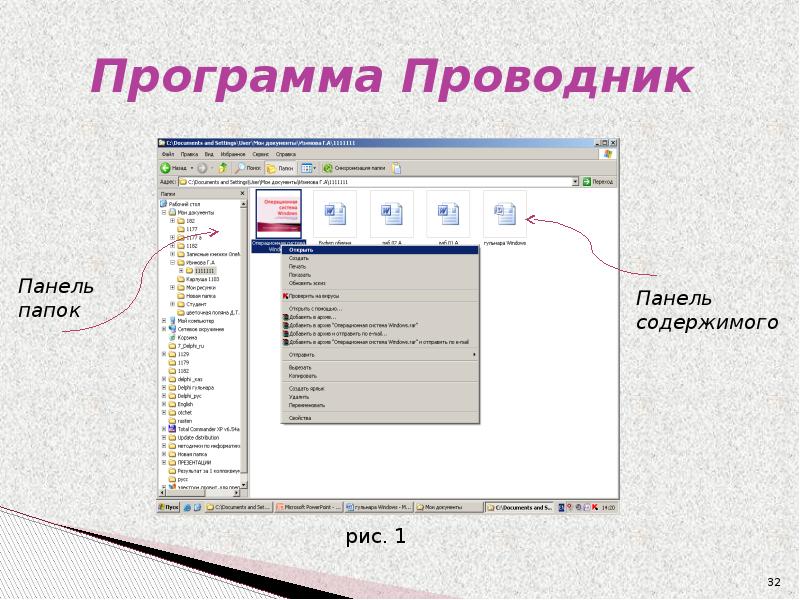
Программа Проводник Проводник — служебная программа, относящаяся к категории диспетчеров файлов. Она предназначена для навигации по файловой структуре компьютера и ее обслуживания. Проводник очень глубоко интегрирован в операционную системе Windows. По сути, мы работаем с ним даже тогда, когда его не видим. Если по щелчку правой кнопкой мыши на каком-либо объекте мы получаем контекстно-зависимое меню, это результат невидимой работы Проводника. Если при перетаскивании объектов из одного окна в другое происходит их копирование или перемещение, это тоже результат заочной деятельности Проводника. Однако с ним можно работать «очно» . Окно программы Проводник представлено на рис. 1. Как видно из рисунка элементам управления этого окно очень похоже на окна папок. Основное отличие в том, что окно Проводника имеет не одну рабочую область, а две: левую панель, называемую панелью папок, и правую панель, называемую панелью содержимого.

Слайд 32


Программа Проводник
Описание слайда:
Программа Проводник

Слайд 33


Операционная система Windows, слайд №33
Описание слайда:


Похожие презентации
Mypresentation.ru
Загрузить презентацию