🗊 Презентация Особенности powerpoint

Категория: Образование
Нажмите для полного просмотра!
Особенности powerpoint, слайд №1 Особенности powerpoint, слайд №2 Особенности powerpoint, слайд №3 Особенности powerpoint, слайд №4 Особенности powerpoint, слайд №5 Особенности powerpoint, слайд №6 Особенности powerpoint, слайд №7 Особенности powerpoint, слайд №8 Особенности powerpoint, слайд №9 Особенности powerpoint, слайд №10 Особенности powerpoint, слайд №11 Особенности powerpoint, слайд №12 Особенности powerpoint, слайд №13 Особенности powerpoint, слайд №14 Особенности powerpoint, слайд №15 Особенности powerpoint, слайд №16 Особенности powerpoint, слайд №17 Особенности powerpoint, слайд №18 Особенности powerpoint, слайд №19 Особенности powerpoint, слайд №20 Особенности powerpoint, слайд №21 Особенности powerpoint, слайд №22 Особенности powerpoint, слайд №23 Особенности powerpoint, слайд №24 Особенности powerpoint, слайд №25 Особенности powerpoint, слайд №26 Особенности powerpoint, слайд №27 Особенности powerpoint, слайд №28 Особенности powerpoint, слайд №29 Особенности powerpoint, слайд №30 Особенности powerpoint, слайд №31 Особенности powerpoint, слайд №32 Особенности powerpoint, слайд №33 Особенности powerpoint, слайд №34 Особенности powerpoint, слайд №35 Особенности powerpoint, слайд №36 Особенности powerpoint, слайд №37 Особенности powerpoint, слайд №38 Особенности powerpoint, слайд №39 Особенности powerpoint, слайд №40 Особенности powerpoint, слайд №41 Особенности powerpoint, слайд №42 Особенности powerpoint, слайд №43 Особенности powerpoint, слайд №44 Особенности powerpoint, слайд №45 Особенности powerpoint, слайд №46 Особенности powerpoint, слайд №47 Особенности powerpoint, слайд №48 Особенности powerpoint, слайд №49 Особенности powerpoint, слайд №50 Особенности powerpoint, слайд №51 Особенности powerpoint, слайд №52 Особенности powerpoint, слайд №53 Особенности powerpoint, слайд №54 Особенности powerpoint, слайд №55 Особенности powerpoint, слайд №56 Особенности powerpoint, слайд №57 Особенности powerpoint, слайд №58 Особенности powerpoint, слайд №59 Особенности powerpoint, слайд №60 Особенности powerpoint, слайд №61 Особенности powerpoint, слайд №62 Особенности powerpoint, слайд №63 Особенности powerpoint, слайд №64 Особенности powerpoint, слайд №65 Особенности powerpoint, слайд №66 Особенности powerpoint, слайд №67 Особенности powerpoint, слайд №68 Особенности powerpoint, слайд №69 Особенности powerpoint, слайд №70 Особенности powerpoint, слайд №71 Особенности powerpoint, слайд №72 Особенности powerpoint, слайд №73 Особенности powerpoint, слайд №74 Особенности powerpoint, слайд №75

Содержание

Вы можете ознакомиться и скачать презентацию на тему Особенности powerpoint. Доклад-сообщение содержит 75 слайдов. Презентации для любого класса можно скачать бесплатно. Если материал и наш сайт презентаций Mypresentation Вам понравились – поделитесь им с друзьями с помощью социальных кнопок и добавьте в закладки в своем браузере.

Слайды и текст этой презентации


Слайд 1


PowerPoint Основы Слайд Анимация Презентация Интерактивность
Описание слайда:
PowerPoint Основы Слайд Анимация Презентация Интерактивность

Слайд 2


Тема 1. Основы
Описание слайда:
Тема 1. Основы

Слайд 3


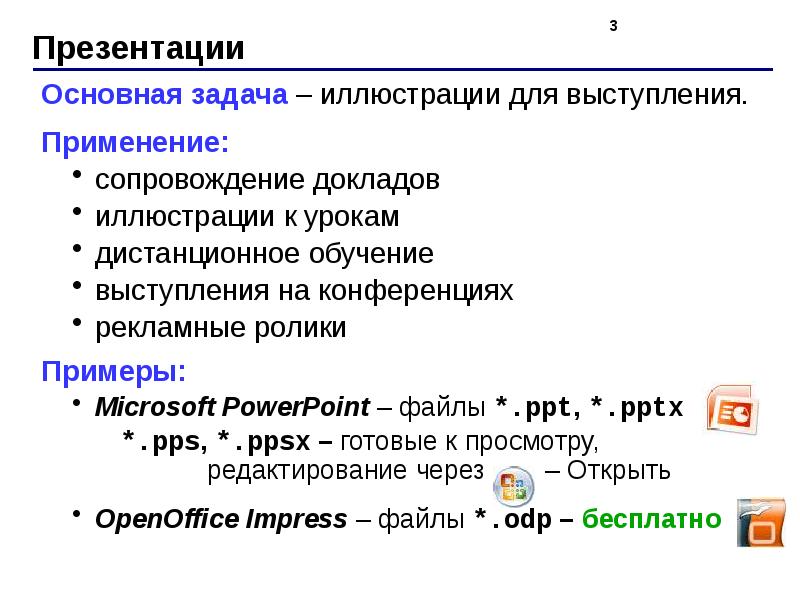
Презентации
Описание слайда:
Презентации

Слайд 4


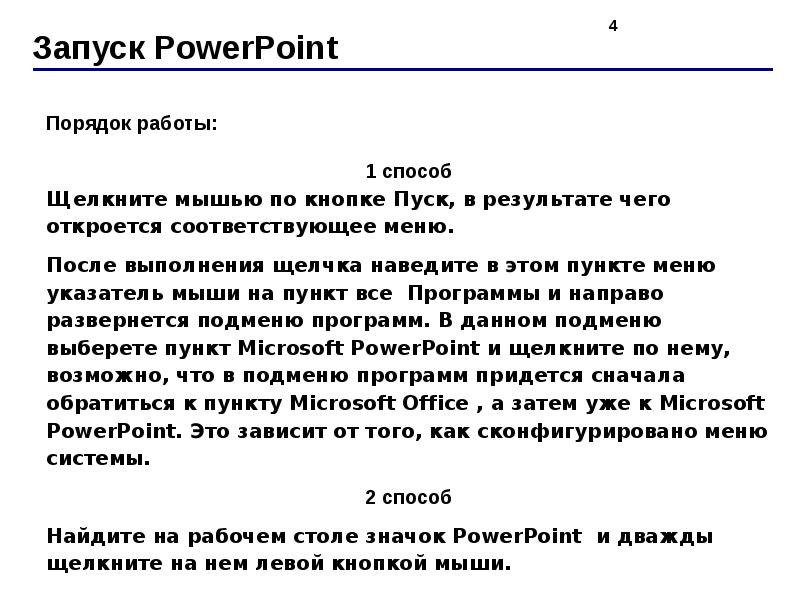
Запуск PowerPoint
Описание слайда:
Запуск PowerPoint

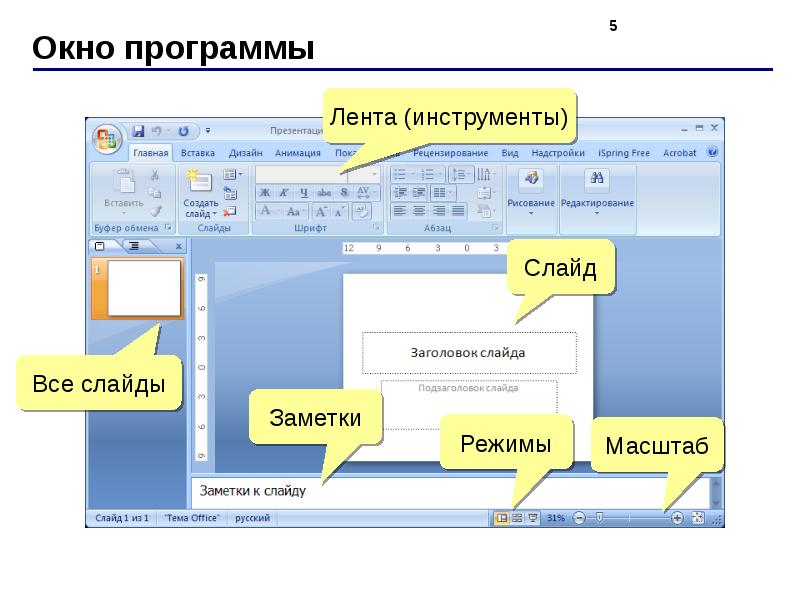
Слайд 5


Окно программы
Описание слайда:
Окно программы

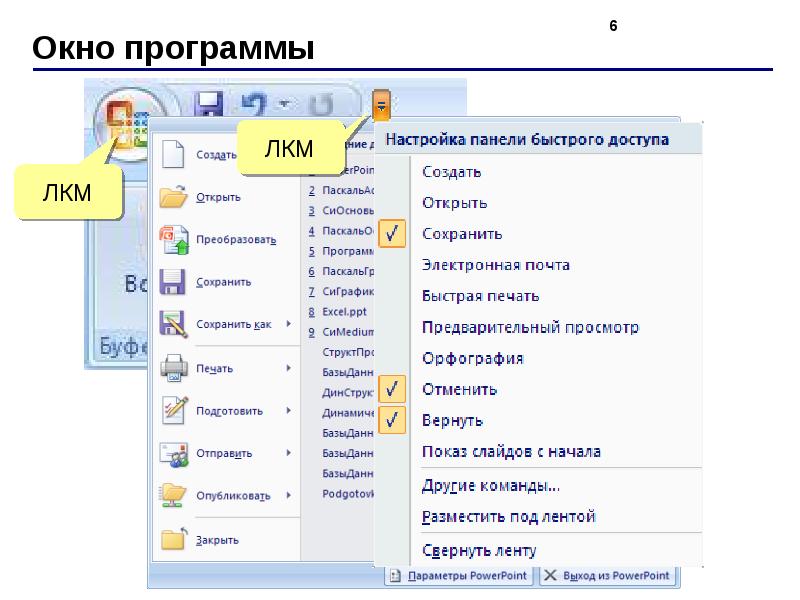
Слайд 6


Окно программы
Описание слайда:
Окно программы

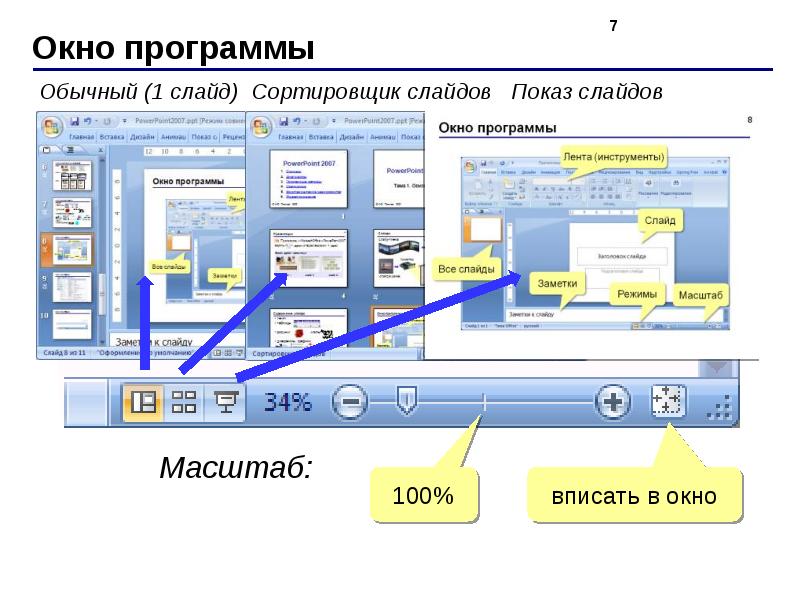
Слайд 7


Окно программы
Описание слайда:
Окно программы

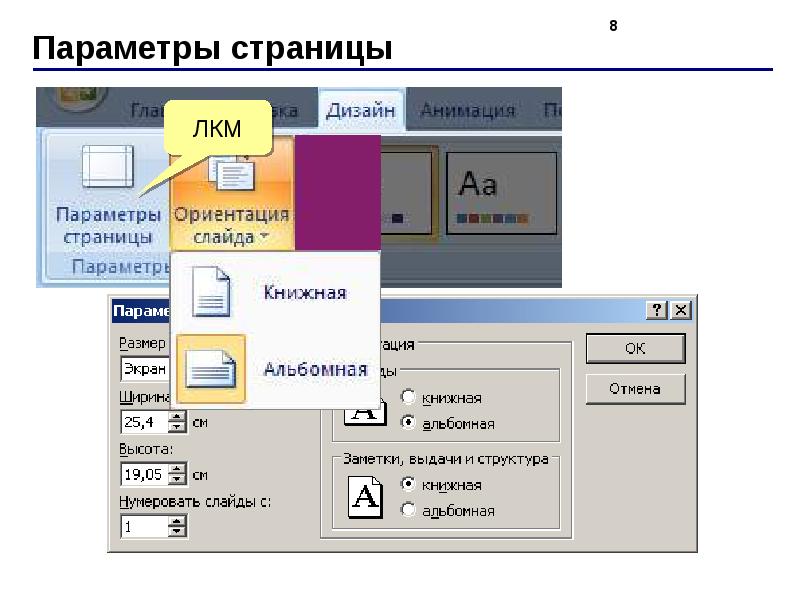
Слайд 8


Параметры страницы
Описание слайда:
Параметры страницы

Слайд 9


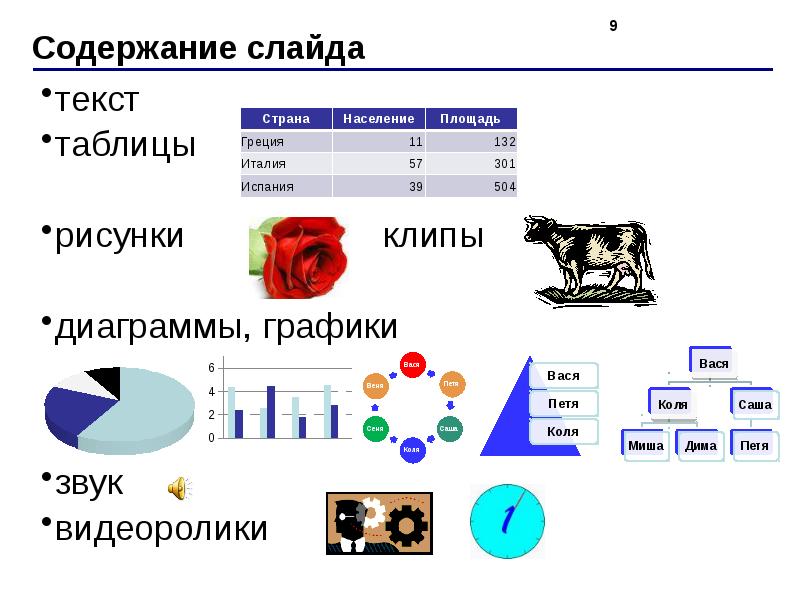
Содержание слайда
Описание слайда:
Содержание слайда

Слайд 10


Тема 2. Слайд
Описание слайда:
Тема 2. Слайд

Слайд 11


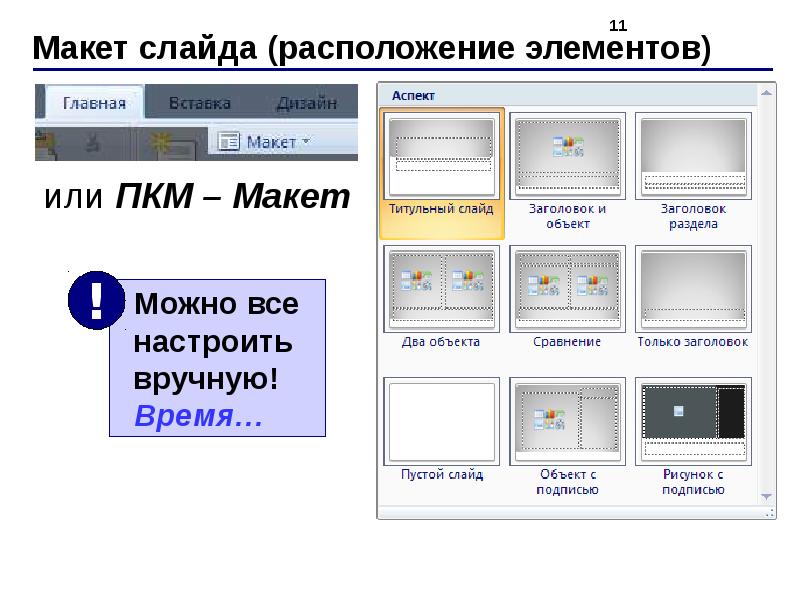
Макет слайда (расположение элементов)
Описание слайда:
Макет слайда (расположение элементов)

Слайд 12


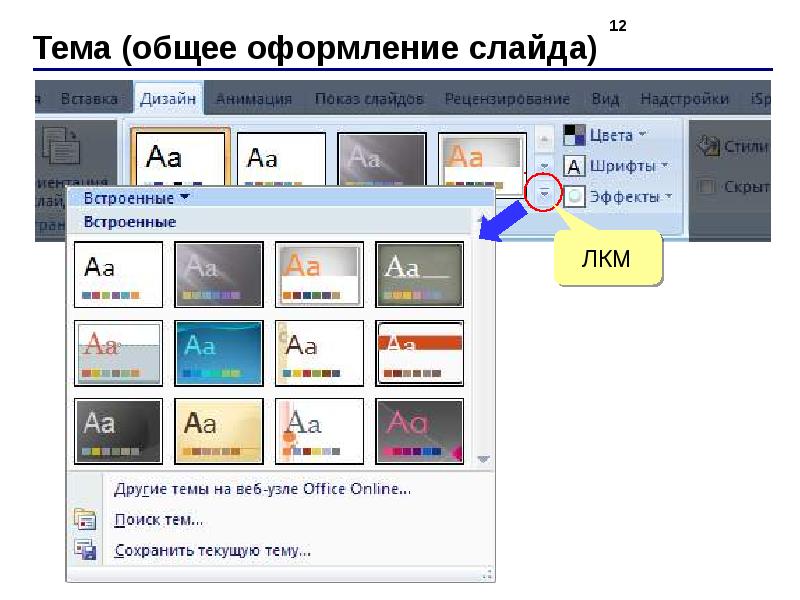
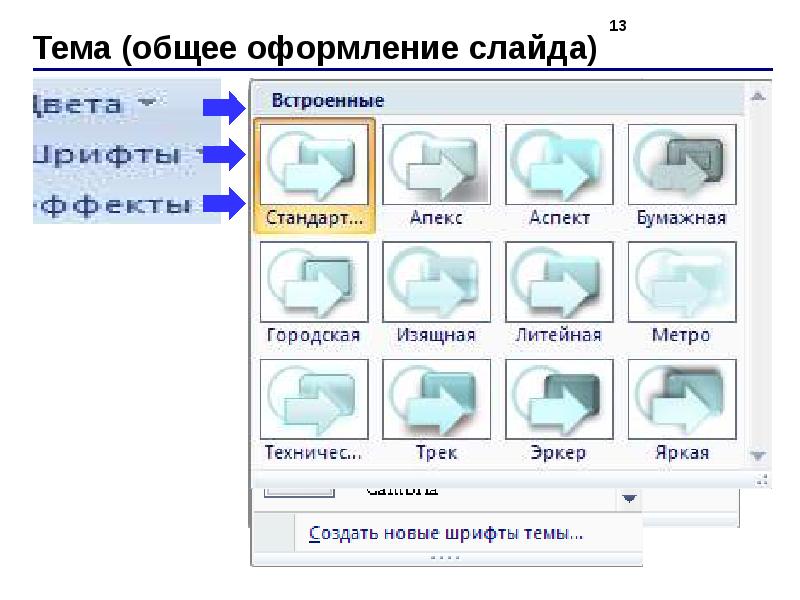
Тема (общее оформление слайда)
Описание слайда:
Тема (общее оформление слайда)

Слайд 13


Тема (общее оформление слайда)
Описание слайда:
Тема (общее оформление слайда)

Слайд 14


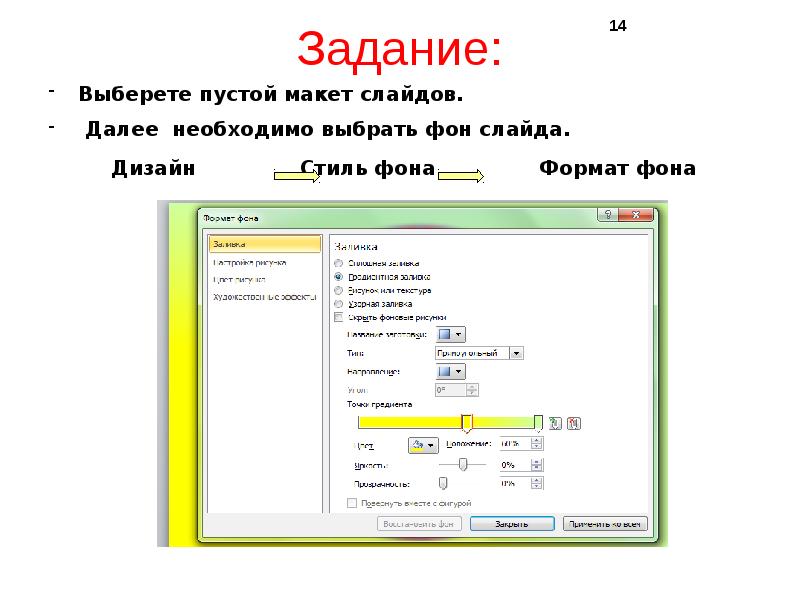
Задание: Выберете пустой макет слайдов. Далее необходимо выбрать фон слайда. Дизайн Стиль фона Формат фона
Описание слайда:
Задание: Выберете пустой макет слайдов. Далее необходимо выбрать фон слайда. Дизайн Стиль фона Формат фона

Слайд 15


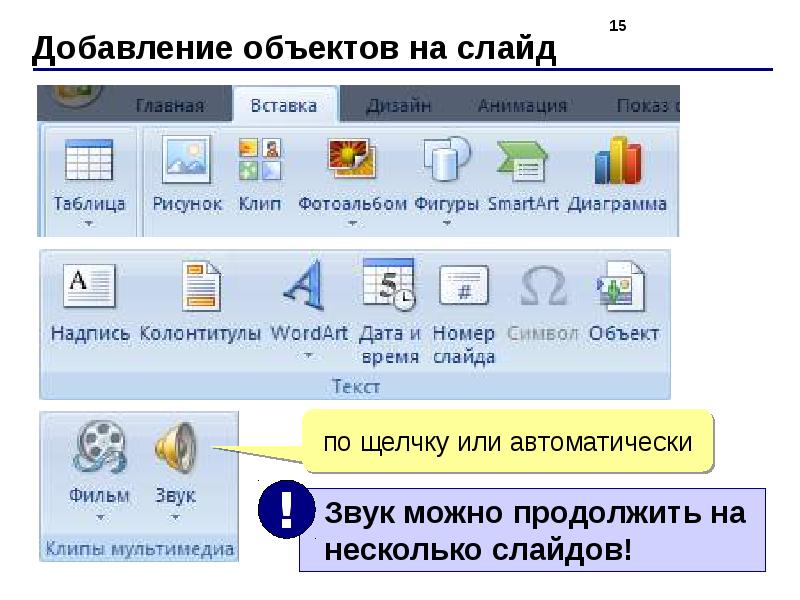
Добавление объектов на слайд
Описание слайда:
Добавление объектов на слайд

Слайд 16


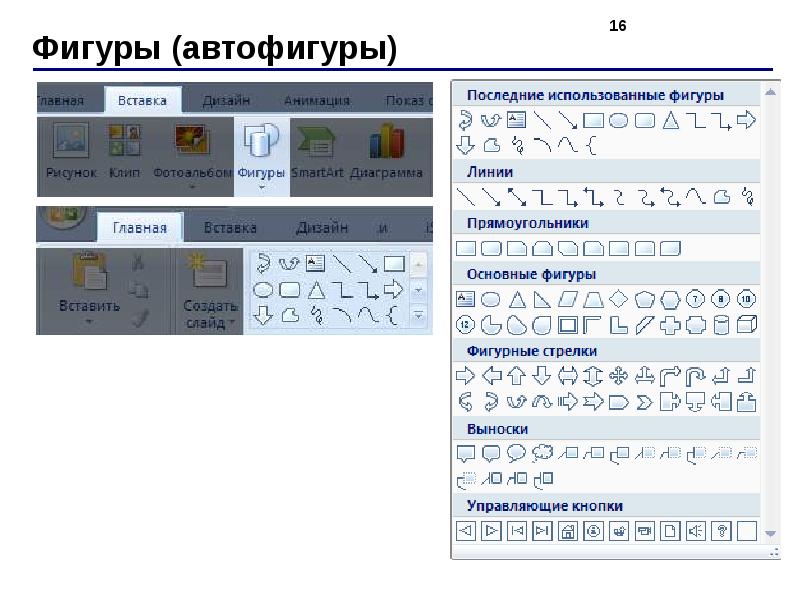
Фигуры (автофигуры)
Описание слайда:
Фигуры (автофигуры)

Слайд 17


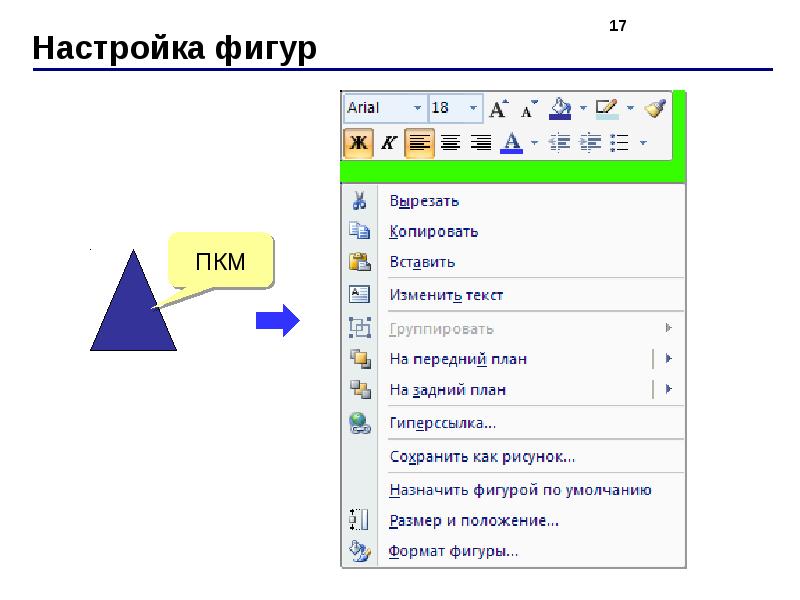
Настройка фигур
Описание слайда:
Настройка фигур

Слайд 18


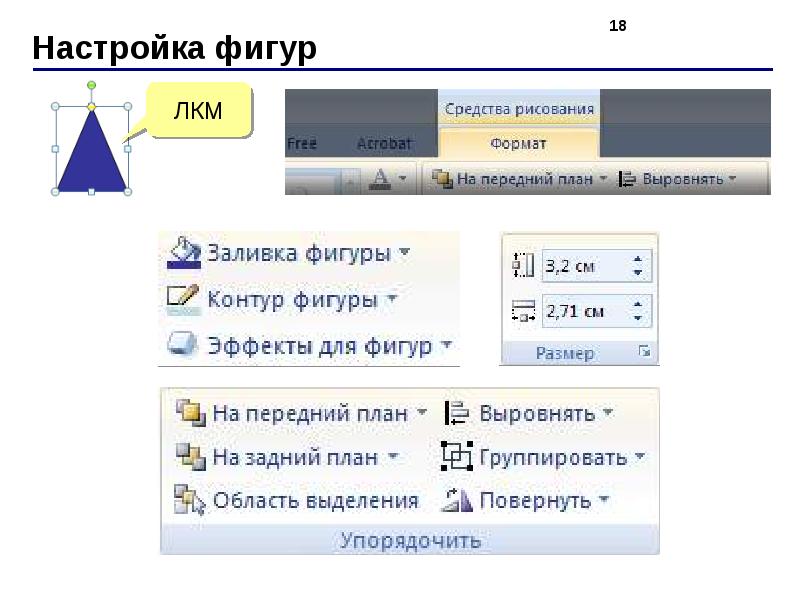
Настройка фигур
Описание слайда:
Настройка фигур

Слайд 19


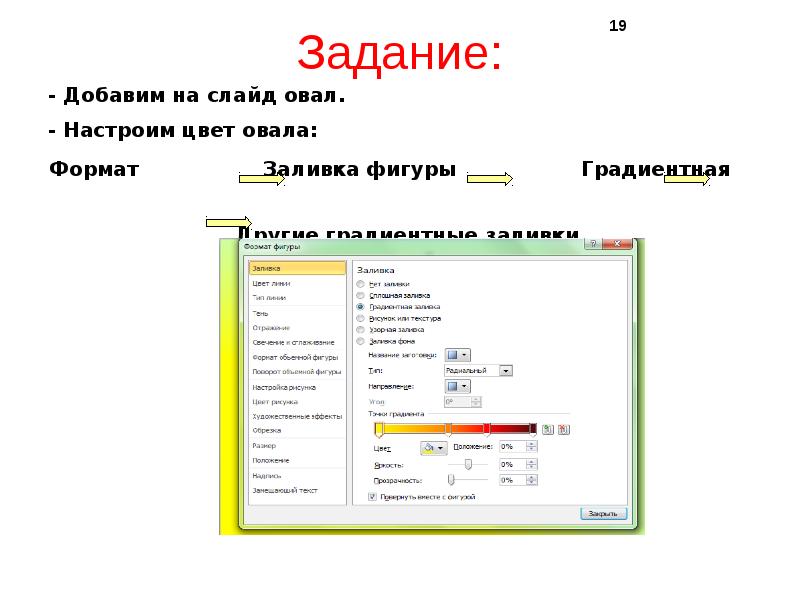
Задание: - Добавим на слайд овал. - Настроим цвет овала: Формат Заливка фигуры Градиентная Другие градиентные заливки
Описание слайда:
Задание: - Добавим на слайд овал. - Настроим цвет овала: Формат Заливка фигуры Градиентная Другие градиентные заливки

Слайд 20


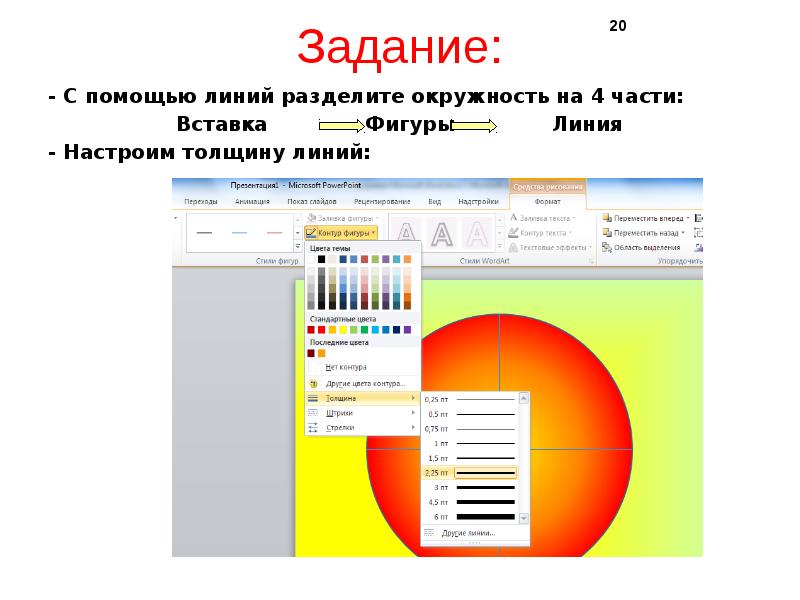
Задание: - С помощью линий разделите окружность на 4 части: Вставка Фигуры Линия - Настроим толщину линий:
Описание слайда:
Задание: - С помощью линий разделите окружность на 4 части: Вставка Фигуры Линия - Настроим толщину линий:

Слайд 21


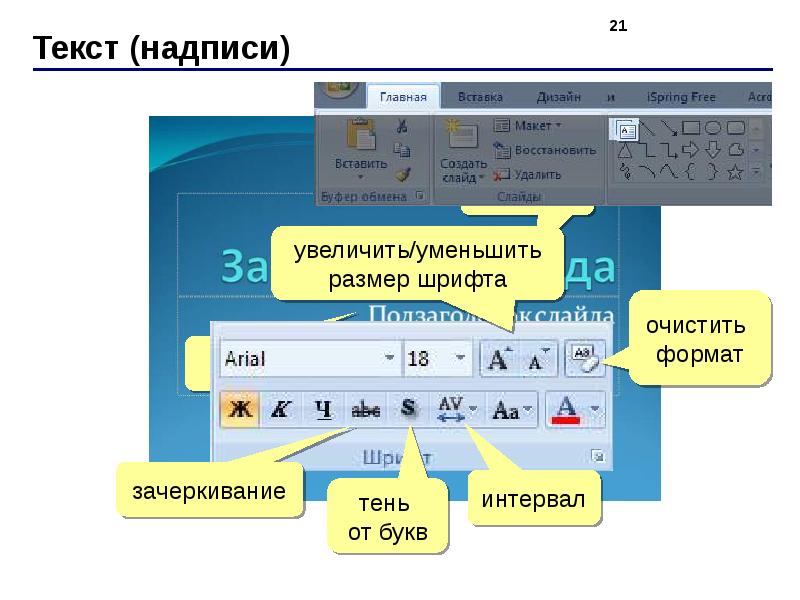
Текст (надписи)
Описание слайда:
Текст (надписи)

Слайд 22


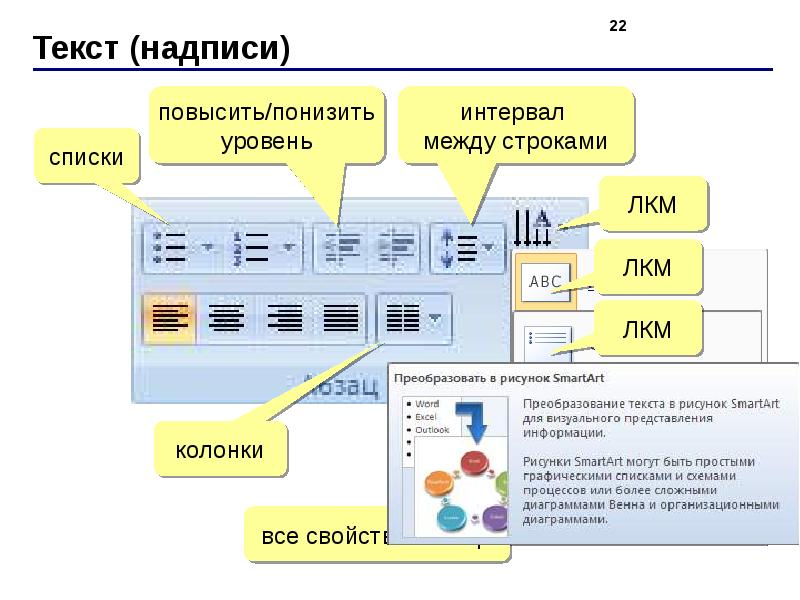
Текст (надписи)
Описание слайда:
Текст (надписи)

Слайд 23


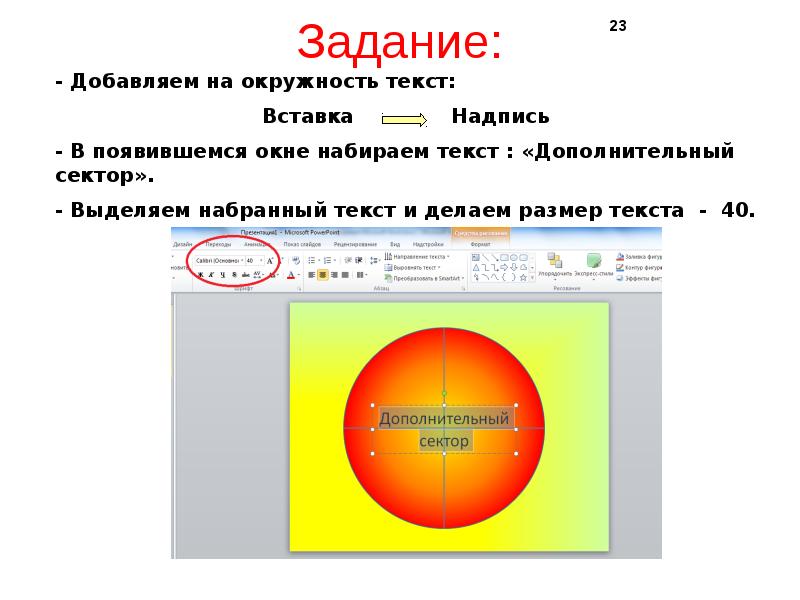
Задание: - Добавляем на окружность текст: Вставка Надпись - В появившемся окне набираем текст : «Дополнительный сектор». - Выделяем набранный текст и...
Описание слайда:
Задание: - Добавляем на окружность текст: Вставка Надпись - В появившемся окне набираем текст : «Дополнительный сектор». - Выделяем набранный текст и делаем размер текста - 40.

Слайд 24


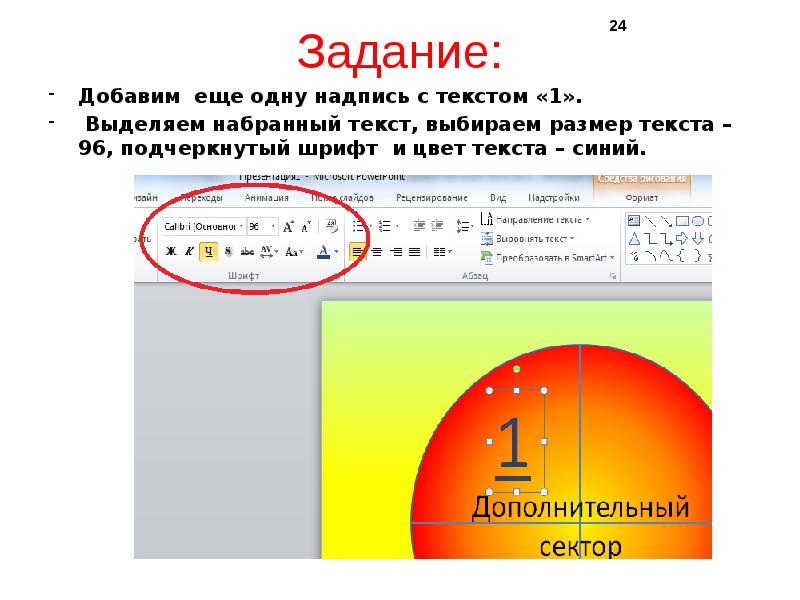
Задание: Добавим еще одну надпись с текстом «1». Выделяем набранный текст, выбираем размер текста – 96, подчеркнутый шрифт и цвет текста – синий.
Описание слайда:
Задание: Добавим еще одну надпись с текстом «1». Выделяем набранный текст, выбираем размер текста – 96, подчеркнутый шрифт и цвет текста – синий.

Слайд 25


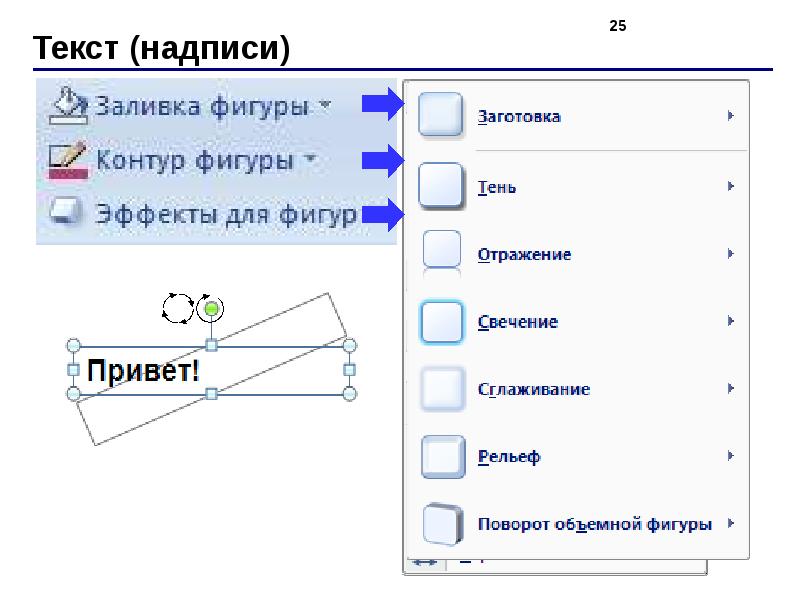
Текст (надписи)
Описание слайда:
Текст (надписи)

Слайд 26


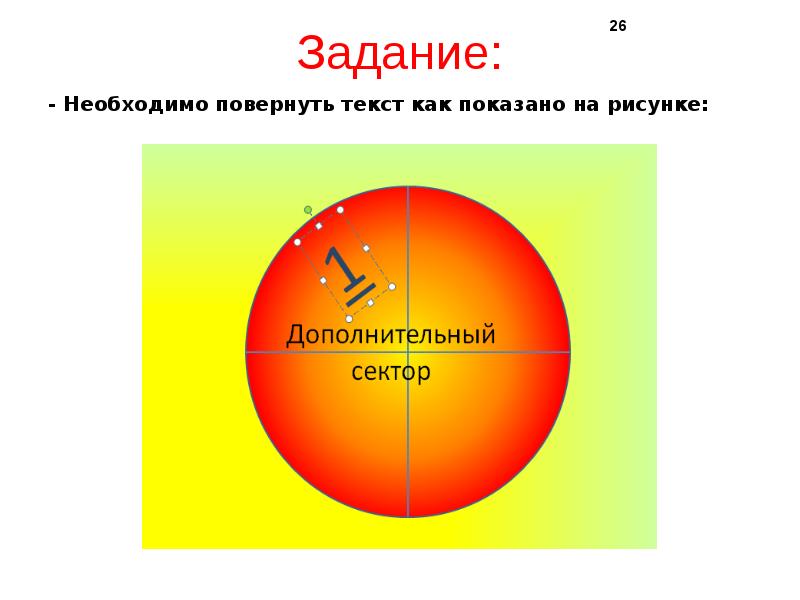
Задание: - Необходимо повернуть текст как показано на рисунке:
Описание слайда:
Задание: - Необходимо повернуть текст как показано на рисунке:

Слайд 27


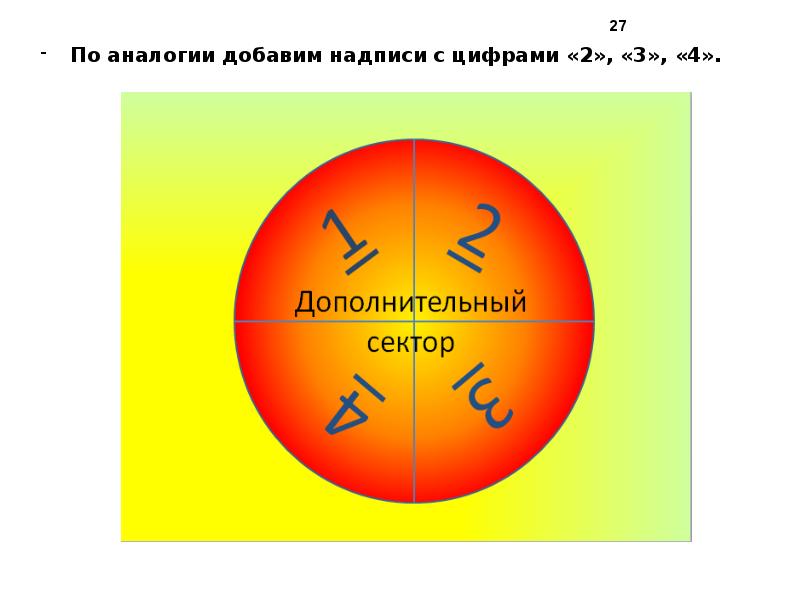
По аналогии добавим надписи с цифрами «2», «3», «4». По аналогии добавим надписи с цифрами «2», «3», «4».
Описание слайда:
По аналогии добавим надписи с цифрами «2», «3», «4». По аналогии добавим надписи с цифрами «2», «3», «4».

Слайд 28


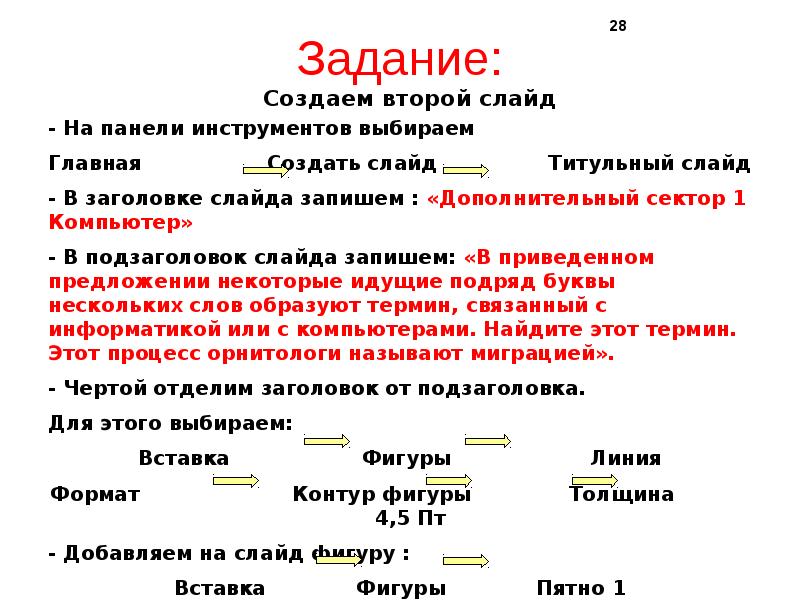
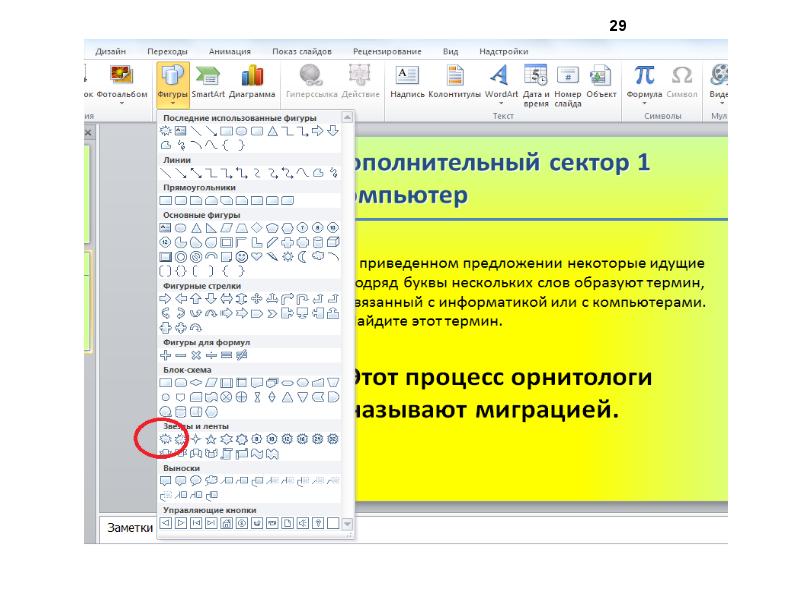
Задание: Создаем второй слайд - На панели инструментов выбираем Главная Создать слайд Титульный слайд - В заголовке слайда запишем : «Дополнительный...
Описание слайда:
Задание: Создаем второй слайд - На панели инструментов выбираем Главная Создать слайд Титульный слайд - В заголовке слайда запишем : «Дополнительный сектор 1 Компьютер» - В подзаголовок слайда запишем: «В приведенном предложении некоторые идущие подряд буквы нескольких слов образуют термин, связанный с информатикой или с компьютерами. Найдите этот термин. Этот процесс орнитологи называют миграцией». - Чертой отделим заголовок от подзаголовка. Для этого выбираем: Вставка Фигуры Линия Формат Контур фигуры Толщина 4,5 Пт - Добавляем на слайд фигуру : Вставка Фигуры Пятно 1

Слайд 29


Особенности powerpoint, слайд №29
Описание слайда:

Слайд 30


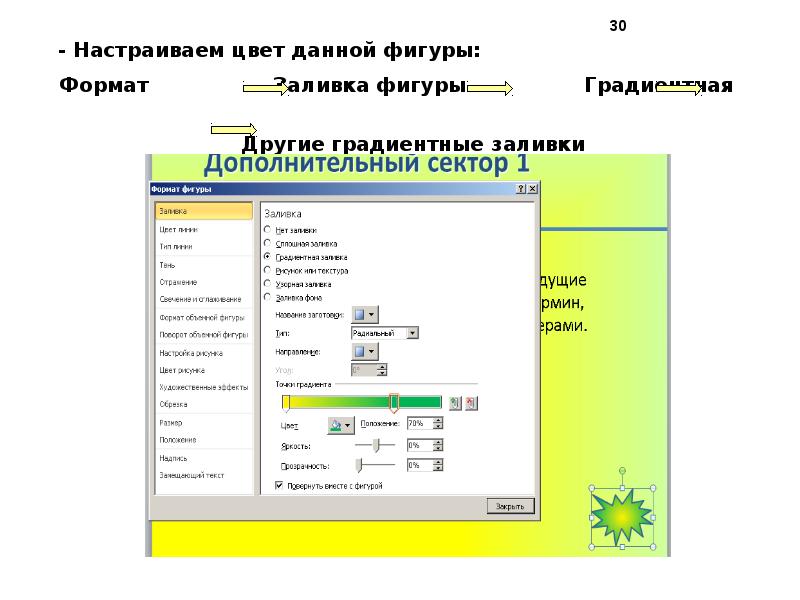
- Настраиваем цвет данной фигуры: - Настраиваем цвет данной фигуры: Формат Заливка фигуры Градиентная Другие градиентные заливки
Описание слайда:
- Настраиваем цвет данной фигуры: - Настраиваем цвет данной фигуры: Формат Заливка фигуры Градиентная Другие градиентные заливки

Слайд 31


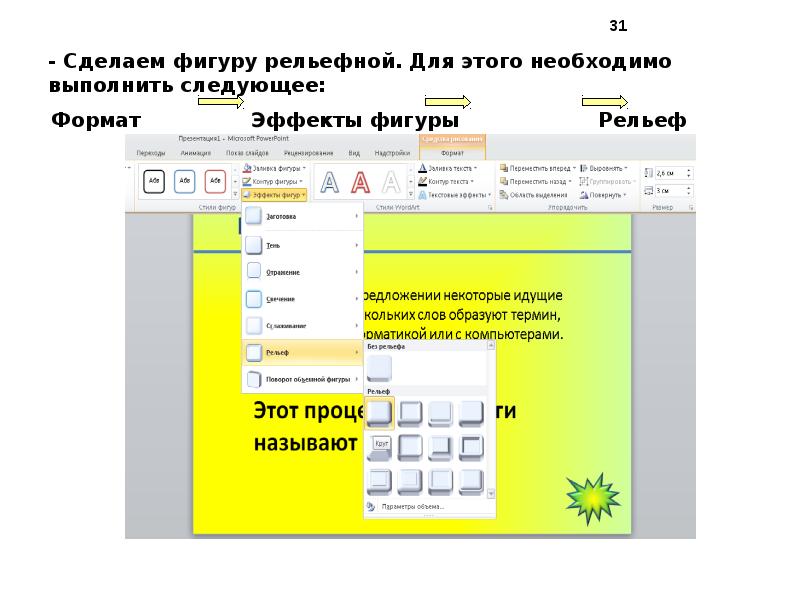
- Сделаем фигуру рельефной. Для этого необходимо выполнить следующее: - Сделаем фигуру рельефной. Для этого необходимо выполнить следующее: Формат...
Описание слайда:
- Сделаем фигуру рельефной. Для этого необходимо выполнить следующее: - Сделаем фигуру рельефной. Для этого необходимо выполнить следующее: Формат Эффекты фигуры Рельеф Круг

Слайд 32


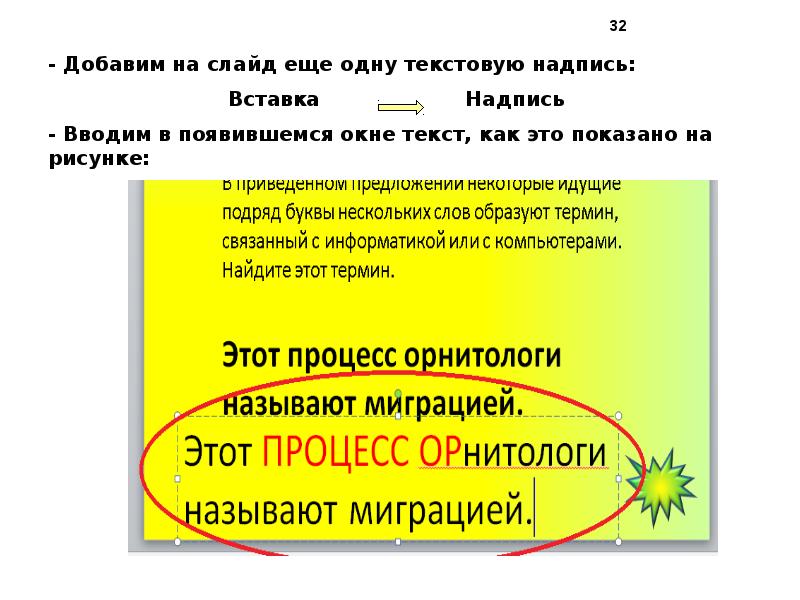
- Добавим на слайд еще одну текстовую надпись: - Добавим на слайд еще одну текстовую надпись: Вставка Надпись - Вводим в появившемся окне текст, как...
Описание слайда:
- Добавим на слайд еще одну текстовую надпись: - Добавим на слайд еще одну текстовую надпись: Вставка Надпись - Вводим в появившемся окне текст, как это показано на рисунке:

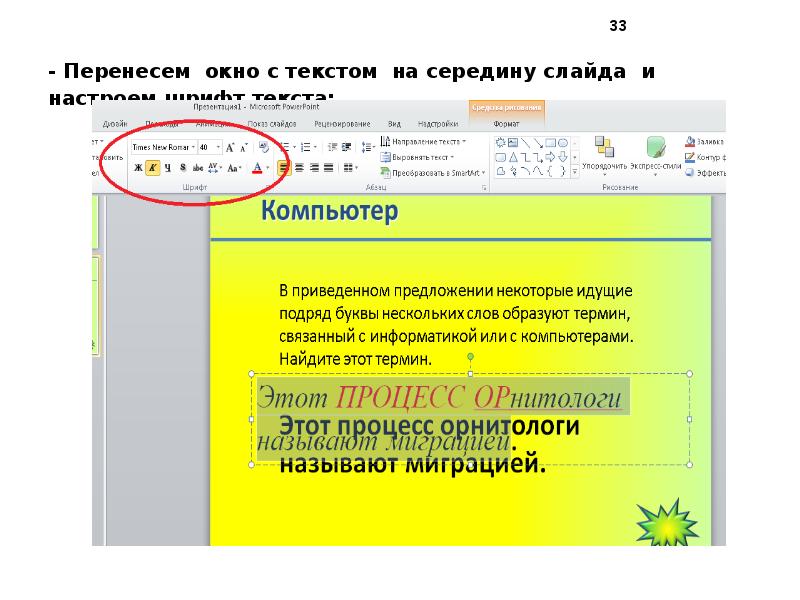
Слайд 33


- Перенесем окно с текстом на середину слайда и настроем шрифт текста: - Перенесем окно с текстом на середину слайда и настроем шрифт текста:
Описание слайда:
- Перенесем окно с текстом на середину слайда и настроем шрифт текста: - Перенесем окно с текстом на середину слайда и настроем шрифт текста:

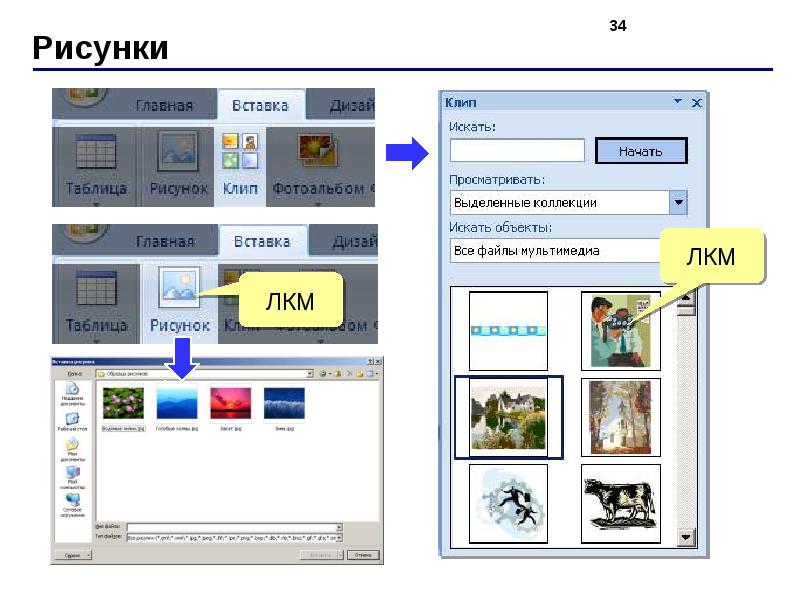
Слайд 34


Рисунки
Описание слайда:
Рисунки

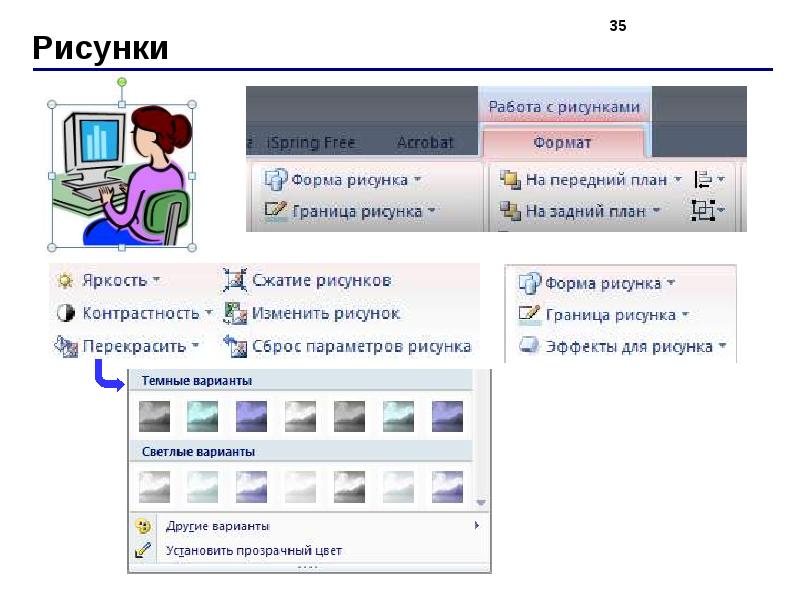
Слайд 35


Рисунки
Описание слайда:
Рисунки

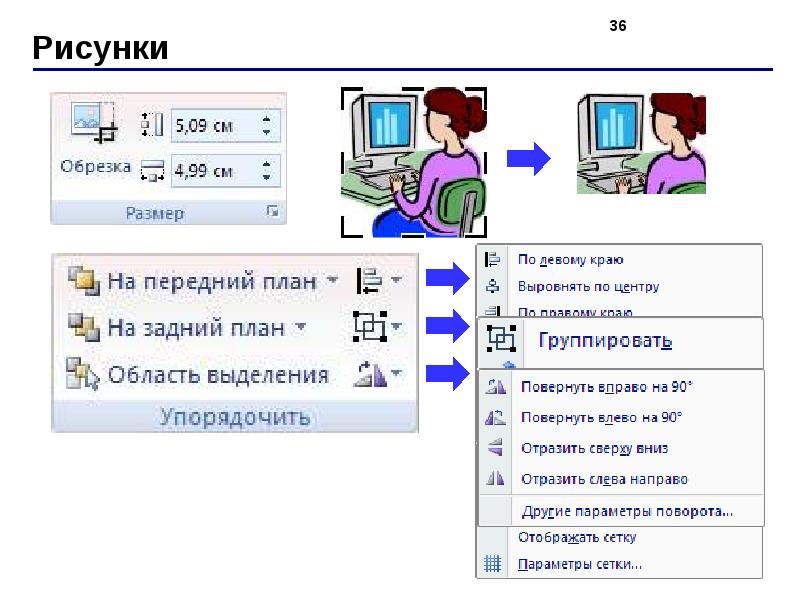
Слайд 36


Рисунки
Описание слайда:
Рисунки

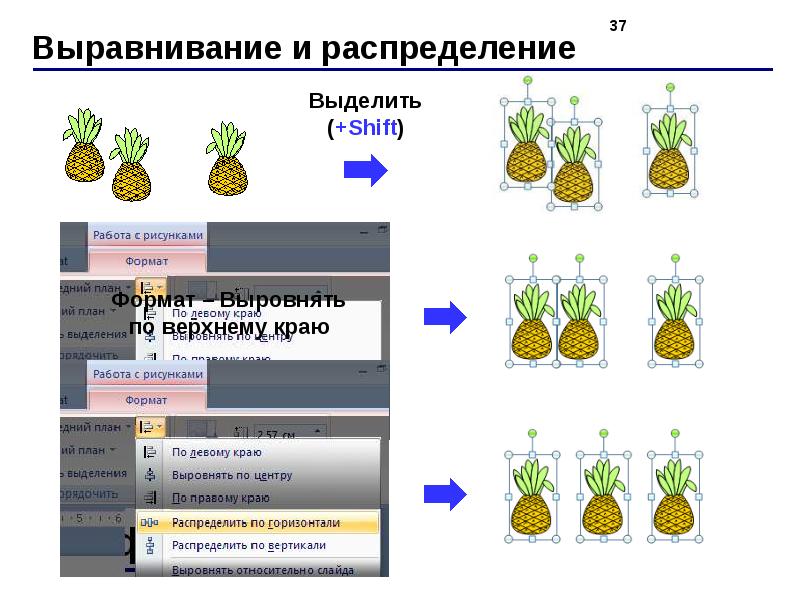
Слайд 37


Выравнивание и распределение
Описание слайда:
Выравнивание и распределение
Слайд 38


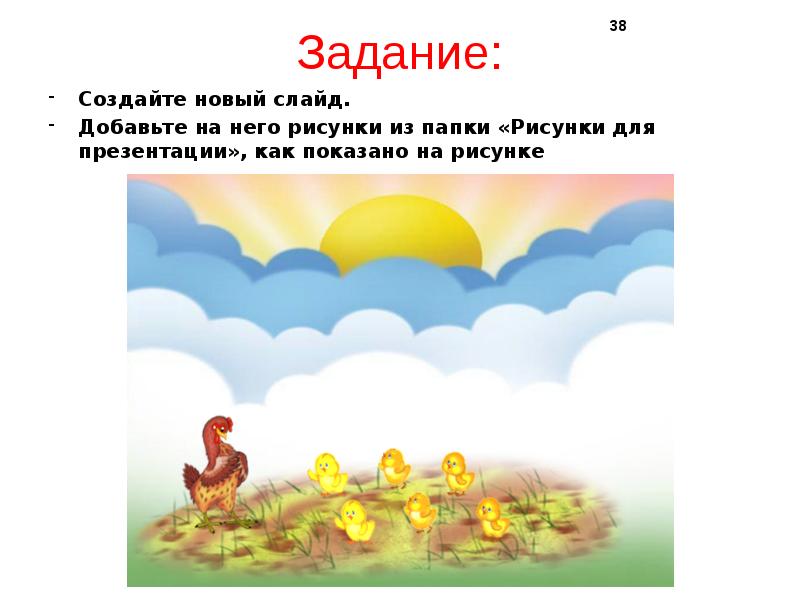
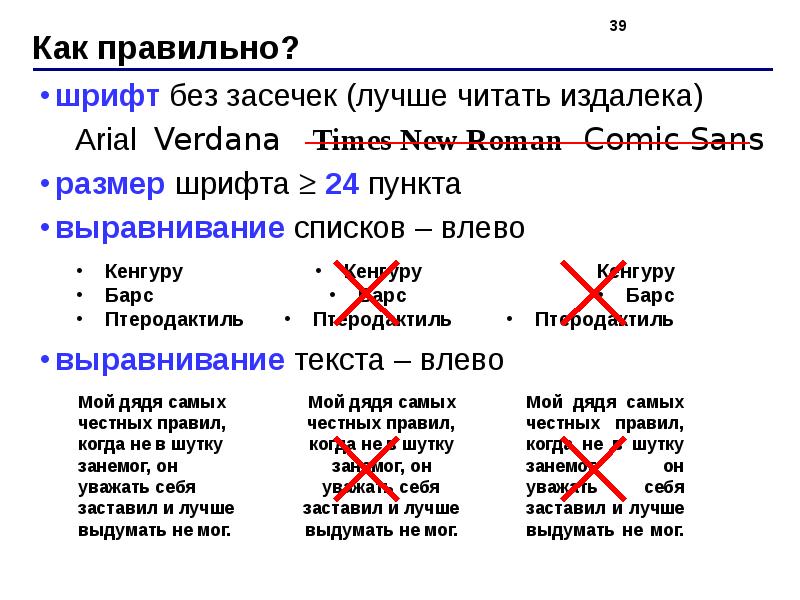
Задание: Создайте новый слайд. Добавьте на него рисунки из папки «Рисунки для презентации», как показано на рисунке
Описание слайда:
Задание: Создайте новый слайд. Добавьте на него рисунки из папки «Рисунки для презентации», как показано на рисунке

Слайд 39


Как правильно?
Описание слайда:
Как правильно?

Слайд 40


Как правильно?
Описание слайда:
Как правильно?

Слайд 41


Как правильно?
Описание слайда:

Как правильно?

Слайд 42


Как правильно?
Описание слайда:
Как правильно?

Слайд 43


Тема 3. Анимация
Описание слайда:
Тема 3. Анимация

Слайд 44


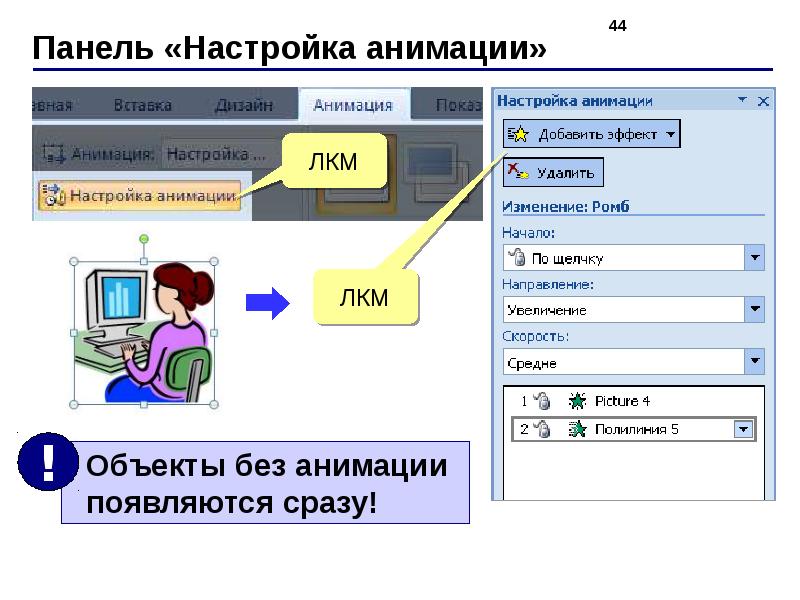
Панель «Настройка анимации»
Описание слайда:
Панель «Настройка анимации»

Слайд 45


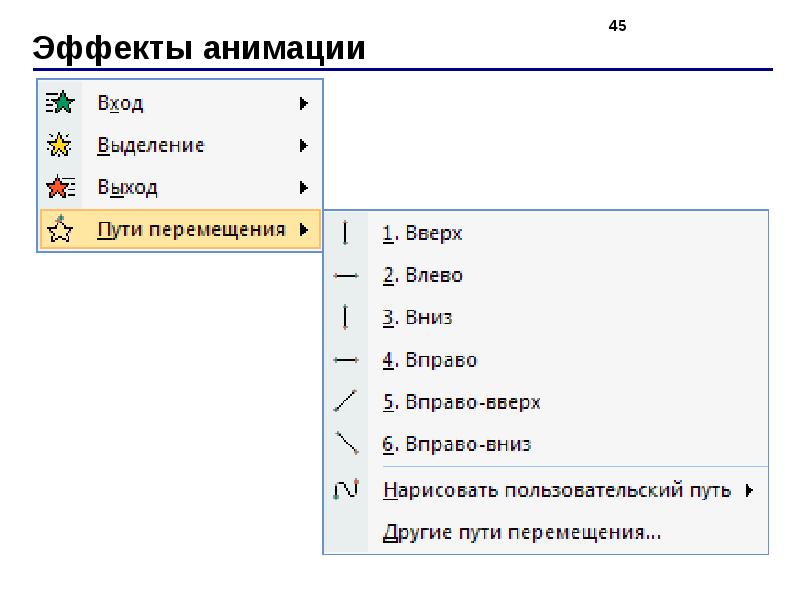
Эффекты анимации
Описание слайда:
Эффекты анимации

Слайд 46


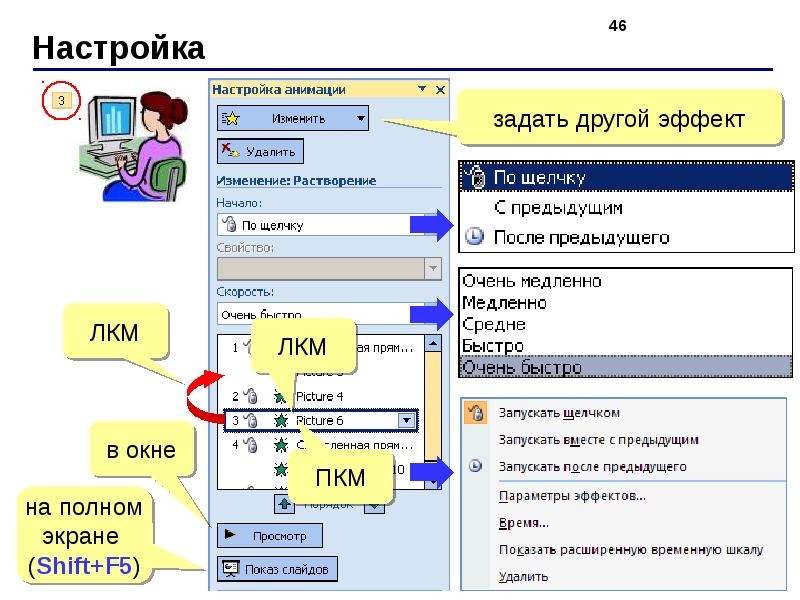
Настройка
Описание слайда:
Настройка

Слайд 47


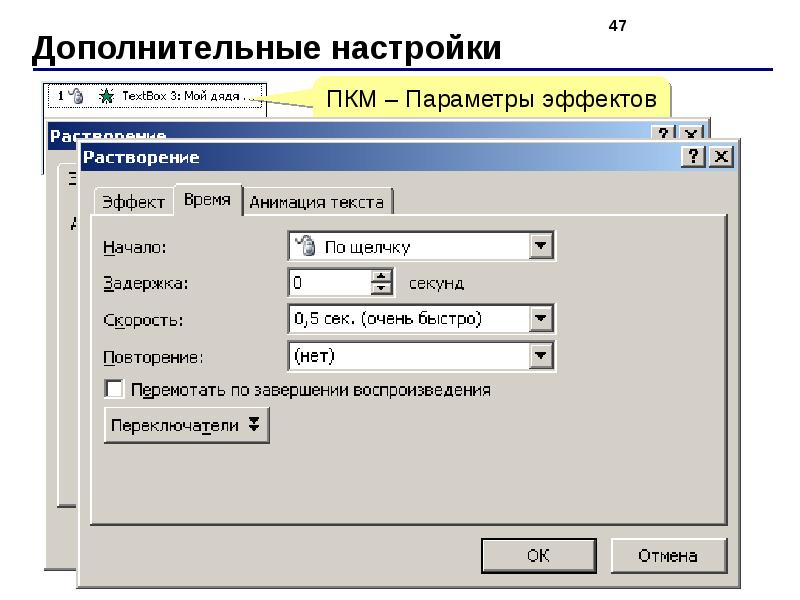
Дополнительные настройки
Описание слайда:
Дополнительные настройки

Слайд 48


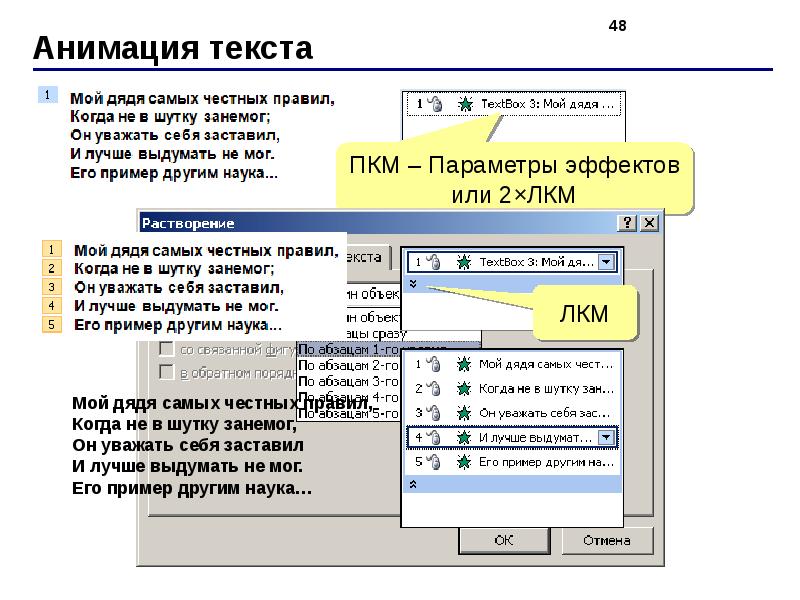
Анимация текста
Описание слайда:
Анимация текста

Слайд 49


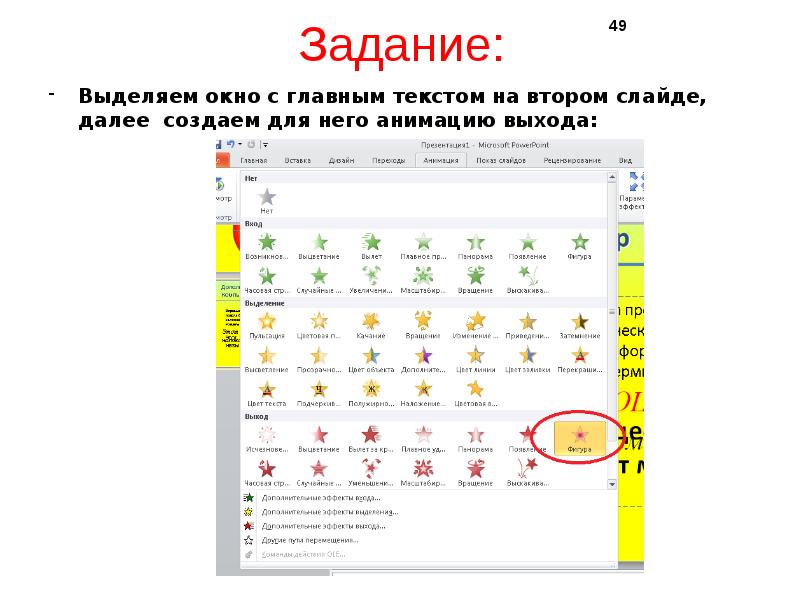
Задание: Выделяем окно с главным текстом на втором слайде, далее создаем для него анимацию выхода:
Описание слайда:
Задание: Выделяем окно с главным текстом на втором слайде, далее создаем для него анимацию выхода:

Слайд 50


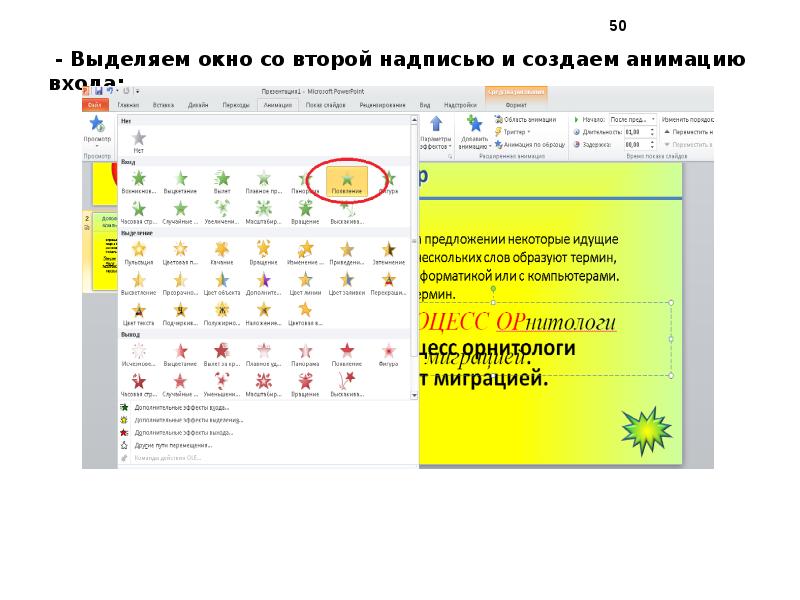
- Выделяем окно со второй надписью и создаем анимацию входа: - Выделяем окно со второй надписью и создаем анимацию входа:
Описание слайда:
- Выделяем окно со второй надписью и создаем анимацию входа: - Выделяем окно со второй надписью и создаем анимацию входа:

Слайд 51


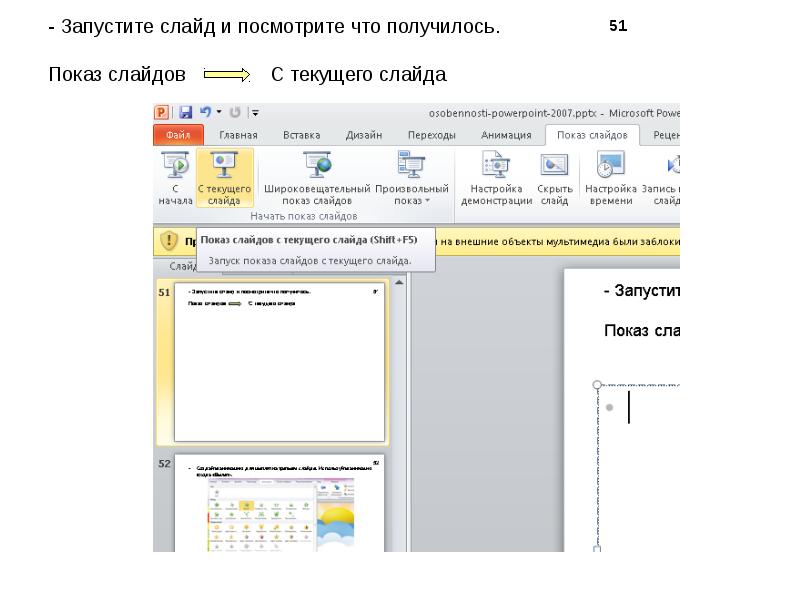
- Запустите слайд и посмотрите что получилось. Показ слайдов С текущего слайда
Описание слайда:
- Запустите слайд и посмотрите что получилось. Показ слайдов С текущего слайда

Слайд 52


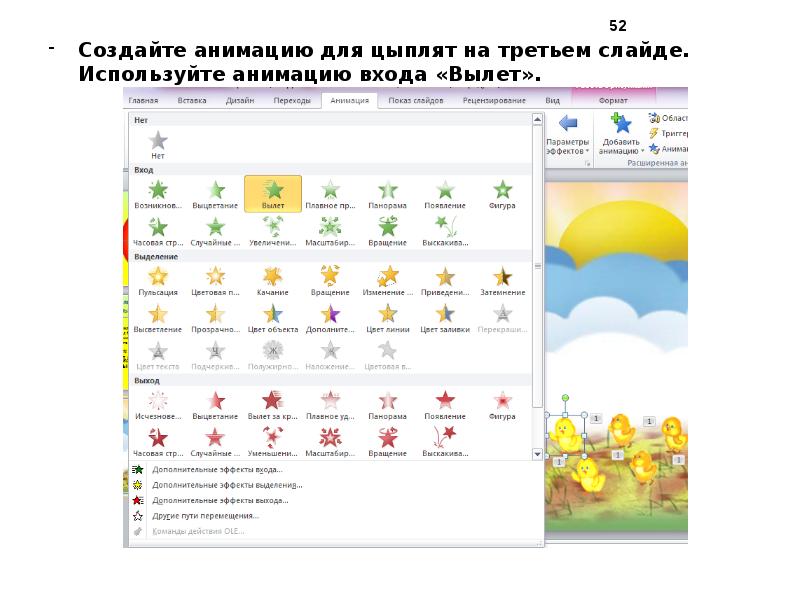
Создайте анимацию для цыплят на третьем слайде. Используйте анимацию входа «Вылет». Создайте анимацию для цыплят на третьем слайде. Используйте...
Описание слайда:
Создайте анимацию для цыплят на третьем слайде. Используйте анимацию входа «Вылет». Создайте анимацию для цыплят на третьем слайде. Используйте анимацию входа «Вылет».

Слайд 53


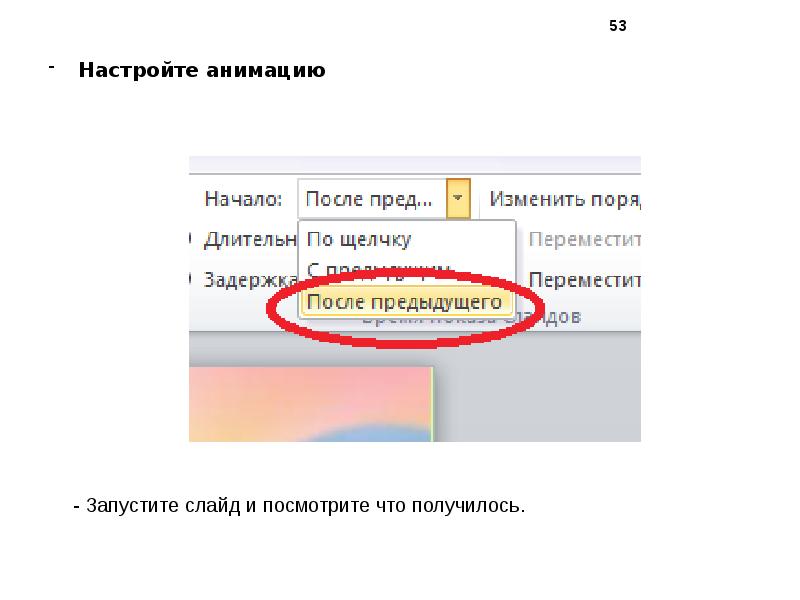
Настройте анимацию Настройте анимацию
Описание слайда:
Настройте анимацию Настройте анимацию

Слайд 54


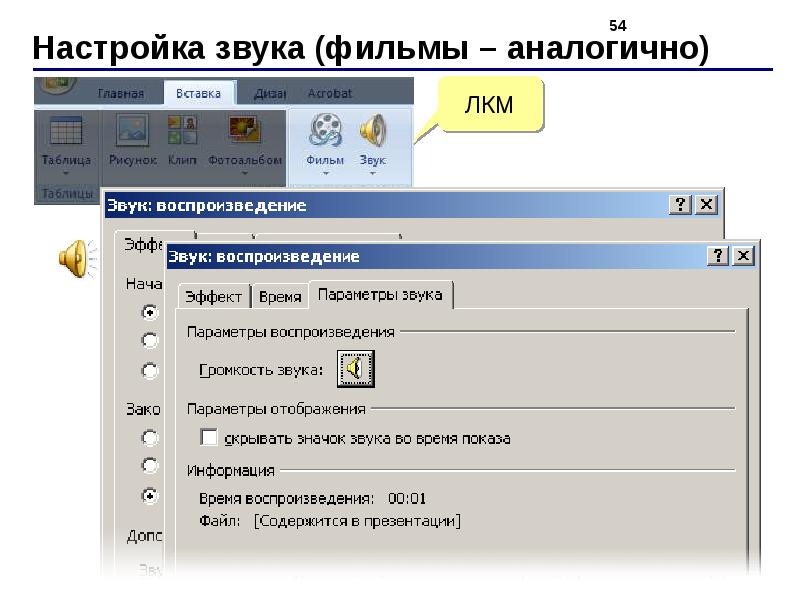
Настройка звука (фильмы – аналогично)
Описание слайда:
Настройка звука (фильмы – аналогично)

Слайд 55


Задание: (клипы)Добавить на слайд клипы!
Описание слайда:
Задание: (клипы)Добавить на слайд клипы!

Слайд 56


Музыка!
Описание слайда:
Музыка!

Слайд 57


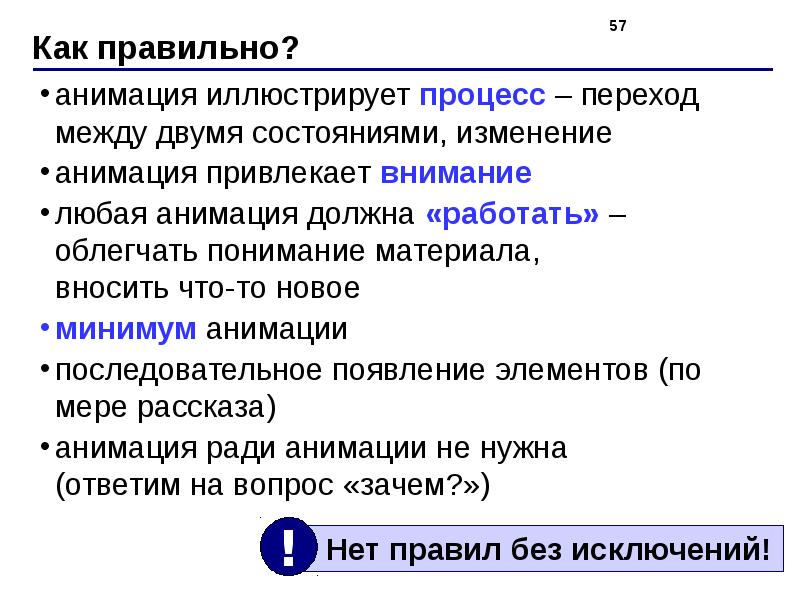
Как правильно?
Описание слайда:
Как правильно?

Слайд 58


Тема 4. Презентация
Описание слайда:
Тема 4. Презентация

Слайд 59


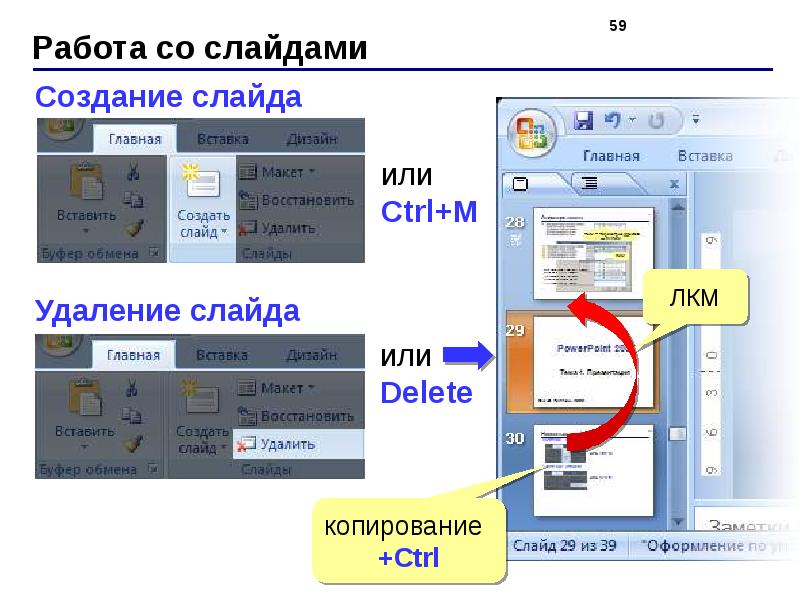
Работа со слайдами
Описание слайда:
Работа со слайдами

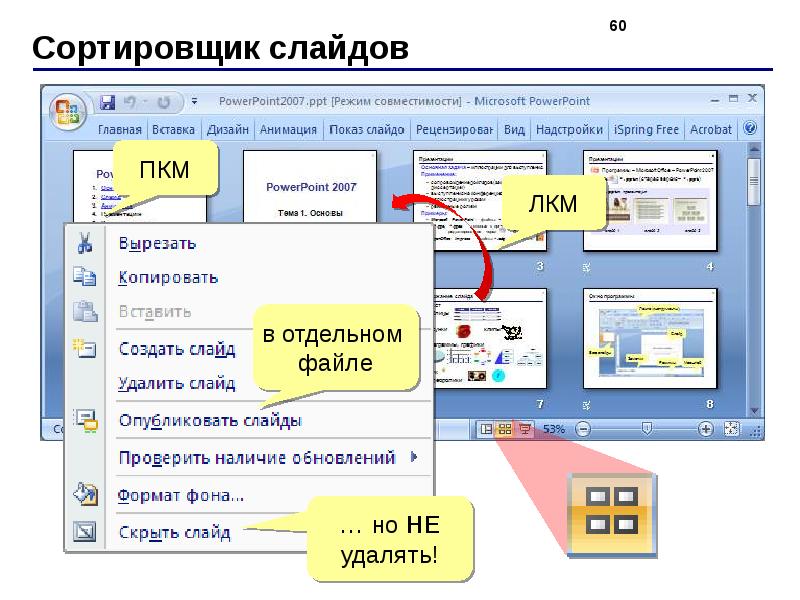
Слайд 60


Сортировщик слайдов
Описание слайда:
Сортировщик слайдов

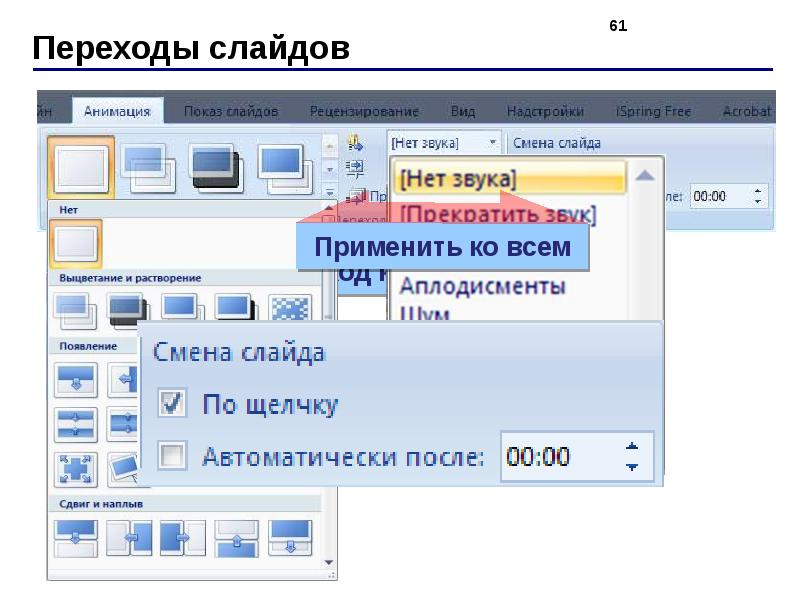
Слайд 61


Переходы слайдов
Описание слайда:
Переходы слайдов

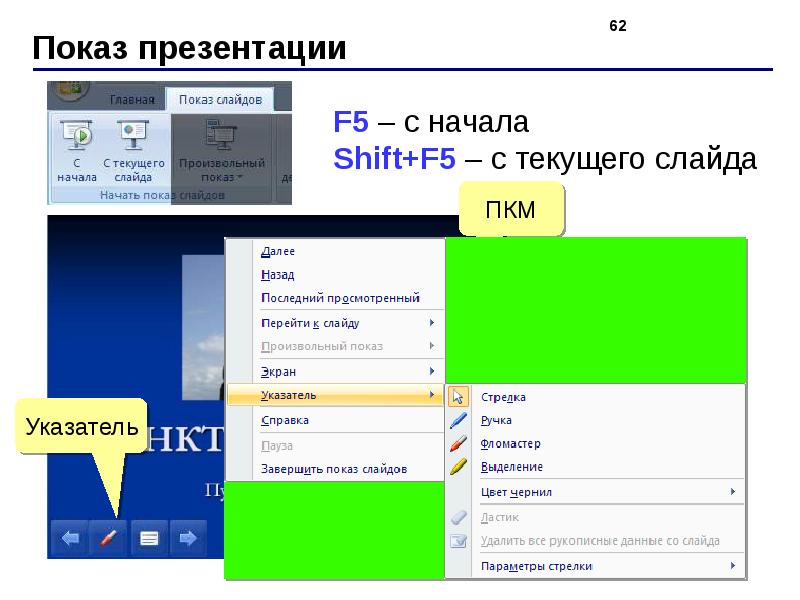
Слайд 62


Показ презентации
Описание слайда:
Показ презентации

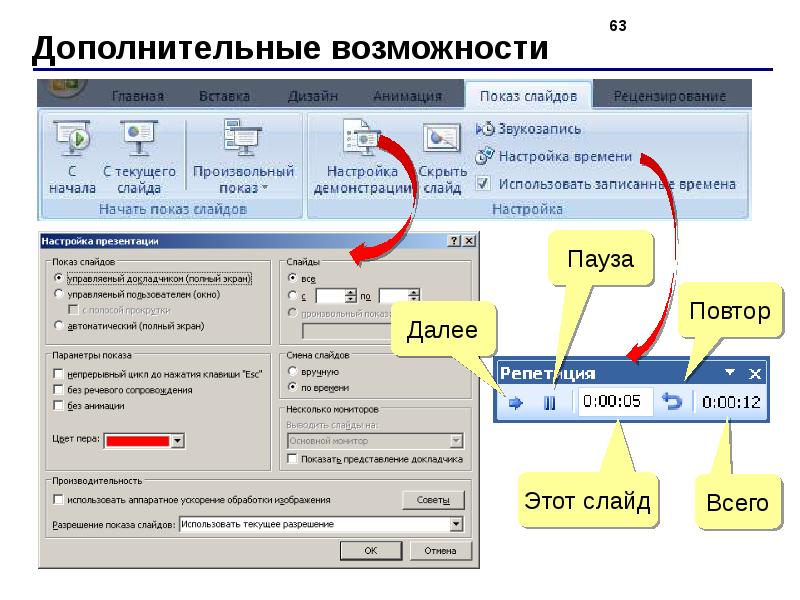
Слайд 63


Дополнительные возможности
Описание слайда:
Дополнительные возможности

Слайд 64


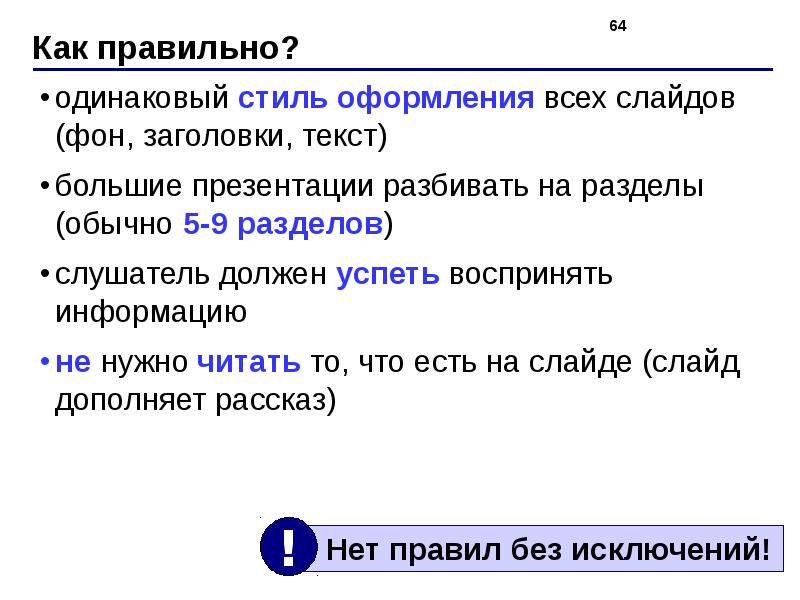
Как правильно?
Описание слайда:
Как правильно?

Слайд 65


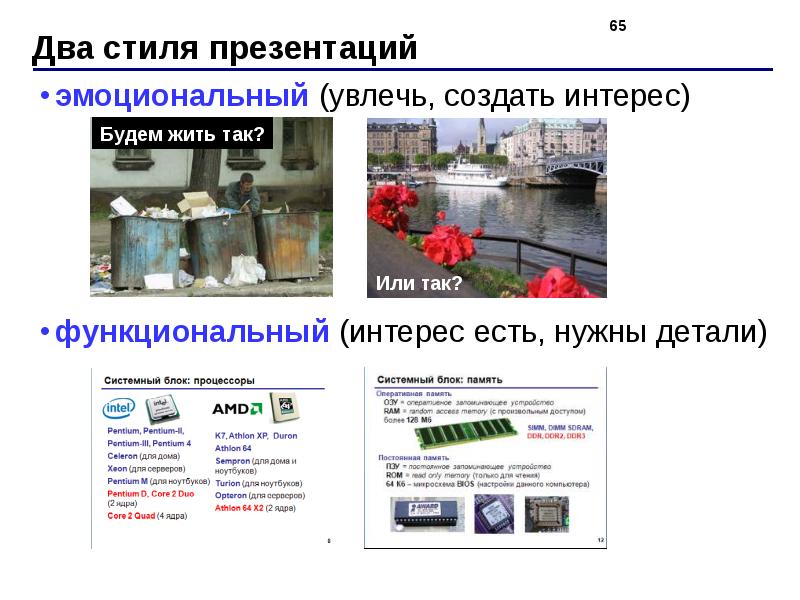
Два стиля презентаций
Описание слайда:
Два стиля презентаций

Слайд 66


Тема 5. Интерактивность
Описание слайда:
Тема 5. Интерактивность

Слайд 67


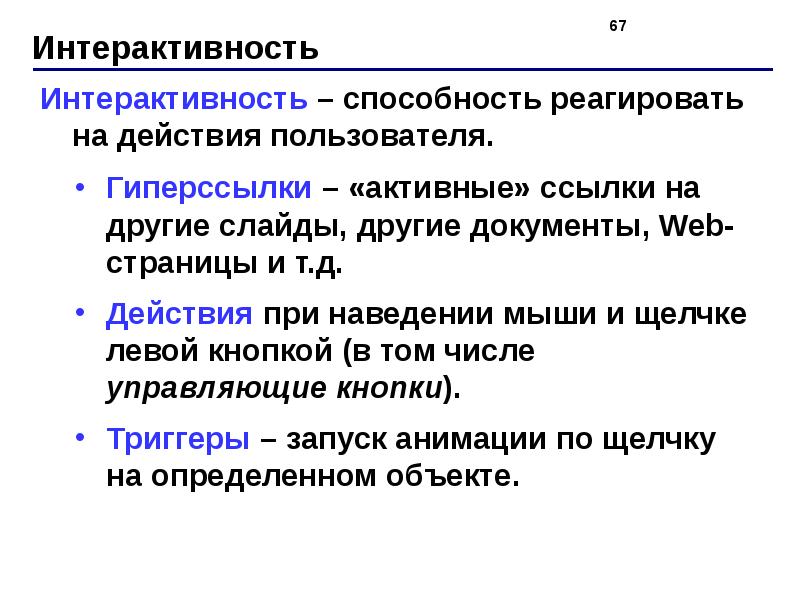
Интерактивность
Описание слайда:
Интерактивность

Слайд 68


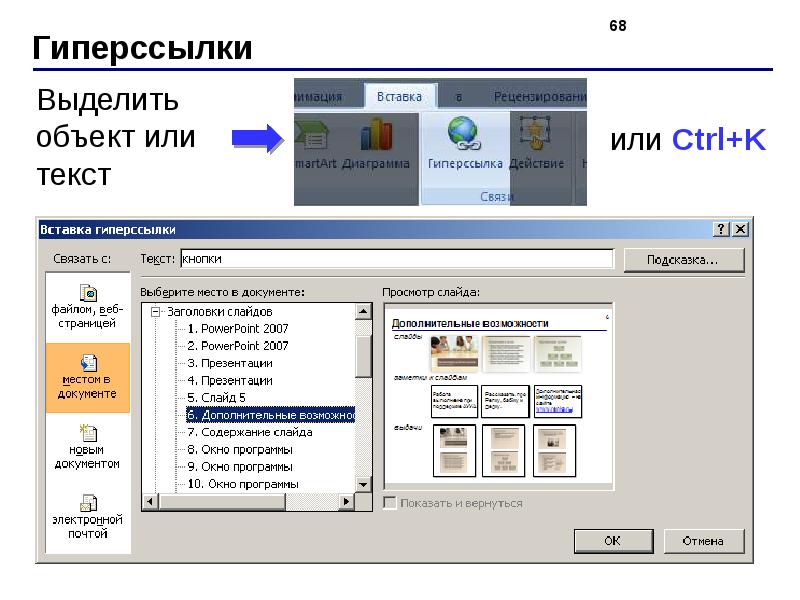
Гиперссылки
Описание слайда:
Гиперссылки

Слайд 69


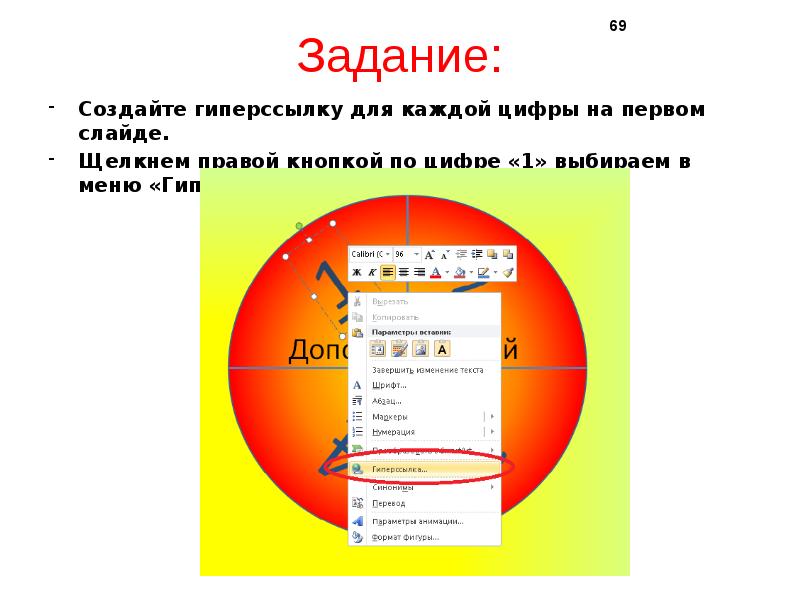
Задание: Создайте гиперссылку для каждой цифры на первом слайде. Щелкнем правой кнопкой по цифре «1» выбираем в меню «Гиперссылка»:
Описание слайда:
Задание: Создайте гиперссылку для каждой цифры на первом слайде. Щелкнем правой кнопкой по цифре «1» выбираем в меню «Гиперссылка»:

Слайд 70


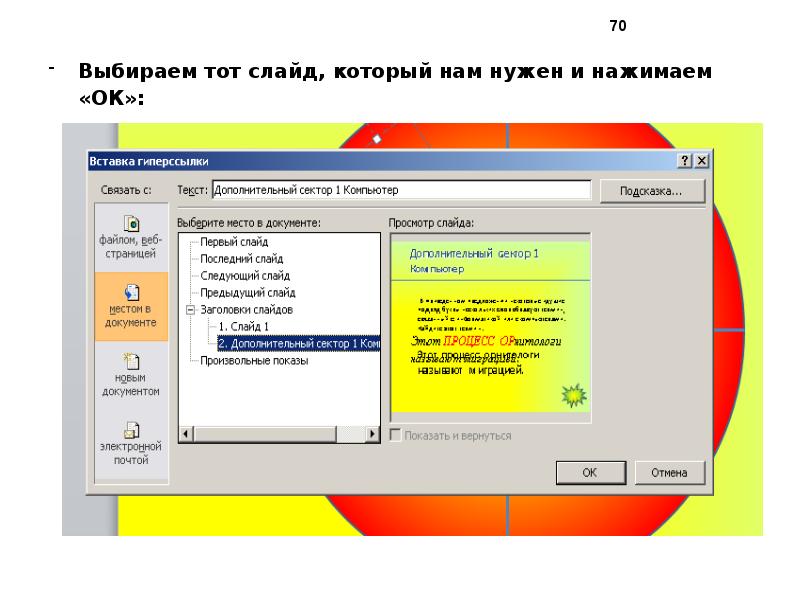
Выбираем тот слайд, который нам нужен и нажимаем «ОК»: Выбираем тот слайд, который нам нужен и нажимаем «ОК»:
Описание слайда:
Выбираем тот слайд, который нам нужен и нажимаем «ОК»: Выбираем тот слайд, который нам нужен и нажимаем «ОК»:

Слайд 71


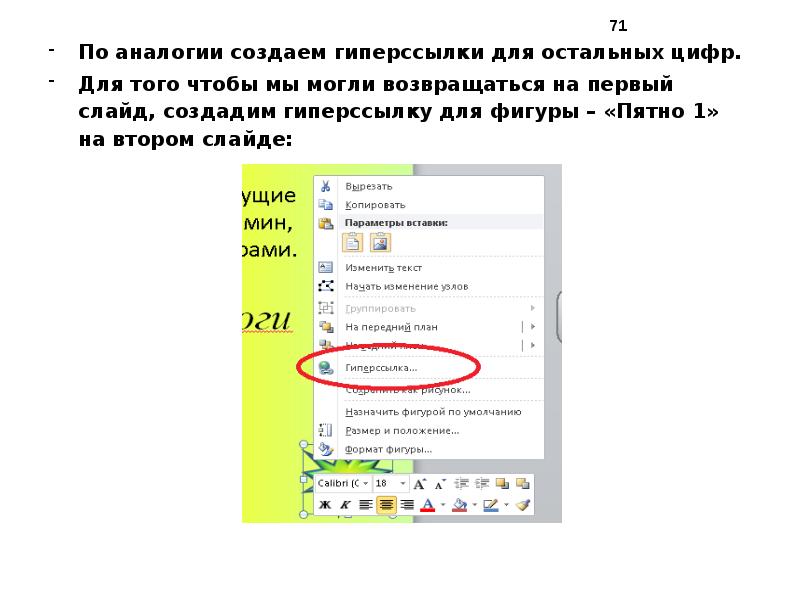
По аналогии создаем гиперссылки для остальных цифр. По аналогии создаем гиперссылки для остальных цифр. Для того чтобы мы могли возвращаться на...
Описание слайда:
По аналогии создаем гиперссылки для остальных цифр. По аналогии создаем гиперссылки для остальных цифр. Для того чтобы мы могли возвращаться на первый слайд, создадим гиперссылку для фигуры – «Пятно 1» на втором слайде:

Слайд 72


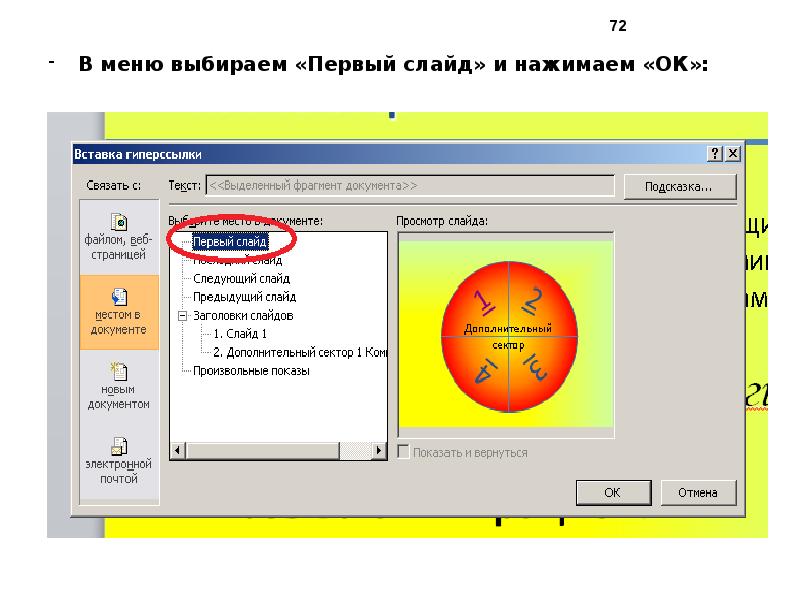
В меню выбираем «Первый слайд» и нажимаем «ОК»: В меню выбираем «Первый слайд» и нажимаем «ОК»:
Описание слайда:
В меню выбираем «Первый слайд» и нажимаем «ОК»: В меню выбираем «Первый слайд» и нажимаем «ОК»:

Слайд 73


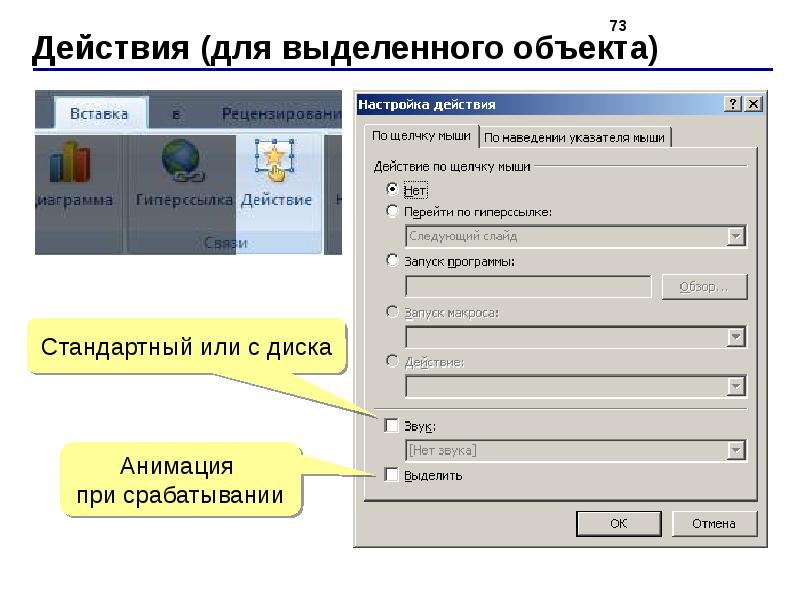
Действия (для выделенного объекта)
Описание слайда:
Действия (для выделенного объекта)

Слайд 74


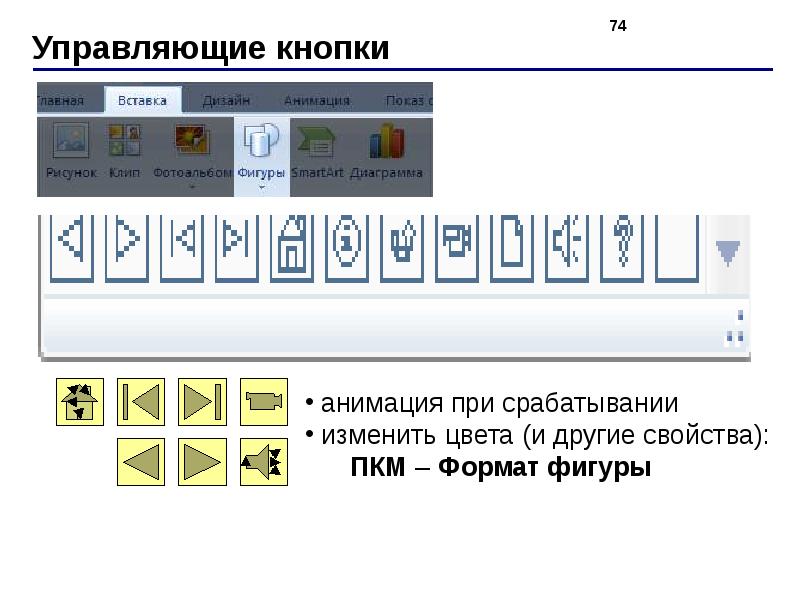
Управляющие кнопки
Описание слайда:
Управляющие кнопки

Слайд 75


Особенности powerpoint, слайд №75
Описание слайда:


Похожие презентации
Mypresentation.ru
Загрузить презентацию