🗊 Презентация Программа CHEM3D

Категория: Химия
Нажмите для полного просмотра!
Программа CHEM3D, слайд №1 Программа CHEM3D, слайд №2 Программа CHEM3D, слайд №3 Программа CHEM3D, слайд №4 Программа CHEM3D, слайд №5 Программа CHEM3D, слайд №6 Программа CHEM3D, слайд №7 Программа CHEM3D, слайд №8 Программа CHEM3D, слайд №9 Программа CHEM3D, слайд №10 Программа CHEM3D, слайд №11 Программа CHEM3D, слайд №12 Программа CHEM3D, слайд №13 Программа CHEM3D, слайд №14 Программа CHEM3D, слайд №15 Программа CHEM3D, слайд №16 Программа CHEM3D, слайд №17

Вы можете ознакомиться и скачать презентацию на тему Программа CHEM3D. Доклад-сообщение содержит 17 слайдов. Презентации для любого класса можно скачать бесплатно. Если материал и наш сайт презентаций Mypresentation Вам понравились – поделитесь им с друзьями с помощью социальных кнопок и добавьте в закладки в своем браузере.

Слайды и текст этой презентации


Слайд 1


Программа CHEM3D Презентация по дисциплине: «Теоретические и экспериментальные методы и исследования в химии» Выполнили: ст.гр. МОС-18-01 Галеева...
Описание слайда:
Программа CHEM3D Презентация по дисциплине: «Теоретические и экспериментальные методы и исследования в химии» Выполнили: ст.гр. МОС-18-01 Галеева А.Ф. Габдрахимова Э.Р. Проверил: ассистент кафедры НХТ Гриднева К.А.

Слайд 2


Программные средства ChemOffice Универсальный пакет программных средств ChemOffice фирмы CambridgeSoft Corporation является одним из наиболее...
Описание слайда:
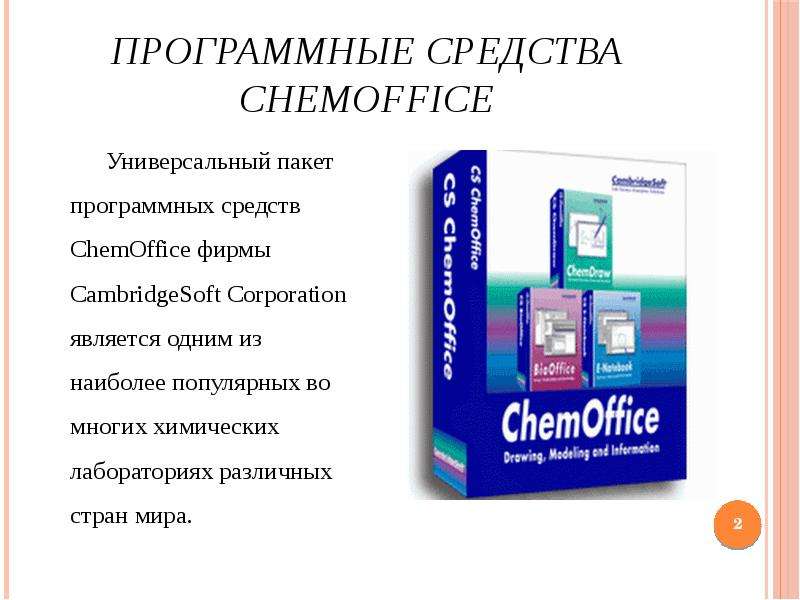
Программные средства ChemOffice Универсальный пакет программных средств ChemOffice фирмы CambridgeSoft Corporation является одним из наиболее популярных во многих химических лабораториях различных стран мира.

Слайд 3


Программа CS Chem3D Программа CS Chem3D предназначена для визуализации химических соединений, компьютерного моделирования и расчетов.
Описание слайда:
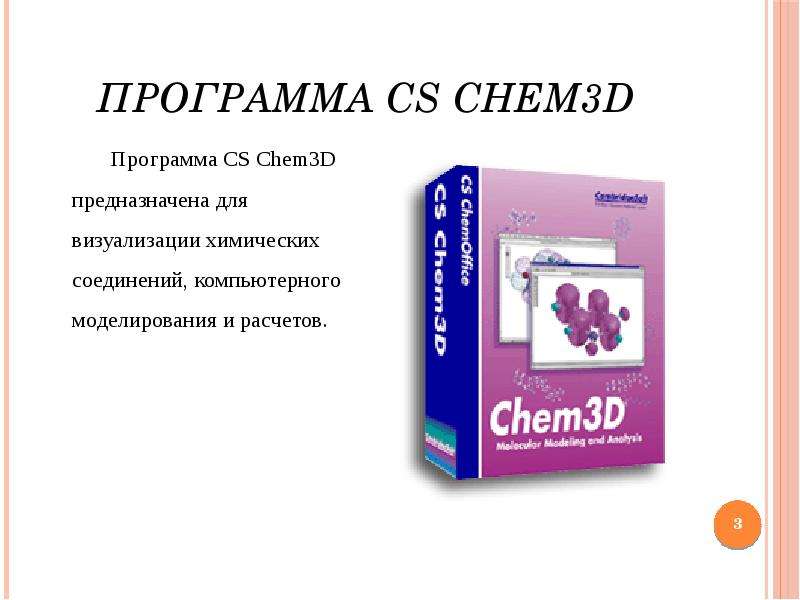
Программа CS Chem3D Программа CS Chem3D предназначена для визуализации химических соединений, компьютерного моделирования и расчетов.

Слайд 4


Визуализация пространственной структуры молекул Модель серной кислоты H2SO4: а) стержневая, б) шаростержневая в) Вандер-ваальсова
Описание слайда:
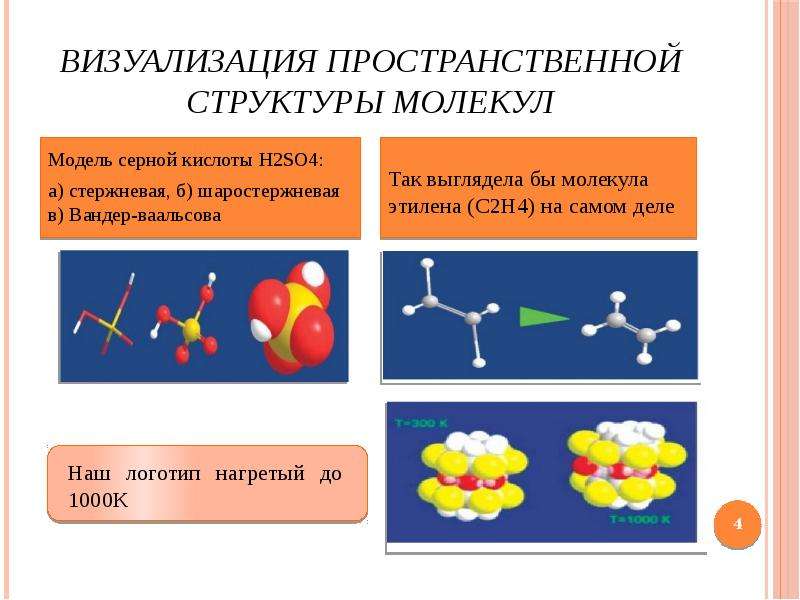
Визуализация пространственной структуры молекул Модель серной кислоты H2SO4: а) стержневая, б) шаростержневая в) Вандер-ваальсова

Слайд 5


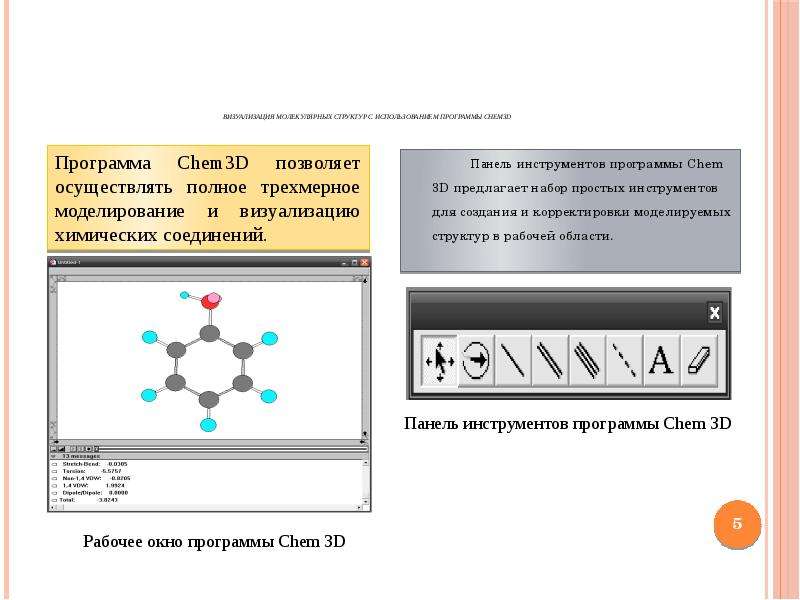
Визуализация молекулярных структур с использованием программы Chem3D Панель инструментов программы Chem 3D предлагает набор простых инструментов для...
Описание слайда:
Визуализация молекулярных структур с использованием программы Chem3D Панель инструментов программы Chem 3D предлагает набор простых инструментов для создания и корректировки моделируемых структур в рабочей области.

Слайд 6


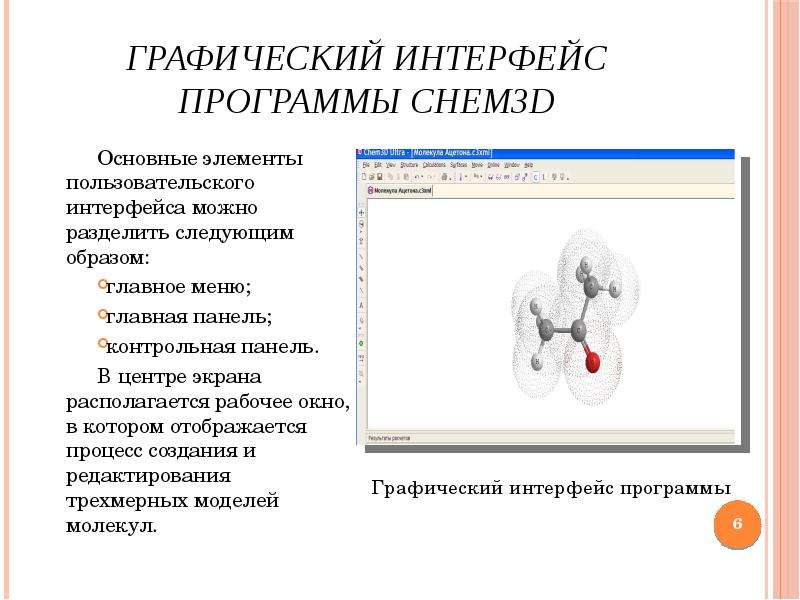
Графический интерфейс программы Chem3D Основные элементы пользовательского интерфейса можно разделить следующим образом: главное меню; главная...
Описание слайда:
Графический интерфейс программы Chem3D Основные элементы пользовательского интерфейса можно разделить следующим образом: главное меню; главная панель; контрольная панель. В центре экрана располагается рабочее окно, в котором отображается процесс создания и редактирования трехмерных моделей молекул.

Слайд 7


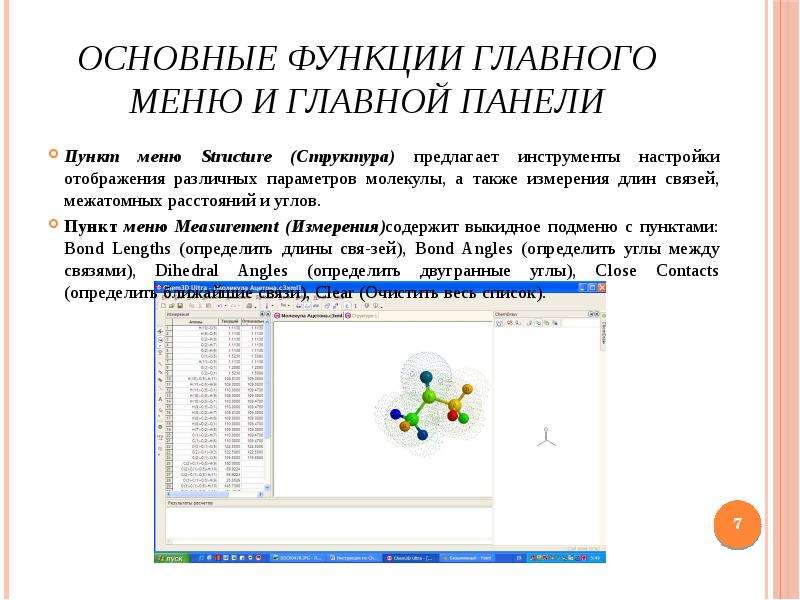
Основные функции Главного меню и Главной панели Пункт меню Structure (Структура) предлагает инструменты настройки отображения различных параметров...
Описание слайда:
Основные функции Главного меню и Главной панели Пункт меню Structure (Структура) предлагает инструменты настройки отображения различных параметров молекулы, а также измерения длин связей, межатомных расстояний и углов. Пункт меню Measurement (Измерения)содержит выкидное подменю с пунктами: Bond Lengths (определить длины свя-зей), Bond Angles (определить углы между связями), Dihedral Angles (определить двугранные углы), Close Contacts (определить ближайшие связи), Clear (Очистить весь список).

Слайд 8


Редактирование и анализ геометрии трехмерных моделей молекул Существует несколько способов создания трехмерной молекулы химического соединения....
Описание слайда:
Редактирование и анализ геометрии трехмерных моделей молекул Существует несколько способов создания трехмерной молекулы химического соединения. Двумерная модель в виде структурной формулы соответствующего химического соединения может быть создана в приложении ChemDraw или в любом другом «химическом редакторе», а затем скопирована через буфер обмена Windows при помощи операций «копировать» и «вставить». При вставке в окно Chem3D структурная формула автоматически преобразуется в трехмерную модель, при этом соответствующим длинам валентных связей и углов между атомами присваиваются стандартные для данных элементов значения.
Слайд 9


Пользовательский интерфейс программы Chem3D Пункт меню File (Файл) содержит стандартный набор возможностей для открытия, сохранения и печати файлов....
Описание слайда:
Пользовательский интерфейс программы Chem3D Пункт меню File (Файл) содержит стандартный набор возможностей для открытия, сохранения и печати файлов. Пункт меню Edit (Правка) также предоставляет обычный набор функций копирования, вставки, отмены последнего действия и выбора. Пункт меню View (Вид) предоставляет широкий ассортимент настроек вида молекул / связей / панелей и т.д. Пункт меню Tools (Инструменты) предлагает инструменты отображения различных панелей, меню, функции масштабирования и отражения молекулы. Пункт меню Object (Объект) предлагает инструменты настройки отображения различных параметров молекулы, а также измерения длин связей, межатомных расстояний и углов. Пункт меню Analyze (Анализировать) предлагает инструменты анализа молекул и расчета их свойств. Пункты меню ММ2 (Молекулярная механика), Gamess, Gaussian и МОРАС предлагают методы расчета потенциальной энергии молекул и прочих характеристик эмпирическими, полуэмпирическимии и неэмпирическими квантово-механическими методами.

Слайд 10


Пункт меню File (Файл) Пункт New Model (Новая модель) открывает новое окно пользователя. С, что Chem3D работает в многооконном режиме. Пункт...
Описание слайда:
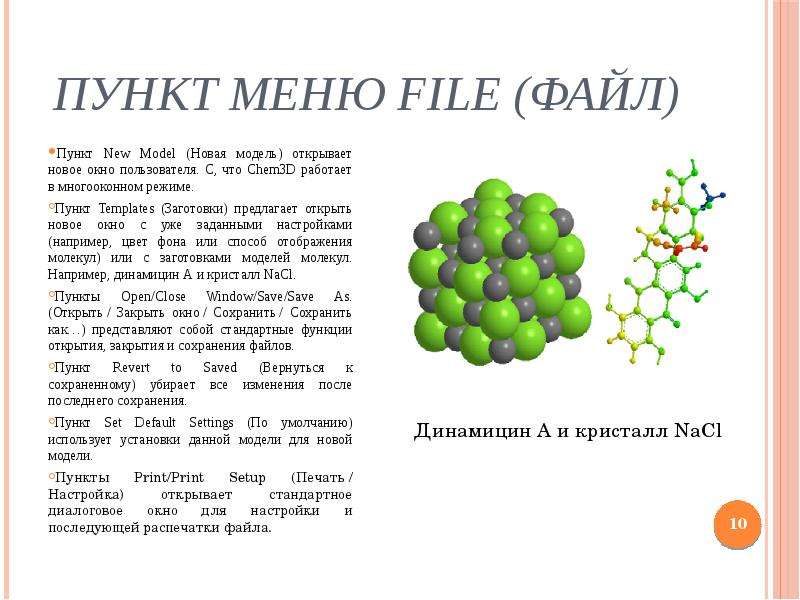
Пункт меню File (Файл) Пункт New Model (Новая модель) открывает новое окно пользователя. С, что Chem3D работает в многооконном режиме. Пункт Templates (Заготовки) предлагает открыть новое окно с уже заданными настройками (например, цвет фона или способ отображения молекул) или с заготовками моделей молекул. Например, динамицин А и кристалл NaCl. Пункты Open/Close Window/Save/Save As. (Открыть / Закрыть окно / Сохранить / Сохранить как…) представляют собой стандартные функции открытия, закрытия и сохранения файлов. Пункт Revert to Saved (Вернуться к сохраненному) убирает все изменения после последнего сохранения. Пункт Set Default Settings (По умолчанию) использует установки данной модели для новой модели. Пункты Print/Print Setup (Печать / Настройка) открывает стандартное диалоговое окно для настройки и последующей распечатки файла.

Слайд 11


Пункт меню Edit (Правка) Пункт Undo/Redo (Отменить /Вернуть) отменяет или, наоборот, возвращает изменения последнего действия. Пункт Cut (Вырезать)...
Описание слайда:
Пункт меню Edit (Правка) Пункт Undo/Redo (Отменить /Вернуть) отменяет или, наоборот, возвращает изменения последнего действия. Пункт Cut (Вырезать) вырезает выбранный элемент молекулы / текст и копирует его в буфер обмена. Пункт Copy (Копировать) копирует выбранный элемент молекулы / текст в буфер обмена. Пункт Paste (Вставить) выбранный элемент молекулы / текст из буфера обмена. Пункт Clear (Очистить) удаляет выбранный элемент / текст. Пункт Copy As (Копировать как…) позволяет копировать выделенное как ChemDraw - структуру или растр (Bitmap) Пункт Select All (Выбрать все) выбирает все элементы. Пункт Select Atoms (Выбрать атомы) позволяет выбирать атомы по определенному признаку: Revers (Выбрать невыбранные, т.е. обратить выделение), Select C (Выбрать все атомы одного элемента), Select Adjiacent (Выбрать все атомы, смежные к данному), Select Fragment (Выбрать все атомы данного фрагмента). Пункты Clear Frames/ Molecular Surfaces/Calculations (Очистить) позволяет очистить кадры / молекулярные поверхности / расчеты.
Слайд 12


Пункт меню View (Вид) Первый раздел включает три пункта: галочку Toolbar (Главная панель), включающую отображение главной панели; галочку Tools...
Описание слайда:
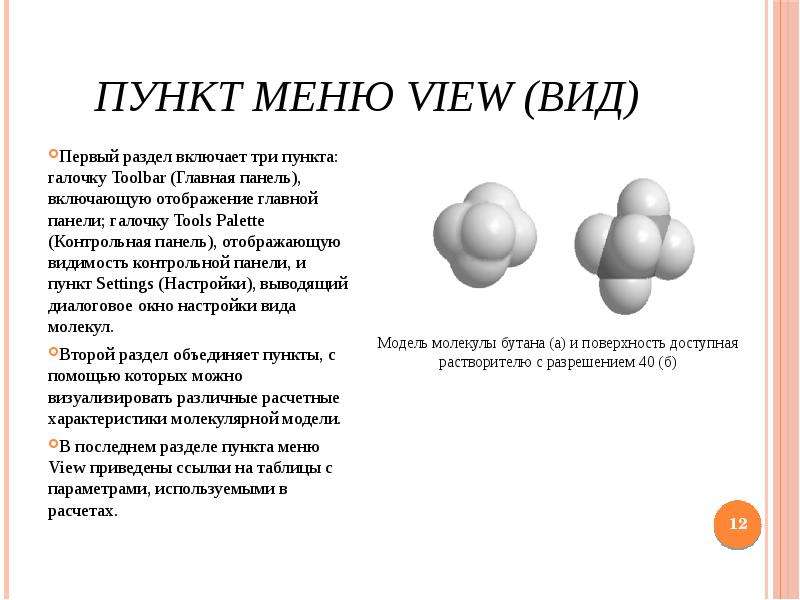
Пункт меню View (Вид) Первый раздел включает три пункта: галочку Toolbar (Главная панель), включающую отображение главной панели; галочку Tools Palette (Контрольная панель), отображающую видимость контрольной панели, и пункт Settings (Настройки), выводящий диалоговое окно настройки вида молекул. Второй раздел объединяет пункты, с помощью которых можно визуализировать различные расчетные характеристики молекулярной модели. В последнем разделе пункта меню View приведены ссылки на таблицы с параметрами, используемыми в расчетах.

Слайд 13


Пункт меню Tools (Инструменты) Функции Magnify (Увеличить) и Reduce (Уменьшить) соответственно изменяют масштаб молекулы в окне визуализации. Функция...
Описание слайда:
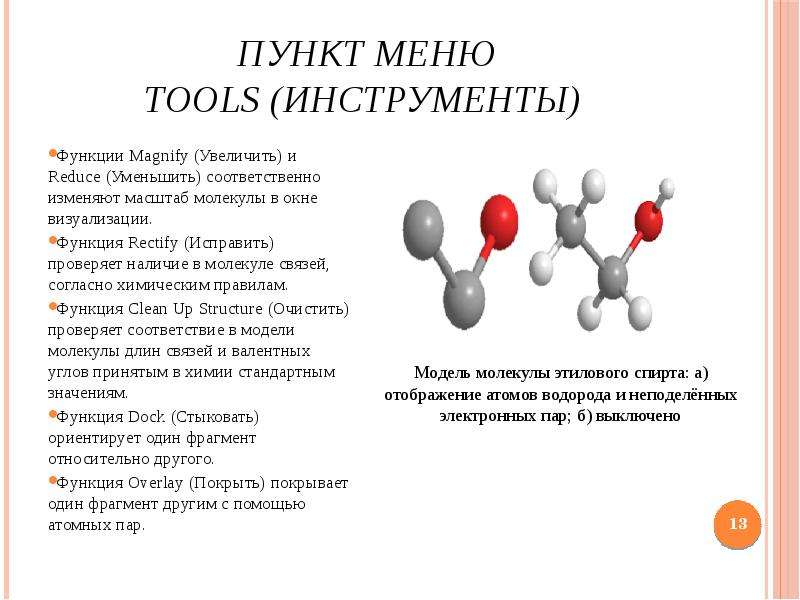
Пункт меню Tools (Инструменты) Функции Magnify (Увеличить) и Reduce (Уменьшить) соответственно изменяют масштаб молекулы в окне визуализации. Функция Rectify (Исправить) проверяет наличие в молекуле связей, согласно химическим правилам. Функция Clean Up Structure (Очистить) проверяет соответствие в модели молекулы длин связей и валентных углов принятым в химии стандартным значениям. Функция Dock (Стыковать) ориентирует один фрагмент относительно другого. Функция Overlay (Покрыть) покрывает один фрагмент другим с помощью атомных пар.

Слайд 14


Редактирование и анализ геометрии трёхмерных моделей молекул Существует несколько способов создания трехмерной модели химического соединения:...
Описание слайда:
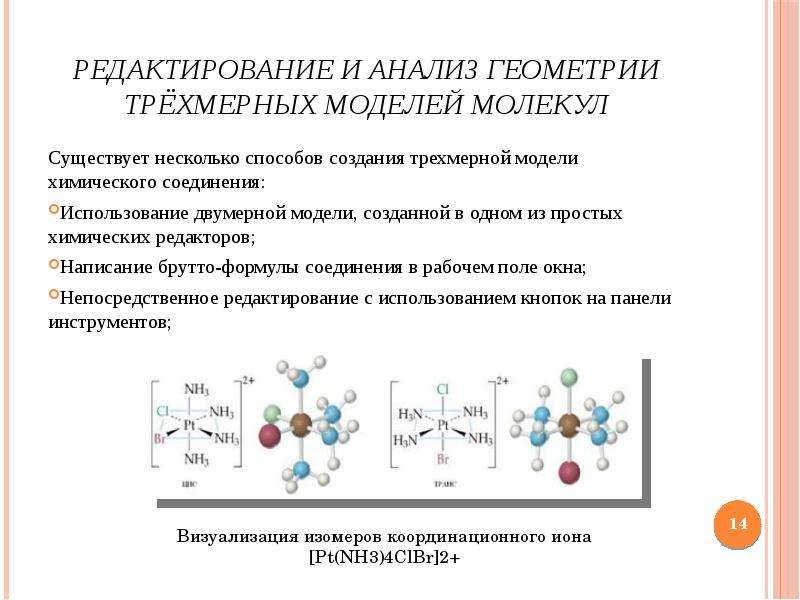
Редактирование и анализ геометрии трёхмерных моделей молекул Существует несколько способов создания трехмерной модели химического соединения: Использование двумерной модели, созданной в одном из простых химических редакторов; Написание брутто-формулы соединения в рабочем поле окна; Непосредственное редактирование с использованием кнопок на панели инструментов;

Слайд 15


Заключение Chem3D – программа для создания и просмотра трехмерных химических структур, имеет встроенный плагин ChemDraw, который позволяет по...
Описание слайда:
Заключение Chem3D – программа для создания и просмотра трехмерных химических структур, имеет встроенный плагин ChemDraw, который позволяет по структурной формуле, написанной на экране, построить трехмерную химическую структуру. Кроме того, программа рассчитывает физические свойства химических структур различными квантово-химическими методами (MM3, MOPAC, метод Хюккеля и др.)

Слайд 16


Список использованных источников Литвак М.М., Использование программного пакета Сhem Оffice в преподавании биоорганической химии / Современные...
Описание слайда:
Список использованных источников Литвак М.М., Использование программного пакета Сhem Оffice в преподавании биоорганической химии / Современные проблемы науки и образования. – 2008. – № 4 – с. 34-38 Авдеева Л.В., Сидоров В.В. Методические указания по изучению программного комплекса ChemOffice. - 2012. Форум химиков на XuMuK.ru. [Электронный ресурс]. – М., 2016 –. – Режим доступа: – Загл. с экрана. Визуализация молекулярных структур с использованием программы Chem3D пакета ChemOffice . [Электронный ресурс]. – М., 2016 –. – Режимдоступа: Загл. с экрана. Научные программы [Электронный ресурс]. – М., 2015 –. – Режим доступа: Загл. с экрана. ChemOffice Pro. [Электронный ресурс]. – М., 2014 –. – Режим доступа: Загл. с экрана. Моделирование структуры химических соединений с помощью пакетов программ ACD/Chemsketch, Chemoffice, Hyperchem. Манаенков О.В., Косивцов Ю.Ю., Сульман Э.М. Учебное пособие. — Тверь: ТвГТУ, 2013. — 84 с.

Слайд 17


СПАСИБО ЗА ВНИМАНИЕ!
Описание слайда:
СПАСИБО ЗА ВНИМАНИЕ!


Похожие презентации
Mypresentation.ru
Загрузить презентацию