🗊 Презентация Решение задач с помощью ППП EXCEL Функция ЛИНЕЙН. (вставка\функция\статистические\линейн) 1. Выделить область пустых ячеек 5Х2 (5 с

Категория: Математика
Нажмите для полного просмотра!
Решение задач с помощью ППП EXCEL Функция ЛИНЕЙН. (вставка\функция\статистические\линейн) 1. Выделить область пустых ячеек 5Х2 (5 с, слайд №1 Решение задач с помощью ППП EXCEL Функция ЛИНЕЙН. (вставка\функция\статистические\линейн) 1. Выделить область пустых ячеек 5Х2 (5 с, слайд №2 Решение задач с помощью ППП EXCEL Функция ЛИНЕЙН. (вставка\функция\статистические\линейн) 1. Выделить область пустых ячеек 5Х2 (5 с, слайд №3 Решение задач с помощью ППП EXCEL Функция ЛИНЕЙН. (вставка\функция\статистические\линейн) 1. Выделить область пустых ячеек 5Х2 (5 с, слайд №4 Решение задач с помощью ППП EXCEL Функция ЛИНЕЙН. (вставка\функция\статистические\линейн) 1. Выделить область пустых ячеек 5Х2 (5 с, слайд №5 Решение задач с помощью ППП EXCEL Функция ЛИНЕЙН. (вставка\функция\статистические\линейн) 1. Выделить область пустых ячеек 5Х2 (5 с, слайд №6 Решение задач с помощью ППП EXCEL Функция ЛИНЕЙН. (вставка\функция\статистические\линейн) 1. Выделить область пустых ячеек 5Х2 (5 с, слайд №7 Решение задач с помощью ППП EXCEL Функция ЛИНЕЙН. (вставка\функция\статистические\линейн) 1. Выделить область пустых ячеек 5Х2 (5 с, слайд №8 Решение задач с помощью ППП EXCEL Функция ЛИНЕЙН. (вставка\функция\статистические\линейн) 1. Выделить область пустых ячеек 5Х2 (5 с, слайд №9 Решение задач с помощью ППП EXCEL Функция ЛИНЕЙН. (вставка\функция\статистические\линейн) 1. Выделить область пустых ячеек 5Х2 (5 с, слайд №10 Решение задач с помощью ППП EXCEL Функция ЛИНЕЙН. (вставка\функция\статистические\линейн) 1. Выделить область пустых ячеек 5Х2 (5 с, слайд №11 Решение задач с помощью ППП EXCEL Функция ЛИНЕЙН. (вставка\функция\статистические\линейн) 1. Выделить область пустых ячеек 5Х2 (5 с, слайд №12 Решение задач с помощью ППП EXCEL Функция ЛИНЕЙН. (вставка\функция\статистические\линейн) 1. Выделить область пустых ячеек 5Х2 (5 с, слайд №13 Решение задач с помощью ППП EXCEL Функция ЛИНЕЙН. (вставка\функция\статистические\линейн) 1. Выделить область пустых ячеек 5Х2 (5 с, слайд №14 Решение задач с помощью ППП EXCEL Функция ЛИНЕЙН. (вставка\функция\статистические\линейн) 1. Выделить область пустых ячеек 5Х2 (5 с, слайд №15 Решение задач с помощью ППП EXCEL Функция ЛИНЕЙН. (вставка\функция\статистические\линейн) 1. Выделить область пустых ячеек 5Х2 (5 с, слайд №16 Решение задач с помощью ППП EXCEL Функция ЛИНЕЙН. (вставка\функция\статистические\линейн) 1. Выделить область пустых ячеек 5Х2 (5 с, слайд №17 Решение задач с помощью ППП EXCEL Функция ЛИНЕЙН. (вставка\функция\статистические\линейн) 1. Выделить область пустых ячеек 5Х2 (5 с, слайд №18 Решение задач с помощью ППП EXCEL Функция ЛИНЕЙН. (вставка\функция\статистические\линейн) 1. Выделить область пустых ячеек 5Х2 (5 с, слайд №19 Решение задач с помощью ППП EXCEL Функция ЛИНЕЙН. (вставка\функция\статистические\линейн) 1. Выделить область пустых ячеек 5Х2 (5 с, слайд №20

Вы можете ознакомиться и скачать презентацию на тему Решение задач с помощью ППП EXCEL Функция ЛИНЕЙН. (вставка\функция\статистические\линейн) 1. Выделить область пустых ячеек 5Х2 (5 с. Доклад-сообщение содержит 20 слайдов. Презентации для любого класса можно скачать бесплатно. Если материал и наш сайт презентаций Mypresentation Вам понравились – поделитесь им с друзьями с помощью социальных кнопок и добавьте в закладки в своем браузере.

Слайды и текст этой презентации


Слайд 1


Решение задач с помощью ППП EXCEL Функция ЛИНЕЙН. (вставка\функция\статистические\линейн) 1. Выделить область пустых ячеек 5Х2 (5 строк, 2 столбца)....
Описание слайда:
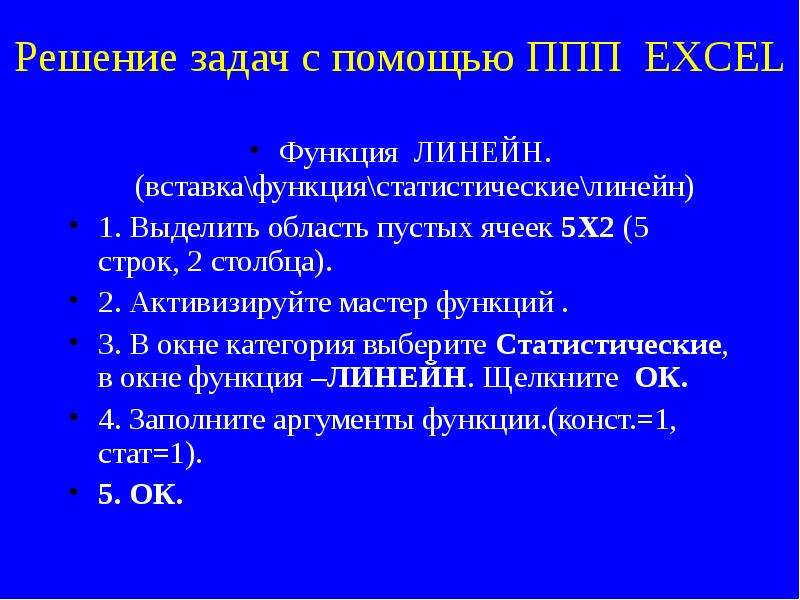
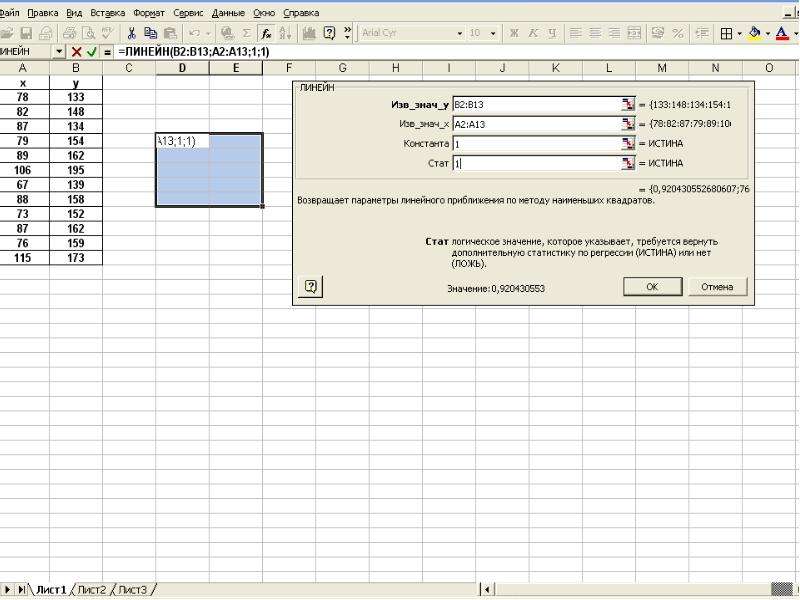
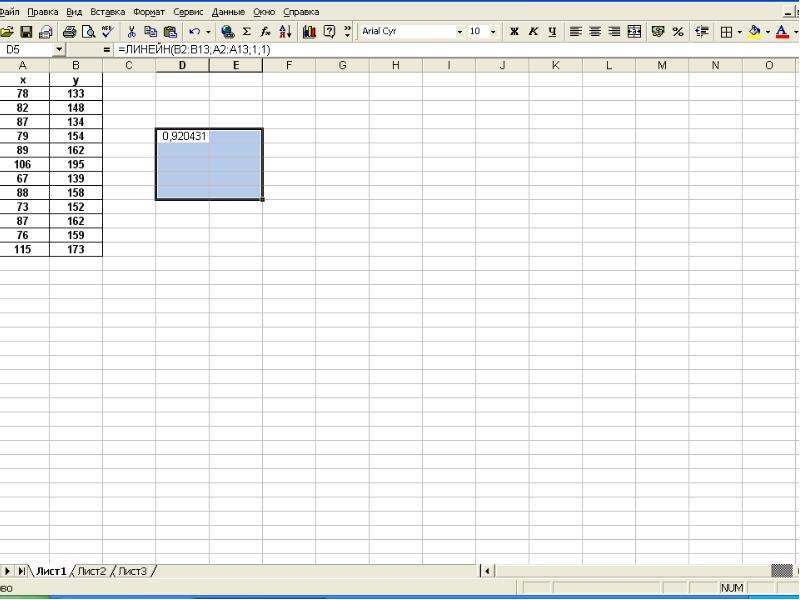
Решение задач с помощью ППП EXCEL Функция ЛИНЕЙН. (вставка\функция\статистические\линейн) 1. Выделить область пустых ячеек 5Х2 (5 строк, 2 столбца). 2. Активизируйте мастер функций . 3. В окне категория выберите Статистические, в окне функция –ЛИНЕЙН. Щелкните ОК. 4. Заполните аргументы функции.(конст.=1, стат=1). 5. ОК.

Слайд 2


Решение задач с помощью ППП EXCEL Функция ЛИНЕЙН. (вставка\функция\статистические\линейн) 1. Выделить область пустых ячеек 5Х2 (5 с, слайд №2
Описание слайда:

Слайд 3


Решение задач с помощью ППП EXCEL Функция ЛИНЕЙН. (вставка\функция\статистические\линейн) 1. Выделить область пустых ячеек 5Х2 (5 с, слайд №3
Описание слайда:

Слайд 4


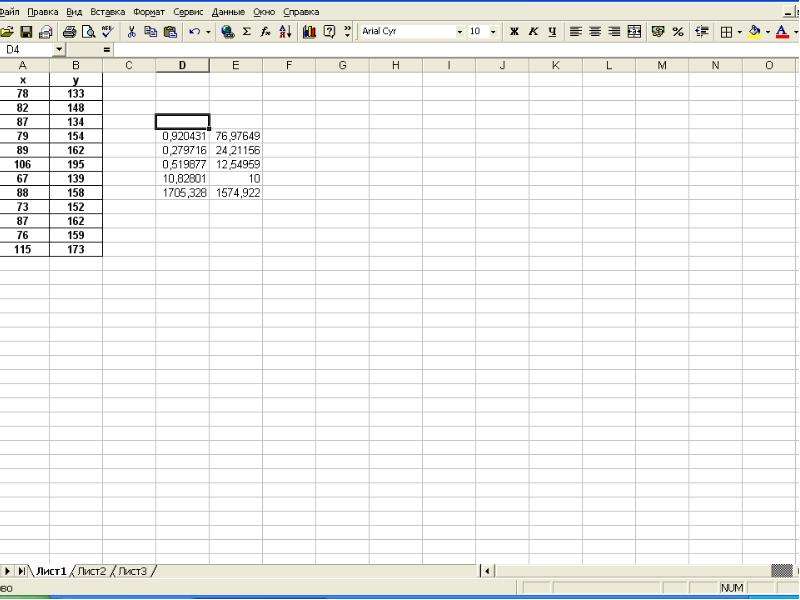
5. Нажмите F2, а затем комбинацию клавиш CTRL+SHIFT+ENTER. 5. Нажмите F2, а затем комбинацию клавиш CTRL+SHIFT+ENTER. В результате появится таблица:
Описание слайда:
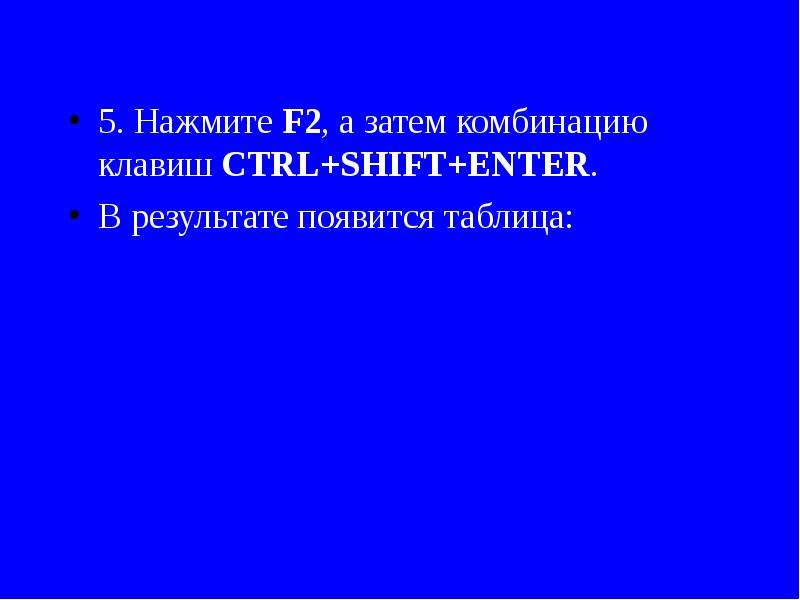
5. Нажмите F2, а затем комбинацию клавиш CTRL+SHIFT+ENTER. 5. Нажмите F2, а затем комбинацию клавиш CTRL+SHIFT+ENTER. В результате появится таблица:

Слайд 5


Решение задач с помощью ППП EXCEL Функция ЛИНЕЙН. (вставка\функция\статистические\линейн) 1. Выделить область пустых ячеек 5Х2 (5 с, слайд №5
Описание слайда:

Слайд 6


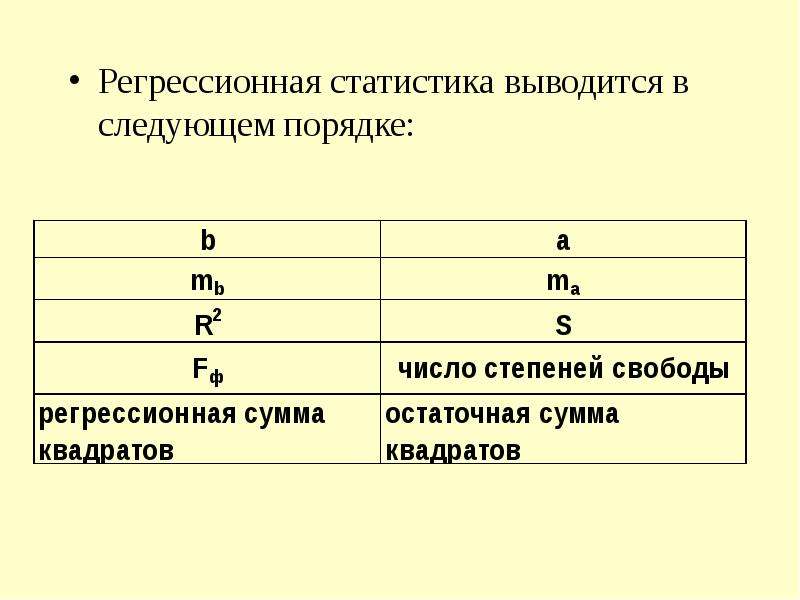
Регрессионная статистика выводится в следующем порядке: Регрессионная статистика выводится в следующем порядке:
Описание слайда:
Регрессионная статистика выводится в следующем порядке: Регрессионная статистика выводится в следующем порядке:

Слайд 7


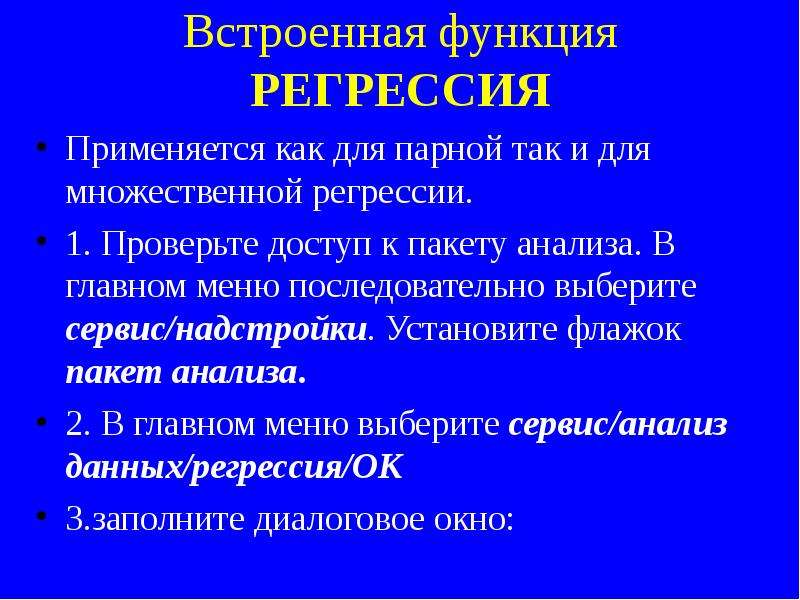
Встроенная функция РЕГРЕССИЯ Применяется как для парной так и для множественной регрессии. 1. Проверьте доступ к пакету анализа. В главном меню...
Описание слайда:
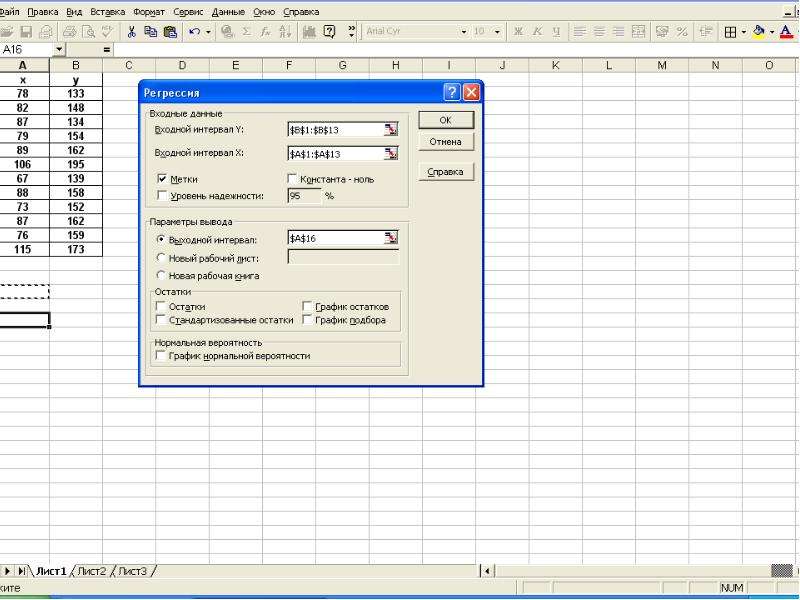
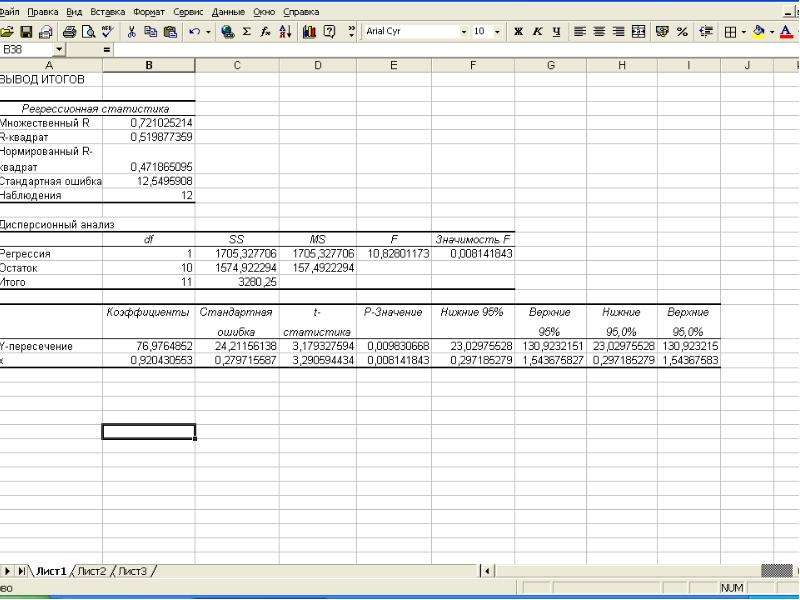
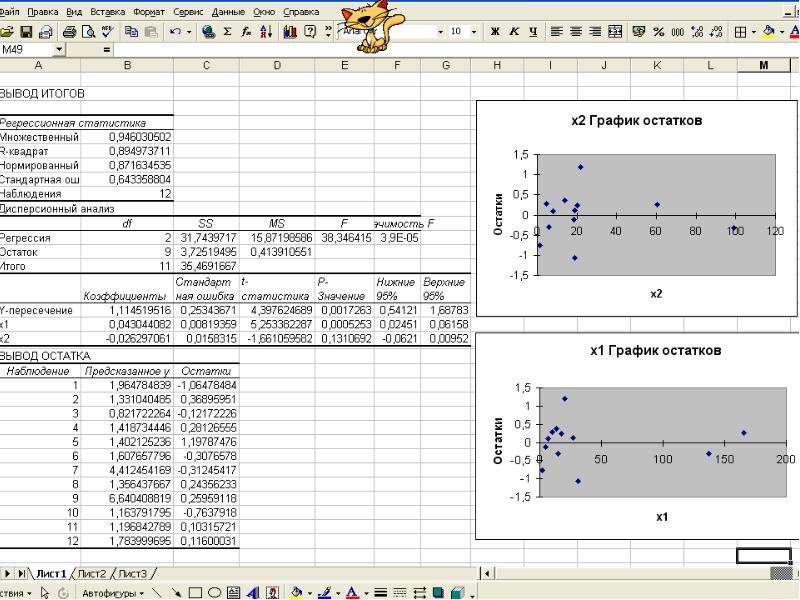
Встроенная функция РЕГРЕССИЯ Применяется как для парной так и для множественной регрессии. 1. Проверьте доступ к пакету анализа. В главном меню последовательно выберите сервис/надстройки. Установите флажок пакет анализа. 2. В главном меню выберите сервис/анализ данных/регрессия/ОК 3.заполните диалоговое окно:

Слайд 8


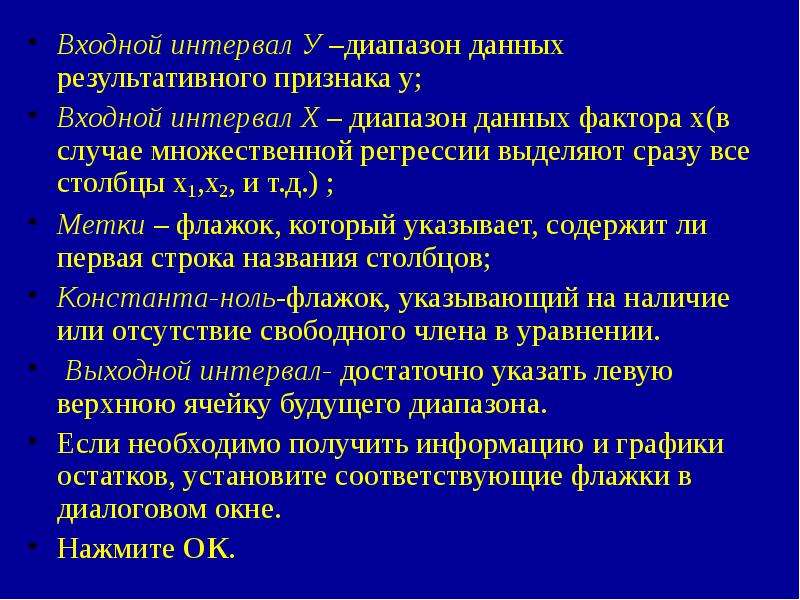
Входной интервал У –диапазон данных результативного признака у; Входной интервал У –диапазон данных результативного признака у; Входной интервал Х –...
Описание слайда:
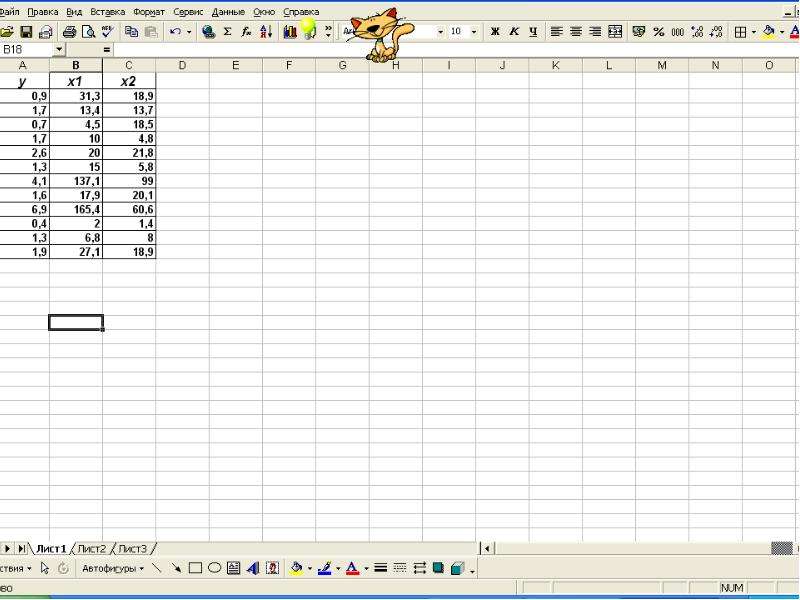
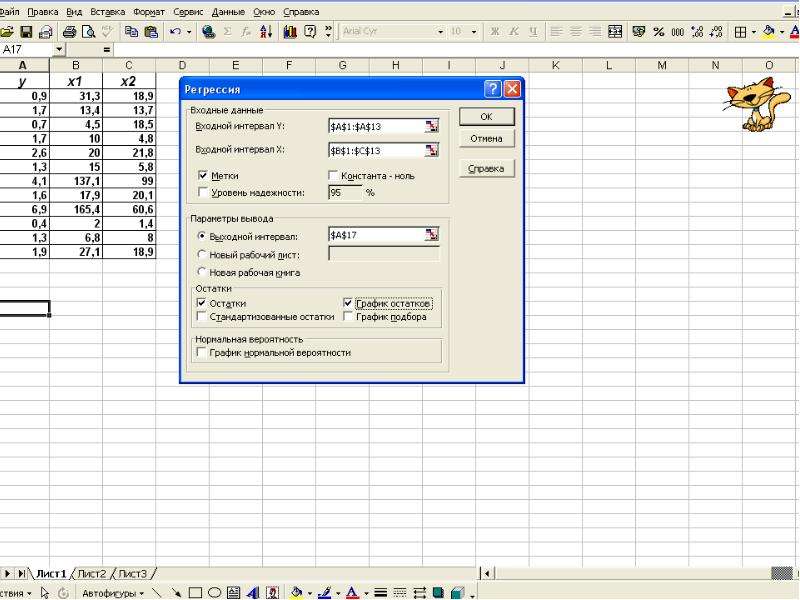
Входной интервал У –диапазон данных результативного признака у; Входной интервал У –диапазон данных результативного признака у; Входной интервал Х – диапазон данных фактора х(в случае множественной регрессии выделяют сразу все столбцы х1,х2, и т.д.) ; Метки – флажок, который указывает, содержит ли первая строка названия столбцов; Константа-ноль-флажок, указывающий на наличие или отсутствие свободного члена в уравнении. Выходной интервал- достаточно указать левую верхнюю ячейку будущего диапазона. Если необходимо получить информацию и графики остатков, установите соответствующие флажки в диалоговом окне. Нажмите ОК.

Слайд 9


Решение задач с помощью ППП EXCEL Функция ЛИНЕЙН. (вставка\функция\статистические\линейн) 1. Выделить область пустых ячеек 5Х2 (5 с, слайд №9
Описание слайда:

Слайд 10


Решение задач с помощью ППП EXCEL Функция ЛИНЕЙН. (вставка\функция\статистические\линейн) 1. Выделить область пустых ячеек 5Х2 (5 с, слайд №10
Описание слайда:

Слайд 11


Решение задач с помощью ППП EXCEL Функция ЛИНЕЙН. (вставка\функция\статистические\линейн) 1. Выделить область пустых ячеек 5Х2 (5 с, слайд №11
Описание слайда:

Слайд 12


Решение задач с помощью ППП EXCEL Функция ЛИНЕЙН. (вставка\функция\статистические\линейн) 1. Выделить область пустых ячеек 5Х2 (5 с, слайд №12
Описание слайда:

Слайд 13


Решение задач с помощью ППП EXCEL Функция ЛИНЕЙН. (вставка\функция\статистические\линейн) 1. Выделить область пустых ячеек 5Х2 (5 с, слайд №13
Описание слайда:

Слайд 14


Встроенная функция КОРРЕЛЯЦИЯ Рассчитывает матрицу коэффициентов корреляции ( для множественной регрессии ). 1. В главном меню выберите пункты...
Описание слайда:
Встроенная функция КОРРЕЛЯЦИЯ Рассчитывает матрицу коэффициентов корреляции ( для множественной регрессии ). 1. В главном меню выберите пункты сервис/анализ данных/корреляция/ОК.

Слайд 15


2. Заполните диалоговое окно ввода данных и параметров вывода. 2. Заполните диалоговое окно ввода данных и параметров вывода. Входной...
Описание слайда:
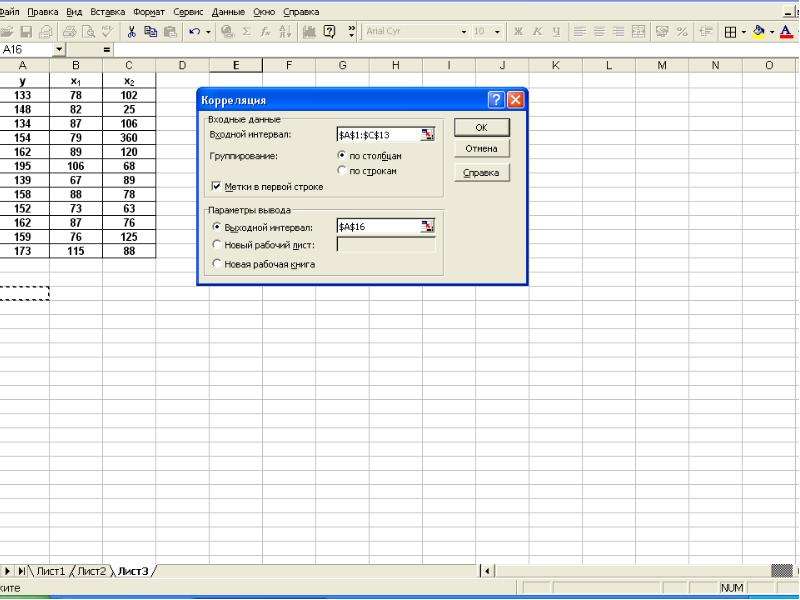
2. Заполните диалоговое окно ввода данных и параметров вывода. 2. Заполните диалоговое окно ввода данных и параметров вывода. Входной интервал-диапазон данных(весь) Группирование - по столбцам Метки в первой строке – флажок, который указывает, содержит ли первая строка названия столбцов; Выходной интервал- указать левую верхнюю ячейку будущего диапазона ОК

Слайд 16


Решение задач с помощью ППП EXCEL Функция ЛИНЕЙН. (вставка\функция\статистические\линейн) 1. Выделить область пустых ячеек 5Х2 (5 с, слайд №16
Описание слайда:

Слайд 17


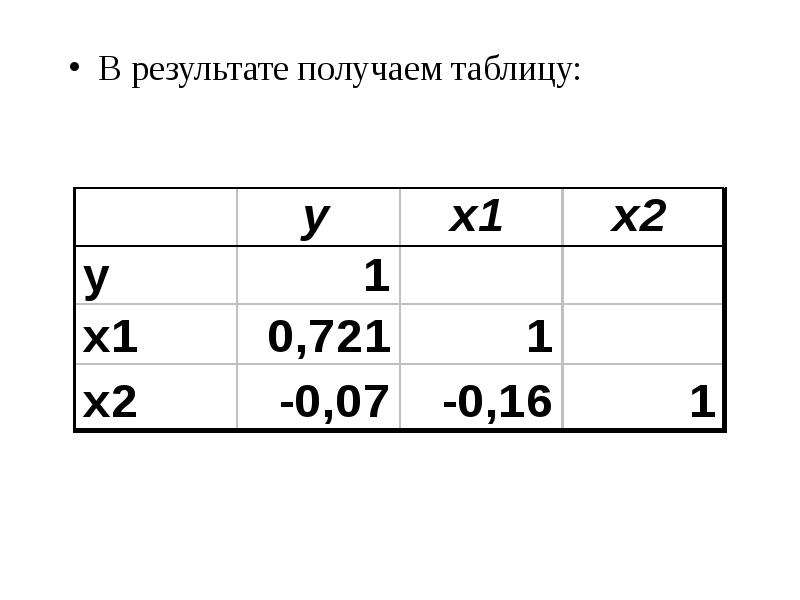
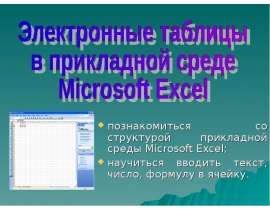
В результате получаем таблицу: В результате получаем таблицу:
Описание слайда:
В результате получаем таблицу: В результате получаем таблицу:

Слайд 18


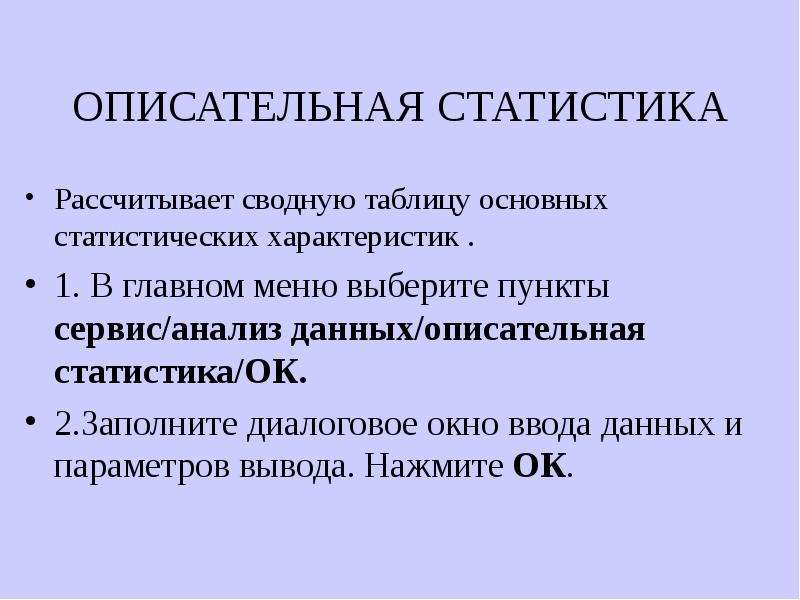
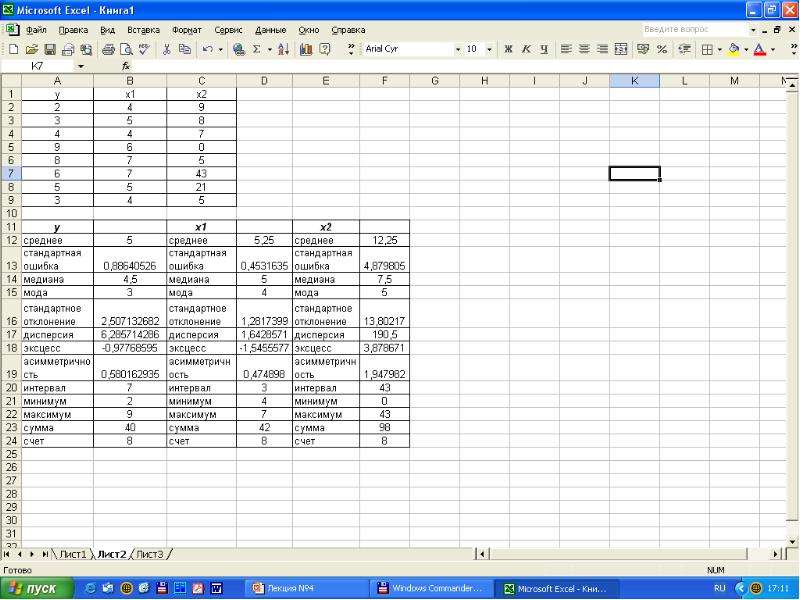
ОПИСАТЕЛЬНАЯ СТАТИСТИКА Рассчитывает сводную таблицу основных статистических характеристик . 1. В главном меню выберите пункты сервис/анализ...
Описание слайда:

ОПИСАТЕЛЬНАЯ СТАТИСТИКА Рассчитывает сводную таблицу основных статистических характеристик . 1. В главном меню выберите пункты сервис/анализ данных/описательная статистика/ОК. 2.Заполните диалоговое окно ввода данных и параметров вывода. Нажмите ОК.

Слайд 19


Решение задач с помощью ППП EXCEL Функция ЛИНЕЙН. (вставка\функция\статистические\линейн) 1. Выделить область пустых ячеек 5Х2 (5 с, слайд №19
Описание слайда:

Слайд 20


Решение задач с помощью ППП EXCEL Функция ЛИНЕЙН. (вставка\функция\статистические\линейн) 1. Выделить область пустых ячеек 5Х2 (5 с, слайд №20
Описание слайда:


Похожие презентации
Mypresentation.ru
Загрузить презентацию