🗊 Презентация Текстовый редактор word: Стили.Оглавления

Категория: Образование
Нажмите для полного просмотра!
Текстовый редактор word: Стили.Оглавления, слайд №1 Текстовый редактор word: Стили.Оглавления, слайд №2 Текстовый редактор word: Стили.Оглавления, слайд №3 Текстовый редактор word: Стили.Оглавления, слайд №4 Текстовый редактор word: Стили.Оглавления, слайд №5 Текстовый редактор word: Стили.Оглавления, слайд №6 Текстовый редактор word: Стили.Оглавления, слайд №7 Текстовый редактор word: Стили.Оглавления, слайд №8

Вы можете ознакомиться и скачать презентацию на тему Текстовый редактор word: Стили.Оглавления. Доклад-сообщение содержит 8 слайдов. Презентации для любого класса можно скачать бесплатно. Если материал и наш сайт презентаций Mypresentation Вам понравились – поделитесь им с друзьями с помощью социальных кнопок и добавьте в закладки в своем браузере.

Слайды и текст этой презентации


Слайд 1


Лекция Текстовый редактор WORD Часть 5. Стили. Оглавления. Перекрестные ссылки. Гиперссылки
Описание слайда:

Лекция Текстовый редактор WORD Часть 5. Стили. Оглавления. Перекрестные ссылки. Гиперссылки

Слайд 2


Стиль
Описание слайда:
Стиль

Слайд 3


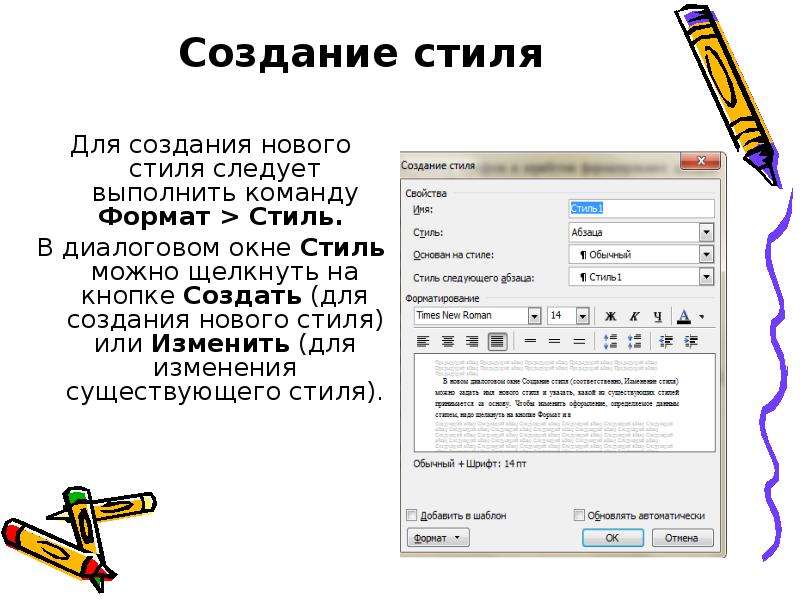
Cоздание стиля Для создания нового стиля следует выполнить команду Формат > Стиль. В диалоговом окне Стиль можно щелкнуть на кнопке Создать (для...

Описание слайда:
Cоздание стиля Для создания нового стиля следует выполнить команду Формат > Стиль. В диалоговом окне Стиль можно щелкнуть на кнопке Создать (для создания нового стиля) или Изменить (для изменения существующего стиля).

Слайд 4


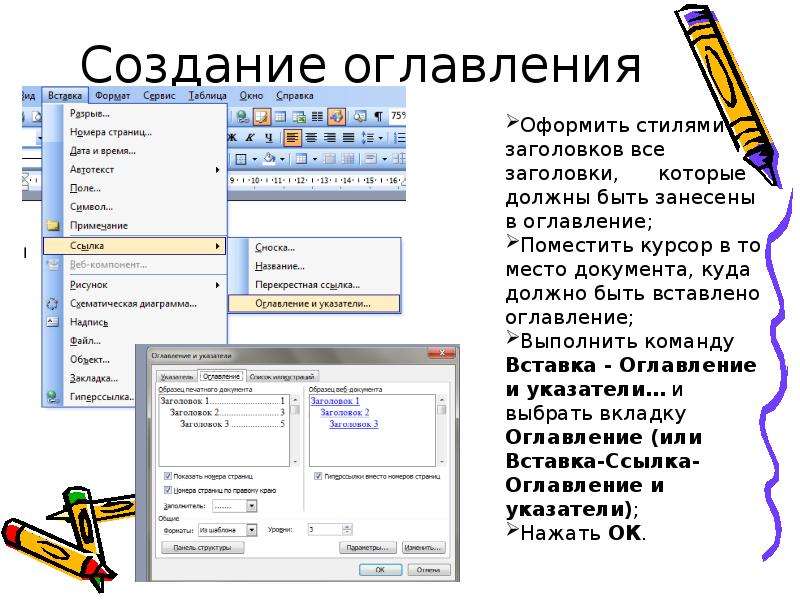
Создание оглавления
Описание слайда:
Создание оглавления

Слайд 5


Текстовый редактор word: Стили.Оглавления, слайд №5
Описание слайда:

Слайд 6


Текстовый редактор word: Стили.Оглавления, слайд №6
Описание слайда:

Слайд 7


Перекрестные ссылки
Описание слайда:
Перекрестные ссылки

Слайд 8


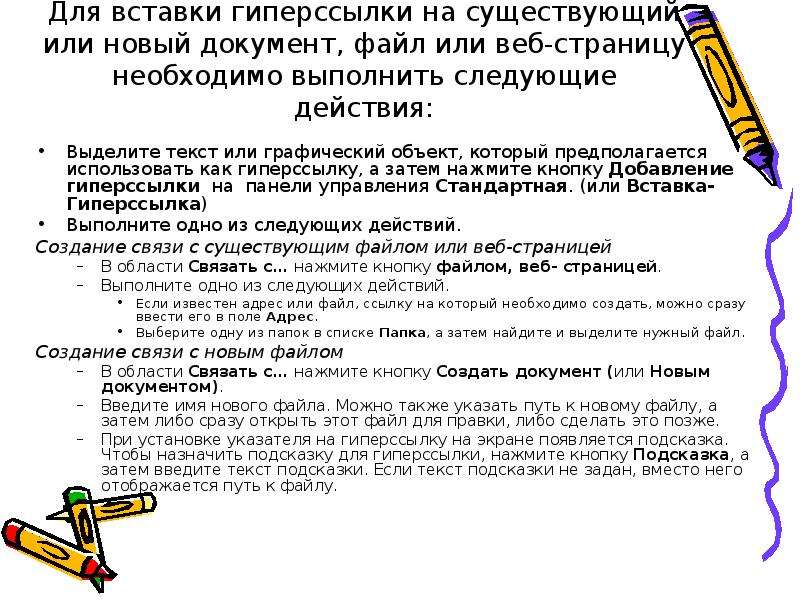
Для вставки гиперссылки на существующий или новый документ, файл или веб-страницу необходимо выполнить следующие действия: Выделите текст или...
Описание слайда:
Для вставки гиперссылки на существующий или новый документ, файл или веб-страницу необходимо выполнить следующие действия: Выделите текст или графический объект, который предполагается использовать как гиперссылку, а затем нажмите кнопку Добавление гиперссылки на панели управления Стандартная. (или Вставка-Гиперссылка) Выполните одно из следующих действий. Создание связи с существующим файлом или веб-страницей В области Связать с… нажмите кнопку файлом, веб- страницей. Выполните одно из следующих действий. Если известен адрес или файл, ссылку на который необходимо создать, можно сразу ввести его в поле Адрес. Выберите одну из папок в списке Папка, а затем найдите и выделите нужный файл. Создание связи с новым файлом В области Связать с… нажмите кнопку Создать документ (или Новым документом). Введите имя нового файла. Можно также указать путь к новому файлу, а затем либо сразу открыть этот файл для правки, либо сделать это позже. При установке указателя на гиперссылку на экране появляется подсказка. Чтобы назначить подсказку для гиперссылки, нажмите кнопку Подсказка, а затем введите текст подсказки. Если текст подсказки не задан, вместо него отображается путь к файлу.


Похожие презентации
Mypresentation.ru
Загрузить презентацию