🗊 Презентация ТЕКСТОВЫЙ РЕДАКТОР MS WORD

Категория: Образование
Нажмите для полного просмотра!
ТЕКСТОВЫЙ РЕДАКТОР MS WORD, слайд №1 ТЕКСТОВЫЙ РЕДАКТОР MS WORD, слайд №2 ТЕКСТОВЫЙ РЕДАКТОР MS WORD, слайд №3 ТЕКСТОВЫЙ РЕДАКТОР MS WORD, слайд №4 ТЕКСТОВЫЙ РЕДАКТОР MS WORD, слайд №5 ТЕКСТОВЫЙ РЕДАКТОР MS WORD, слайд №6 ТЕКСТОВЫЙ РЕДАКТОР MS WORD, слайд №7 ТЕКСТОВЫЙ РЕДАКТОР MS WORD, слайд №8 ТЕКСТОВЫЙ РЕДАКТОР MS WORD, слайд №9 ТЕКСТОВЫЙ РЕДАКТОР MS WORD, слайд №10 ТЕКСТОВЫЙ РЕДАКТОР MS WORD, слайд №11 ТЕКСТОВЫЙ РЕДАКТОР MS WORD, слайд №12 ТЕКСТОВЫЙ РЕДАКТОР MS WORD, слайд №13 ТЕКСТОВЫЙ РЕДАКТОР MS WORD, слайд №14 ТЕКСТОВЫЙ РЕДАКТОР MS WORD, слайд №15 ТЕКСТОВЫЙ РЕДАКТОР MS WORD, слайд №16 ТЕКСТОВЫЙ РЕДАКТОР MS WORD, слайд №17 ТЕКСТОВЫЙ РЕДАКТОР MS WORD, слайд №18

Вы можете ознакомиться и скачать презентацию на тему ТЕКСТОВЫЙ РЕДАКТОР MS WORD. Доклад-сообщение содержит 18 слайдов. Презентации для любого класса можно скачать бесплатно. Если материал и наш сайт презентаций Mypresentation Вам понравились – поделитесь им с друзьями с помощью социальных кнопок и добавьте в закладки в своем браузере.

Слайды и текст этой презентации


Слайд 1


ТЕКСТОВЫЙ РЕДАКТОР MS WORD
Описание слайда:
ТЕКСТОВЫЙ РЕДАКТОР MS WORD

Слайд 2


ТЕКСТОВЫЙ РЕДАКТОР (также редактор текстов, текстовый процессор) – это компьютерная система обработки текстовой информации. Это прикладная программа,...
Описание слайда:
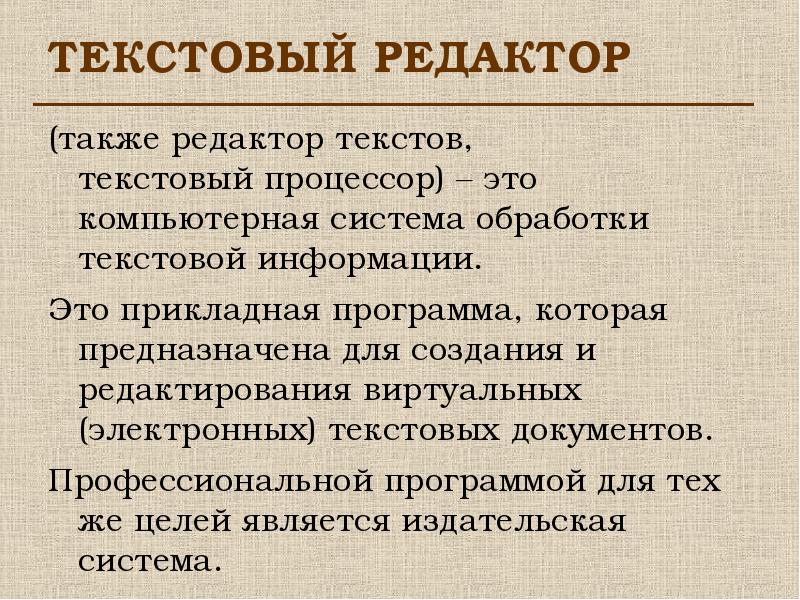
ТЕКСТОВЫЙ РЕДАКТОР (также редактор текстов, текстовый процессор) – это компьютерная система обработки текстовой информации. Это прикладная программа, которая предназначена для создания и редактирования виртуальных (электронных) текстовых документов. Профессиональной программой для тех же целей является издательская система.

Слайд 3


ТЕКСТОВЫЙ РЕДАКТОР MS WORD, слайд №3
Описание слайда:

Слайд 4


Внешний вид окна программы может отличаться и зависит от настроек. Например, панелей инструментов может быть больше или они могут отсутствовать....
Описание слайда:
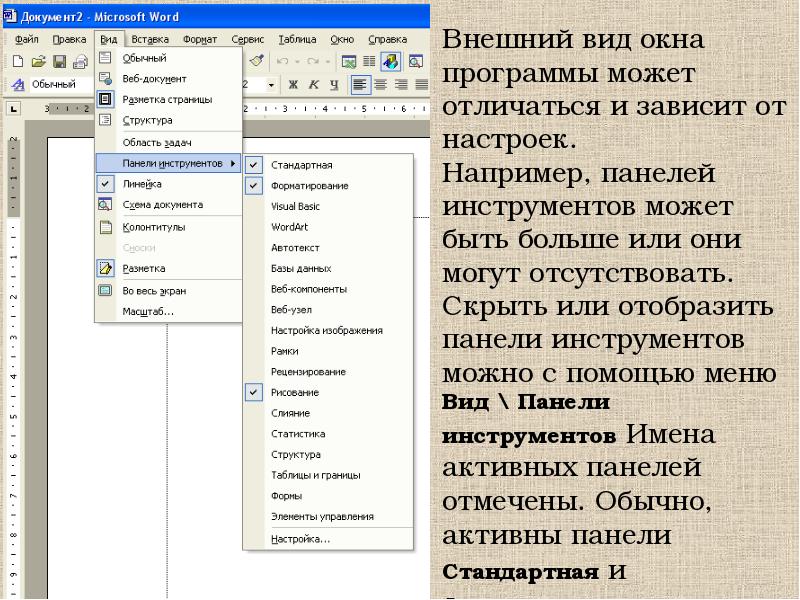
Внешний вид окна программы может отличаться и зависит от настроек. Например, панелей инструментов может быть больше или они могут отсутствовать. Скрыть или отобразить панели инструментов можно с помощью меню Вид \ Панели инструментов Имена активных панелей отмечены. Обычно, активны панели Стандартная и Форматирование.

Слайд 5


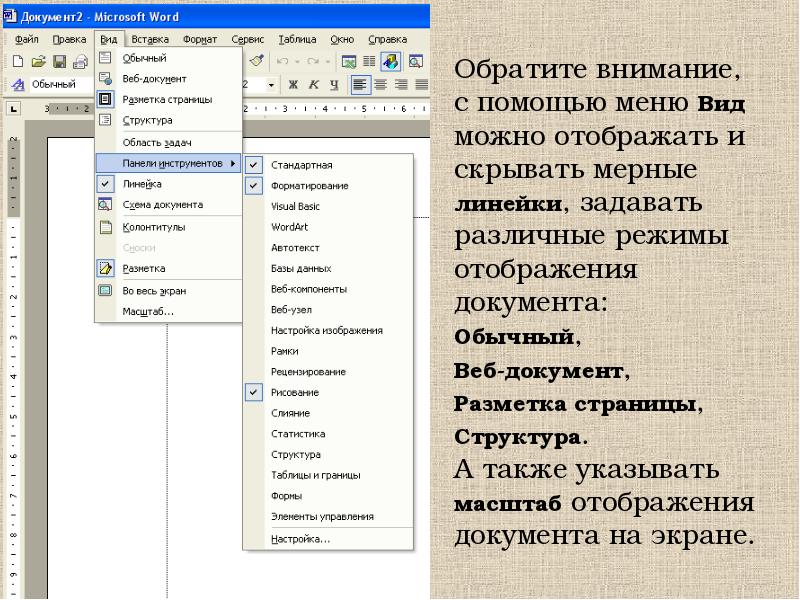
Обратите внимание, с помощью меню Вид можно отображать и скрывать мерные линейки, задавать различные режимы отображения документа: Обычный,...
Описание слайда:
Обратите внимание, с помощью меню Вид можно отображать и скрывать мерные линейки, задавать различные режимы отображения документа: Обычный, Веб-документ, Разметка страницы, Структура. А также указывать масштаб отображения документа на экране.

Слайд 6


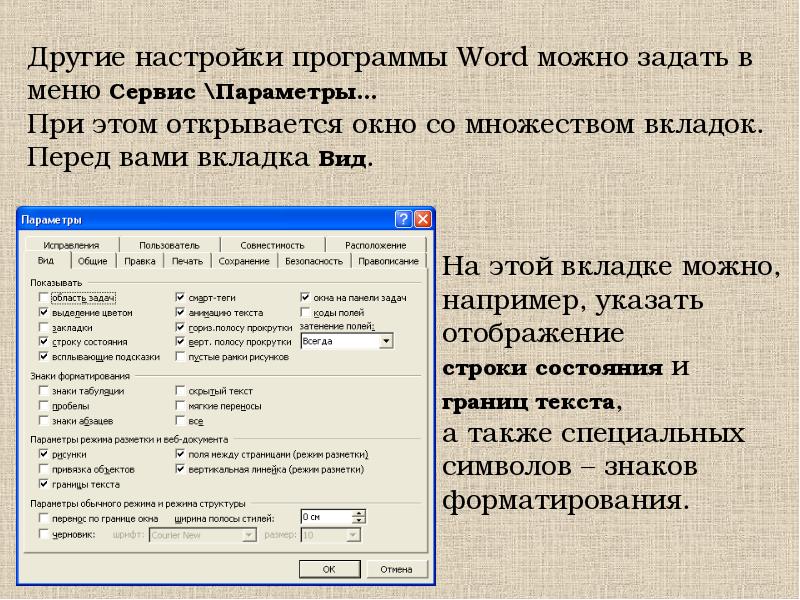
На этой вкладке можно, например, указать отображение строки состояния и границ текста, а также специальных символов – знаков форматирования.
Описание слайда:
На этой вкладке можно, например, указать отображение строки состояния и границ текста, а также специальных символов – знаков форматирования.

Слайд 7


СПРАВОЧНАЯ СИСТЕМА В любой момент работы с программой при возникновении затруднений можно воспользоваться справочной системой Word. Для этого...
Описание слайда:
СПРАВОЧНАЯ СИСТЕМА В любой момент работы с программой при возникновении затруднений можно воспользоваться справочной системой Word. Для этого существует команда меню Справка \ Справка… После выбора которой в появившемся окне необходимо указать свой вопрос или ключевые слова для поиска справочной информации. Чтобы получить подсказку о назначении кнопок и других элементов окна программы, можно выбрать пункт Справка \ Что это такое? и указать на неизвестный вам объект.

Слайд 8


СОЗДАНИЕ ДОКУМЕНТА после запуска программы на экране уже отображается рабочая область для ввода текста. Она может иметь вид листа бумаги или...
Описание слайда:
СОЗДАНИЕ ДОКУМЕНТА после запуска программы на экране уже отображается рабочая область для ввода текста. Она может иметь вид листа бумаги или сплошного полотна белого или другого цвета. Если рабочей области для ввода текста нет или вам необходима новая, следует выполнить команду меню Файл \ Создать…и указать Новый документ.

Слайд 9


СОЗДАНИЕ ДОКУМЕНТА Текст вводят с клавиатуры и он сразу отображается на экране в рабочей области. Для ввода текста используют клавиатурный курсор....
Описание слайда:
СОЗДАНИЕ ДОКУМЕНТА Текст вводят с клавиатуры и он сразу отображается на экране в рабочей области. Для ввода текста используют клавиатурный курсор. Он, обычно, имеет вид вертикальной черты и указывает позицию на экране, в которую будет вводиться очередной символ. Курсор клавиатуры можно перемещать клавишами управления или выполнив щелчок мыши в требуемом месте документа. Однако это можно сделать только в пределах введенных строк.

Слайд 10


СОЗДАНИЕ ДОКУМЕНТА Ввод текста подчиняется определенным правилам. С ними вы познакомитесь отдельно. Отметим некоторые: вводить текст можно, используя...
Описание слайда:
СОЗДАНИЕ ДОКУМЕНТА Ввод текста подчиняется определенным правилам. С ними вы познакомитесь отдельно. Отметим некоторые: вводить текст можно, используя русскую или латинскую раскладки клавиатуры. Для их переключения на панели задач имеется индикатор языка, который соответствует своей раскладке (русской, английской, белорусской, немецкой и другим). Переключение осуществляется с помощью мыши или блицкоманд клавиатуры (например, Ctrl + Shift);

Слайд 11


СОЗДАНИЕ ДОКУМЕНТА для ввода заглавных букв удерживают клавишу Shift и к ней нажимают требуемую клавишу с буквой. Если необходимо вводить несколько...
Описание слайда:
СОЗДАНИЕ ДОКУМЕНТА для ввода заглавных букв удерживают клавишу Shift и к ней нажимают требуемую клавишу с буквой. Если необходимо вводить несколько заглавных букв подряд, лучше использовать другой способ: «включить» режим заглавных букв, нажав клавишу CapsLock. При этом на клавиатуре справа загорается индикатор этой клавиши (у него такое же название). После окончания ввода режим «выключают» повторно нажав CapsLock; текст набирают подряд и только в конце абзаца нажимают клавишу ввода (Enter).

Слайд 12


СОЗДАНИЕ ДОКУМЕНТА Текст в современных документах может иметь сложную структуру и содержать списки, отдельные символы, не являющиеся буквами и...
Описание слайда:
СОЗДАНИЕ ДОКУМЕНТА Текст в современных документах может иметь сложную структуру и содержать списки, отдельные символы, не являющиеся буквами и цифрами, сноски, буквицы, формулы, таблицы, схемы, рисунки, картинки, фотографии, диаграммы и другие элементы. Он может по разному размещаться на листе, в том числе и в несколько колонок. Все эти возможности предоставляет текстовый редактор Microsoft Word.

Слайд 13


РЕДАКТИРОВАНИЕ ДОКУМЕНТА Редактирование – это процесс изменения содержания текстового документа: исправление ошибок и опечаток, проверка орфографии и...
Описание слайда:
РЕДАКТИРОВАНИЕ ДОКУМЕНТА Редактирование – это процесс изменения содержания текстового документа: исправление ошибок и опечаток, проверка орфографии и синтаксиса, улучшение стиля текста. Для редактирования «вручную» используют клавишу Bs (Back Space) – она удаляет символ слева от курсора, клавишу Del (Delete) – удаляет символ справа от курсора. Программа Word имеет большой арсенал средств редактирования. Воспользоваться им и задать настройки редактирования можно с помощью меню Сервис \ Правописание.
Слайд 14


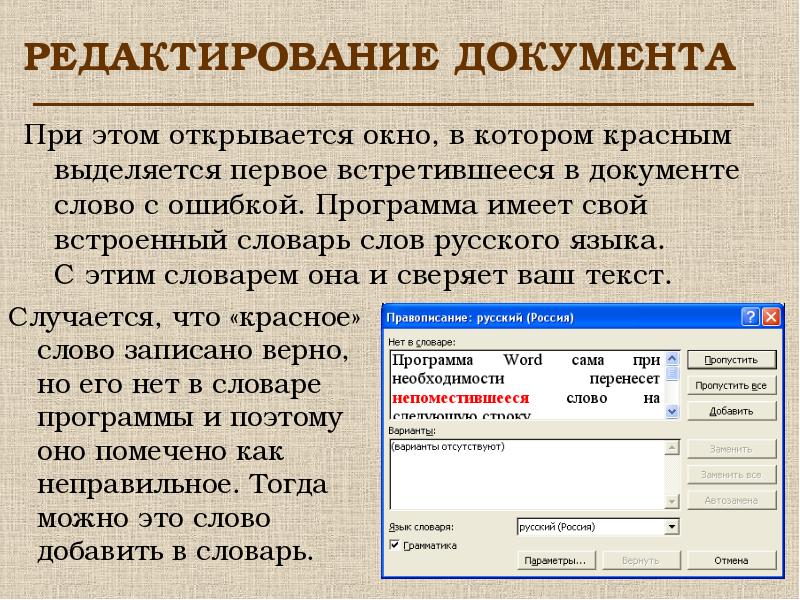
РЕДАКТИРОВАНИЕ ДОКУМЕНТА При этом открывается окно, в котором красным выделяется первое встретившееся в документе слово с ошибкой. Программа имеет...
Описание слайда:
РЕДАКТИРОВАНИЕ ДОКУМЕНТА При этом открывается окно, в котором красным выделяется первое встретившееся в документе слово с ошибкой. Программа имеет свой встроенный словарь слов русского языка. С этим словарем она и сверяет ваш текст.

Слайд 15


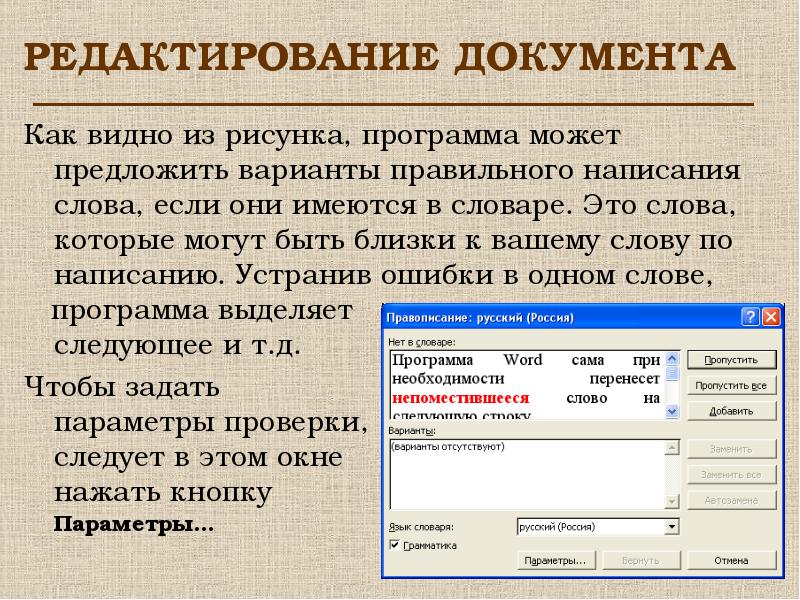
РЕДАКТИРОВАНИЕ ДОКУМЕНТА Как видно из рисунка, программа может предложить варианты правильного написания слова, если они имеются в словаре. Это...
Описание слайда:
РЕДАКТИРОВАНИЕ ДОКУМЕНТА Как видно из рисунка, программа может предложить варианты правильного написания слова, если они имеются в словаре. Это слова, которые могут быть близки к вашему слову по написанию. Устранив ошибки в одном слове,

Слайд 16


РЕДАКТИРОВАНИЕ ДОКУМЕНТА При некоторых настройках программа поможет вам не только исправить ошибки, но и улучшить стиль вашего документа, предложив...
Описание слайда:
РЕДАКТИРОВАНИЕ ДОКУМЕНТА При некоторых настройках программа поможет вам не только исправить ошибки, но и улучшить стиль вашего документа, предложив из словаря

Слайд 17


РЕДАКТИРОВАНИЕ ДОКУМЕНТА В процессе редактирования бывает необходимо исправить слово или словосочетание, которое встречается в документе много раз....
Описание слайда:
РЕДАКТИРОВАНИЕ ДОКУМЕНТА В процессе редактирования бывает необходимо исправить слово или словосочетание, которое встречается в документе много раз. Для этого можно воспользоваться командами Правка\Найти… и Правка\Заменить… Если необходимо поменять местами или удалить целые «куски» текста, можно воспользоваться командами работы с фрагментом текста. С этими операциями редактирования документа вы познакомитесь далее.

Слайд 18


ПЕРЕМЕЩЕНИЕ ПО ДОКУМЕНТУ В процессе работы с текстом бывает необходимо быстро перемещаться по тексту. Это можно осуществить следующими командами:...
Описание слайда:
ПЕРЕМЕЩЕНИЕ ПО ДОКУМЕНТУ В процессе работы с текстом бывает необходимо быстро перемещаться по тексту. Это можно осуществить следующими командами: клавишами управления курсором (стрелки) – по рабочему полю; PgUp, PgDn – на страницу вверх или вниз; Home, End – в начало строки или в конец строки; Ctrl + стрелка влево – к началу слова; Ctrl + стрелка вправо – к концу слова; Ctrl + стрелка вверх – к началу абзаца; Ctrl + стрелка вниз – к концу абзаца; Ctrl + PgUp – к началу экрана; Ctrl + PgDn – к концу экрана; Ctrl + Home – к началу документа; Ctrl + End – к концу документа. Существуют и другие способы перемещения по документу.


Похожие презентации
Mypresentation.ru
Загрузить презентацию