🗊 Презентация Графический режим

Категория: Образование
Нажмите для полного просмотра!
Графический режим, слайд №1 Графический режим, слайд №2 Графический режим, слайд №3 Графический режим, слайд №4 Графический режим, слайд №5 Графический режим, слайд №6 Графический режим, слайд №7 Графический режим, слайд №8 Графический режим, слайд №9 Графический режим, слайд №10 Графический режим, слайд №11 Графический режим, слайд №12 Графический режим, слайд №13 Графический режим, слайд №14 Графический режим, слайд №15 Графический режим, слайд №16 Графический режим, слайд №17 Графический режим, слайд №18 Графический режим, слайд №19 Графический режим, слайд №20 Графический режим, слайд №21 Графический режим, слайд №22 Графический режим, слайд №23 Графический режим, слайд №24 Графический режим, слайд №25 Графический режим, слайд №26 Графический режим, слайд №27 Графический режим, слайд №28 Графический режим, слайд №29 Графический режим, слайд №30 Графический режим, слайд №31 Графический режим, слайд №32 Графический режим, слайд №33 Графический режим, слайд №34 Графический режим, слайд №35 Графический режим, слайд №36 Графический режим, слайд №37 Графический режим, слайд №38 Графический режим, слайд №39

Содержание

Вы можете ознакомиться и скачать презентацию на тему Графический режим. Доклад-сообщение содержит 39 слайдов. Презентации для любого класса можно скачать бесплатно. Если материал и наш сайт презентаций Mypresentation Вам понравились – поделитесь им с друзьями с помощью социальных кнопок и добавьте в закладки в своем браузере.

Слайды и текст этой презентации


Слайд 1


ГРАФИЧЕСКИЙ РЕЖИМ Существует два вида информации, появляющейся на экране – текстовая, состоящая из знаков алфавита, цифр и спецзнаков, и графическая...
Описание слайда:
ГРАФИЧЕСКИЙ РЕЖИМ Существует два вида информации, появляющейся на экране – текстовая, состоящая из знаков алфавита, цифр и спецзнаков, и графическая – чертежи, рисунки, графики. Мониторы могут быть различных видов – электроннолучевые и жидкокристаллические.

Слайд 2


Светящаяся точка на экране в месте попадания сфокусированного электронного пучка называется пикселем. Экран жидкокристаллического монитора,...
Описание слайда:
Светящаяся точка на экране в месте попадания сфокусированного электронного пучка называется пикселем. Экран жидкокристаллического монитора, представляет собой жидкокристаллическую матрицу. Пиксели экране формируют множество миниатюрных жидкокристаллических элементов (ЖК-элемент), меняющих свои цветовые характеристики под действием подаваемого на них тока.

Слайд 3


Мониторы могут работать в различных режимах – количество пикселей в строке и количество строк на экране определяется несколькими стандартами.
Описание слайда:
Мониторы могут работать в различных режимах – количество пикселей в строке и количество строк на экране определяется несколькими стандартами.

Слайд 4


Есть существенные различия в работе монитора в текстовом и графическом режиме, которое заключается в различном способе использования видеопамяти. В...
Описание слайда:
Есть существенные различия в работе монитора в текстовом и графическом режиме, которое заключается в различном способе использования видеопамяти. В текстовом режиме на экран выводятся символы, причем каждый из них представляет один из 256 заранее обусловленных знаков. Для размещения на экране одного из символов отводится прямоугольная матрица (знакоместо) 8*8=64 пикселя. Каждый символ, занимающий одно знакоместо, имеет свой кодовый номер.

Слайд 5


Графическое изображение объектов на экране основано на растровом способе формирования изображений, т.е. любая информация на экране отображается...
Описание слайда:
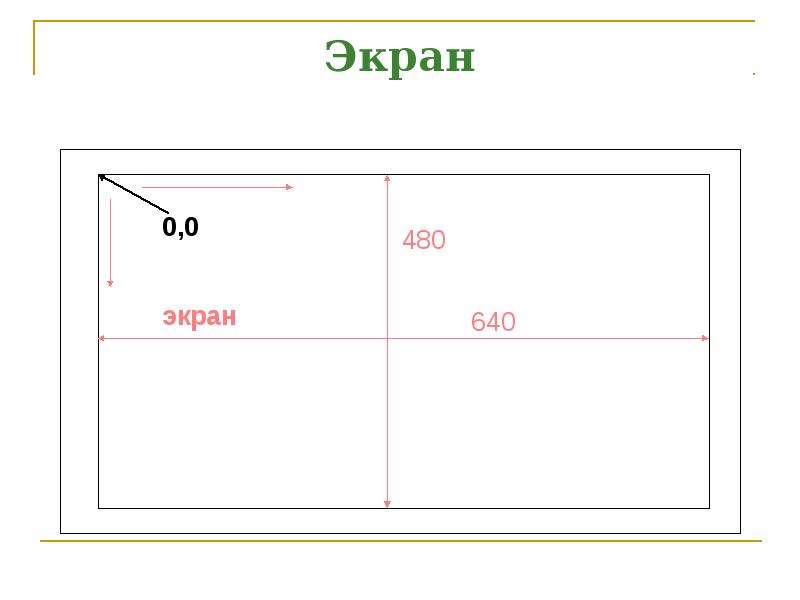
Графическое изображение объектов на экране основано на растровом способе формирования изображений, т.е. любая информация на экране отображается совокупностью светящихся точек – пикселей. Колонки и строки имеют свой номер, начиная от нулевого номера. Число строк и колонок на экране зависят от выбранного графического режима работы. Каждый пиксель имеет свои координаты на экране (№ строки, № колонки) – положение относительно левого верхнего угла экрана, который имеет координаты (0,0).

Слайд 6


Настройка графических процедур на работу с конкретным адаптером достигается за счет подключения нужного графического драйвера, т.е. графический...
Описание слайда:
Настройка графических процедур на работу с конкретным адаптером достигается за счет подключения нужного графического драйвера, т.е. графический драйвер (специальная программа) управляет графическим адаптером.

Слайд 7


Непосредственный переход в графический режим осуществляет процедура инициализации графического режима. Переход желательно проводить после выполнения...
Описание слайда:
Непосредственный переход в графический режим осуществляет процедура инициализации графического режима. Переход желательно проводить после выполнения необходимых расчетов, чтобы логически выделить блок действий, связанных с графическим выводом информации на экран. Оператор перехода в графический режим располагается в теле программы в таком месте, где выполненные предшествующие операторы уже подготовили необходимую цифровую информацию для работы соответствующих графических процедур и функций.

Слайд 8


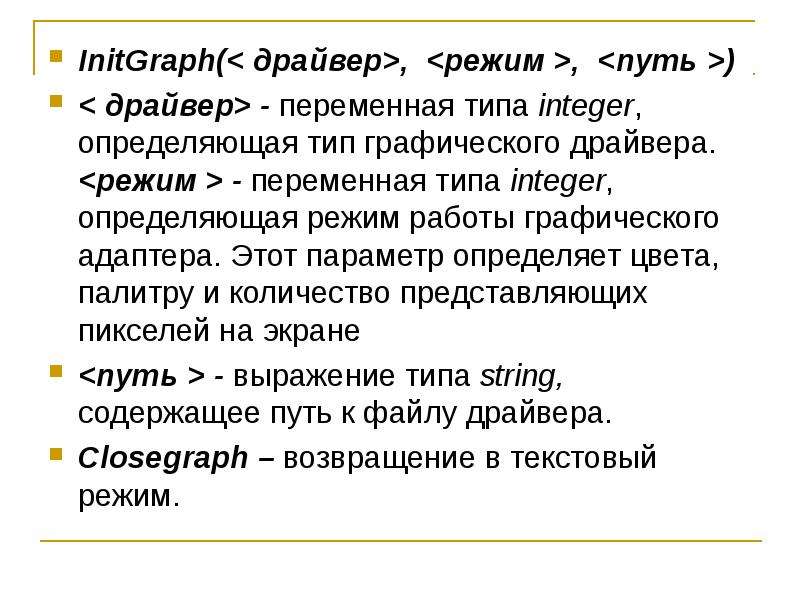
InitGraph(< драйвер>, , ) InitGraph(< драйвер>, , ) < драйвер> - переменная типа integer, определяющая тип графического драйвера. - переменная типа...
Описание слайда:
InitGraph(< драйвер>, , ) InitGraph(< драйвер>, , ) < драйвер> - переменная типа integer, определяющая тип графического драйвера. - переменная типа integer, определяющая режим работы графического адаптера. Этот параметр определяет цвета, палитру и количество представляющих пикселей на экране - выражение типа string, содержащее путь к файлу драйвера. Closegraph – возвращение в текстовый режим.

Слайд 9


Для того чтобы перейти в графический режим нужно подключить к программе стандартный графический модуль GRAPH.TPU, а также модуль управления...
Описание слайда:
Для того чтобы перейти в графический режим нужно подключить к программе стандартный графический модуль GRAPH.TPU, а также модуль управления клавиатурой и экраном CRT. Подключение модулей производится в самом начале программы (сразу за оператором program, если таковой имеется) перед описательной частью. Uses GRAPH, CRT;

Слайд 10


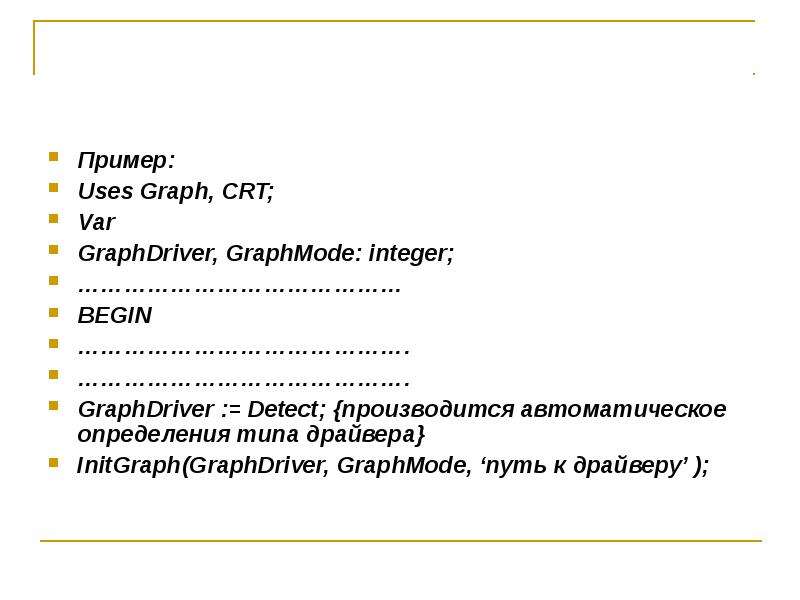
Пример: Uses Graph, CRT; Var GraphDriver, GraphMode: integer; …………………………………… BEGIN ……………………………………. ……………………………………. GraphDriver := Detect;...
Описание слайда:
Пример: Uses Graph, CRT; Var GraphDriver, GraphMode: integer; …………………………………… BEGIN ……………………………………. ……………………………………. GraphDriver := Detect; {производится автоматическое определения типа драйвера} InitGraph(GraphDriver, GraphMode, ‘путь к драйверу’ );

Слайд 11


Экран
Описание слайда:
Экран

Слайд 12


Графический режим, слайд №12
Описание слайда:

Слайд 13


График функции
Описание слайда:
График функции

Слайд 14


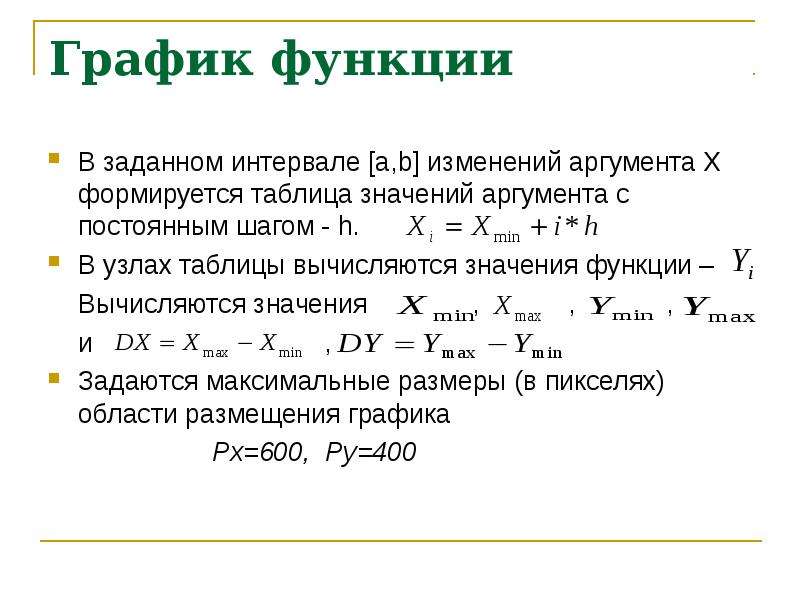
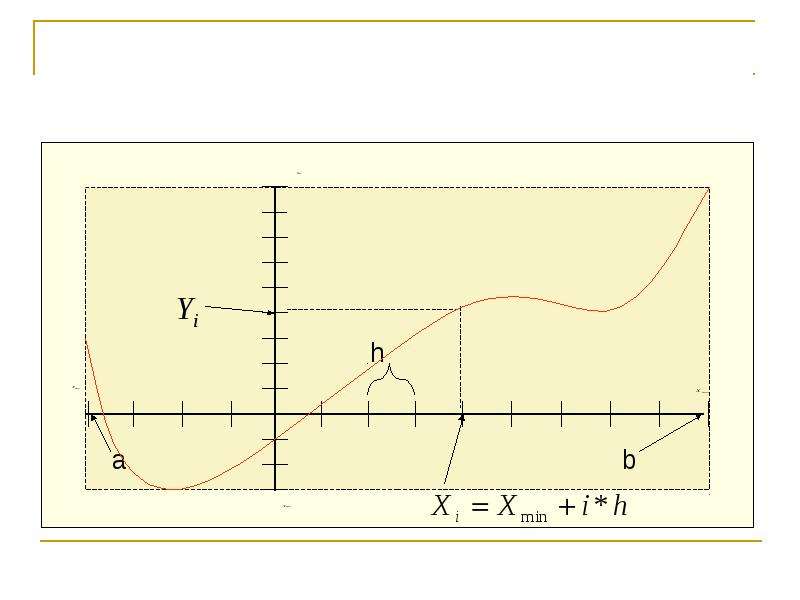
График функции В заданном интервале [a,b] изменений аргумента Х формируется таблица значений аргумента с постоянным шагом - h. В узлах таблицы...
Описание слайда:
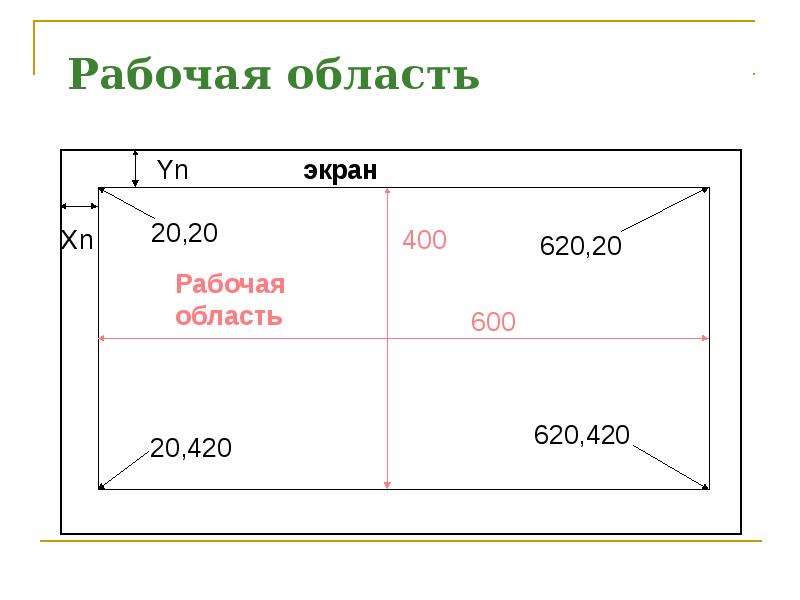
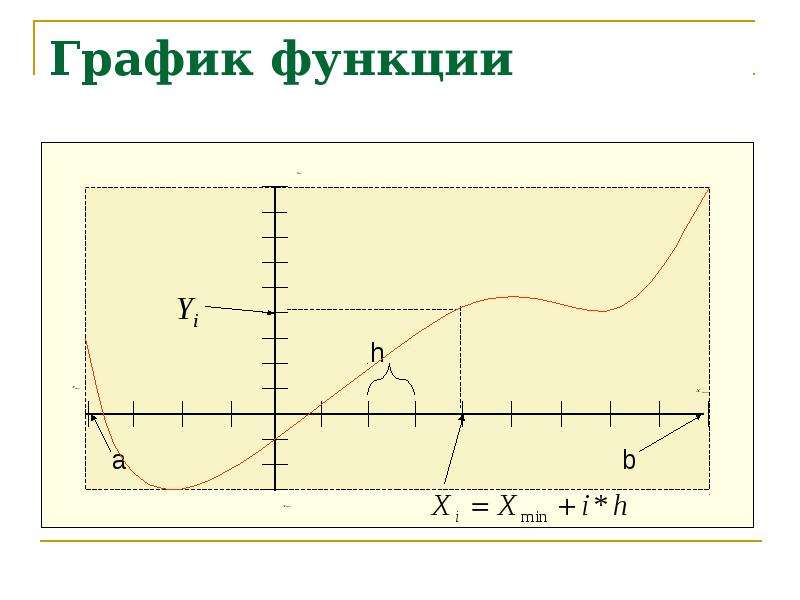
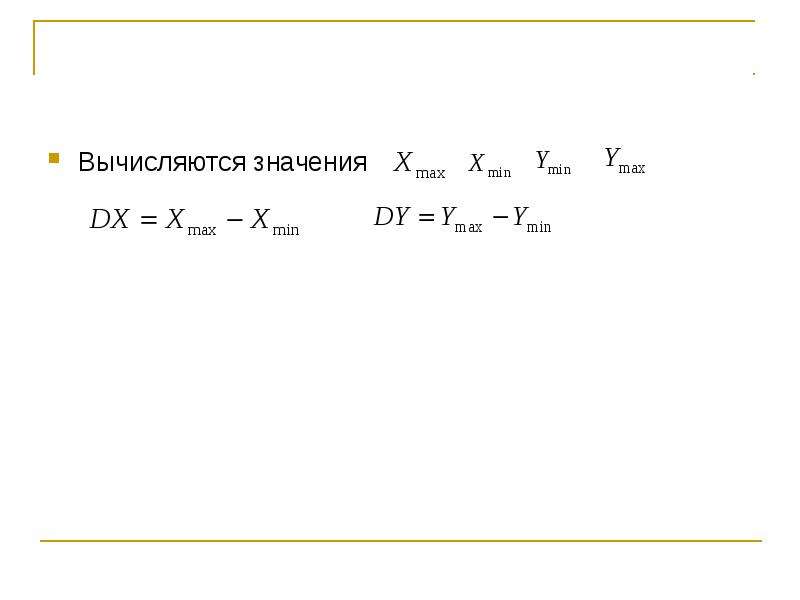
График функции В заданном интервале [a,b] изменений аргумента Х формируется таблица значений аргумента с постоянным шагом - h. В узлах таблицы вычисляются значения функции – Вычисляются значения , , , и , Задаются максимальные размеры (в пикселях) области размещения графика Px=600, Py=400

Слайд 15


Графический режим, слайд №15
Описание слайда:

Слайд 16


В заданном интервале [a,b] изменений аргумента Х формируется таблица значений аргумента с постоянным шагом - h. В узлах таблицы вычисляются значения...
Описание слайда:
В заданном интервале [a,b] изменений аргумента Х формируется таблица значений аргумента с постоянным шагом - h. В узлах таблицы вычисляются значения функции -

Слайд 17


Графический режим, слайд №17
Описание слайда:

Слайд 18


Вычисляются значения
Описание слайда:
Вычисляются значения

Слайд 19


Графический режим, слайд №19
Описание слайда:

Слайд 20


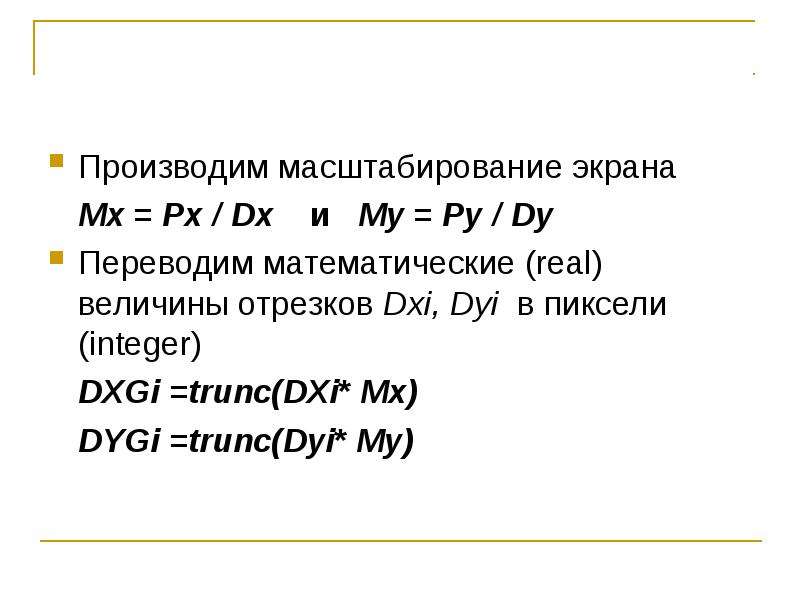
Производим масштабирование экрана Mx = Px / Dx и My = Py / Dy Переводим математические (real) величины отрезков Dxi, Dyi в пиксели (integer) DXGi...
Описание слайда:
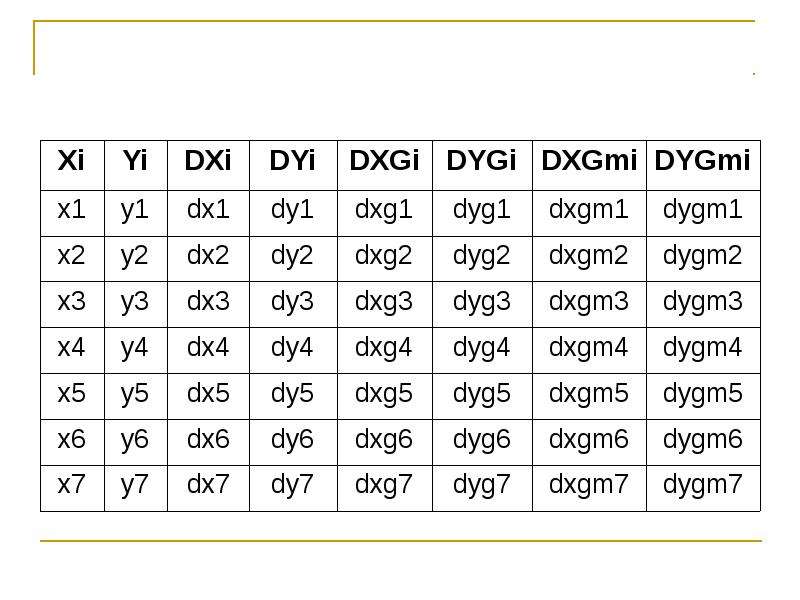
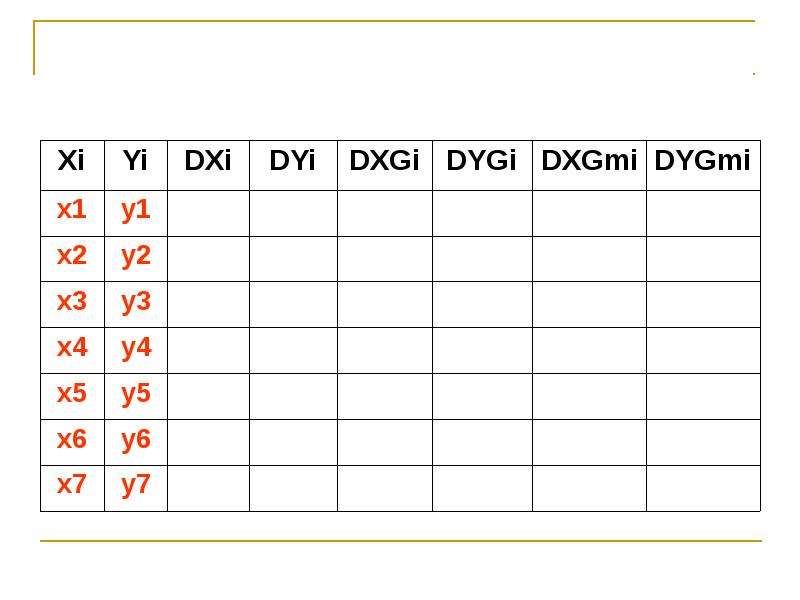
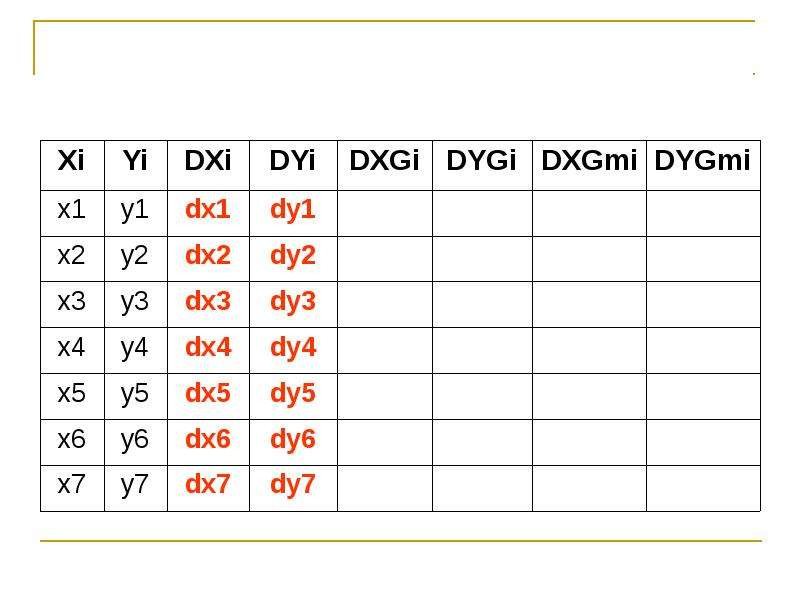
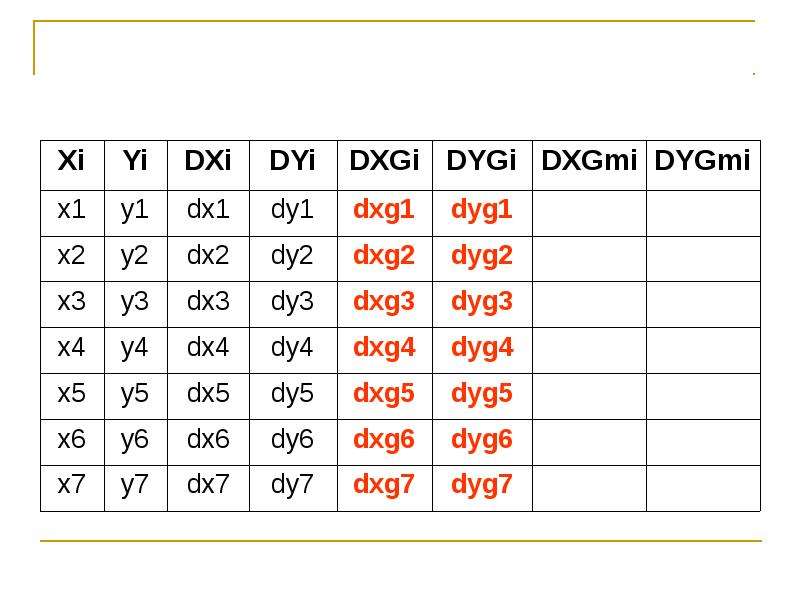
Производим масштабирование экрана Mx = Px / Dx и My = Py / Dy Переводим математические (real) величины отрезков Dxi, Dyi в пиксели (integer) DXGi =trunc(DXi* Mx) DYGi =trunc(Dyi* My)
Слайд 21


Графический режим, слайд №21
Описание слайда:

Слайд 22


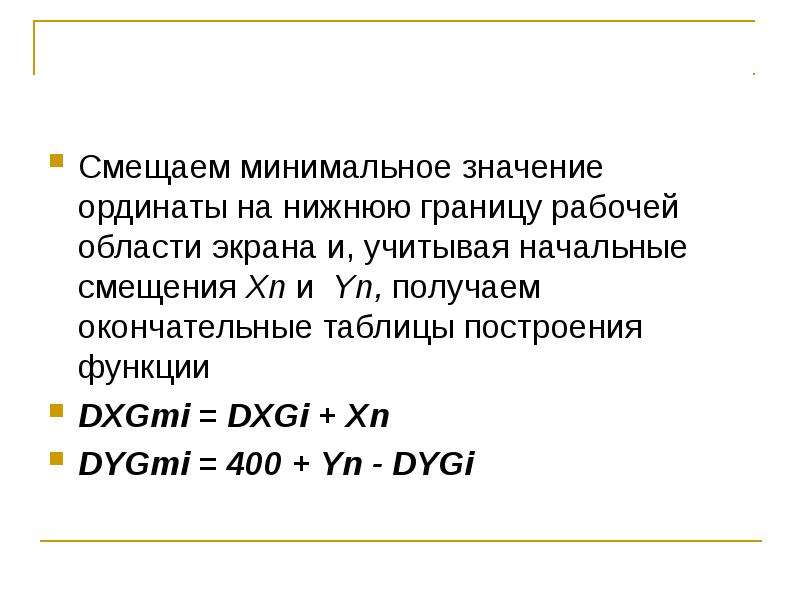
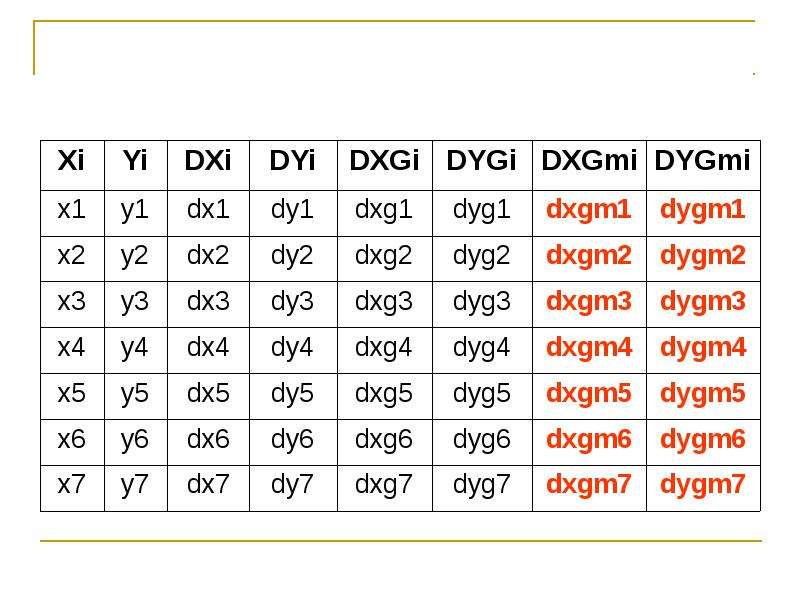
Смещаем минимальное значение ординаты на нижнюю границу рабочей области экрана и, учитывая начальные смещения Xn и Yn, получаем окончательные таблицы...
Описание слайда:
Смещаем минимальное значение ординаты на нижнюю границу рабочей области экрана и, учитывая начальные смещения Xn и Yn, получаем окончательные таблицы построения функции DXGmi = DXGi + Xn DYGmi = 400 + Yn - DYGi

Слайд 23


Графический режим, слайд №23
Описание слайда:

Слайд 24


Графический режим, слайд №24
Описание слайда:

Слайд 25


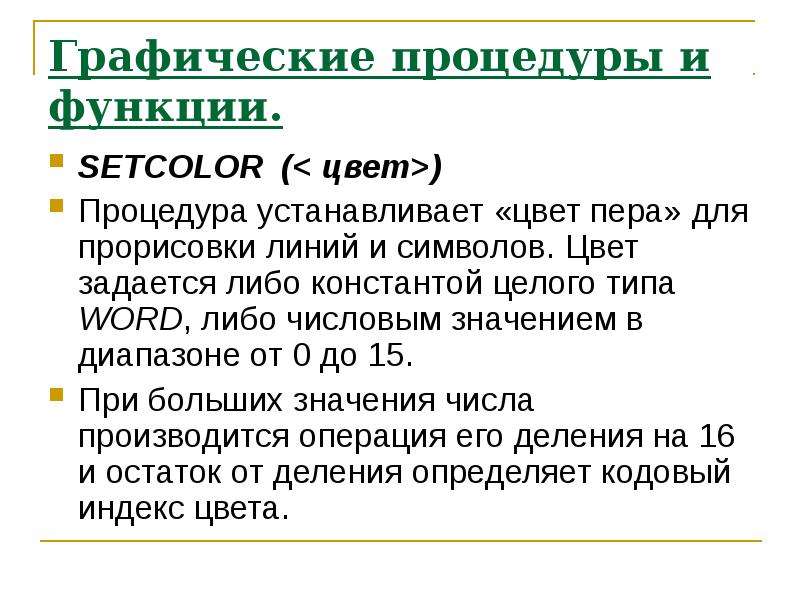
Графические процедуры и функции. SETCOLOR (< цвет>) Процедура устанавливает «цвет пера» для прорисовки линий и символов. Цвет задается либо...
Описание слайда:
Графические процедуры и функции. SETCOLOR (< цвет>) Процедура устанавливает «цвет пера» для прорисовки линий и символов. Цвет задается либо константой целого типа WORD, либо числовым значением в диапазоне от 0 до 15. При больших значения числа производится операция его деления на 16 и остаток от деления определяет кодовый индекс цвета.

Слайд 26


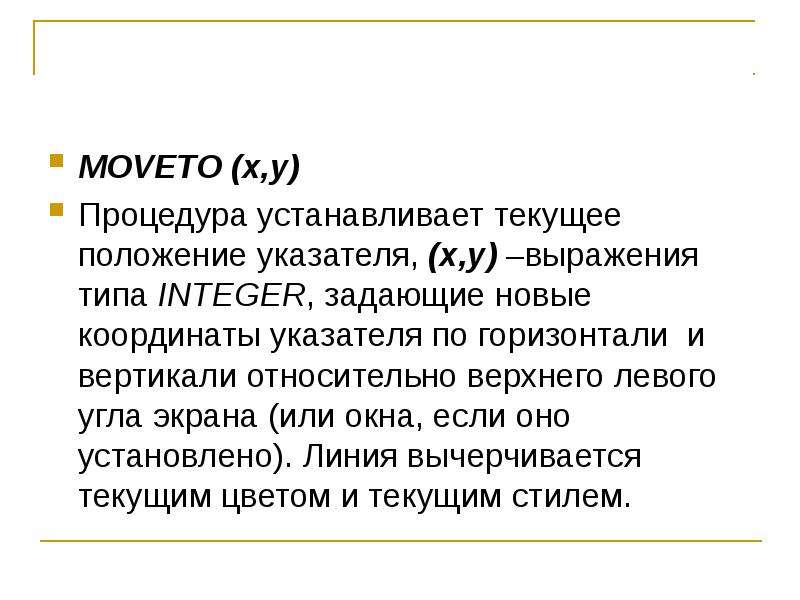
MOVETO (x,y) Процедура устанавливает текущее положение указателя, (x,y) –выражения типа INTEGER, задающие новые координаты указателя по горизонтали и...
Описание слайда:
MOVETO (x,y) Процедура устанавливает текущее положение указателя, (x,y) –выражения типа INTEGER, задающие новые координаты указателя по горизонтали и вертикали относительно верхнего левого угла экрана (или окна, если оно установлено). Линия вычерчивается текущим цветом и текущим стилем.

Слайд 27


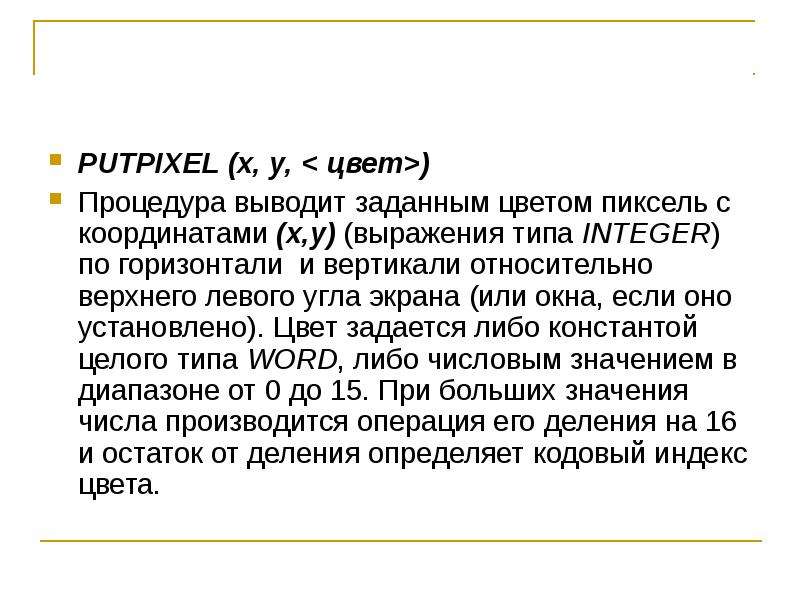
PUTPIXEL (x, y, < цвет>) Процедура выводит заданным цветом пиксель с координатами (x,y) (выражения типа INTEGER) по горизонтали и вертикали...
Описание слайда:
PUTPIXEL (x, y, < цвет>) Процедура выводит заданным цветом пиксель с координатами (x,y) (выражения типа INTEGER) по горизонтали и вертикали относительно верхнего левого угла экрана (или окна, если оно установлено). Цвет задается либо константой целого типа WORD, либо числовым значением в диапазоне от 0 до 15. При больших значения числа производится операция его деления на 16 и остаток от деления определяет кодовый индекс цвета.

Слайд 28


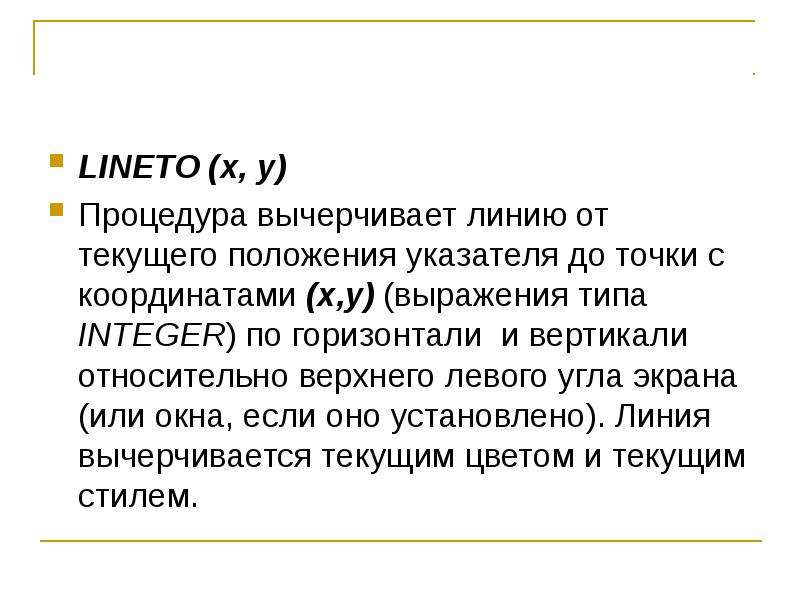
LINETO (x, y) Процедура вычерчивает линию от текущего положения указателя до точки с координатами (x,y) (выражения типа INTEGER) по горизонтали и...
Описание слайда:
LINETO (x, y) Процедура вычерчивает линию от текущего положения указателя до точки с координатами (x,y) (выражения типа INTEGER) по горизонтали и вертикали относительно верхнего левого угла экрана (или окна, если оно установлено). Линия вычерчивается текущим цветом и текущим стилем.

Слайд 29


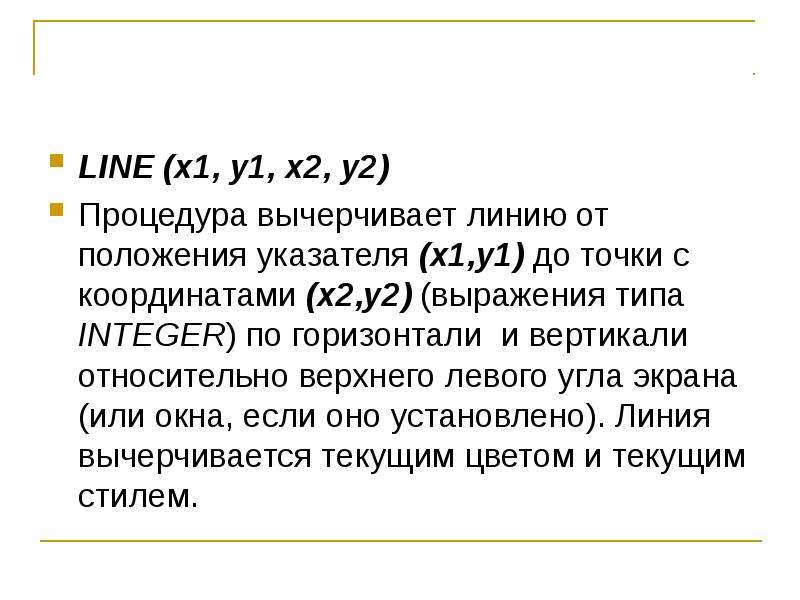
LINE (x1, y1, x2, y2) Процедура вычерчивает линию от положения указателя (x1,y1) до точки с координатами (x2,y2) (выражения типа INTEGER) по...
Описание слайда:
LINE (x1, y1, x2, y2) Процедура вычерчивает линию от положения указателя (x1,y1) до точки с координатами (x2,y2) (выражения типа INTEGER) по горизонтали и вертикали относительно верхнего левого угла экрана (или окна, если оно установлено). Линия вычерчивается текущим цветом и текущим стилем.

Слайд 30


RECTANGLE (x1, y1, x2, y2) Процедура вычерчивает прямоугольник (его границы) с координатами верхнего левого угла (x1,y1) и координатами правого...
Описание слайда:
RECTANGLE (x1, y1, x2, y2) Процедура вычерчивает прямоугольник (его границы) с координатами верхнего левого угла (x1,y1) и координатами правого нижнего угла (x2,y2) (выражения типа INTEGER) по горизонтали и вертикали относительно верхнего левого угла экрана (или окна, если оно установлено). Линия вычерчивается текущим цветом и текущим стилем.

Слайд 31


BAR (x1, y1, x2, y2) Процедура вычерчивает прямоугольник с координатами верхнего левого угла (x1,y1) и координатами правого нижнего угла (x2,y2)...
Описание слайда:
BAR (x1, y1, x2, y2) Процедура вычерчивает прямоугольник с координатами верхнего левого угла (x1,y1) и координатами правого нижнего угла (x2,y2) (выражения типа INTEGER) по горизонтали и вертикали относительно верхнего левого угла экрана (или окна, если оно установлено). Линия вычерчивается текущим цветом и текущим стилем. Тип и цвет линий должен быть предварительно задан процедурой SETFILLSTYLE (< штриховка>, < цвет>)

Слайд 32


SETFILLSTYLE (< штриховка>, < цвет>) Процедура устанавливает стиль (тип и цвет) штриховки стандартных замкнутых контуров. Цвет и штриховка задаются...
Описание слайда:
SETFILLSTYLE (< штриховка>, < цвет>) Процедура устанавливает стиль (тип и цвет) штриховки стандартных замкнутых контуров. Цвет и штриховка задаются либо константой целого типа WORD, либо числовым значением в диапазоне от 0 до 15. При больших значения числа производится операция его деления на 16 и остаток от деления определяет кодовый индекс цвета.

Слайд 33


CIRCLE (x, y, ) Процедура вычерчивает окружность с координатами центра (x,y) (выражения типа INTEGER) по горизонтали и вертикали относительно...
Описание слайда:
CIRCLE (x, y, ) Процедура вычерчивает окружность с координатами центра (x,y) (выражения типа INTEGER) по горизонтали и вертикали относительно верхнего левого угла экрана (или окна, если оно установлено). Линия вычерчивается текущим цветом и текущим стилем. – выражение типа WORD, указывающее величину радиуса в пикселях.

Слайд 34


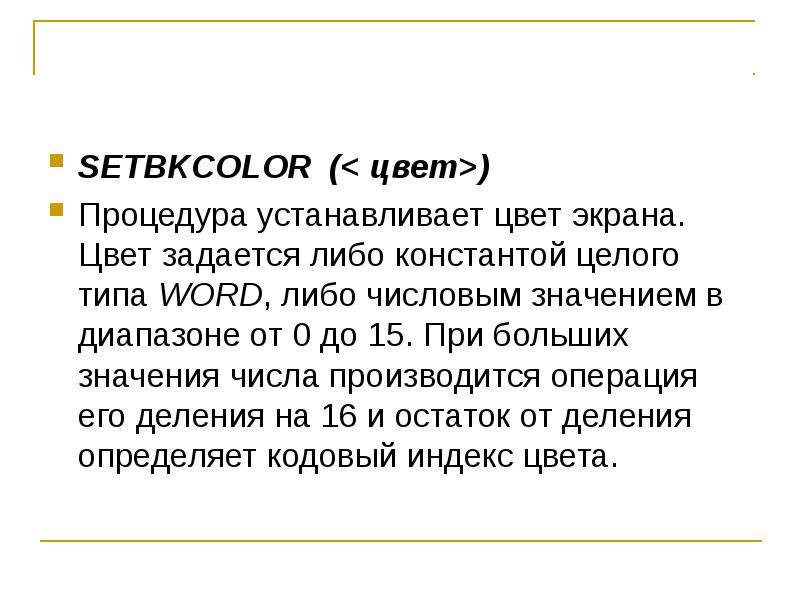
SETBKCOLOR (< цвет>) Процедура устанавливает цвет экрана. Цвет задается либо константой целого типа WORD, либо числовым значением в диапазоне от 0 до...
Описание слайда:
SETBKCOLOR (< цвет>) Процедура устанавливает цвет экрана. Цвет задается либо константой целого типа WORD, либо числовым значением в диапазоне от 0 до 15. При больших значения числа производится операция его деления на 16 и остаток от деления определяет кодовый индекс цвета.

Слайд 35


FLOODFILL (x, y, < цвет границы>) Процедура устанавливает стиль (тип и цвет) штриховки произвольных замкнутых контуров. Цвет и штриховка задаются...
Описание слайда:
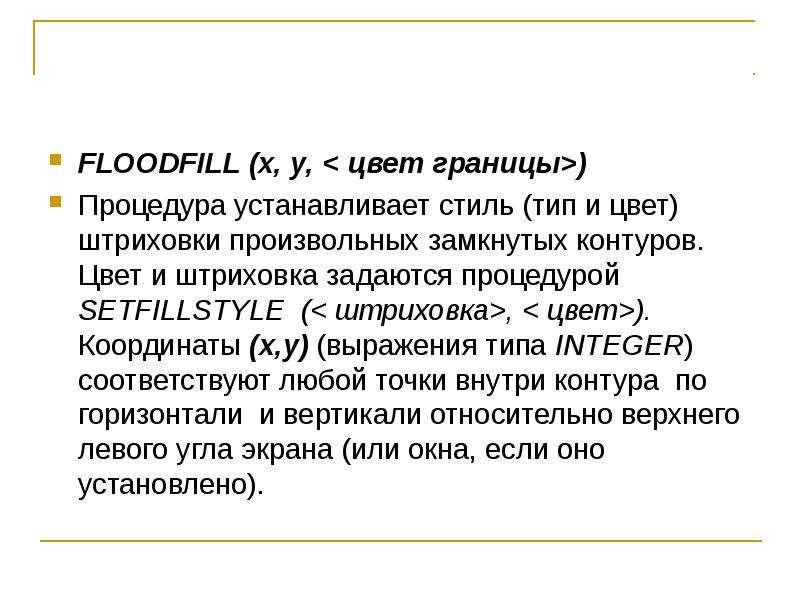
FLOODFILL (x, y, < цвет границы>) Процедура устанавливает стиль (тип и цвет) штриховки произвольных замкнутых контуров. Цвет и штриховка задаются процедурой SETFILLSTYLE (< штриховка>, < цвет>). Координаты (x,y) (выражения типа INTEGER) соответствуют любой точки внутри контура по горизонтали и вертикали относительно верхнего левого угла экрана (или окна, если оно установлено).

Слайд 36


Вывод текста. OUTTEXTXY (x, y, < текст>) Процедура выводит текст с заданного места (x,y) (выражения типа INTEGER). Параметр < текст> - выражение типа...
Описание слайда:
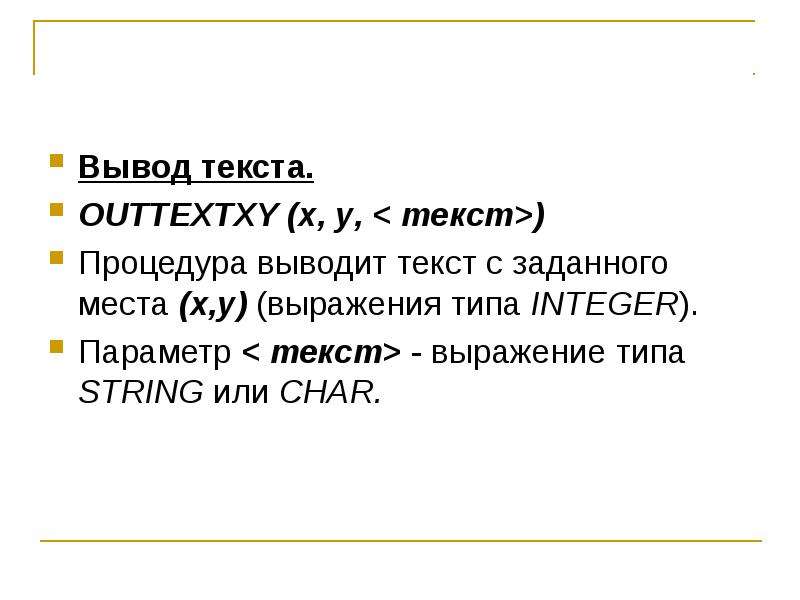
Вывод текста. OUTTEXTXY (x, y, < текст>) Процедура выводит текст с заданного места (x,y) (выражения типа INTEGER). Параметр < текст> - выражение типа STRING или CHAR.

Слайд 37


OUTTEXT (< текст>) Процедура выводит текст с места текущего расположения указателя. Параметр < текст> - выражение типа STRING или CHAR.
Описание слайда:
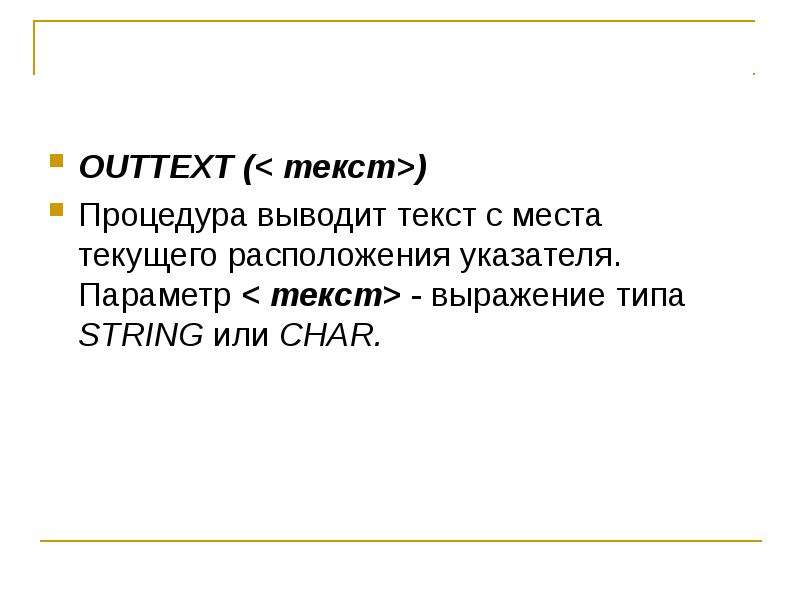
OUTTEXT (< текст>) Процедура выводит текст с места текущего расположения указателя. Параметр < текст> - выражение типа STRING или CHAR.

Слайд 38


Что бы вывести на экран текстовые выражения, полученные в результате расчетов нужно перевести числа типа REAL или INTEGER в символьную строку. STR(X:...
Описание слайда:
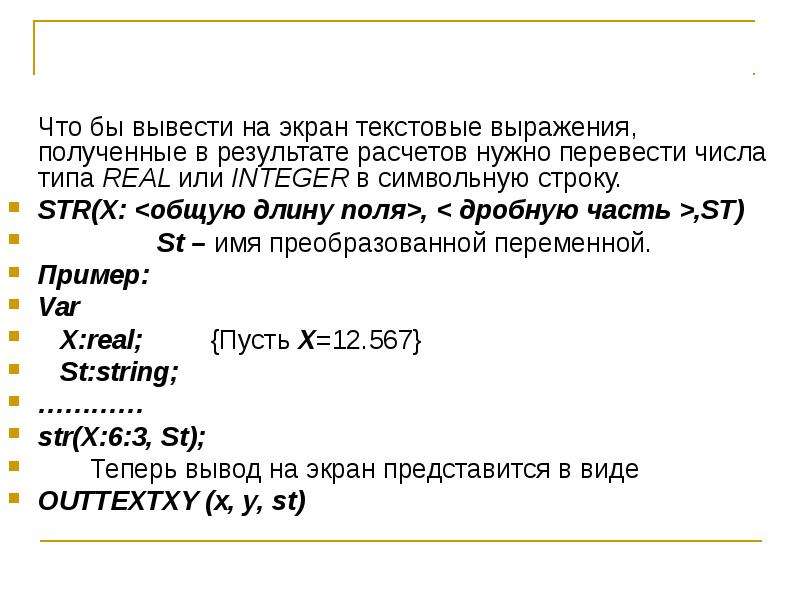
Что бы вывести на экран текстовые выражения, полученные в результате расчетов нужно перевести числа типа REAL или INTEGER в символьную строку. STR(X: , < дробную часть >,ST) St – имя преобразованной переменной. Пример: Var X:real; {Пусть X=12.567} St:string; ………… str(X:6:3, St); Теперь вывод на экран представится в виде OUTTEXTXY (x, y, st)

Слайд 39


Для заданных таблиц графических координат {x, y} Для заданных таблиц графических координат {x, y}
Описание слайда:
Для заданных таблиц графических координат {x, y} Для заданных таблиц графических координат {x, y}


Похожие презентации
Mypresentation.ru
Загрузить презентацию