🗊 Презентация Введение в PowerPoint

Категория: Образование
Нажмите для полного просмотра!
Введение в PowerPoint, слайд №1 Введение в PowerPoint, слайд №2 Введение в PowerPoint, слайд №3 Введение в PowerPoint, слайд №4 Введение в PowerPoint, слайд №5 Введение в PowerPoint, слайд №6 Введение в PowerPoint, слайд №7 Введение в PowerPoint, слайд №8 Введение в PowerPoint, слайд №9 Введение в PowerPoint, слайд №10 Введение в PowerPoint, слайд №11 Введение в PowerPoint, слайд №12 Введение в PowerPoint, слайд №13 Введение в PowerPoint, слайд №14 Введение в PowerPoint, слайд №15 Введение в PowerPoint, слайд №16 Введение в PowerPoint, слайд №17 Введение в PowerPoint, слайд №18 Введение в PowerPoint, слайд №19 Введение в PowerPoint, слайд №20 Введение в PowerPoint, слайд №21 Введение в PowerPoint, слайд №22 Введение в PowerPoint, слайд №23 Введение в PowerPoint, слайд №24 Введение в PowerPoint, слайд №25 Введение в PowerPoint, слайд №26 Введение в PowerPoint, слайд №27 Введение в PowerPoint, слайд №28 Введение в PowerPoint, слайд №29 Введение в PowerPoint, слайд №30 Введение в PowerPoint, слайд №31 Введение в PowerPoint, слайд №32 Введение в PowerPoint, слайд №33 Введение в PowerPoint, слайд №34 Введение в PowerPoint, слайд №35 Введение в PowerPoint, слайд №36 Введение в PowerPoint, слайд №37 Введение в PowerPoint, слайд №38 Введение в PowerPoint, слайд №39 Введение в PowerPoint, слайд №40

Содержание

Вы можете ознакомиться и скачать презентацию на тему Введение в PowerPoint. Доклад-сообщение содержит 40 слайдов. Презентации для любого класса можно скачать бесплатно. Если материал и наш сайт презентаций Mypresentation Вам понравились – поделитесь им с друзьями с помощью социальных кнопок и добавьте в закладки в своем браузере.

Слайды и текст этой презентации


Слайд 1


Введение в PowerPoint Данный обзор познакомит вас с основами PowerPoint. Это займет 5-10 минут. Для перемещения служат кнопки слева.
Описание слайда:
Введение в PowerPoint Данный обзор познакомит вас с основами PowerPoint. Это займет 5-10 минут. Для перемещения служат кнопки слева.

Слайд 2


Введение в PowerPoint Содержание
Описание слайда:
Введение в PowerPoint Содержание

Слайд 3


Знакомство с PowerPoint Основы PowerPoint Каждая «страница» презентации называется слайдом. Презентация может содержать неограниченное число слайдов.
Описание слайда:
Знакомство с PowerPoint Основы PowerPoint Каждая «страница» презентации называется слайдом. Презентация может содержать неограниченное число слайдов.

Слайд 4


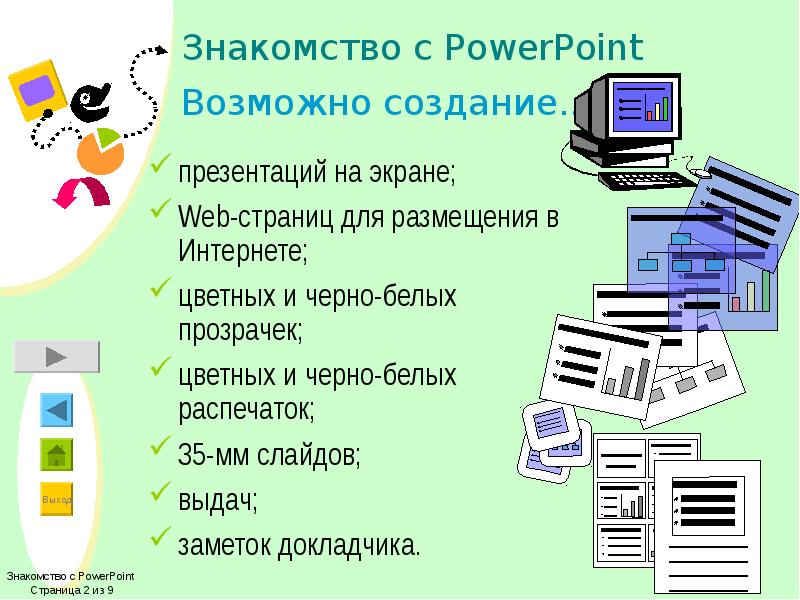
Знакомство с PowerPoint Возможно создание... презентаций на экране; Web-страниц для размещения в Интернете; цветных и черно-белых прозрачек; цветных...
Описание слайда:
Знакомство с PowerPoint Возможно создание... презентаций на экране; Web-страниц для размещения в Интернете; цветных и черно-белых прозрачек; цветных и черно-белых распечаток; 35-мм слайдов; выдач; заметок докладчика.

Слайд 5


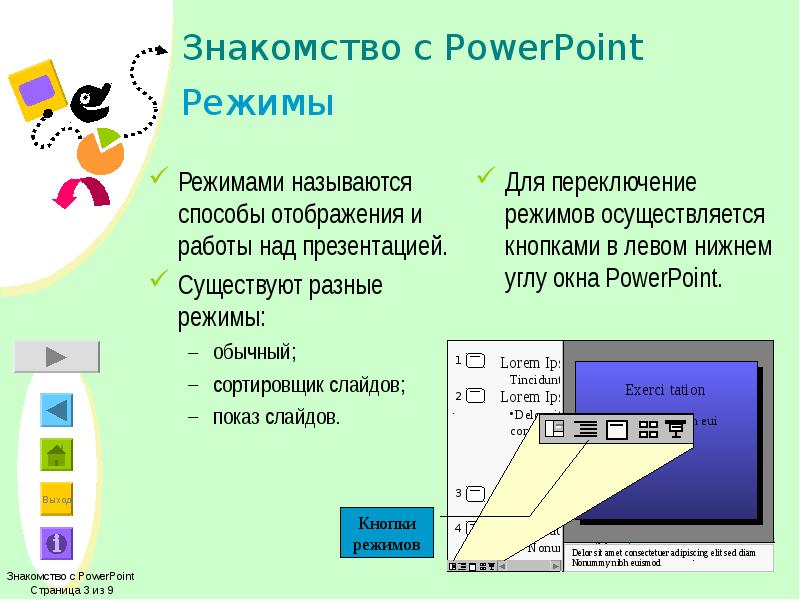
Знакомство с PowerPoint Режимы Режимами называются способы отображения и работы над презентацией. Существуют разные режимы: обычный; сортировщик...
Описание слайда:
Знакомство с PowerPoint Режимы Режимами называются способы отображения и работы над презентацией. Существуют разные режимы: обычный; сортировщик слайдов; показ слайдов.

Слайд 6


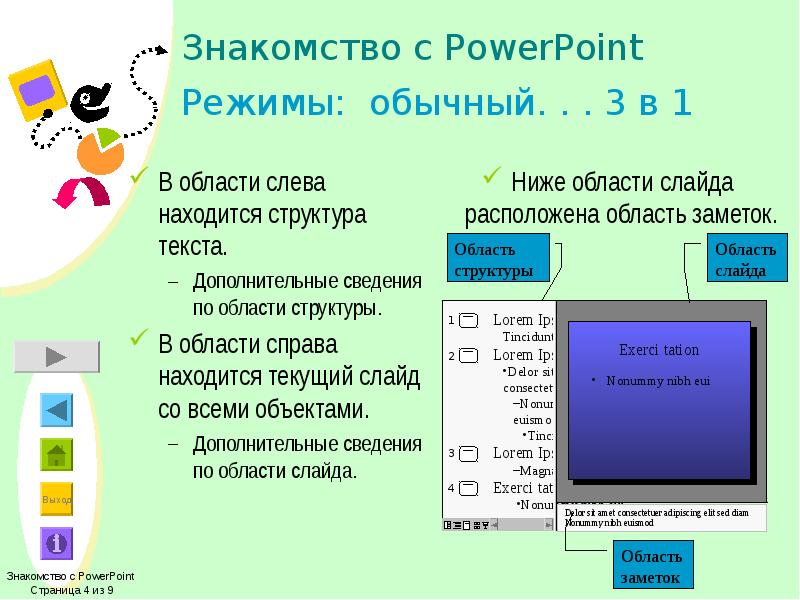
Знакомство с PowerPoint Режимы: обычный. . . 3 в 1 В области слева находится структура текста. Дополнительные сведения по области структуры. В...
Описание слайда:
Знакомство с PowerPoint Режимы: обычный. . . 3 в 1 В области слева находится структура текста. Дополнительные сведения по области структуры. В области справа находится текущий слайд со всеми объектами. Дополнительные сведения по области слайда.

Слайд 7


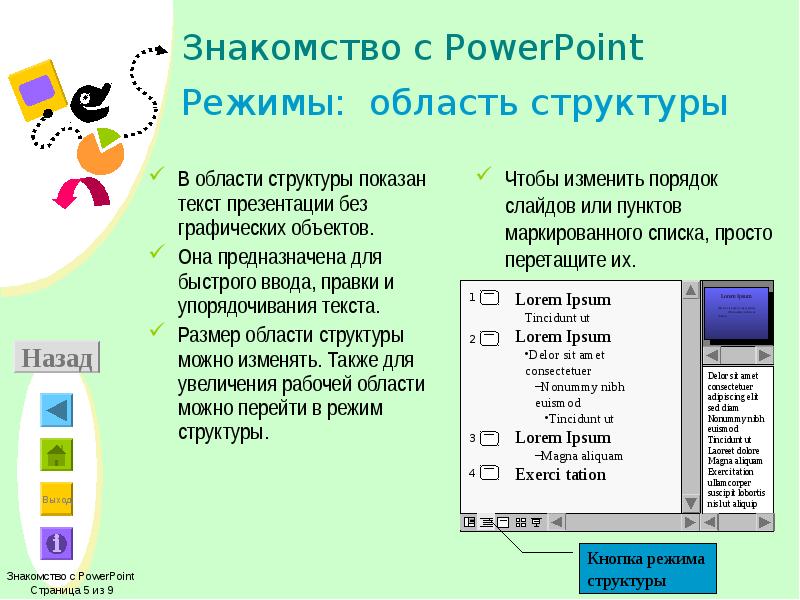
Знакомство с PowerPoint Режимы: область структуры В области структуры показан текст презентации без графических объектов. Она предназначена для...
Описание слайда:
Знакомство с PowerPoint Режимы: область структуры В области структуры показан текст презентации без графических объектов. Она предназначена для быстрого ввода, правки и упорядочивания текста. Размер области структуры можно изменять. Также для увеличения рабочей области можно перейти в режим структуры.

Слайд 8


Знакомство с PowerPoint Режимы: область слайда В этой области можно просмотреть каждый слайд презентации. Она предназначена для добавления...
Описание слайда:
Знакомство с PowerPoint Режимы: область слайда В этой области можно просмотреть каждый слайд презентации. Она предназначена для добавления графических объектов, текста, диаграмм и других объектов. Переход к другим слайдам осуществляется с помощью полосы прокрутки.

Слайд 9


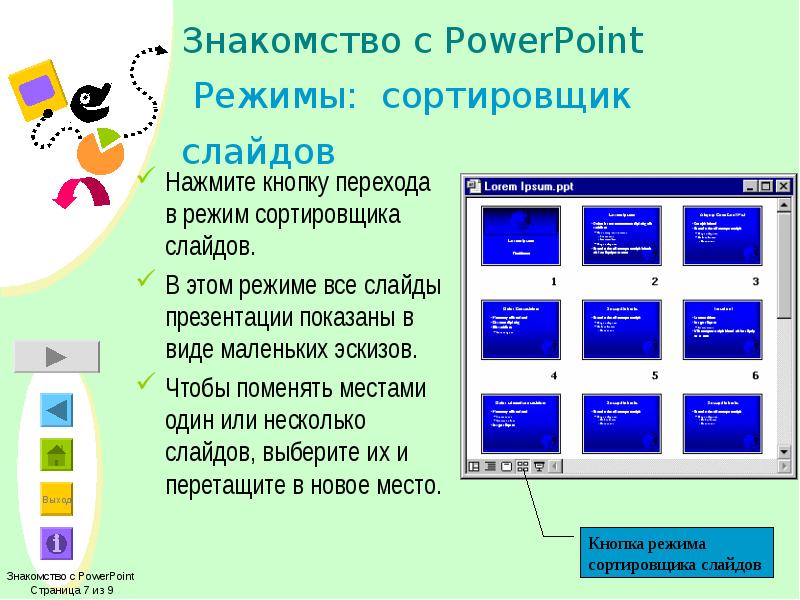
Знакомство с PowerPoint Режимы: сортировщик слайдов Нажмите кнопку перехода в режим сортировщика слайдов. В этом режиме все слайды презентации...
Описание слайда:
Знакомство с PowerPoint Режимы: сортировщик слайдов Нажмите кнопку перехода в режим сортировщика слайдов. В этом режиме все слайды презентации показаны в виде маленьких эскизов. Чтобы поменять местами один или несколько слайдов, выберите их и перетащите в новое место.

Слайд 10


Знакомство с PowerPoint Режимы: показ слайдов Этот режим используется для немедленного просмотра презентации. В этом режиме также можно выполнить...
Описание слайда:
Знакомство с PowerPoint Режимы: показ слайдов Этот режим используется для немедленного просмотра презентации. В этом режиме также можно выполнить репетицию показа презентации или провести презентацию перед аудиторией в электронном виде. Презентация будет показана в полноэкранном режиме с учетом анимации и способов смены слайдов. Переход к следующему слайду осуществляется щелчком мыши, а перемещение вперед и назад - клавишами управления курсором.

Слайд 11


Знакомство с PowerPoint Итоги PowerPoint служит для подготовки электронных показов слайдов, создания Web-страниц, прозрачек, заметок докладчика и...
Описание слайда:
Знакомство с PowerPoint Итоги PowerPoint служит для подготовки электронных показов слайдов, создания Web-страниц, прозрачек, заметок докладчика и распечаток для выдачи аудитории. Презентация состоит из нескольких слайдов, хранящихся в одном файле. Режимы представляют собой разные способы отображения и работы над презентацией.

Слайд 12


Создание первой презентации Содержание Помощь в содержании и организации первой презентации. Сведения по использованию мастера автосодержания....
Описание слайда:
Создание первой презентации Содержание Помощь в содержании и организации первой презентации. Сведения по использованию мастера автосодержания. Быстрое создание презентации при наличии собственных идей.

Слайд 13


Создание первой презентации Мастер автосодержания При первом запуске PowerPoint выберите вариант мастер автосодержания. Мастер автосодержания создает...
Описание слайда:
Создание первой презентации Мастер автосодержания При первом запуске PowerPoint выберите вариант мастер автосодержания. Мастер автосодержания создает презентацию с титульным слайдом и несколькими слайдами с заголовками. Содержимое и организация презентации основываются на ответах пользователя.

Слайд 14


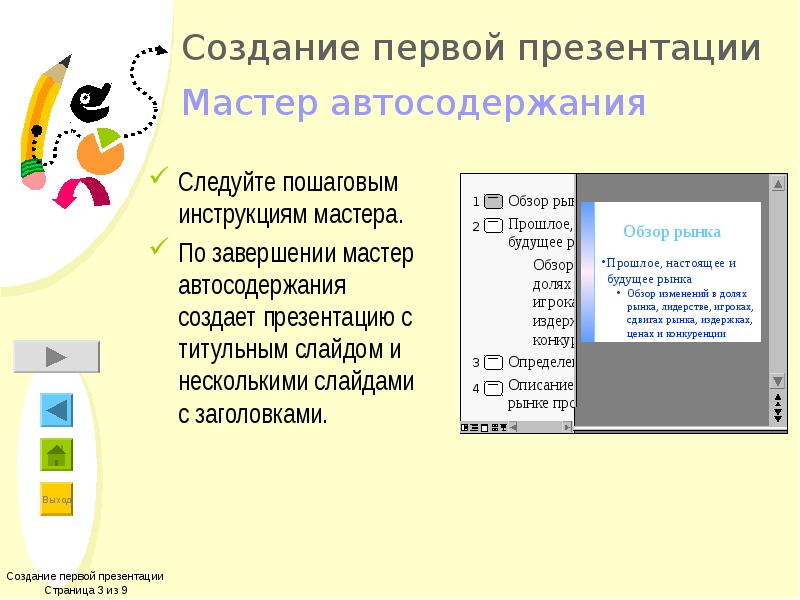
Создание первой презентации Мастер автосодержания Следуйте пошаговым инструкциям мастера. По завершении мастер автосодержания создает презентацию с...
Описание слайда:
Создание первой презентации Мастер автосодержания Следуйте пошаговым инструкциям мастера. По завершении мастер автосодержания создает презентацию с титульным слайдом и несколькими слайдами с заголовками.

Слайд 15


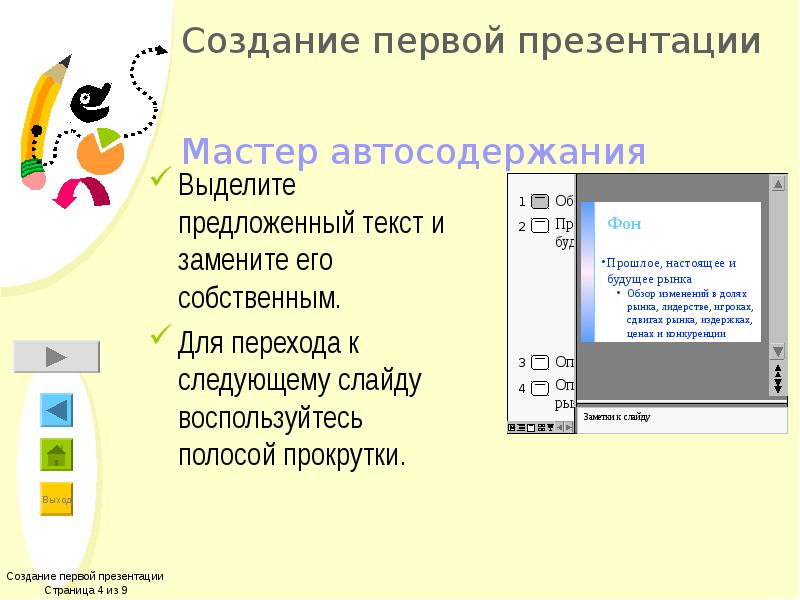
Создание первой презентации Мастер автосодержания Выделите предложенный текст и замените его собственным. Для перехода к следующему слайду...
Описание слайда:
Создание первой презентации Мастер автосодержания Выделите предложенный текст и замените его собственным. Для перехода к следующему слайду воспользуйтесь полосой прокрутки.

Слайд 16


Создание первой презентации Итоги: автосодержание Мастер автосодержания поможет создать презентацию, если вы не знаете с чего начать. Замените...
Описание слайда:
Создание первой презентации Итоги: автосодержание Мастер автосодержания поможет создать презентацию, если вы не знаете с чего начать. Замените предложенный текст собственным.

Слайд 17


Создание первой презентации Содержание Помощь в содержании и организации первой презентации. Сведения по использованию мастера автосодержания....
Описание слайда:
Создание первой презентации Содержание Помощь в содержании и организации первой презентации. Сведения по использованию мастера автосодержания. Быстрое создание презентации при наличии собственных идей.

Слайд 18


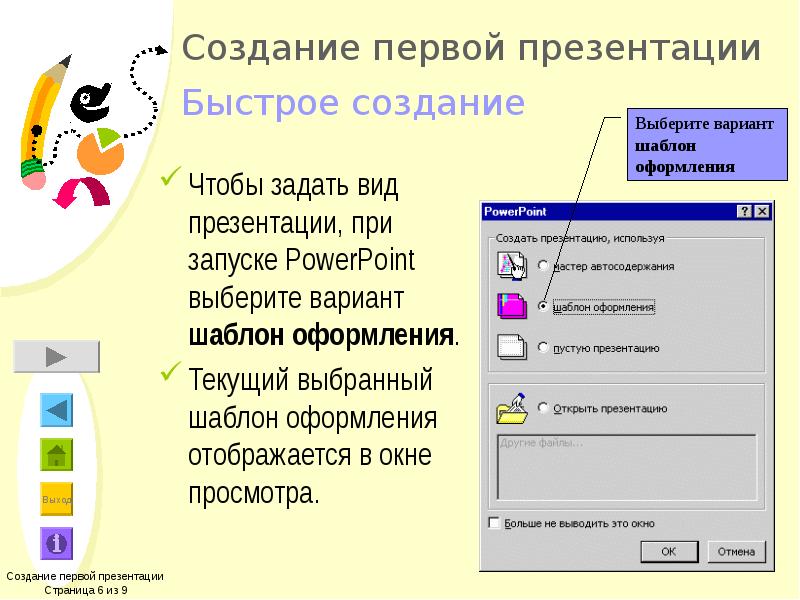
Создание первой презентации Быстрое создание Чтобы задать вид презентации, при запуске PowerPoint выберите вариант шаблон оформления. Текущий...
Описание слайда:
Создание первой презентации Быстрое создание Чтобы задать вид презентации, при запуске PowerPoint выберите вариант шаблон оформления. Текущий выбранный шаблон оформления отображается в окне просмотра.

Слайд 19


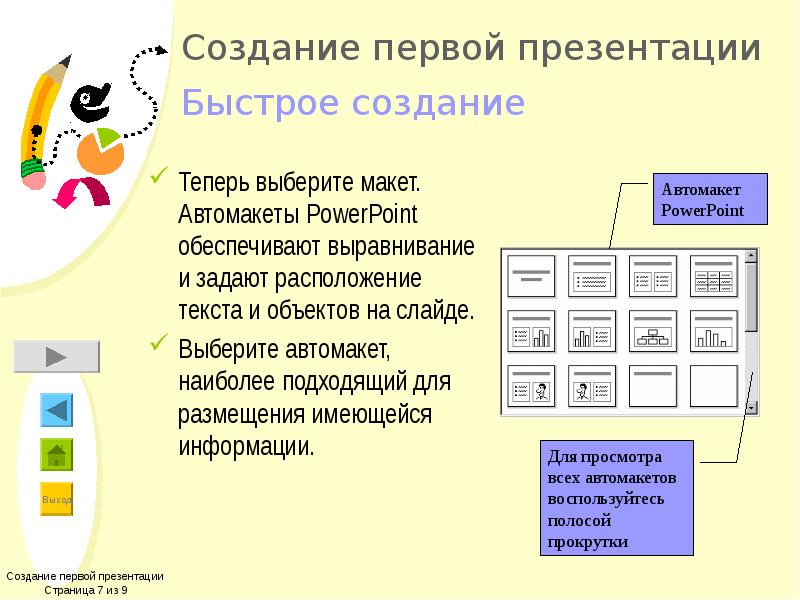
Создание первой презентации Быстрое создание Теперь выберите макет. Автомакеты PowerPoint обеспечивают выравнивание и задают расположение текста и...
Описание слайда:
Создание первой презентации Быстрое создание Теперь выберите макет. Автомакеты PowerPoint обеспечивают выравнивание и задают расположение текста и объектов на слайде. Выберите автомакет, наиболее подходящий для размещения имеющейся информации.
Слайд 20


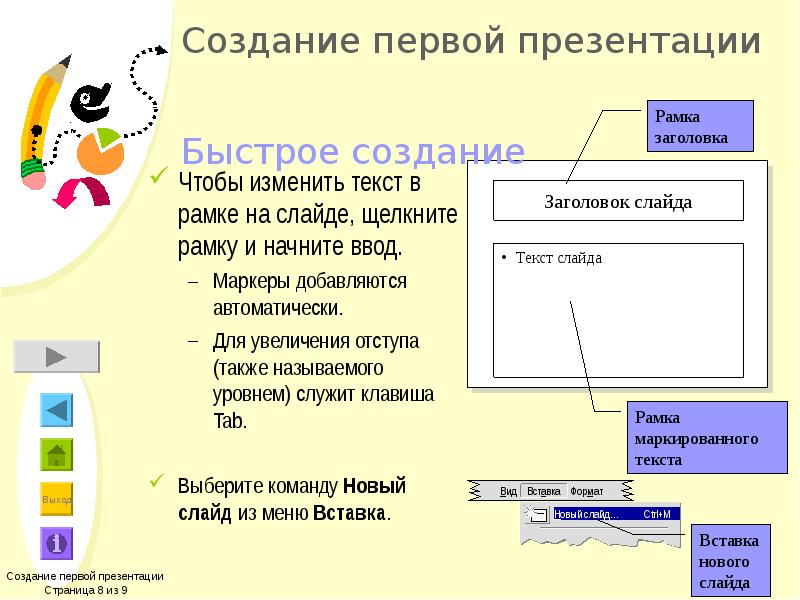
Создание первой презентации Быстрое создание Чтобы изменить текст в рамке на слайде, щелкните рамку и начните ввод. Маркеры добавляются...
Описание слайда:
Создание первой презентации Быстрое создание Чтобы изменить текст в рамке на слайде, щелкните рамку и начните ввод. Маркеры добавляются автоматически. Для увеличения отступа (также называемого уровнем) служит клавиша Tab.

Слайд 21


Создание первой презентации Итоги: быстрое создание Выберите оформление презентации. Выберите автомакет, подходящий для размещения имеющейся...
Описание слайда:
Создание первой презентации Итоги: быстрое создание Выберите оформление презентации. Выберите автомакет, подходящий для размещения имеющейся информации на новом слайде. В пустые рамки на слайде введите собственный заголовок и текст. Добавьте дополнительные слайды.

Слайд 22


Изменение первой презентации Содержание В этом разделе описаны следующие действия: Выбор нового оформления Добавление фигур и схем Добавление...
Описание слайда:
Изменение первой презентации Содержание В этом разделе описаны следующие действия: Выбор нового оформления Добавление фигур и схем Добавление диаграмм Добавление картинок Добавление эмблемы компании и внесение изменений сразу во все слайды Добавление рисунков, таблиц, организационных диаграмм, объектов WordArt и мультимедиа

Слайд 23


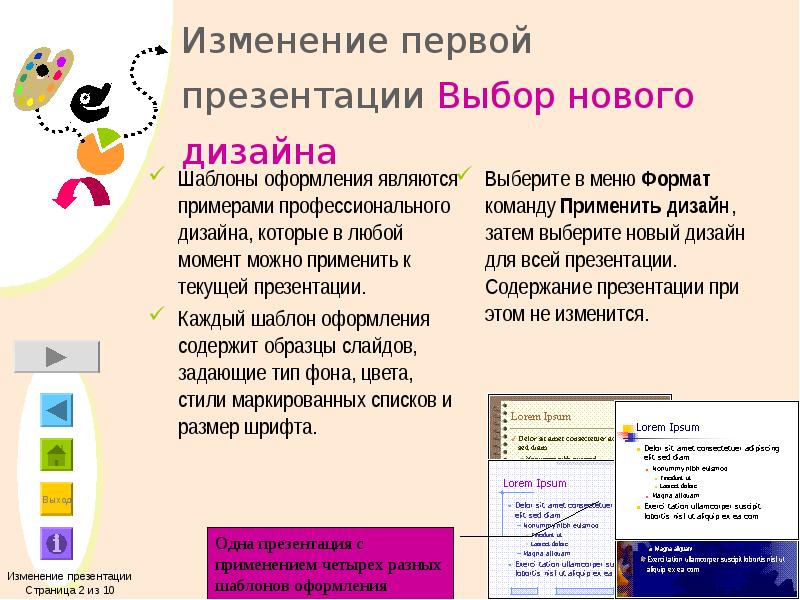
Изменение первой презентации Выбор нового дизайна Шаблоны оформления являются примерами профессионального дизайна, которые в любой момент можно...
Описание слайда:
Изменение первой презентации Выбор нового дизайна Шаблоны оформления являются примерами профессионального дизайна, которые в любой момент можно применить к текущей презентации. Каждый шаблон оформления содержит образцы слайдов, задающие тип фона, цвета, стили маркированных списков и размер шрифта.

Слайд 24


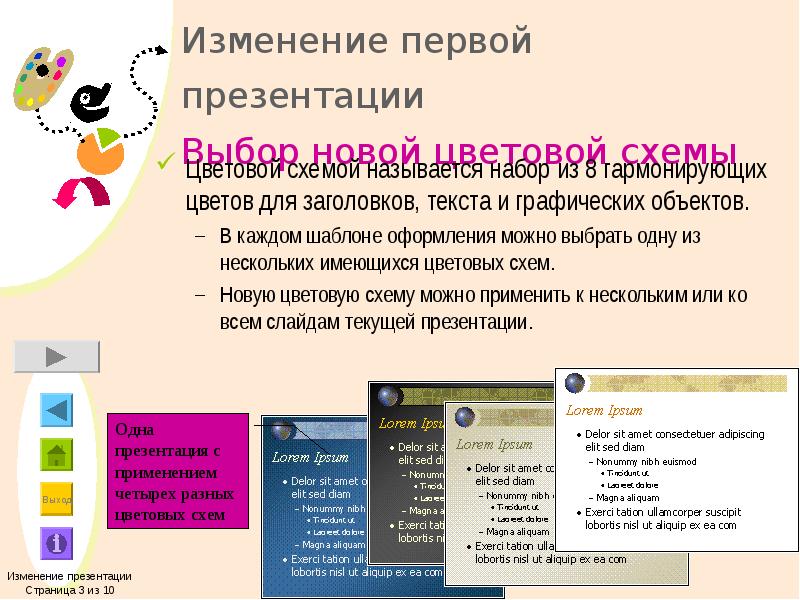
Изменение первой презентации Выбор новой цветовой схемы Цветовой схемой называется набор из 8 гармонирующих цветов для заголовков, текста и...
Описание слайда:
Изменение первой презентации Выбор новой цветовой схемы Цветовой схемой называется набор из 8 гармонирующих цветов для заголовков, текста и графических объектов. В каждом шаблоне оформления можно выбрать одну из нескольких имеющихся цветовых схем. Новую цветовую схему можно применить к нескольким или ко всем слайдам текущей презентации.

Слайд 25


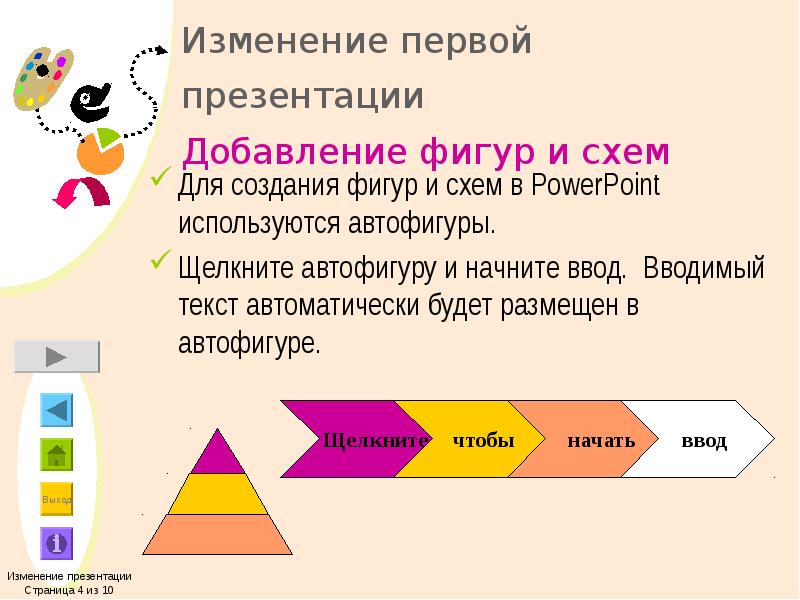
Изменение первой презентации Добавление фигур и схем Для создания фигур и схем в PowerPoint используются автофигуры. Щелкните автофигуру и начните...
Описание слайда:
Изменение первой презентации Добавление фигур и схем Для создания фигур и схем в PowerPoint используются автофигуры. Щелкните автофигуру и начните ввод. Вводимый текст автоматически будет размещен в автофигуре.

Слайд 26


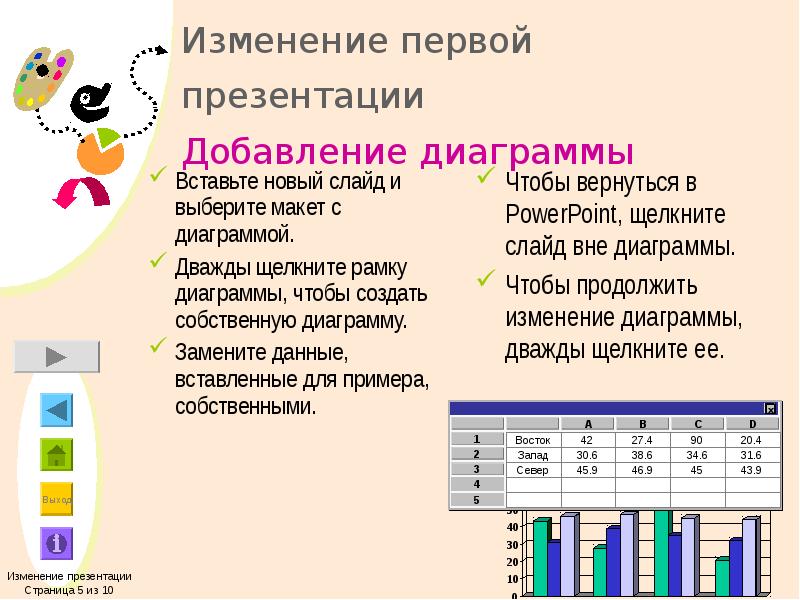
Изменение первой презентации Добавление диаграммы Вставьте новый слайд и выберите макет с диаграммой. Дважды щелкните рамку диаграммы, чтобы создать...
Описание слайда:
Изменение первой презентации Добавление диаграммы Вставьте новый слайд и выберите макет с диаграммой. Дважды щелкните рамку диаграммы, чтобы создать собственную диаграмму. Замените данные, вставленные для примера, собственными.

Слайд 27


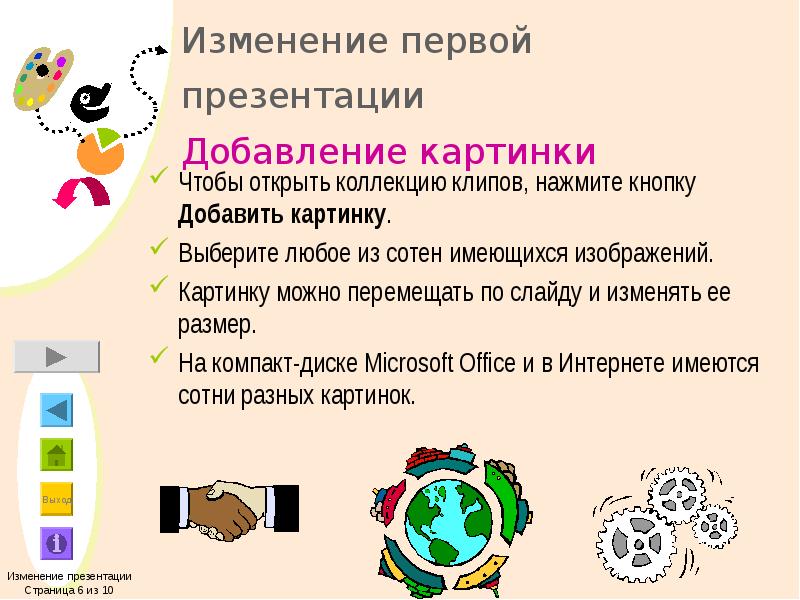
Изменение первой презентации Добавление картинки Чтобы открыть коллекцию клипов, нажмите кнопку Добавить картинку. Выберите любое из сотен имеющихся...
Описание слайда:
Изменение первой презентации Добавление картинки Чтобы открыть коллекцию клипов, нажмите кнопку Добавить картинку. Выберите любое из сотен имеющихся изображений. Картинку можно перемещать по слайду и изменять ее размер. На компакт-диске Microsoft Office и в Интернете имеются сотни разных картинок.

Слайд 28


Изменение первой презентации Чтобы добавить или изменить какой-либо объект сразу на всех слайдах, воспользуйтесь образцом слайдов. Образцы слайдов...
Описание слайда:
Изменение первой презентации Чтобы добавить или изменить какой-либо объект сразу на всех слайдах, воспользуйтесь образцом слайдов. Образцы слайдов задают форматирование заголовков, текста, маркированных списков и элементов фона, присутствующих на каждом слайде презентации.

Слайд 29


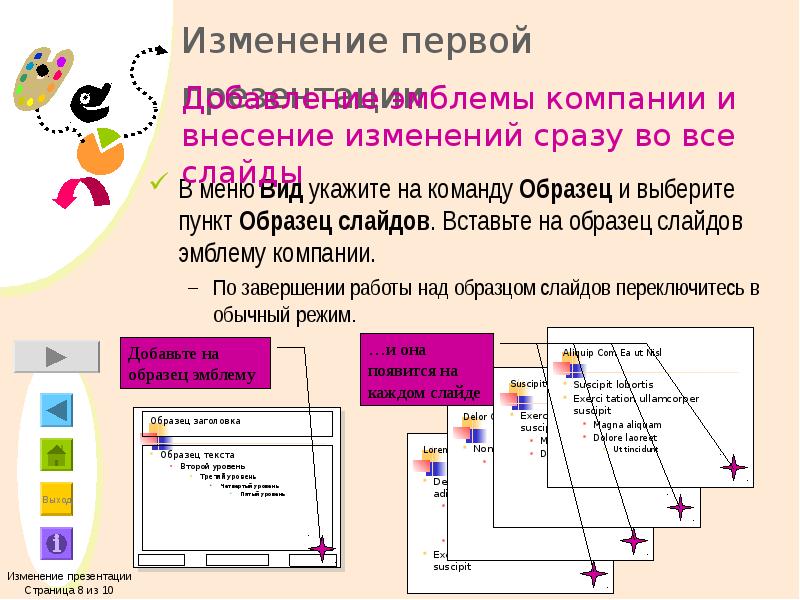
Изменение первой презентации В меню Вид укажите на команду Образец и выберите пункт Образец слайдов. Вставьте на образец слайдов эмблему компании. По...
Описание слайда:
Изменение первой презентации В меню Вид укажите на команду Образец и выберите пункт Образец слайдов. Вставьте на образец слайдов эмблему компании. По завершении работы над образцом слайдов переключитесь в обычный режим.

Слайд 30


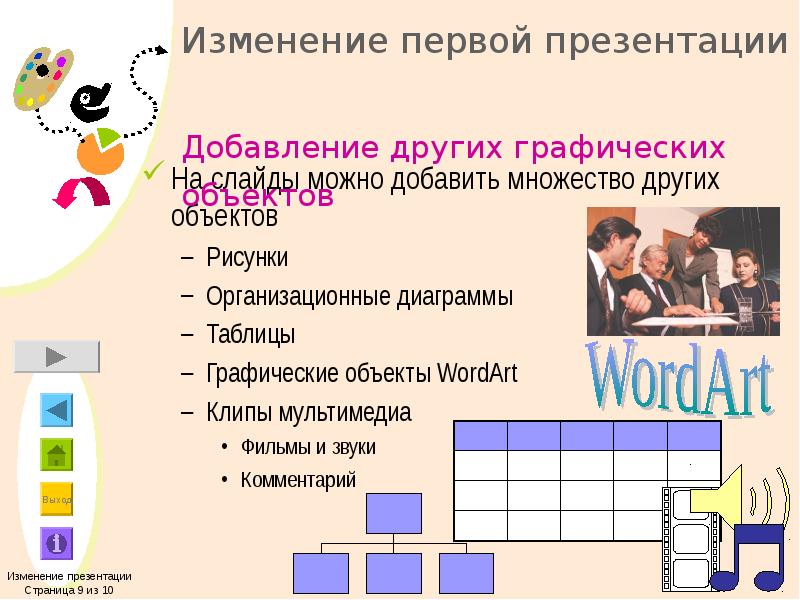
Изменение первой презентации Добавление других графических объектов На слайды можно добавить множество других объектов Рисунки Организационные...
Описание слайда:
Изменение первой презентации Добавление других графических объектов На слайды можно добавить множество других объектов Рисунки Организационные диаграммы Таблицы Графические объекты WordArt Клипы мультимедиа Фильмы и звуки Комментарий

Слайд 31


Изменение первой презентации Итоги Выберите новый дизайн для текущей презентации. Добавьте на слайды рисунки и схемы, диаграммы и картинки. Добавьте...
Описание слайда:
Изменение первой презентации Итоги Выберите новый дизайн для текущей презентации. Добавьте на слайды рисунки и схемы, диаграммы и картинки. Добавьте на все слайды эмблему компании или другие объекты. Добавьте в презентацию рисунки, организационные диаграммы, объекты WordArt, таблицы и клипы мультимедиа.

Слайд 32


Представление первой презентации В этом разделе описаны следующие понятия: Показ слайдов на экране Цветные и черно-белые прозрачки Выдачи Заметки...
Описание слайда:
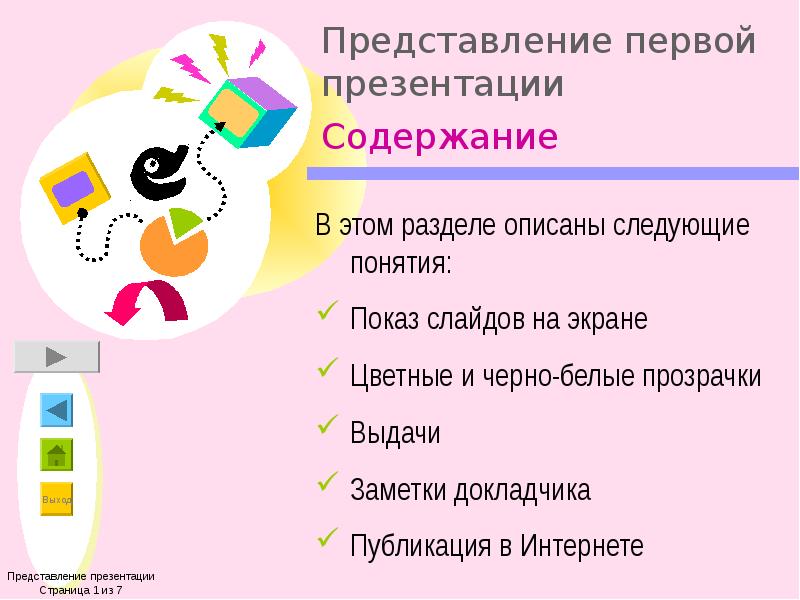
Представление первой презентации В этом разделе описаны следующие понятия: Показ слайдов на экране Цветные и черно-белые прозрачки Выдачи Заметки докладчика Публикация в Интернете

Слайд 33


Представление первой презентации Показ слайдов Режим показа слайдов служит для предварительного просмотра презентации, репетиции и показа презентации...
Описание слайда:
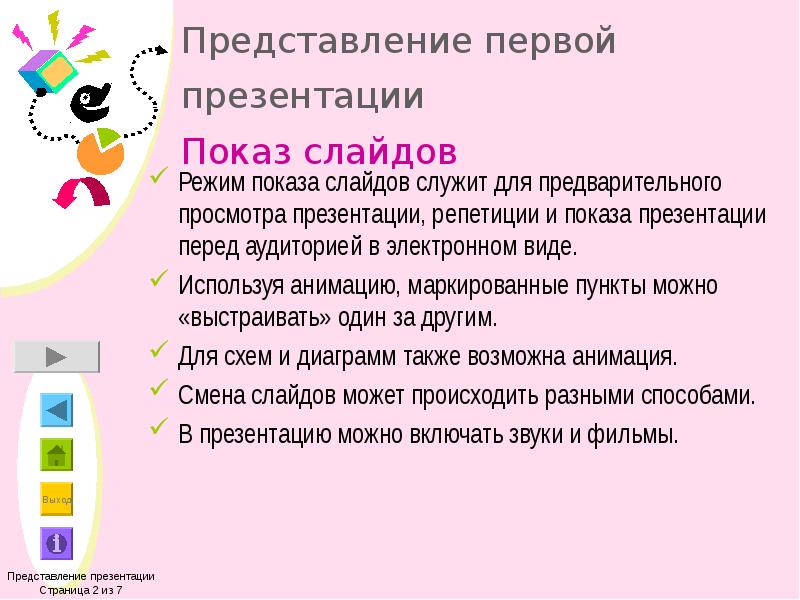
Представление первой презентации Показ слайдов Режим показа слайдов служит для предварительного просмотра презентации, репетиции и показа презентации перед аудиторией в электронном виде. Используя анимацию, маркированные пункты можно «выстраивать» один за другим. Для схем и диаграмм также возможна анимация. Смена слайдов может происходить разными способами. В презентацию можно включать звуки и фильмы.

Слайд 34


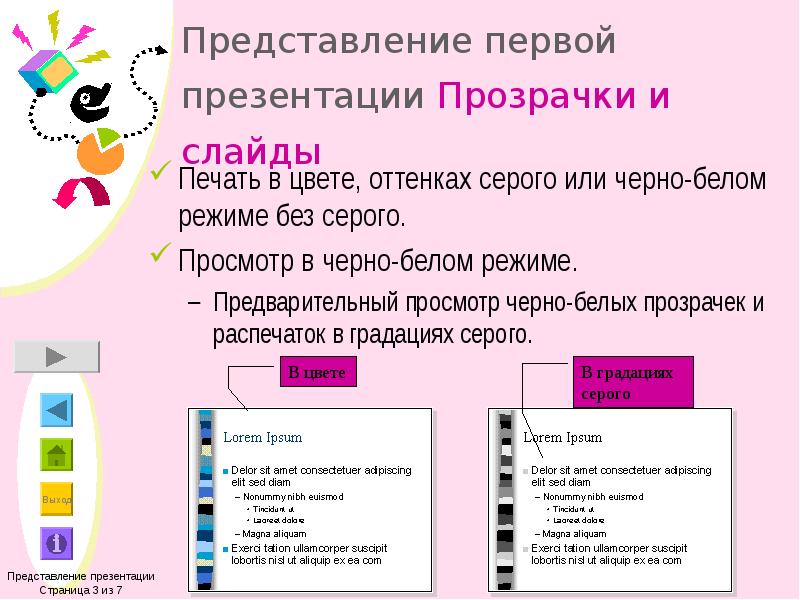
Представление первой презентации Прозрачки и слайды Печать в цвете, оттенках серого или черно-белом режиме без серого. Просмотр в черно-белом режиме....
Описание слайда:
Представление первой презентации Прозрачки и слайды Печать в цвете, оттенках серого или черно-белом режиме без серого. Просмотр в черно-белом режиме. Предварительный просмотр черно-белых прозрачек и распечаток в градациях серого.

Слайд 35


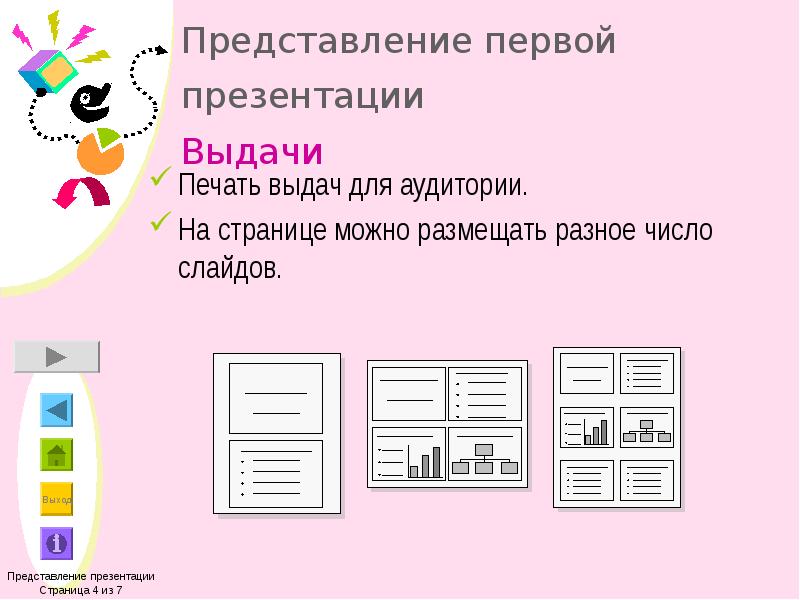
Представление первой презентации Выдачи Печать выдач для аудитории. На странице можно размещать разное число слайдов.
Описание слайда:
Представление первой презентации Выдачи Печать выдач для аудитории. На странице можно размещать разное число слайдов.

Слайд 36


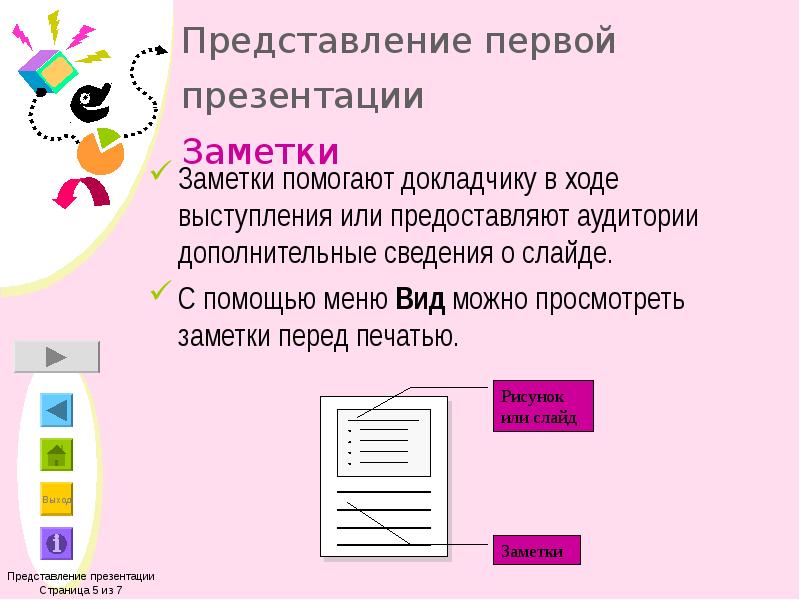
Представление первой презентации Заметки Заметки помогают докладчику в ходе выступления или предоставляют аудитории дополнительные сведения о слайде....
Описание слайда:
Представление первой презентации Заметки Заметки помогают докладчику в ходе выступления или предоставляют аудитории дополнительные сведения о слайде. С помощью меню Вид можно просмотреть заметки перед печатью.

Слайд 37


Представление первой презентации Публикация в Интернете Презентацию можно сохранить в виде Web-страниц и разместить в Интернете для тех, кто не смог...
Описание слайда:
Представление первой презентации Публикация в Интернете Презентацию можно сохранить в виде Web-страниц и разместить в Интернете для тех, кто не смог ее посетить. Для просмотра презентации вашим сотрудникам потребуется только Web-обозреватель. Файлы HTML можно обновить или изменить прямо в PowerPoint.

Слайд 38


Представление первой презентации Итоги Режим показа слайдов служит для предварительного просмотра презентации, репетиции и показа презентации перед...
Описание слайда:
Представление первой презентации Итоги Режим показа слайдов служит для предварительного просмотра презентации, репетиции и показа презентации перед аудиторией в электронном виде. Печать прозрачек возможна в цветном и черно-белом режиме Возможны создание и печать выдач для аудитории Заметки помогают докладчику в ходе выступления Презентацию можно опубликовать в Интернете

Слайд 39


Источники дополнительных сведений Обращайтесь за справкой к помощнику. Помощник предоставляет инструкции по созданию сложных презентаций и...
Описание слайда:
Источники дополнительных сведений Обращайтесь за справкой к помощнику. Помощник предоставляет инструкции по созданию сложных презентаций и профессиональной подаче материала, включая советы от Дейла Карнеги (Dale Carnegie Training®). На Web-узле обновления Microsoft Office всегда есть свежие новости и дополнительные компоненты, которые можно бесплатно загрузить. Выберите в меню Справка пункт Office на Web.

Слайд 40


Дополнения к учебнику Откройте эту презентацию в PowerPoint и изучите ее, чтобы понять, как она сделана. На страницах заметок приведены подробные...
Описание слайда:
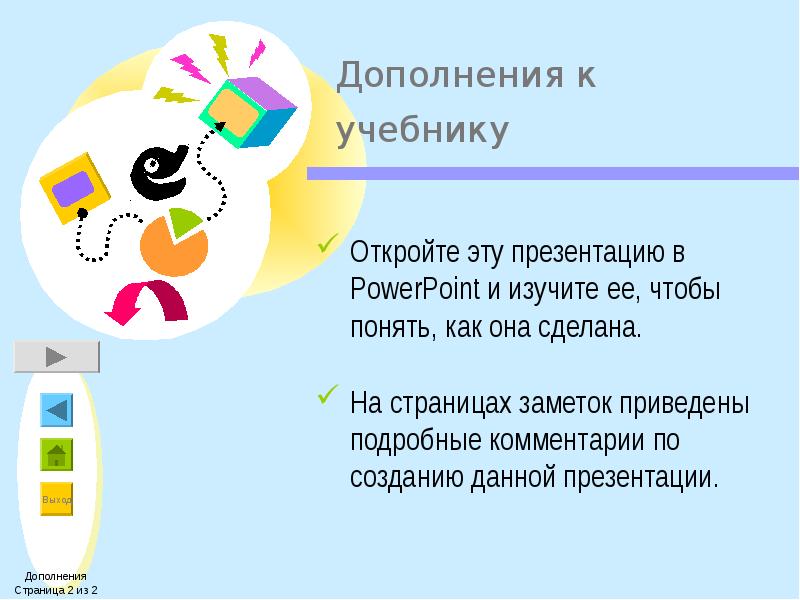
Дополнения к учебнику Откройте эту презентацию в PowerPoint и изучите ее, чтобы понять, как она сделана. На страницах заметок приведены подробные комментарии по созданию данной презентации.


Похожие презентации
Mypresentation.ru
Загрузить презентацию